Temas relacionados
- [AiCloud 2.0] Como configurar o Cloud Disk?
- [Router sem Fio][AiCloud 2.0] Como configurar o Servidor de Sincronização?
- [Wireless Router][AiCloud 2.0] Como configurar a Sincronização AiCloud?
- [AiCloud 2.0] Como configurar Smart Access
- [AiCloud]Como utilizar a App AiCloud no seu telefone para enviar ficheiros para router?
[AiCloud 2.0] Como configurar o Cloud Disk no ASUS Router (AiCloud Web)?
A ASUS AiCloud 2.0 mantém-no ligado aos seus dados onde e quando tiver uma ligação à Internet. Liga a sua rede doméstica e o serviço de armazenamento online e permite-lhe aceder aos seus dados através da aplicação móvel AiCloud no seu dispositivo móvel iOS ou Android ou através de uma ligação web personalizada num navegador web.
Preparar:
1. Para verificar as especificações da AiCloud suportadas pelo seu router ASUS, aceda à página de especificações do produto da Sítio Web oficial da ASUS.

2. Certifique-se de que a versão do firmware do seu router ASUS está atualizada.
Para obter informações sobre como actualizar o firmware, consulte as FAQ
Como atualizar o firmware do seu router para a versão mais recente? (ASUSWRT)
3. Para utilizar esta funcionalidade, é necessário ligar um dispositivo de armazenamento USB, como um disco rígido USB ou uma unidade flash USB, às portas USB 3.0/2.0 no painel traseiro do router sem fios.
Para mais informações, consulte a secção FAQ [Wireless Router] Como monitorizar o disco rígido USB no router ASUS?
Configurar o Cloud Disk
1. Ligue o seu computador portátil ao router através de uma ligação com fios ou Wi-Fi e introduza o IP da LAN do router ou o URL do router http://www.asusrouter.com na GUI da WEB.

Consulte Como aceder à página de configuração do router (Web GUI) (ASUSWRT)? para aprender mais.
2. Introduza o nome de utilizador e a palavra-passe do seu router para iniciar sessão.

Nota: Se se esquecer do nome de utilizador e/ou da palavra-passe, restaure o router para o estado e configuração predefinidos de fábrica.
Consulte Como restaurar as definições por defeito do router wireless ASUS (ASUSWRT)? para saber como restaurar o router para o estado predefinido.
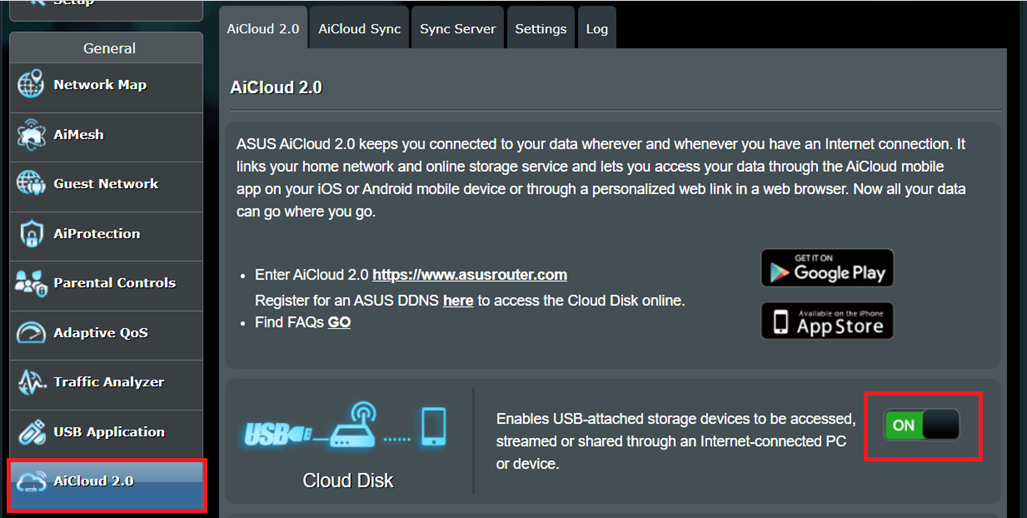
3. Aceda a [AiCloud 2.0] > Ligar o botão Cloud Disk para ON (Por defeito está em OFF)
Iniciar sessão no Cloud Disk
Passo1. Entre em AiCloud URL.
Cenario 1. Se o seu dispositivo estiver numa LAN (por exemplo, o dispositivo está ligado ao router ASUS em casa)
O URL de início de sessão predefinido para a AiCloud é https://www.asusrouter.com (ou https://www.asusrouter.com:443, a porta predefinida para HTTPS é 443)
Ligue o seu computador portátil ao router através de uma ligação com fios ou Wi-Fi e introduza o URL https://www.asusrouter.com para aceder à GUI WEB da AiCloud.
Cenario 2. Se o seu dispositivo estiver ligado através de uma WAN (como um router ASUS ligado à sua casa através de um escritório ou área pública)
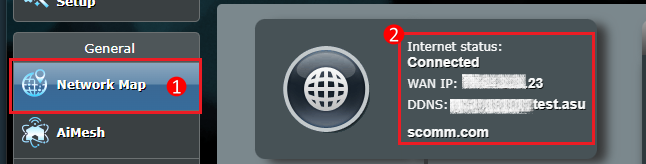
URL da AiCloud https:// DDNS name.asuscomm.com ou https://WAN IP
Ligue o seu computador portátil ao router através de uma ligação com fios ou Wi-Fi e introduza o URL https:// DDNS name.asuscomm.com na GUI WEB da AiCloud.
Para obter informações sobre o IP da WAN e os nomes DDNS, consulte as FAQ [Router sem fios] Introdução e configuração do DDNS,[Network Map] ] Descrição do status da Internet na GUI do router | Suporte Oficial | ASUS Portugal
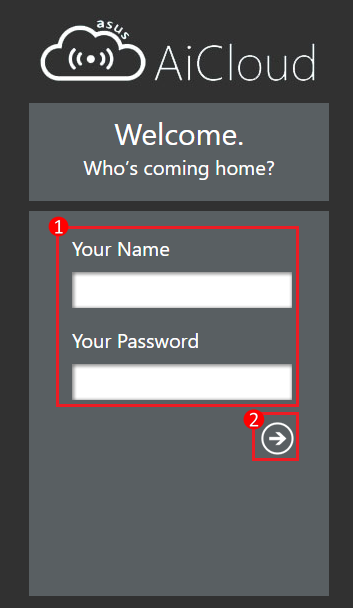
Passo2. Introduza o nome de utilizador e a palavra-passe do seu router.
Passo3. Clique no dispositivo.
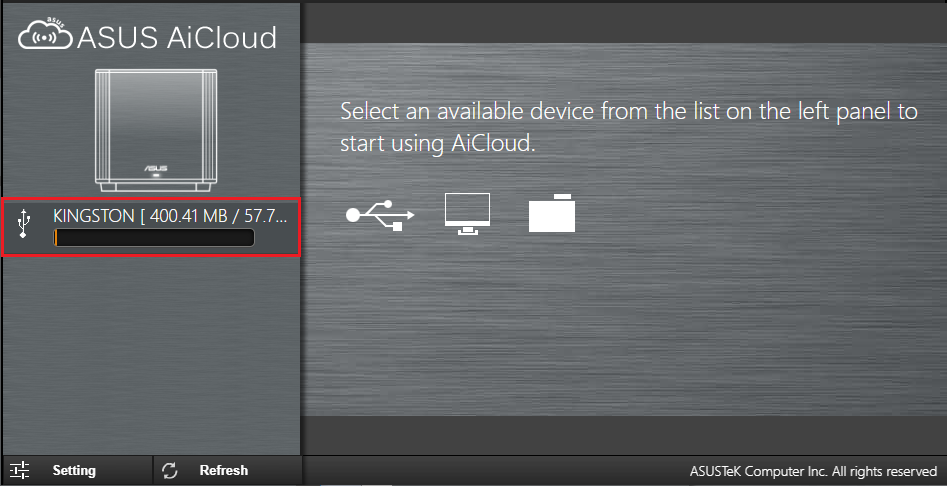
Passo4. Pode agora começar a aceder aos ficheiros do Cloud Disk em dispositivos ligados à rede.
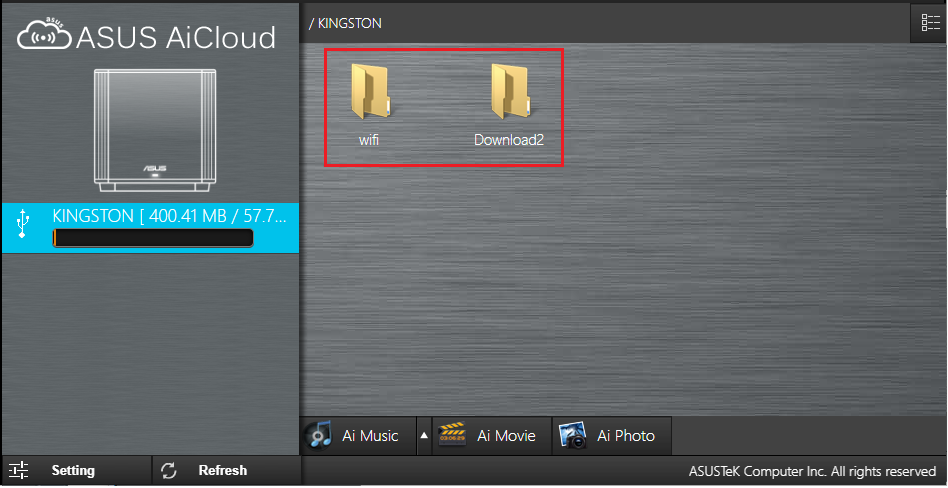
Interface de disco na nuvem
Selecione o ficheiro e clique no ícone para visualizar uma lista de características.
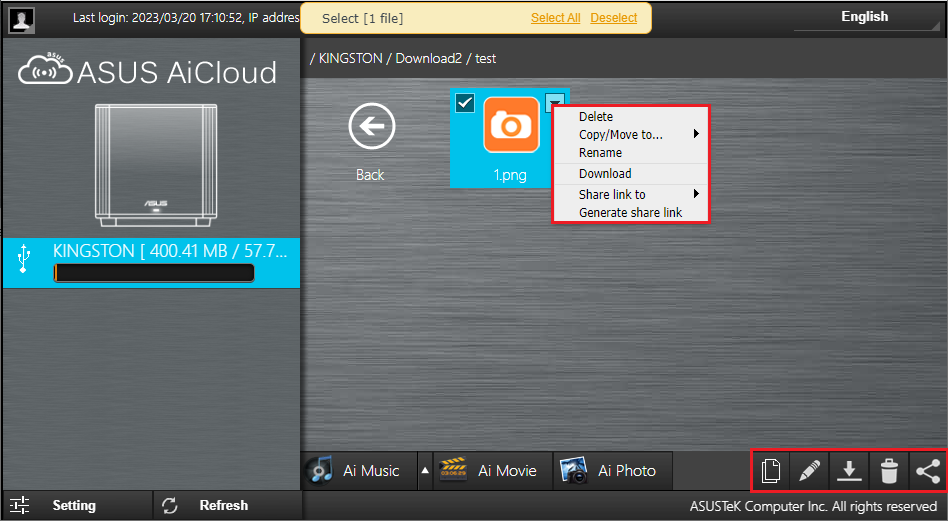
Ou seleccione o ficheiro e clique nos ícones abaixo para gerir o ficheiro.
 | Copiar/Mover para... |
 | Renomear |
 | Descarregar |
 | Eliminar |
 | Partilhar a ligação para |
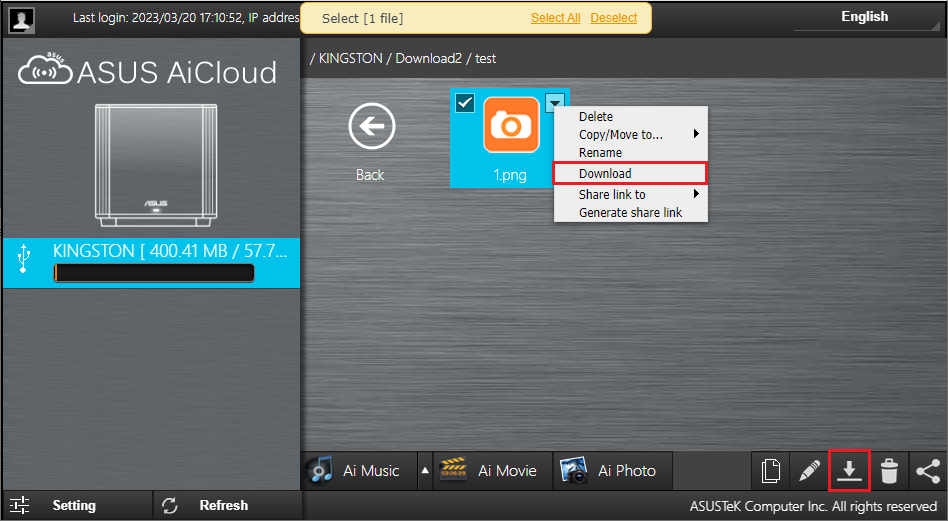
Tomemos como exemplo a selecção de um ficheiro e o seu descarregamento:
(1) Seleccione o ficheiro 1.png.
(2) clicar no ícone e selecionar Descarregar。
Se descarregar mais de um ficheiro, clique no ícone de descarregamento depois de seleccionar o ficheiro para iniciar a transferência do ficheiro.
Perguntas frequentes (FAQ)
1. Quando se esquece ou não sabe o nome de utilizador e a palavra-passe do AiCloud WEB GUI?
O nome de utilizador e a palavra-passe de início de sessão da AiCloud são os mesmos do router ASUS. Se se esquecer do nome de utilizador e da palavra-passe, reponha o router nas definições de fábrica e reinicie-o.
Consulte as FAQ: Resolução de problemas - Não consigo iniciar sessão no ASUS Router WEB GUI através do nome de utilizador e da palavra-passe
2. Porque é que não consigo encontrar o dispositivo USB ligado ao meu router na página da AiCloud?
a. Verifique se a nuvem está activada.
b. Verifique se o seu dispositivo USB está ligado a este router e pode ser utilizado. Consulte as FAQ: [Wireless Router] Como monitorizar o disco rígido USB no router ASUS?
c. Tente reiniciar o router e o router detectará automaticamente o dispositivo USB.
e. Certifique-se de que o seu router está actualizado com o firmware mais recente. Para mais informações, consulte esta FAQ. Como atualizar o firmware do seu router para a versão mais recente? (ASUSWRT)
f. Reponha o seu router para o estado predefinido de fábrica. Pode consultar esta FAQ para a reposição do router. Como restaurar as definições por defeito do router wireless ASUS (ASUSWRT)? | Suporte Oficial | ASUS Portugal
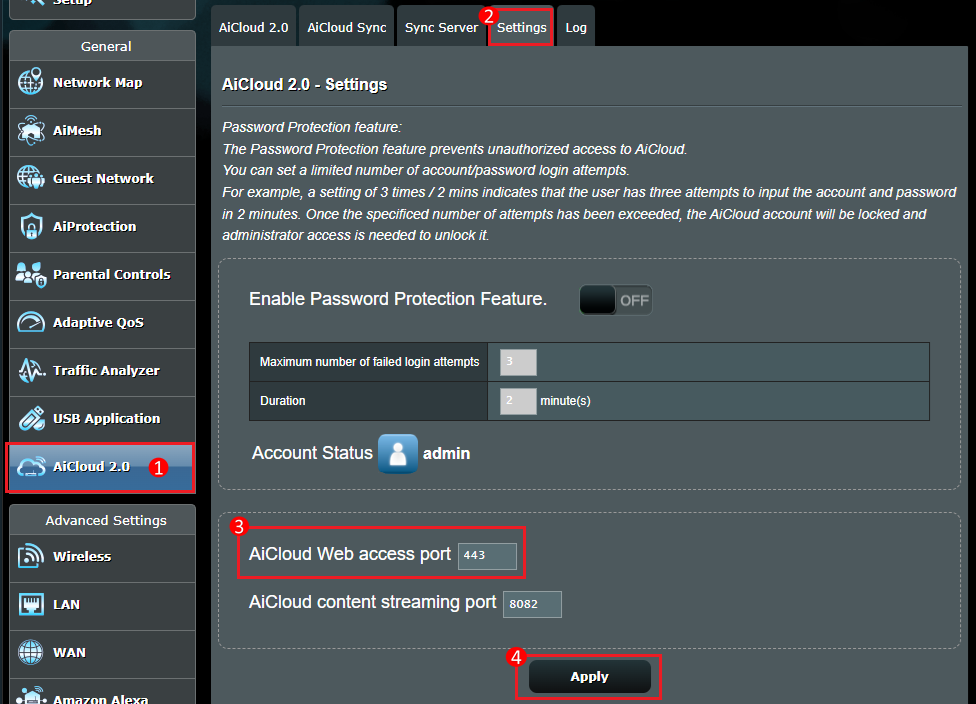
3. Como alterar a porta de acesso à AiCloud Web?
A porta de acesso à Web da AiCloud predefinida é 443.
Entre na página de definições do router ASUS > aceda a [AiCloud 2.0] > Definições > Em Porta de acesso à Web da Aicloud, introduza o número da porta que pretende alterar > clique em Aplicar para guardar.
Nota: Depois de alterar a porta, adicione a porta da próxima vez que introduzir o URL da AiCloud. (por exemplo, https://www.asusrouter.com:port)
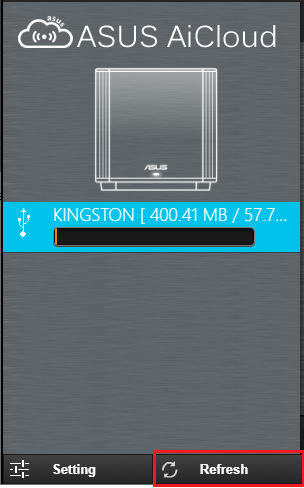
4. Como atualizar a minha lista de ficheiros?
Clique [Atualizar] como indicado abaixo.
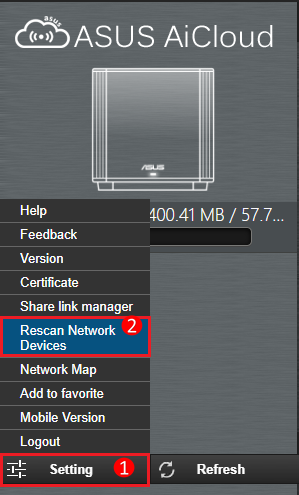
5. Como atualizar a minha lista de dispositivos?
Clique em [Definições] > [Verificar novamente os dispositivos de rede] como indicado abaixo.
Como obter o (Utilitário / Firmware)?
Pode descarregar os controladores, o software, o firmware e os manuais do utilizador mais recentes na ASUS Download Center.
Se precisar de mais informações sobre o ASUS Download Center, consulte este link.