Temas relacionados
[Windows 11/10] Resolução de problemas - Problemas com USB Type-C
Produtos Aplicáveis: Portátil, Computador de Secretária, PC Tudo-em-Um, Consola de Jogos Portátil, MiniPC, ASUS NUC
Se tiver problemas com USB Tipo-C (USB-C), como o dispositivo USB não ser reconhecido, a funcionalidade do dispositivo Thunderbolt pode estar limitada, problemas de visualização por USB Tipo-C, etc. Por favor, consulte os seguintes passos de resolução de problemas.
Para lhe fornecer instruções mais detalhadas, também pode clicar no link do vídeo ASUS YouTube abaixo para saber mais sobre Como resolver problemas de USB Tipo-C no Portátil ASUS.
https://www.youtube.com/watch?v=xqCgMFDANpA
Índice:
Verificar portas e cabos USB Tipo-C
- Alguns dispositivos USB Tipo-C, como impressoras e scanners, etc., requerem que o software e drivers dos dispositivos USB Tipo-C sejam instalados antes de ligar o dispositivo USB Tipo-C ao computador. Por favor, certifique-se de que seguiu a documentação de instalação do fabricante do dispositivo USB Tipo-C.
- Verifique se existe algum tipo de dano causado no cabo USB Tipo-C ou nas portas USB Tipo-C do computador. Podem ocorrer alguns problemas de desempenho USB Tipo-C. Pode experimentar problemas como o dispositivo USB Tipo-C deixar de funcionar ou funcionar de forma intermitente, etc. Sugerimos que visite o centro de assistência ao cliente ASUS para testes adicionais.
- Se tiver outro computador disponível, tente ligar o dispositivo USB Type-C a esse computador. Se o dispositivo USB Type-C continuar a não ser detetado e também não funcionar corretamente, então o dispositivo USB Type-C pode estar avariado. Sugerimos que contacte o fabricante do dispositivo.
- Se estiver a utilizar o dispositivo USB através de uma dock USB Type-C (hub USB), tente ligar o dispositivo USB diretamente ao computador. Se o dispositivo USB funcionar normalmente, então a dock USB Type-C pode estar avariada ou a fonte de alimentação da dock (hub) não é suficiente.
Se o problema persistir, por favor continue para o próximo passo de resolução de problemas.
Carregar as predefinições da BIOS
Se o computador não conseguir aceder ao dispositivo USB Type-C, pode ser porque as definições da BIOS foram alteradas. Tente repor as definições da BIOS para os valores predefinidos.
- Aceda ao ecrã de configuração da BIOS no dispositivo.
Quando o dispositivo está desligado, prime e mantenha premida a tecla [F2] no teclado, depois prime o botão de ligar para ligar o dispositivo. Continue a manter premida a tecla [F2] até aparecer o ecrã de configuração da BIOS, depois solte a tecla [F2]. Saiba mais sobre Como aceder ao ecrã de configuração da BIOS.
Nota: Para alguns modelos de desktop mais antigos, pode ser necessário premir e manter premida a tecla [Del] durante o arranque para aceder ao ecrã de configuração da BIOS.
Nota: Para consolas portáteis gaming, mantenha premido o botão [Diminuir Volume] e depois prima o botão de ligar. - Assim que estiver no ecrã de configuração da BIOS, por favor consulte o artigo: Como restaurar as definições da BIOS.
- Se o problema persistir, por favor continue para o próximo passo de resolução de problemas. Se o problema persistir, por favor continue para o próximo passo de resolução de problemas.
Atualize e confirme a BIOS / pacotes do Windows / drivers com a versão mais recente no seu dispositivo
As atualizações de software costumam melhorar a estabilidade e a otimização do sistema, por isso é recomendável verificar regularmente as versões mais recentes para o seu dispositivo. Saiba mais sobre como atualizar a BIOS:
Como atualizar a versão da BIOS no sistema Windows
Como atualizar a BIOS com ASUS Firmware Update/EZ Flash
(Para produtos desktop, por favor consulte Introdução ao ASUS Motherboard EZ Flash 3.)
Para executar a atualização do Windows e atualização de drivers, aqui pode saber mais sobre:
Como executar a atualização do Windows
Como atualizar drivers através da Atualização do Sistema no MyASUS
Se o problema persistir após atualizar o BIOS/pacotes do Windows/drivers para a data, por favor continue para o próximo passo de resolução de problemas.
Reinstalar o driver do USB Root Hub no Gestor de Dispositivos
- Desligue todos os dispositivos USB do computador.
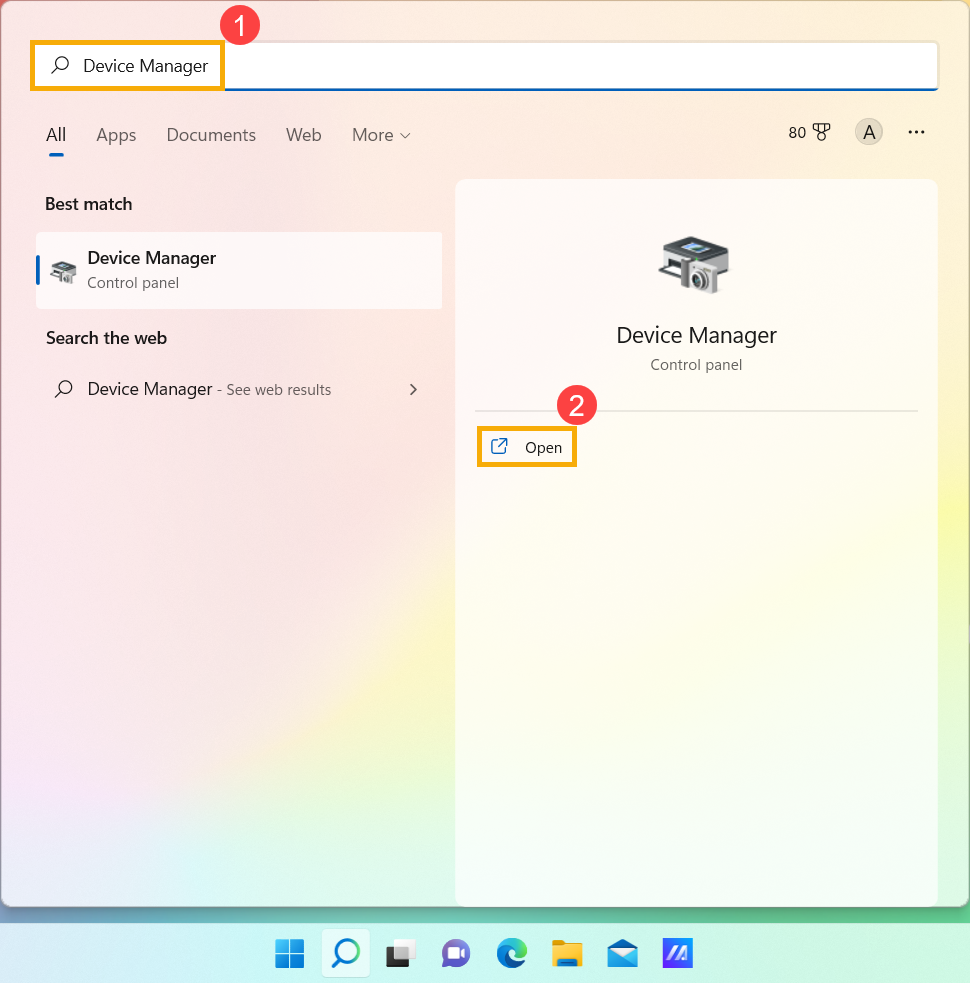
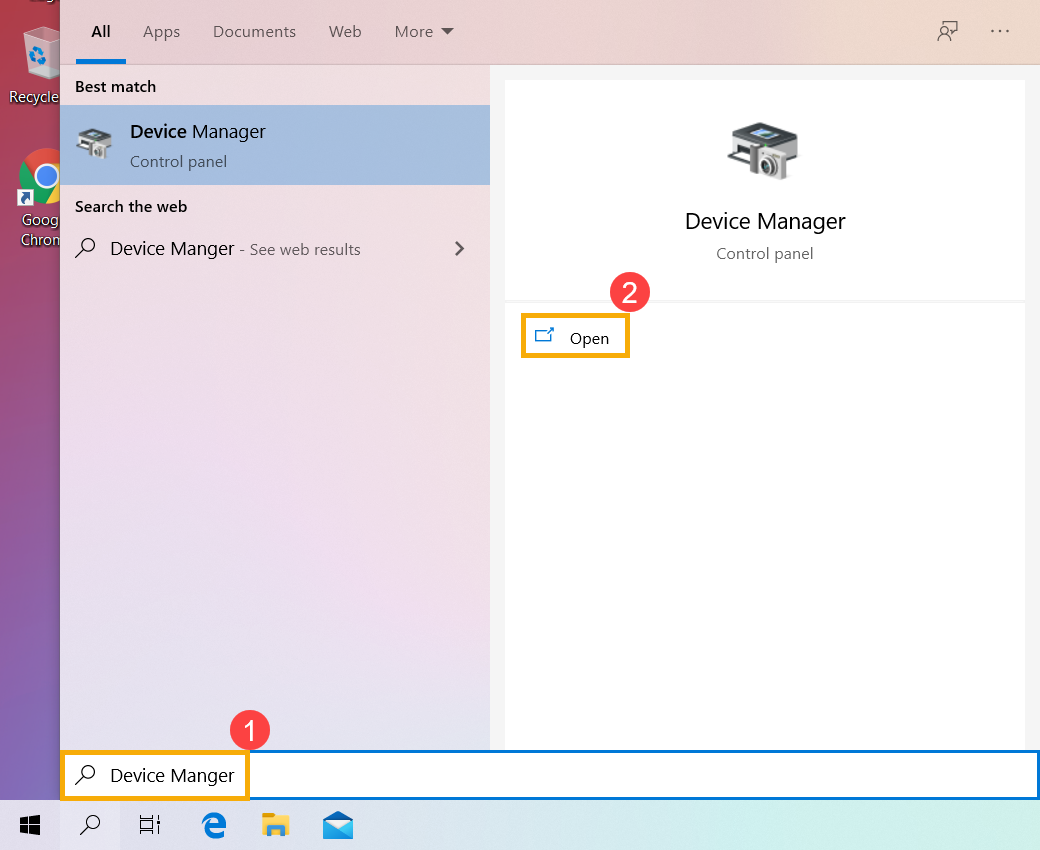
- Escreva e pesquise [Gestor de Dispositivos] na barra de pesquisa do Windows①, depois clique em [Abrir]②. (A ilustração do lado esquerdo abaixo é no Windows 11, e a do lado direito é no Windows 10.)
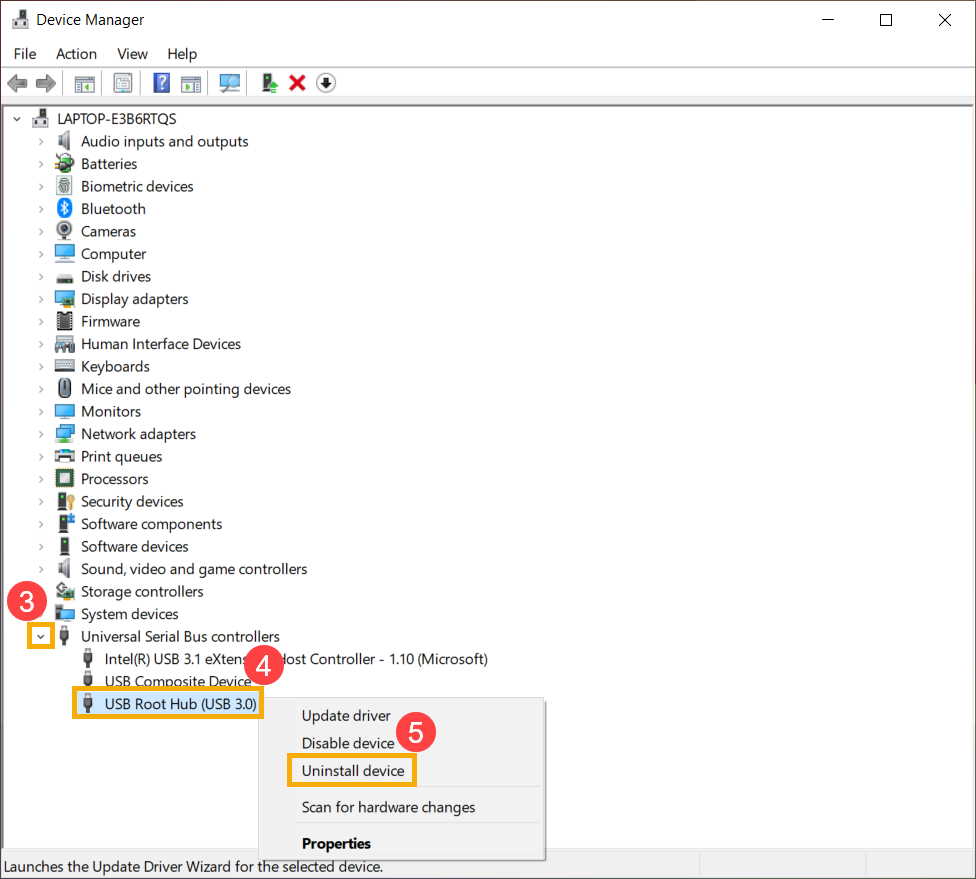
- Desinstale o driver do USB Root Hub. Clique na seta ao lado de [Controladores de Barramento Série Universal]③, depois clique com o botão direito em [USB Root Hub]④ e selecione [Desinstalar dispositivo]⑤.
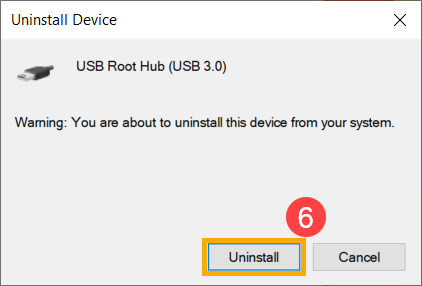
- Selecione [Desinstalar]⑥.
- Repita o passo 3 e o passo 4 para desinstalar todos os Root Hubs USB.
Nota: Se o seu PC suportar USB4, por favor desinstale também o USB4 Root Device Router.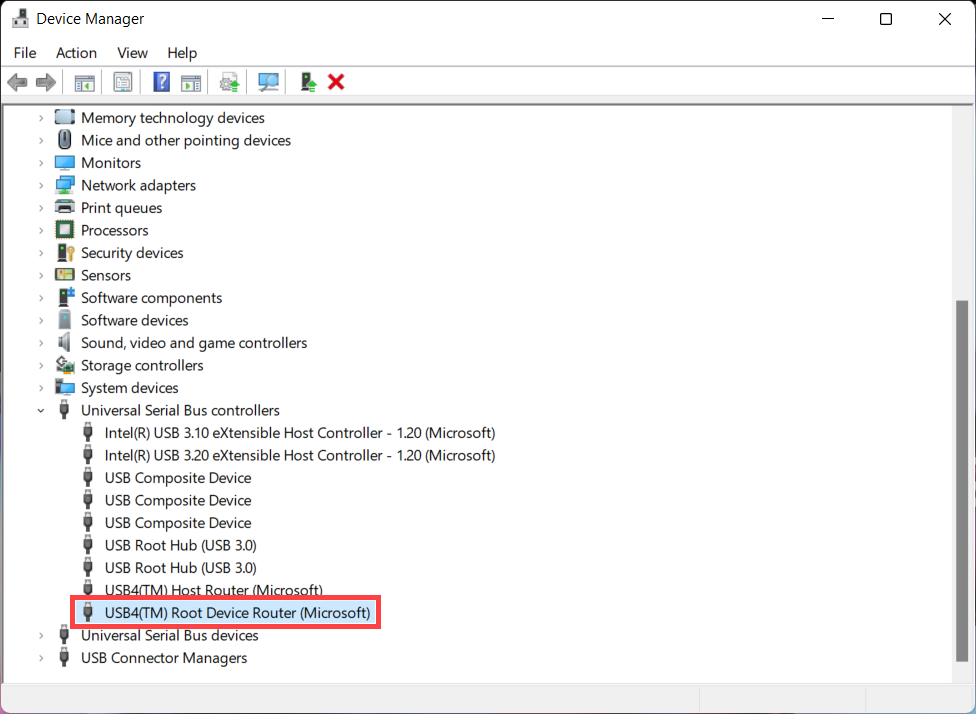
- Reinicie o computador. O driver será instalado automaticamente após o reinício do computador. Se os problemas persistirem, por favor continue para o próximo passo de resolução de problemas.
Reinstalar o driver do USB Host Controller no Device Manager
- Desligue todos os dispositivos USB do computador.
- Escreva e pesquise por [Gestor de Dispositivos] na barra de pesquisa do Windows①, depois clique em [Abrir]②. (A ilustração à esquerda abaixo refere-se ao Windows 11, e a da direita ao Windows 10.)
- Desinstale o driver do USB Host Controller. Verifique a seta ao lado de [Controladores de Barramento Serial Universal]③, depois clique com o botão direito do rato no [Controlador de Host USB]④ e selecione [Desinstalar dispositivo]⑤.
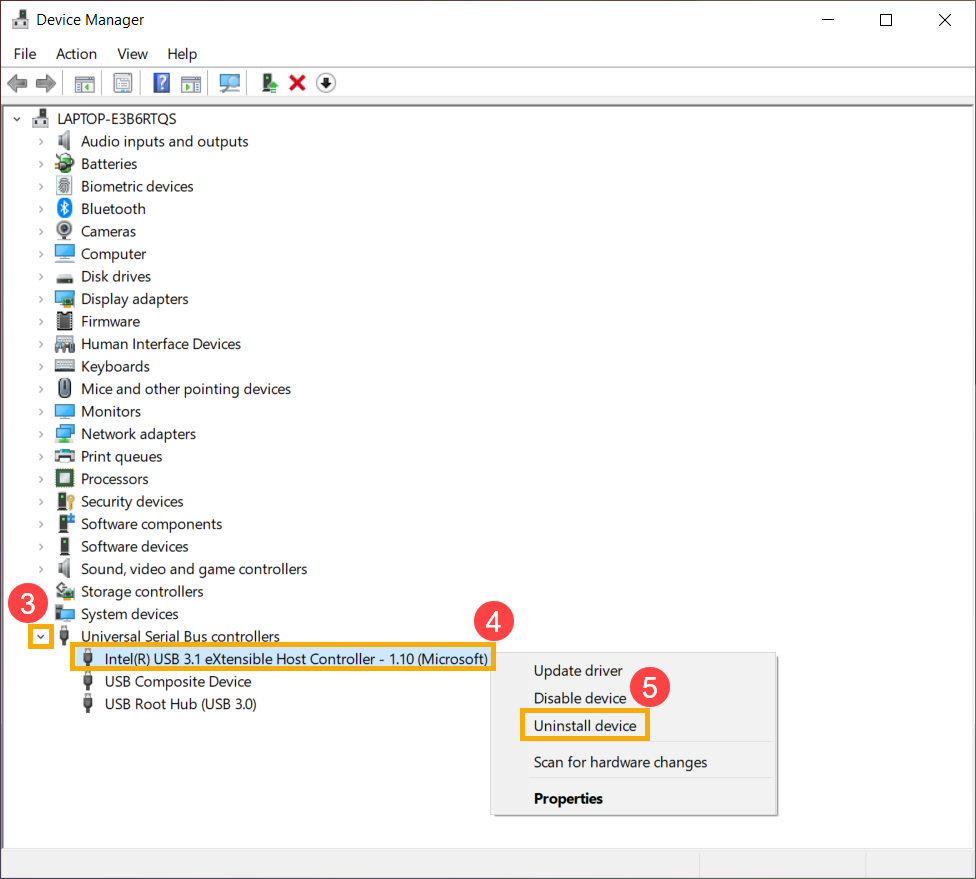
- Selecione [Desinstalar]⑥.
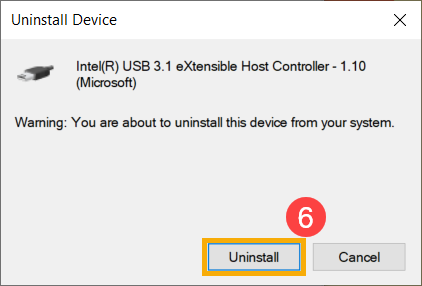
- Repita o passo 3 e o passo 4 para desinstalar todos os Controladores de Host USB.
Nota: Se o seu PC suportar USB4, desinstale também o Router Host USB4.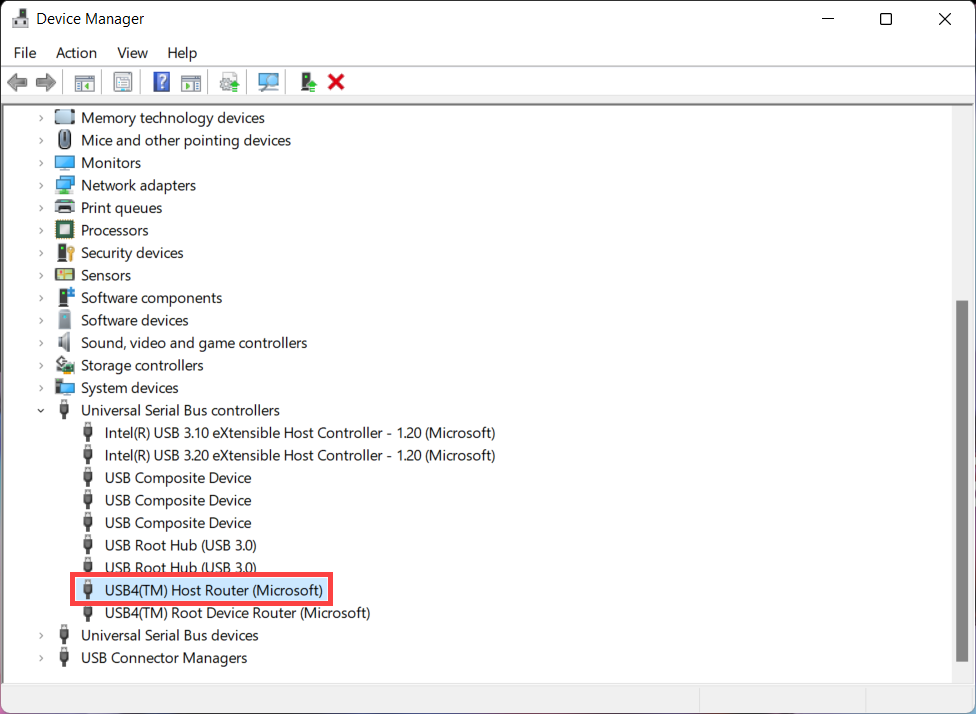
- Reinicie o computador. O driver será instalado automaticamente após o reinício do computador. Se os problemas persistirem, por favor continue para o próximo passo de resolução de problemas.
Reinstalar o driver Thunderbolt
Se o seu computador suportar a funcionalidade Thunderbolt, tente reinstalar o driver do chipset. Aqui pode saber mais sobre Como determinar a função da porta USB Type-C.
- Por favor, aceda ao site de Suporte ASUS, depois faça o download e instale o [Controlador do Chipset Intel] na categoria Chipset. Aqui pode saber mais sobre Como procurar e descarregar controladores.
Nota: Na maioria dos modelos, o controlador Thunderbolt foi integrado no controlador do Chipset Intel.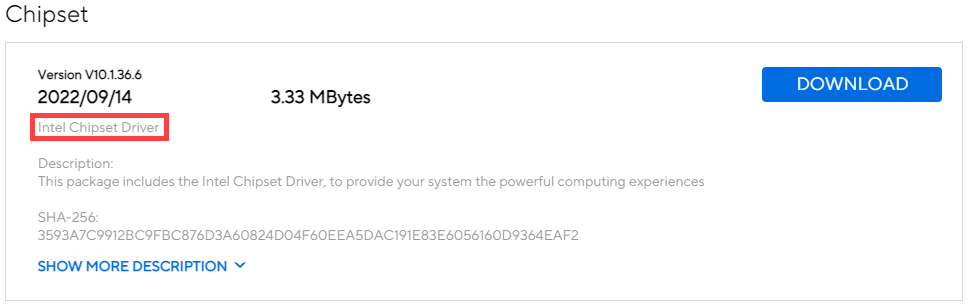
- Depois de instalar o controlador, por favor reinicie o computador e tente ligar o dispositivo Thunderbolt. Se o problema persistir, por favor prossiga para o próximo passo de resolução de problemas.
Ligar a monitores externos via USB Tipo-C
Por favor, confirme se o conector USB Tipo-C do seu PC suporta ou não a função de exibição. Aqui pode saber mais sobre Como determinar a função do USB Tipo-C.
Se o USB Tipo-C suportar a função de exibição, por favor consulte Como ligar um ou mais monitores externos.
Soluções comuns para USB Tipo-C
Consulte as sugestões da Microsoft para resolver problemas caso receba uma notificação de que há algo errado com a ligação USB Type-C, aqui pode saber mais sobre Corrigir problemas com USB-C no Windows.
Se o problema persistir, por favor, prossiga para o próximo passo de resolução de problemas.
Utilizar o Ponto de Restauro para restaurar o sistema
Se o problema com o USB Type-C ocorreu recentemente, e se já criou um ponto de restauro ou existe uma restauração automática do sistema, tente restaurar o computador para um ponto anterior ao início do problema para o resolver. Aqui pode saber mais sobre Como usar o ponto de restauro para restaurar o sistema. Se o problema persistir, por favor, continue para o próximo passo de resolução de problemas.
Repor o PC
Se o problema persistir após todos os passos de resolução terem sido concluídos, faça cópia de segurança dos seus ficheiros pessoais e, em seguida, faça a reposição do PC para a configuração original. Aqui pode saber mais sobre Como repor o sistema.
Se o seu problema não for resolvido com a solução e informações acima, por favor contacte o centro de apoio ao cliente ASUS para mais informações.