Temas relacionados
[Windows 11/10] Solução de Problemas - Falha na Instalação do Windows Update
Produtos Aplicáveis: Notebook, Desktop, All-in-One PC, Gaming handheld, Motherboard, MiniPC, NUC
Se encontrar problemas ao instalar atualizações do Windows, consulte a etapa de solução de problemas abaixo.
Observação: Se receber uma notificação informando que sua versão do Windows chegou ao fim do serviço, pode usar o Assistente de Instalação do Windows 11 para ajudar a atualizar seu sistema para a versão mais recente suportada e continuar recebendo suporte. Para mais informações, consulte a documentação de suporte da Microsoft.
Para fornecer instruções mais detalhadas, também pode clicar no link do vídeo ASUS YouTube abaixo para saber mais sobre Como Obter Suporte para Instalação de Atualizações do Windows.
https://www.youtube.com/watch?v=gfJ29eIKJwE
Por favor, vá para a instrução correspondente com base no sistema operacional Windows atual em seu dispositivo:
Sistema operacional Windows 11
Atualize e confirme BIOS / drivers com a versão mais recente no seu dispositivo
Atualizar regularmente BIOS, Windows e drivers pode aprimorar a estabilidade e o desempenho do sistema. Certifique-se de que seu dispositivo está usando as versões mais recentes. Saiba mais sobre como atualizar a BIOS:
Como atualizar a versão da BIOS no sistema Windows
Como atualizar BIOS com ASUS Firmware Update/EZ Flash
(Para produtos desktop, consulte Introdução ao ASUS Motherboard EZ Flash 3.)
Saiba mais sobre como atualizar Windows e drivers:
Como atualizar drivers via System Update no MyASUS
Se o problema persistir após atualizar BIOS e drivers, continue para o próximo capítulo para solução de problemas.
Usando a ferramenta de Solução de Problemas no Windows
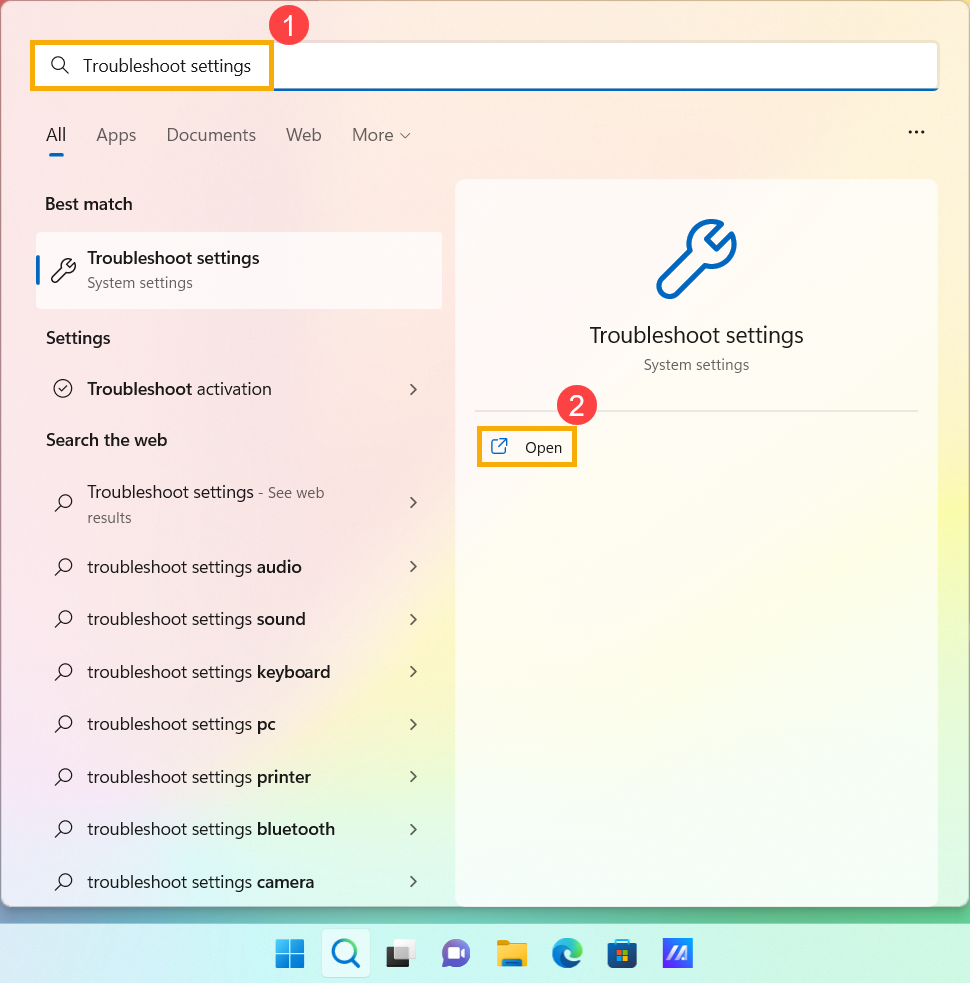
- Digite e pesquise [Configurações de solução de problemas] na barra de pesquisa do Windows①, depois clique em [Abrir]②.
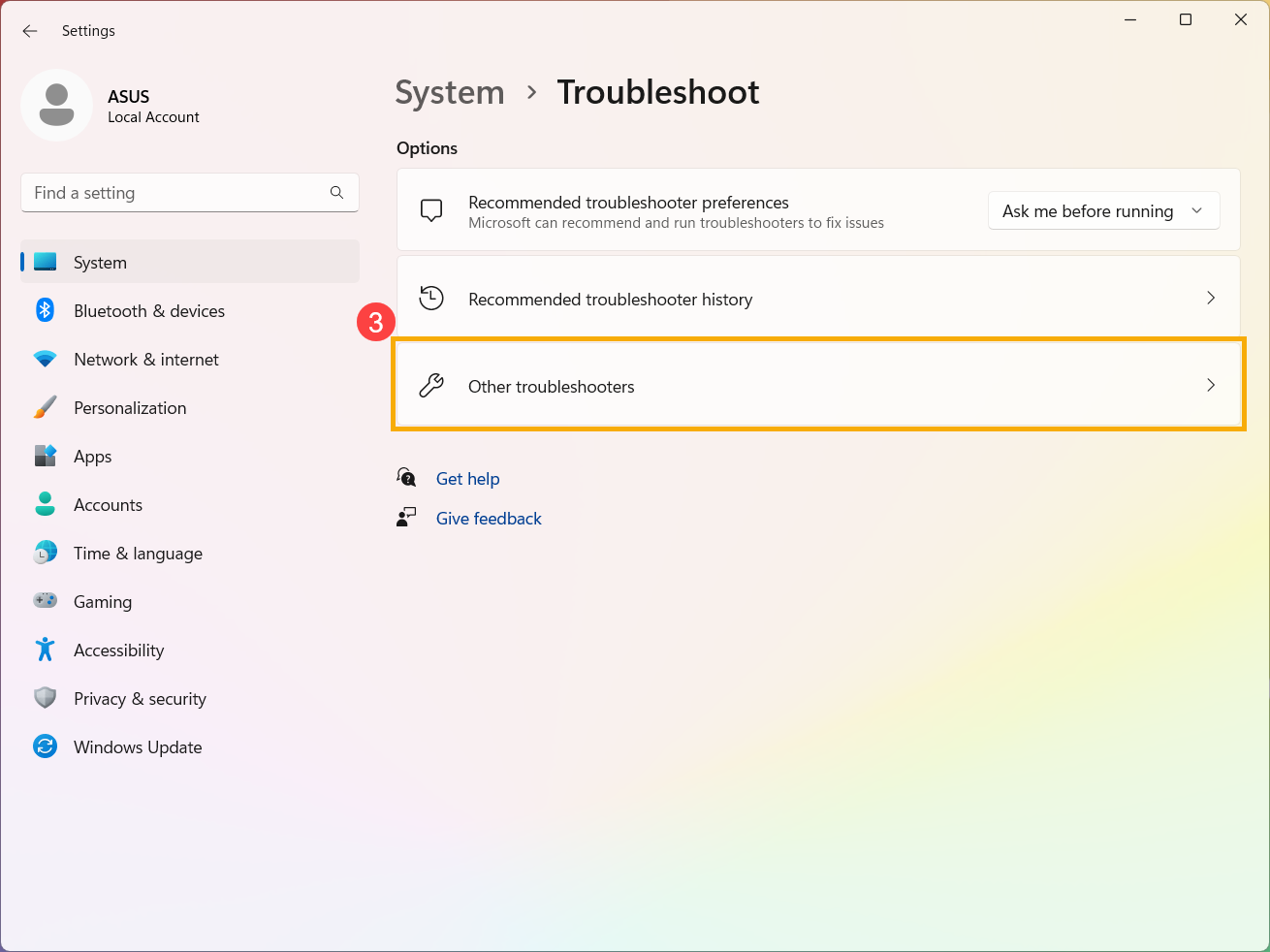
- Selecione [Outros solucionadores de problemas]③.
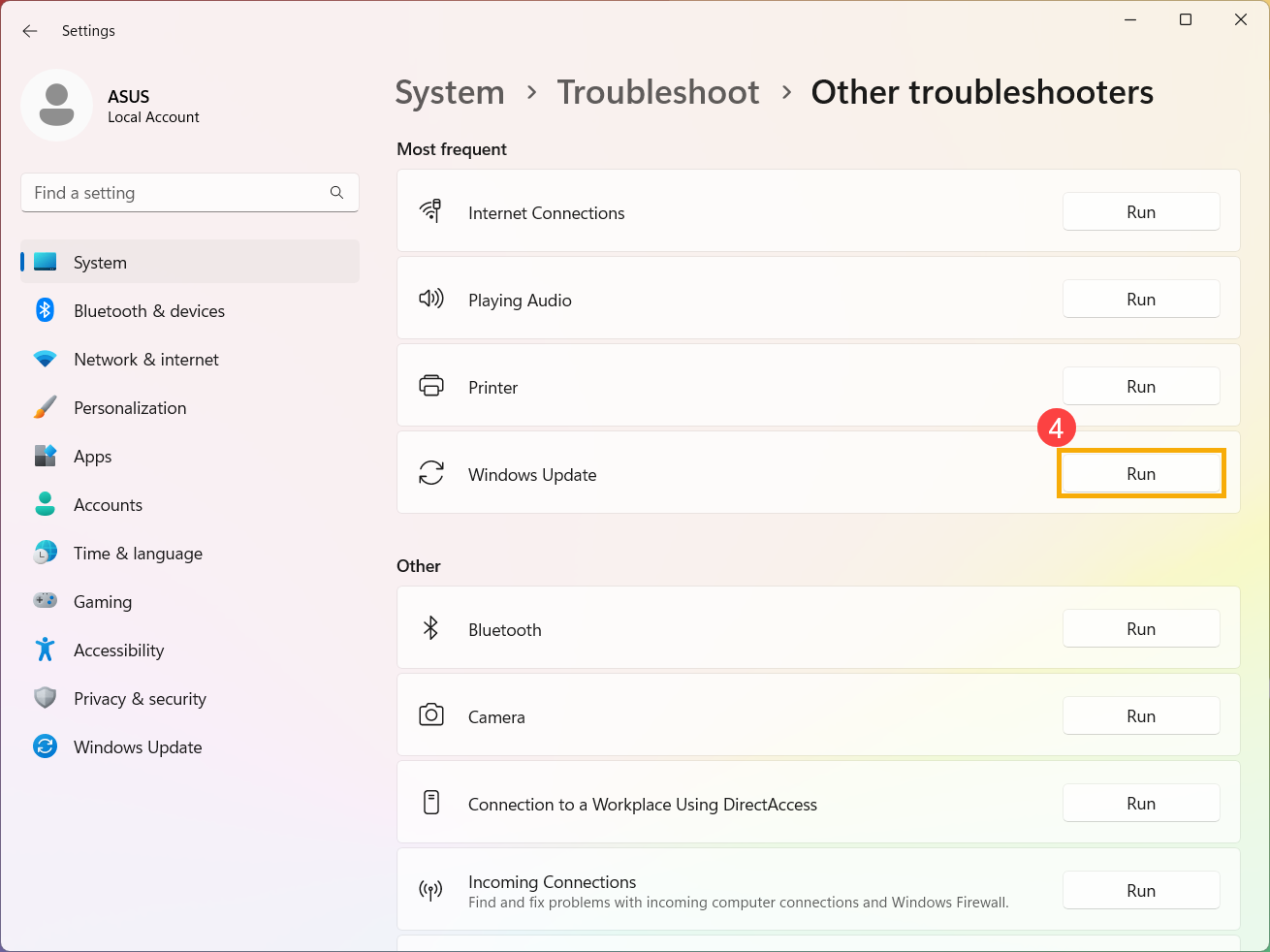
- Clique em [Executar] na opção Windows Update④, depois siga as instruções na tela para concluir o processo de solução de problemas. Se o problema persistir, por favor continue para a próxima etapa de solução de problemas.
Instalar manualmente o pacote autônomo de atualização do Windows
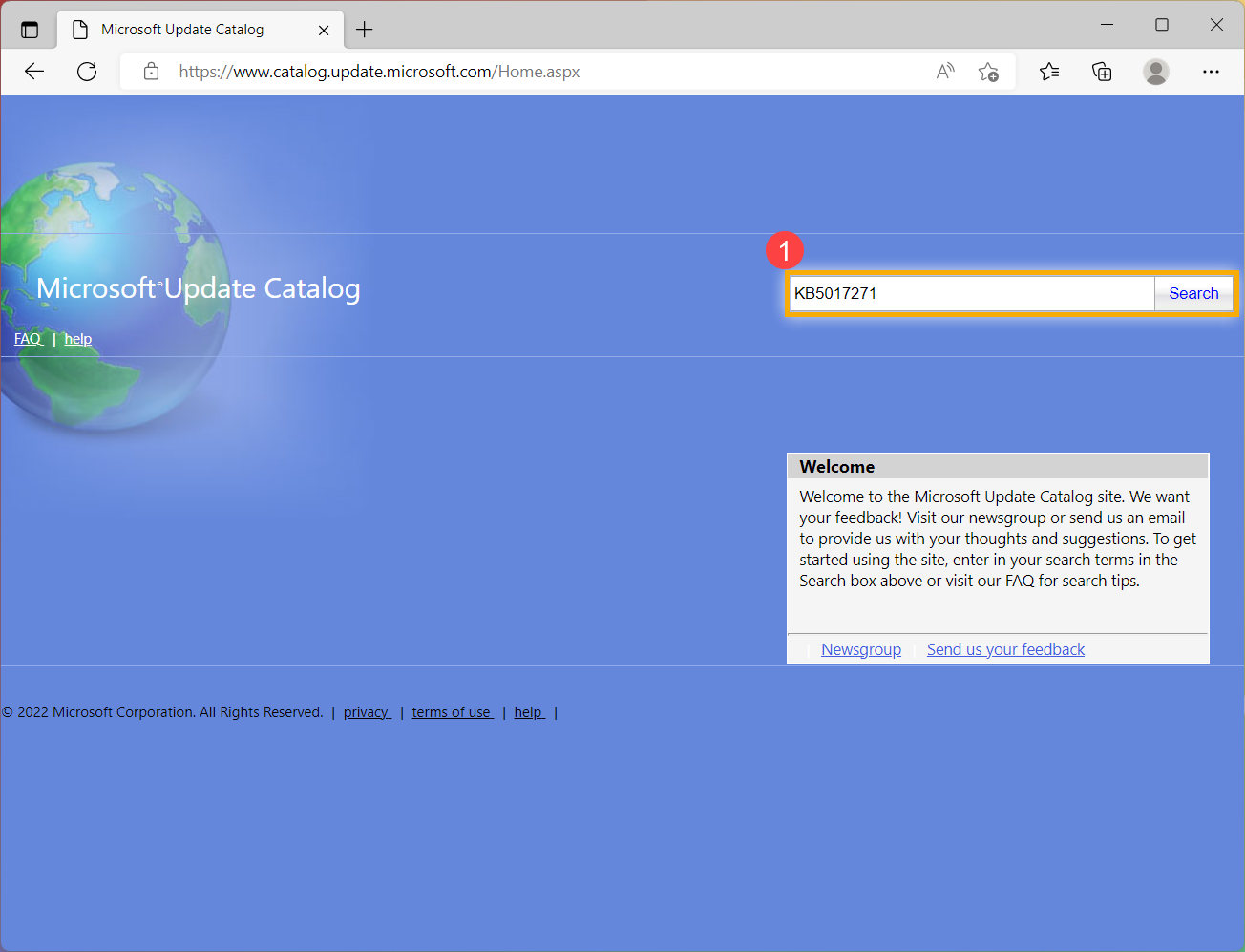
- Por favor, anote o nome da versão de atualização. Em geral, a versão da atualização utiliza “KB” como nome, como KB5017271. (O exemplo a seguir usa KB5017271 como exemplo.)
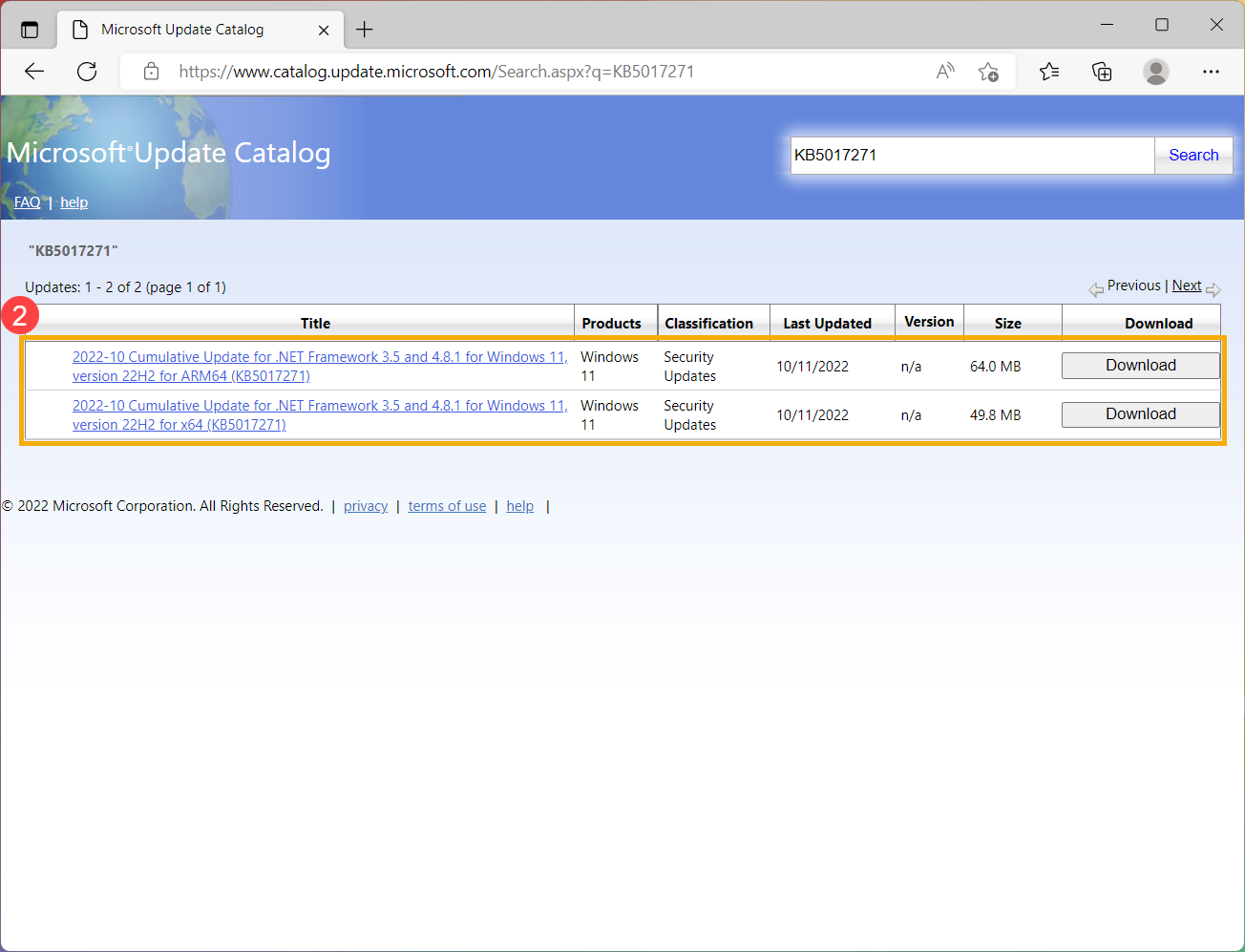
- Abra o site do Catálogo de Atualizações da Microsoft. Digite o número KB na barra de pesquisa e depois clique em Pesquisar①.
- Embaixo do resultado da pesquisa, clique em Baixar correspondente à versão e arquitetura do seu sistema②.
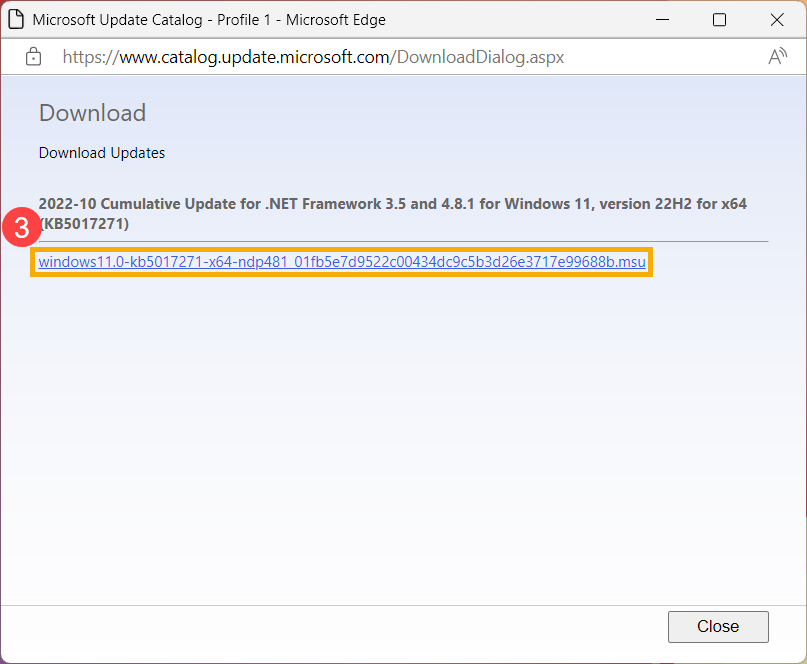
- Clique no link para baixar o pacote independente③.
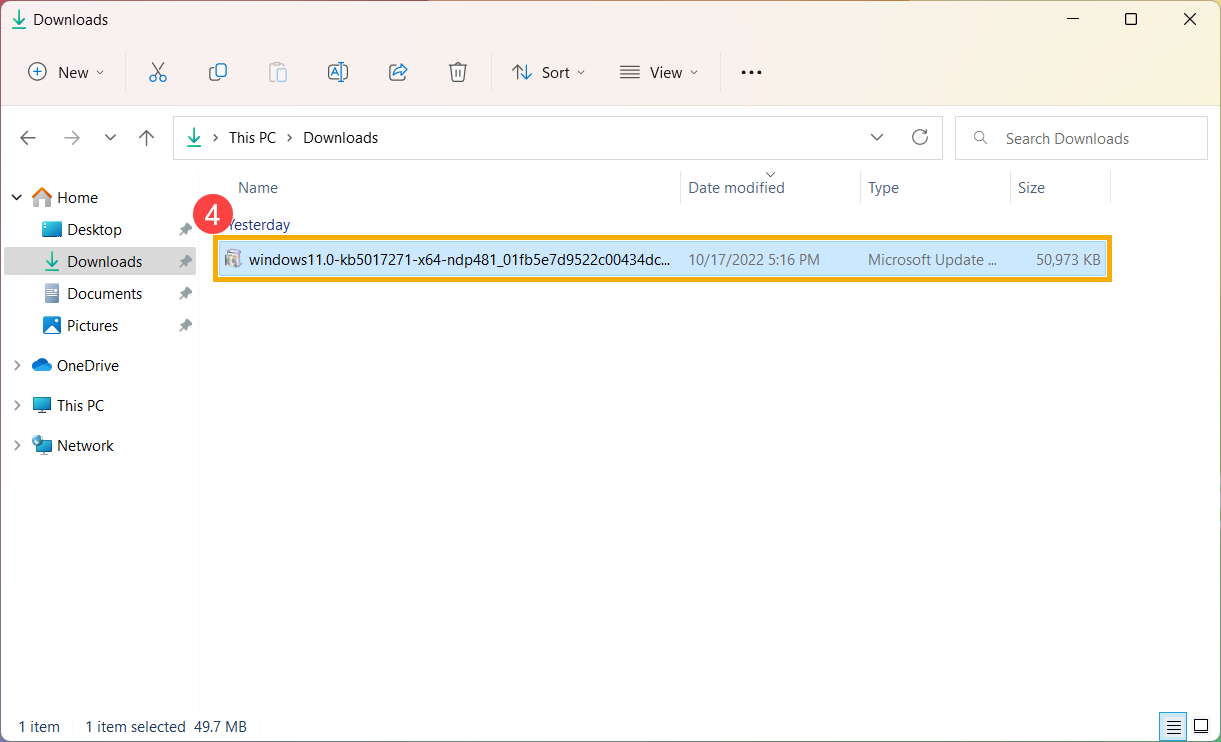
- Após a conclusão do download, dê um duplo clique no pacote independente para iniciar o processo de instalação④. Se a instalação falhar, por favor continue para a próxima etapa de solução de problemas.
Utilize a ferramenta Verificador de Arquivos do Sistema para reparar arquivos do sistema ausentes ou corrompidos
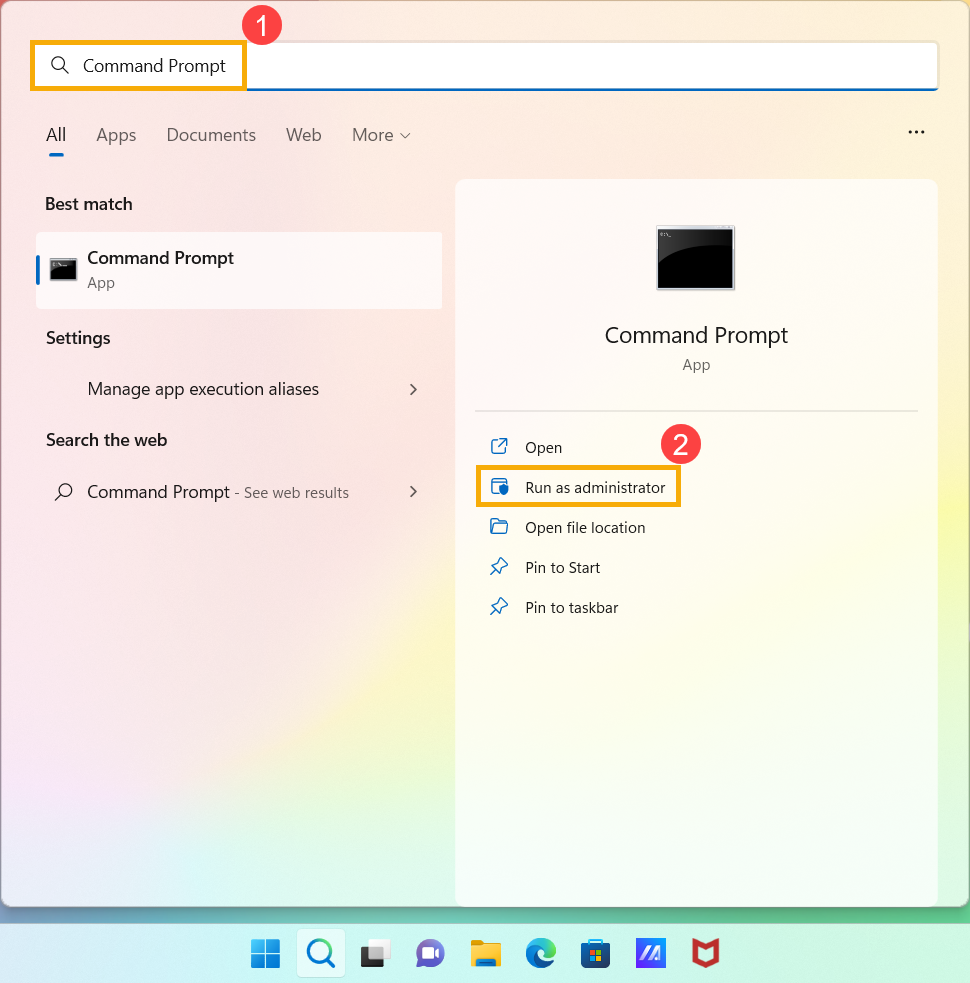
- Digite e pesquise [Prompt de Comando] na barra de pesquisa do Windows①, depois clique em [Executar como administrador]②.
- No Prompt de Comando, digite [DISM.exe /Online /Cleanup-image /Restorehealth] e pressione Enter no teclado③.
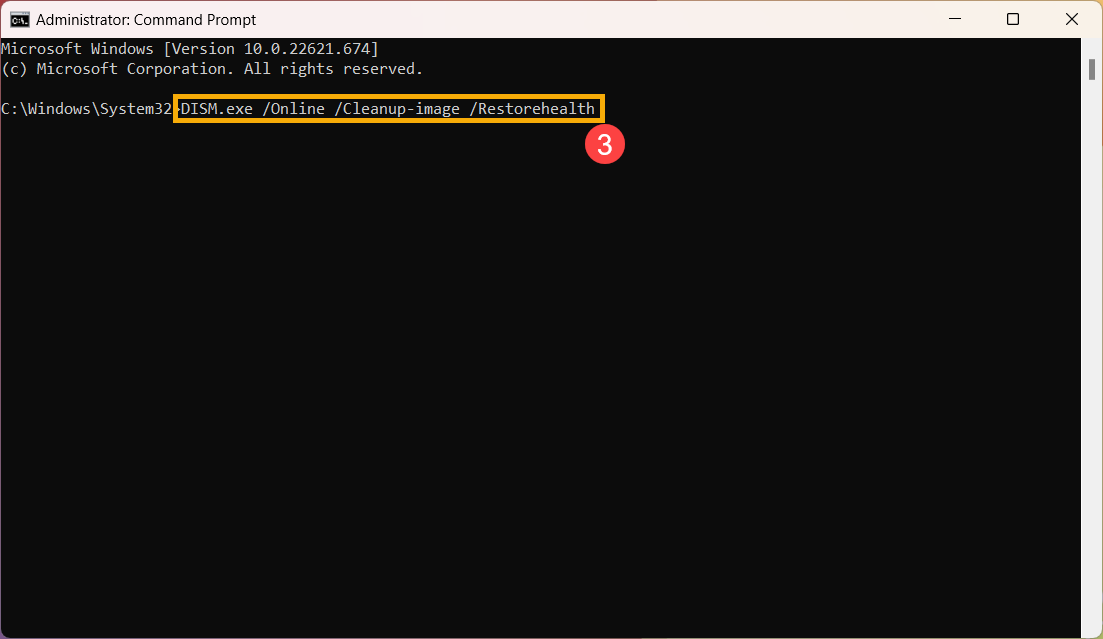
- Quando a operação do comando for executada com sucesso e uma mensagem de confirmação “A operação de restauração foi concluída com êxito” estiver presente, por favor digite [sfc /scannow] e pressione Enter no teclado④.
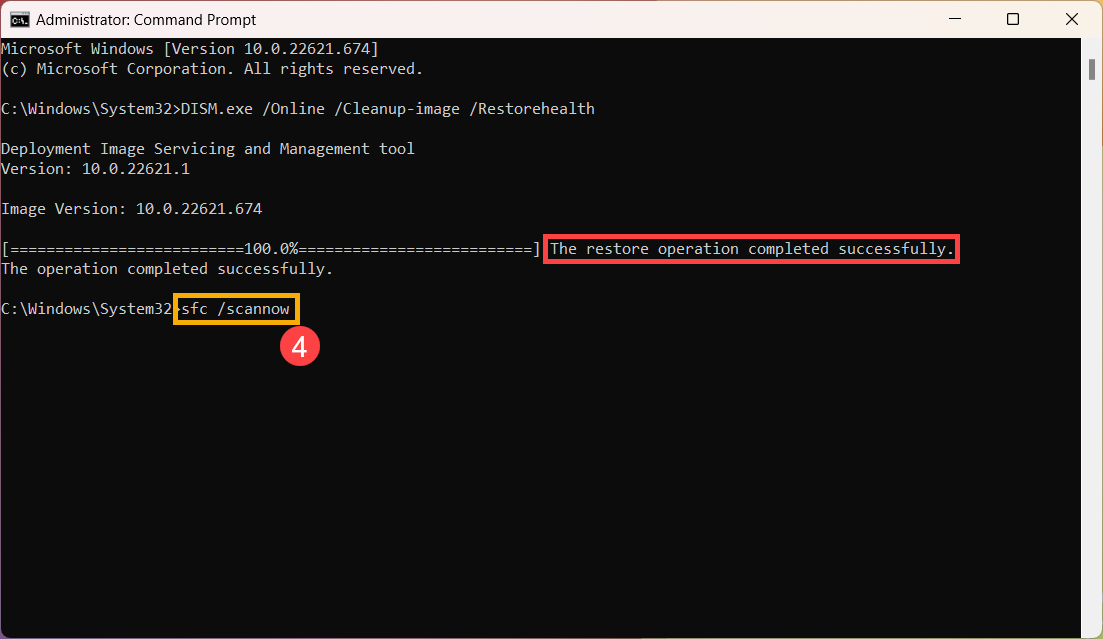
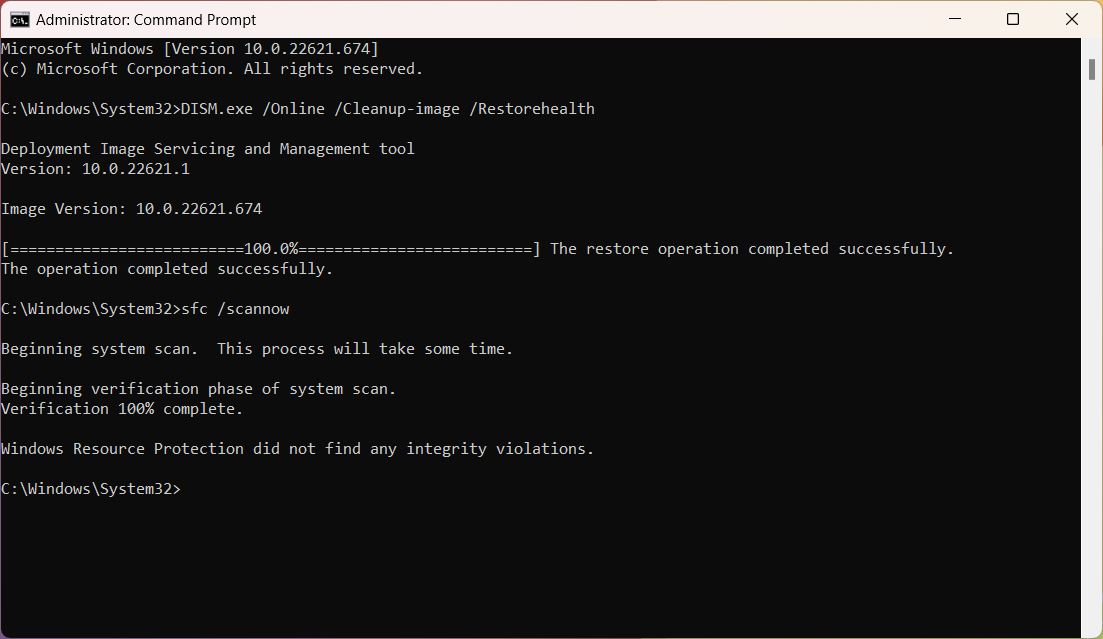
- Aguarde até que a verificação do sfc atinja 100% de conclusão, depois feche o Prompt de Comando e tente executar o Windows Update novamente. Se o problema persistir, por favor continue para a próxima solução de problemas.
Restaurar o sistema a partir de um ponto de restauração
Se o problema de Atualização do Windows aconteceu recentemente, e se já criou um ponto de restauração ou existe uma restauração automática do sistema, tente restaurar o dispositivo para um ponto anterior ao início do problema para resolver a situação. Aqui pode saber mais sobre Como usar o ponto de restauração para restaurar o sistema.
Se o problema persistir, por favor continue para a próxima etapa de solução de problemas.
Redefinir o sistema
Se o problema persistir após todas as etapas de solução de problemas. Faça o backup dos seus arquivos pessoais e, em seguida, redefina o dispositivo para voltar à configuração original. Aqui pode saber mais sobre Como redefinir o sistema.
Se o seu problema não for resolvido com as soluções e informações acima, entre em contato com o centro de atendimento ao cliente ASUS para mais informações.
Sistema operacional Windows 10
Atualize e confirme BIOS / drivers com a versão mais recente no seu dispositivo
Atualizar regularmente BIOS, Windows e drivers pode melhorar a estabilidade e o desempenho do sistema. Certifique-se de que seu dispositivo está usando as versões mais recentes. Saiba mais sobre a atualização do BIOS:
Como atualizar a versão do BIOS no sistema Windows
Como atualizar o BIOS com ASUS Firmware Update/EZ Flash
(Para produtos desktop, consulte Introdução ao ASUS Motherboard EZ Flash 3.)
Saiba mais sobre a atualização do Windows e drivers:
Como atualizar drivers via System Update no MyASUS
Se o problema persistir após atualizar BIOS e drivers até a data, continue para o próximo capítulo para solução de problemas.
Usando a ferramenta de solução de problemas no Windows
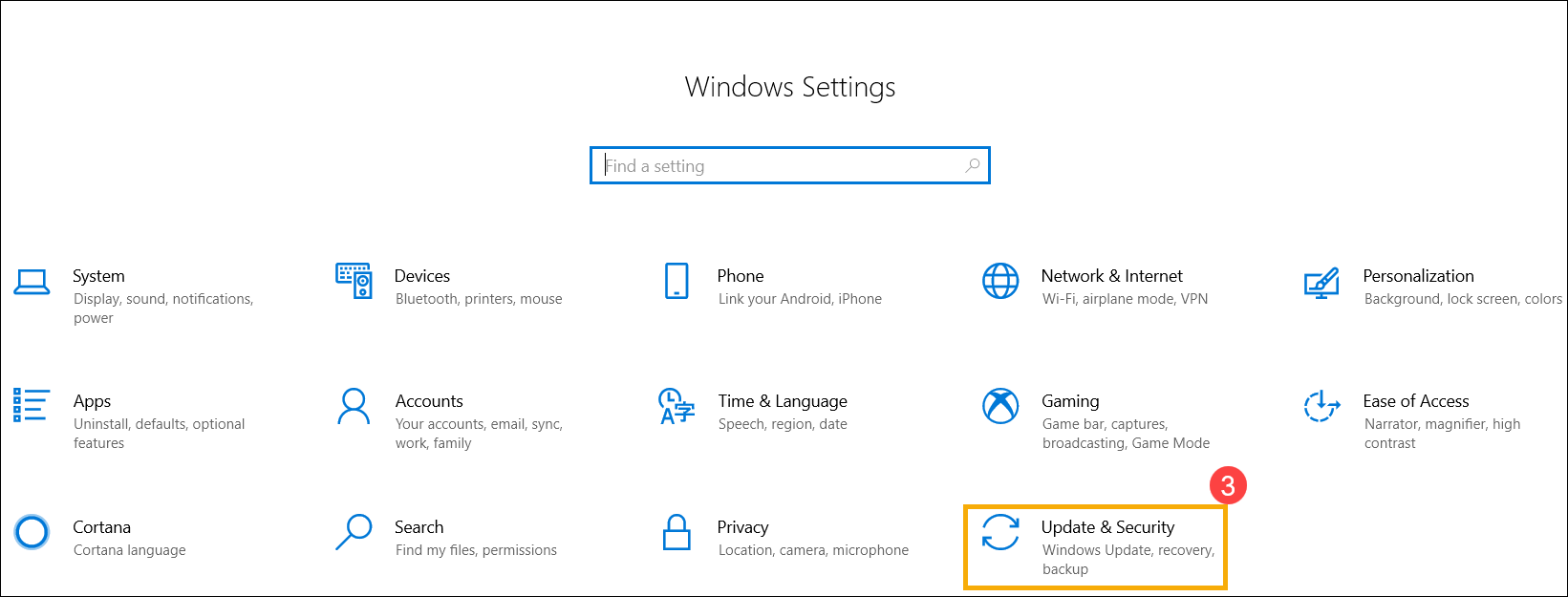
- Clique em [Menu Iniciar]①, depois clique em [Configurações]②.
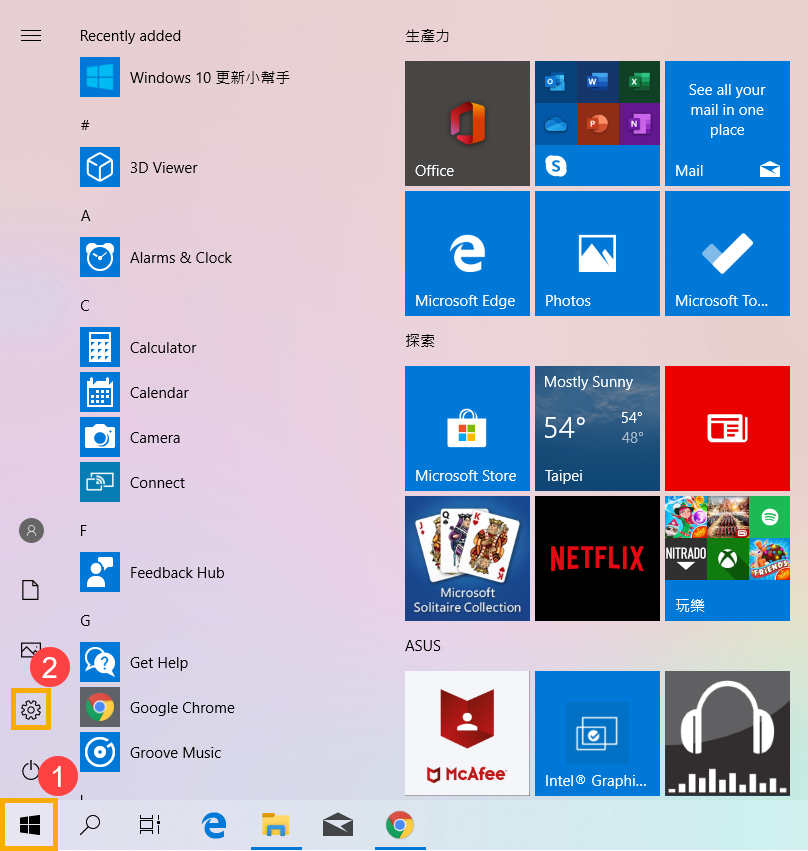
- Selecione [Atualização e Segurança]③.
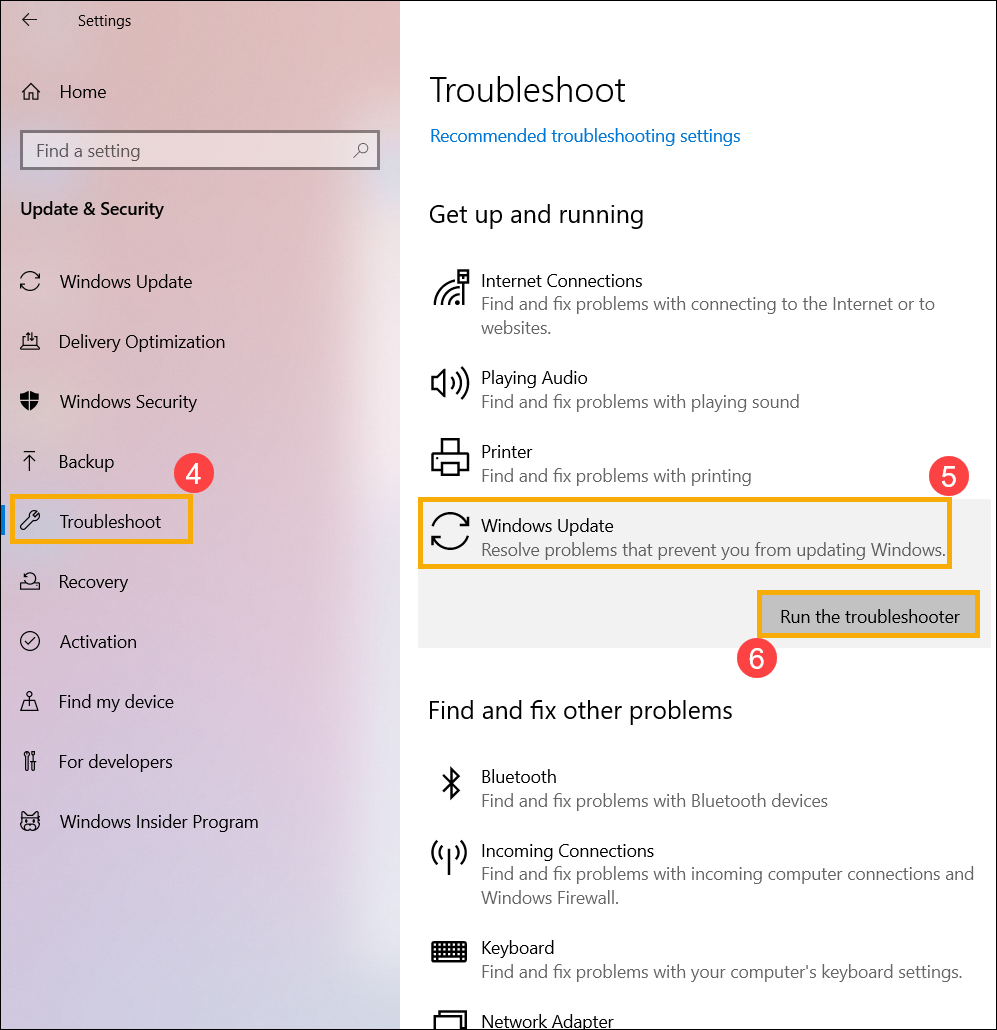
- Selecione [Solução de Problemas]④, clique em [Windows Update]⑤ e [Executar a solução de problemas]⑥, depois siga as instruções na tela para completar o processo de solução de problemas. Se o problema persistir, por favor continue para a próxima solução de problemas.
Obtenha a versão mais recente do Windows 10 através do Assistente de Atualização do Windows 10
O Assistente de Atualização pode ajudar a atualizar para a versão mais recente do Windows 10.
- Acesse o site oficial da Microsoft para baixar a ferramenta Assistente de Atualização. Clique em [Atualizar agora]① para começar a baixar a ferramenta Assistente de Atualização do Windows 10.
Observação: A imagem a seguir é a versão atual e serve apenas para referência, por favor, baixe a versão mais recente que a Microsoft fornece.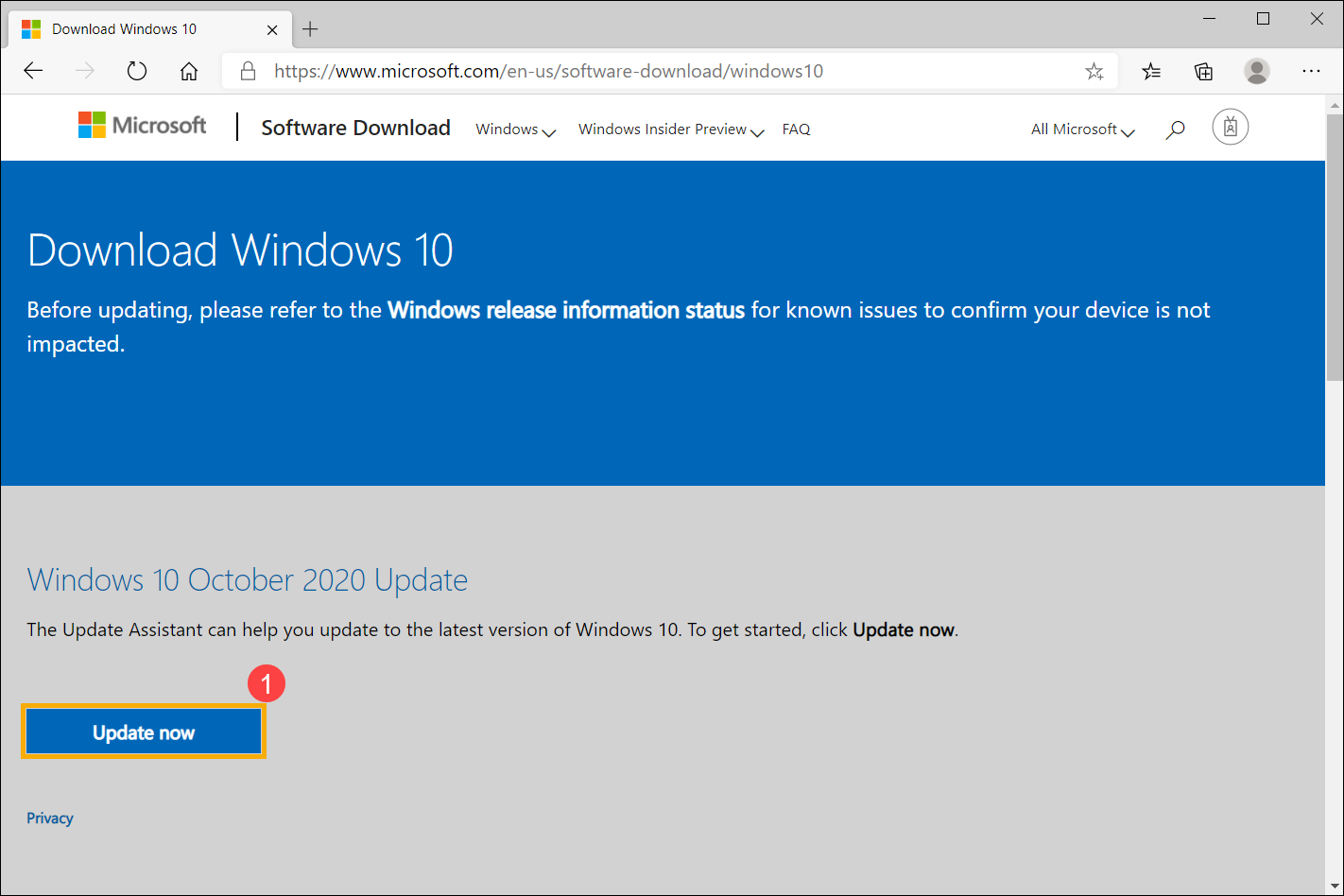
- Após a conclusão do processo de download, clique duas vezes na sua ferramenta baixada②.
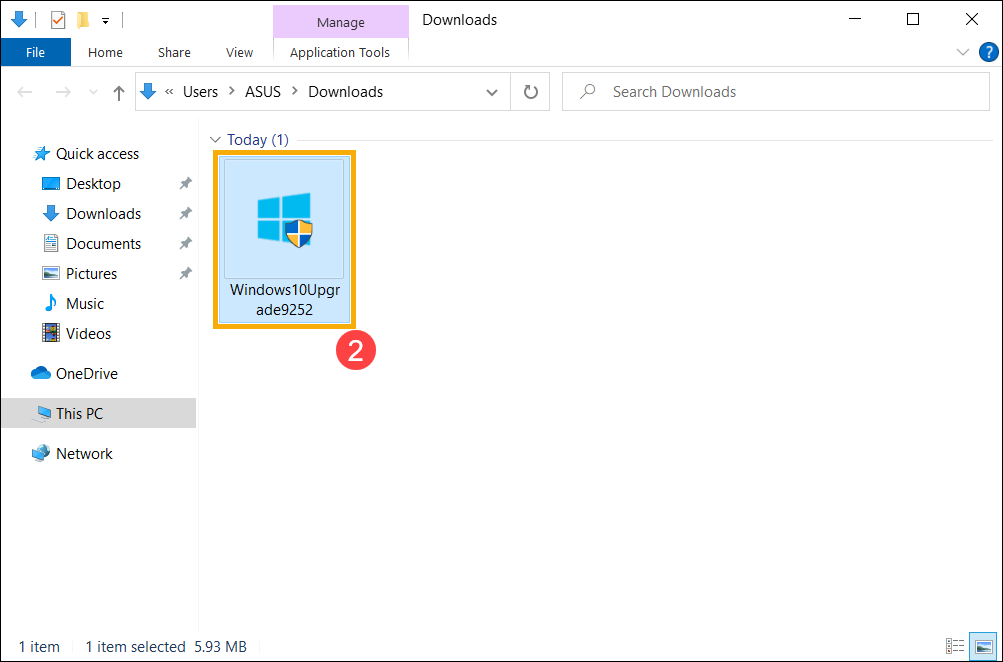
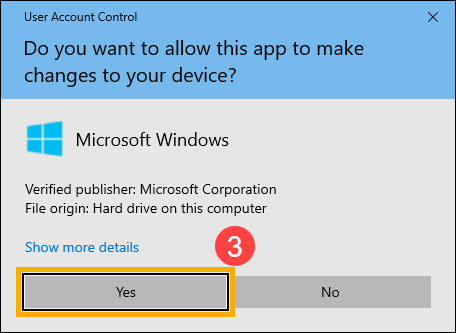
- Se a notificação de Controle de Conta de Utilizador aparecer, selecione [Sim]③.
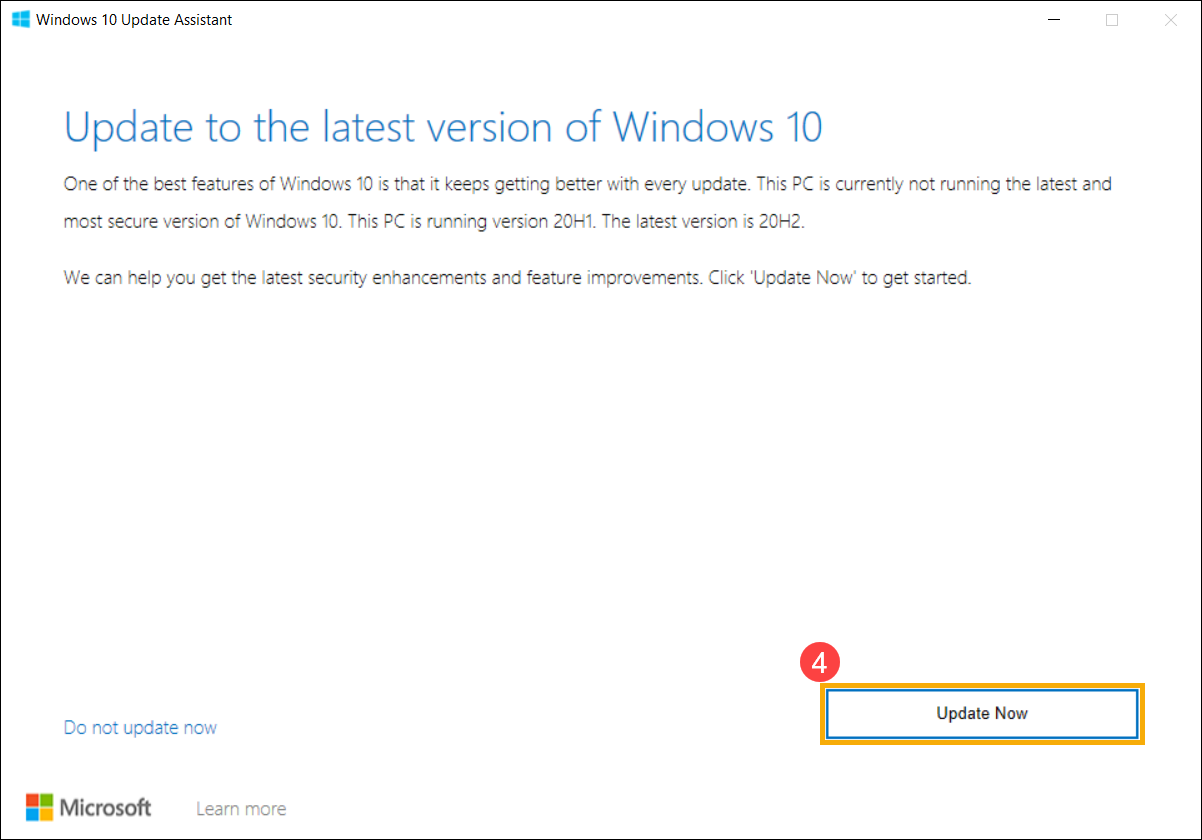
- O Windows 10 Update Assistant mostrará a versão atual no seu dispositivo e qual é a versão mais recente. Selecione [Atualizar agora]④ para iniciar o processo de atualização.
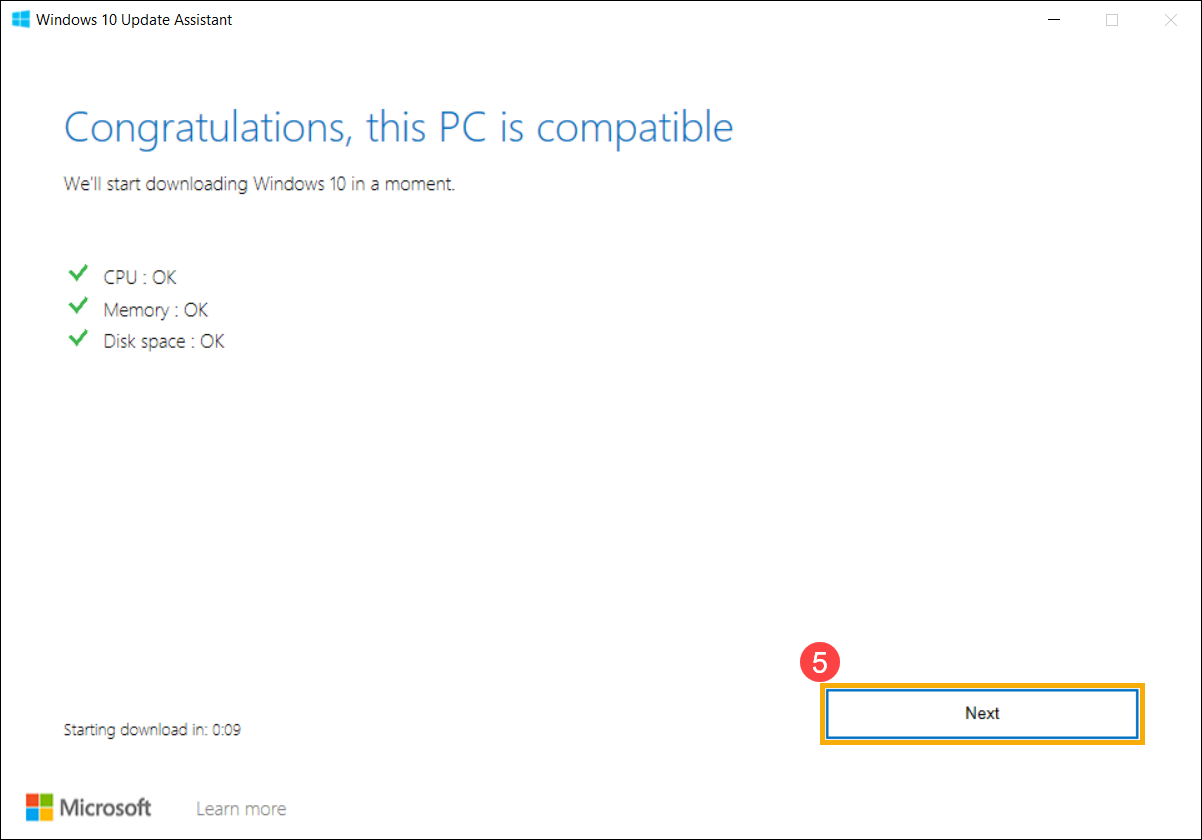
- O Update Assistant verificará se os dispositivos de hardware do seu dispositivo são compatíveis com a versão mais recente do Windows 10. Após confirmar que seu dispositivo é compatível, selecione [Avançar]⑤ para começar a baixar a versão mais recente do Windows 10.
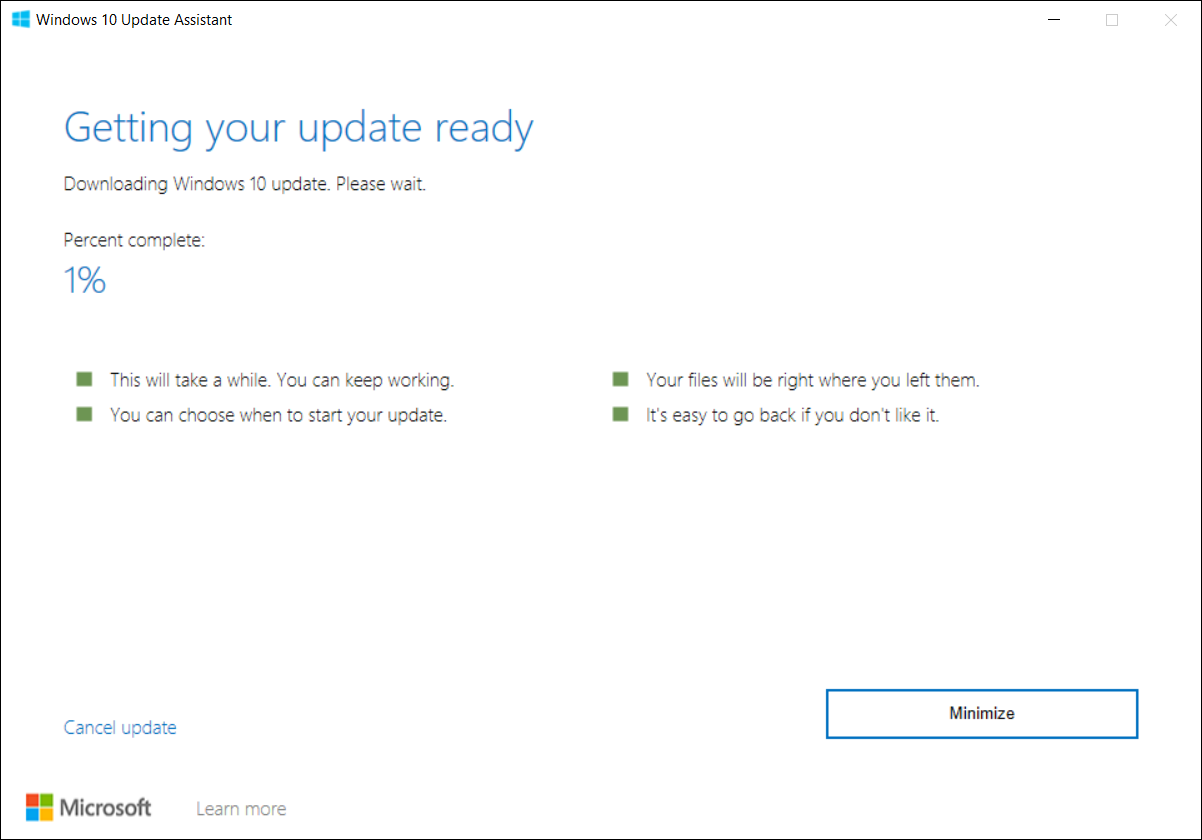
- O Assistente de Atualização está baixando a versão mais recente do Windows 10.
- Após a conclusão do processo de download, por favor, clique em [Reiniciar agora]⑥ para começar a instalar a versão mais recente do Windows 10. Se a instalação falhar, por favor, continue para a próxima solução de problemas.
Nota: A atualização do Windows pode levar algum tempo, portanto, certifique-se de que o adaptador AC esteja conectado durante o processo de atualização. Além disso, não force o desligamento do equipamento para evitar qualquer problema.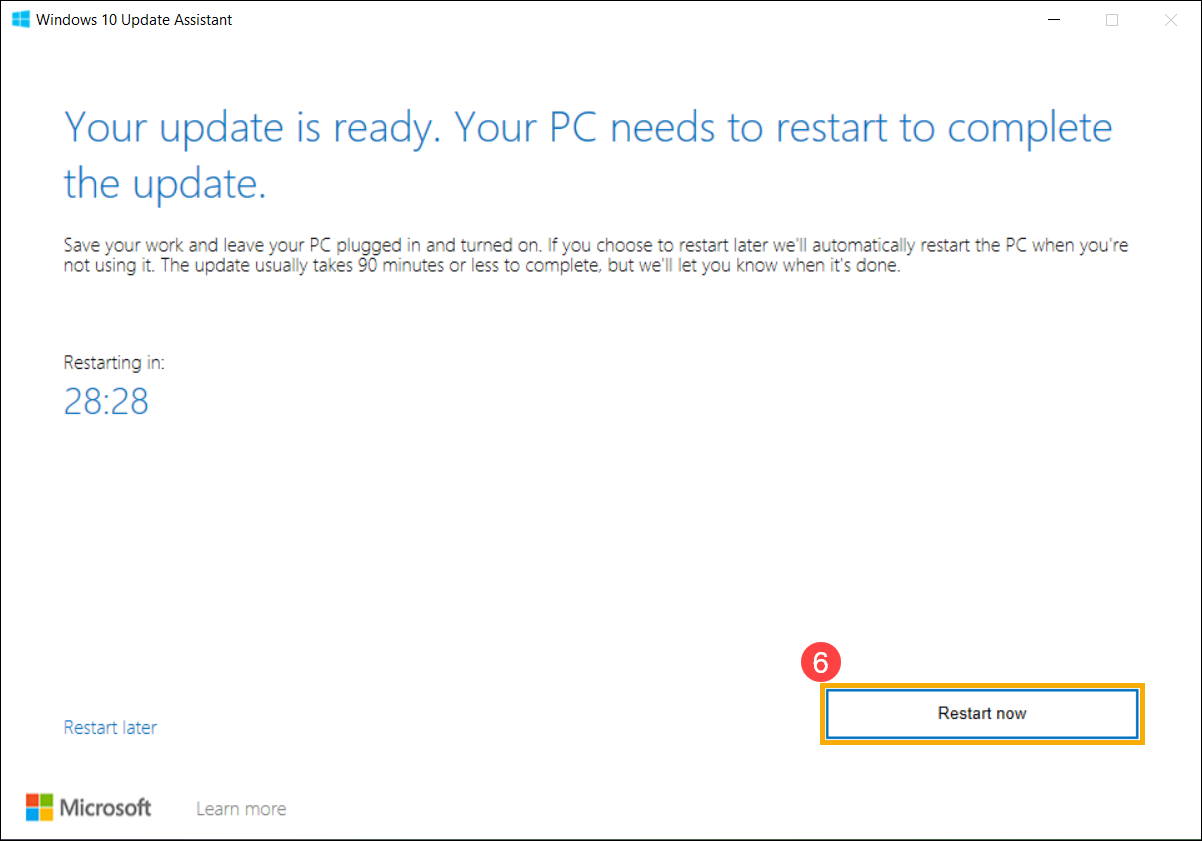
Instalar manualmente o pacote de atualização autônoma do Windows
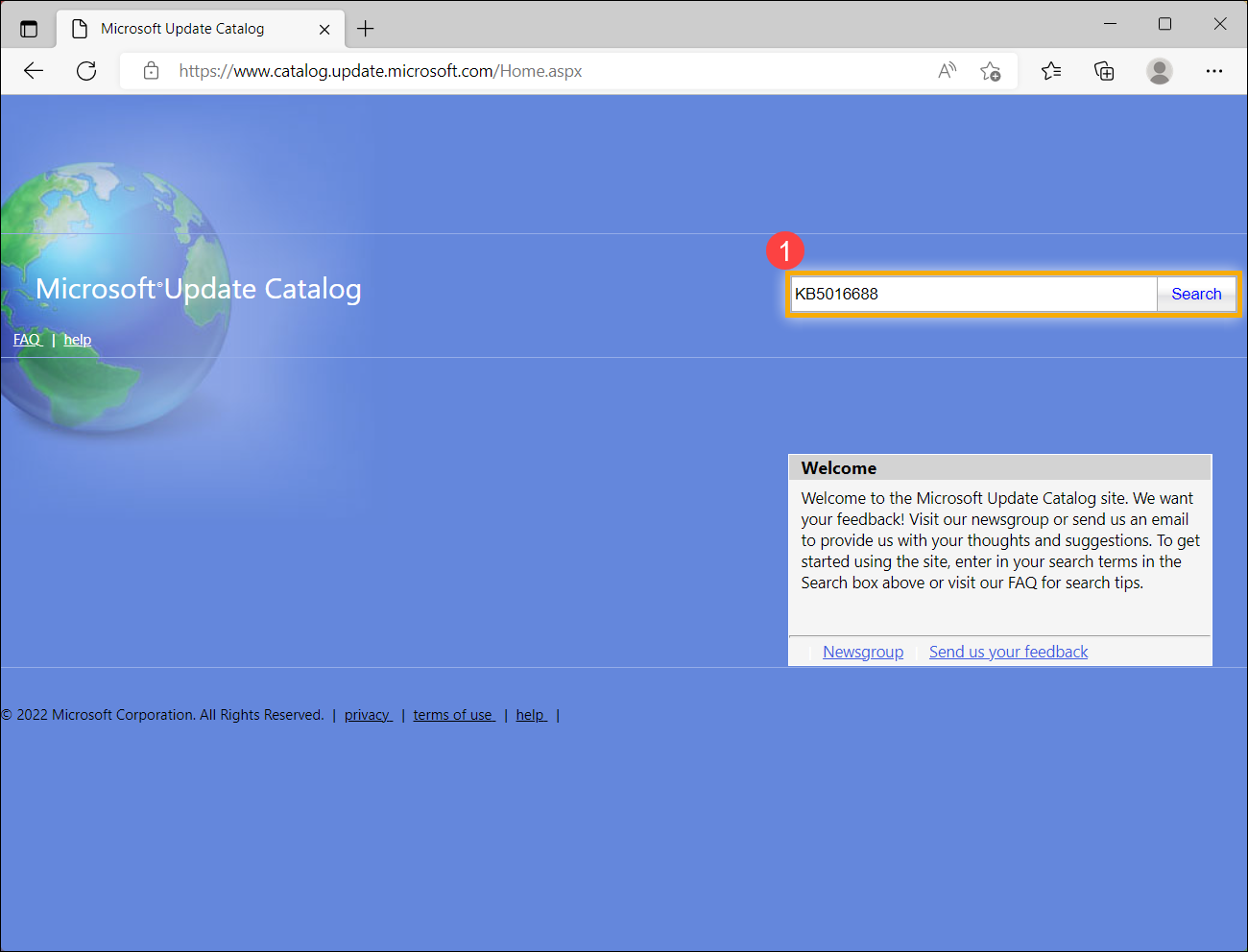
- Por favor, anote o nome da versão da atualização. Em geral, a versão da atualização utiliza “KB” como nome, como por exemplo KB5016688. (No exemplo a seguir, será usado KB5016688.)
- Abra o Microsoft Update Catalog website. Digite o número KB na barra de pesquisa e clique em Pesquisar①.
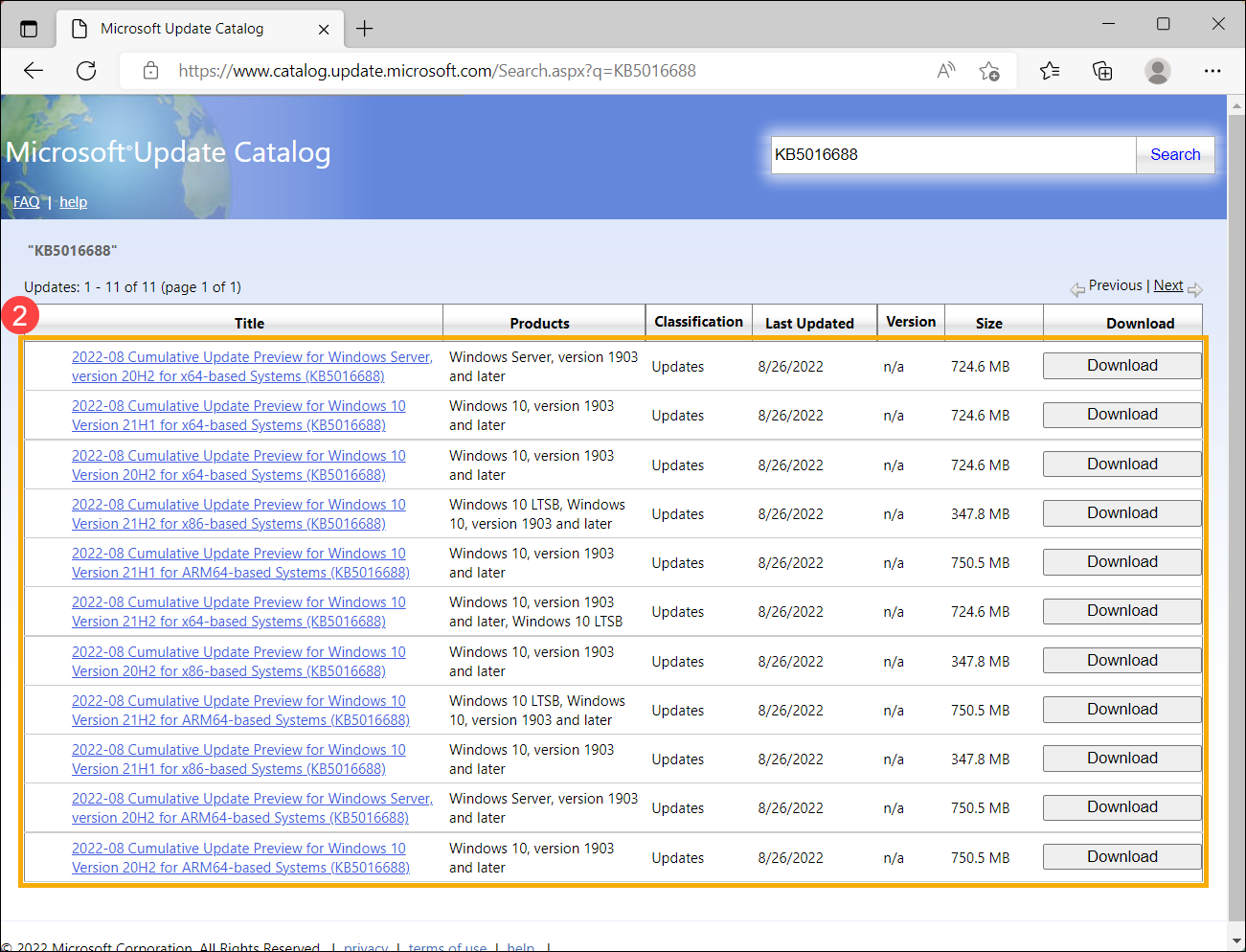
- Nos resultados da pesquisa, clique em Download correspondente à versão e arquitetura do seu sistema②.
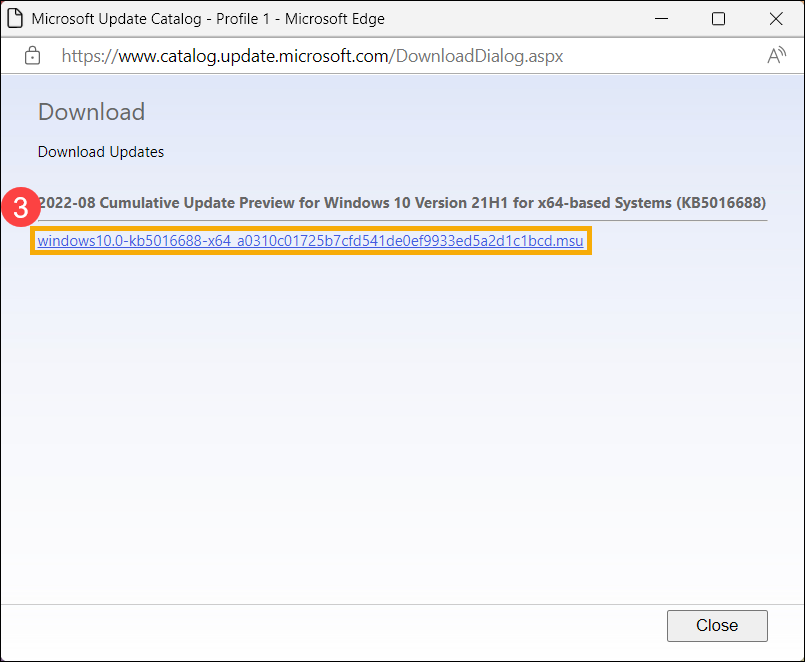
- Clique no link para baixar o pacote independente③.
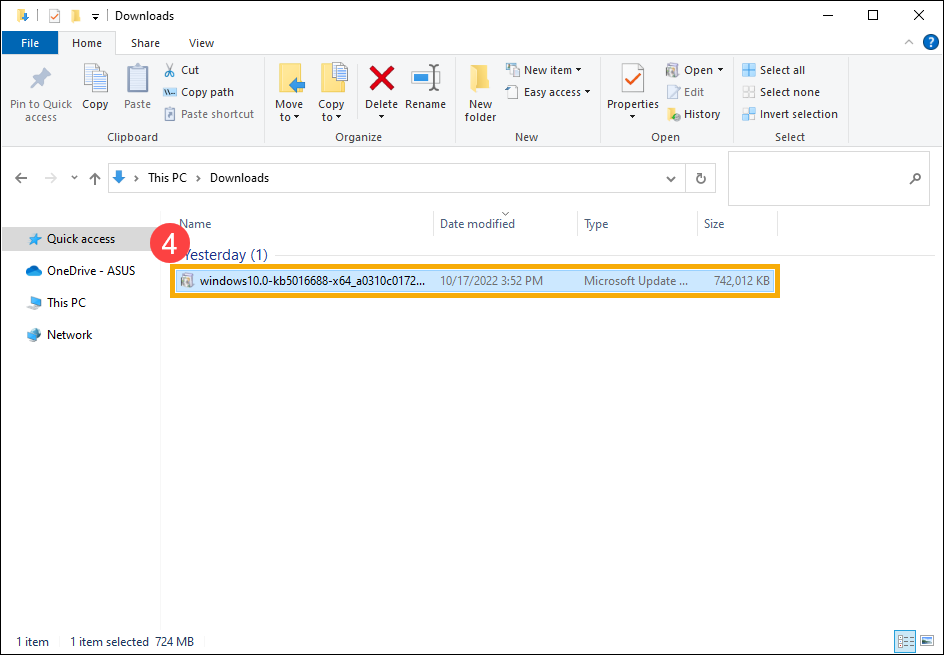
- Após a conclusão do download, dê um duplo clique no pacote independente para iniciar o processo de instalação④. Se a instalação falhar, continue para a próxima solução de problemas.
Use a ferramenta Verificador de Arquivos do Sistema para reparar arquivos de sistema ausentes ou corrompidos
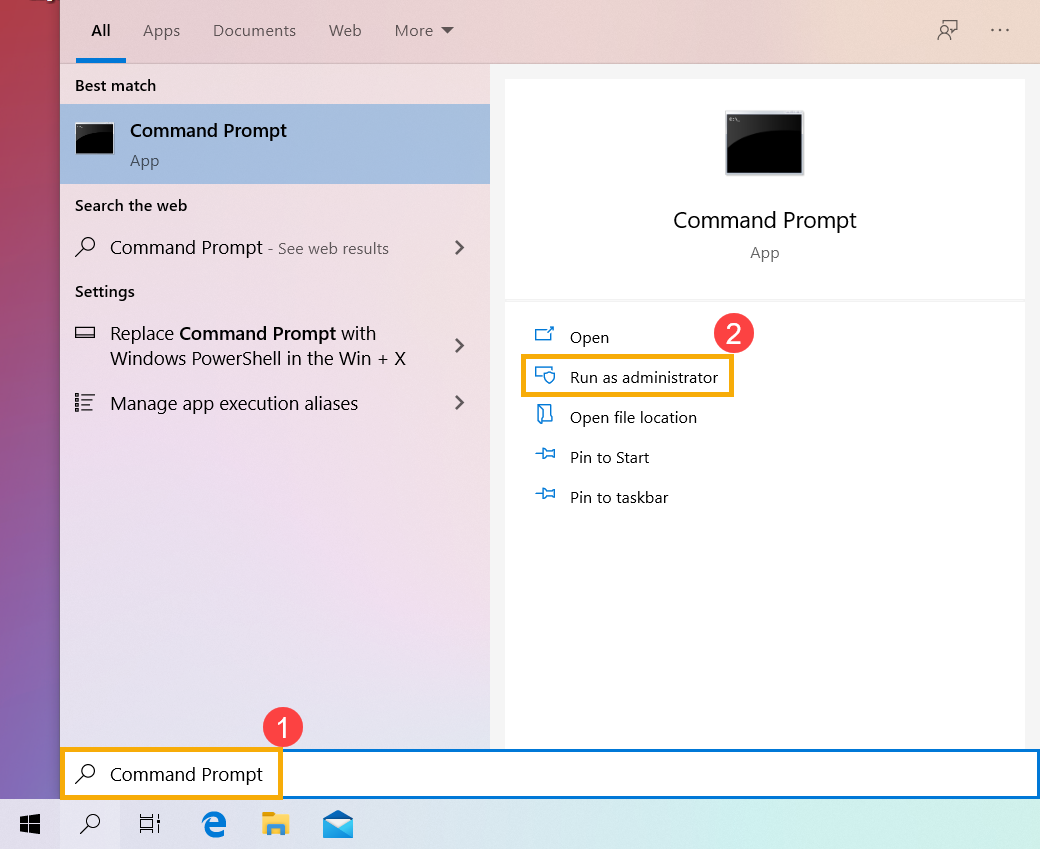
- Digite e pesquise por [Prompt de Comando] na barra de pesquisa do Windows①, em seguida, clique em [Executar como administrador]②.
- No Prompt de Comando, digite [DISM.exe /Online /Cleanup-image /Restorehealth] e pressione a tecla Enter no teclado③.
- Quando a execução do comando for concluída com sucesso e a mensagem de confirmação “A operação de restauração foi concluída com sucesso” estiver presente, por favor digite [sfc /scannow] e pressione Enter no teclado④.
- Aguarde até que a verificação do sfc atinja 100% de conclusão, depois feche o Prompt de Comando e tente executar o Windows Update novamente. Se o problema persistir, continue para o próximo passo de solução de problemas.
Restaurar o sistema a partir do ponto de restauração
Se o problema do Windows Update ocorreu recentemente, e se já criou um ponto de restauração ou existe uma restauração automática do sistema, tente restaurar o dispositivo para um ponto anterior ao início do problema para resolvê-lo. Aqui pode saber mais sobre Como usar o ponto de restauração para restaurar o sistema.
Se o problema persistir, por favor, continue para a próxima etapa de solução de problemas.
Redefinir o sistema
Se o problema persistir após todas as etapas de solução de problemas serem concluídas. Faça backup dos seus arquivos pessoais e, em seguida, redefina o dispositivo para voltar à configuração original. Aqui pode saber mais sobre Como redefinir o sistema.
Se o seu problema não foi resolvido com a solução e informações acima, por favor, entre em contato com o centro de atendimento ao cliente ASUS para mais informações.