Temas relacionados
[Windows 11/10] Como verificar se o meu dispositivo suporta WiFi 6
Produtos aplicáveis: Computador portátil, computador de secretária, PC tudo-em-um, computador de mão para jogos
O WiFi 6 é a última geração da tecnologia de ligação à Internet sem fios. Oferece aos utilizadores velocidades de carregamento e descarregamento mais rápidas, bem como uma ligação mais estável. À medida que se torna cada vez mais popular, pode estar a perguntar-se como começar a tirar partido desta tecnologia.
Se pretender ligar o seu dispositivo a uma rede WiFi 6, terá primeiro de se certificar de que o seu dispositivo a suporta. Este artigo fornece-lhe dicas sobre como o verificar. Para mais informações sobre o WiFi 6, consulte este sítio Web: WiFi 6 & WiFi 6E.
Método 1: Verificar informação do sistema através do MyASUS
- Digite e pesquise [MyASUS] na barra de pesquisa do Windows①, e clique [Abrir]②.
Nota: Se não houver nenhum resultado pesquisado, isso significa que o seu computador pode não o instalar. Por favor, consultar Como instalar MyASUS.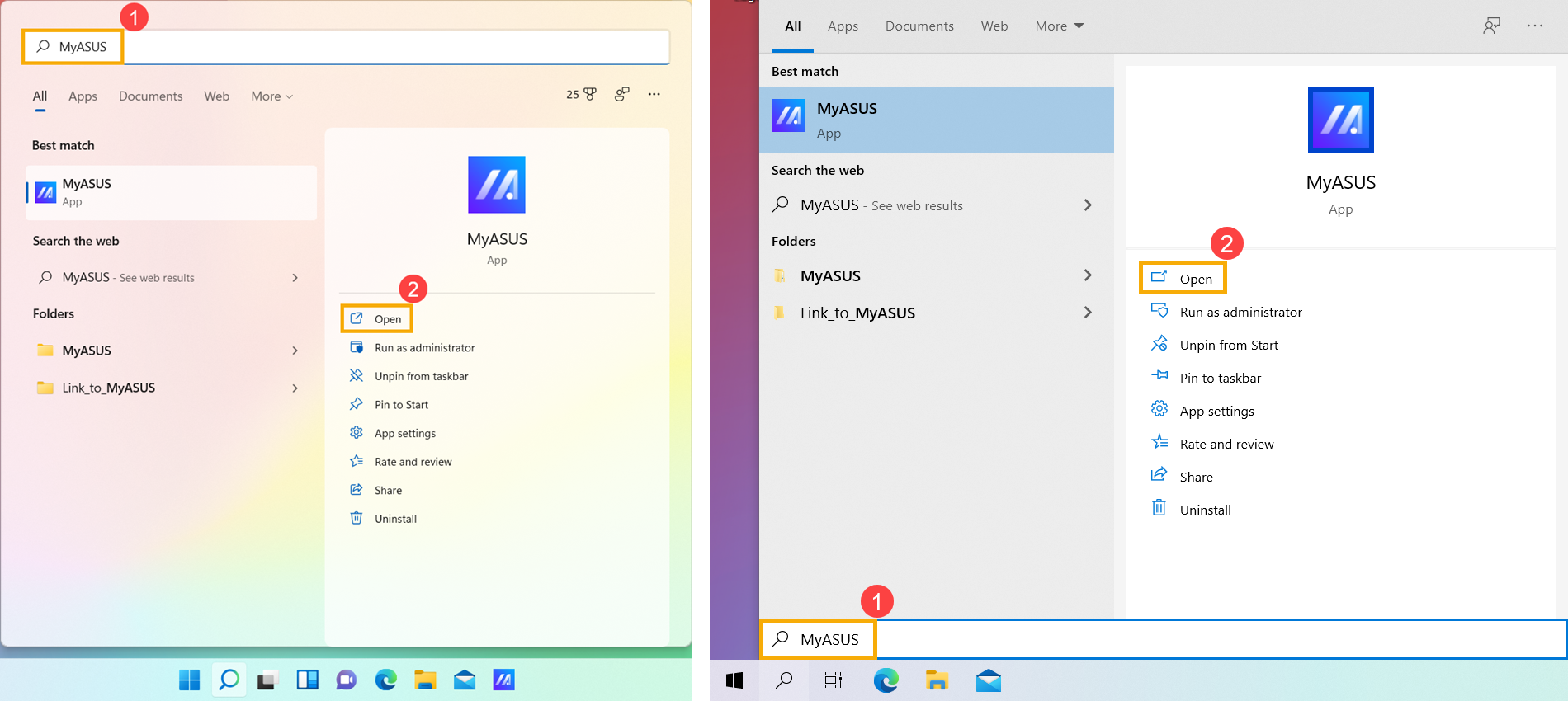
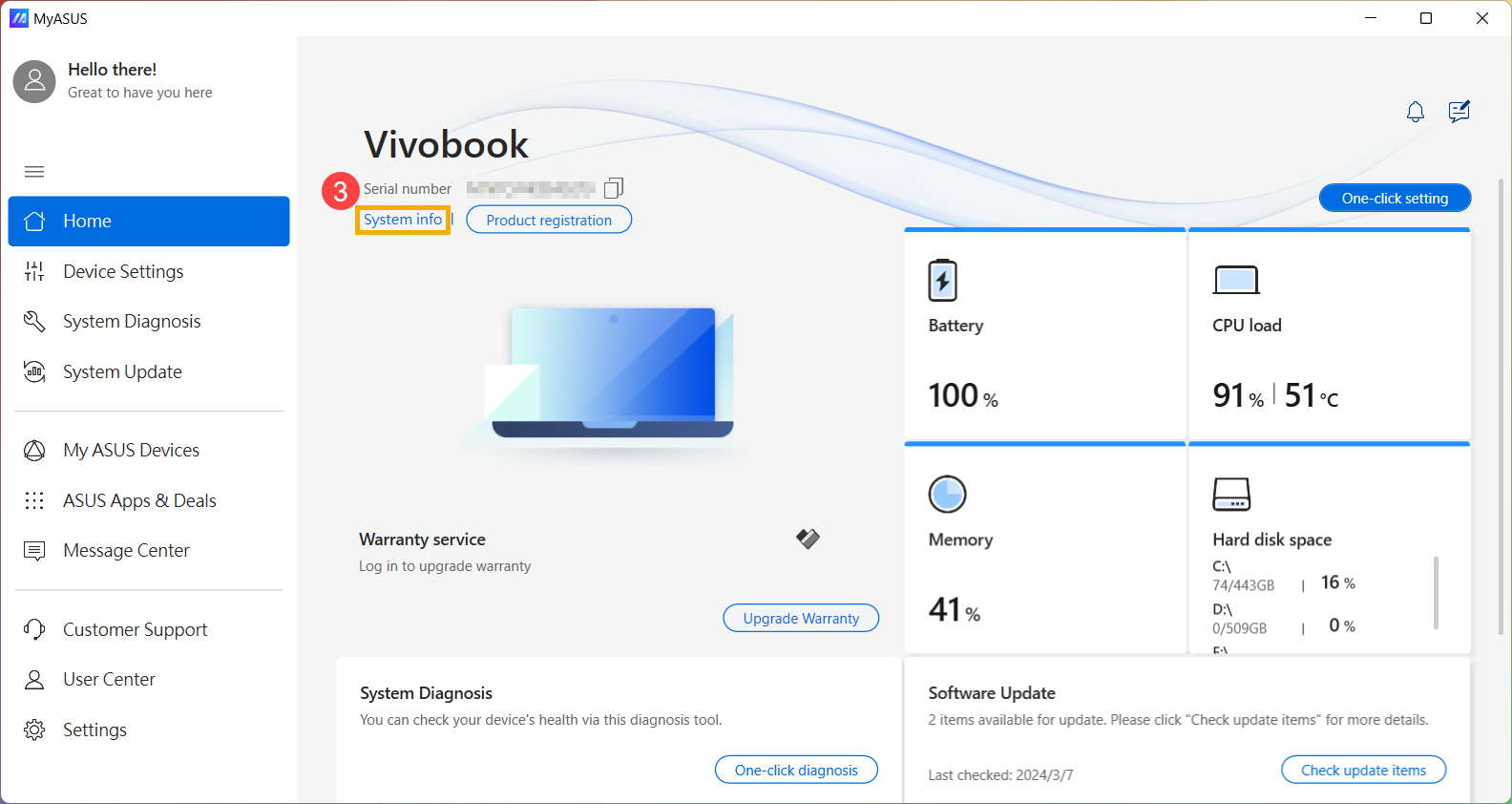
- Na página inicial do MyASUS, clicar em [Informação do Sistema]③.
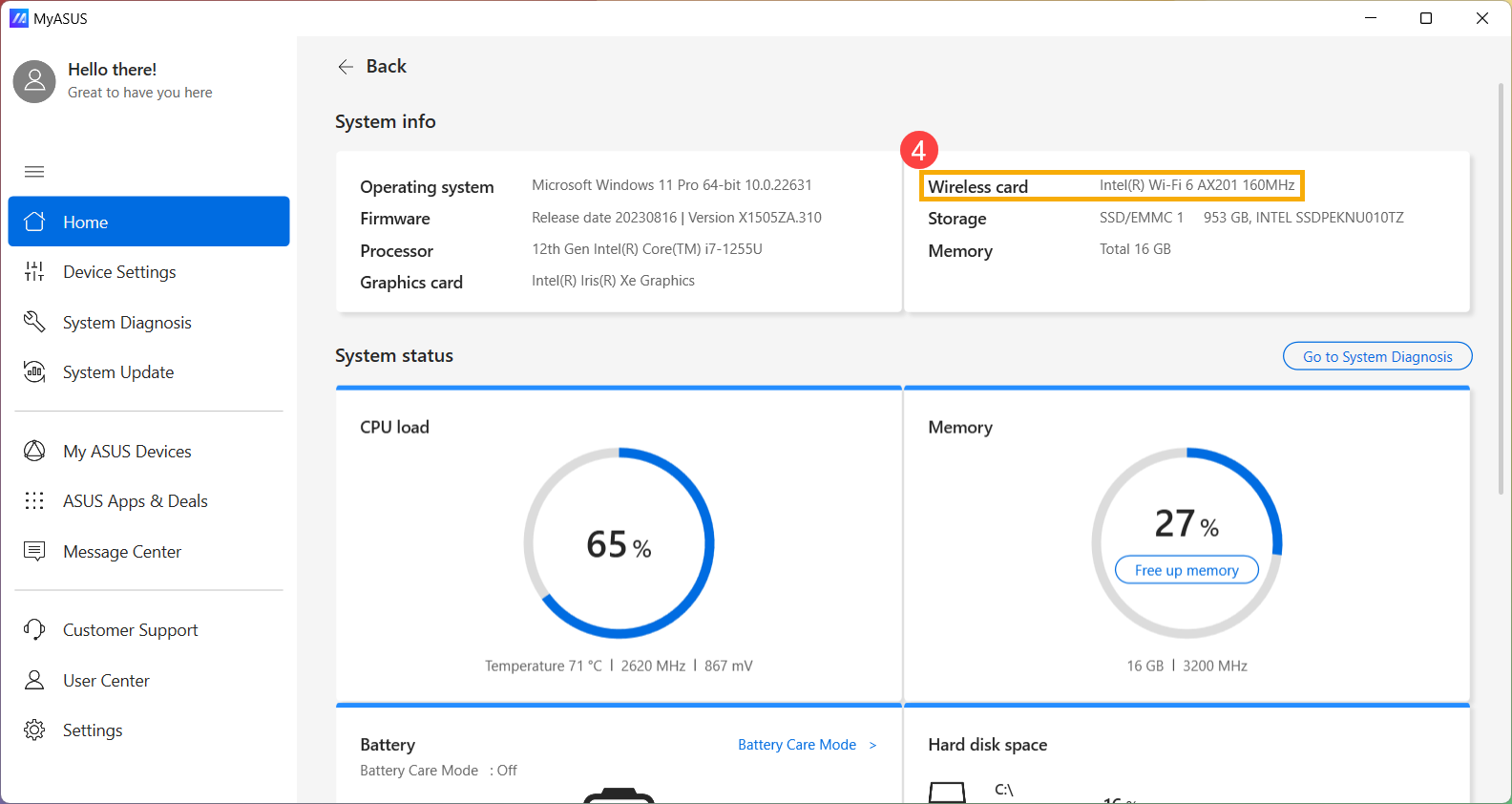
- No campo Cartão Wireless, pode encontrar a descrição das especificações, que mostra que suporta Wi-Fi 6 ④.
Método 2: Verificar o modo sem fios através do Gestor de dispositivos
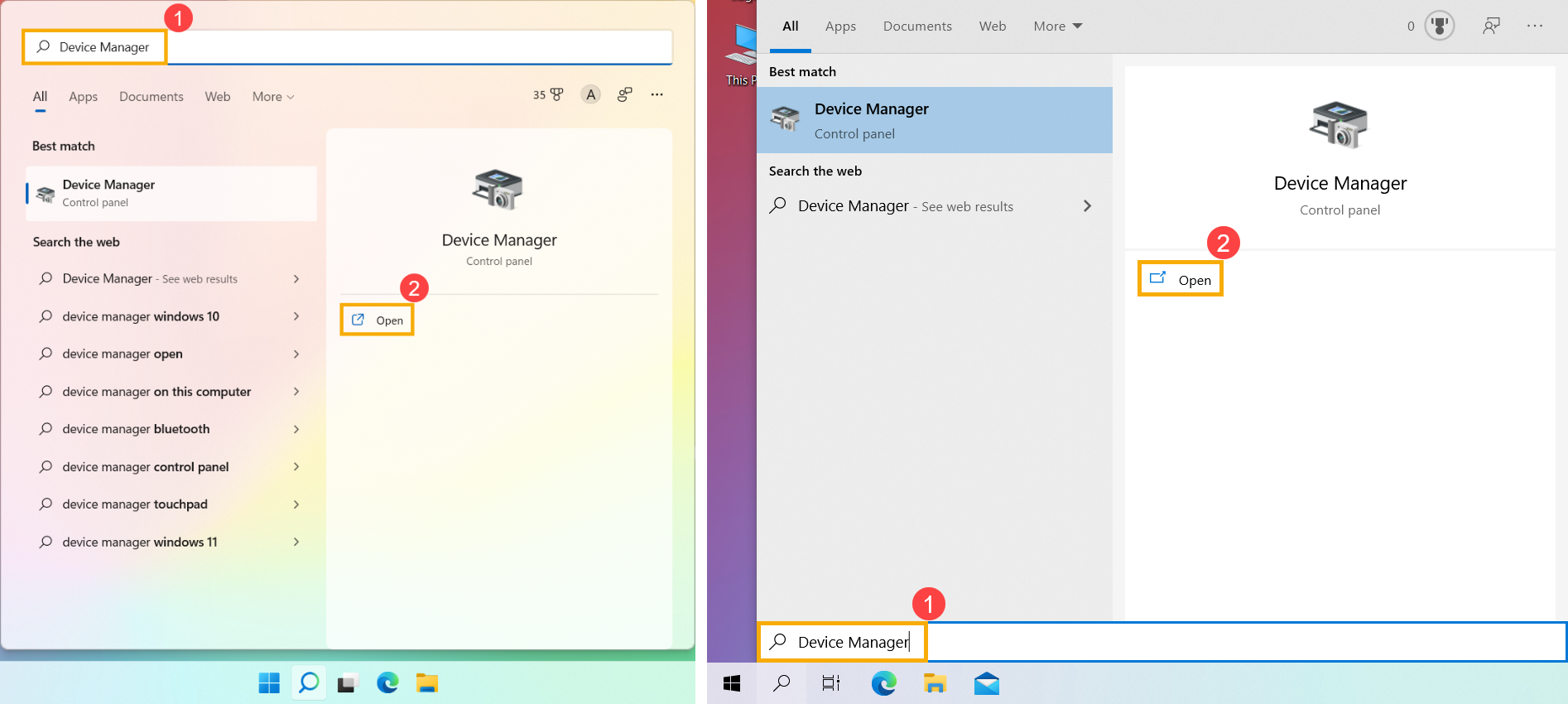
- Abra o Gerenciador de Dispositivos. Para o fazer, pode escrever e procurar [Gestor de Dispositivos] na barra de pesquisa do Windows① e, em seguida, clicar em [Abrir]②. (A imagem da esquerda é do ecrã de pesquisa do Windows 11; a da direita é do ecrã de pesquisa do Windows 10).
- Clique na seta junto a [Adaptadores de rede]③, depois clique com o botão direito do rato em [dispositivo Wi-Fi]④ e seleccione [Propriedades]⑤.
Nota: O nome do dispositivo pode ser diferente, com base em diferentes modelos.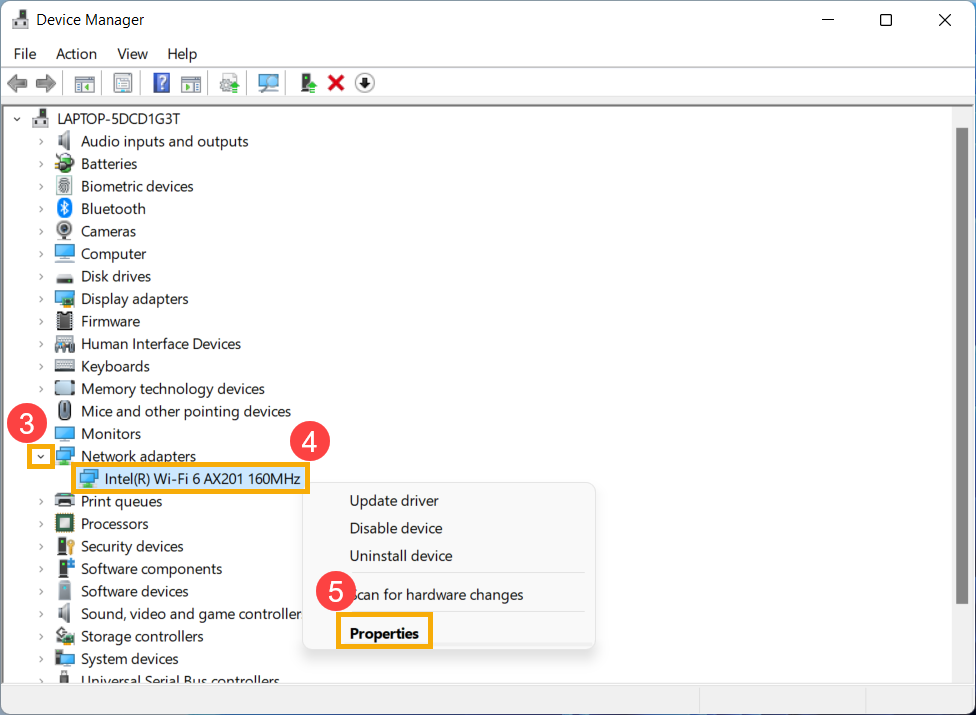
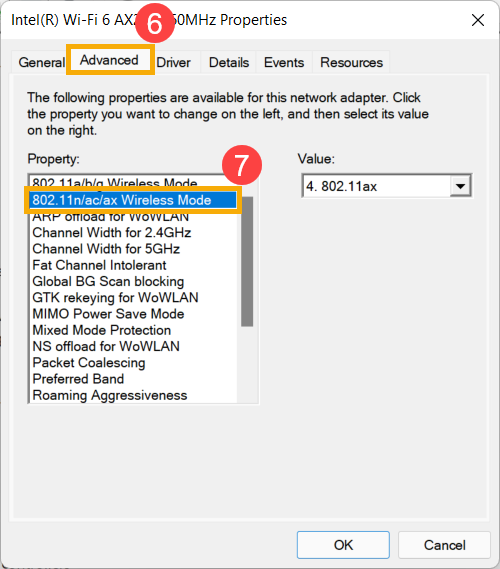
- Seleccione o [Avançado] ⑥, pode encontrar o modo sem fios, que mostra que suporta o protocolo 802.11ax (Wi-Fi 6) ⑦.