Temas relacionados
[Router sem fios] Como configurar um servidor VPN WireGuard®?
O que é uma VPN?
Rede Privada Virtual: As redes privadas virtuais encriptam a sua ligação de rede, garantindo a transmissão segura de informações importantes e impedindo que a sua informação seja roubada. Permite que utilizadores remotos (clientes VPN) se liguem de forma segura aos servidores VPN.
Antes de configurar a função de cliente VPN no router ASUS, confirme junto do seu fornecedor de serviços de servidor VPN qual é o tipo de ligação VPN.
Os fornecedores de serviços de servidor VPN podem suportar vários protocolos VPN, como OpenVPN, IPsec, PPTP, WireGuard VPN. Confirme o tipo de ligação VPN com o seu fornecedor de serviços de servidor VPN antes de configurar o respetivo cliente VPN no router ASUS.
A VPN tem vários métodos de ligação; este artigo, juntamente com o suporte do servidor WireGuard VPN no router ASUS, explica como fazer a configuração, e as definições dos outros servidores suportados (PPTP VPN, OpenVPN, IPSec VPN) podem ser consultadas nas FAQ relacionadas abaixo.
Para definições do servidor PPTP VPN, consulte: Como configurar um servidor VPN no router ASUS – PPTP
Para definições do servidor OpenVPN, consulte: Como configurar um servidor VPN no router ASUS – OpenVPN
Para definições do servidor IPSec VPN, consulte: Como configurar um servidor VPN no router ASUS – IPSec VPN
Para mais informações sobre VPNs, consulte [Router Sem Fios] Como configurar servidor VPN/cliente VPN no router ASUS e ligar usando diferentes dispositivos
Introdução
O que é WireGuard®?
WireGuard® é um protocolo VPN avançado e moderno que é fácil de configurar, proporcionando velocidades extremamente rápidas, um protocolo mais leve, e é considerado mais seguro do que IPsec devido à criptografia de última geração. A funcionalidade do WireGuard® VPN de certa forma é superior à do conhecido OpenVPN.
Configurar o Servidor WireGuard VPN
A. Preparar
1) Para verificar as especificações do VPN Fusion suportadas pelo seu router ASUS, por favor aceda à página de especificações do produto no site oficial da ASUS.
2) WireGuard® só é suportado em versões de firmware posteriores a 3.0.0.4.388.xxxxx. Para modelos suportados, consulte https://asus.click/vpnfusionmodel (Pode encontrar a lista de modelos suportados no fim desta página).
Para informação sobre como atualizar o firmware, consulte a FAQ
Como atualizar o firmware do seu router para a versão mais recente através da aplicação ASUS Router
Como atualizar o firmware do seu router para a versão mais recente? (WebGUI)
3) Para utilizar o servidor VPN no seu router ASUS, o seu router precisa de ter um IP público (WAN IP) fornecido pelo serviço de internet do seu ISP. Isto permitirá que dispositivos na internet localizem o seu router ASUS através de um IP público (WAN IP).
Se não tiver a certeza do tipo de IP público, por favor verifique com o seu Fornecedor de Serviço de Internet (ISP).
B. Siga os passos abaixo para configurar o seu router:
1. Ligue o seu computador ao router via ligação por cabo ou WiFi e insira o IP LAN do seu router ou o URL do router http://www.asusrouter.com na interface WEB GUI.

Nota: Consulte Como aceder à página de configurações do router (Web GUI) para saber mais.
2. Insira o nome de utilizador e a palavra-passe do seu router para iniciar sessão.

Nota: Se se esquecer do nome de utilizador e/ou da palavra-passe, por favor restaure o router para o estado de fábrica e faça a configuração novamente.
Por favor consulte Como repor o router para as definições de fábrica? para saber como restaurar o router para o estado padrão.
3. Vá a [VPN] > [Servidor VPN] > ative  e clique em [WireGuard® VPN] > clique em
  botão adicionar.
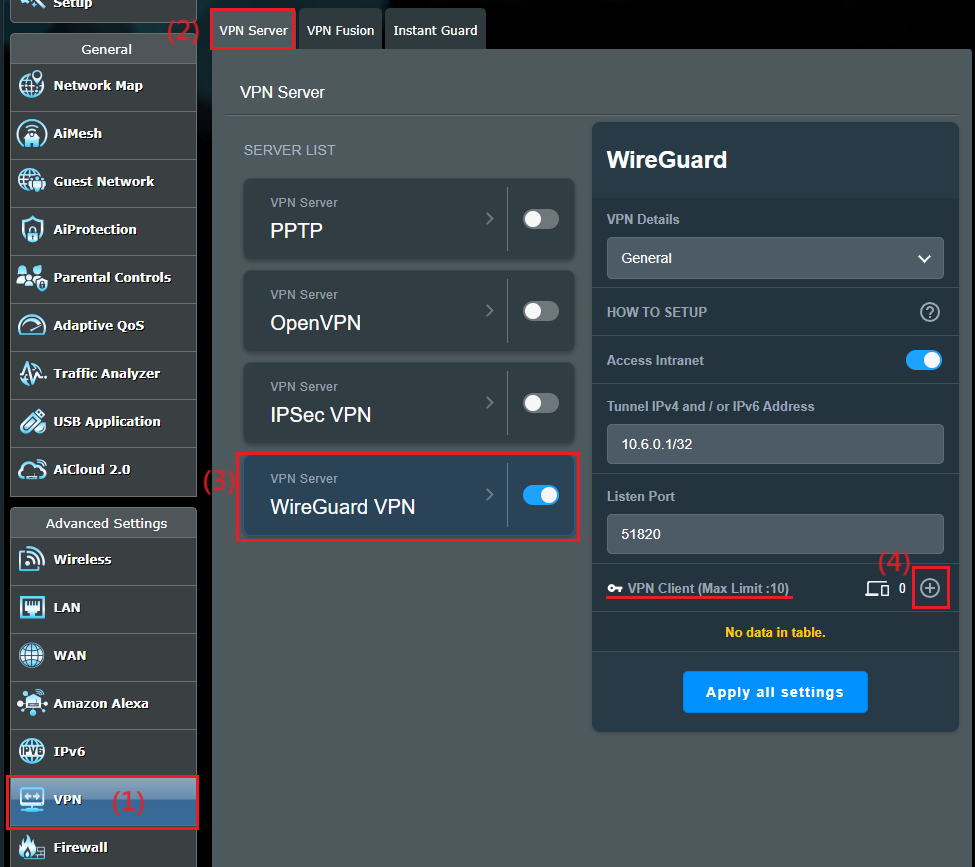
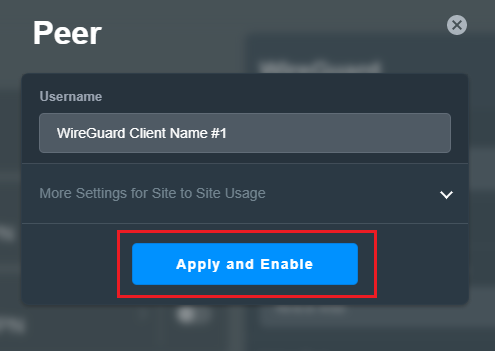
4. Para dispositivos gerais como portáteis ou telemóveis, pode simplesmente clicar no botão Aplicar.
Se este perfil precisar de ser configurado para ligação VPN site a site, consulte Como configurar VPN site a site com WireGuard®
5. Exportar o ficheiro de configuração/perfil
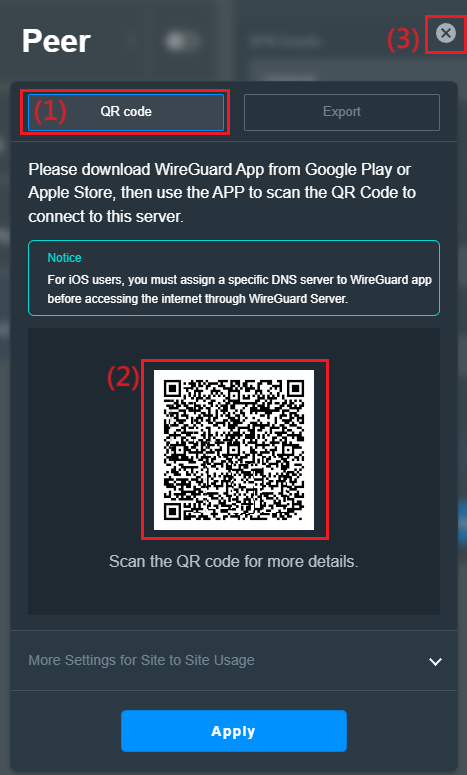
a. Para ligação por telemóvel, por favor transfira a aplicação WireGuard® da Google Play ou da App Store e pode digitalizar o código QR na aplicação WireGuard® para descarregar o ficheiro de perfil. Clique no botão  para fechar a janela quando terminar.
Aviso: Para utilizadores de iOS, tem de atribuir um servidor DNS específico à aplicação WireGuard® antes de aceder à Internet através do servidor WireGuard®.
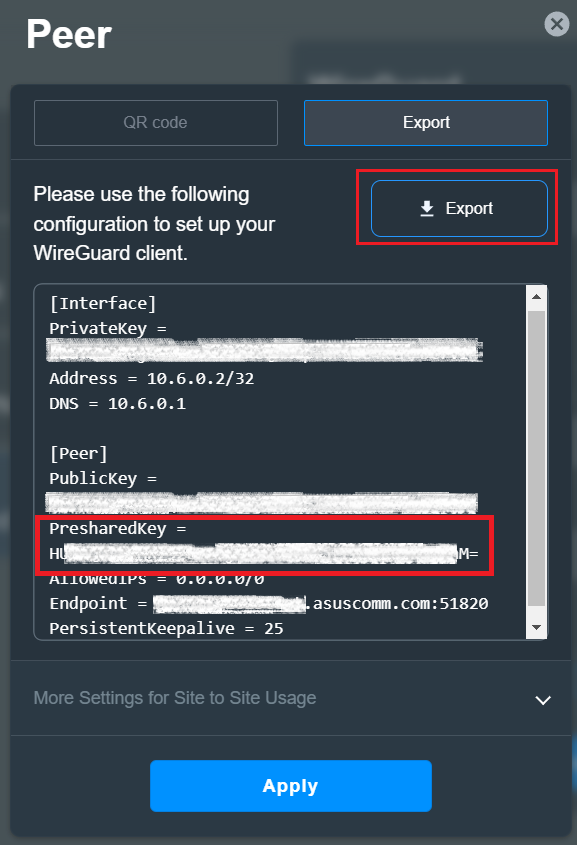
b. Para outros dispositivos (como computador) ao servidor VPN WireGuard®, pode exportar o ficheiro de perfil e depois importá-lo para o cliente WireGuard®. Clique no botão para fechar a janela quando terminar.
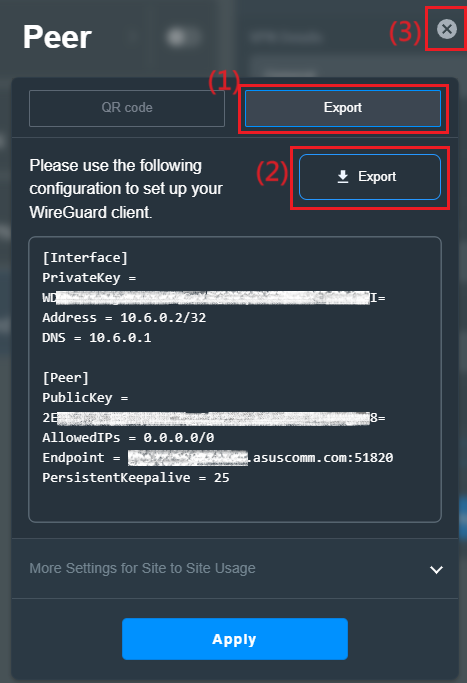
Se utilizar o cliente VPN de um router sem fios ASUS para se ligar ao servidor VPN WireGuard, consulte a FAQ Como configurar o WireGuard® VPN Client no VPN Fusion
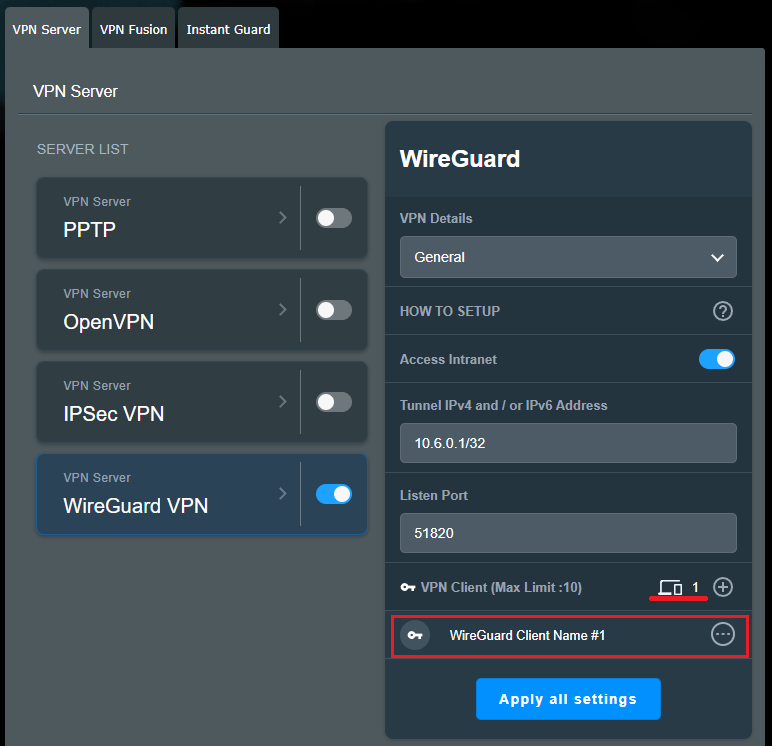
6. Pode ver que foi adicionado um novo conjunto de perfis VPN no cliente VPN.
Perguntas e Respostas
1. Porque é que não vejo a opção da função WireGuard® nas definições?
a. Para verificar as especificações do VPN Fusion suportadas pelo seu router ASUS, por favor aceda à página de especificações do produto no site oficial da ASUS ou https://asus.click/vpnfusionmodel
b. Atualize o firmware do seu router ASUS para a versão 3.0.0.4.388.xxxxx ou superior. Para informações sobre como atualizar o firmware, consulte a FAQ Como atualizar o firmware do seu router para a versão mais recente? (WebGUI)
c. Tenta repor o router para as definições de fábrica, por favor consulta a FAQ Como repor o router para as definições de fábrica
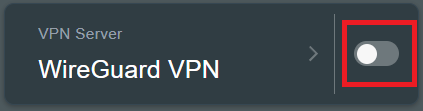
2. Como desativar o servidor WireGuard VPN?
Podes desligar o servidor WireGuard® VPN simplesmente fechando o perfil WireGuard® VPN.

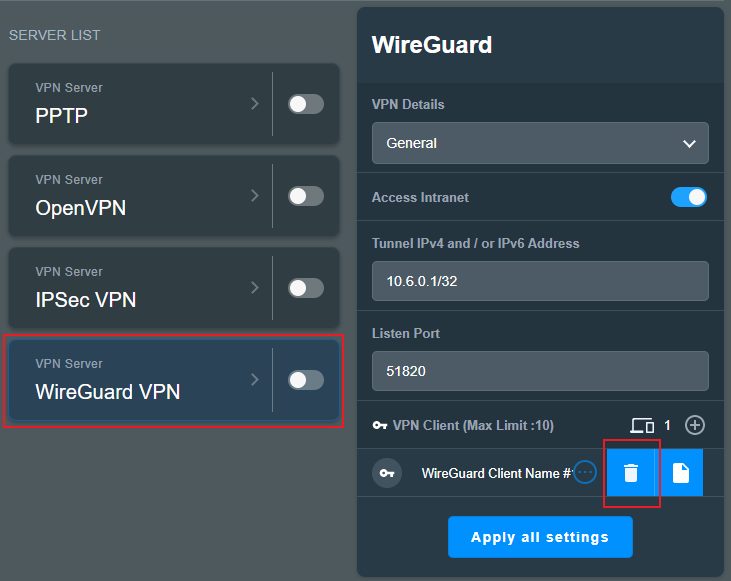
3. Como eliminar as definições do cliente VPN no servidor WireGuardVPN?
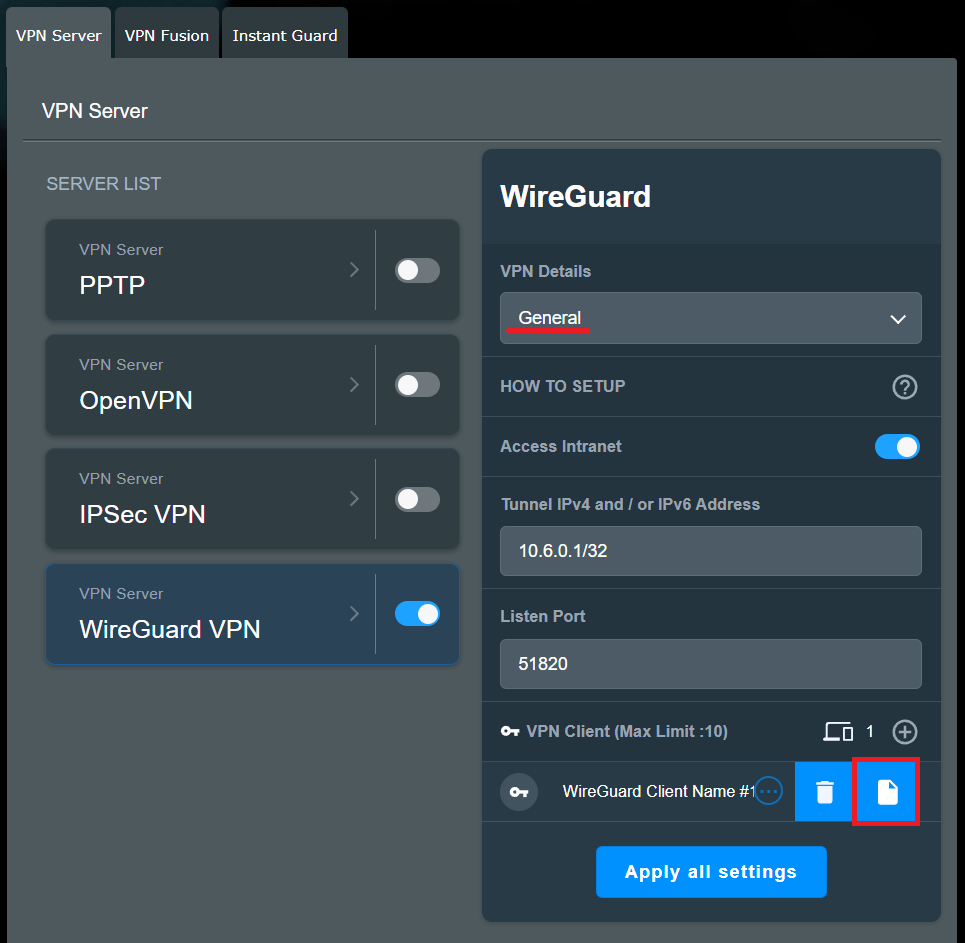
Clica no ícone  para mais detalhes e clica no ícone
  para eliminar os detalhes do cliente WireGuard.
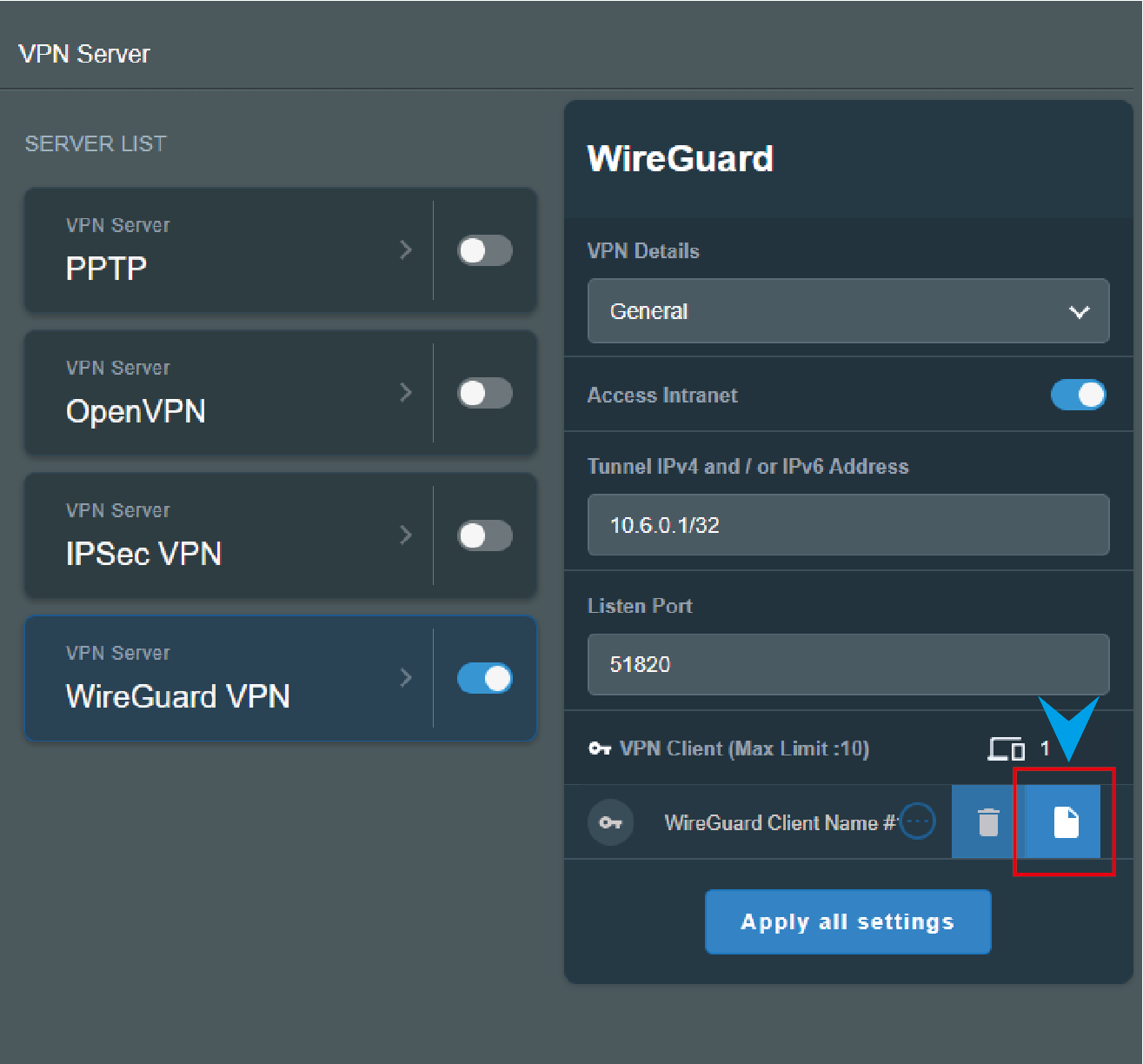
4. Como descarregar o ficheiro de perfil do servidor WireGuard VPN?
Clique no ícone para mais detalhes e clique  . Pode consultar o passo 5 deste artigo para descarregar o ficheiro de perfil.
5. Como obter a chave pré-partilhada (Secreta) do servidor WireGuard VPN?
Ative a função de chave pré-partilhada e guarde as definições. A chave pré-partilhada será gerada no ficheiro de perfil, por favor consulte as seguintes configurações
a. Ative e aceda à página de definições do WireGuard VPN.
b. Selecione [Configurações Avançadas] nos Detalhes da VPN.
c. Ative a função [Chave pré-partilhada (chave)], clique em [Aplicar todas as definições] para guardar as configurações.
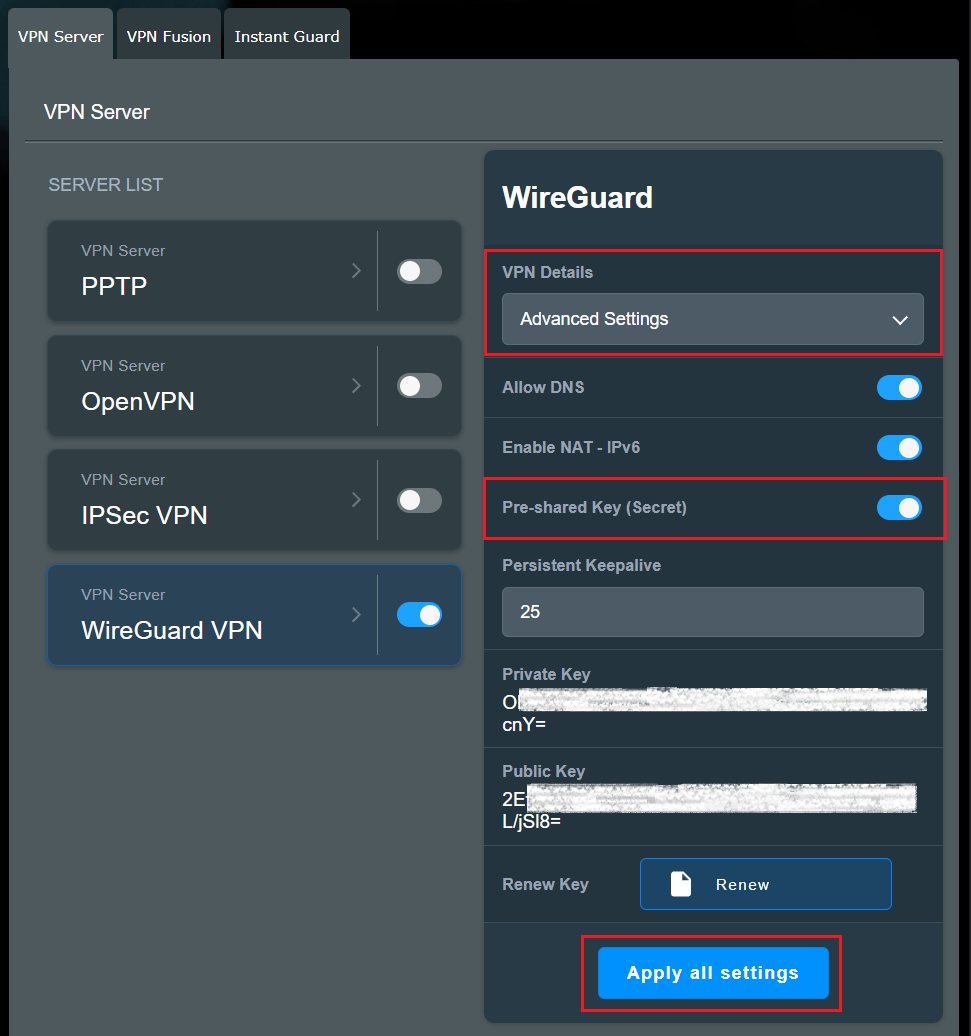
d. Selecione [Geral] em Detalhes da VPN, clique no ícone para mais detalhes e clique no ícone .
e. Pode ver a ChavePré-partilhada abaixo, clique em [Código QR] para digitalizar o ficheiro de perfil de instalação do código QR abaixo ou clique em [Exportar]. O ficheiro de perfil irá conter esta chave.
6. Quando é que precisa de configurar um servidor DNS ao ligar a um servidor WireGuard® VPN usando iOS?
Ao ligar-se a um servidor WireGuard® VPN num dispositivo iOS, nem sempre é necessário configurar manualmente o DNS. Se o DNS não for configurado manualmente, o sistema iOS continuará a usar o seu servidor DNS predefinido.
Contudo, se notar que alguns sites ficam inacessíveis após ativar a VPN, pode ser porque as consultas DNS do iOS não estão a ser encaminhadas pela VPN, o que pode fazer com que certos sites ou serviços não sejam resolvidos corretamente.
Para configurar o DNS na aplicação WireGuard no iOS, siga estes passos:
1. Abra a aplicação WireGuard no seu dispositivo iOS e instale o perfil de configuração para o servidor WireGuard® VPN utilizando o [código QR].
2. Aceda ao perfil de configuração tocando no nome do perfil VPN na aplicação WireGuard.
3. Toque em [Editar] no canto superior direito, depois introduza o DNS (por exemplo, Google DNS 8.8.8.8 ou 8.8.4.4).
4. Após concluir a configuração, toque em [Guardar] no canto superior direito para gravar as suas definições.
Como obter a (Utilitário / Firmware)?
Pode transferir os drivers mais recentes, software, firmware e manuais de utilizador no Centro de Transferências ASUS.
Se precisar de mais informações sobre o Centro de Transferências ASUS, por favor consulte este link