Temas relacionados
- [Router sem fio] Como configurar os recursos da rede de convidados para sincronizar com o nó AiMesh?
- [Router Wireless] O que é VLAN e como configurar no Router Wireless ASUS?
- [Guest Network Pro] Como configurar o Portal do Convidado?
- [Guest Network Pro] Como configurar a Rede IoT?
- [Guest Network Pro] Como configurar a rede para crianças?
- [Guest Network Pro] Como configurar a Rede VPN?
- [Guest Network Pro] Como configurar uma rede de convidados?
[Guest Network Pro] O que é o Guest Network Pro?
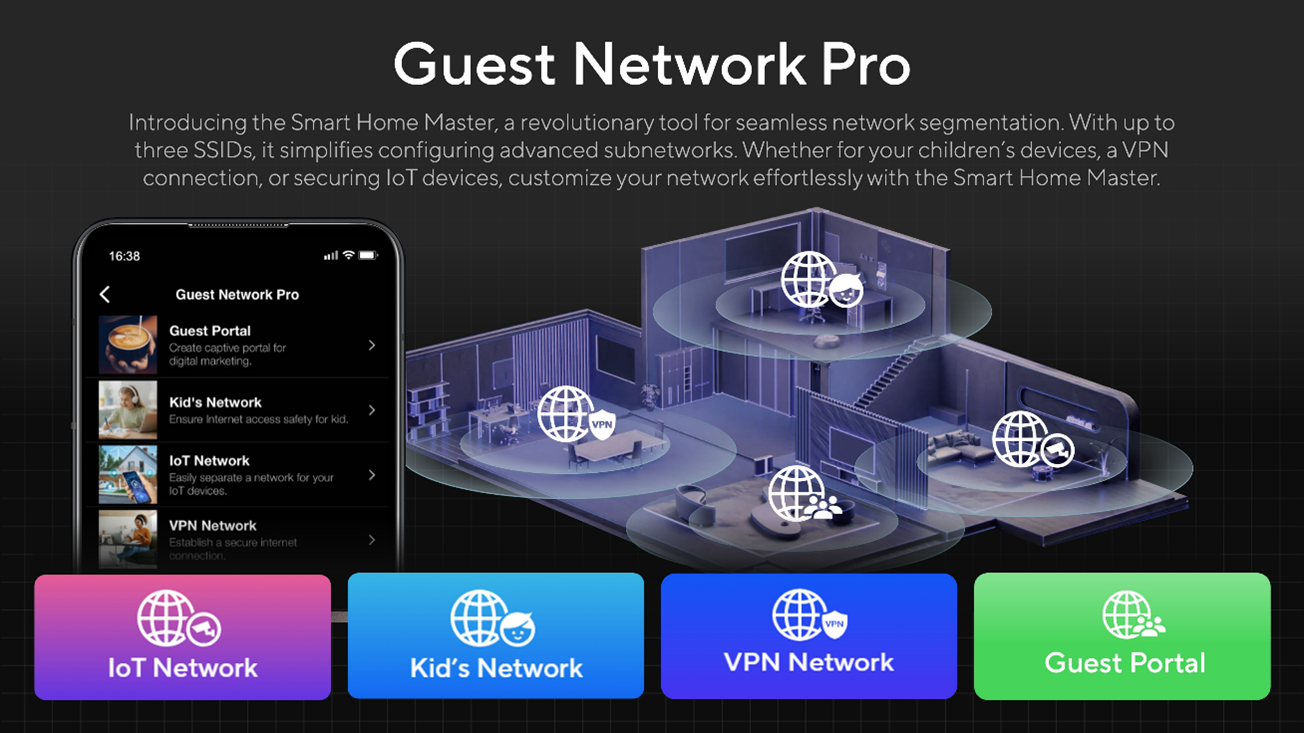
ASUS Guest Network Pro é uma versão melhorada da Guest Network, permitindo-lhe criar múltiplas redes independentes e combinações de VLAN. Permite diferentes permissões de acesso, gestão de largura de banda e filtragem de conteúdos para cada rede, e até inclui uma rede dedicada para dispositivos IoT. Isto proporciona-lhe uma solução de rede eficiente, segura e fácil de gerir.
Notas:
1. Ao adicionar uma Guest Network Pro também é criada uma nova rede VLAN.
2. Guest Network Pro está disponível na série ROG Rapture e em modelos selecionados WiFi 7 e WiFi 6.
(Para os dispositivos suportados mais recentes, consulte o nosso site oficial)
3. Esta funcionalidade requer a atualização do seu router ASUS para versão de firmware 3.0.0.6.102_34312 ou superior.
Principais funcionalidades do ASUS Guest Network Pro:
- Guest Portal: Crie uma página de autenticação de login onde os utilizadores devem aceitar termos de serviço específicos antes de se ligarem ao WiFi. Isto garante o uso legal da rede e aumenta a exposição da marca.
[Guest Network Pro] Como configurar o Guest Portal?

- Rede para Crianças: Defina horários específicos de acesso à internet e sites permitidos para crianças, facilitando o controlo do comportamento online em casas com vários dispositivos ligados que usam endereços MAC aleatórios. Também pode usar o quadro de mensagens para deixar recados aos seus filhos. A filtragem de conteúdo da rede é realizada através de DNS.
[Rede de Convidados Pro] Como configurar a Rede para Crianças?
- Rede IoT: Crie uma rede WiFi dedicada a dispositivos IoT para aumentar a compatibilidade e melhorar a estabilidade da ligação de rede para estes dispositivos.
[Rede de Convidados Pro] Como configurar a Rede IoT?
- Rede VPN: Ligue-se a serviços VPN de terceiros ou VPN site-to-site ASUS, que oculta o seu endereço IP e encripta as suas atividades na internet para proteger contra rastreamento.
[Rede de Convidados Pro] Como configurar a Rede VPN?
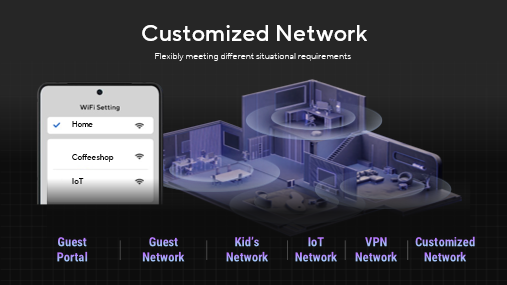
- Rede Personalizada: Personalize o uso da rede de forma flexível, correspondendo a diferentes requisitos de situação.
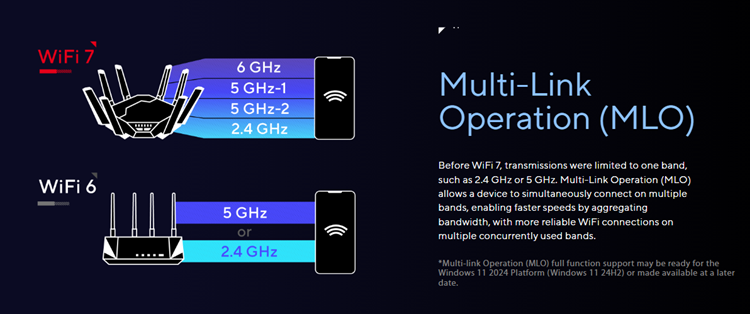
- Multi-Link Operation (MLO) *Apenas para modelos WiFi 7: Estabeleça ligações inteligentes em todas as bandas de frequência, incluindo 2,4GHz, 5GHz e 6GHz (se suportado na sua região). Isto permite que os dispositivos transmitam e recebam dados simultaneamente em diferentes bandas, proporcionando velocidades de rede mais rápidas.
A funcionalidade MLO está ativada por defeito. Pode ir a [Sem Fios] > [MLO] para garantir que esta funcionalidade está ativada antes de criar uma rede WiFi MLO.
Abaixo estão as instruções para ativar a funcionalidade MLO para a Rede WiFi Principal e a Rede WiFi MLO da Rede de Convidados Pro
(1) Vá a [Rede] > [Perfil da rede principal] > [Definições avançadas], clique em [Multi-Link Operation(MLO)] para ativar esta funcionalidade e clique em [Aplicar] para finalizar.
(2) Vá a [Rede], em Rede de Convidados Pro, clique em [Adicionar rede] > [Multi-Link Operation(MLO)] para criar uma rede WiFi MLO.
Para instruções mais detalhadas, consulte esta FAQ [Router Wireless Wi-Fi 7] O que é MLO (Operação multi-link) e como funciona?
A Rede de Convidados Pro ASUS não só melhora a segurança da rede como também aumenta a flexibilidade e conveniência. Escolha ASUS para uma experiência de gestão de rede incomparável.