Temas relacionados
[Motherboard]Resolução de problemas de RAID AMD - como reconstruir
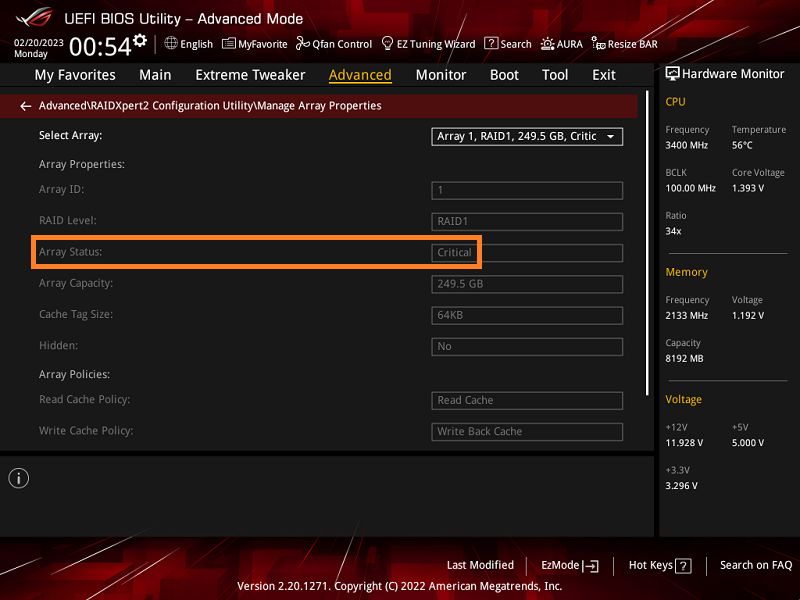
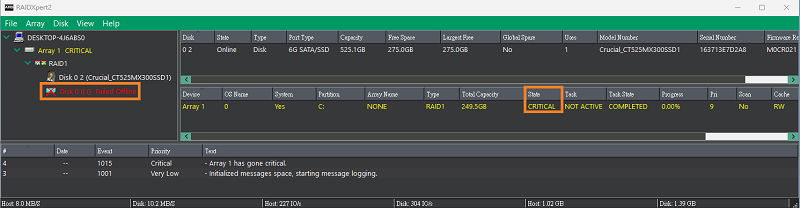
Se a opção RAID da BIOS da sua placa-mãe for apresentada como [Degraded], ou se o software RAIDXpert2 no sistema operativo Windows apresentar um estado RAID anormal,
Isto deve-se ao facto de o estado do RAID ser anormal, consulte os passos seguintes para a recuperação do RAID.
A imagem seguinte está na configuração da BIOS.
A imagem seguinte está no sistema operativo Windows.
Dicas:
A: Por favor, faça backup dos dados antes da recuperação
B: A recuperação de RAID suporta apenas o software RAIDXpert2, o BIOS não pode recuperar RAID
Abaixo mostra o ROG CROSSHAIR VIII HERO, por exemplo
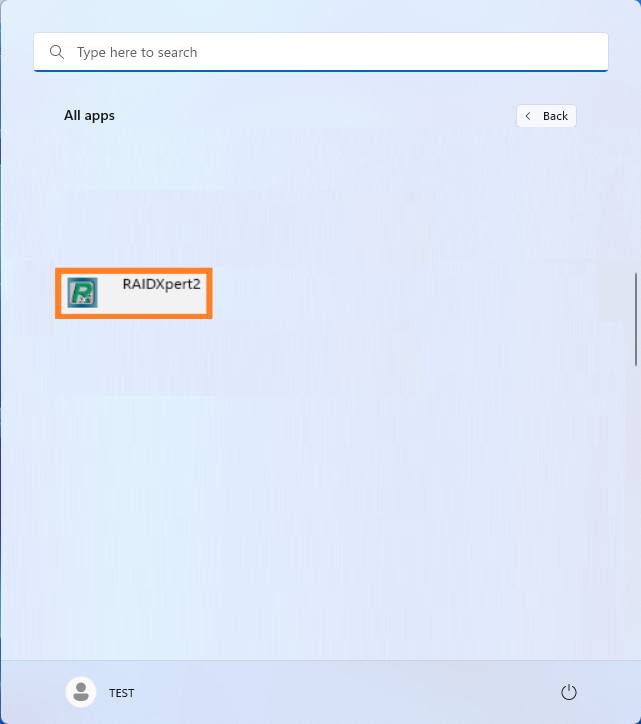
1. Ligue o sistema e clique no ícone do Windows e selecione [Todos os aplicativos] conforme a imagem abaixo

2. Clique no software RAIDXpert2 conforme a imagem abaixo
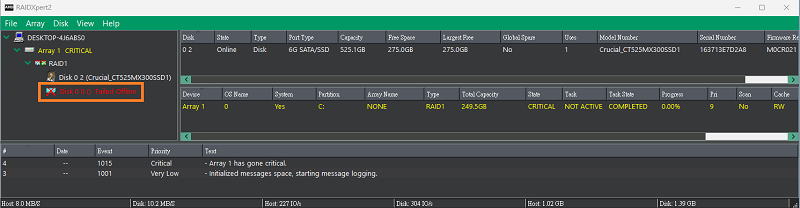
3) No software RAIDXpert2, clique no disco rígido desconhecido para identificar o disco rígido anómalo, conforme a imagem abaixo
4. Desligue o sistema e retire o cabo de alimentação. Retire o disco rígido avariado e instale um novo disco rígido do mesmo tamanho ou maior e do mesmo tipo.
5. Premir a tecla "Delete" para aceder ao [Modo Avançado] da BIOS, conforme a figura abaixo.
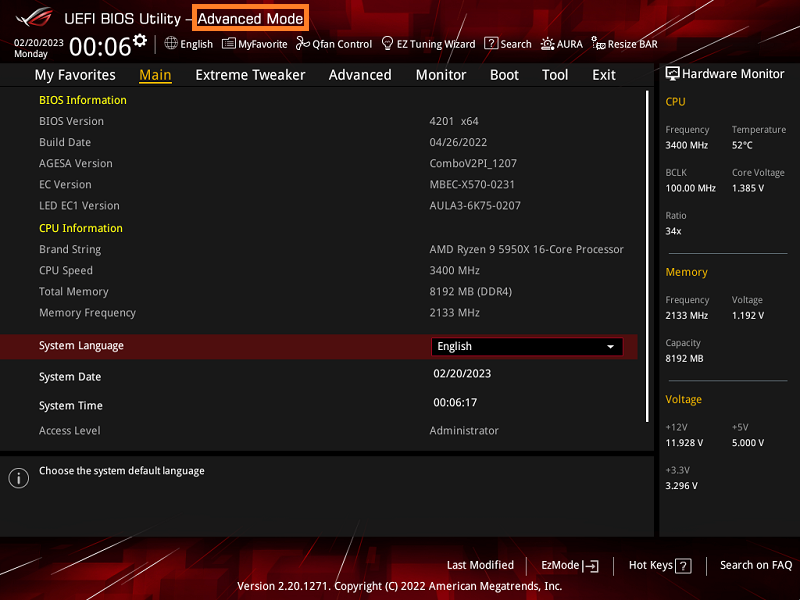
6. Clique na página [Advanced] (Avançado) e, em seguida, clique em [RAIDXpert2 Configuration Utility] (Utilitário de configuração RAIDXpert2), conforme a figura abaixo.
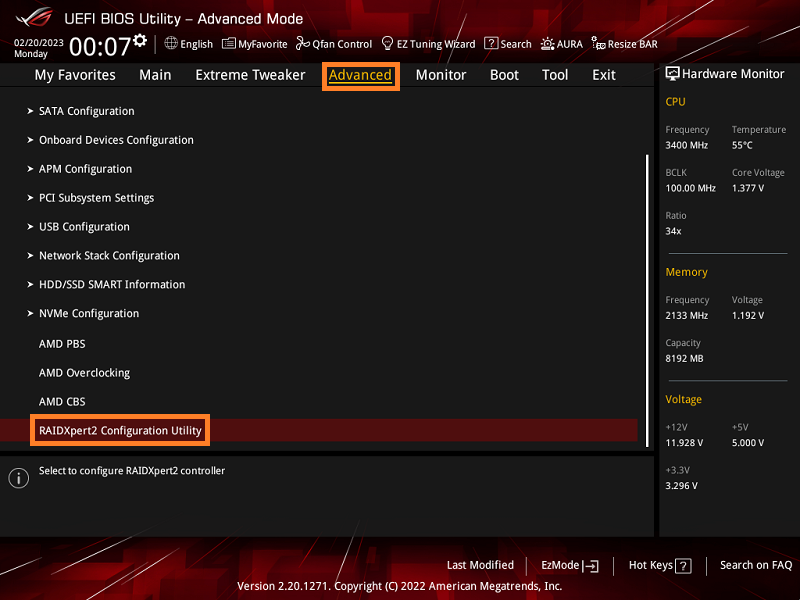
7. Clique na opção [Array Management], conforme a figura abaixo
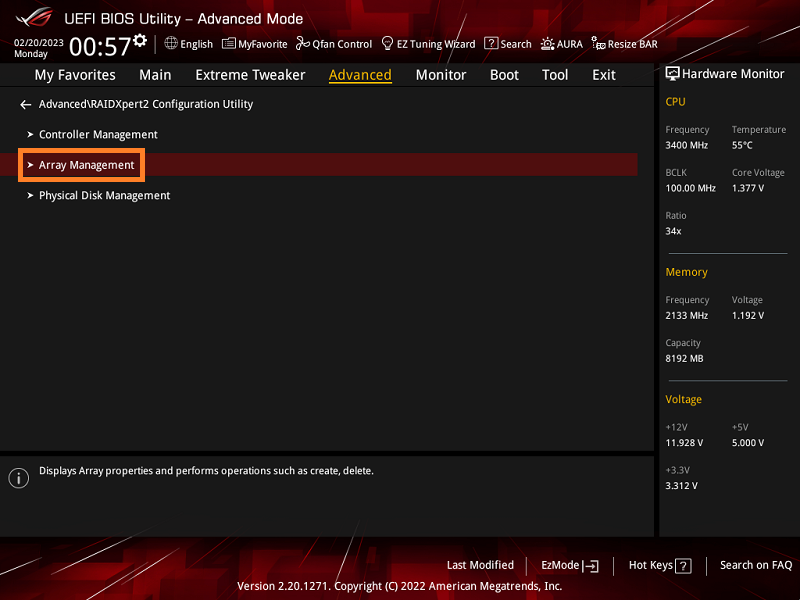
8. Clique na opção [Manage Array Properties] (Gerir propriedades da matriz), conforme a imagem abaixo.
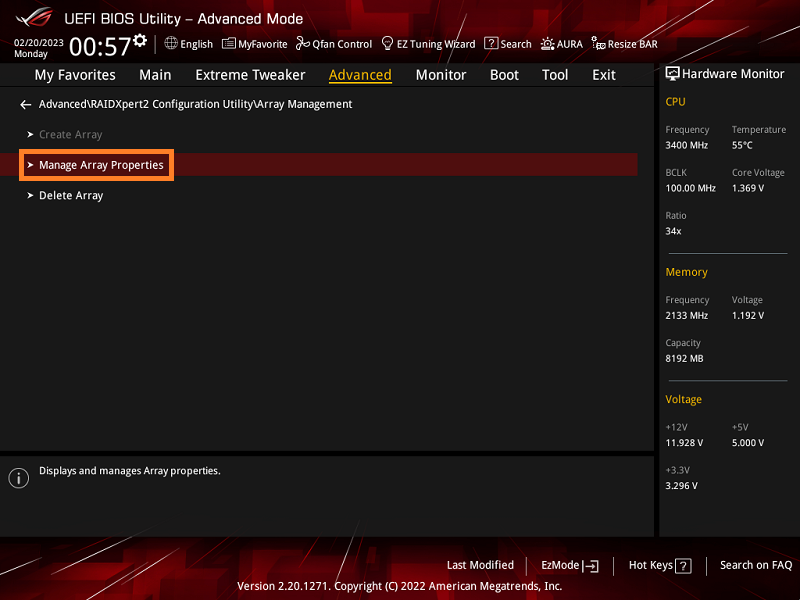
9. Clique na opção [Gerir Hot Spares Dedicados], conforme a imagem abaixo.
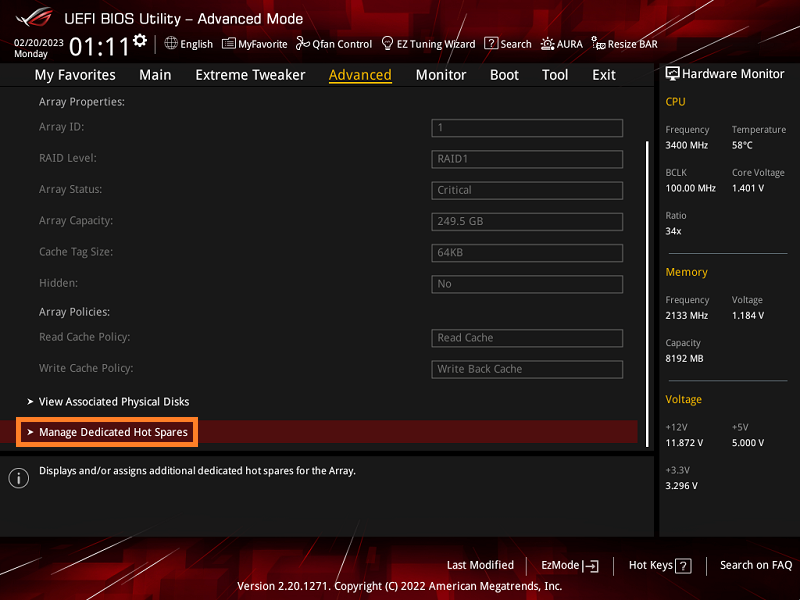
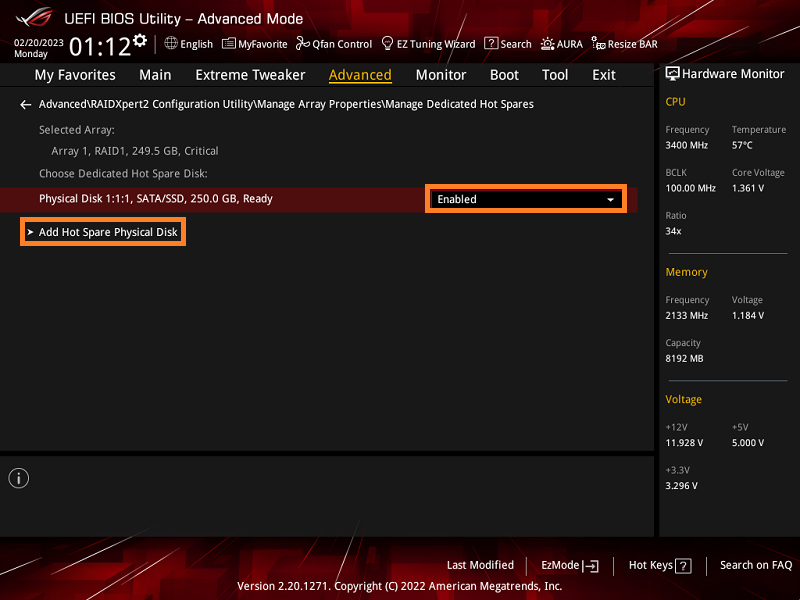
10. Clique no novo disco rígido instalado e defina-o como [Ativado] e, em seguida, clique na opção [Adicionar disco físico de reserva], conforme a imagem abaixo
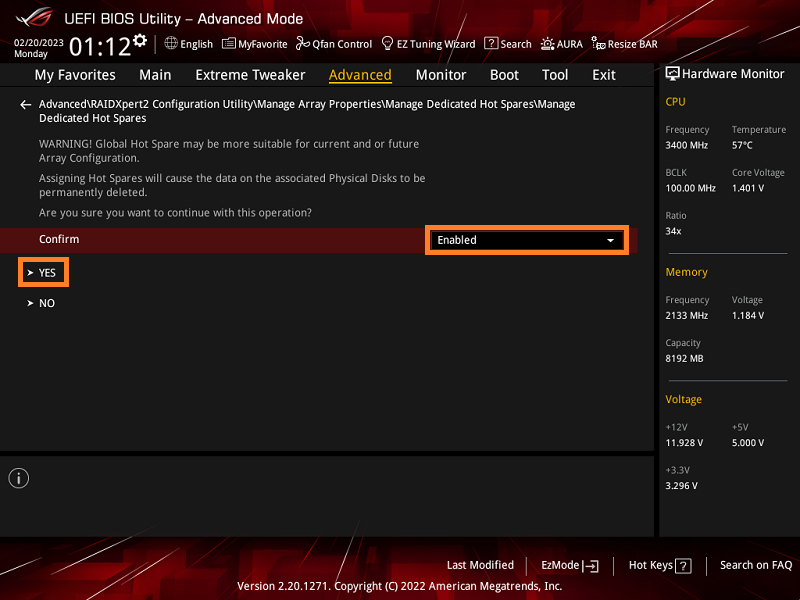
11. Clique na opção [Confirmar] e defina para [Ativado] e, em seguida, clique em [Sim] para reiniciar automaticamente, conforme a imagem abaixo
AVISO: Ao concluir esta ação, os dados existentes no disco serão permanentemente eliminados. Faça uma cópia de segurança dos dados antes de continuar.
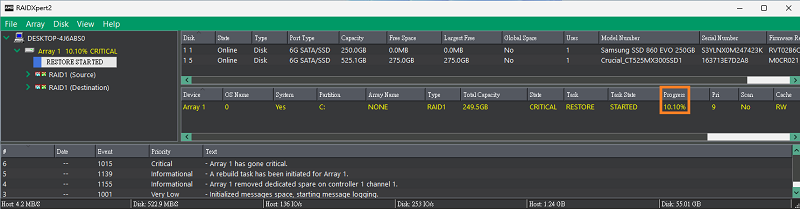
12. Siga os passos 1 e 2 e abra o software [RAIDXpert2] conforme a imagem abaixo.
O RAID iniciará a recuperação conforme a figura abaixo.
Dicas:O tempo de recuperação pode ser diferente devido aos diferentes tipos de disco e armazenamento.
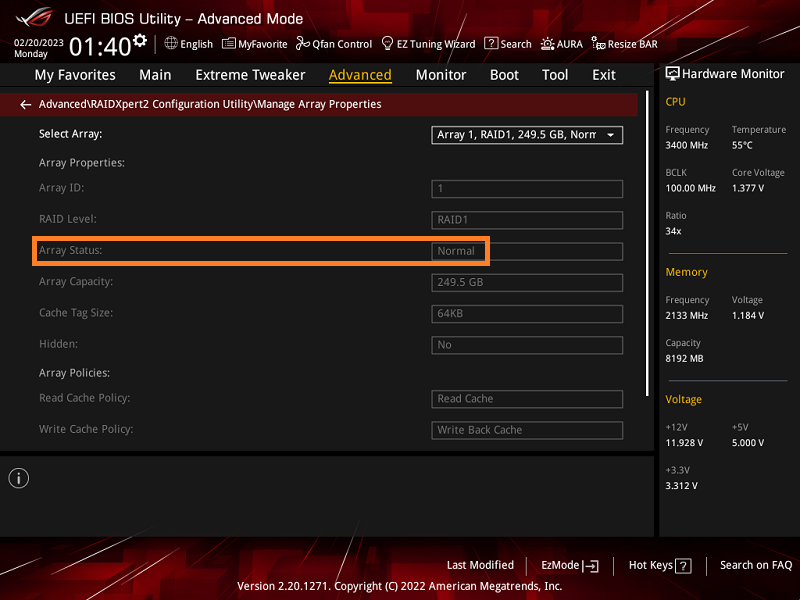
13. O estado será normal depois de terminada a recuperação, como mostra a figura abaixo
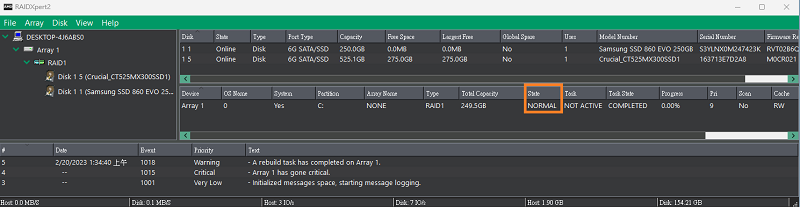
Se for reiniciado na BIOS, o estado do RAID voltará a Normal após a conclusão da recuperação do RAID.
Q&A:
Q1: Como a memória Intel Optane e o gerenciamento de armazenamento AP?
A1: Por favor, consulte [Motherboard] Como instalar drivers e utilitários da placa-mãe?
Q2: Qual tipo de RAID suporta a recuperação de RAID?
A2: RAID1, RAID5, RAID10 suportam recuperação RAID, e também pode consultar FAQ: Como criar RAID no BIOS Setup?