[VPN] Como configurar o ASUSWRT para servidor VPN – PPTP
1. Algumas funções da VPN serão diferentes devido à versão do firmware
Interface 1: Suporta roteadores com firmware posterior a 3.0.0.4.388.xxxx (inclusive), consulte aqui para obter instruções de configuração.
Interface 2: Suporta roteadores com firmware anterior a 3.0.0.4.388.xxxx, consulte aqui para obter instruções de configuração.
2. Para obter informações sobre como atualizar o firmware, consulte o FAQ [Router sem fio] Como atualizar o firmware do seu roteador para a versão mais recente
Siga os passos em baixo para configurar um servidor VPN - PPTP no seu roteador ASUS.
1. Conecte seu computador ao router via conexão com fio ou WiFi e insira o IP da LAN do roteador ou URL do router http://www.asusrouter.com na WEB GUI.

Nota: Consulte Como entrar na página de configuração do roteador (Web GUI) para saber mais.
2. Digite o nome de usuário e a senha do seu router para fazer login.

Nota: Se esquecer o nome de usuário e/ou senha, restaure o roteador para o status e configuração padrão de fábrica.
Consulte [Router sem fio] Como redefinir o roteador para a configuração padrão de fábrica? para saber como restaurar o roteador ao status padrão.
3. Clique em [VPN] > [Servidor VPN] > [PPTP] > Clique no  ícone [ON] na seção PPTP do servidor VPN para ativar a função (o padrão é OFF) > [Cliente VPN (Limite máximo: 16)] Clique em "+ " para adicionar uma conta.
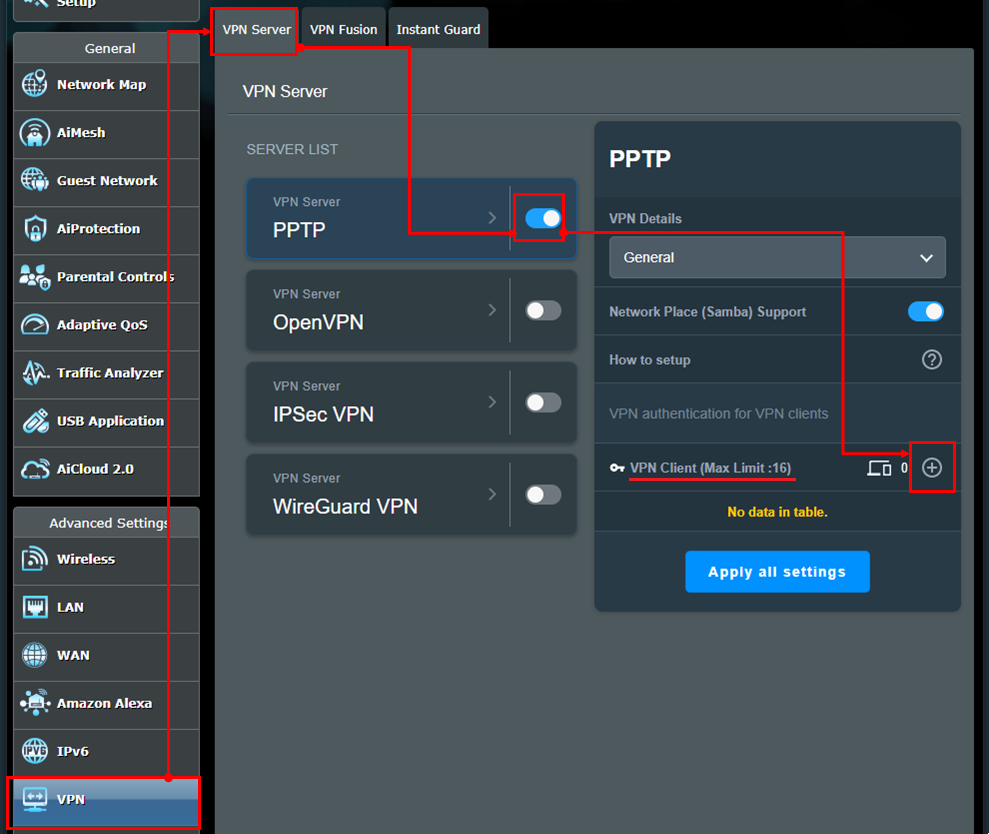
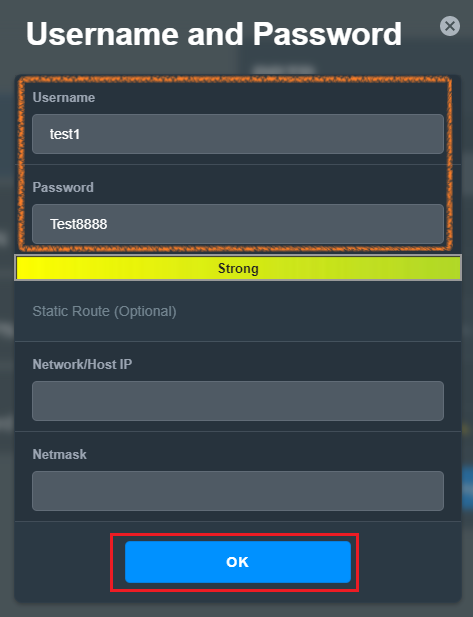
4. Insira seu [ Nome de usuário ] e [ Senha ] personalizados e clique em [OK]. Lembrete: Uma vez definidos o [Nome de usuário] e a [Senha], eles não poderão ser modificados.
Nota: [Network/Host IP] e [Network Mask] em Static Route (Optional) não são obrigatórios e podem ser deixados em branco.
(1) Network/Host IP: Insira o endereço IP ou segmento de rede do dispositivo cliente VPN (por exemplo, roteador).
(2) Máscara de rede: Recomenda-se inserir 255.255.255.0.
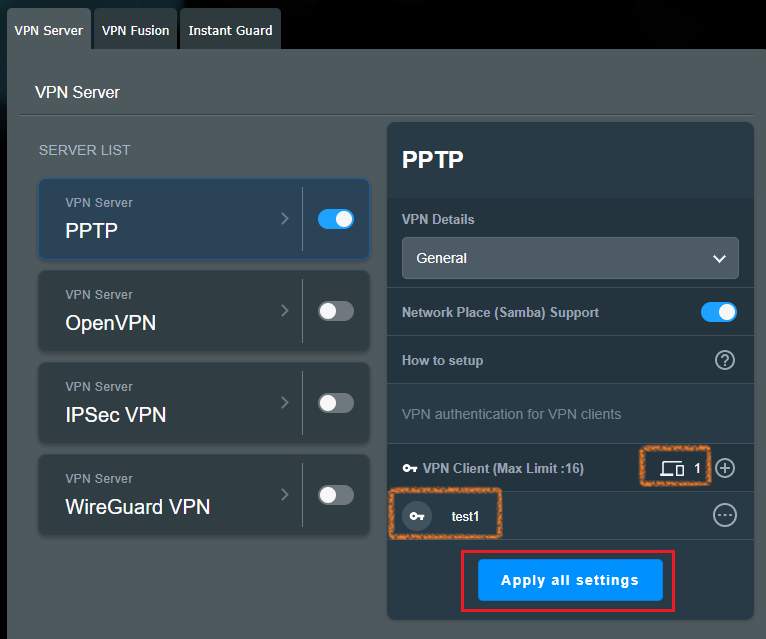
5. No canto inferior direito, o cliente VPN exibirá o número de contas recém-adicionadas, conforme mostrado na figura, mostrando 1 grupo de contas
O cliente VPN mostrará o nome de usuário recém-adicionado, conforme mostrado na figura
Por fim, clique em [Aplicar todas as configurações] para concluir as configurações do roteador.
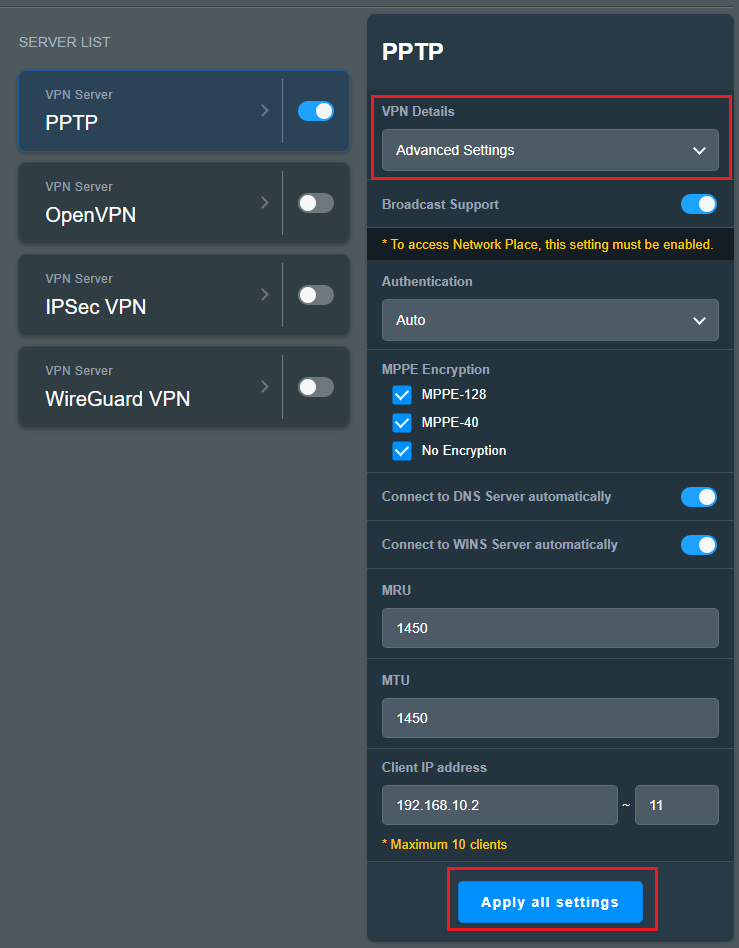
6. Se precisar de configurações avançadas após concluir as configurações do servidor VPN PPTP, clique em [ Configurações avançadas ] no menu suspenso Configurações detalhadas da VPN.
As configurações de opções mostradas na figura em baixo são itens padrão. Após modificar as configurações, clique em [ Aplicar todas as configurações atuais ] para concluir as configurações do roteador.
Suporte de transmissão: ativado por padrão.
Autenticação: O padrão é [Auto], as opções incluem [MS-CHAPv1], [MS-CHAPv2].
Criptografia MPPE: pode consultar a tabela de configuração de criptografia do cliente VPN para definir.
Conectar-se ao servidor DNS automaticamente: ativado por padrão.
Conectar-se ao servidor WINS automaticamente: ativado por padrão.
MRU: Unidade máxima de recepção para pacotes de dados, o valor padrão é 1450.
MTU: Unidade Máxima de Transmissão para pacotes de dados, o valor padrão é 1450.
Endereço IP do cliente: Podem ser alocados no máximo 10 endereços IP do cliente, o intervalo padrão é 192.168.10.2~11
Siga os passos em baixo para configurar um servidor VPN - PPTP no seu roteador ASUS.
1. Conecte seu computador ao roteador via conexão com fio ou WiFi e insira o IP da LAN do roteador ou URL do roteador http://www.asusrouter.com na WEB GUI.
Nota: Consulte Como entrar na página de configuração do router (Web GUI) para saber mais.
2. Digite o nome de usuário e a senha do seu roteador para fazer login.
Nota: Se esquecer o nome de usuário e/ou senha, restaure o roteador para o status e configuração padrão de fábrica.
Consulte [Router sem fio] Como redefinir o roteador para a configuração padrão de fábrica? para saber como restaurar o roteador ao status padrão.
3. Vá para VPN
(1) Clique em “ VPN ”
(2) Clique na etiqueta “ VPN Server ”
(3) Selecione aqui [ PPTP ] como tipo de servidor VPN.
(4) Clique em “ ON ” no item—“Habilitar servidor VPN”
(5) Digite “ Nome de usuário ” e “ Senha ”
(6) Clique em “ + ”
(7) Clique em “ Aplicar ” para salvar.
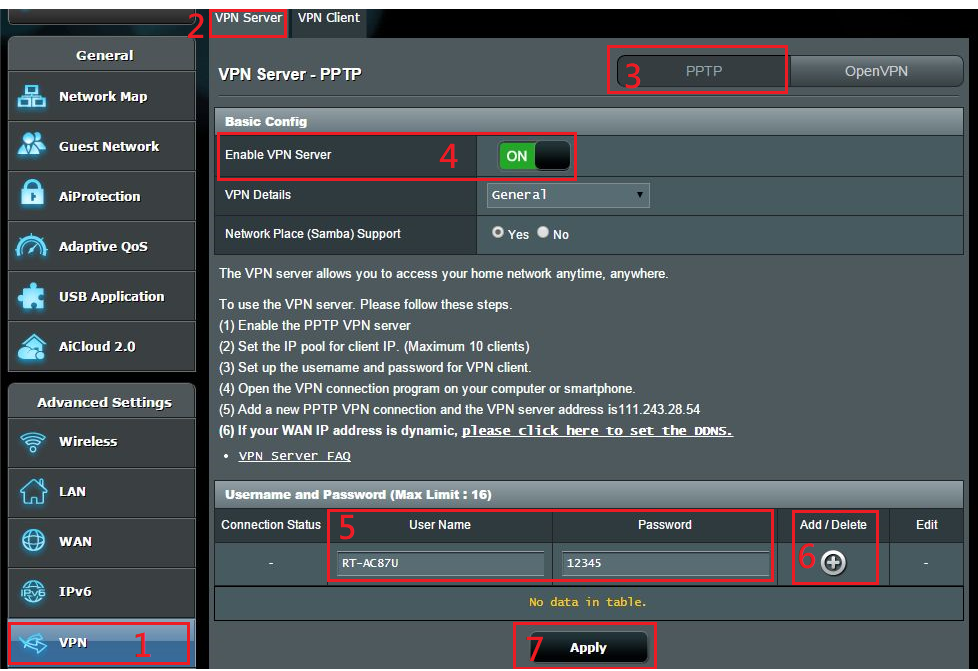
4. Configurações avançadas
(1) Se deseja fazer configurações avançadas para o servidor VPN, selecione " Detalhes da VPN "
(2) Selecione “ Sim ” no item—“ Broadcast Support ” (Quando o Network Place estiver habilitado, esta opção deve ser habilitada.)
(3) Escolha “ MEPPE Encryption ”, recomendamos selecionar todas as opções.
(4) Clique no botão—“ Aplicar"
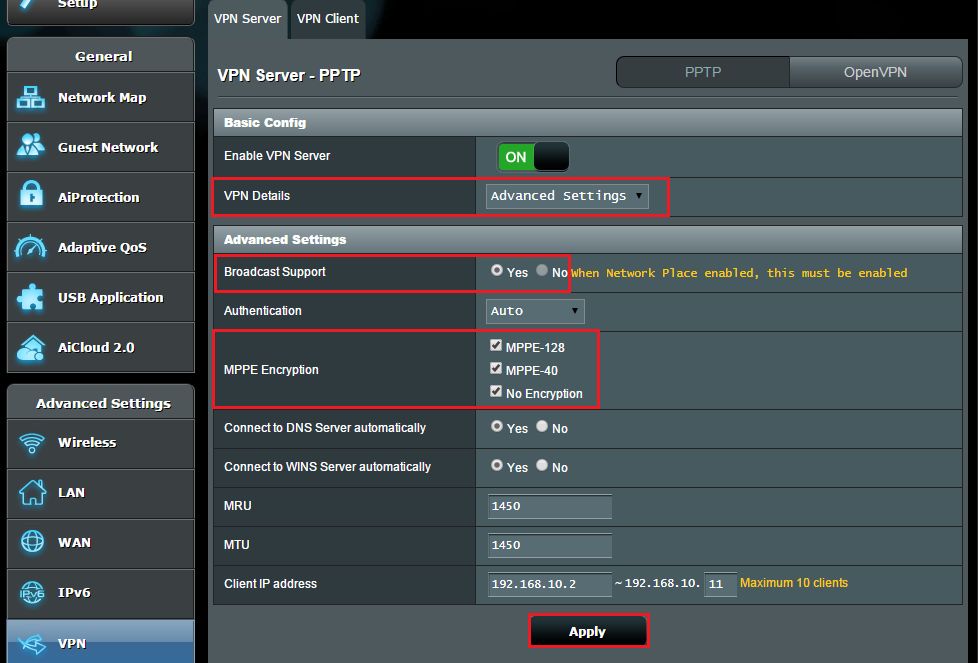
Nota 1: Se o seu ISP estiver fornecendo um endereço IP dinâmico à sua rede, o seu endereço IP WAN poderá mudar mesmo depois de aplicar as configurações. Configure a configuração ASUS DDNS para configurar um nome de domínio fixo.
Nota 2: A configuração Broadcast Support em 3-(2) permite transferências de pacotes de transmissão entre clientes VPN e clientes locais.
Por exemplo, o PC precisa enviar os pacotes de transmissão para todos os PCs da LAN para saber qual PC habilita o Network Place Service.
O cliente VPN não pode enviar pacotes de transmissão para a LAN enquanto a configuração Suporte à transmissão estiver desabilitada.
Quando o suporte à transmissão está desabilitado, os clientes VPN não conseguem detectar o PC que executa o Windows Network Place e não conseguem localizar outros PCs na rede. Para se conectar a PCs na LAN, os clientes VPN terão que digitar manualmente o endereço IP para se conectar a um PC na LAN.
Nota 3: Na Etapa 3-(3) , os administradores podem definir as configurações de criptografia VPN MPPE e as configurações de criptografia do cliente VPN com base na tabela em baixo:
| Configuração de criptografia do cliente VPN (Conexão VPN -> Propriedades -> Segurança -> Criptografia de dados) | |||
| janelas | iOS, OS X | Android | |
Configuração de criptografia VPN do roteador ASUS (Forçar criptografia MPPE) | Auto |
|
|
|
Sem criptografia |
|
|
| |
MPPE 40 |
|
|
| |
MPPE 128 |
|
|
| |
1. Posso me conectar ao meu roteador doméstico a partir da rede externa usando VPN se ele tiver um endereço IP WAN privado, como 192.168.xx, 10.xxx ou 172.16.xx?
Quando o IP WAN do seu roteador é um IP privado/virtual, significa que seu roteador pode estar no ambiente de conexão conforme mostrado na figura em baixo, e há outro roteador na frente que atribui um endereço IP ao seu roteador. Nesse caso, deve configurar o encaminhamento de porta na página do servidor virtual de outro roteador para usar a VPN para conectar-se novamente ao seu próprio roteador a partir de uma rede externa remota. Consulte as instruções em Como configurar o servidor VPN com encaminhamento de porta?
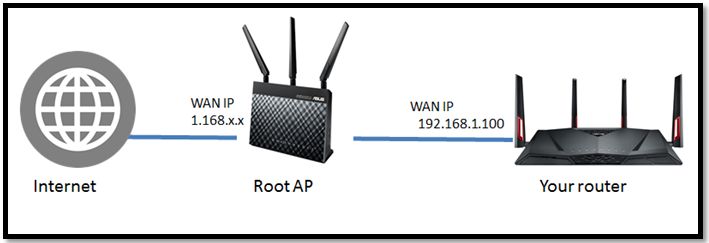
Nota: Para usar o servidor VPN no seu roteador ASUS, seu roteador precisa ter um IP público (IP WAN) do serviço de Internet do seu ISP. Isto permitirá que dispositivos na Internet localizem o seu roteador ASUS através de um IP público (WAN IP).
Se não tiver certeza do seu tipo de IP público, verifique seu provedor de serviços de Internet (ISP).
2. O roteador pode usar o IP privado para configurar a função de conexão remota?
Observe que se o roteador estiver usando um endereço IP WAN privado (como conectado atrás de outro roteador/switch/modem com roteador/recurso Wi-Fi integrado), poderá potencialmente colocar o roteador em uma rede NAT multicamadas. Este recurso não funcionará corretamente nesse ambiente.
Intervalos de rede IPv4 privada:
Classe A: 10.0.0.0 – 10.255.255.255
Classe B: 172.16.0.0 – 172.31.255.255
Classe C: 192.168.0.0 – 192.168.255.255
Faixas de rede IP CGNAT:
O bloco de endereços alocado é 100.64.0.0/10, ou seja, endereços IP de 100.64.0.0 a 100.127.255.255.
Como obter o (Utilitário/Firmware)?
Pode descarregar os drivers, software, firmware e manuais do usuário mais recentes no ASUS Download Center .
Se precisar de mais informações sobre o ASUS Download Center, consulte este link.