Temas relacionados
[Router sem fio] Como atribuir manualmente um IP LAN na lista DHCP?
No geral, o dispositivo ligado ao router ASUS irá receber um endereço IP privado dinâmico do servidor DHCP do router, como 192.168.1.3. Por isso, o endereço IP obtido pelo mesmo dispositivo a cada vez pode não ser o mesmo.
O router ASUS suporta a atribuição de endereços IP estáticos específicos aos dispositivos. Por exemplo, quando liga um dispositivo NAS a um router Asus, normalmente insere o endereço IP do NAS para aceder a este. Neste caso, pode definir um endereço IP estático para esse dispositivo no router ASUS.
Preparar
1. Algumas funções wireless serão diferentes devido à versão do firmware.
2. Por favor, instale primeiro a aplicação do router ASUS no seu dispositivo smartphone. Certifique-se que a sua versão da ASUS Router App está atualizada.
Para informações sobre como instalar a aplicação do router ASUS, por favor consulte
[Router Sem Fios] Como gerir vários routers ASUS através da aplicação do router ASUS?
3. Por favor atualize o firmware do seu router para a versão mais recente. Para instruções sobre como atualizar o firmware, por favor consulte o seguinte FAQ
[Router Sem Fios] Como atualizar o firmware do seu router para a versão mais recente
Pode definir a atribuição manual do IP através da ASUS Router App ou da Interface Web do Router ASUS (página de definições web).
ASUS Router APP
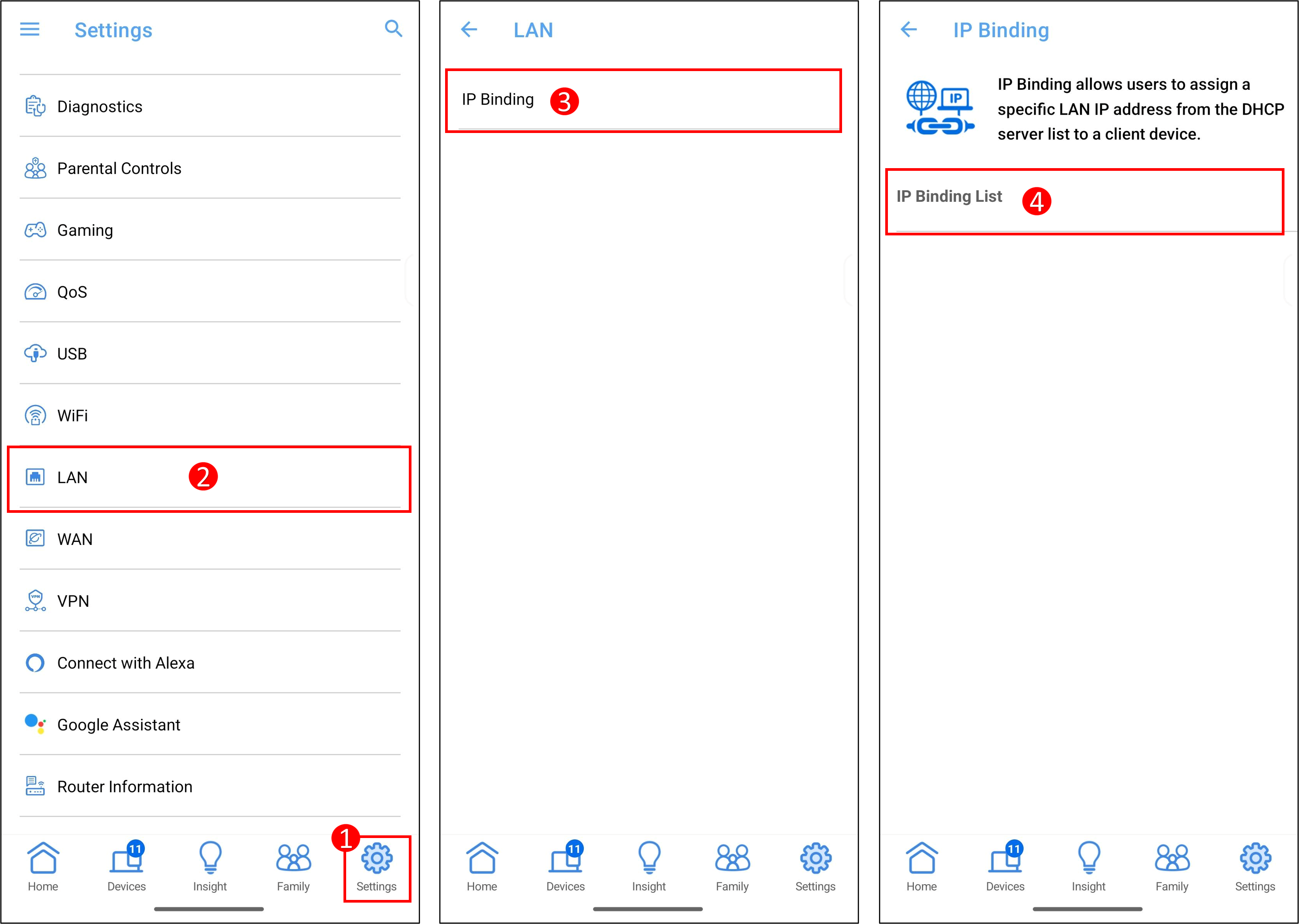
1. Aceda à aplicação do router ASUS, toque em [ Definições ] > [ LAN ] > [ Atribuição de IP ] > [ Lista de Atribuição de IP ].
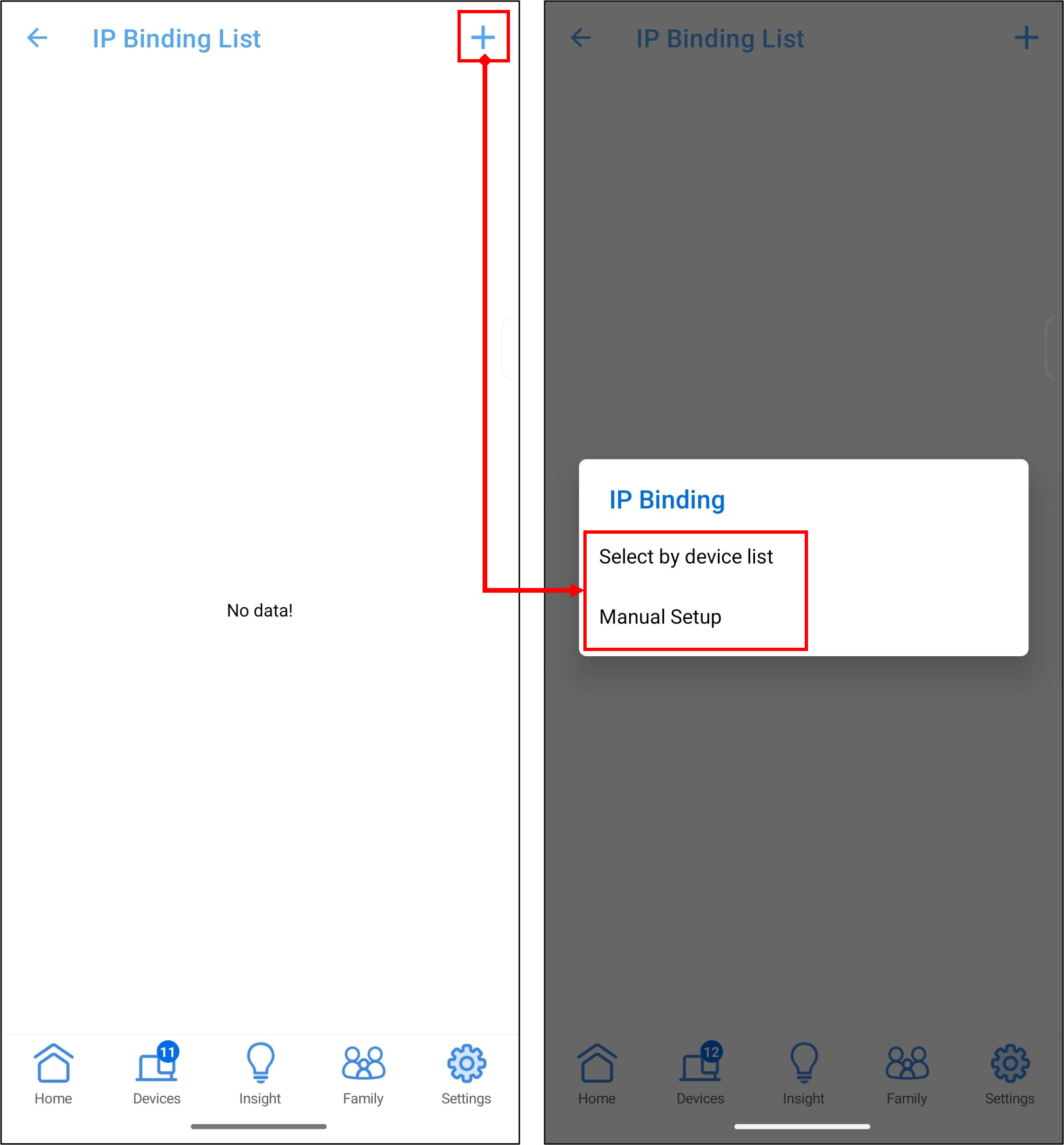
2. Toque em [+], pode escolher entre dois métodos para definir o endereço IP: [ Selecionar pela lista de dispositivos ] e [ Configuração Manual ].
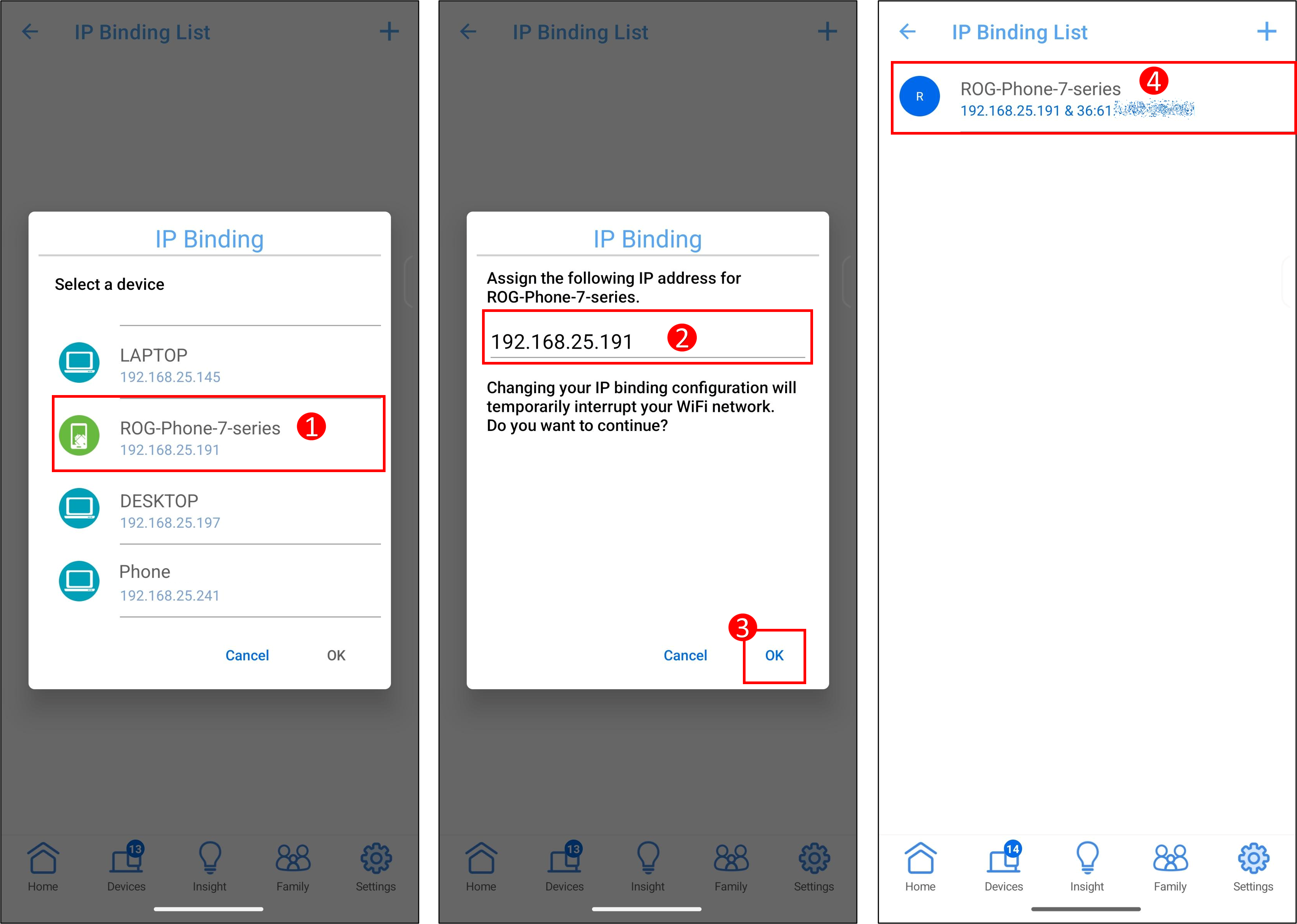
3. A seguir, utiliza-se o ROG Phone como exemplo para definir um endereço IP específico.
[ Selecionar pela lista de dispositivos ]
(1) Toque no nome do dispositivo.
(2) O sistema irá preencher automaticamente o endereço IP, e também pode introduzir manualmente um endereço IP específico.
Nota: Por favor, certifique-se de que o endereço IP precisa estar no intervalo de IP do seu servidor DHCP. Por exemplo, se o intervalo de IP do servidor DHCP do seu router for 192.168.25.2~192.168.50.254, deve introduzir um endereço IP dentro deste intervalo, como [192.168.25.191].
(3) Toque em [ OK ] para guardar as definições.
(4) A informação dos dispositivos atribuídos será apresentada na [ Lista de Atribuição de IP ].
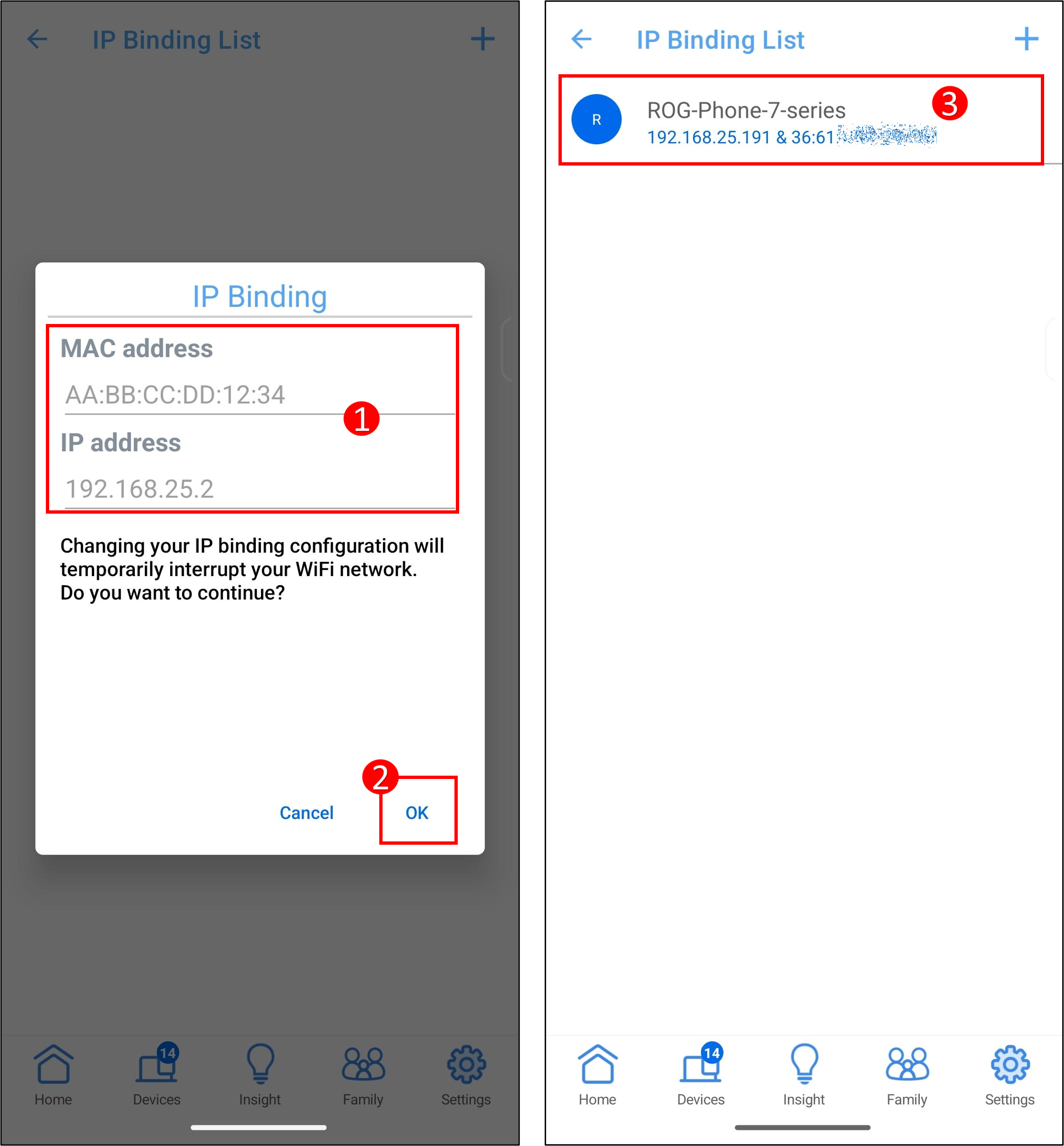
[ Configuração Manual ]
(1) Nome do Cliente (Endereço MAC): Introduza o endereço MAC do dispositivo.
Nota: Ao introduzir o endereço MAC, o formato consiste em seis grupos de números hexadecimais, com cada grupo a conter dois dígitos, separados por dois pontos. (ex.: 12:34:56:AA:BC:DE)
Endereço IP: Introduza o endereço IP.
Nota: Certifique-se de que o endereço IP deve estar dentro do intervalo de IP do seu servidor DHCP. Por exemplo, se o intervalo de IP do servidor DHCP do seu router for 192.168.25.2~192.168.50.254, deve introduzir um endereço IP dentro deste intervalo, como [192.168.25.191].
(2) Toque em [ OK ] para guardar as definições.
(3) A informação dos dispositivos vinculados será apresentada na [ Lista de Associação de IP ].
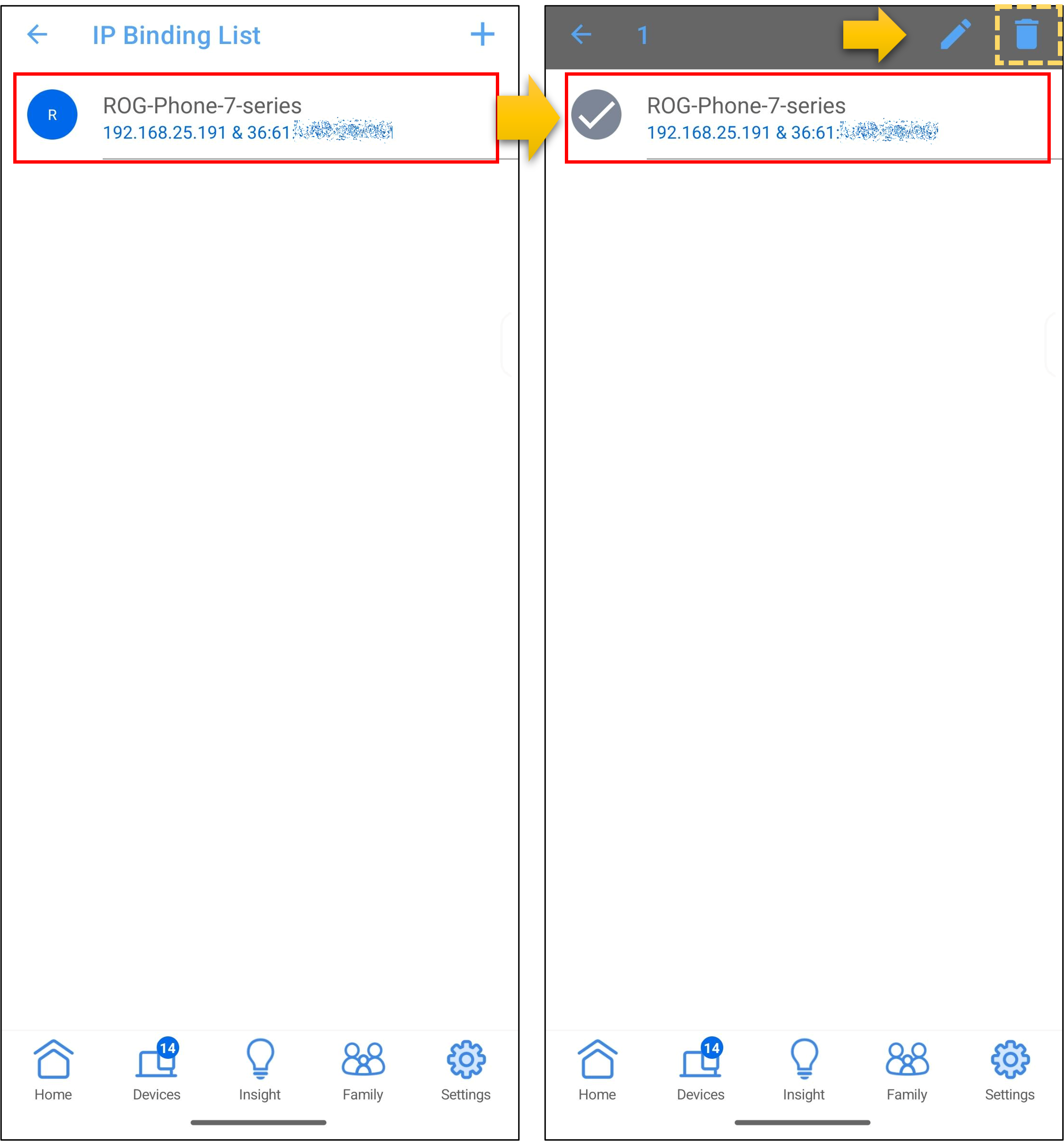
4. Para remover um dispositivo da lista, como mostrado no exemplo abaixo, toque no nome do dispositivo na [Lista de Associação de IP], depois toque no ícone Eliminar > [ OK ] para guardar as definições.
Interface Web do router ASUS
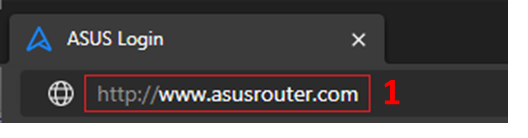
Passo 1. Ligue o seu computador ao router através de uma ligação com fio ou WiFi e insira o IP LAN do seu router ou URL do router http://www.asusrouter.com na interface WEB.
Passo 2. Introduza o nome de utilizador e a palavra-passe do seu router para iniciar sessão.
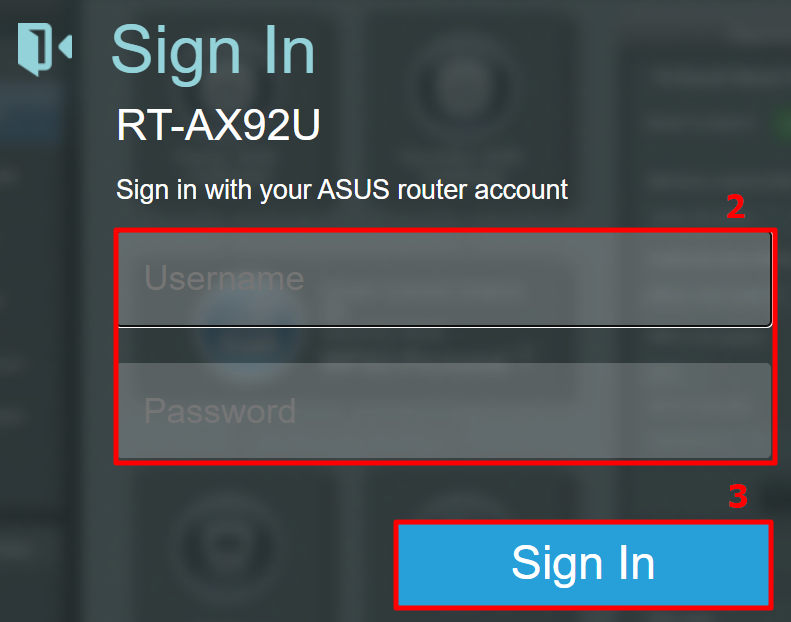
Nota: Se se esquecer do nome de utilizador e/ou da palavra-passe, por favor restaure o router para os valores de fábrica e volte a configurar.
Consulte [Roteador Sem Fios] Como repor o router para a configuração de fábrica? para saber como restaurar o router ao estado padrão.
Passo 3. Vá a [Configurações Avançadas] > [LAN] > [Servidor DHCP], onde pode encontrar o intervalo de endereços IP do RT-AX92U: 192.168.50.2 ~ 192.168.50.254.
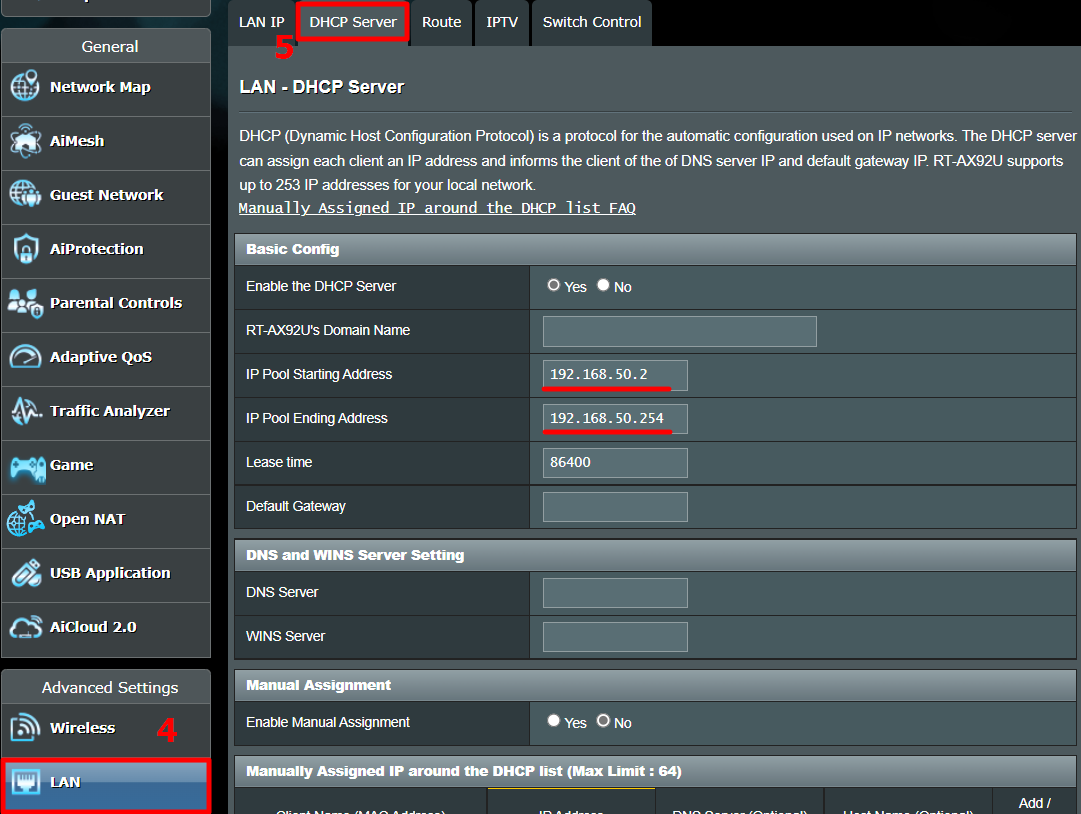
Passo 4. Encontre [Ativar Atribuição Manual] e clique em [Sim] para ativar a função de atribuição manual.
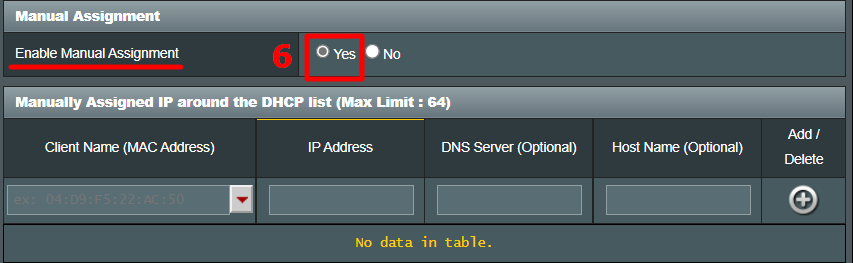
Passo 5. Na área de IP Atribuído Manualmente, por favor preencha o endereço MAC do dispositivo e o endereço IP a ser atribuído apenas a este dispositivo.
Nome do Cliente (Endereço MAC):Use a lista suspensa para escolher o dispositivo ou insira manualmente o endereço MAC do dispositivo.
Nota: Ao inserir o endereço MAC, o formato consiste em seis grupos de números hexadecimais, com cada grupo contendo dois dígitos, separados por dois pontos. (ex.: 12:34:56:AA:BC:DE)
Endereço IP:O sistema irá preencher automaticamente o endereço IP, mas também pode inserir manualmente um endereço IP especificado.
Nota: Por favor, certifique-se de que o endereço IP precisa estar no intervalo de IPs do seu servidor DHCP. Por exemplo, se o intervalo de IPs do servidor DHCP do seu router é 192.168.50.2~192.168.50.254, deve inserir um endereço IP dentro deste intervalo, como 192.168.50.75.
Servidor DNS (Opcional):Por predefinição, está em branco. Pode inserir o servidor DNS preferido, se necessário.
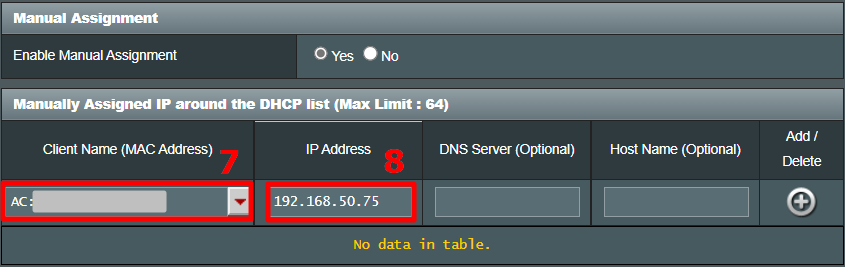
Passo 6. Clique no ícone [+] e no botão [Aplicar] para guardar as definições.
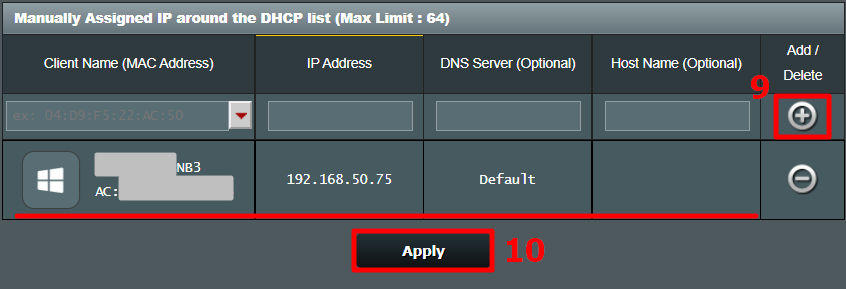
Passo 7. Será direcionado para a página DHCP se a configuração estiver concluída. Por favor, certifique-se de que a regra que acabou de definir aparece na lista de atribuição manual de IP e que o endereço MAC/endereço IP estão corretos.
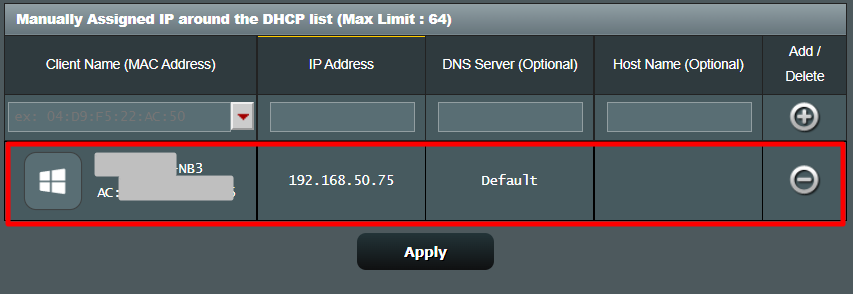
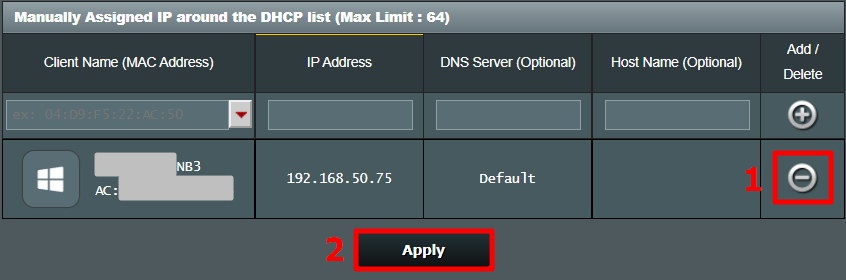
Se pretender remover um dispositivo da lista, como mostrado no exemplo abaixo, clique no botão [Eliminar] à direita do dispositivo e depois clique em [Aplicar] para guardar as definições.
Perguntas Frequentes
1. O que é um servidor DHCP?
Um servidor DHCP (Protocolo de Configuração Dinâmica de Host) num router ASUS pode fornecer aos dispositivos do utilizador um endereço IP privado, máscara de sub-rede, gateway predefinido, servidor DNS, para que o utilizador não precise atribuir manualmente o IP aos dispositivos.
2. Porque não consigo atribuir manualmente um IP ao meu dispositivo com sucesso depois de seguir os passos?
a. Por favor, certifique-se de que definiu e aplicou a regra com sucesso e que consegue ver a regra aparecer na lista de atribuição manual de IP.
b. Por favor, certifique-se de que o endereço MAC e o endereço IP do dispositivo estão corretos.
c. Para dispositivos na lista de associação, recomenda-se definir o sistema do dispositivo para obter automaticamente um endereço IP. Se for definido um IP estático, é necessário preencher o mesmo endereço IP que consta na lista de associação do router.
d. Por favor, atualize o seu router para o firmware mais recente, restaure o router para as definições de fábrica e tente novamente.
Para saber como atualizar o firmware, consulte: [Sem fios] Como atualizar o firmware do seu router para a versão mais recente?
Para saber como repor o router, consulte: [Router sem fios] Como repor o router para as definições de fábrica?
3. Posso alterar o endereço IP depois de definida a regra?
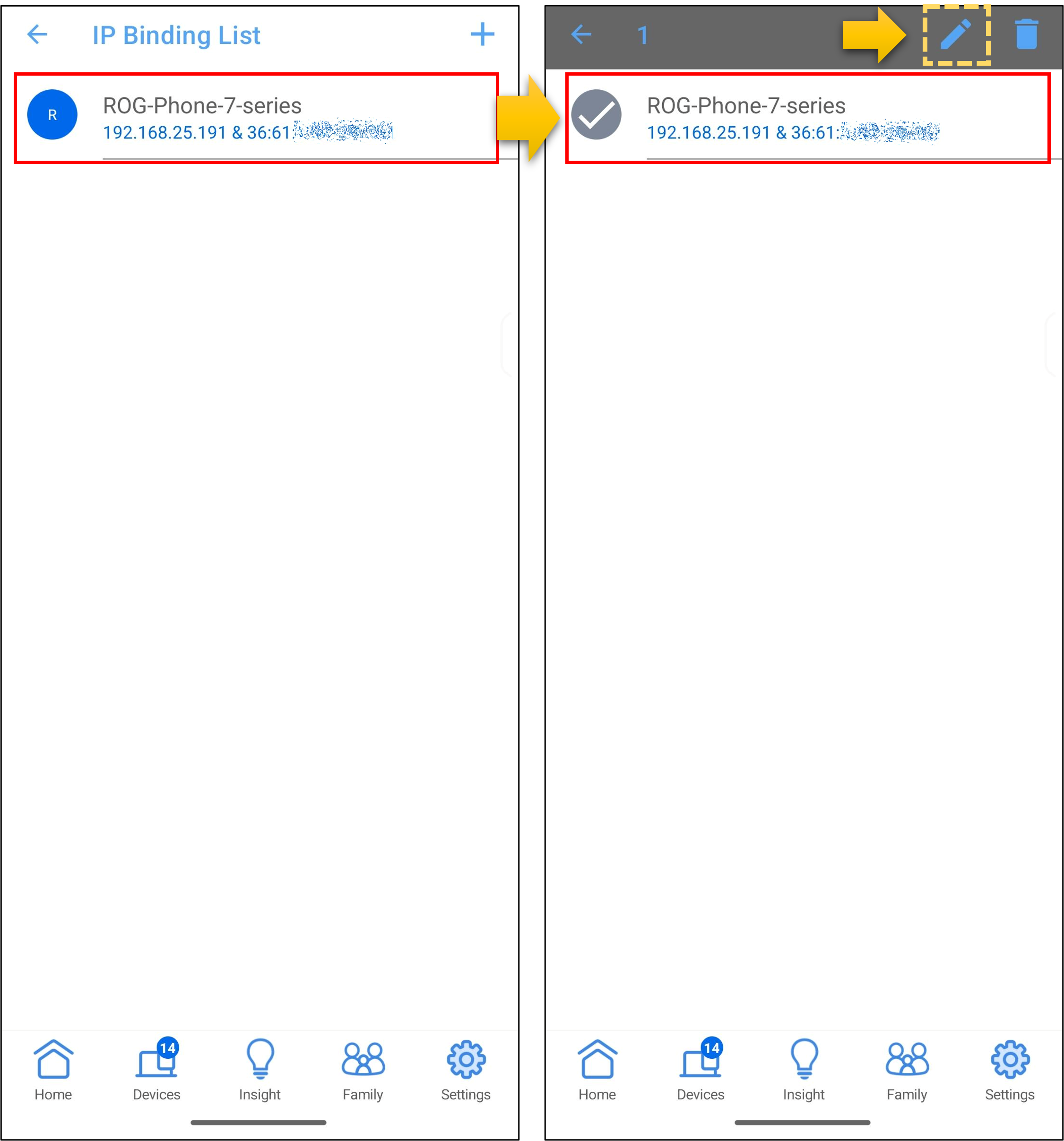
a. Na aplicação do router, pode modificar o endereço IP.
Conforme mostrado na imagem de exemplo abaixo, toque no nome do dispositivo na [Lista de Associação de IP] > toque no ícone [Editar], faça as suas alterações e depois toque em [OK] para guardar as definições.
b. A interface Web GUI do router ASUS não suporta a modificação do endereço IP. Primeiro, é necessário clicar no botão eliminar para remover esta regra e aplicar as definições, e depois definir uma nova regra.
4. Como definir um IP estático na placa de rede incorporada do dispositivo cliente?
Relativamente à configuração da placa de rede incorporada do seu dispositivo, os métodos de configuração podem variar ligeiramente entre diferentes produtos. Por favor, consulte o fabricante do dispositivo ou veja as instruções seguintes.
- Para dispositivos com sistema Windows - para definições relacionadas, consulte Alterar definições TCP/IP - Suporte Microsoft
- Para dispositivos Apple, consulte Suporte Oficial Apple
- Para dispositivos com sistema Android, ligue-se primeiro à rede WiFi, depois toque no ícone do nome da WiFi ligada, encontre o [Ícone de edição] no canto superior direito e toque em [Opções avançadas], depois selecione [Estático] nas definições de IP, e aparecerá a opção para definir o endereço IP. Após definir, toque em [Guardar] para guardar as definições.
Como obter a (Utilitário / Firmware)?
Pode transferir os drivers, software, firmware e manuais de utilizador mais recentes no Centro de Transferências ASUS.
Se precisar de mais informações sobre o Centro de Transferências ASUS, por favor consulte este link.