Temas relacionados
Como atualizar manualmente o firmware num router/range extender ASUS?
Para RP-N14, RP-N12, RP-AC52, RP-N53, siga as etapas da FAQ e atualize o firmware manualmente.
Etapa 1: Descarregar o firmware mais recente para o seu dispositivo
(1). Descarregue o Firmware mais recente a partir do ASUS Official support site
FAQ Como procurar e transferir controladores, utilitários, BIOS e manuais do utilizador
(2). Extraia o conteúdo do arquivo ZIP baixado. Na pasta, você encontrará o arquivo .trx do firmware.
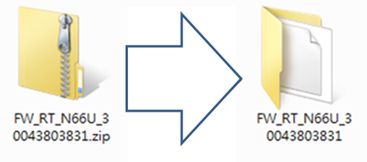
Etapa 2: encontre o endereço IP do seu dispositivo
Para usuários do Windows
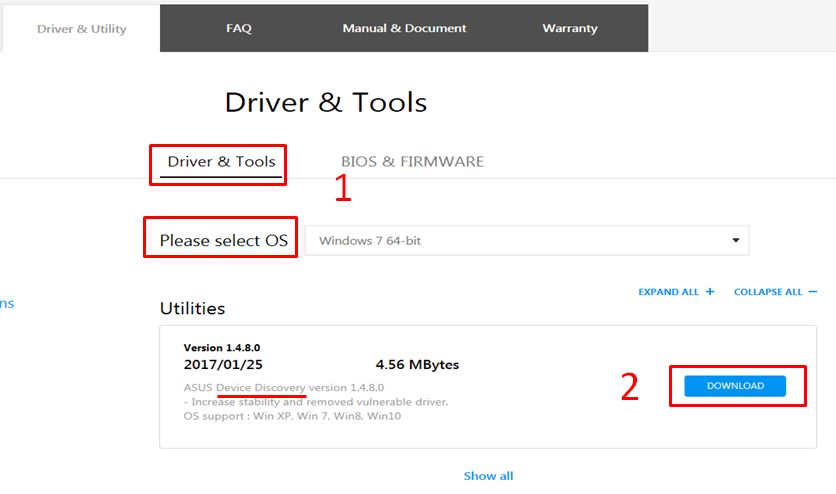
(1) (2) Clique na opção "Driver & Tools" na página de suporte. Selecione a ferramenta ASUS Device Discovery e baixe-a.
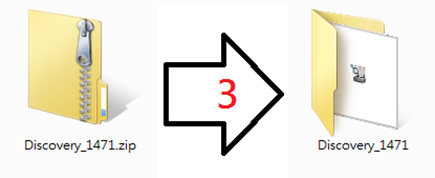
(3) Extraia o conteúdo do arquivo ZIP baixado. Na pasta, você encontrará o arquivo Discovery.exe.
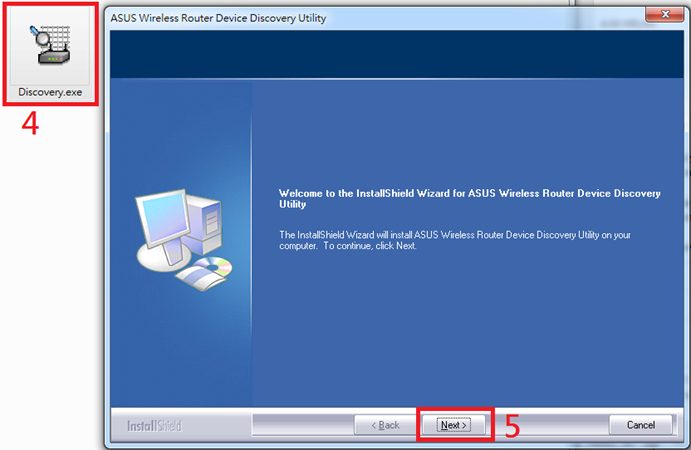
(4)(5) Execute o arquivo Discovery.exe. O InstallShield Wizard concluirá a instalação da ferramenta Utilitário de descoberta de dispositivos de roteador sem fio da ASUS em seu computador.
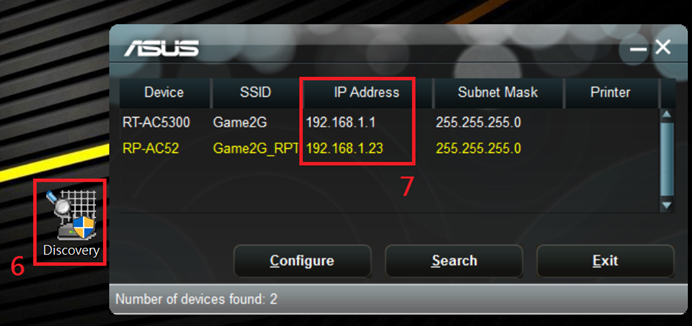
(6)(7) Após a conclusão da instalação, clique no ícone da ferramenta e mostre o endereço IP do seu dispositivo.
Para usuários do Mac OS X
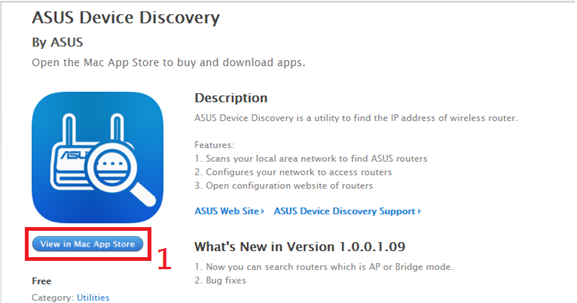
(1) Vá para a App Store através do link abaixo e baixe o aplicativo.
App ASUS Device Discovery – App Store
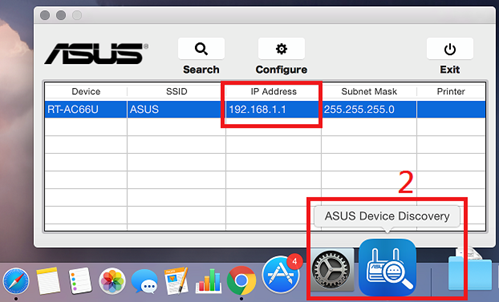
(2) Após a conclusão da instalação, inicie o aplicativo e você encontrará o endereço IP do seu dispositivo.
Para usuários do Android
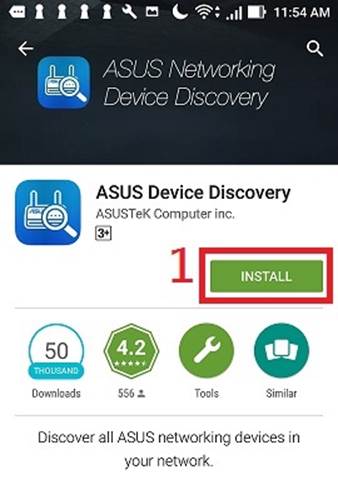
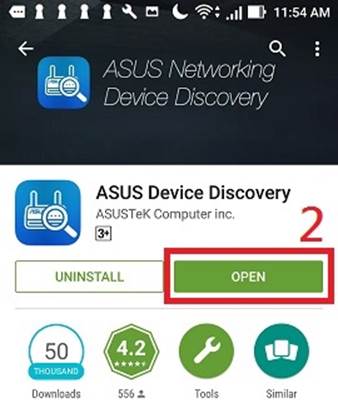
(1) Acesse o Google Play pelo link abaixo ou escaneie o código QR e faça o download do aplicativo.
https://play.google.com/store/apps/details?id=com.asustek

(2) Após a conclusão da instalação, inicie o aplicativo.
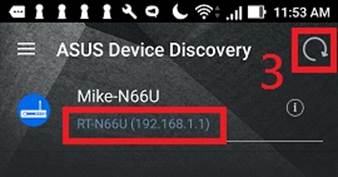
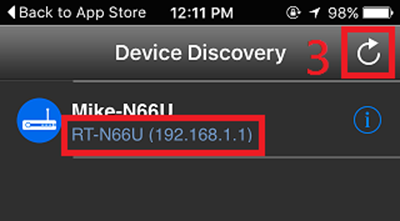
(3)Clique no botão Atualizar no canto superior direito do aplicativo para encontrar o endereço IP do seu dispositivo.
Para usuários do iOS
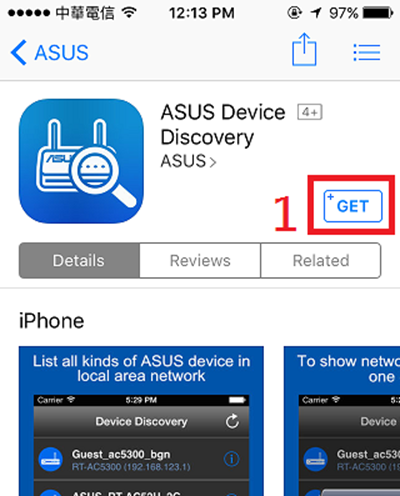
(1) Vá para a App Store através do link abaixo ou escaneie o código QR e baixe o aplicativo.
App ASUS Device Discovery – App Store

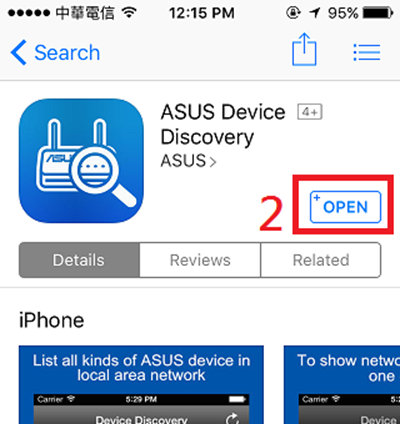
(2) Após a conclusão da instalação, inicie o aplicativo.
(3) Clique no botão Atualizar no canto superior direito do aplicativo para encontrar o endereço IP do seu dispositivo.
Etapa 3: faça o upload do firmware no seu dispositivo
((1) Ligue o seu computador ao router através de uma ligação com fios ou Wi-Fi e introduza o IP da LAN do router ou o URL do router http://www.asusrouter.com na GUI da WEB.

Nota: Consultar Como aceder à página de definição do router (GUI da Web) para saber mais.
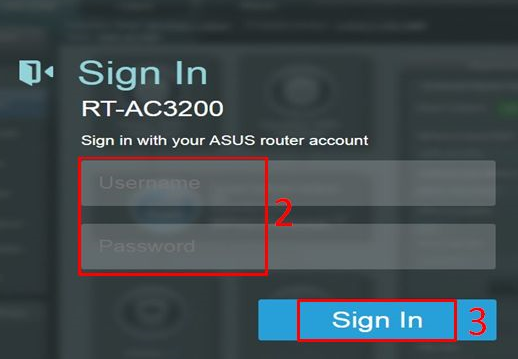
(2) (3) Key in your router's username and password to log in.
Note: Se se esquecer do nome de utilizador e/ou da palavra-passe, restaure o router para o estado e a configuração predefinidos de fábrica.
Consultar [Router sem fios] Como repor as predefinições de fábrica do router? para saber como restaurar o router para o estado predefinido.
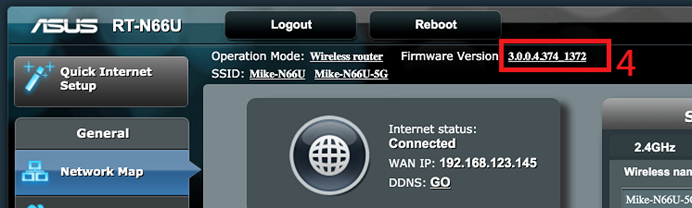
(4) Depois de fazer login no seu dispositivo de rede ASUS, clique no número "Versão do firmware" na parte superior da página.
(5) Clique no botão "Choose File" na página Firmware Upgrade.
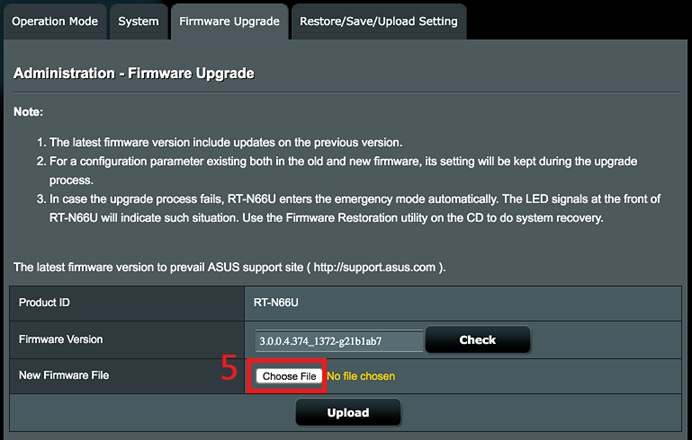
Ou clique em [Upload] >> Selecione o Firmware mais recente
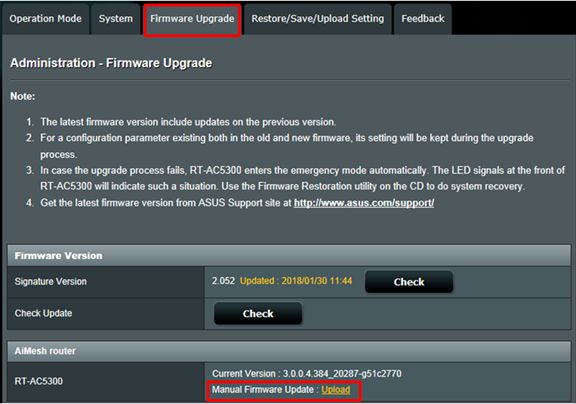
Nota: As actualizações manuais de firmware apenas actualizarão este router/nó AiMesh. Se estiver a utilizar um sistema AiMesh, certifique-se de que está a carregar a versão de firmware correta.
Selecione o arquivo .trx do firmware descompactado, que você extraiu na Etapa 1 e clique no botão "Abrir" no canto inferior direito.
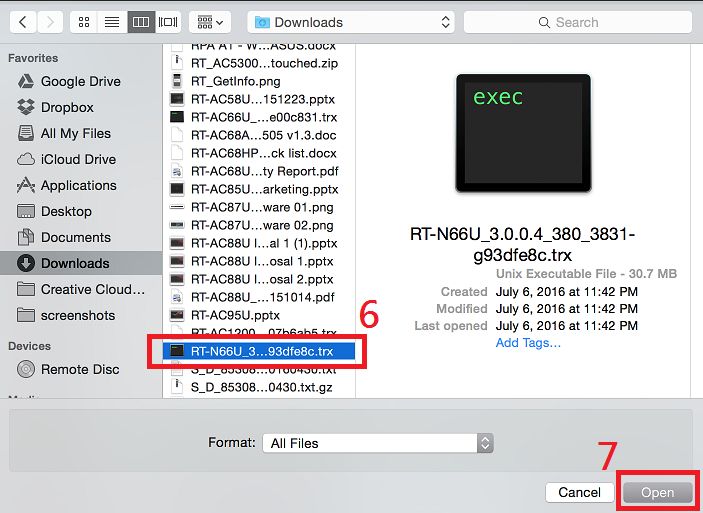
(8) Verifique se o arquivo que você selecionou é o correto. Clique em "Upload" na parte inferior.
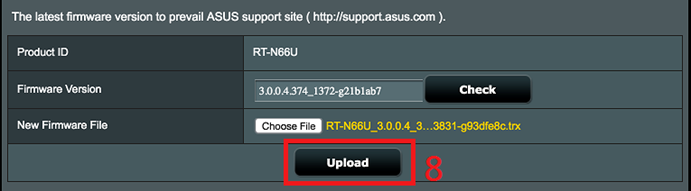
(9) Inicie a instalação do firmware
Aguarde 3 minutos até que o arquivo de firmware seja carregado no seu dispositivo.
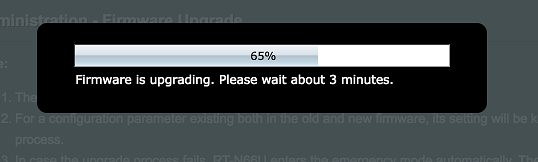
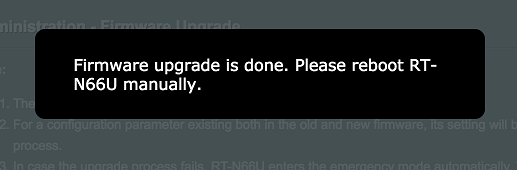
Depois que a atualização do firmware for concluída, pressione o botão liga / desliga no dispositivo para reinicializá-lo manualmente.
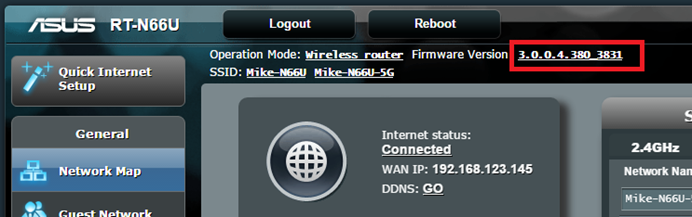
Após a reinicialização, faça o login no seu dispositivo novamente e verifique a versão do firmware para garantir que a versão mais recente tenha sido instalada com sucesso.
Como obter o (Utilitário / Firmware)?
Pode transferir os controladores, o software, o firmware e os manuais de utilizador mais recentes na página da ASUS ASUS Download Center.
Se precisar de mais informações sobre o ASUS Download Center, consultar este link.