Temas relacionados
Como procurar e descarregar controladores, utilitários, BIOS e manuais do utilizador
Produtos Aplicáveis: Notebook, Desktop, PC Tudo-em-Um, Consola de jogos portátil, MiniPC, Router Wireless, Armazenamento Óptico, NUC
Se tiver pedidos de atualização de driver no seu dispositivo, sugerimos prioritariamente que obtenha as atualizações através do MyASUS ou do site oficial da ASUS.
Com drivers verificados pela ASUS, pode garantir que o seu dispositivo está a funcionar com o melhor e mais compatível desempenho.
Se tiver dificuldades na instalação de drivers, consulte Como desinstalar drivers.
Para lhe fornecer instruções mais detalhadas, pode também clicar no link do vídeo ASUS YouTube abaixo para saber mais sobre Como Procurar e Descarregar Drivers, Utilitários, BIOS e Manuais de Utilizador.
https://www.youtube.com/watch?v=04QSvd_X3ZI
Pode descarregar Drivers, Utilitários, BIOS e Manuais de Utilizador a partir do MyASUS ou do site oficial da ASUS. Por favor, consulte os três métodos seguintes para descarregar os ficheiros:
Método 1: Procurar e descarregar Drivers, Utilitários, BIOS e Manuais de Utilizador via MyASUS
- Escreva e procure [MyASUS] na barra de pesquisa do Windows①, depois clique em [Abrir]②. (A ilustração da pesquisa à esquerda abaixo está no Windows 11, e a da direita está no Windows 10.)
Nota: Se não houver resultado na pesquisa, significa que o seu dispositivo pode não estar com o MyASUS instalado. Por favor, consulte Como instalar o MyASUS.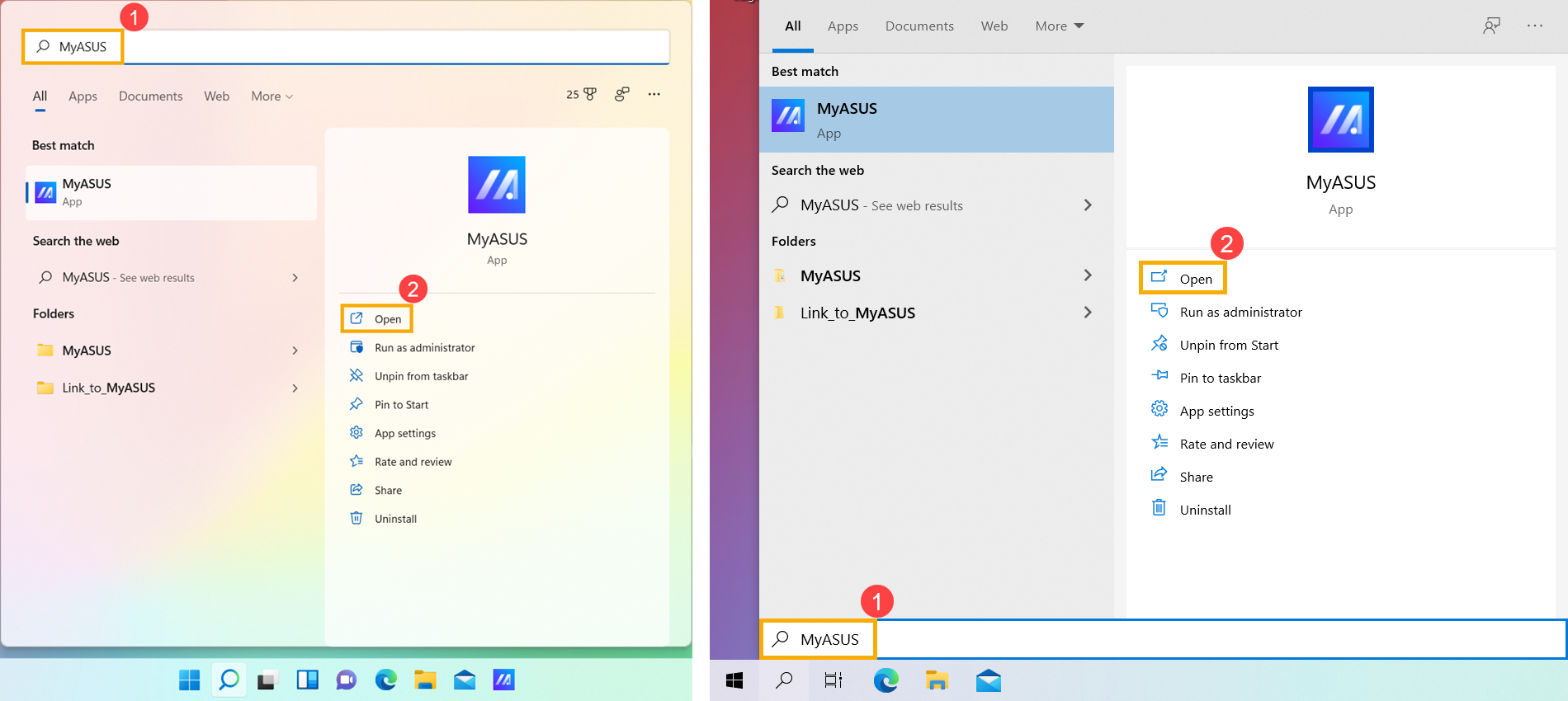
- Por favor, consulte os métodos de download abaixo com base no que deseja transferir:
Transferir e instalar drivers, utilitários e BIOS no MyASUS
- Na janela do MyASUS, clique em [Atualização do sistema]①.
Nota: Se o seu dispositivo não mostrar o separador de Atualização do sistema, significa que não suporta esta funcionalidade. Pode usar Método 2: Transferir o ficheiro no site oficial da ASUS. Saiba mais sobre Porque só vejo funcionalidades parciais na aplicação MyASUS.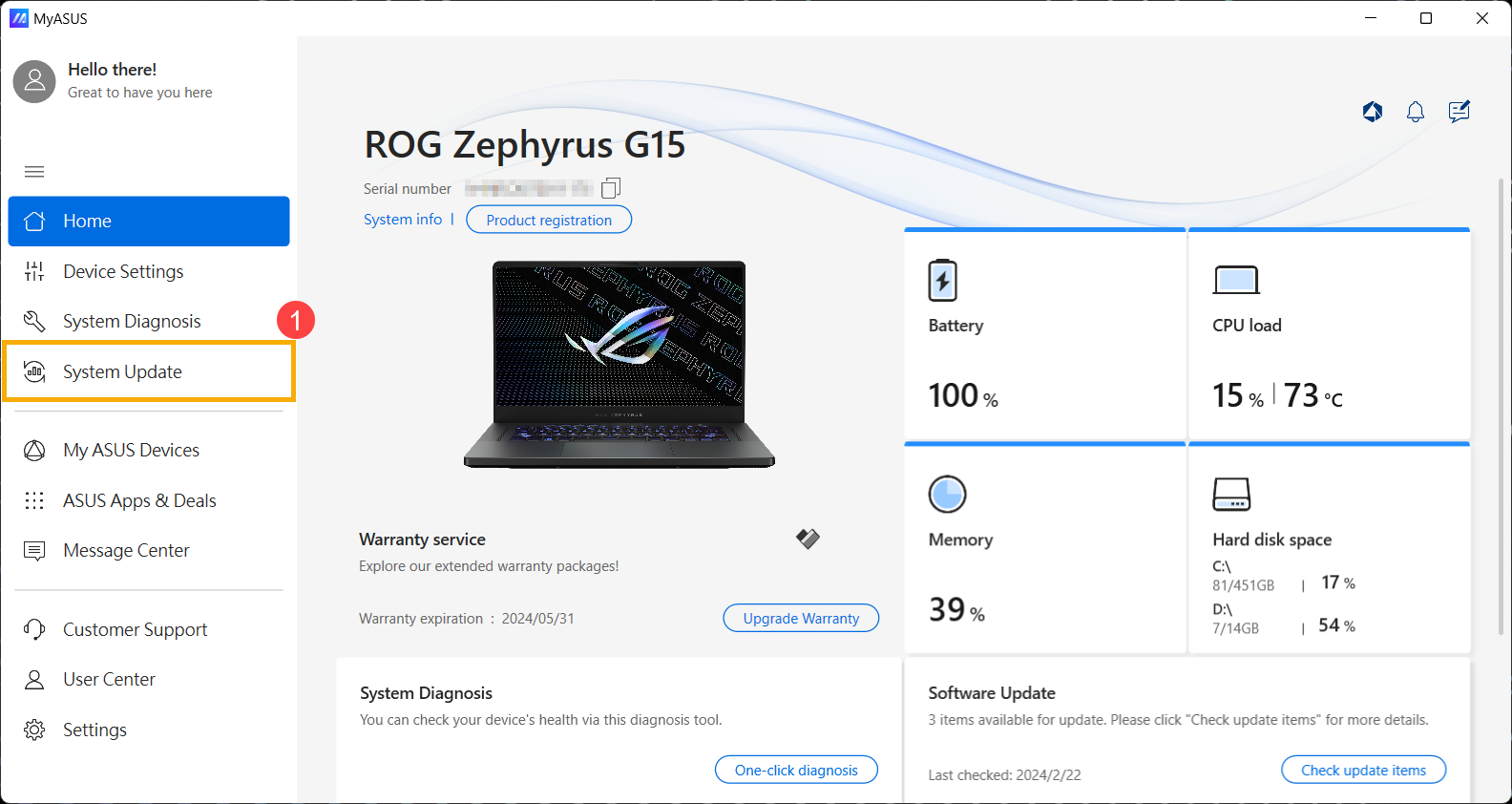
- Ao entrar na página de Atualização do sistema, o MyASUS verificará automaticamente e listará os itens que precisam de atualização para o seu sistema.
Nota: Se não forem apresentados itens de atualização nesta página, significa que o seu sistema já está atualizado.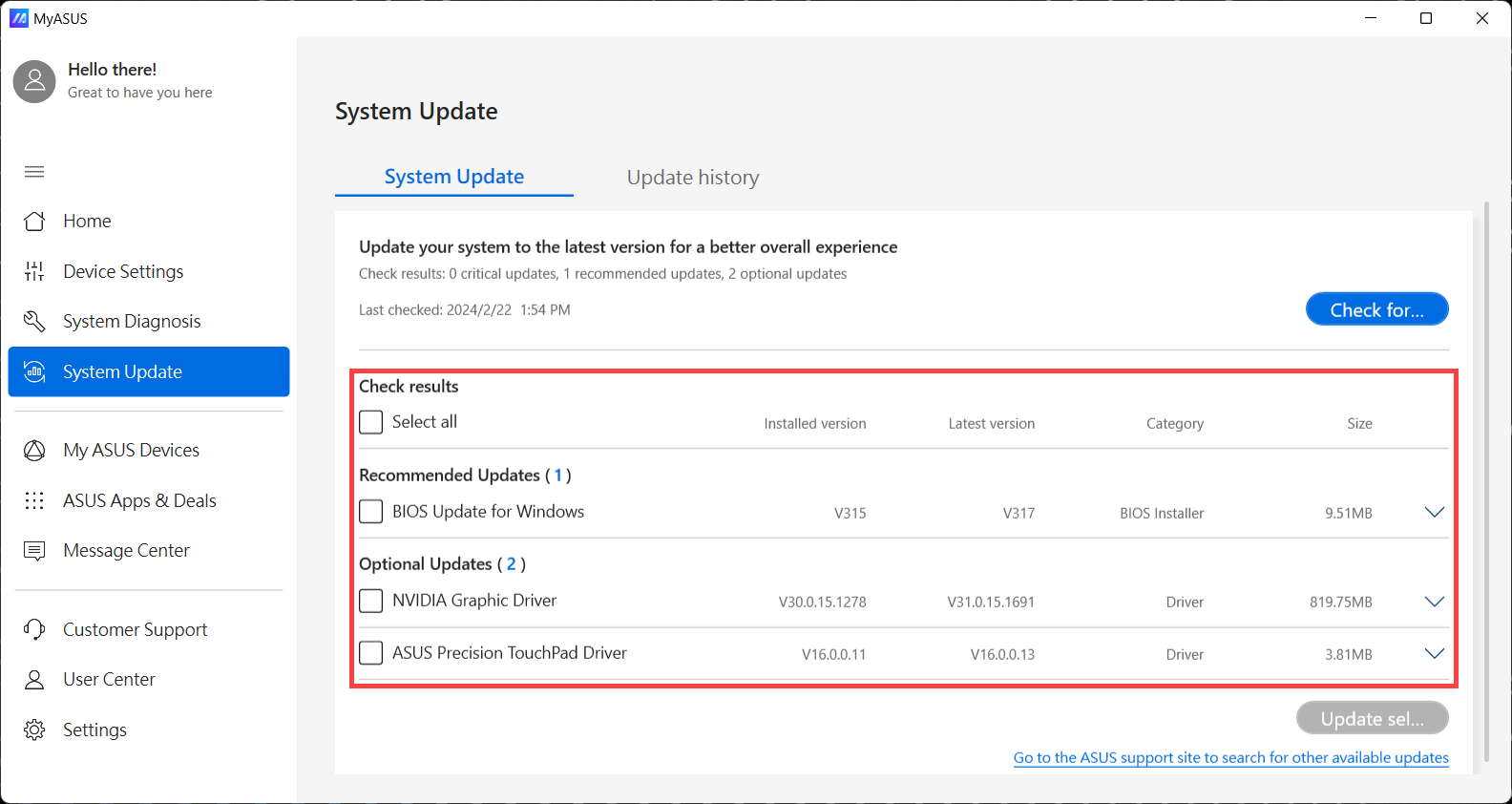
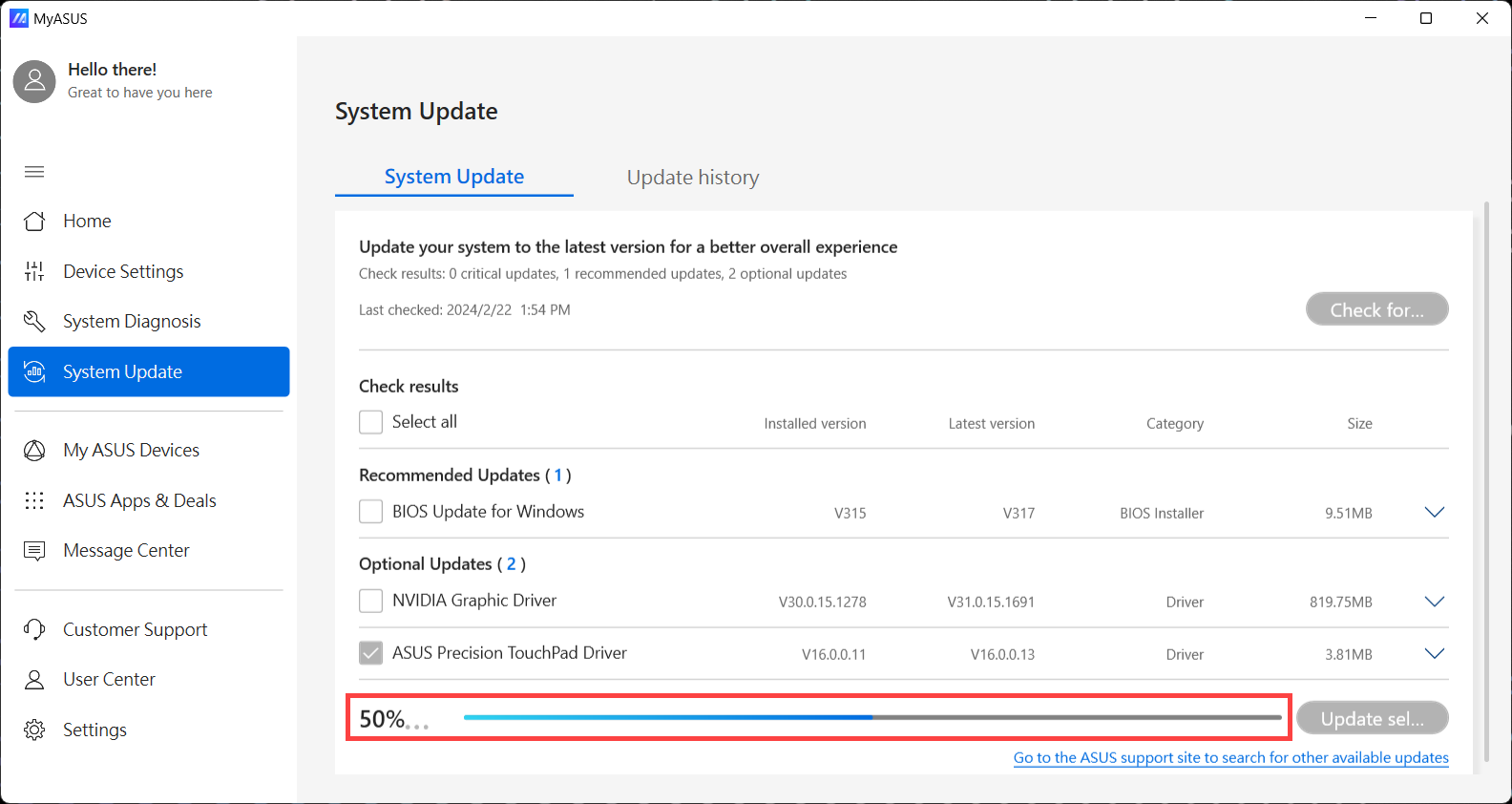
- Selecione os itens que deseja atualizar②, em seguida clique em [Atualizar Itens Selecionados]③.
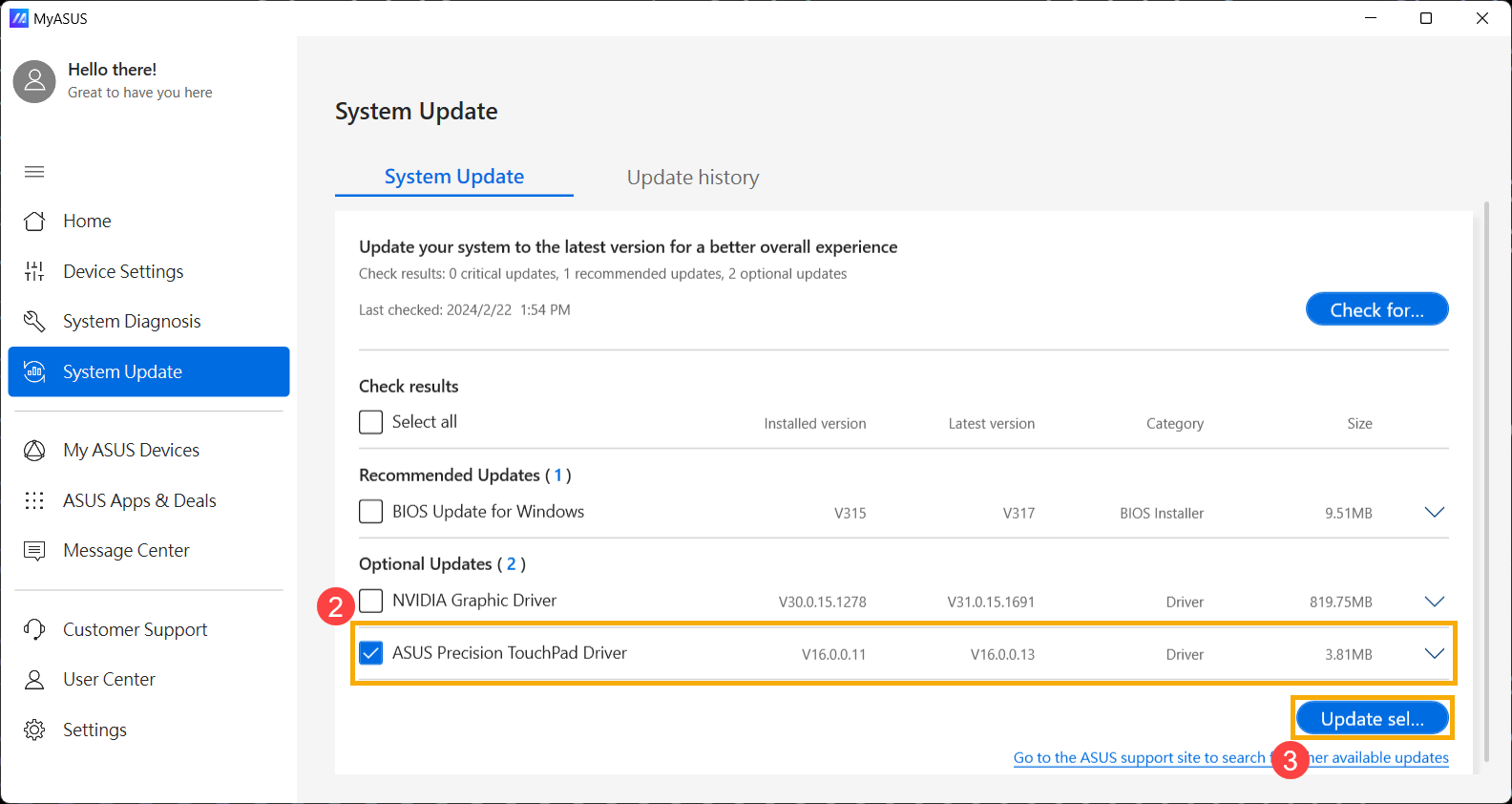
- O MyASUS irá começar a descarregar e instalar automaticamente os itens selecionados.
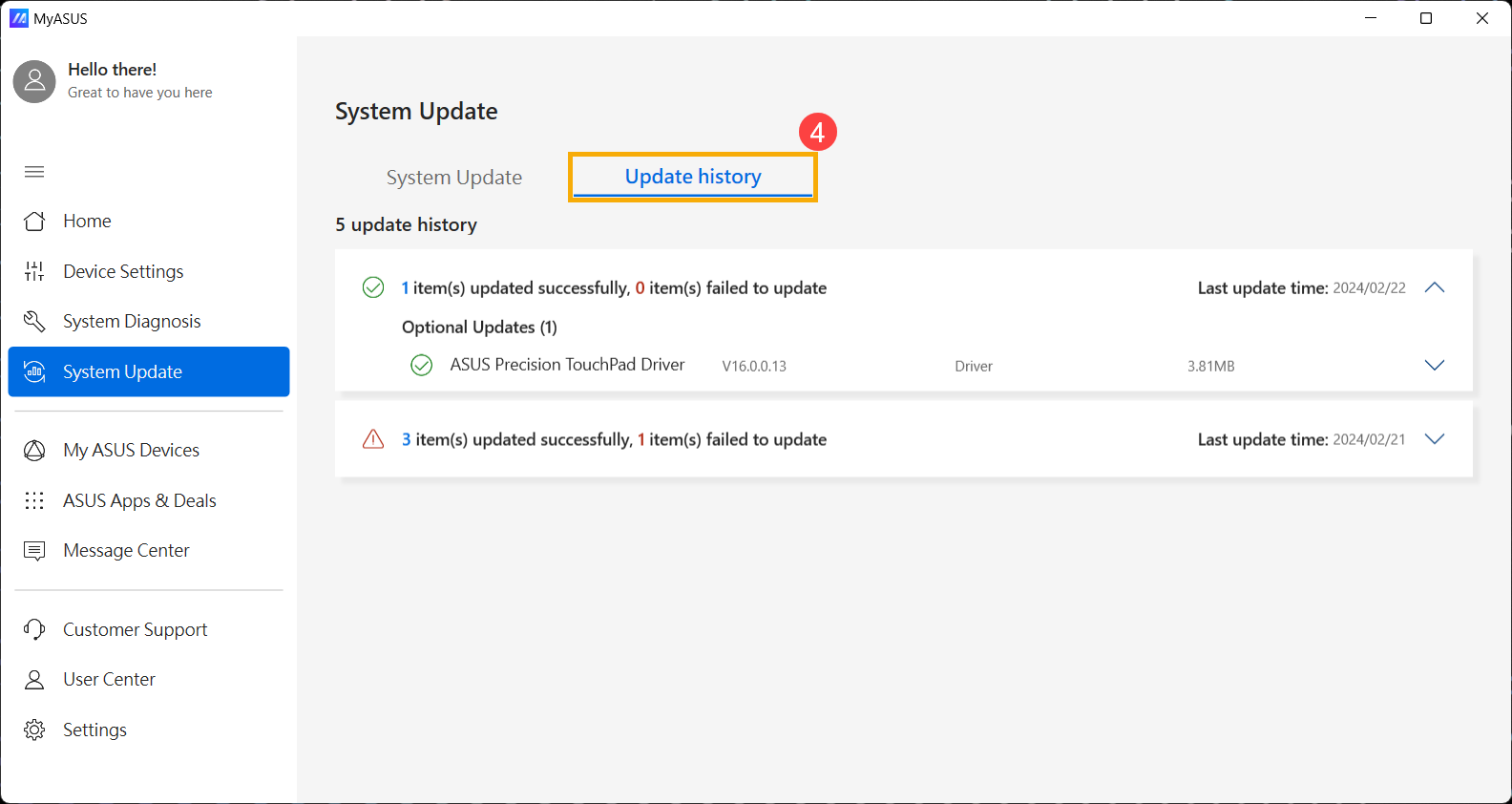
- Depois da instalação, pode verificar se os itens selecionados foram atualizados com sucesso em [Histórico de Atualizações]④.
Descarregar Manuais de Utilizador no MyASUS
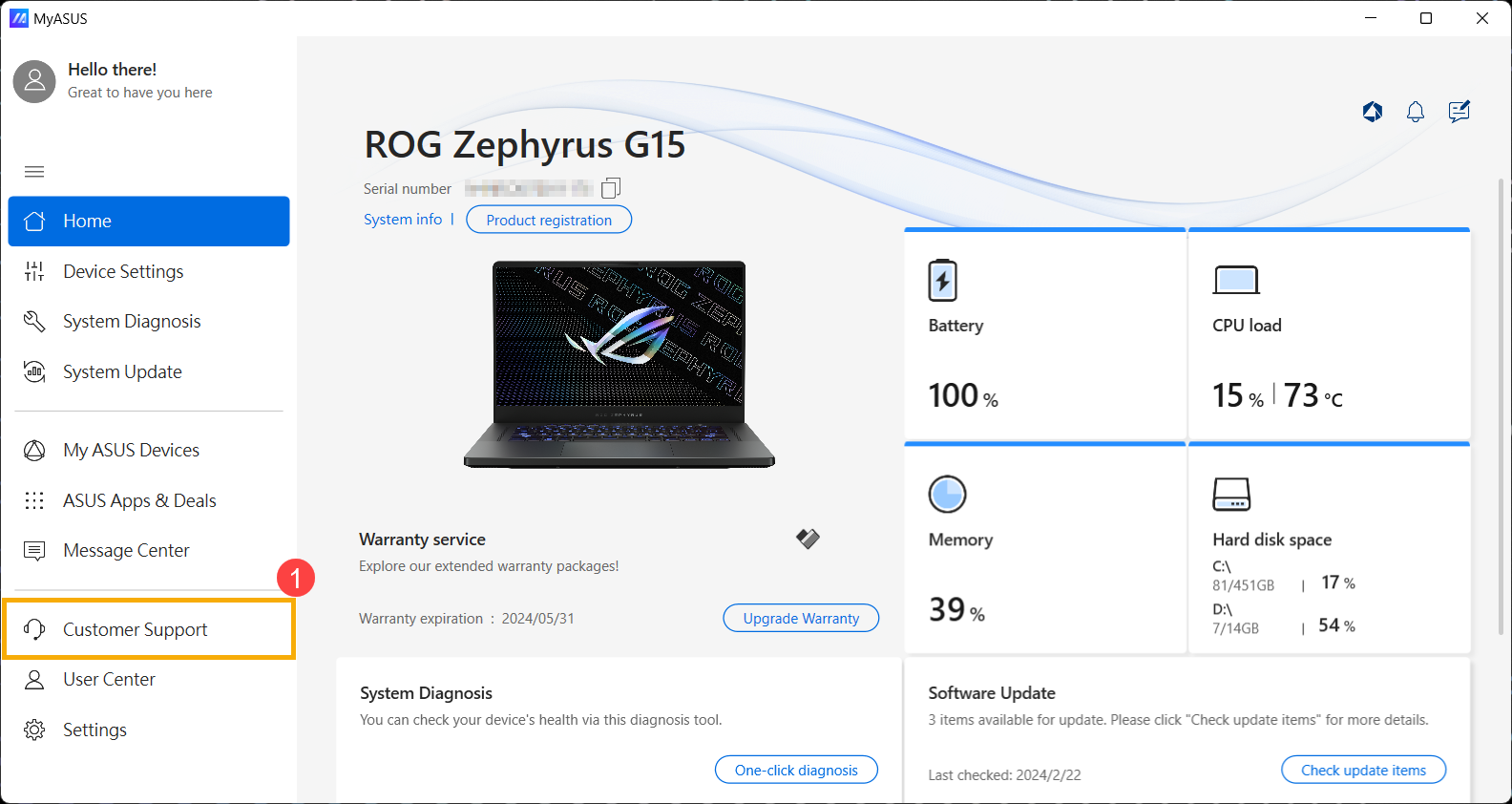
- Na janela do MyASUS, clique em [Apoio ao Cliente]①.
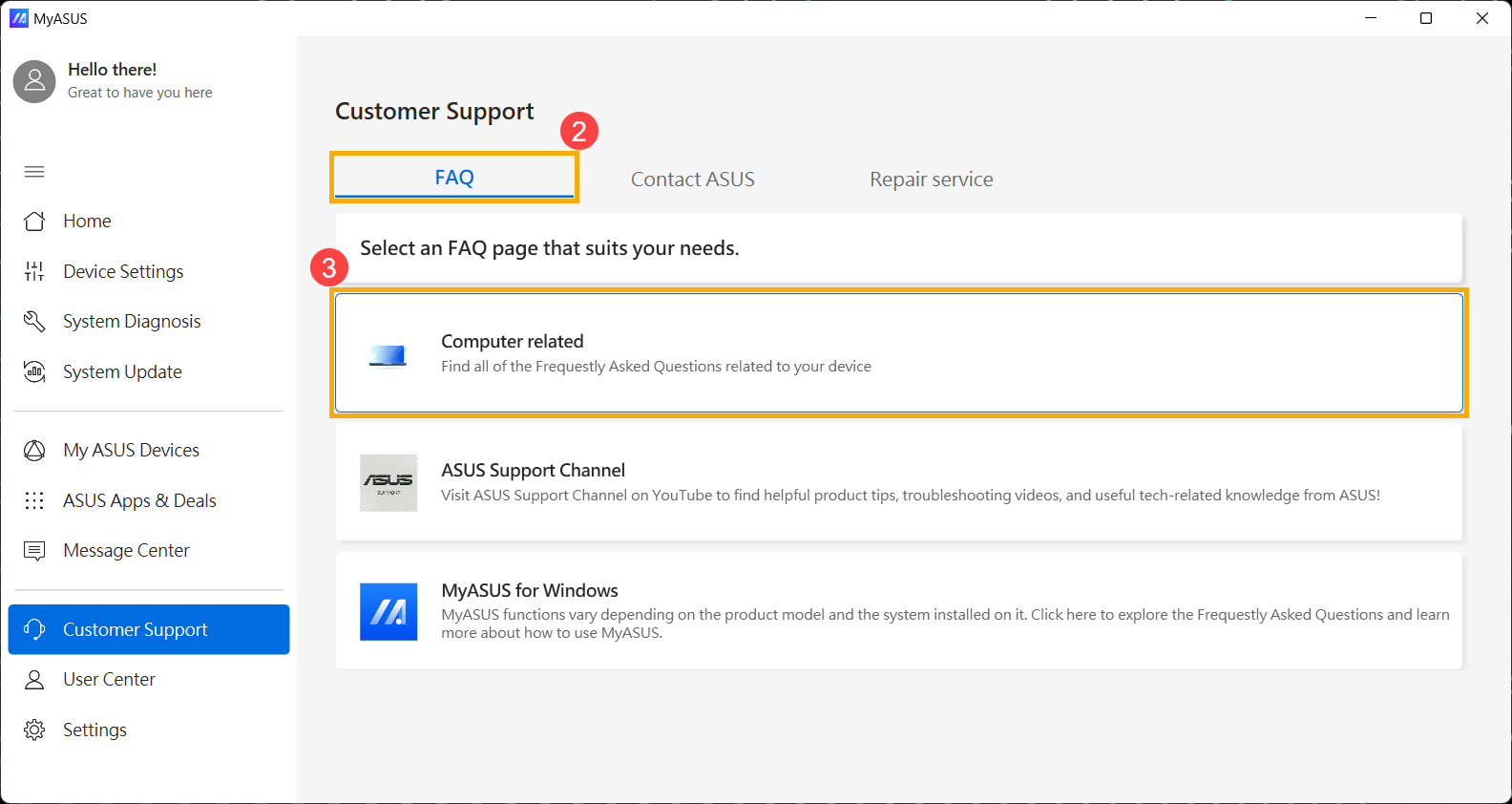
- Na [FAQ] página②, clique [Relacionado com computadores]③.
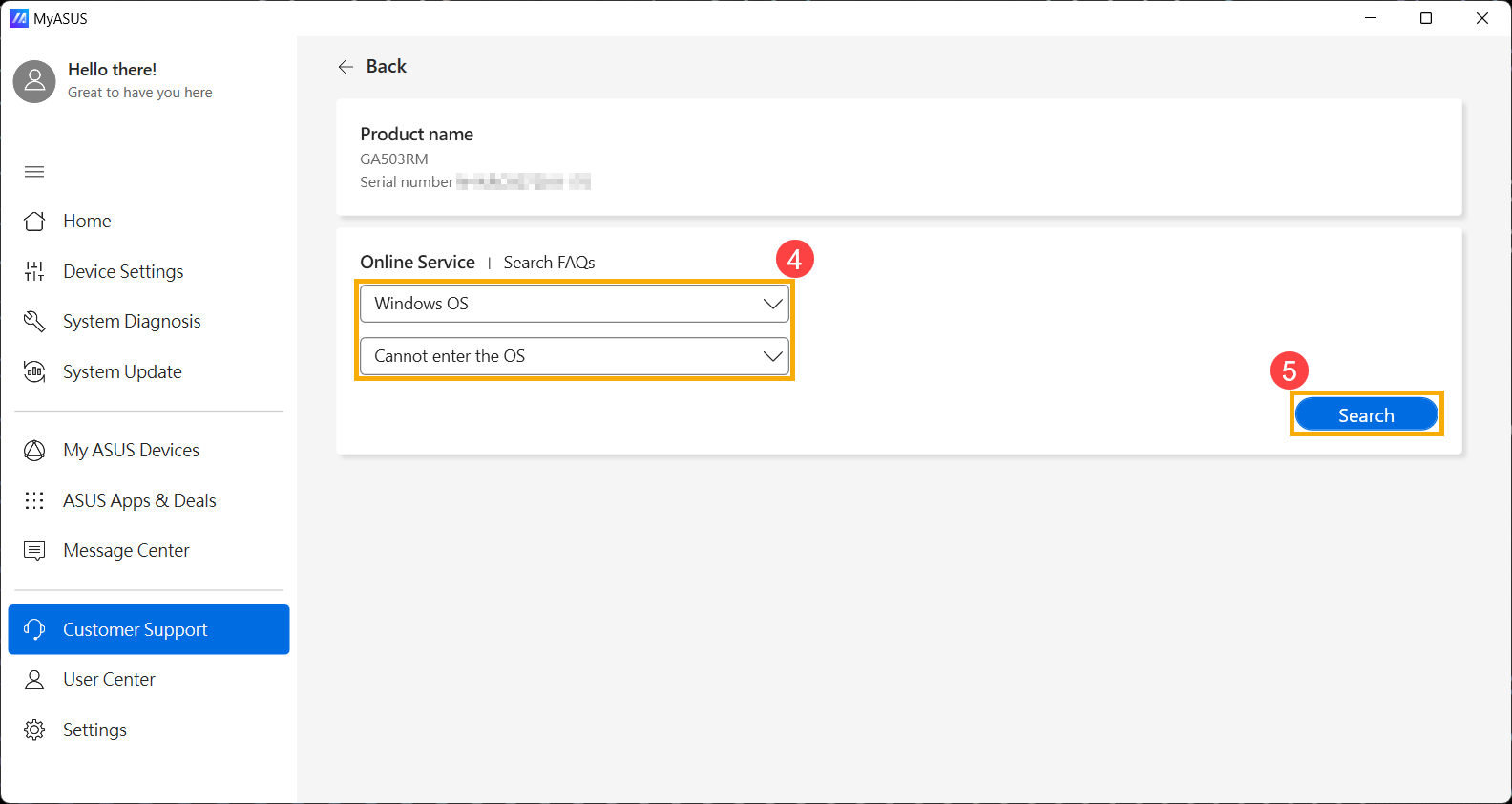
- Escolha qualquer categoria de problema e descrição④, depois clique [Pesquisar]⑤.
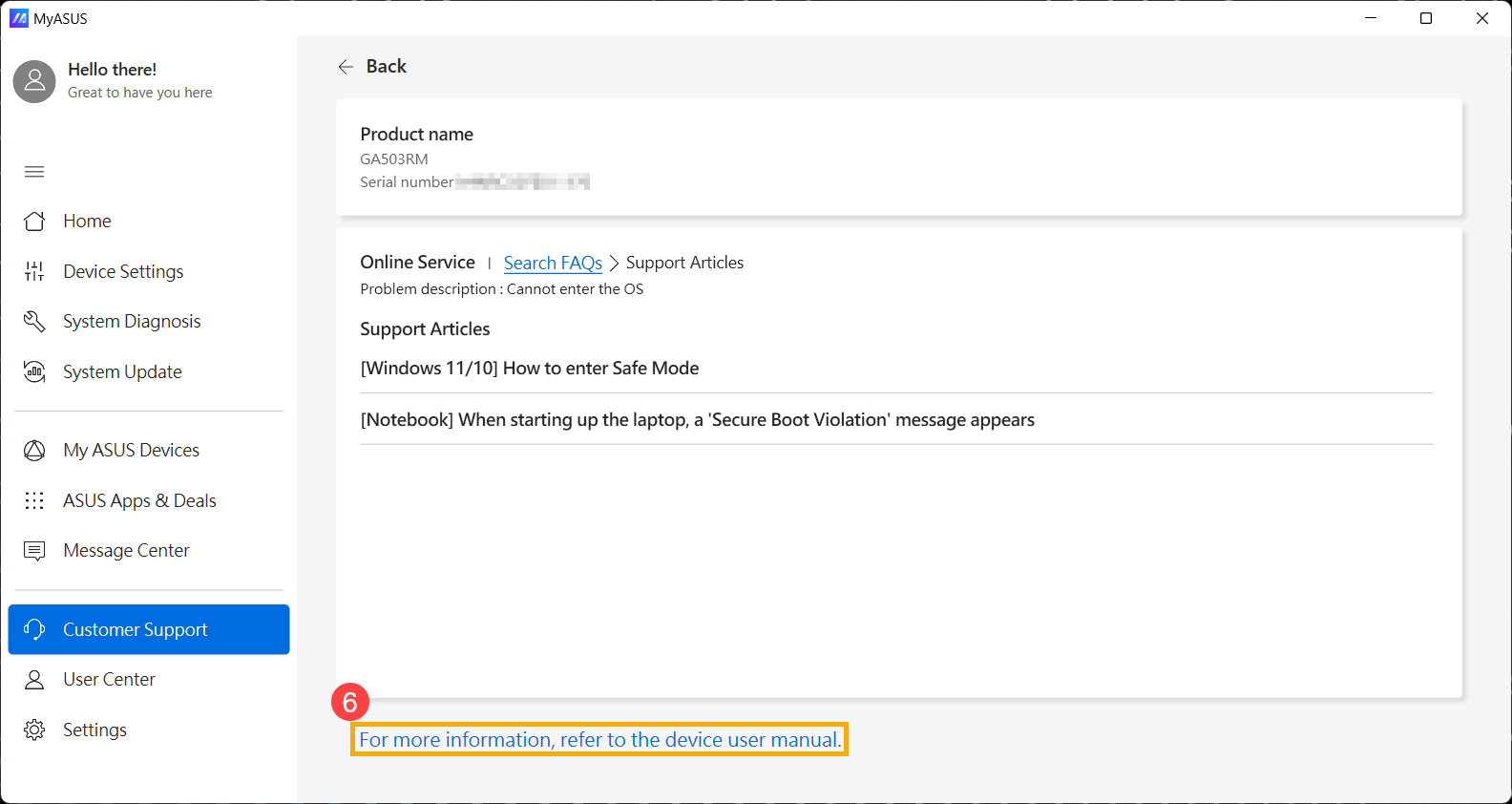
- Após aparecerem os resultados da pesquisa, clique [Para mais informações, consulte o manual do utilizador do dispositivo]⑥ no fundo do artigo de suporte, e o MyASUS irá redirecioná-lo para o site de download do manual do utilizador do seu modelo de produto.
Método 2: Pesquisar e descarregar drivers, utilitários, BIOS e manuais do utilizador no site oficial ASUS
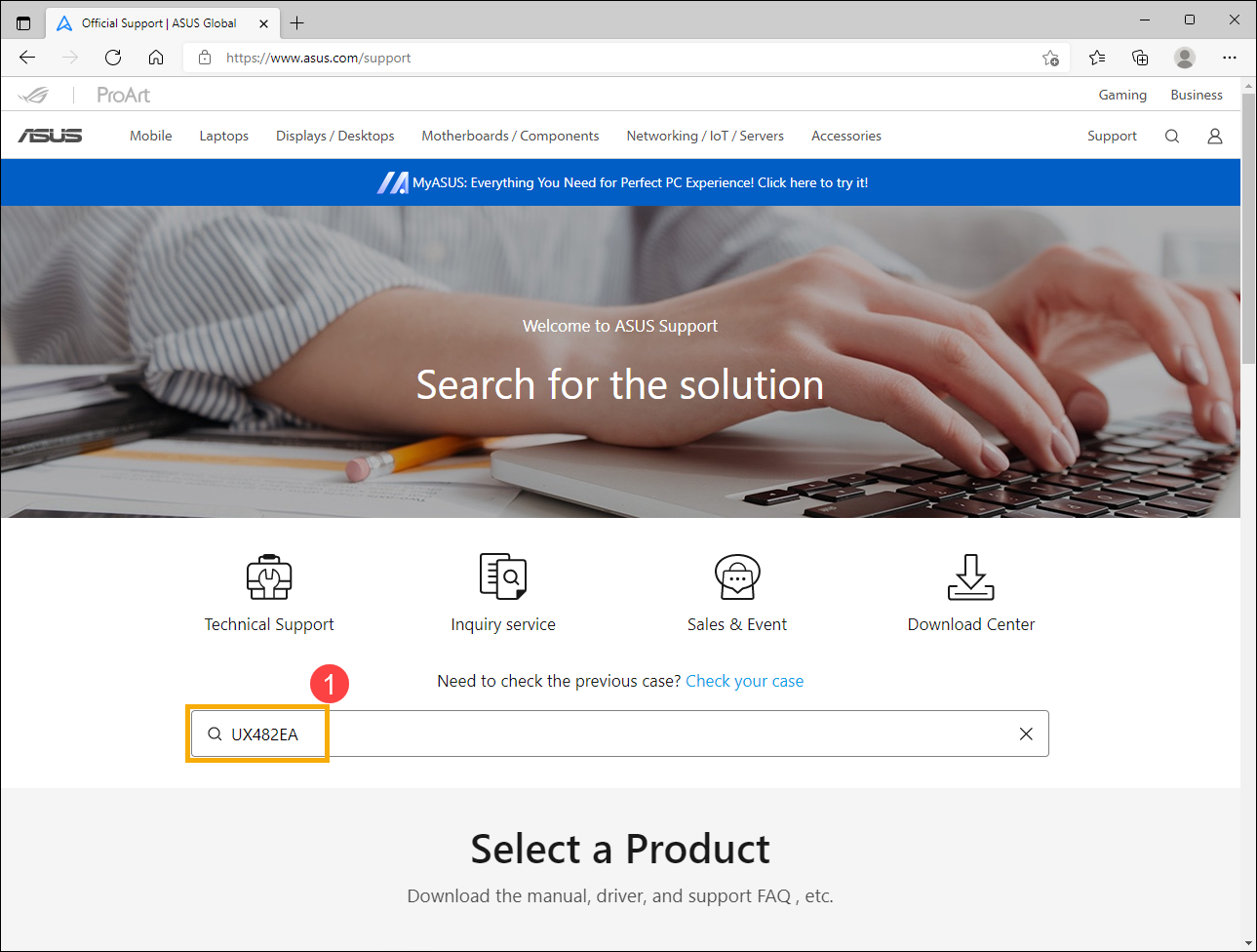
- Por favor, aceda ao site de suporte ASUS, e depois introduza Nome do Modelo na barra de pesquisa e pressione a tecla Enter no teclado①. Aqui pode aprender mais sobre Como verificar o nome do modelo. (O seguinte utiliza o modelo UX482EA como referência.)
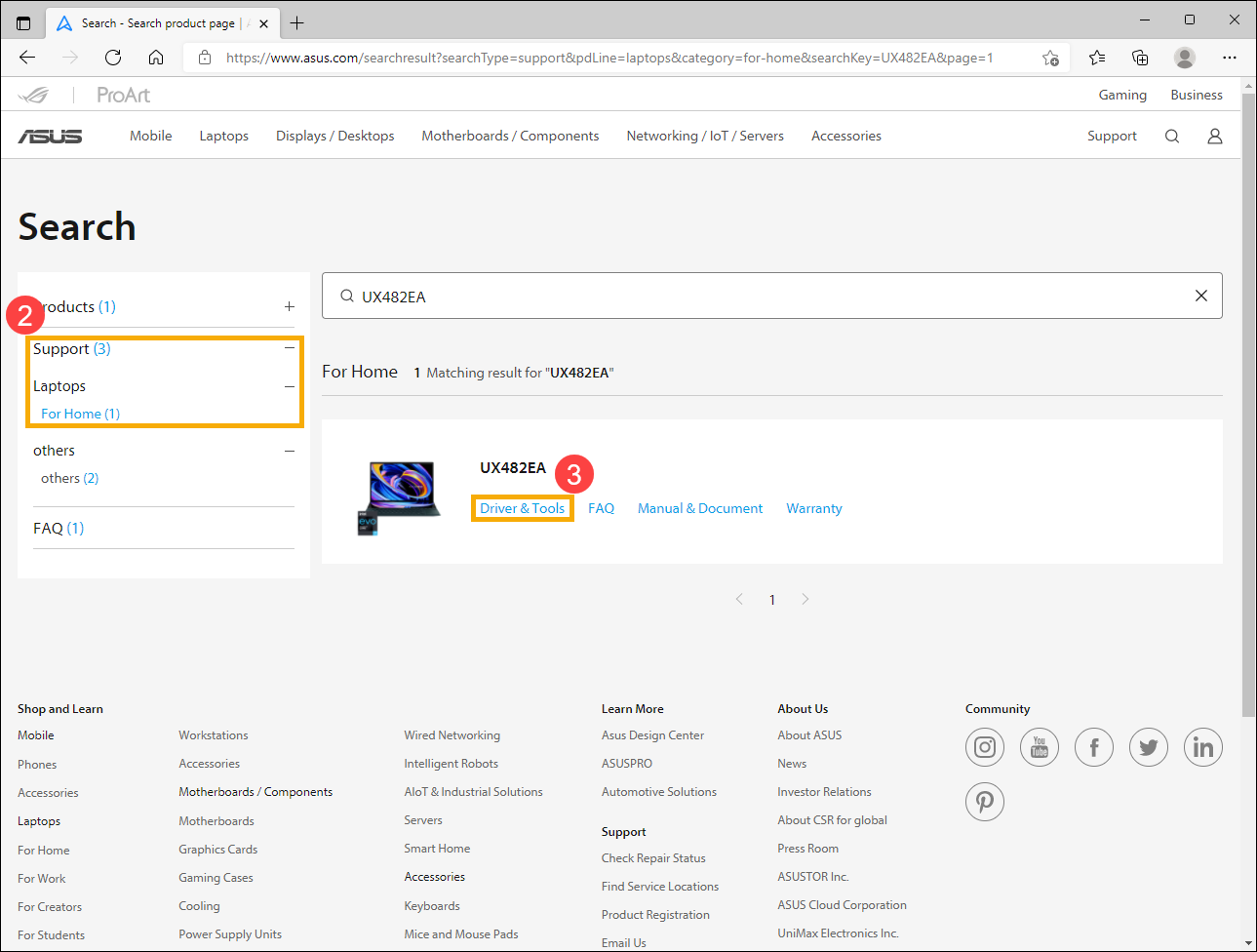
- Depois que o resultado da pesquisa aparecer, por favor selecione a categoria [Suporte]② e em seguida selecione [Driver & Ferramentas]③.
- Ao entrar no site de suporte ao produto, pode descarregar drivers, utilitários, BIOS e manuais de utilizador aqui.
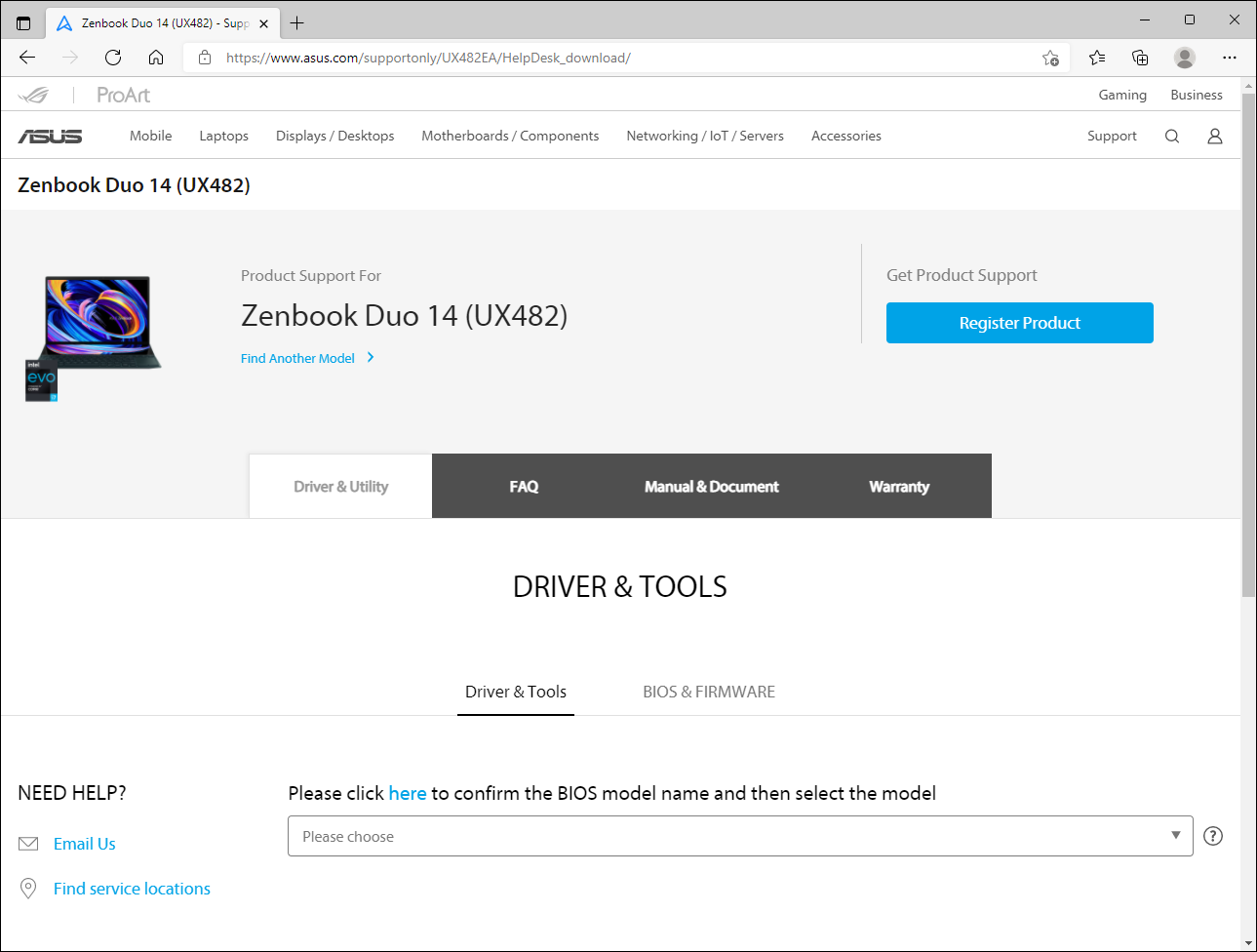
- Por favor, consulte os métodos de descarga abaixo consoante o que pretende descarregar:
Descarregar Driver e Utilitário
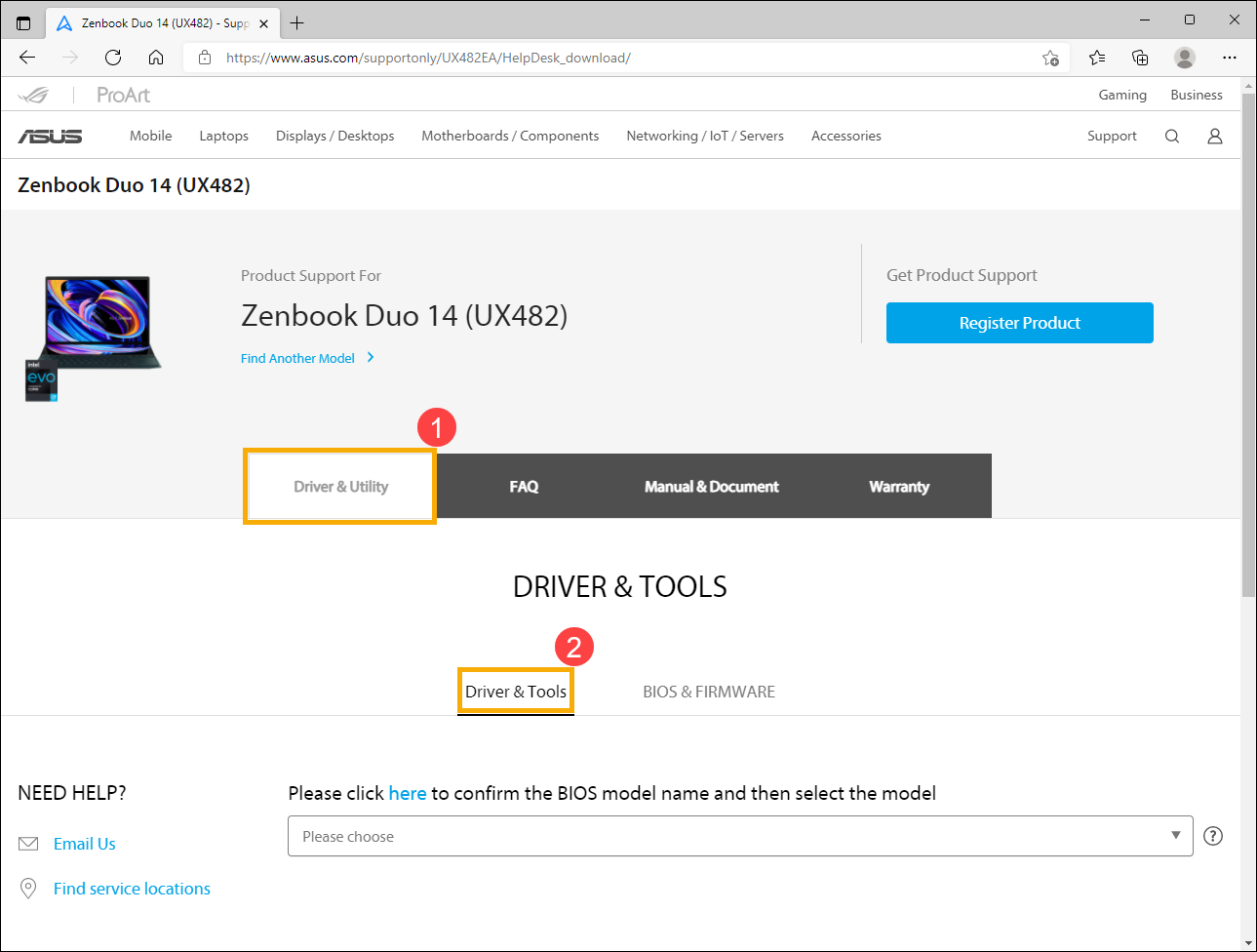
- No site de suporte ao produto, selecione o separador [Driver & Utilitário]① e depois selecione a categoria [Driver & Ferramentas]②.
- Por favor, selecione o Nome do Modelo③. Aqui pode saber mais sobre Como verificar o nome do modelo, para escolher o nome do modelo correto.
Nota: Alguns modelos podem não ter esta opção, por favor continue para o próximo passo.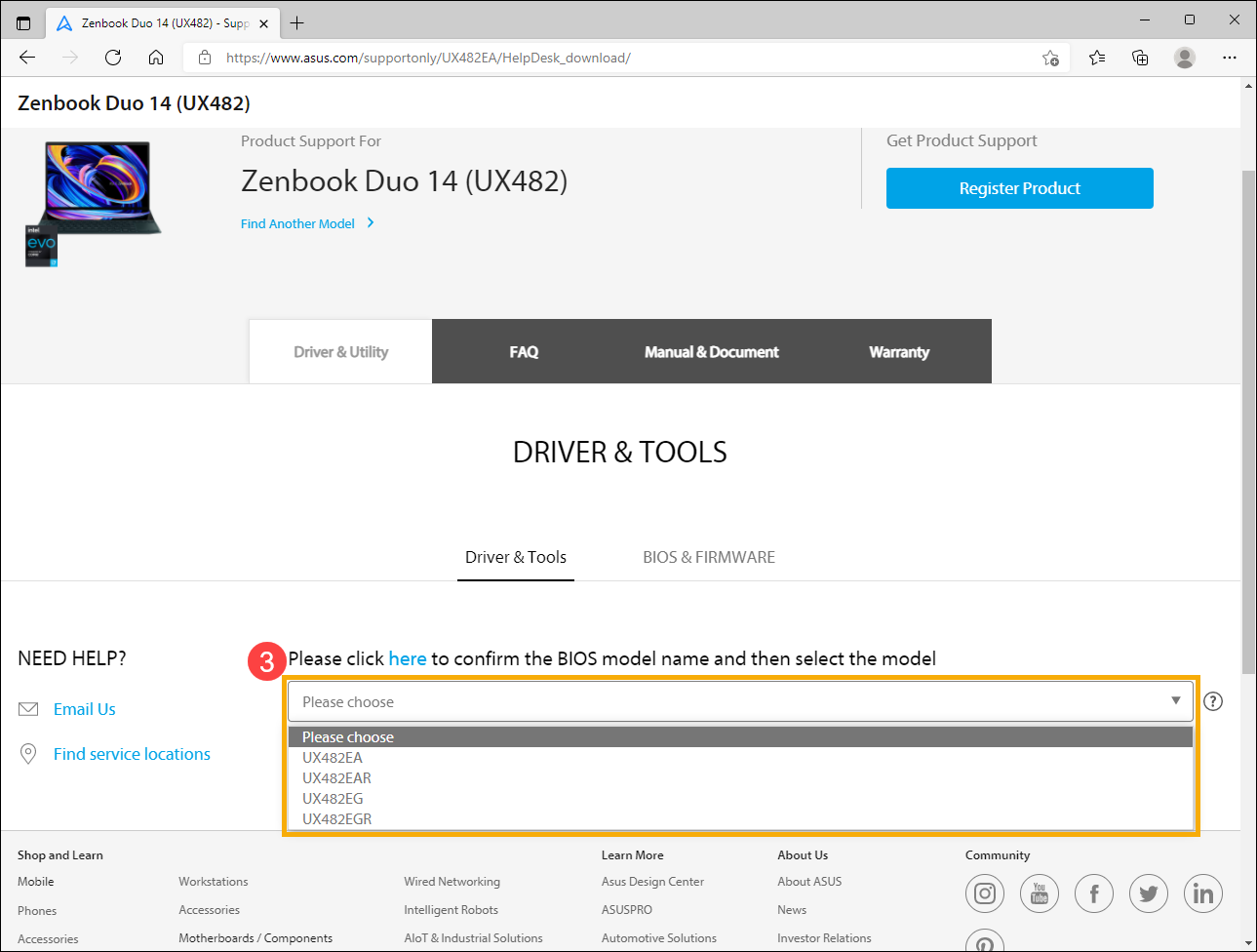
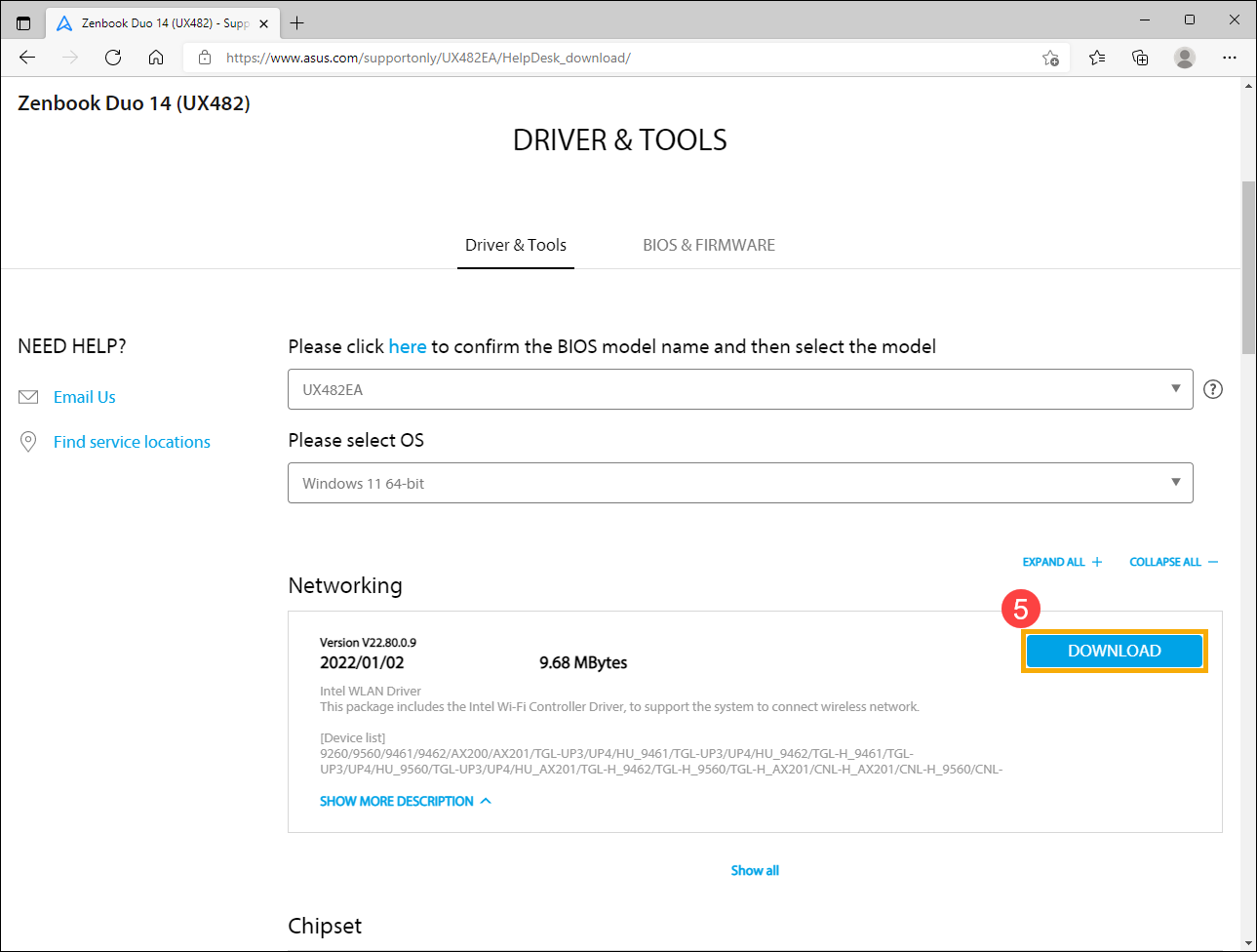
- Desça o menu para escolher a versão do Sistema Operativo que utiliza④.
Nota: A ASUS só fornece drivers e utilitários para sistemas operativos suportados. Se estiver a usar um sistema operativo diferente, por favor certifique-se de obter drivers de outras fontes ou obtenha drivers semelhantes de dispositivos do mesmo modelo.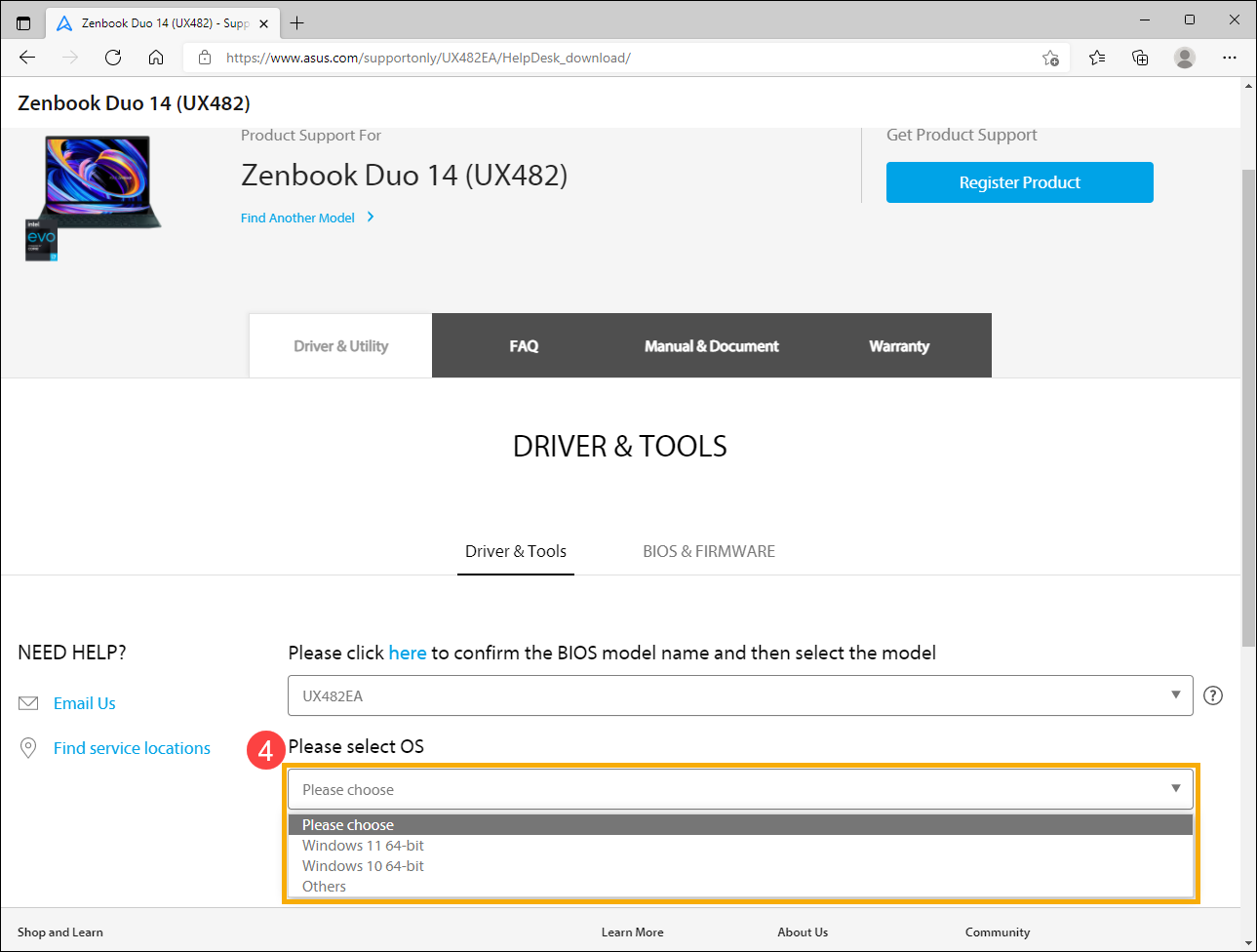
- Vai ver a lista de drivers e utilitários no site de suporte do produto. Encontre o ficheiro que deseja descarregar e depois clique em [Descarregar] atrás do ficheiro para o descarregar⑤.
Se quiser ver todas as versões de alguma categoria, por favor clique em [Mostrar tudo]sob esta categoria. Se quiser ver todos os drivers e utilitários, pode clicar [EXPANDIR TUDO].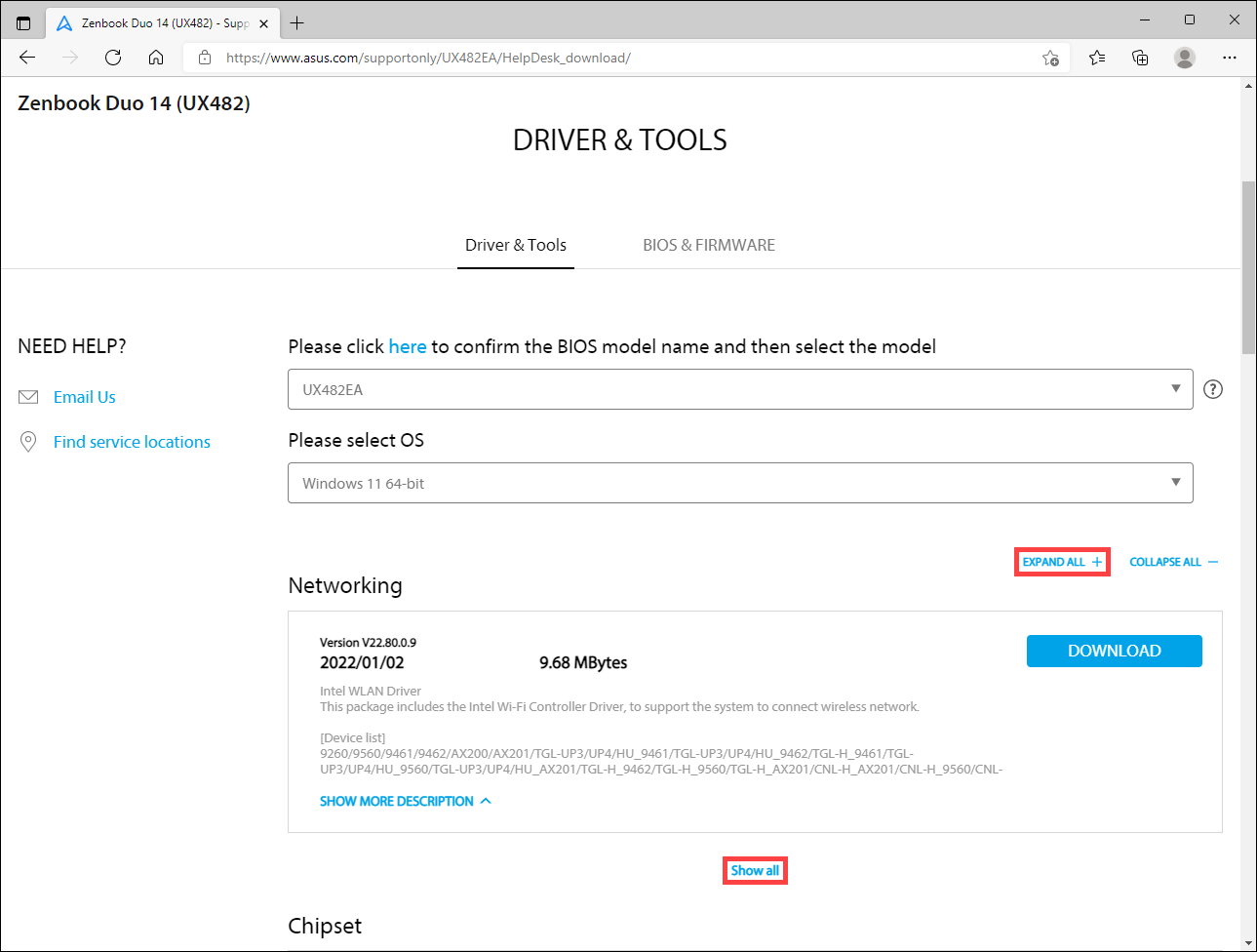
Descarregar BIOS
- No site de suporte ao produto, selecione o separador [Driver & Utilitário]①, e depois selecione a categoria [BIOS & FIRMWARE]②.
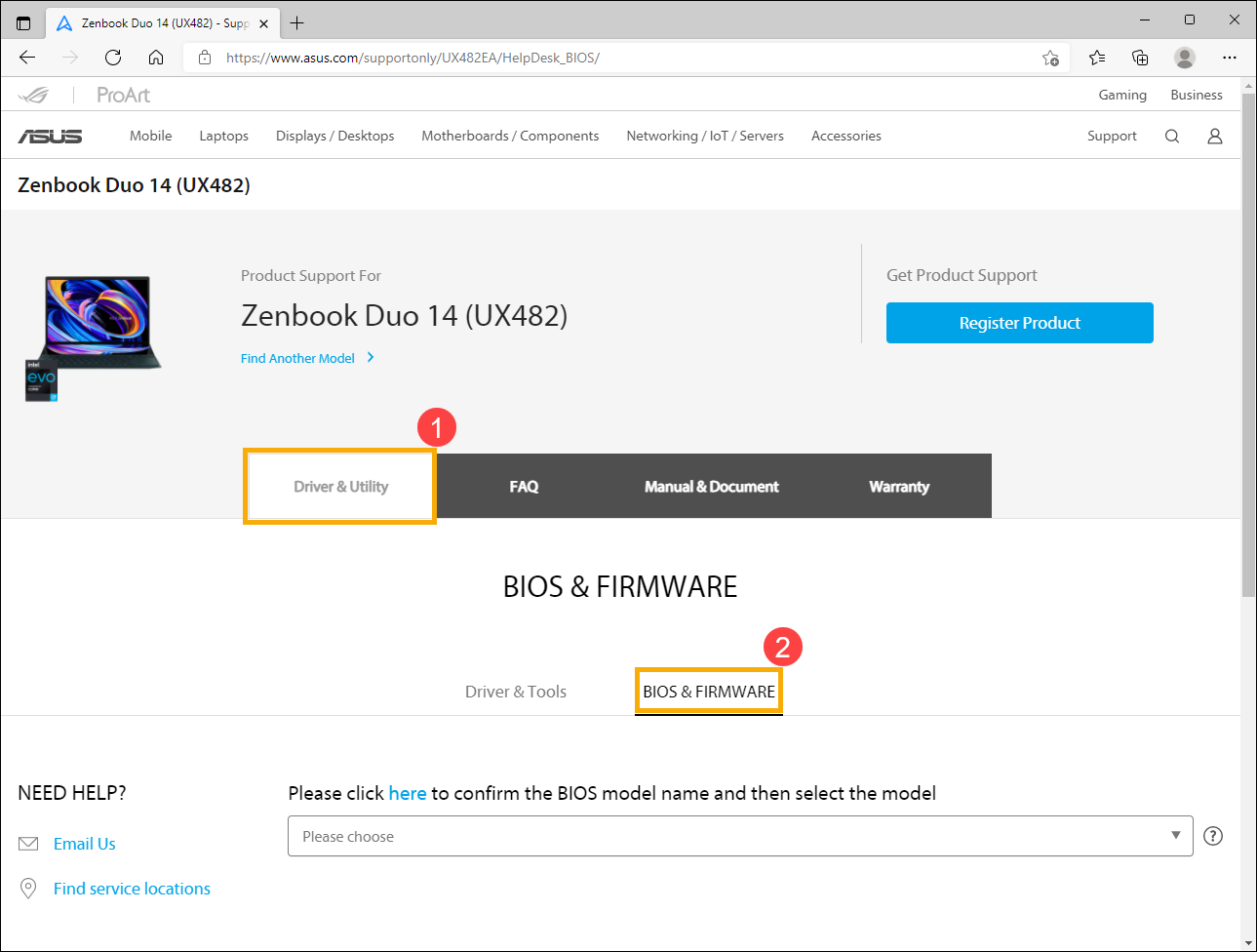
- Por favor, selecione o Nome do Modelo③. Aqui pode saber mais sobre Como verificar o nome do modelo, para escolher o nome do modelo correto.
Nota: Alguns modelos podem não ter esta opção, por favor continue para o próximo passo.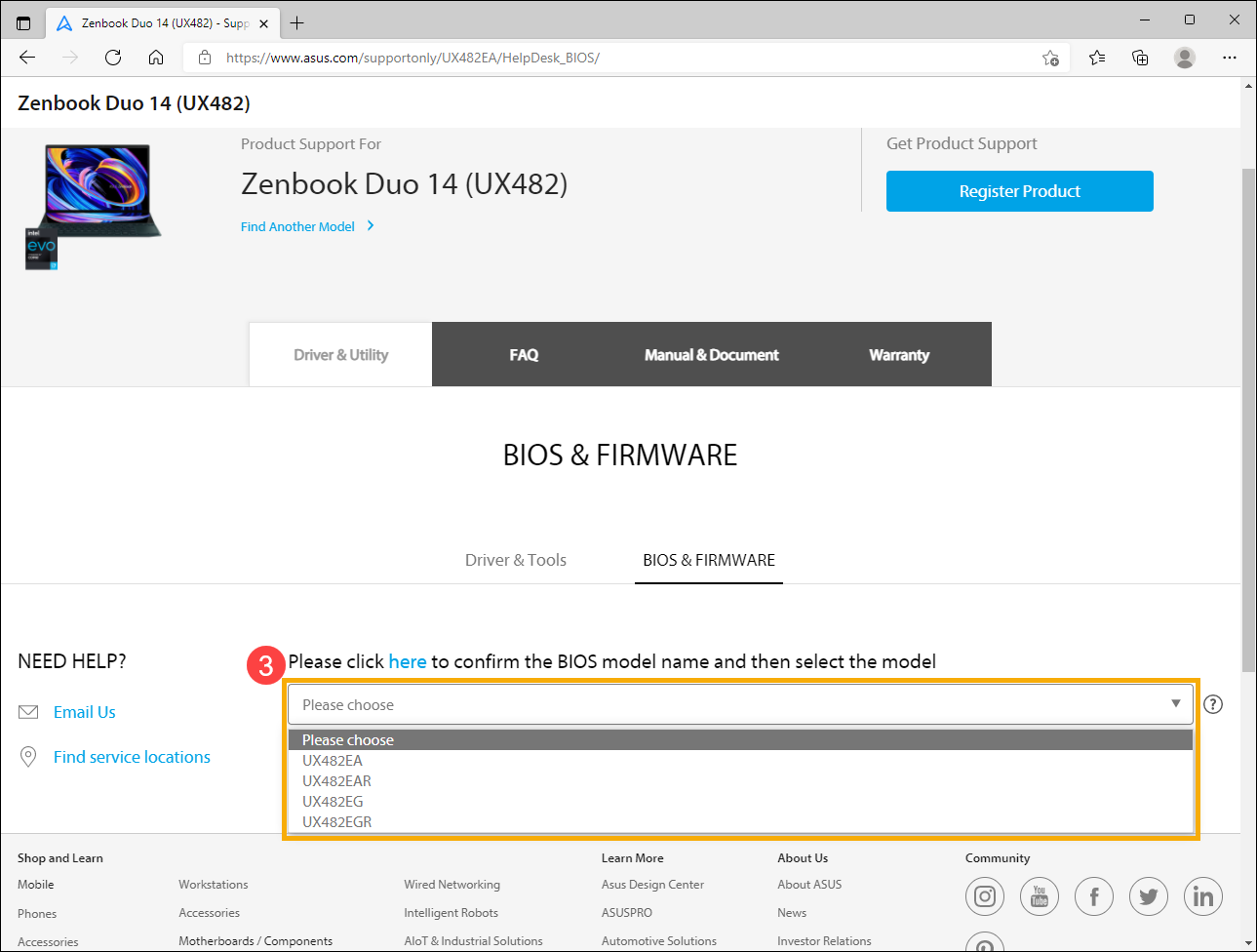
- Vai ver a lista de BIOS no site de suporte ao produto. Encontre o ficheiro que deseja descarregar e depois clique em [Descarregar] atrás do ficheiro para o descarregar④.
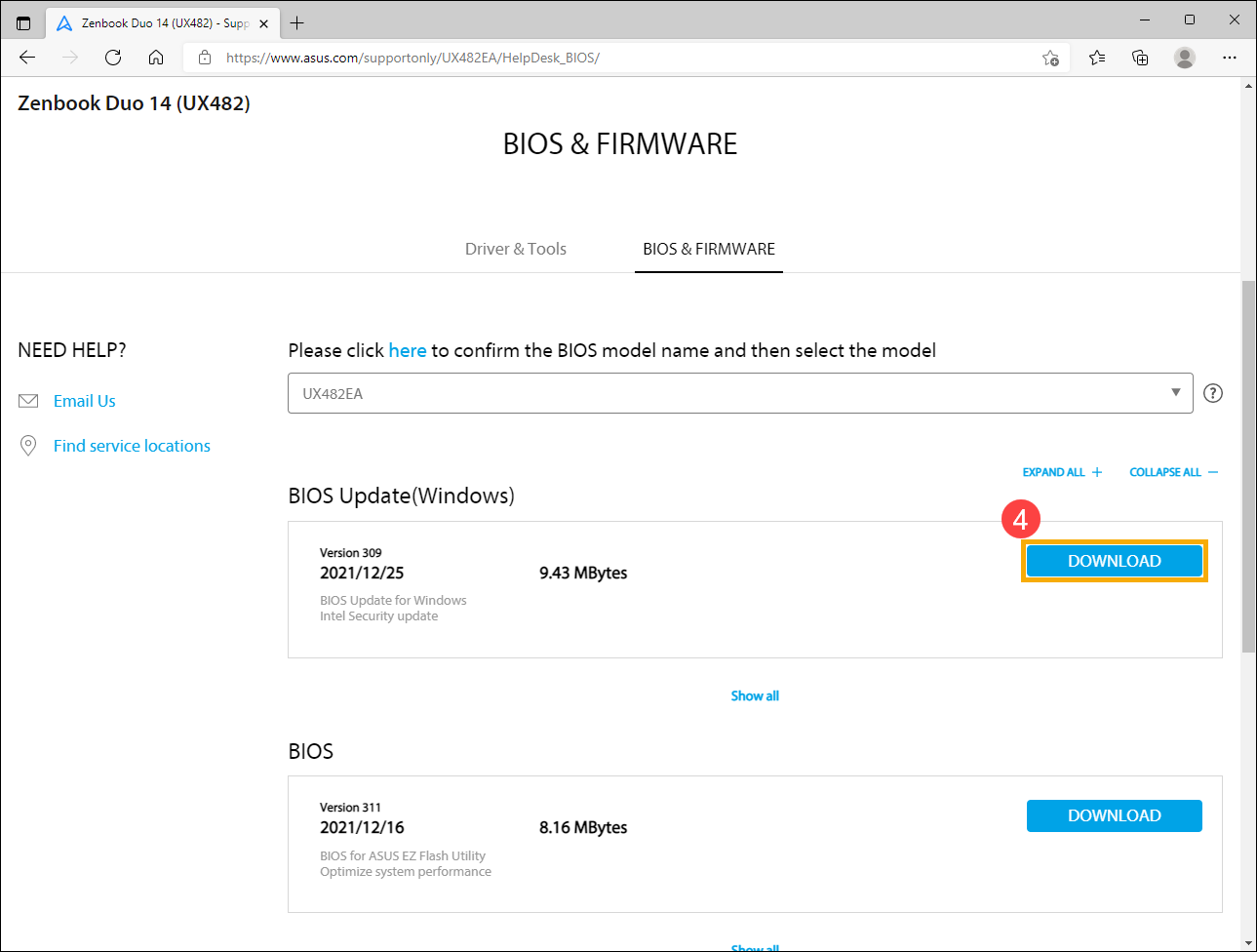
Se quiser ver todas as versões de uma categoria, por favor, clique em [Mostrar tudo] sob esta categoria. Se quiser ver todas as BIOS, pode clicar em [EXPANDIR TUDO].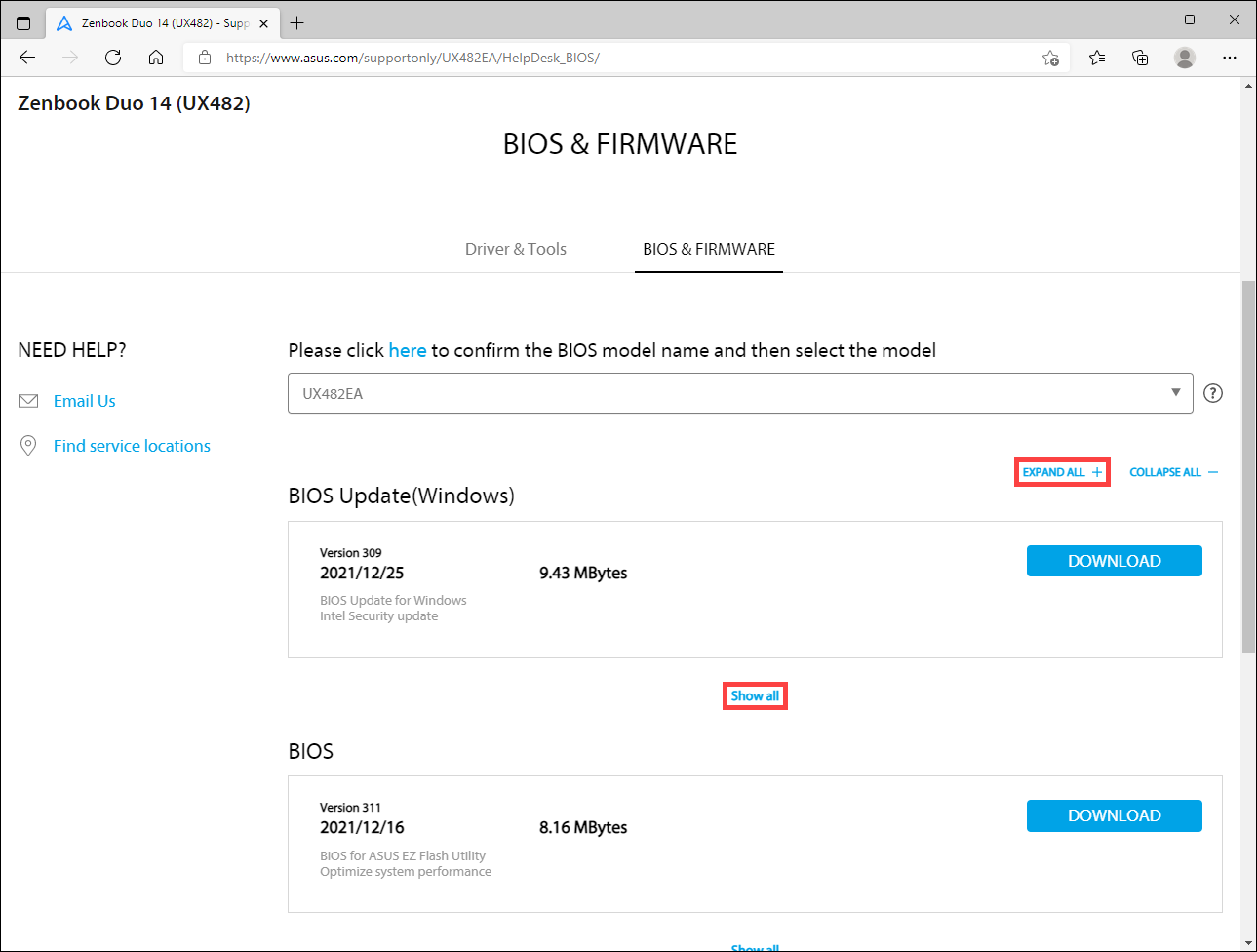
Descarregar Manual do Utilizador
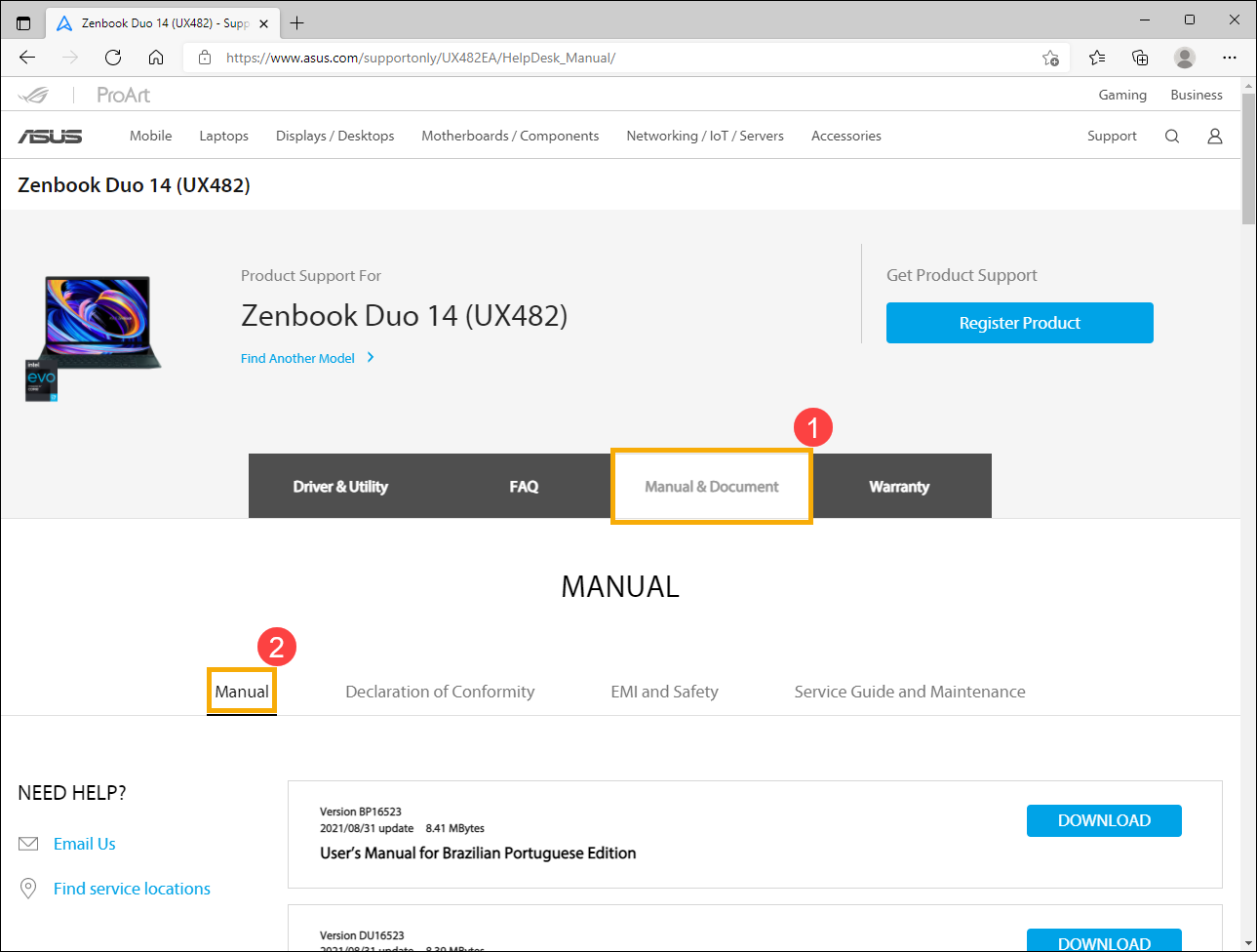
- No site de suporte ao produto, selecione o separador [Manual e Documento]①, e depois selecione a categoria [Manual]②.
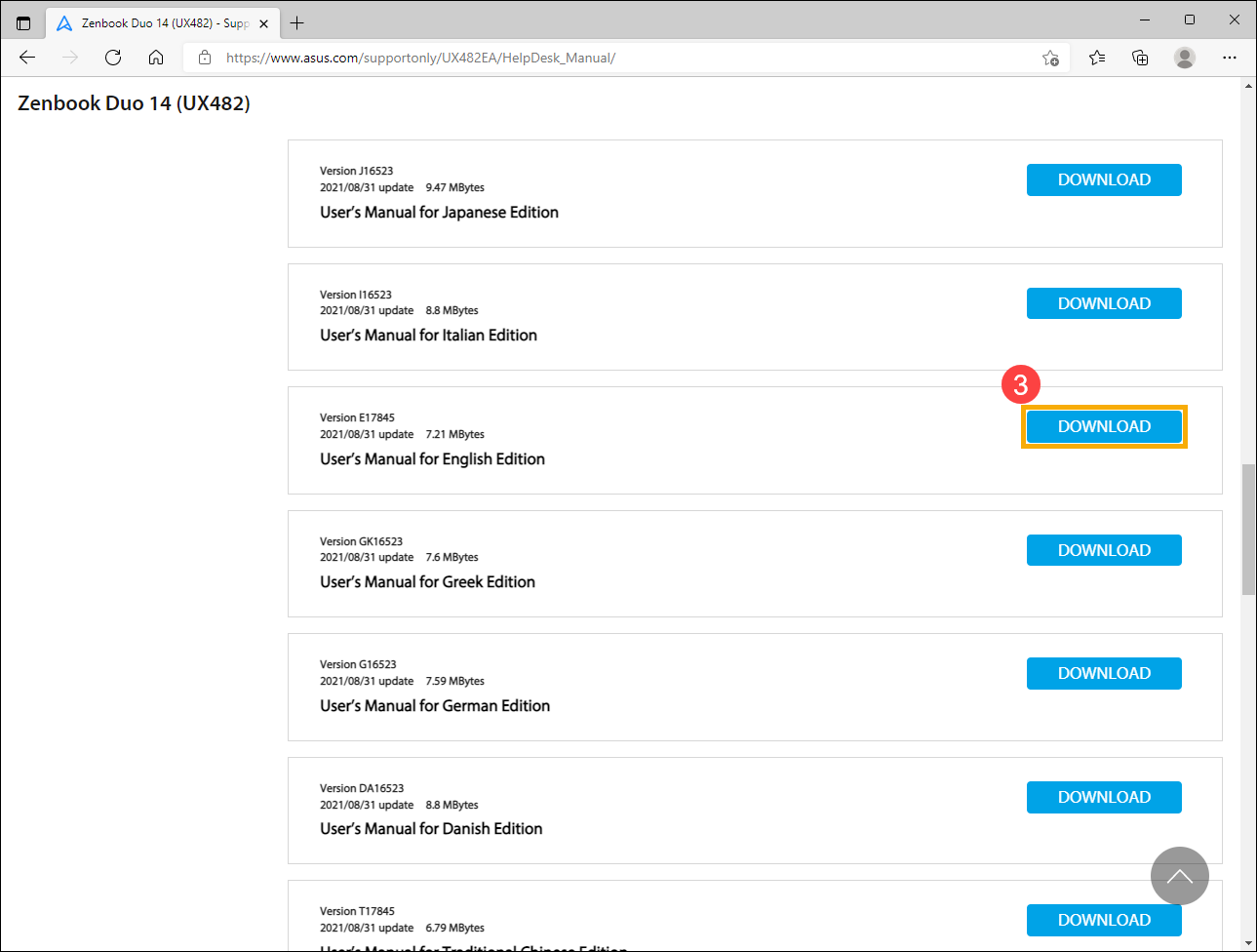
- Vai ver a lista de Manuais do Utilizador no site de suporte ao produto. Encontre o ficheiro que pretende descarregar e depois clique em [Descarregar] atrás do ficheiro para o descarregar③.
Método 3: Atualização de drivers com um clique no site oficial da ASUS
Produtos Aplicáveis: Portátil, Computador de Secretária, PCs Tudo-em-Um, Consola de Jogos Portátil
Requisitos do Sistema: Dispositivos que suportam e têm instalado o driver ASUS System Control Interface. Saiba mais sobre Como descarregar e instalar o driver ASUS System Control Interface.
Atualização de drivers com um clique ajuda-o a verificar automaticamente e listar versões mais recentes do que as do seu sistema. Se o seu dispositivo suportar esta funcionalidade, por favor siga estes passos:
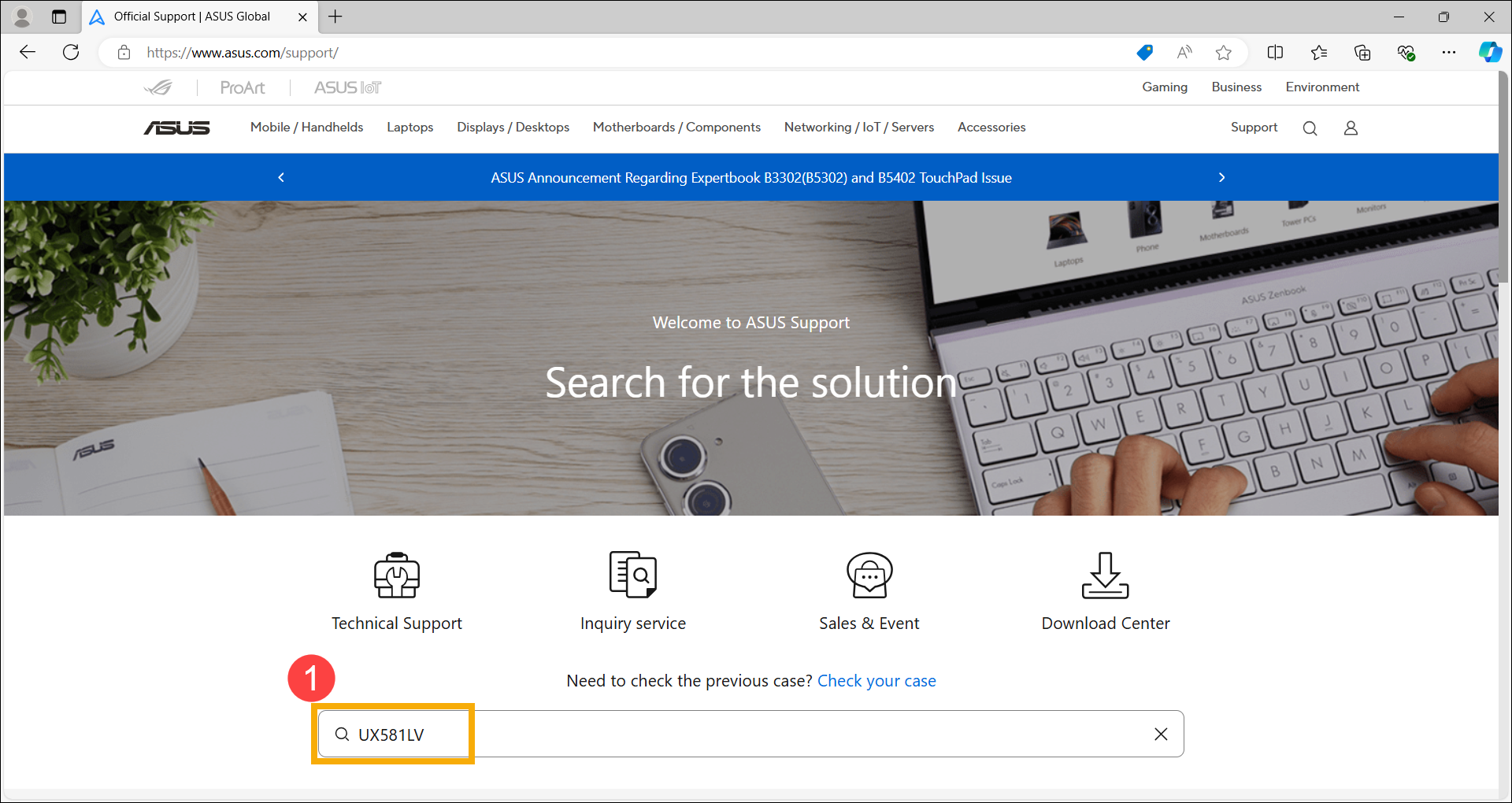
- Primeiro, visite o site de suporte ASUS, insira o nome do modelo do produto na barra de pesquisa e pressione Enter no teclado①. Saiba mais sobre Como encontrar o nome do modelo do seu dispositivo. (Os passos seguintes usam o modelo UX581LV como exemplo)
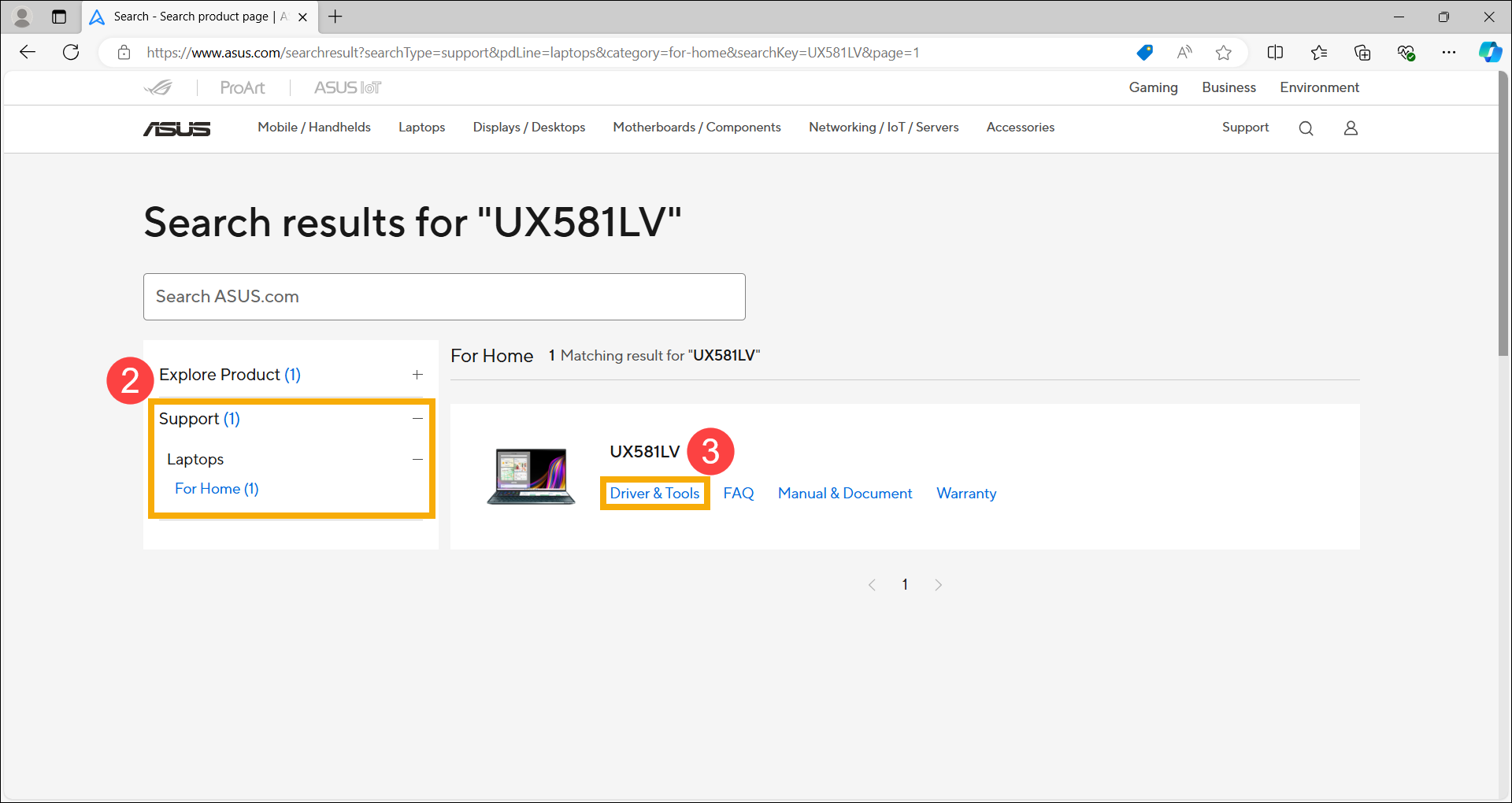
- Após aparecerem os resultados da pesquisa, selecione a categoria [Suporte]② e depois clique em [Driver & Ferramentas]③.
- Clique [Download do driver com um clique]④ para começar a verificar se existem versões mais recentes disponíveis para instalação em comparação com as do seu sistema.
Nota: Se a opção 「Download do driver com um clique」 não aparecer na página de suporte do seu produto, significa que este modelo não suporta esta funcionalidade.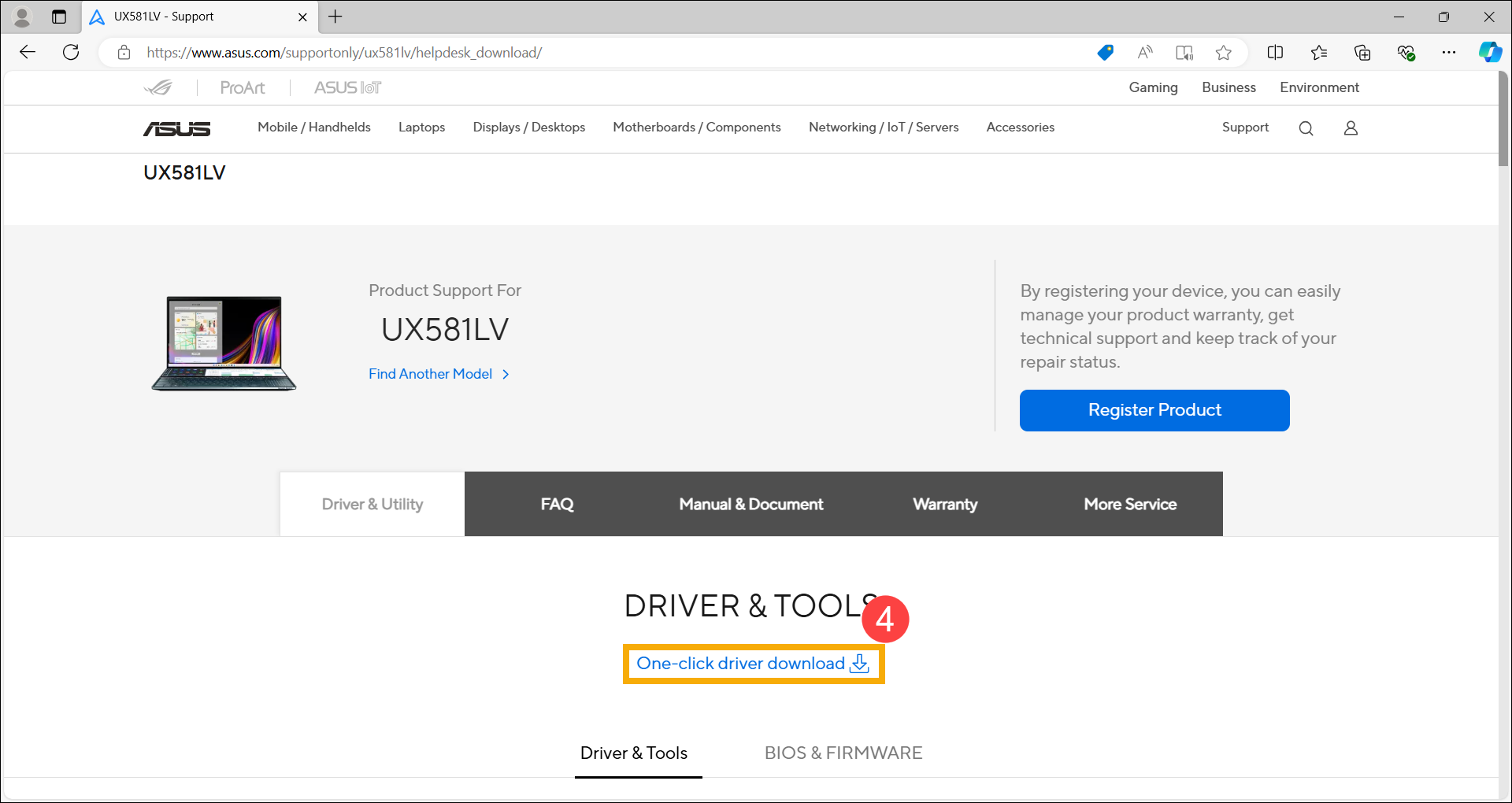
Após clicar em 「Download do driver com um clique」, se o ecrã seguinte aparecer, significa que o seu dispositivo não tem os componentes necessários para realizar a atualização rápida. Por favor, clique em [Transferir] e instale-o primeiro. Após concluir a instalação, volte à página de suporte do produto para continuar a utilizar a funcionalidade de atualização com um clique.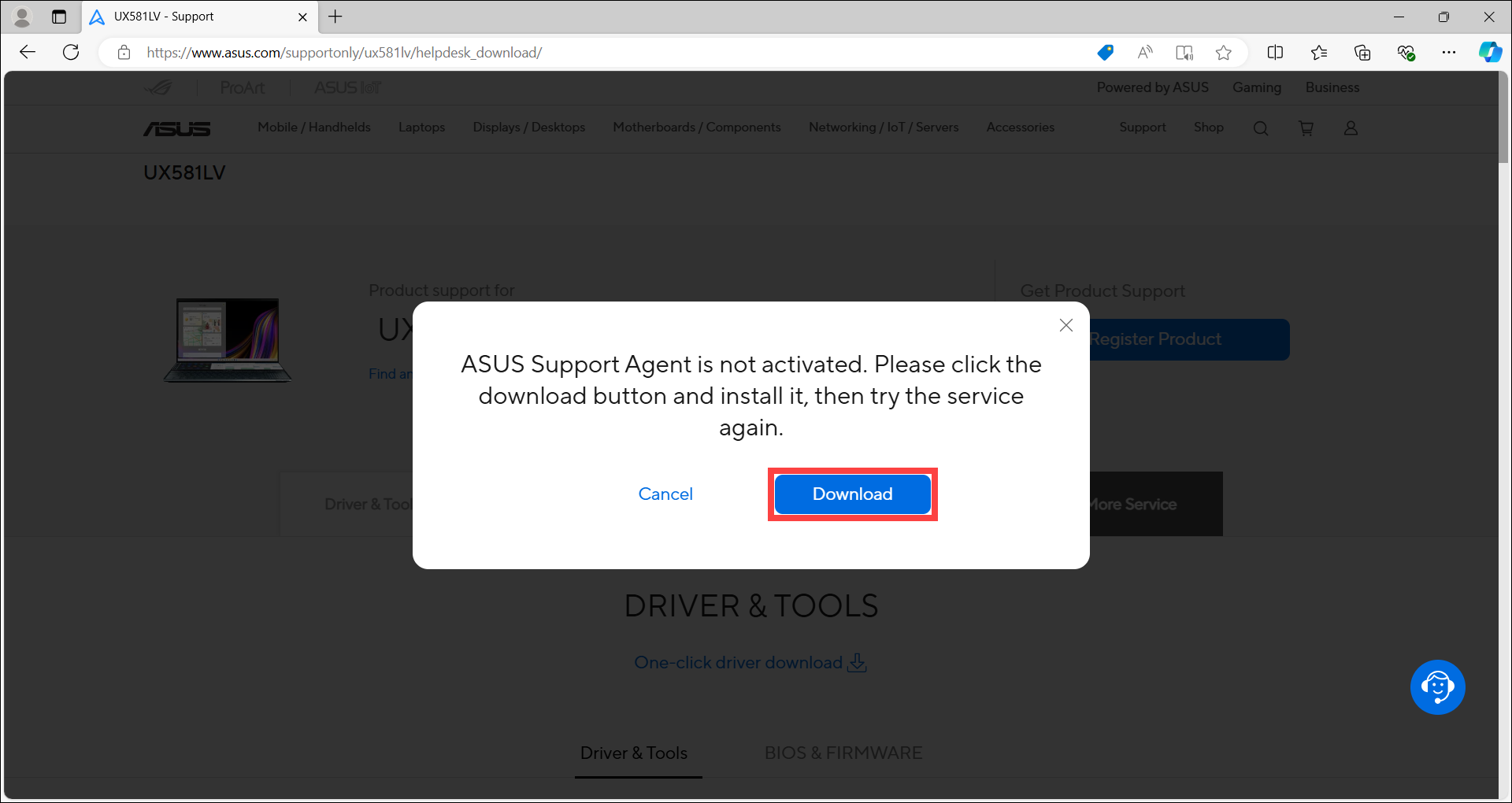
Nota: Para saber como instalar o Agente de Suporte ASUS, clique aqui para expandir os passos detalhados.
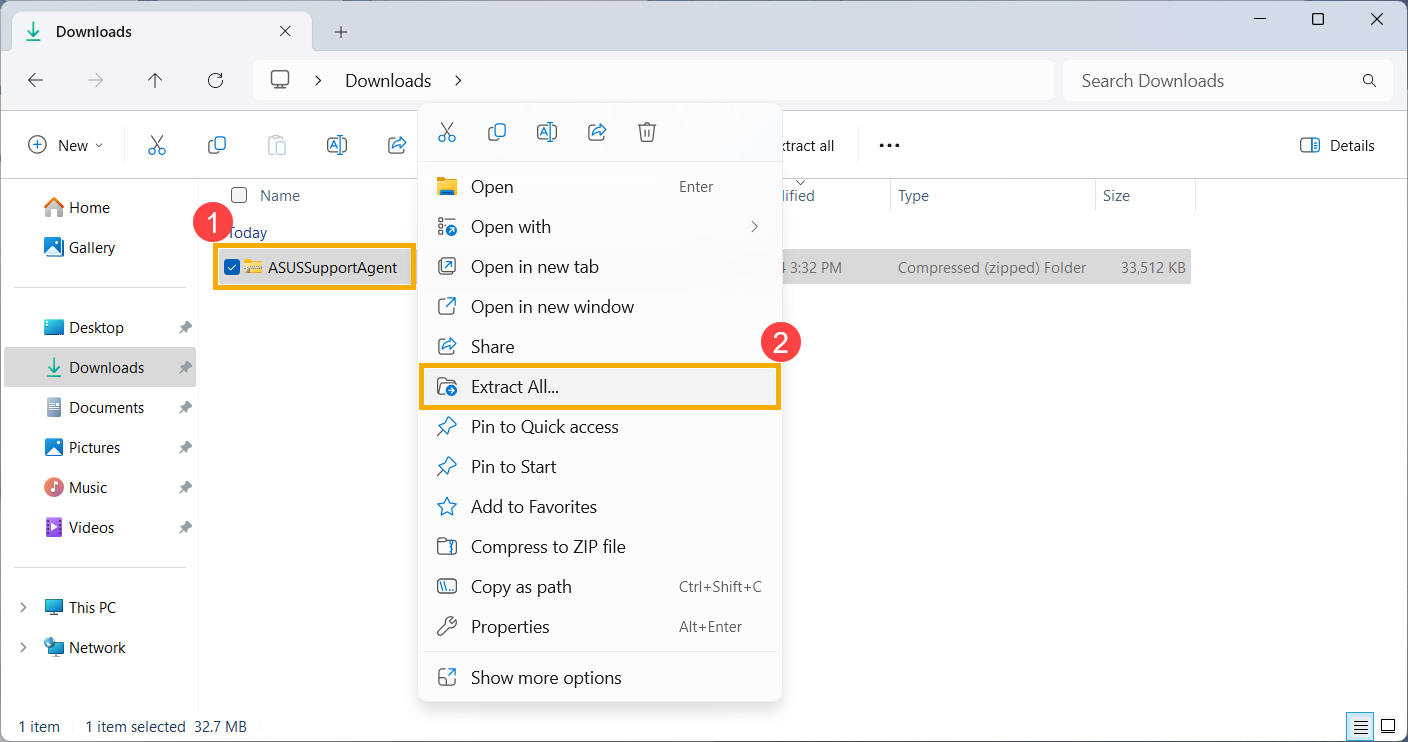
- Após transferir o ficheiro do Agente de Suporte ASUS, clique com o botão direito sobre a pasta comprimida①, e selecione [Extrair tudo]②.
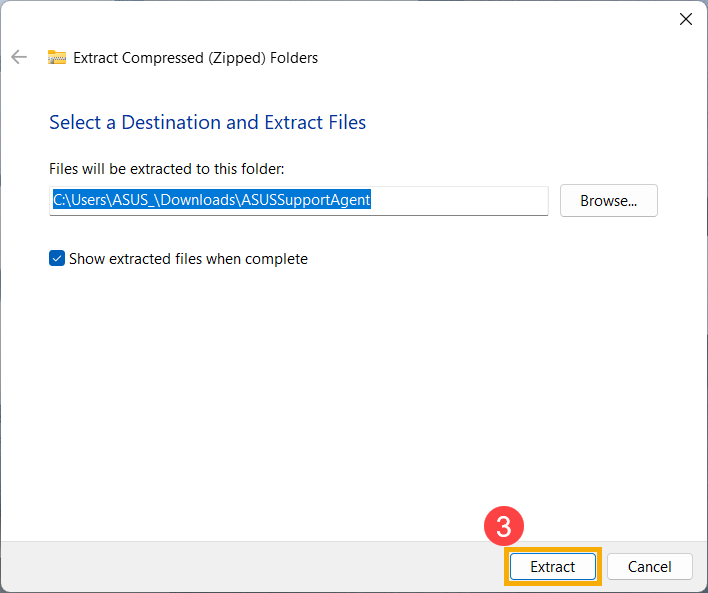
- Clique em [Extrair]③.
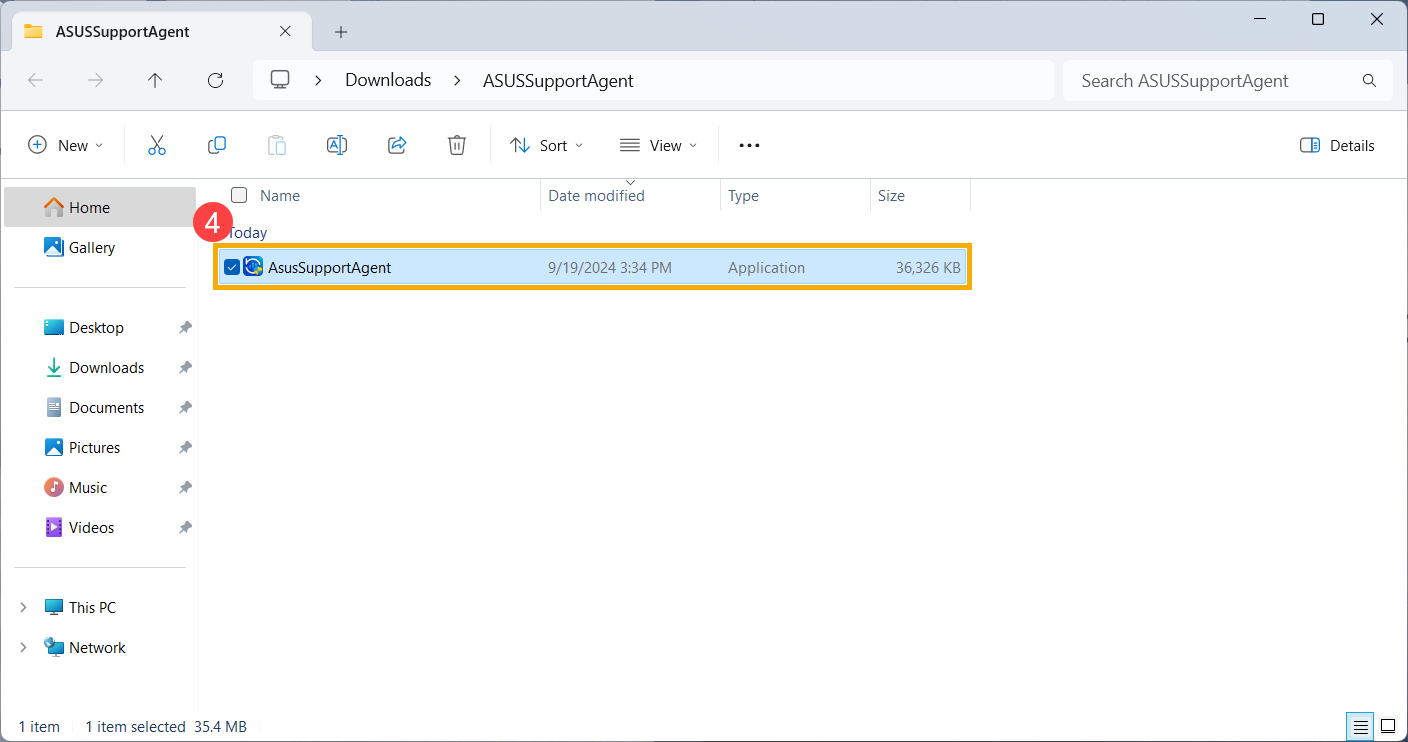
- Após a extração estar concluída, faça duplo clique na aplicação para iniciar o processo de instalação④.
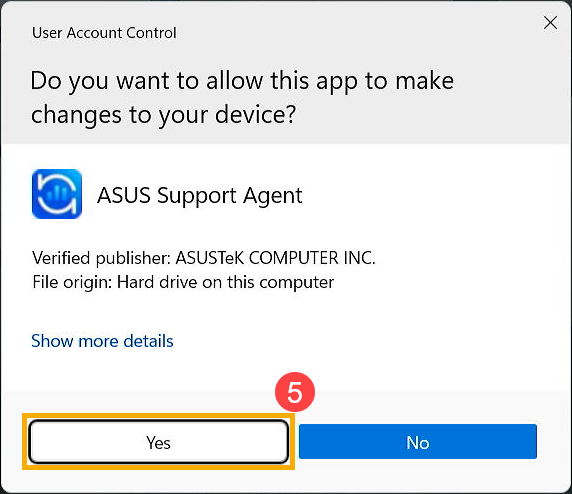
- Se a janela do controlo de conta de utilizador aparecer, selecione [Sim]⑤.
- Escolha o seu idioma preferido para o instalador⑥, e clique em [Instalar]⑦.
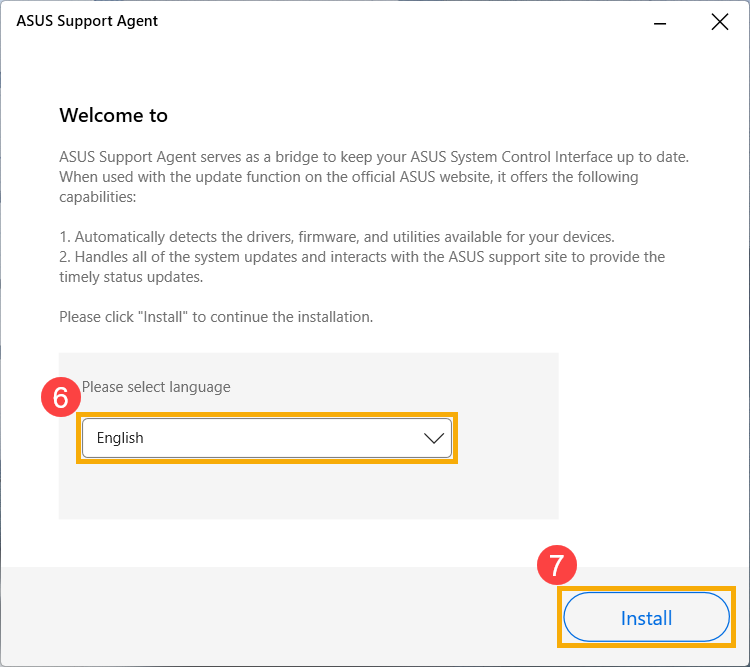
- O Agente de Suporte ASUS está a instalar, por favor aguarde até a instalação estar concluída.
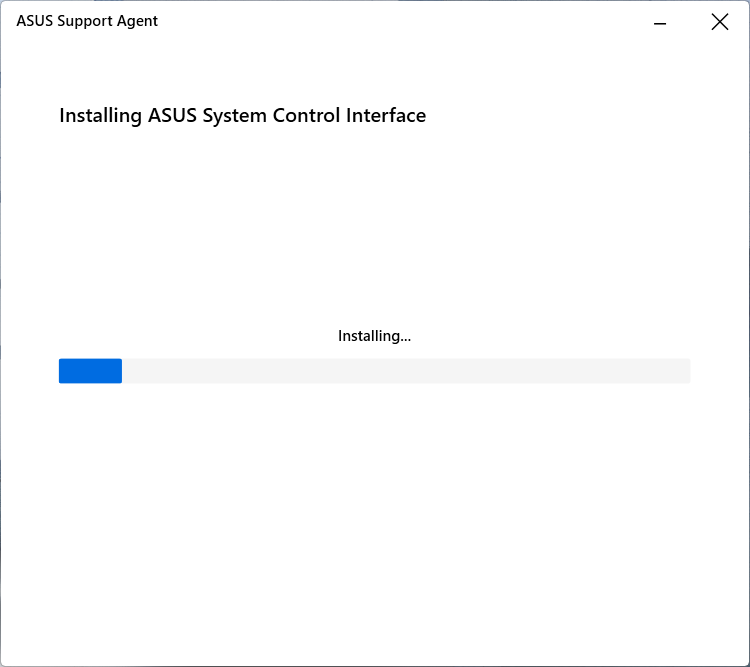
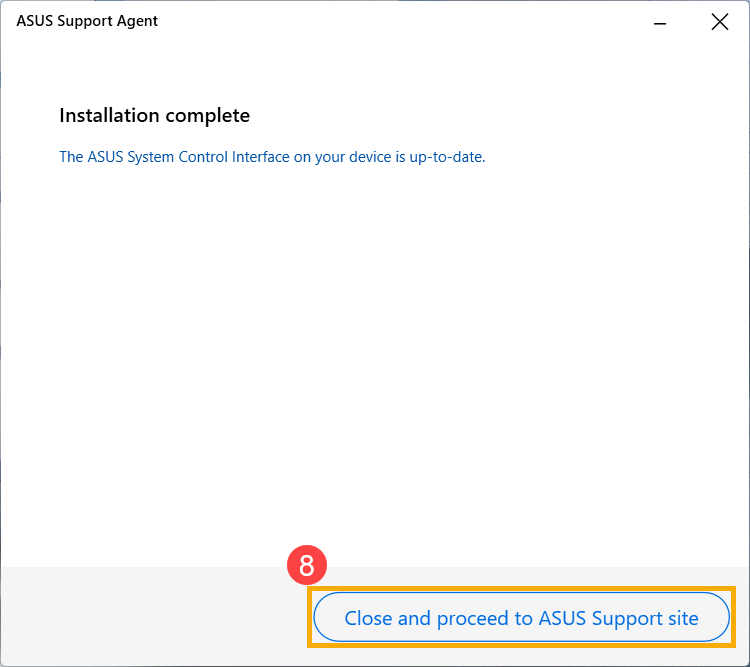
- Assim que a instalação do Agente de Suporte ASUS estiver concluída, clique em [Fechar e continuar para o site de Suporte ASUS]⑧ para continuar a utilizar a funcionalidade 「Transferência de driver com um clique」.
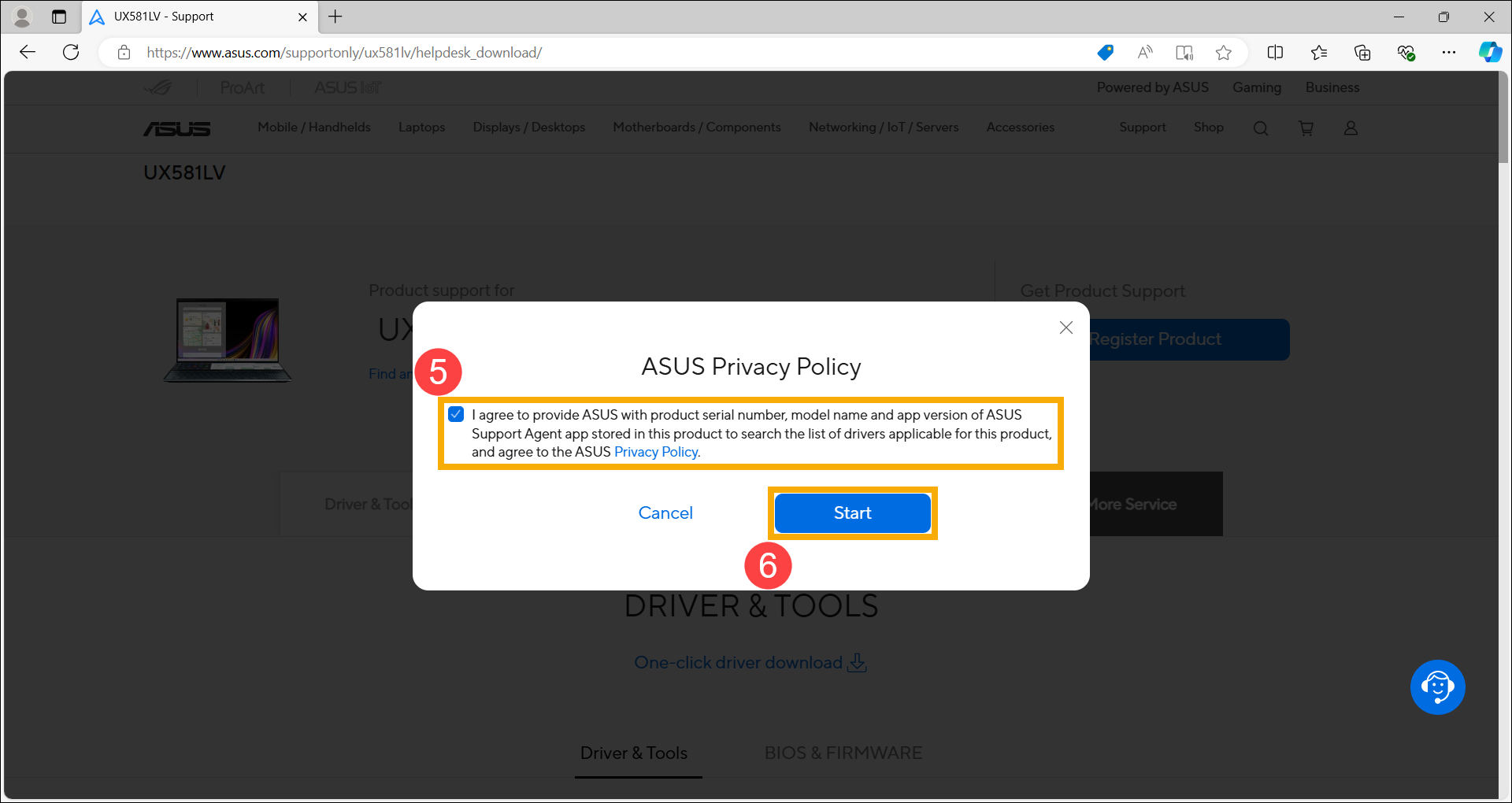
- Por favor, leia a política de privacidade da ASUS. Depois de confirmar, marque a caixa [Concordo]⑤ e clique em [Iniciar]⑥.
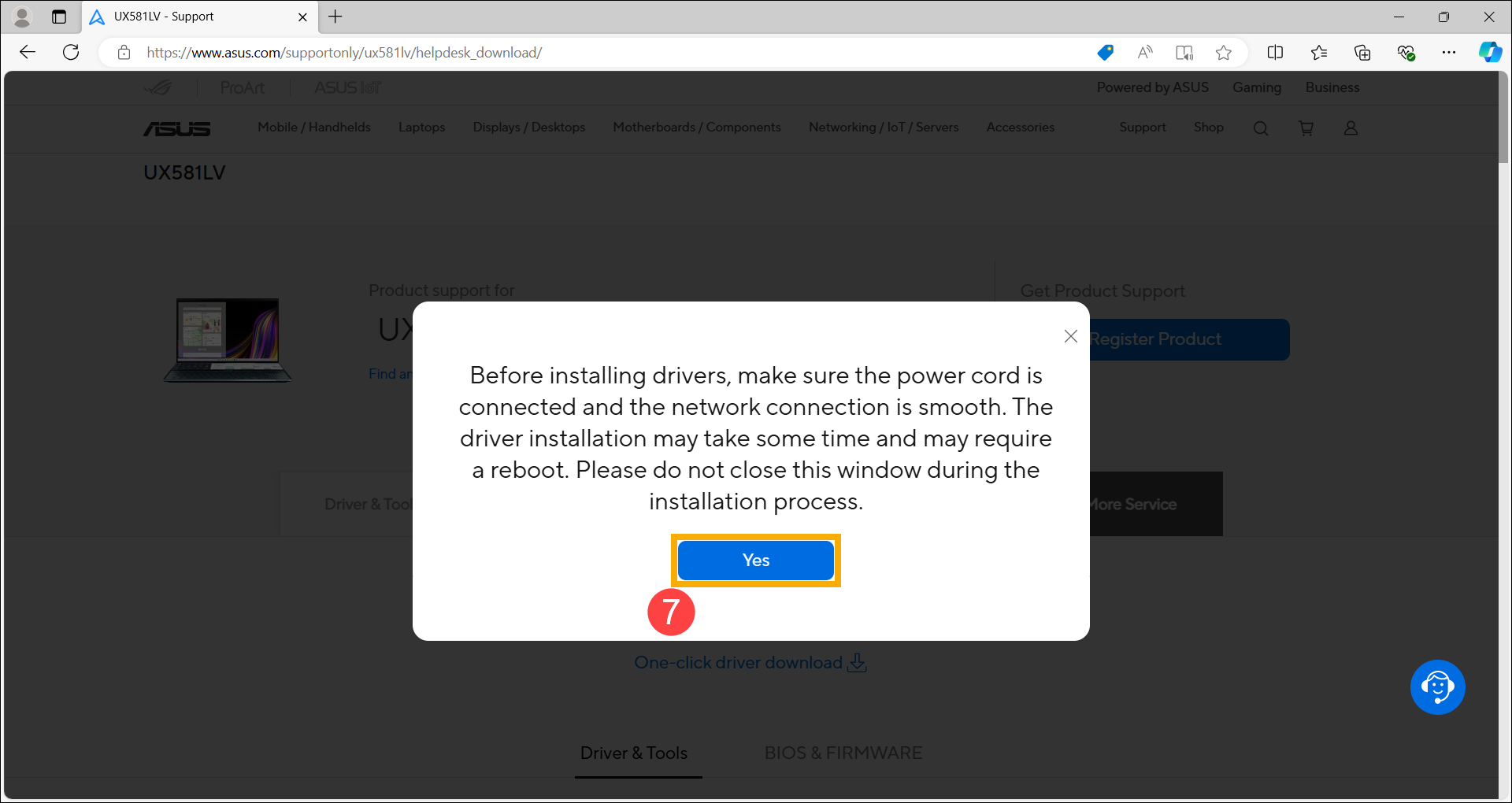
- Por favor, leia as precauções. Certifique-se de que o cabo de alimentação está ligado e que a ligação à rede está estável, depois clique em [Sim]⑦.
- Depois de o site completar a deteção, serão listados os itens que podem ser atualizados. Selecione os itens que deseja atualizar⑧ e clique em [Transferir e instalar]⑨.
Atualizações de software geralmente ajudam com a estabilidade e otimização do sistema, por isso recomenda-se verificar frequentemente se o seu dispositivo está a utilizar a versão mais recente.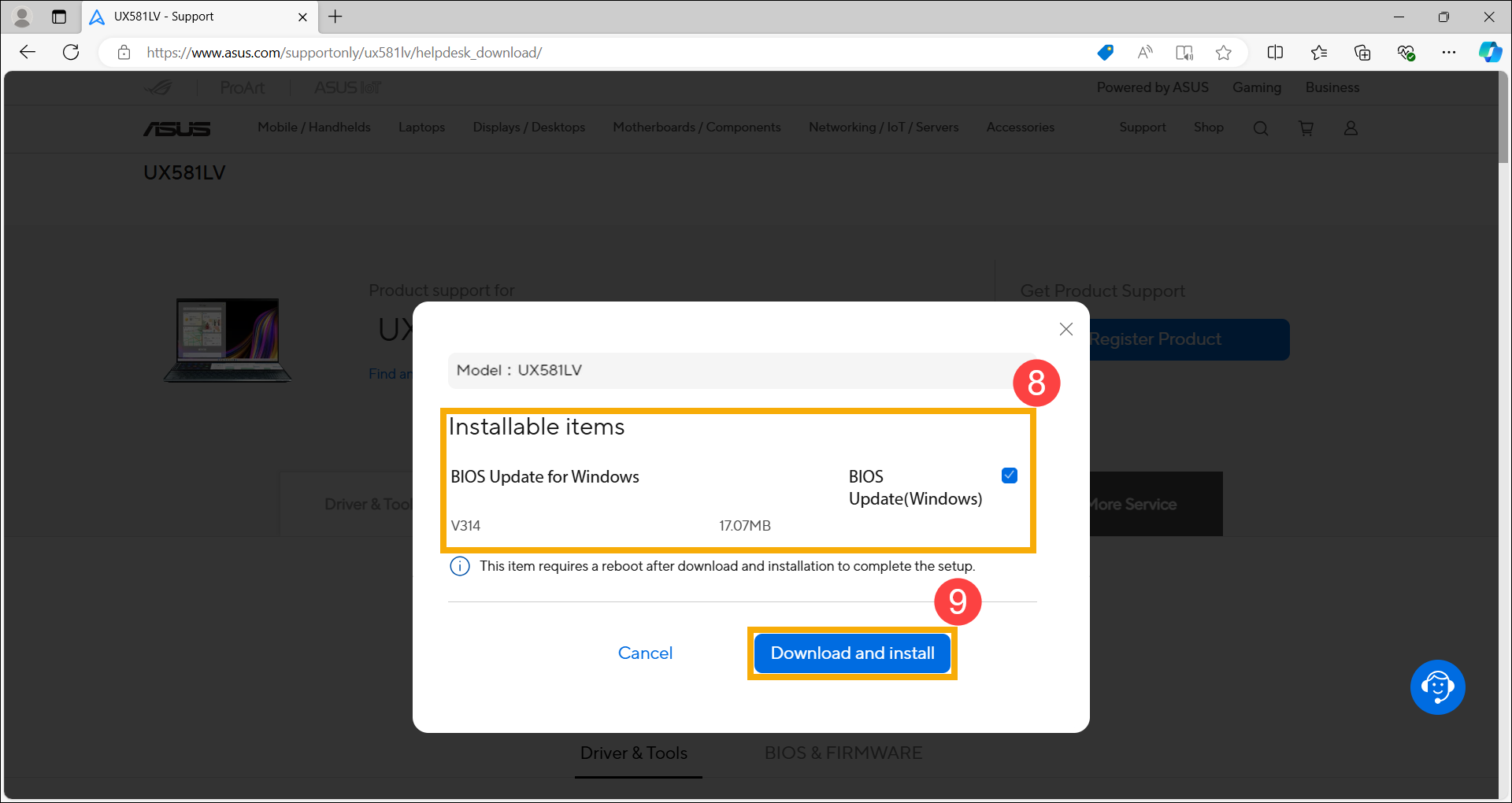
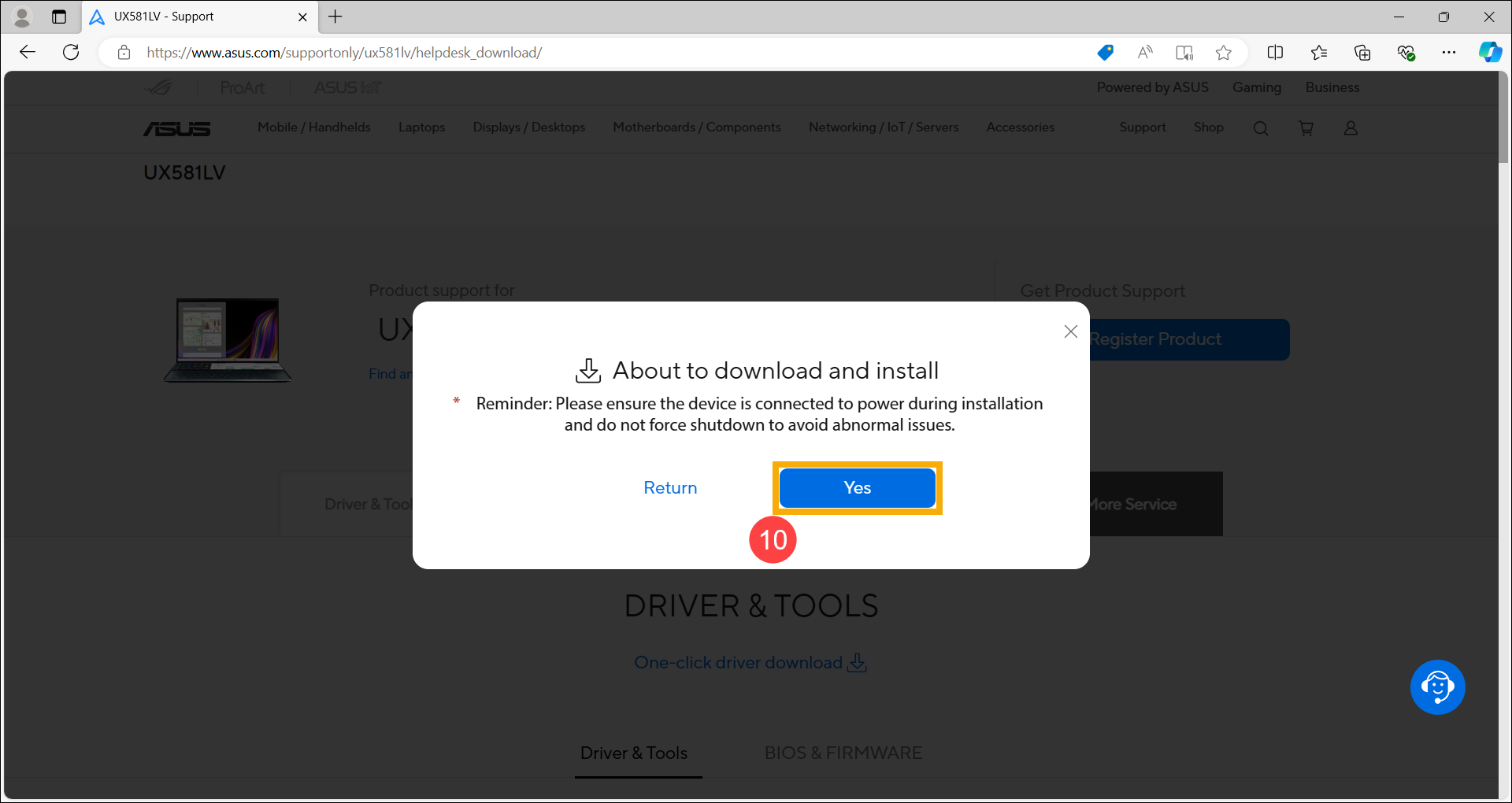
- Clique em [Sim]⑩ para iniciar o download e a instalação.
- A página web está a fazer o download e a instalar, por favor aguarde até que a instalação esteja concluída.
Nota: Durante o processo de instalação, assegure-se de que o dispositivo está ligado à corrente e não force o encerramento ou feche o navegador para garantir uma instalação adequada.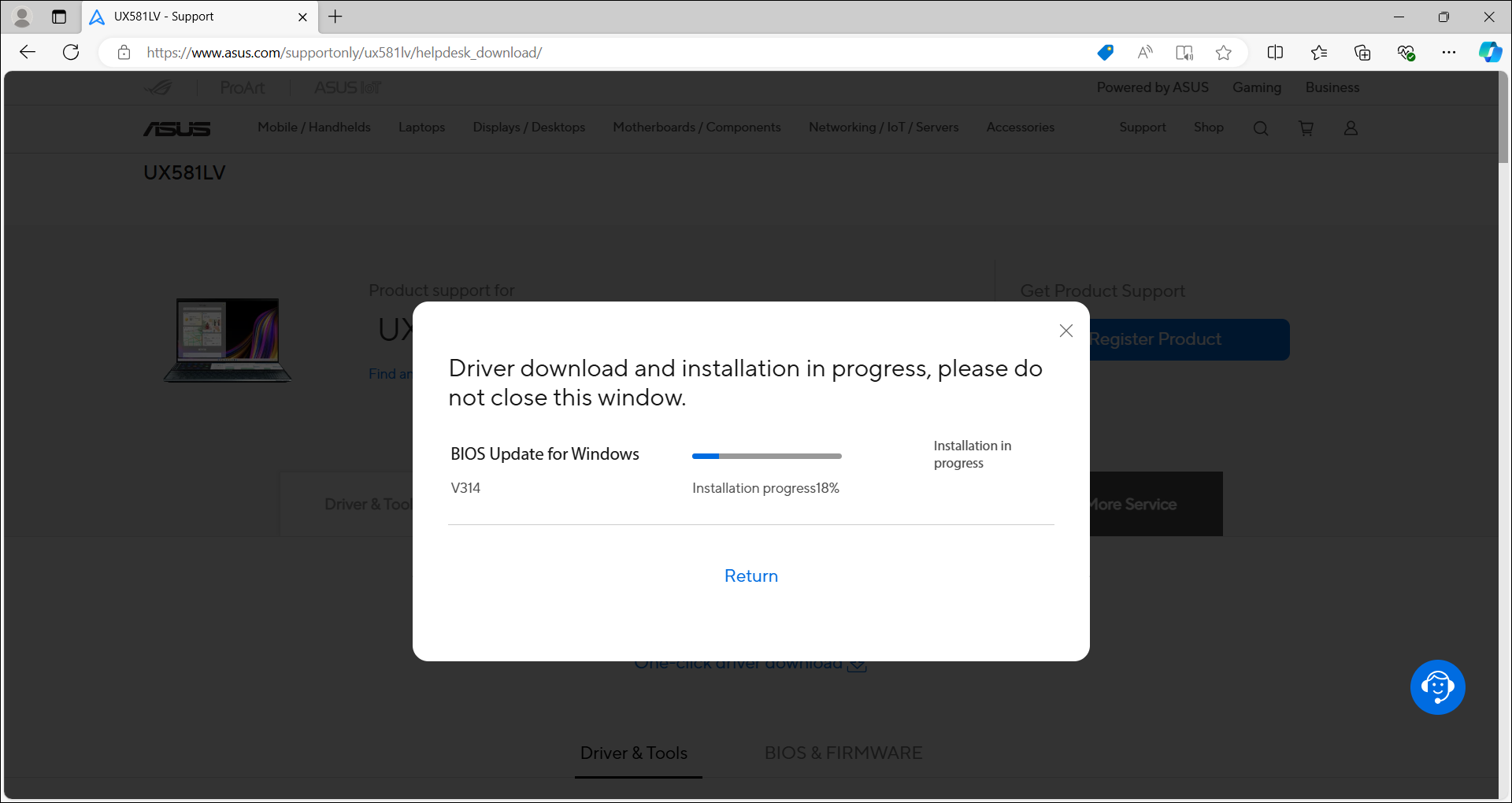
- Após a conclusão da instalação, alguns drivers podem exigir que reinicie o seu dispositivo para completar a configuração. Clique em [Reiniciar agora]⑪.
Nota: Antes de reiniciar o dispositivo, certifique-se de guardar os seus dados para evitar perda de informação.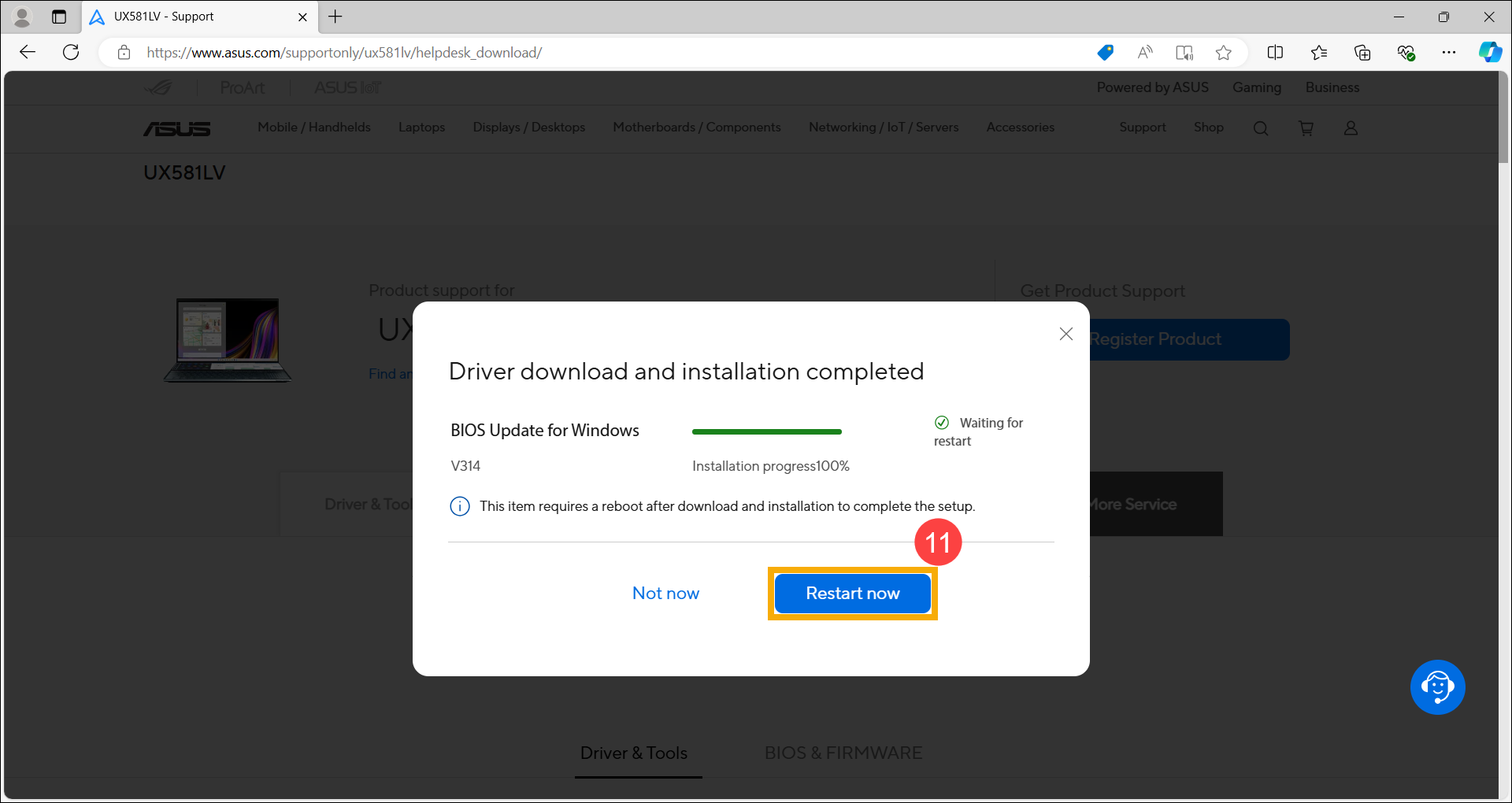
Pergunta 1: Porque é que o Agente de Suporte ASUS falha ao instalar, ou porque é que ainda falha ao iniciar após a instalação?
Resposta 1: Por favor, garanta que a permissão de acesso do seu navegador「Aplicações no dispositivo」está permitida. (As instruções abaixo usam o Microsoft Edge e o Google Chrome como exemplos.)

