[Router sem fios] Como ativar a funcionalidade «Histórico de sites» num router ASUS?
O que é o Histórico da Web?
O Histórico da Web mostra aos clientes o histórico de navegação na web.
Nota: Por favor, consulte a página de especificações do produto para confirmar se o seu router suporta o Histórico da Web.
Como obter a especificação?
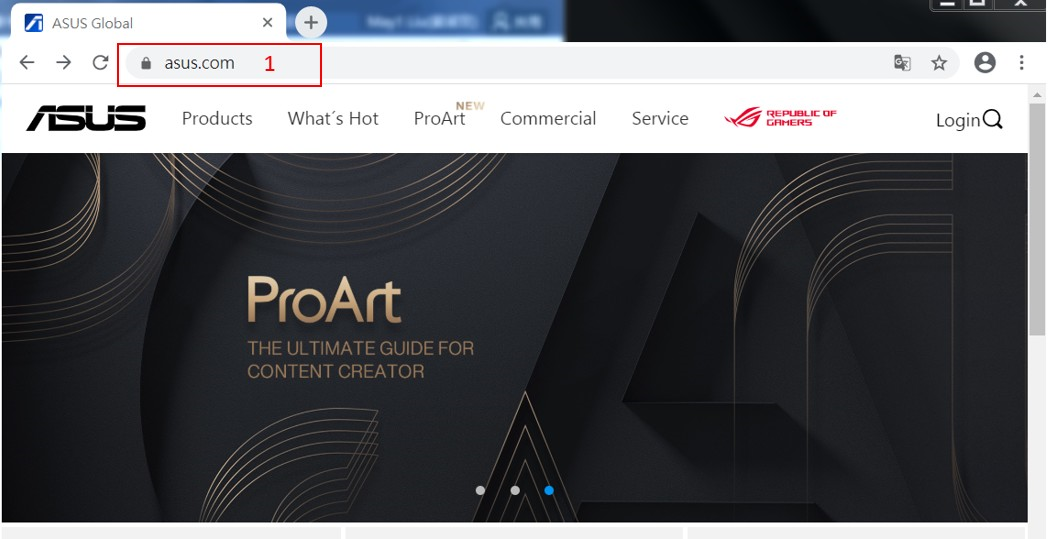
1. Pode encontrar a informação no site Global da ASUS https://www.asus.com/ptpt
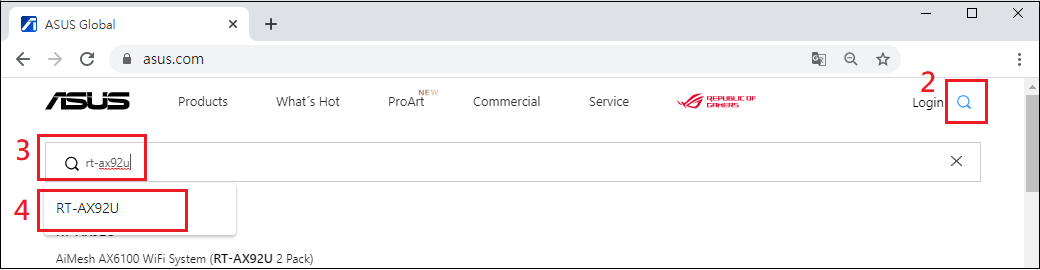
2. Clique no ícone de pesquisa
3. Usamos RT-AX92U como exemplo. Escreva rt-ax92u.
4. Clique em RT-AX92U.
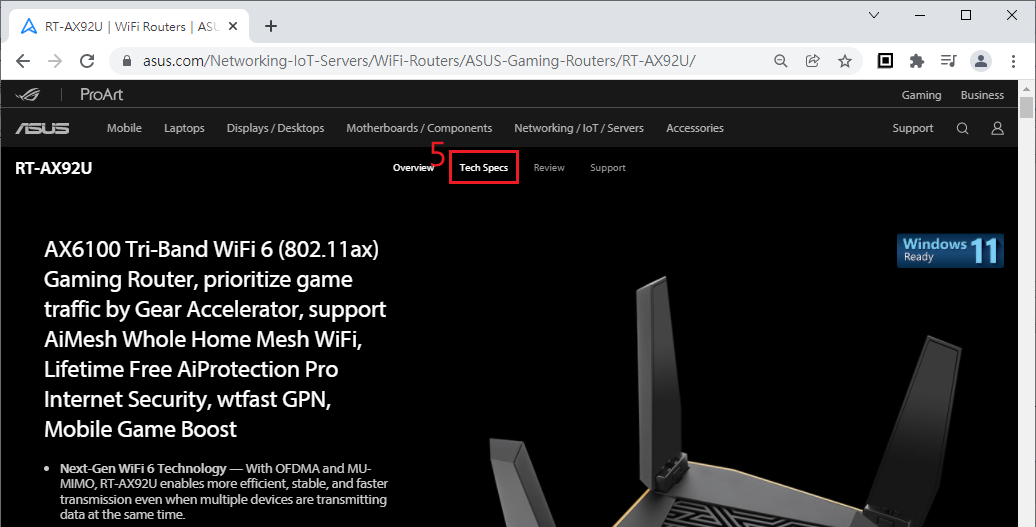
5. Encontre o site do produto RT-AX92U e clique em Especificações.
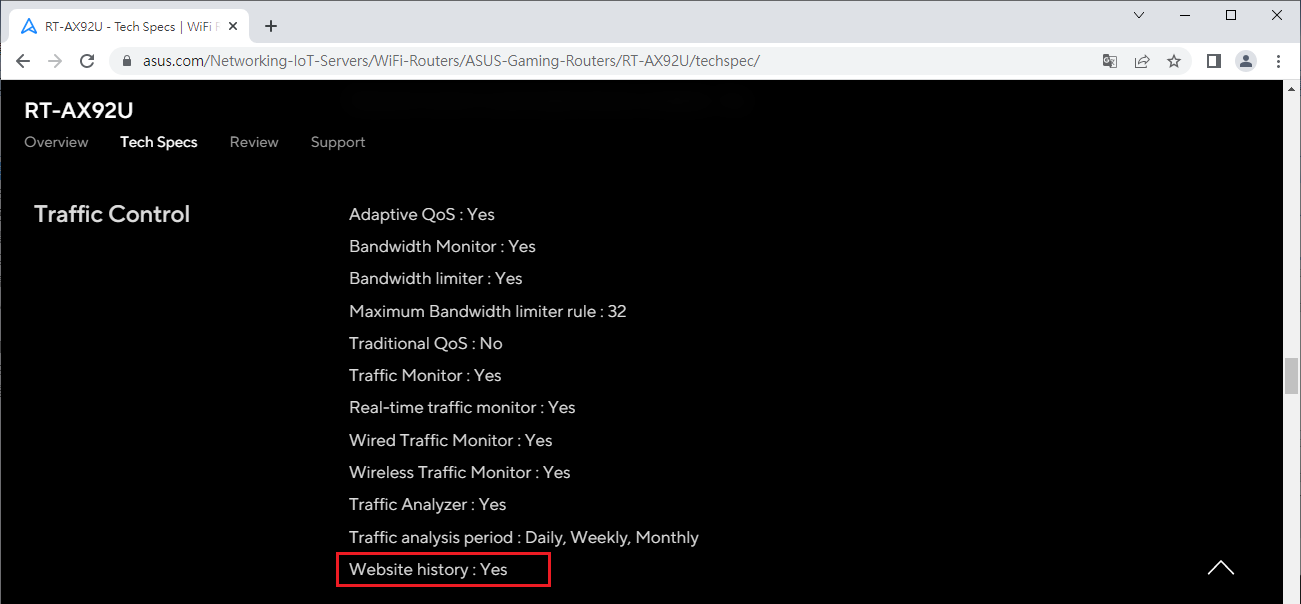
6. Pode ver as especificações a mostrar Histórico de websites : Sim, indicando que o RT-AX92U tem suporte para esta funcionalidade.
Como ativar o Histórico de Websites?
Passo 1. Ligue o seu computador ao router através de uma ligação por cabo ou WiFi e introduza o IP LAN do seu router ou o URL do router http://www.asusrouter.com na interface WEB GUI.

Nota: Por favor consulte Como aceder à página de configuração do router(Web GUI)? para saber mais.
Passo 2. Insira o nome de utilizador e a palavra-passe do seu router para iniciar sessão.
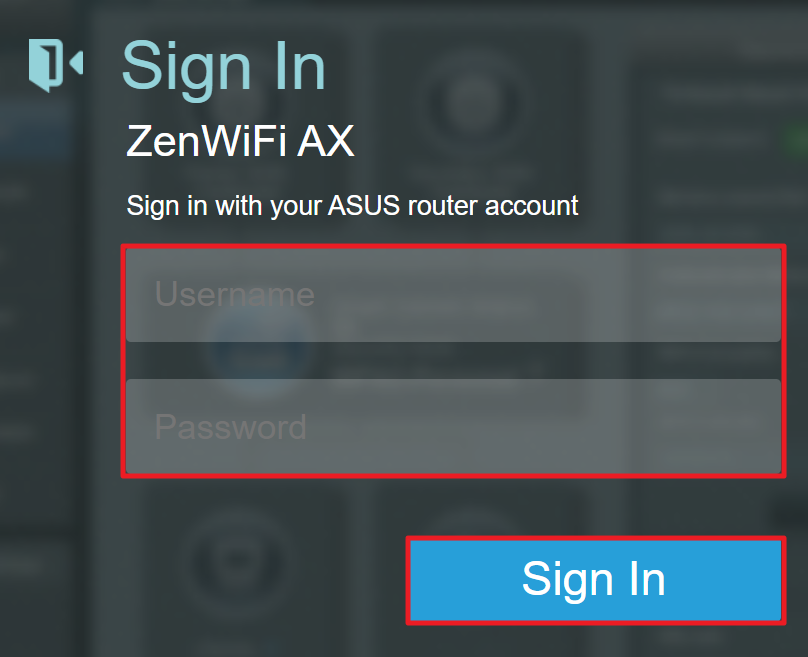
Nota: Se esqueceu o nome de utilizador e/ou palavra-passe, por favor restaure o router para o estado e configuração padrão de fábrica.
Por favor consulte [Router Wireless] Como restaurar o router para as definições padrão de fábrica? para saber como restaurar o router para o estado padrão.
Passo 3. Vá até ao Histórico da Web. (Algumas funcionalidades podem variar devido a diferentes modelos e versões de firmware.)
Caminho da versão 1: Vá a QoS Adaptativo> Histórico da Web, por padrão está desligado.

Versão 2 caminho: Vá para [Controlos Parentais] > [Histórico da Web], o padrão está desligado.

Passo 4. Descrição da Função (Algumas funcionalidades podem variar devido a diferentes modelos e versões de firmware.)
Versão 1 :
(1) Também pode selecionar o cliente específico para rever o seu histórico da web.
(2) Ligue o Histórico da Web, a página mostra o histórico de navegação de todos os clientes.
(3) Botão de Função
[Atualizar] : Os registos são atualizados automaticamente, ou pode clicar em [Atualizar] para atualizar manualmente.
[Limpar]: Elimina o histórico da web. [Nota] Os dados não poderão ser recuperados após serem eliminados.
[Exportar]: Faça o download e guarde o seu histórico da web, guardando os registos no seu dispositivo.

Versão 2 :
(1) Pode usar o endereço MAC para selecionar um dispositivo cliente específico ou escolher um intervalo de datas para ver o histórico da web.
(2) Ative o Histórico da Web, a página mostra o histórico de navegação de todos os clientes. Os registos são atualizados automaticamente.
(3) Botão de Função
[Eliminar]: Eliminar o histórico da web. [Nota] Os dados não poderão ser recuperados uma vez eliminados.
[Exportar]: Transferir e guardar o seu histórico da web, guardando os registos no seu dispositivo.

Como obter a (Utilidade / Firmware)?
Pode transferir os drivers, software, firmware e manuais de utilizador mais recentes no Centro de Transferências ASUS.
Se precisar de mais informações sobre o Centro de Transferências ASUS, consulte este link.