Temas relacionados
[Windows 11/10] Cópia de segurança e restauro dos seus ficheiros (Histórico de ficheiros)
Produtos aplicáveis: Computador portátil, computador de secretária, PC tudo-em-um, Consola portatil de gaming, placa-mãe, monitor LCD, MiniPC
Por favor, vá para a instrução correspondente baseada no sistema operativo Windows actual no seu computador:
- Windows 11
- Windows10
Sistema operativo Windows 11
Tabela de Conteúdos:
- Faça cópias de segurança dos seus ficheiros com 「Histórico de Ficheiros]
- Restaure os seus ficheiros com 「Histórico de Ficheiros」
Faça cópias de segurança dos seus ficheiros com 「Histórico de Ficheiros]
- Digitar e pesquisar [História do ficheiro]① na barra de pesquisa do Windows, depois clicar em [Abrir]②.

- Seleccione [Seleccione a unidade]③.

- Seleccione uma unidade que pretende utilizar para fazer o backup dos seus ficheiros ④, depois seleccione [OK]⑤.
Se quiser fazer o backup dos seus ficheiros para um dispositivo externo, por favor certifique-se de que foi ligado.
- Depois de escolher uma unidade, a função Histórico de Ficheiros será activada.
Pode seleccionar [Definições avançadas]⑥ para configurar o tempo de ciclo e o período de definições de cópia de segurança. Escolha a opção Guardar cópias do ficheiro: quantas vezes quer fazer cópias de segurança dos seus ficheiros uma vez, e a opção Manter versões guardadas: quanto tempo quer manter os seus ficheiros ⑦, depois seleccione [Guardar alterações]⑧ .
- Se houver algumas pastas por defeito que não queira fazer backup, seleccione [Excluir pastas]⑨.
 Clique em [Adicionar]⑩ para adicionar pastas que não pretende guardar cópias, depois seleccione [Guardar alterações]⑪.
Voltar ao Índice
Restaure os seus ficheiros com 「Histórico de Ficheiros」
Pode usar 「História do ficheiro」 para restaurar um ficheiro ou ficheiros inteiros de uma unidade de cópia de segurança, e pode seleccionar uma data específica para o restaurar se tiver feito a cópia de segurança dos seus ficheiros com diferentes versões por data. Se estava a utilizar uma unidade externa para fazer o backup dos seus ficheiros, certifique-se de que a unidade está ligada ao computador.
- Digitar e pesquisar [Histórico de Ficheiros]① na barra de pesquisa do Windows, depois clicar em [Abrir]②.

- Seleccionar [Restaurar ficheiros pessoais]③.

- Pode seleccionar um ficheiro/pasta, múltiplos ficheiros/pastas, ou todas as pastas a partir da unidade de cópia de segurança para restaurar it④. Após a selecção estar concluída, clique em no ícone [Restaurar]
 ⑤ e depois o Windows começará a restaurar os seus ficheiros.
Clique na seta para a esquerda e no ícone da seta para a direita
  para pesquisar diferentes versões dos seus ficheiros e pastas por data.


Voltar ao Índice
Sistema operativo Windows 10
Tabela de Conteúdos:
- Faça cópias de segurança dos seus ficheiros com 「Histórico de Ficheiros」
- Restaure os seus ficheiros com 「Histórico de Ficheiros」
Faça cópias de segurança dos seus ficheiros com 「Histórico de Ficheiros」
- Digite e pesquise [Definições de backup]① na barra de pesquisa do Windows, depois clique em [Abrir].②.

- Seleccione [Adicionar um disco].③, depois seleccione a unidade que pretende utilizar para fazer o backup dos seus ficheiros④. Se quiser fazer uma cópia de segurança dos seus ficheiros para um dispositivo externo, por favor certifique-se de que este foi ligado.

- Depois de escolher uma unidade, a opção Fazer automaticamente o backup dos meus ficheiros será activada, e depois seleccionar [Mais opções].⑤ para configurar o tempo de ciclo e a pasta das definições de cópia de segurança.

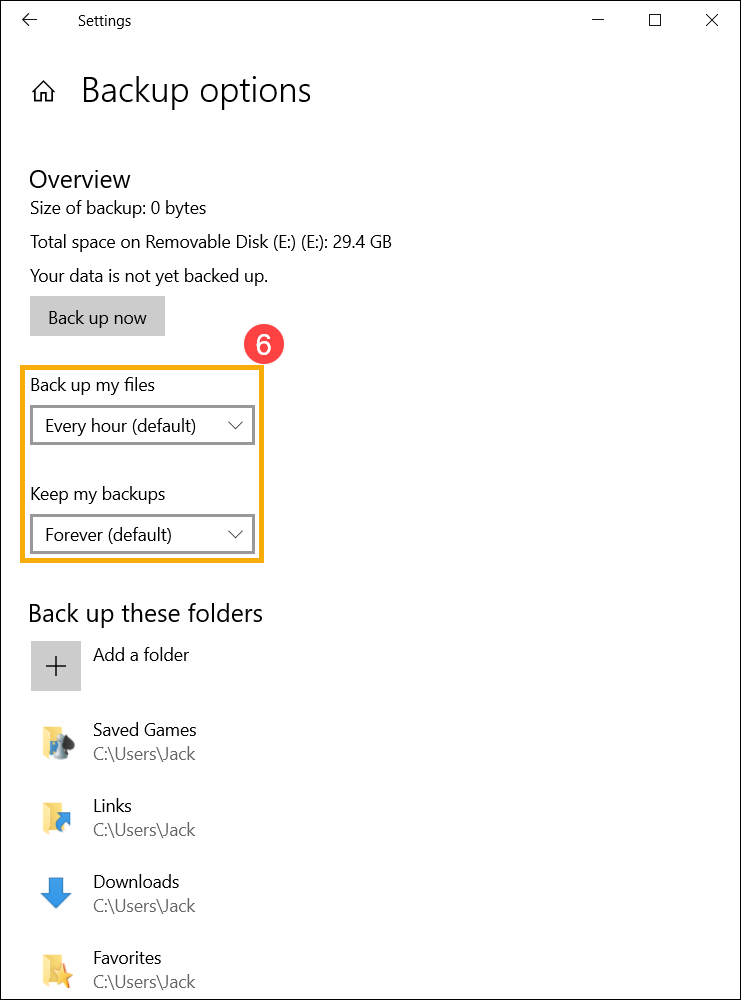
- Escolha o tempo de ciclo: quantas vezes quer fazer cópias de segurança dos seus ficheiros uma vez, e o período: quanto tempo quer manter os seus ficheiros⑥.
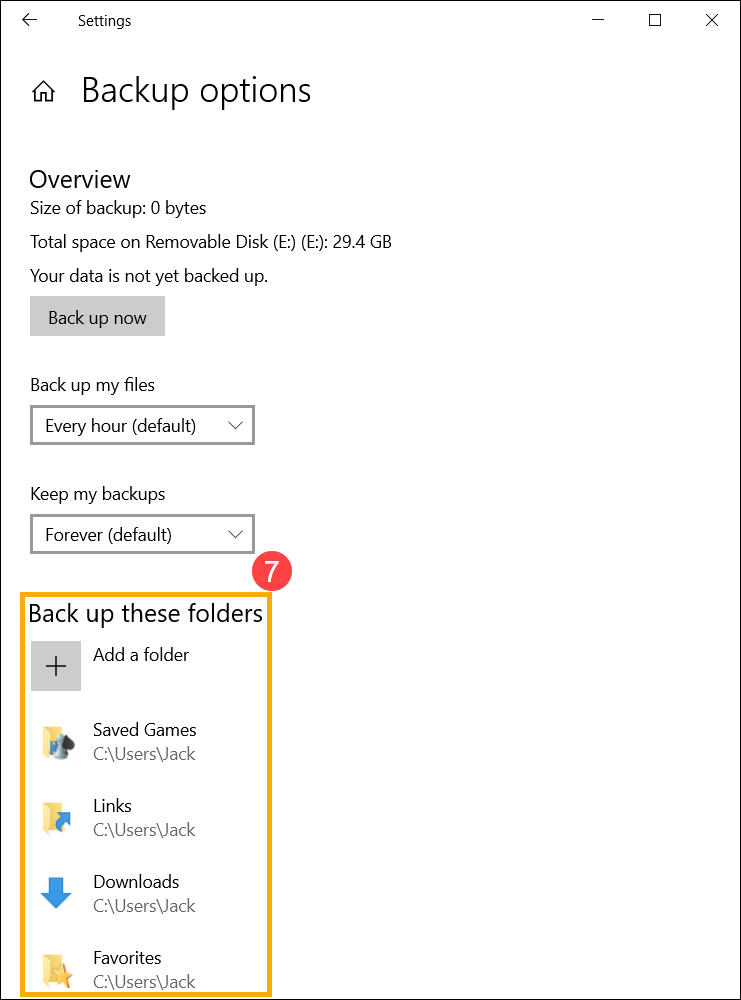
- O seguinte irá listar quais as pastas que têm backup, e também pode seleccionar [Adicionar uma pasta] para adicionar as pastas que pretende fazer backup⑦.
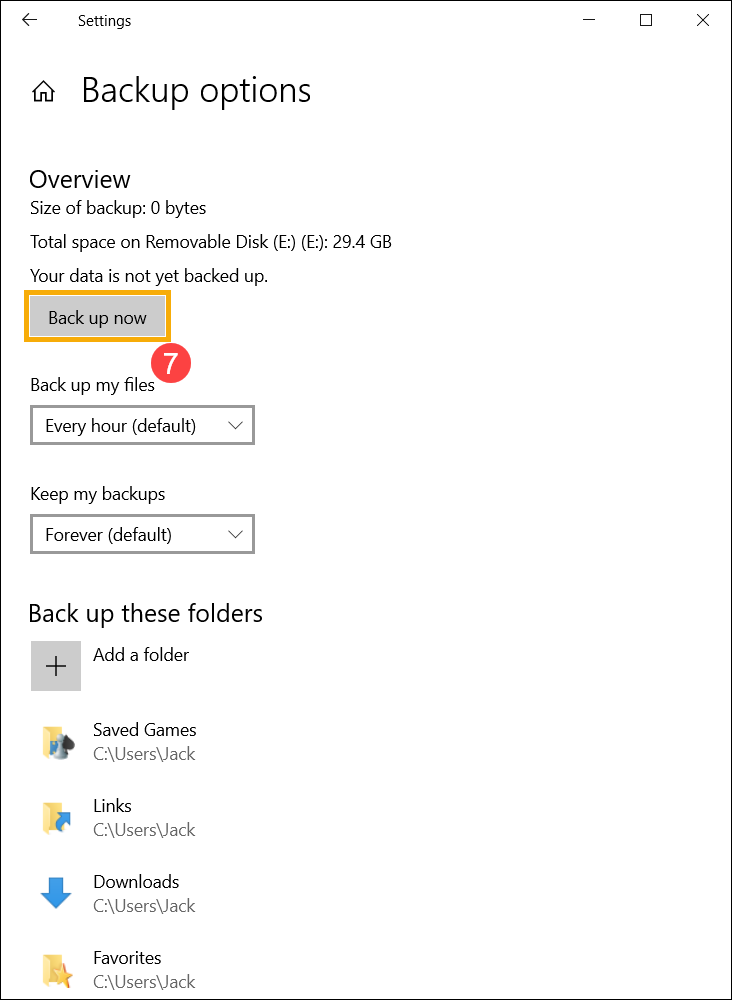
- Após a configuração estar concluída, seleccione [Fazer cópia agora].⑦.
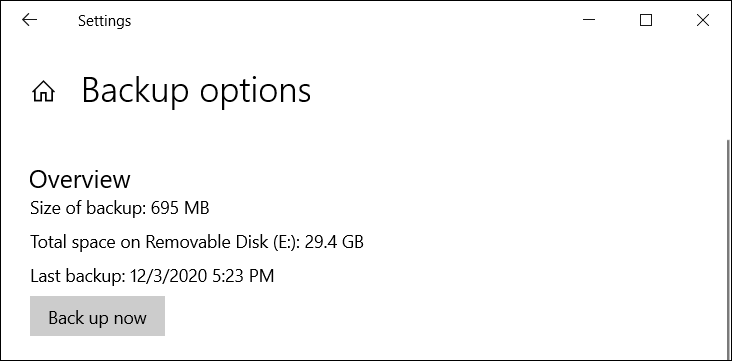
- Após a conclusão da cópia de segurança, esta será exibida como abaixo.
- Se quiser mudar para uma unidade de cópia de segurança diferente, tem de parar de usar primeiro a sua unidade de cópia de segurança actual. Por favor seleccione [Parar de usar a unidade].⑧, então poderá escolher outra unidade para fazer uma cópia de segurança do seu ficheiro.

Restaure os seus ficheiros com Histórico de Ficheiros」
Pode utilizar o Histórico de Ficheiros para restaurar um ficheiro ou ficheiros inteiros de uma unidade de cópia de segurança, e pode seleccionar uma data específica para o restaurar se tiver feito a cópia de segurança dos seus ficheiros com diferentes versões por data. Se estava a utilizar uma unidade externa para fazer o backup dos seus ficheiros, certifique-se de que a unidade está ligada ao computador.
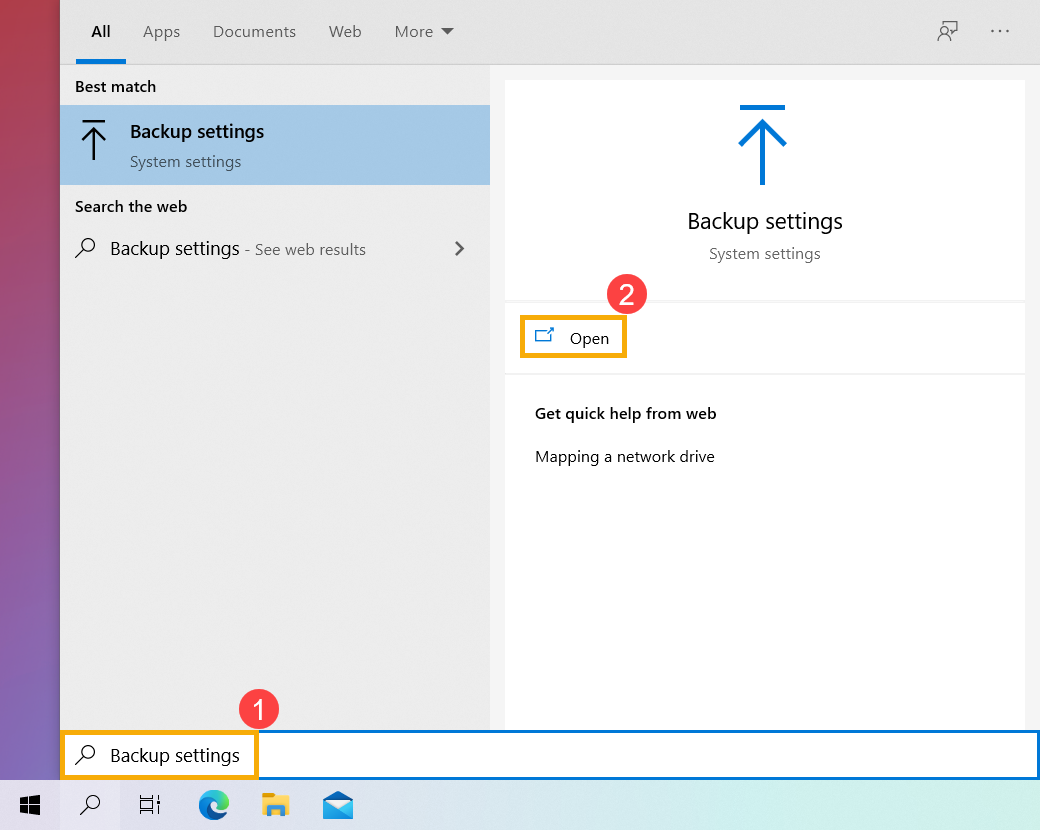
- Digite e pesquise [Configurações de backup] na barra de pesquisa do Windows①, depois clique em [Abrir].②.
- Seleccione [Mais opções]③.

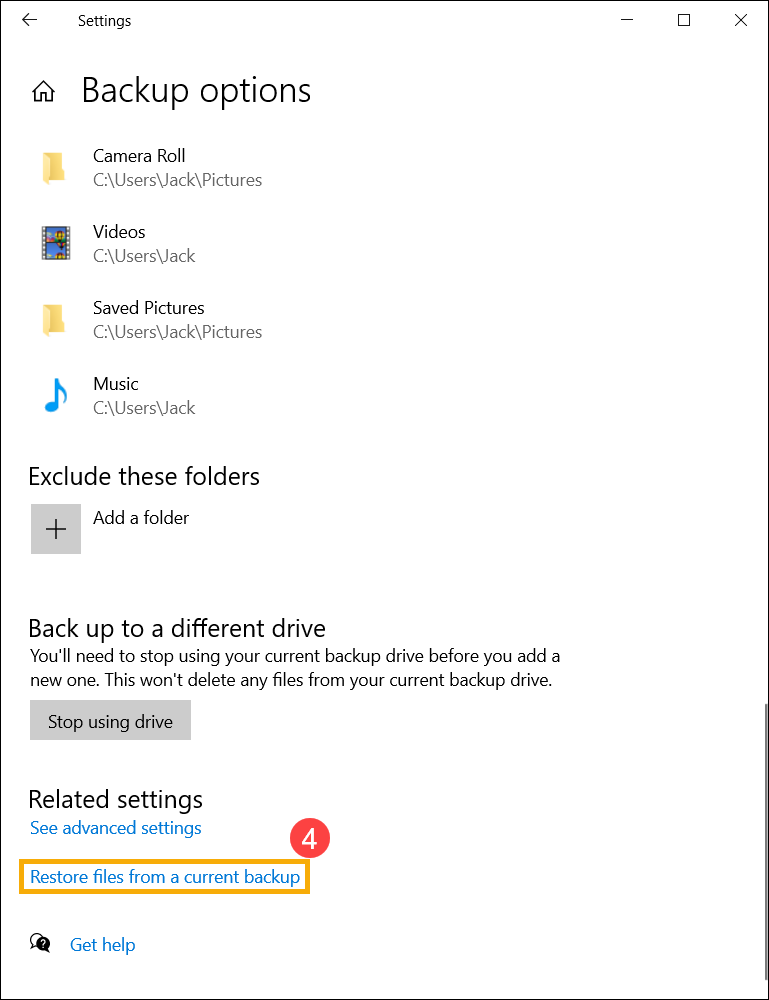
- Percorra a página e seleccione [Restaurar ficheiros a partir de uma cópia de segurança actual].④.
- Pode seleccionar um ficheiro/pasta, múltiplos ficheiros/pastas, ou todas as pastas a partir da unidade de cópia de segurança para o restaurar⑤. Após a selecção estar concluída, clique no botão [Restaurar].
 ⑥ e depois o Windows começará a restaurar os seus ficheiros.
Clique na seta para a esquerda e seta para a direita
 para navegar pelas diferentes versões dos seus ficheiros e pastas por data.
