Temas relacionados
[Router sem fios] Como configurar o modo ponto de acesso (AP)?
Para fornecer instruções mais detalhadas, também pode clicar no link do vídeo ASUS YouTube abaixo para saber mais sobre como configurar o modo de funcionamento - modo Ponto de Acesso (AP)
https://www.youtube.com/watch?v=gbTE1YK1mMQ
O que é o modo Ponto de Acesso?
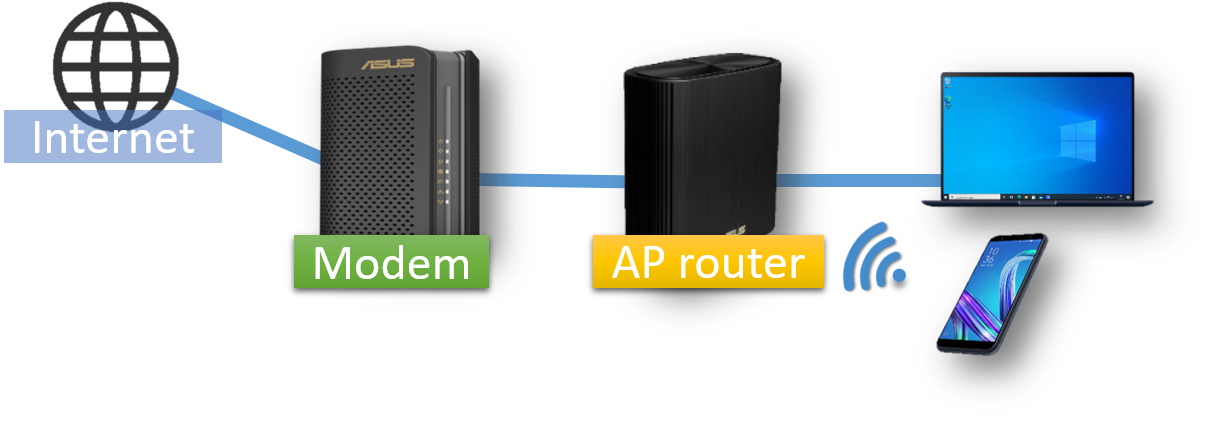
Resumidamente, o router utiliza uma ligação com fios ao router ou modem principal para expandir a cobertura da rede.
Nota:
- Antes de começar a configuração, tem de verificar se o router suporta o modo ponto de acesso (AP).
- O router ou modem principal necessita de ativar a funcionalidade de Partilha de IP (DHCP).
- Neste modo, as funções de firewall, partilha de IP e NAT estão desativadas por predefinição.
- Os cabos Ethernet RJ45 que serão usados para ligar os dispositivos de rede não devem ultrapassar 100 metros.
Pode configurar o modo de ponto de acesso sem fios através do Web GUI do router ASUS:
Passo 1. Ligue o seu computador ao router por ligação com fios ou WiFi e introduza o IP LAN do seu router ou o URL do router http://www.asusrouter.com no WEB GUI.

Por favor, consulte Como aceder à página de configuração do router para saber mais.
Passo 2. Se for a primeira vez que está a configurar o router ou se tiver feito um reset ao router e acedido à página de definições do router, será direcionado automaticamente para a página Quick Internet Setup (QIS), e depois clique em [Definições Avançadas].
Se quiser alterar o modo de funcionamento para modo ponto de acesso sem fios a partir da página de definições do router, por favor consulte este.
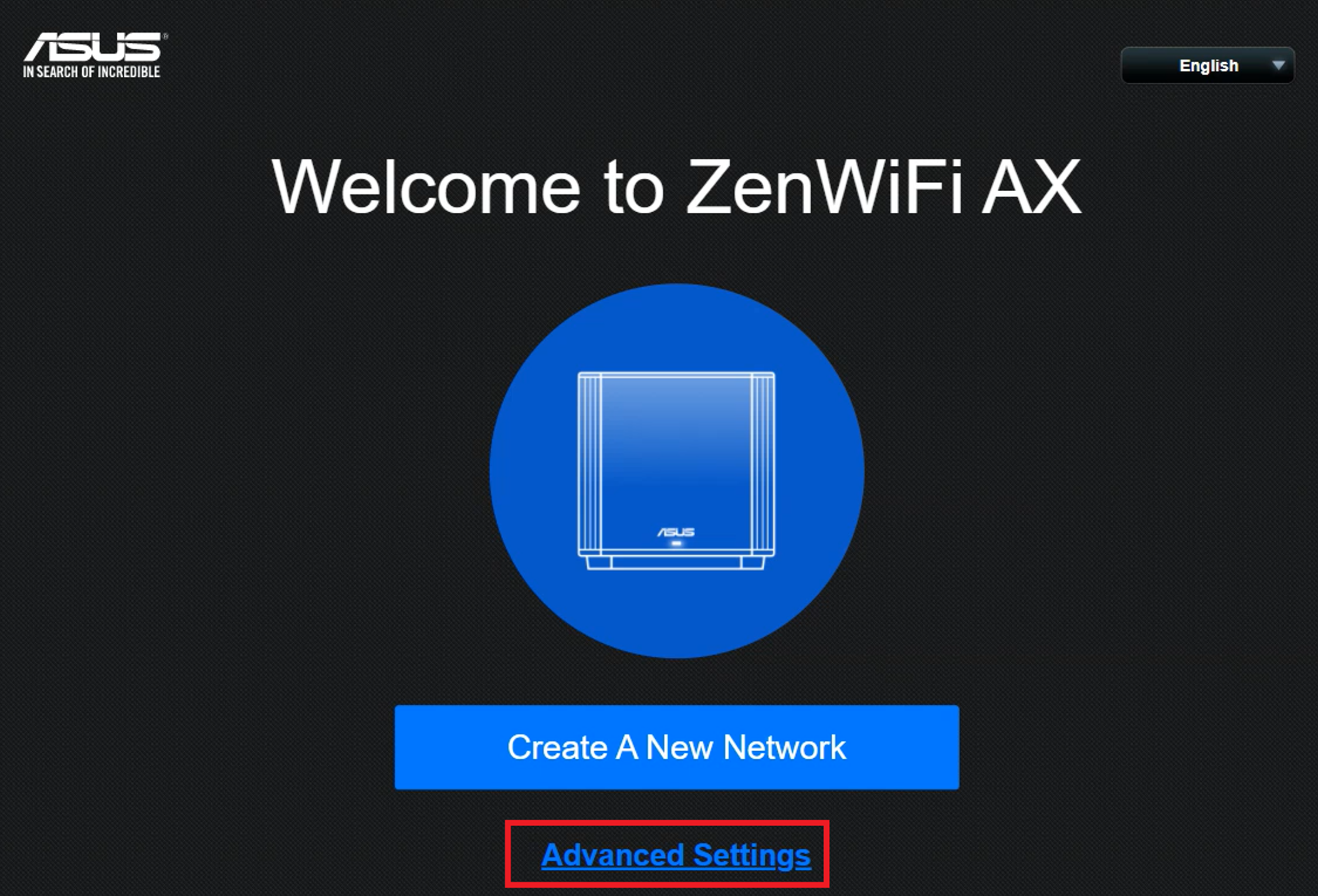
Passo 3. Clique em [Escolher modo de funcionamento]
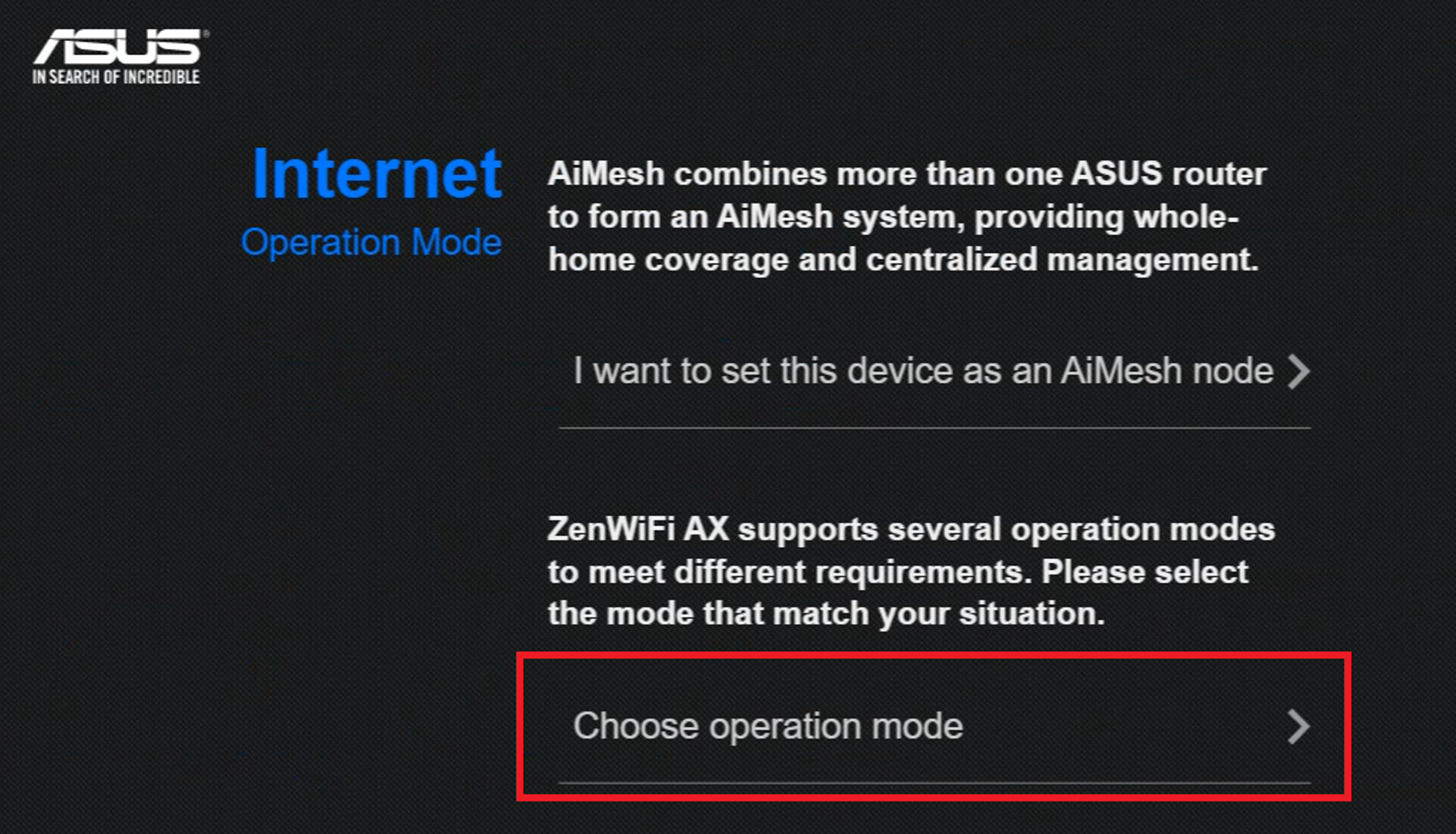
Passo 4. Clique em [Modo Ponto de Acesso(AP)]
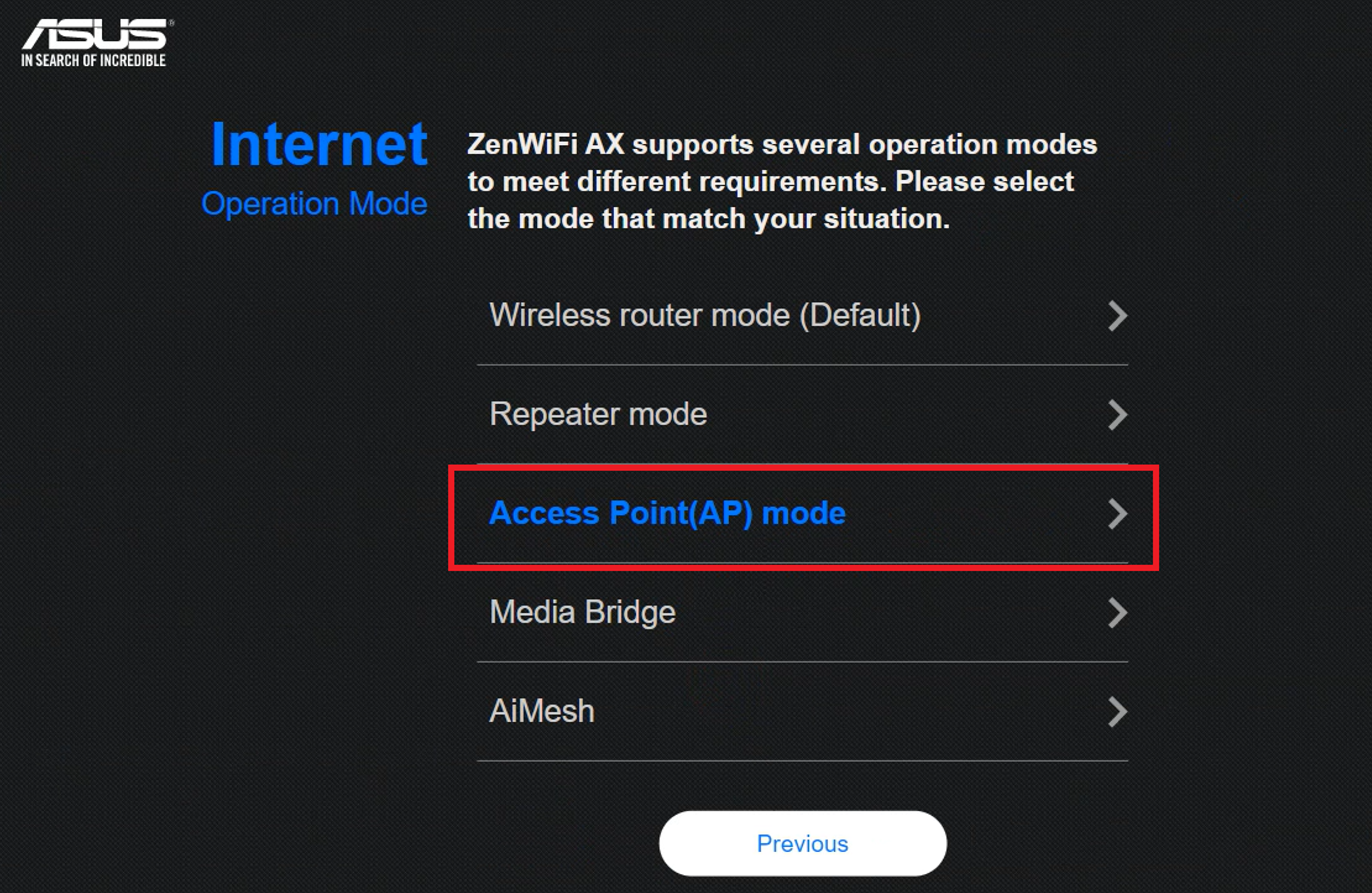
Passo 5.Clique em [IP Automático]
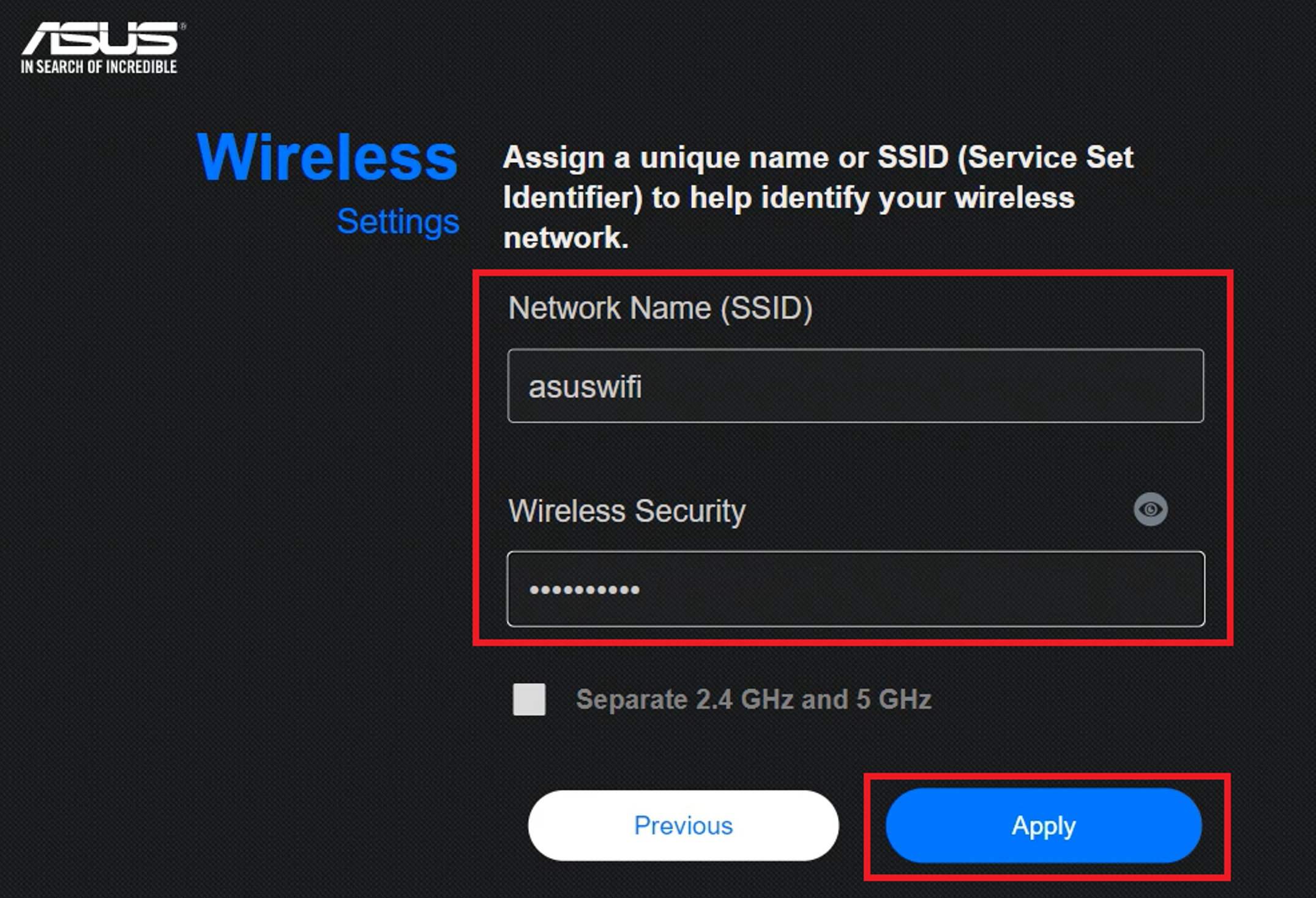
Passo 6. Crie um nome de rede WiFi e uma palavra-passe e clique em [Aplicar].
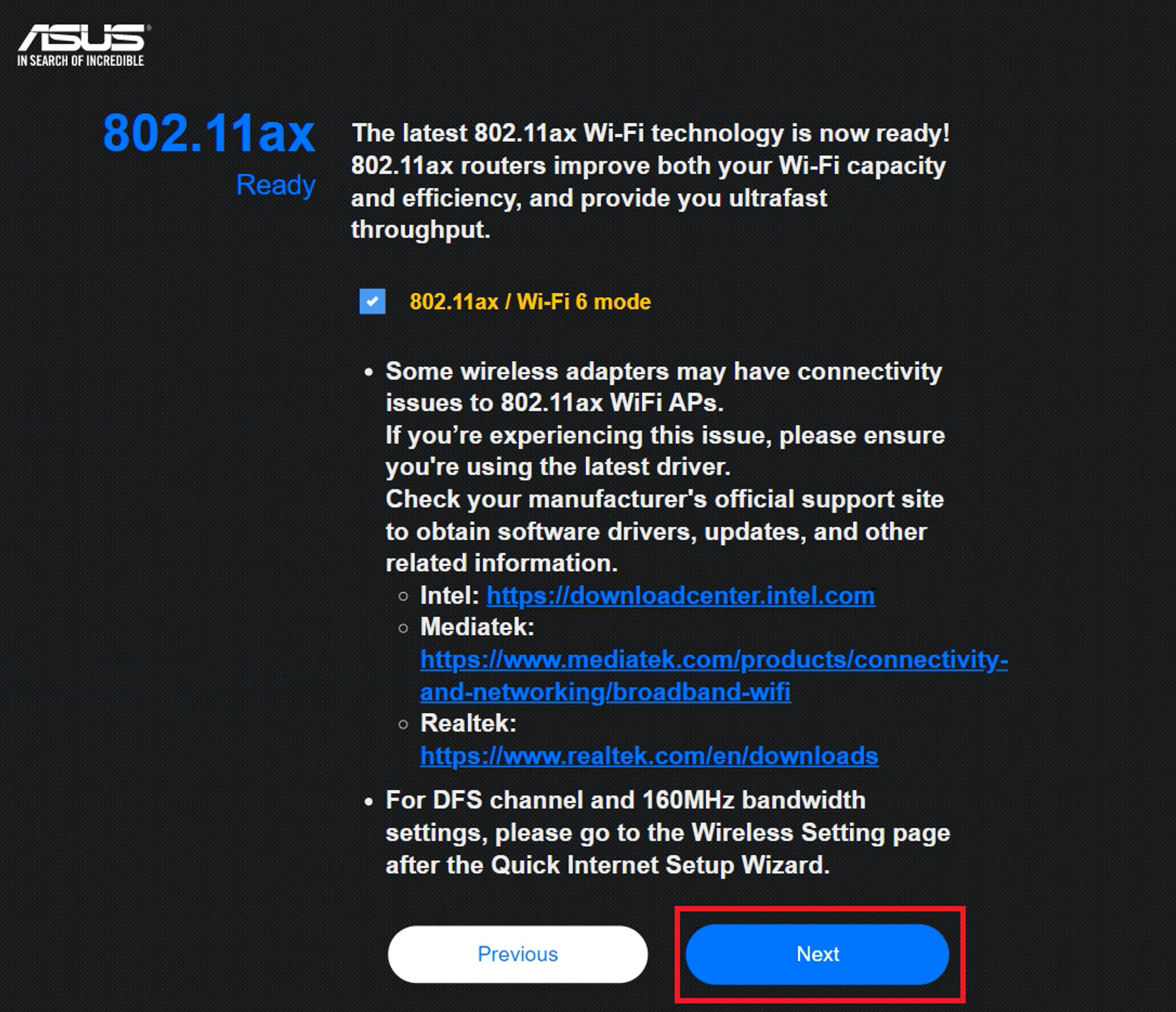
Passo 7. Verifique a informação e clique em [Seguinte]
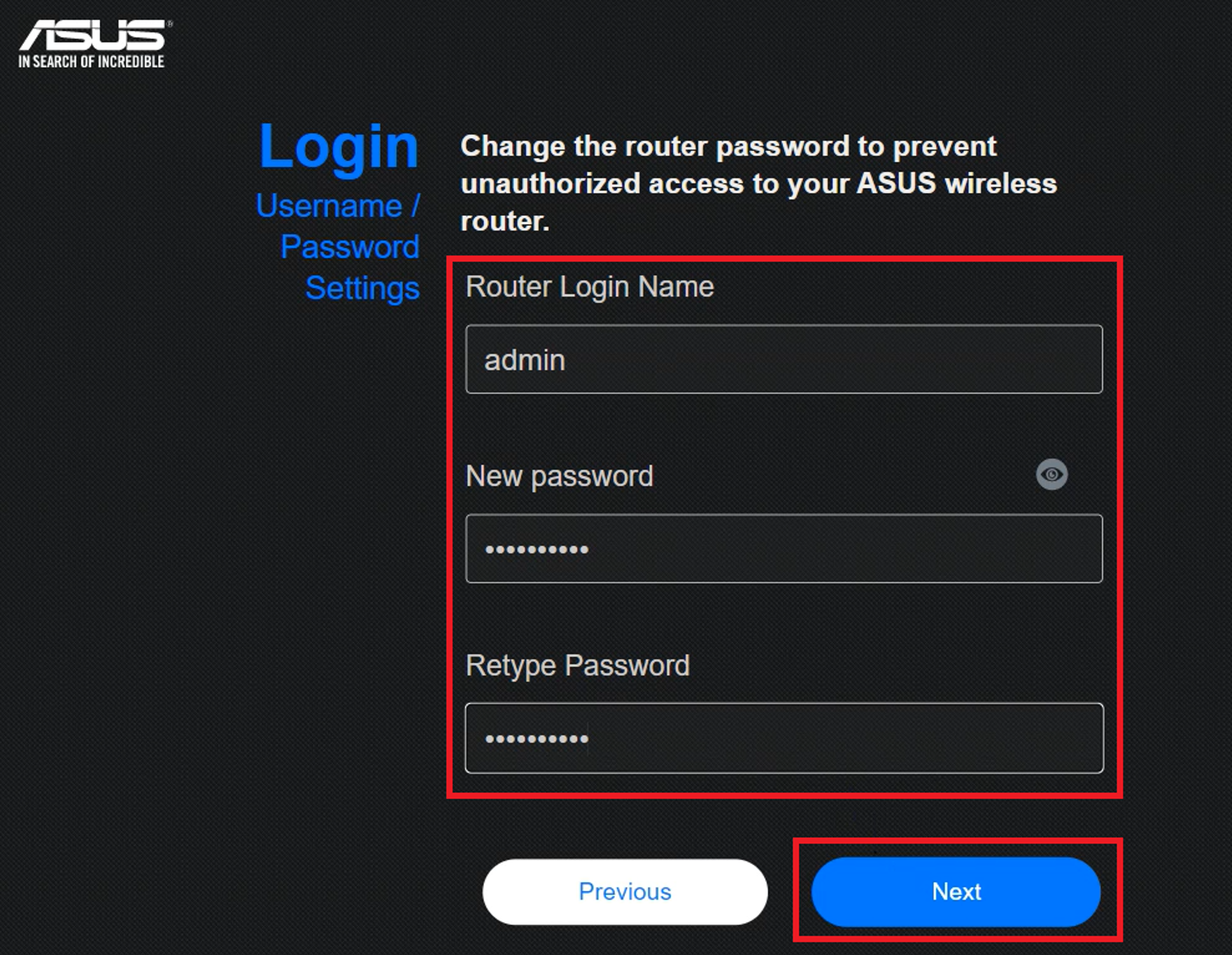
Passo 8. Crie uma conta para o router e clique em [Seguinte] para concluir a configuração.
Passo 9. Por favor, ligue o seu router AP a partir da porta WAN ou LAN à porta LAN do router/modem.
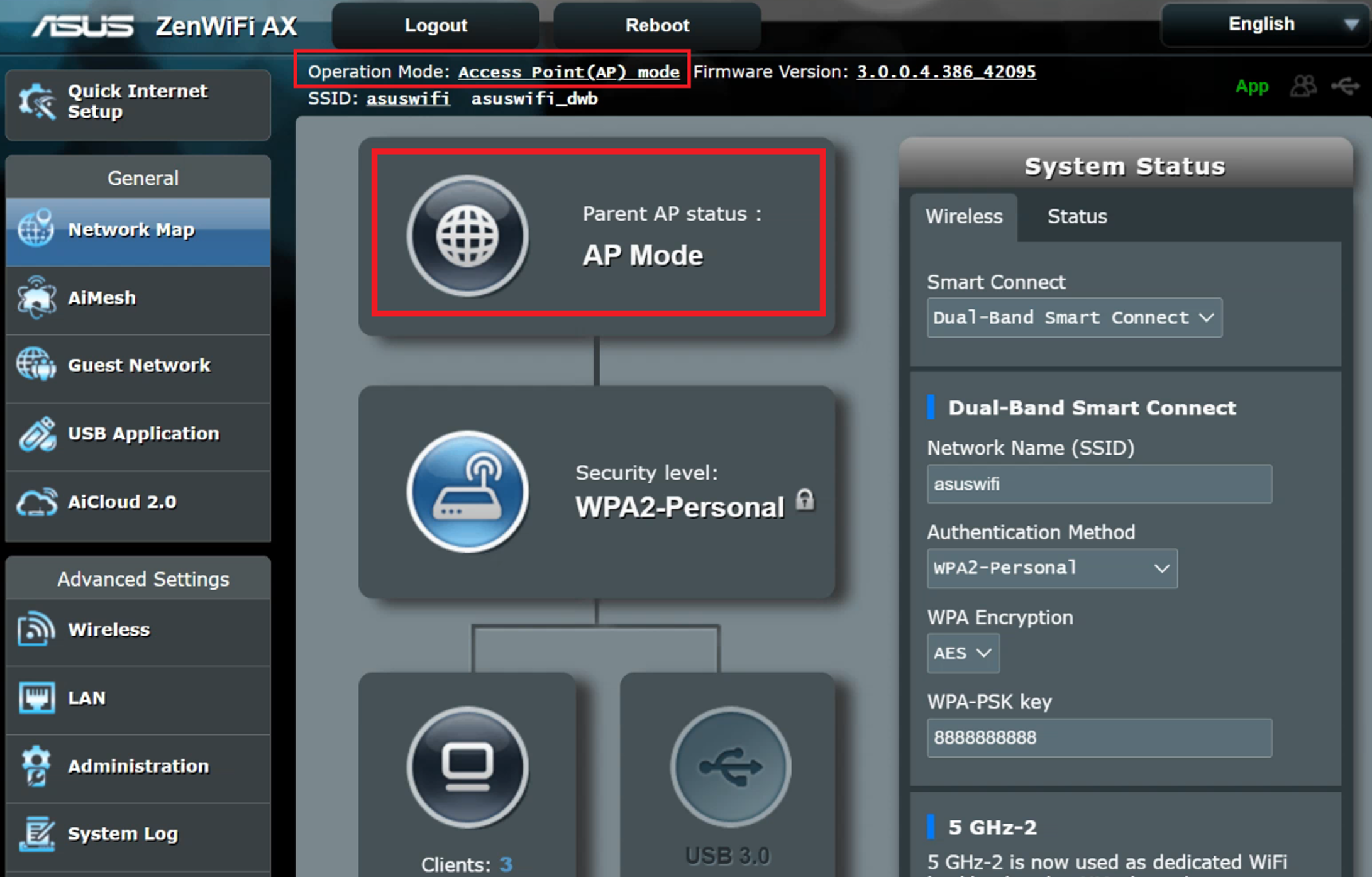
Passo 10. Pode aceder às definições do router para verificar se o modo de funcionamento atual é o modo AP.
Nota: No modo Access Point (AP), o endereço IP atribuído por DHCP muda. Instale e utilize a Ferramenta de Descoberta de Dispositivos para detetar o endereço IP do router sem fios.
Nota: Atualmente, apenas alguns modelos de router suportam a funcionalidade para configurar o modo ponto de acesso através da App ASUS Router.
O caminho de configuração na app: Inicie sessão na app do router ASUS, toque em [Definições] > [Definições do Sistema] > [Modo de Funcionamento] > Selecione [Modo Ponto de Acesso(AP)] > toque em [Aplicar] e depois siga as instruções na app para concluir a configuração.
Perguntas Frequentes
1. Depois de definir o router para o modo ponto de acesso sem fios, como posso aceder ao Web GUI do router?
Depois de o colocar em modo Ponto de Acesso, pode encontrar o endereço IP do router ASUS utilizando a Utilidade de Descoberta de Dispositivos.
Para informações detalhadas, consulte a seguinte pergunta frequente
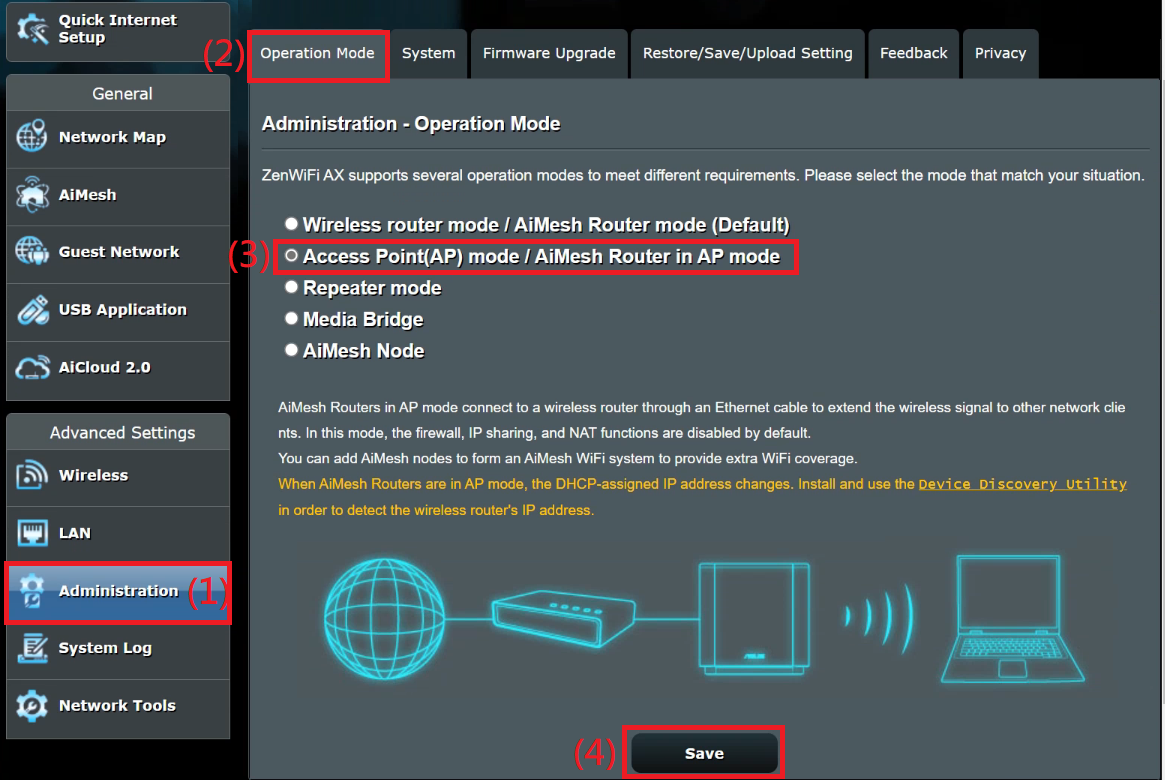
2. Como alterar o modo de funcionamento do router para modo Ponto de Acesso (AP)?
Aceda a Administração > Modo de funcionamento, selecione Modo Ponto de Acesso (AP) e clique em Guardar para Aplicar.
3. Posso especificar manualmente o endereço IP LAN do router ponto de acesso (AP) sem fios?
Sim, por favor consulte o seguinte método para definir manualmente o IP LAN.
Método 1: Ao utilizar as definições Quick Internet Setup (QIS), selecione para atribuir manualmente o IP LAN.
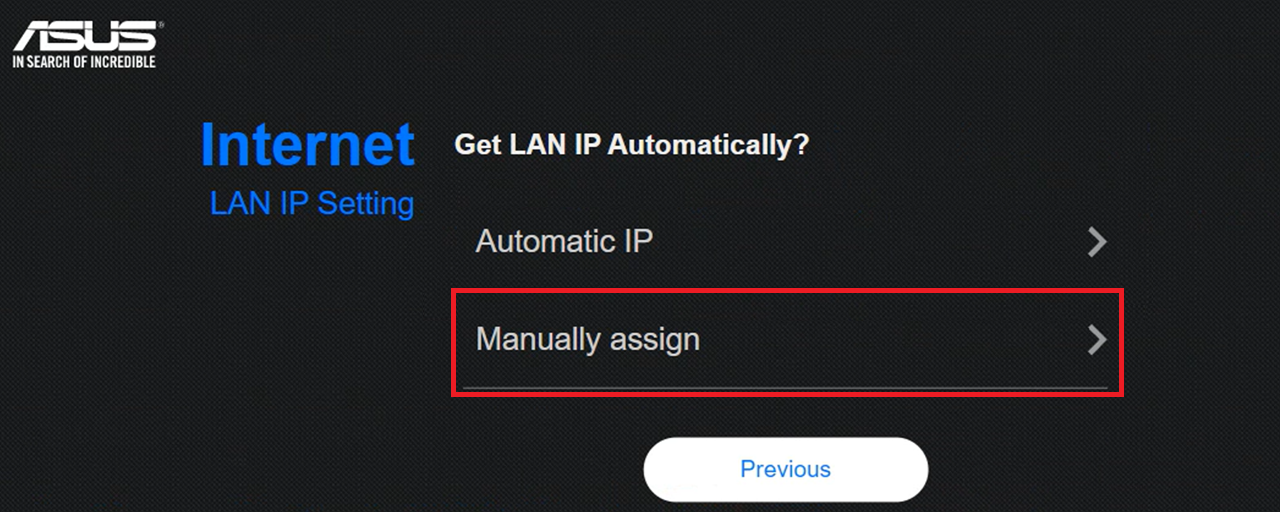
Em seguida, introduza o endereço IP, Máscara de Sub-rede, Gateway Padrão e servidor DNS que pretende especificar.
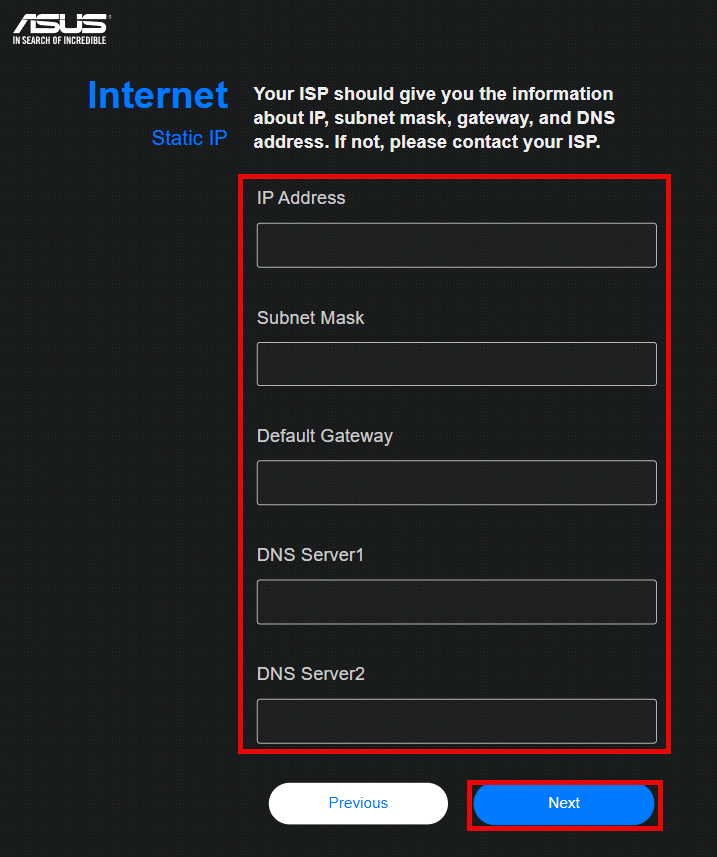
Nota: O intervalo de endereços IP que introduziu deve ser igual ao intervalo do servidor DHCP do seu dispositivo principal. Se o intervalo do seu servidor DHCP for 192.168.88.2~192.168.88.254, pode introduzir qualquer endereço IP dentro deste intervalo, como por exemplo 192.168.88.19.
Se não tiver a certeza da sub-rede do servidor DHCP ou de outras informações que precisam ser preenchidas no dispositivo frontal, por favor, entre primeiro na página de utilizador do dispositivo frontal para confirmar, ou consulte o fabricante ou fornecedor do dispositivo frontal.
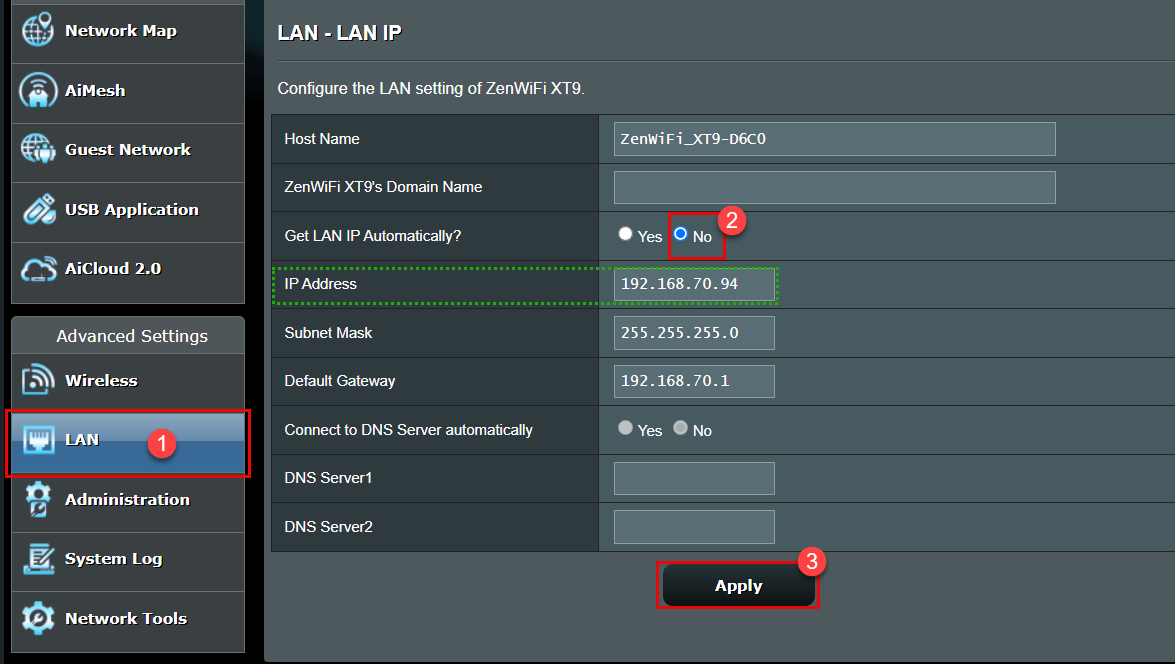
Método 2: Aceda à página de definições do router para o ponto de acesso sem fios (AP), vá a [LAN] > [LAN IP], defina [Obter IP LAN automaticamente] como [Não].
Depois de alterar manualmente o endereço IP LAN, clique em [Aplicar] para guardar as definições.
4. Se o router ASUS estiver em modo Access Point (AP) e não estiver ligado ao router principal, posso aceder à página de definições do router ASUS (WebGUI)?
Se o router ASUS estiver em modo Access Point (AP) e não estiver ligado ao router principal, nem o router nem os dispositivos ligados conseguem receber um endereço IP do router principal. Consequentemente, não será possível aceder à página de definições do router ASUS (WebGUI).
Por favor, restaure o router para o estado e configuração de fábrica. [Router Sem Fios] Como repor o router para a configuração de fábrica
Como obter a (Utilitário / Firmware)?
Pode descarregar os drivers, software, firmware e manuais de utilizador mais recentes no Centro de Transferências ASUS.
Se precisar de mais informações sobre o Centro de Transferências ASUS, por favor consulte este link
.