Temas relacionados
[Aplicativos USB] Como usar o Download Master através do Utilitário Windows?
O que é o Download Master Utility?
Este utilitário fornece outra maneira de gerenciar as configurações do Download Master e fazer o download sem fazer login no ASUSWRT.
Aviso: Antes de usar o Download Master Utility, verifique se o seu disco USB ou o disco rígido externo portátil USB está conectado ao roteador e se o USB possui o Download Master.
Se você deseja saber como instalar o Download Master no seu disco USB, consulte Como usar o Download Master?
SO suportado: Windows XP / Vista / 7/8 / 8.1 / 10
1. Faça o download do arquivo de instalação do Download Master Utility
Tome o roteador [RT-AC68U] e o SO: Windows 10 como exemplos.
1-1 Acesse o site oficial da ASUS: https://www.asus.com/ e procure o nome do modelo do seu roteador.

1-2 Clique em [Suporte]

1-3 Clique em [Driver & Utility]> [Driver & Tools]> selecione seu sistema operativo.
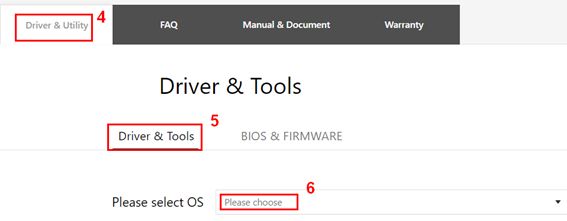
1-4 Encontre o [ASUS Download Master] e clique em [DOWNLOAD]
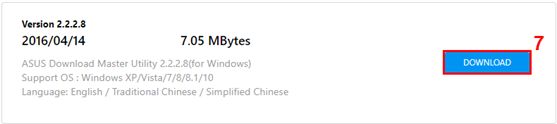
1-5 Clique no arquivo que você acabou de baixar e clique no aplicativo.
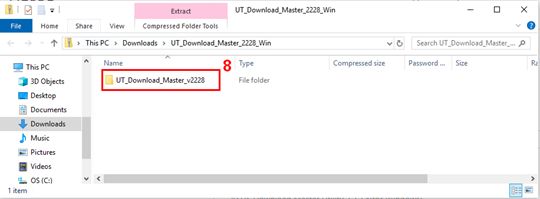

1-6 Clique em [Extrair tudo]
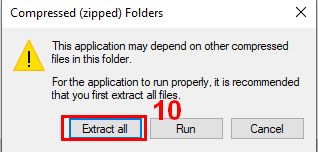
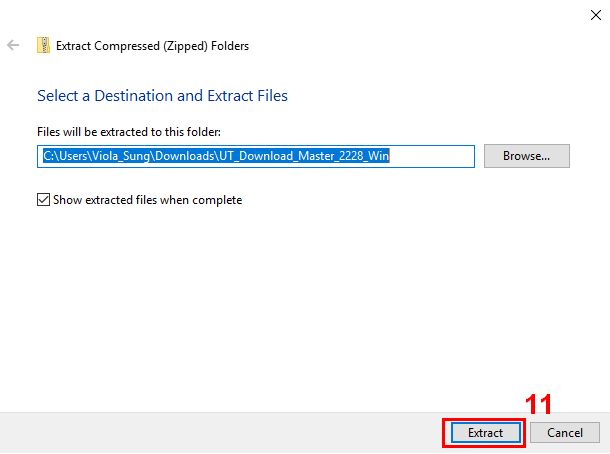
1-7 Selecione o destino dos arquivos extraídos e clique em [Extrair]
1-8 Clique no arquivo
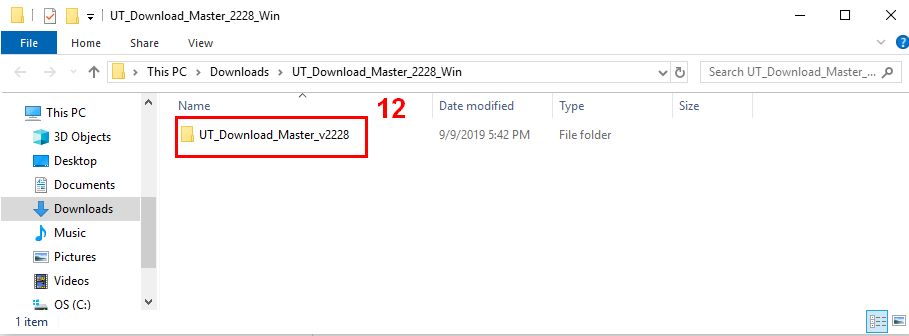
1-9 Clique no aplicativo

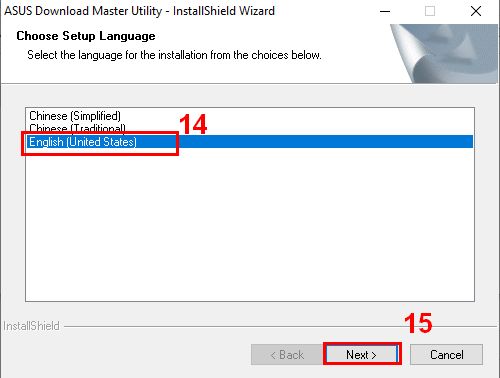
1-10 Escolha o Idioma da instalação e siga o Assistente InstallShield para instalar o utilitário.
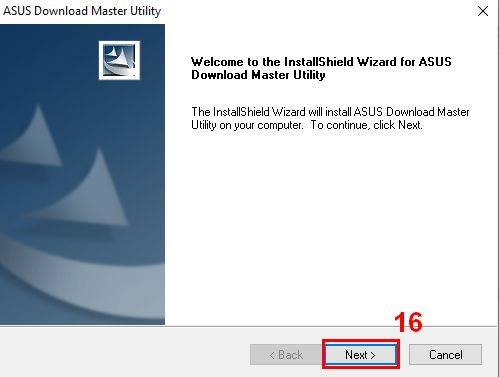
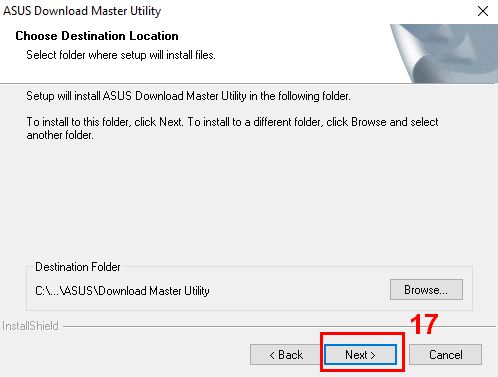
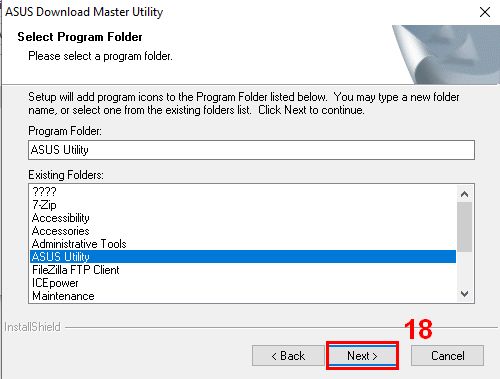
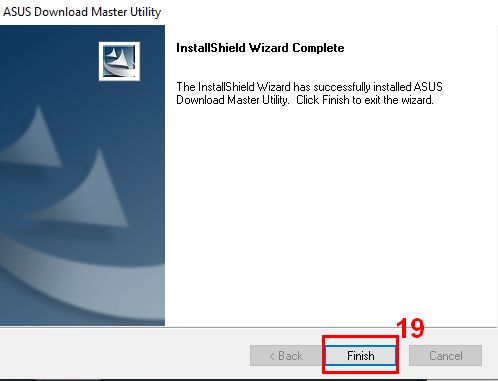
1-11 Conclua a instalação.
2. Como usar o Download Master Utility?
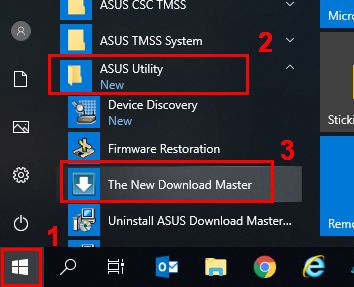
2-1 Depois de concluir a instalação, você pode encontrar o utilitário em [Iniciar]> [Aplicativo]> [ASUS Utility]> [The New Download Master]
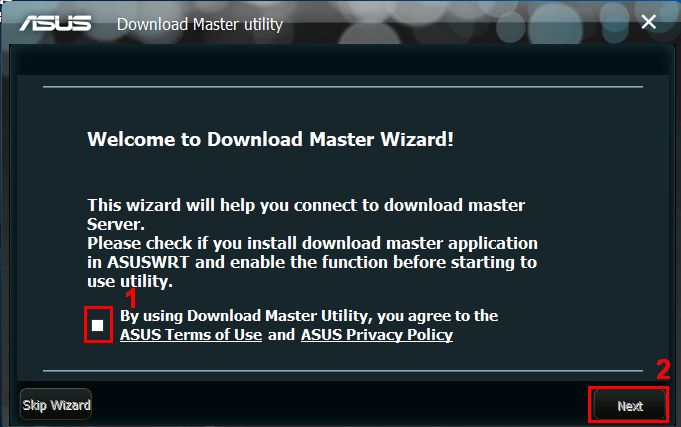
2-2 Siga o Assistente de Instalação para conectar o cliente ao Download Master Server após a instalação
Se você concorda com os Termos de Uso e a Política de Privacidade da ASUS, marque a caixa de seleção e clique em [Avançar]
2-3 Selecione a forma de fazer login, preencha as informações e clique em [Avançar].
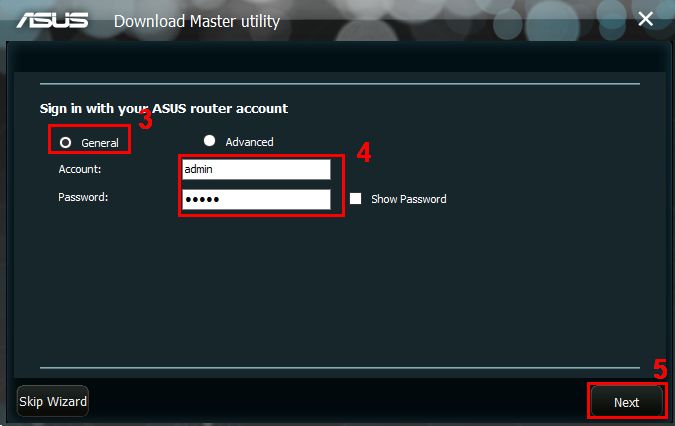
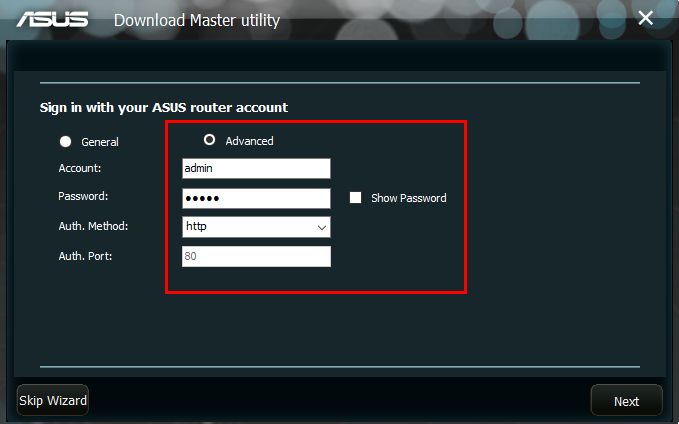
Nota: O nome de usuário e a senha padrão são ambos admin. Se você esquecer o nome de usuário e / ou senha, restaure o roteador para o status padrão de fábrica.
Consulte [Roteador sem fio] Como acessar a GUI do roteador (ASUSWRT) para saber mais.
2-4 Você se conectará ao servidor com êxito após preencher a conta e a senha de administrador. Se você for para a página de configurações manuais, preencha as informações dependendo do seu ambiente de rede.
Escolha a maneira como o dispositivo cliente se conecta e clique em [Concluir]
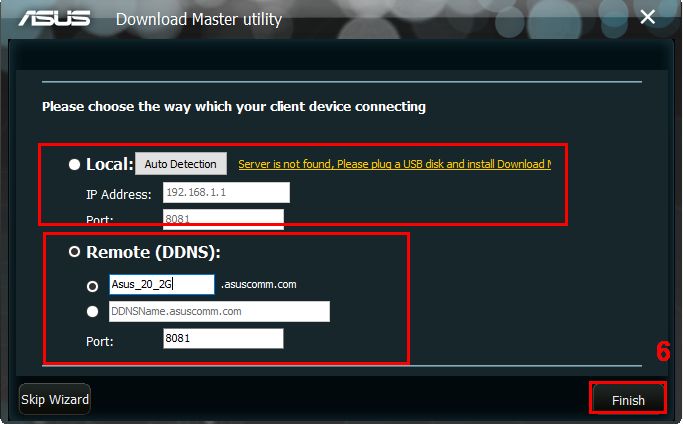
Aviso: o número da porta é o padrão. Se você quiser alterá-lo, vá para WebGUI(http://www.asusrouter.com) para prosseguir.
1. Local: O dispositivo cliente que instala o utilitário Download Master está na mesma sub-rede do roteador.
Clique no botão “Detecção automática” ou preencha o endereço IP do seu roteador.
2. Remoto: O dispositivo cliente que instala o utilitário Download Master está fora da rede do seu roteador.
Conecte-se ao servidor DM via DDNS. Por favor, preencha as informações DDNS do seu roteador.
2-5 Verifique se você está conectado ao Download Master Server
Se você se conectar com êxito ao servidor, um ícone será exibido no lado inferior esquerdo. Vá para a página Configurações e verifique sua configuração se o ícone sempre mostra o status offline.
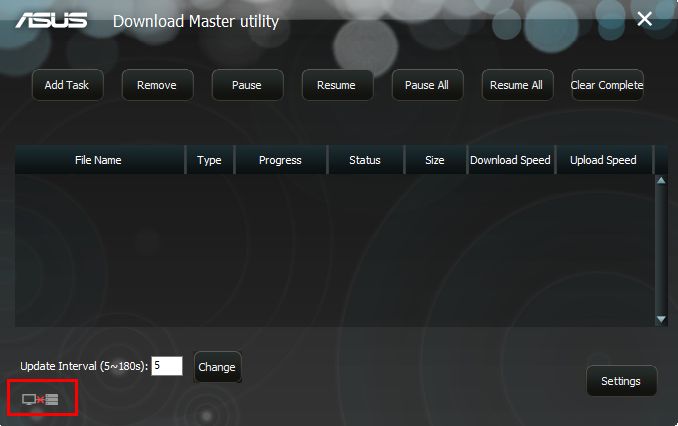
Se ele foi conectado com sucesso, o ícone deve ser exibido da seguinte maneira:

3. Adicione tarefas ao download do Master Via Utility
Você tem duas maneiras de adicionar torrent à lista de tarefas Download Master
3-1. Arraste e solte arquivos torrent no Utility
3-2. Clique no botão "Adicionar tarefa" e escolha o arquivo torrent que deseja adicionar

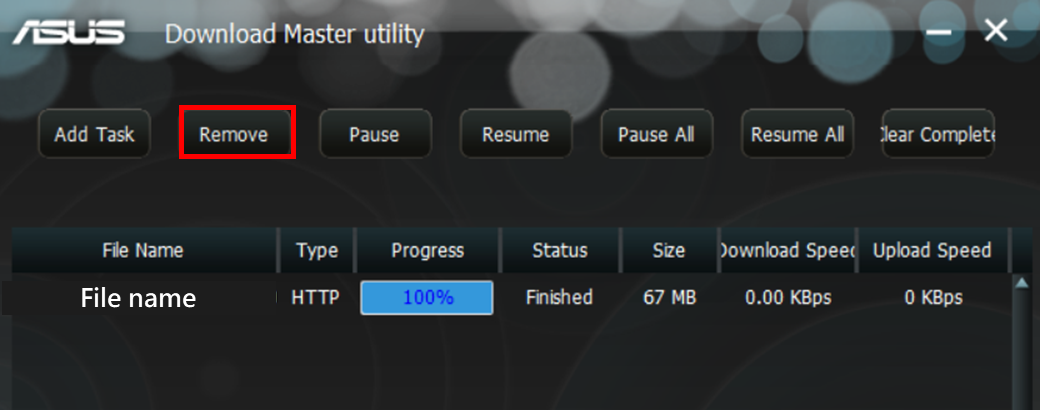
3-3 Você pode clicar com o botão direito do mouse na tarefa concluída na lista para abrir a pasta dos arquivos concluídos e apreciar o vídeo ou a música baixada.
3-4 Se você deseja excluir o arquivo, escolha o que deseja excluir e clique em [Remover]
4. Página de Configuração
Altere as configurações conforme sua preferência na página de configuração.
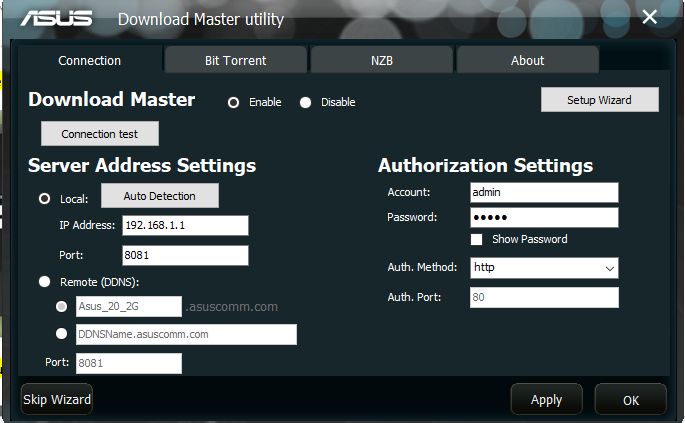
4-1 Configurações de conexão
Você pode ativar / desativar o Download Master, testar a conexão, alterar a velocidade máxima de upload / download através do utilitário.
4-2 Sobre
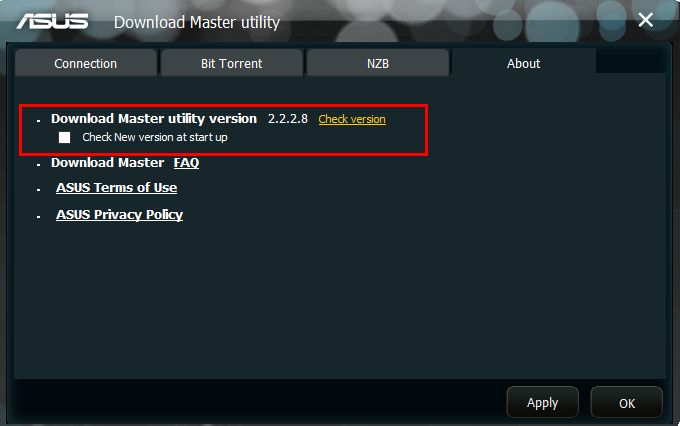
Você pode verificar se o seu Download Master é a versão mais recente aqui.
Além disso, você pode definir que o aplicativo verifique a versão mais recente sempre que operá-lo.
5. Como desinstalar o Download Master Utility?
5-1 Clique em [Iniciar]> [Utilitário ASUS]> [Donload Master]> [Desinstalar]
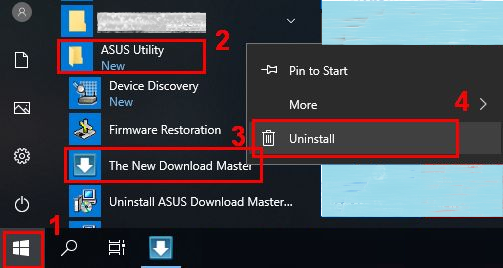
5-2 Escolha o arquivo e clique com o botão direito do mouse em [Desinstalar]
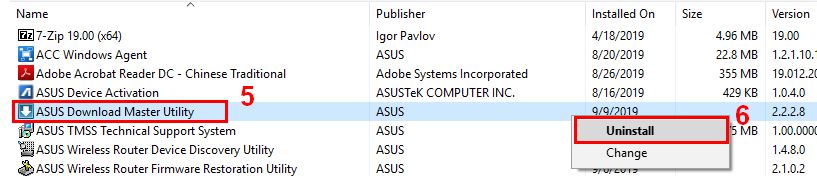
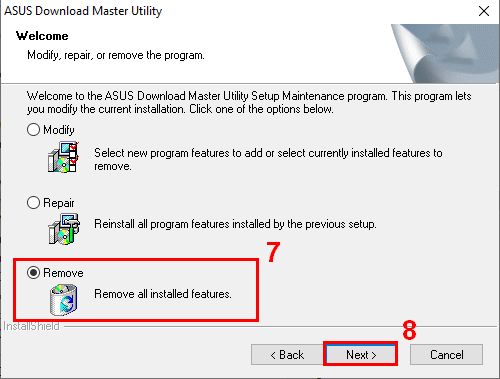
5-3 Escolha [Remover]> [Avançar]
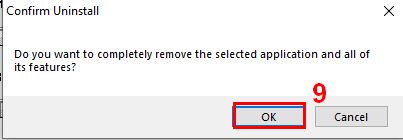
5-4 Clique em [OK]
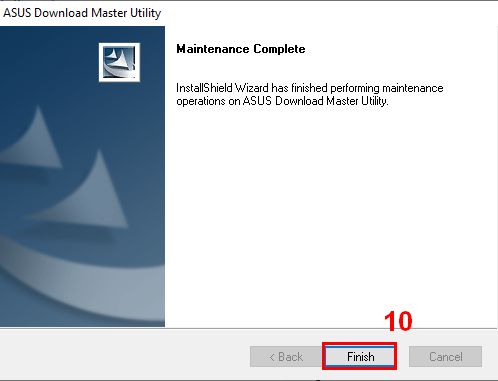
5-5 Concluir desinstalação
Perguntas frequentes
1. Por que não consigo me conectar ao Download Master Server depois de baixar o Download Master Utility?
1-1 Primeiro, verifique se você instalou o Download Master no seu dispositivo.
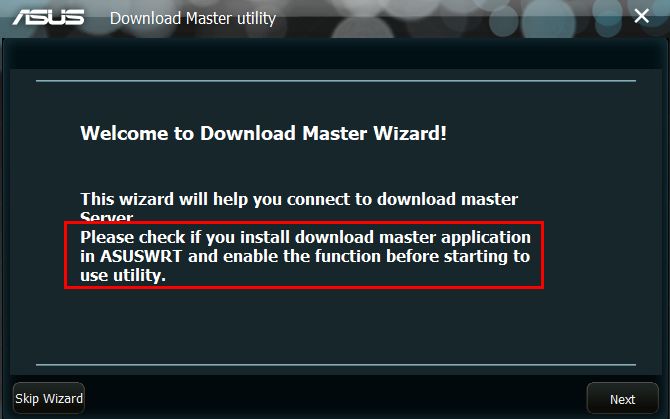
1-2 Se você instalou o Download Master no seu dispositivo, verifique se o seu Disco USB está conectado ao seu roteador.
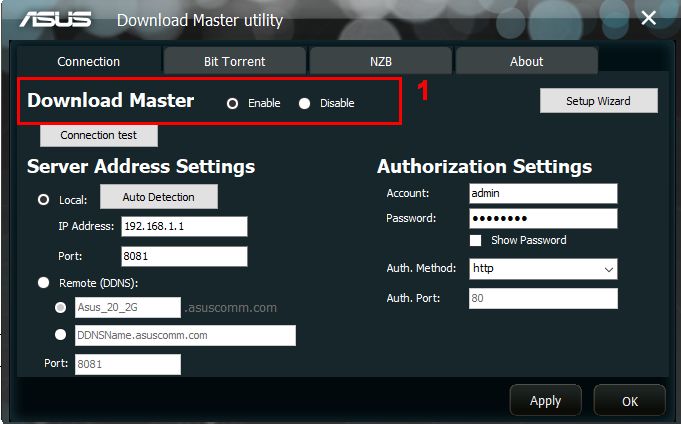
1-3 Vá para a página Configurações e verifique se você já "Ativa" o Download Master.
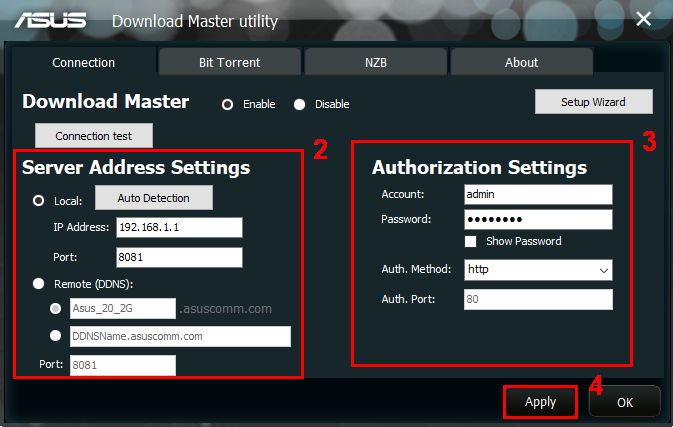
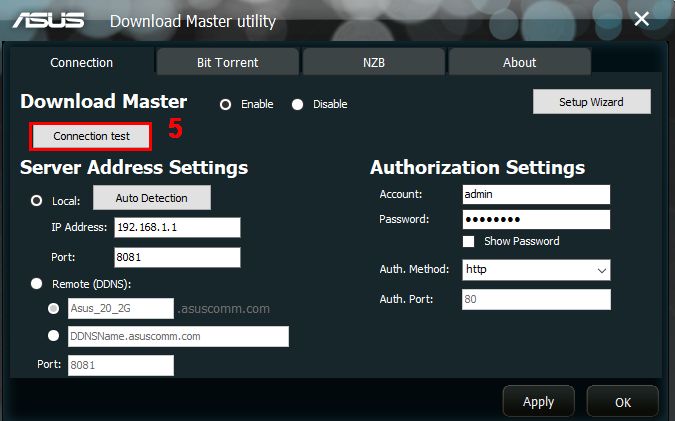
1-4 Verifique se as configurações de endereço do servidor e as configurações de autorização estão corretas. Depois clique em [Apply]
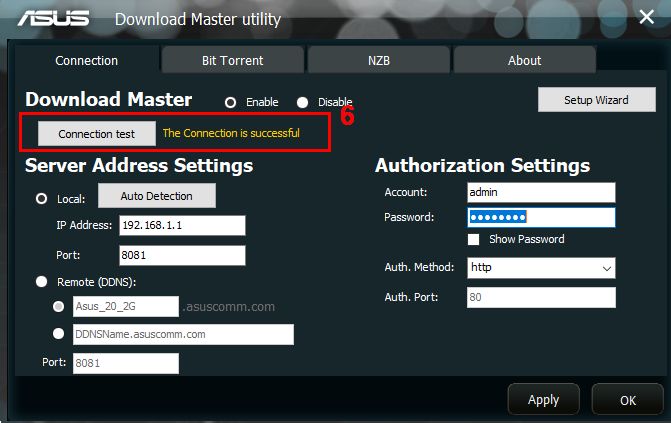
1-5 Clique em [Teste de conexão] e verifique se a conexão está correta.
1-6 Se o servidor estiver conectado, ele será exibido no canto superior esquerdo.
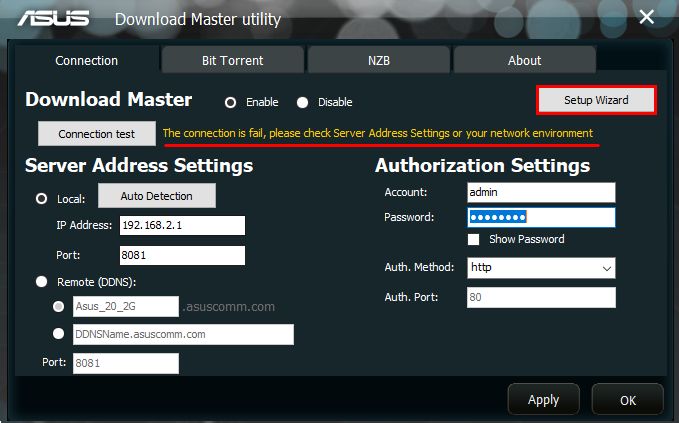
1-7 Se a conexão ainda falhar, clique em [Setup Wizard] para configurar novamente.
1-8 Se o problema persistir, entre em contato com o Suporte ao Produto ASUS.