[Rede de Convidados] Como configurar um Portal Captivo para a Série BRT?
Como configurar Portal Captive - Série BRT
O Portal Captive fornece um método de autenticação web seguro e personalizável para proteger a sua rede de convidados. O recurso Captive Portal no router ASUS permite que crie o seu próprio ecrã inicial e políticas de acesso.
Para configurar o Portal Cativo:
1. Digite https://router.asus.com ou 192.168.1.1 no seu navegador.
Digite o novo endereço IP se já alterou o endereço IP de login padrão.
Se não se recorda do novo endereço IP, pode recuperá-lo usando a ferramenta de rede "Device Discovery".
2. No ecrã de login, digite o nome do usuário e a senha e clique em OK.
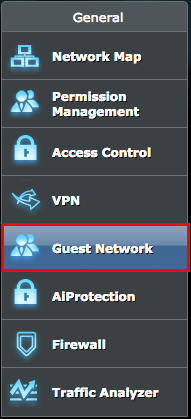
3. No painel de navegação, vá para a página Rede de convidados.
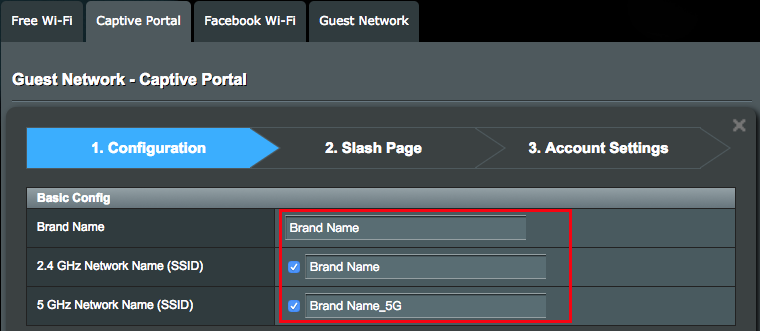
4. Preencha os seguintes campos e clique em Aplicar.
Nome da banda: nome da gerência do portal captivo
Nome da rede 2.4GHz (SSID): Nome da rede (SSID) para rede 2.4GHz
Nome da rede de 5GHz (SSID): Nome da rede (SSID) para rede de 5GHz
Tempo limite de inatividade: o tempo limite inactivo define um período em que a sessão pode permanecer ociosa. Assim que o tempo expire, a sessão será encerrada e o cliente precisa de se re-autenticar.
Tempo limite de conexão: o tempo limite de conexão define um período em que a sessão sem fio pode permanecer conectada. Uma vez que o tempo expire, a sessão será encerrada e o cliente precisa de se re-autenticar.
Velocidade máxima de download por cliente: a velocidade máxima de download, em megabits por segundo, de que um cliente pode receber tráfego ao usar o portal cativo. Essa configuração limita a largura de banda na qual o cliente pode receber dados da rede.
Velocidade máxima de upload por cliente: a velocidade máxima de upload, em megabits por segundo, de que um cliente pode transmitir tráfego ao usar o portal cativo. Esta configuração limita a largura de banda na qual o cliente pode enviar dados para a rede.
Página de destino: insira o URL (incluindo https: // ou https: //) para o redirecionamento da página da Web após passar a autenticação ou concordar com os termos do serviço.

Configurações da página do Splash
1. Modelo
1-1. Selecione o modelo que preferir.
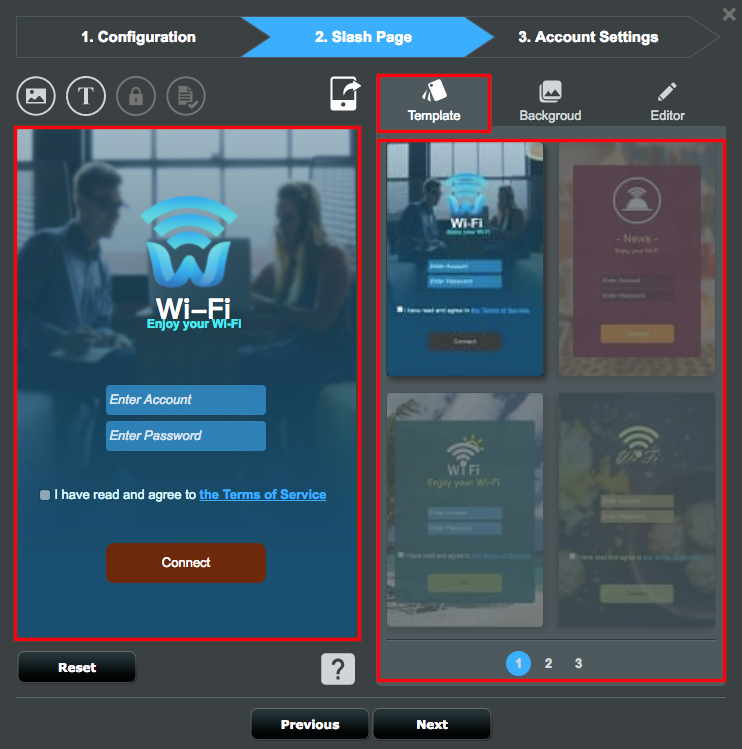
2. Configurações de imagem de plano de fundo
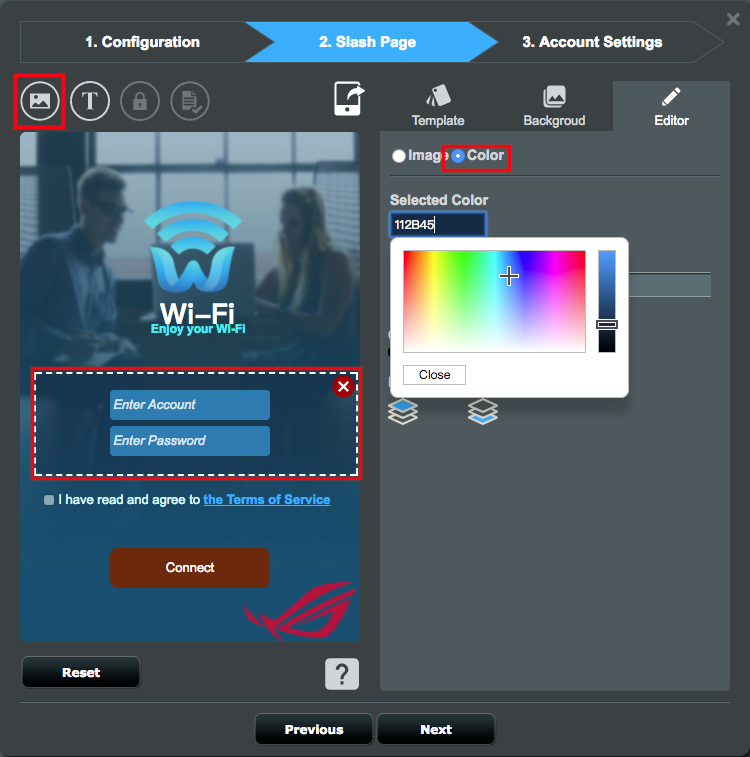
2-1. Clique no ícone Imagem no canto superior esquerdo. Em seguida, selecione uma imagem ou arraste e solte uma imagem para carregar.
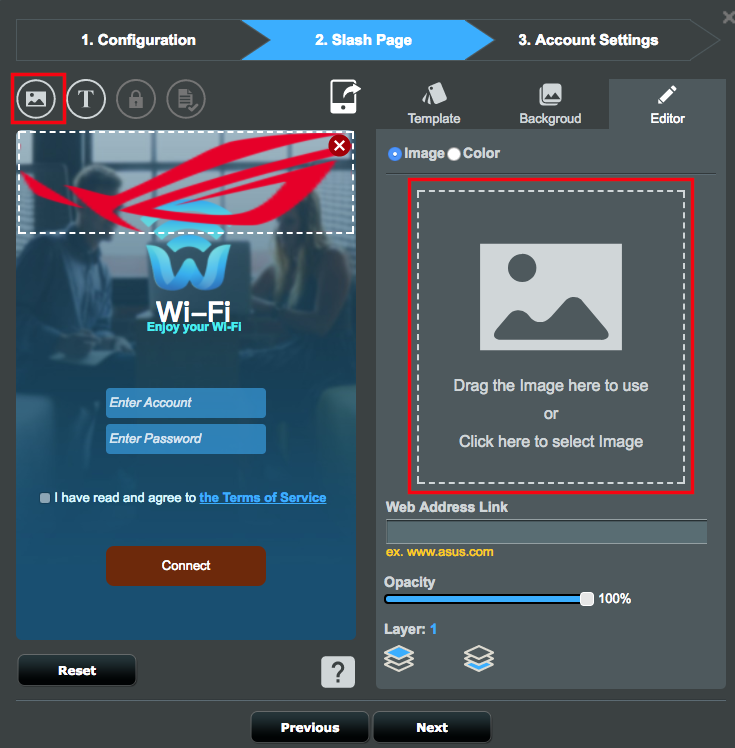
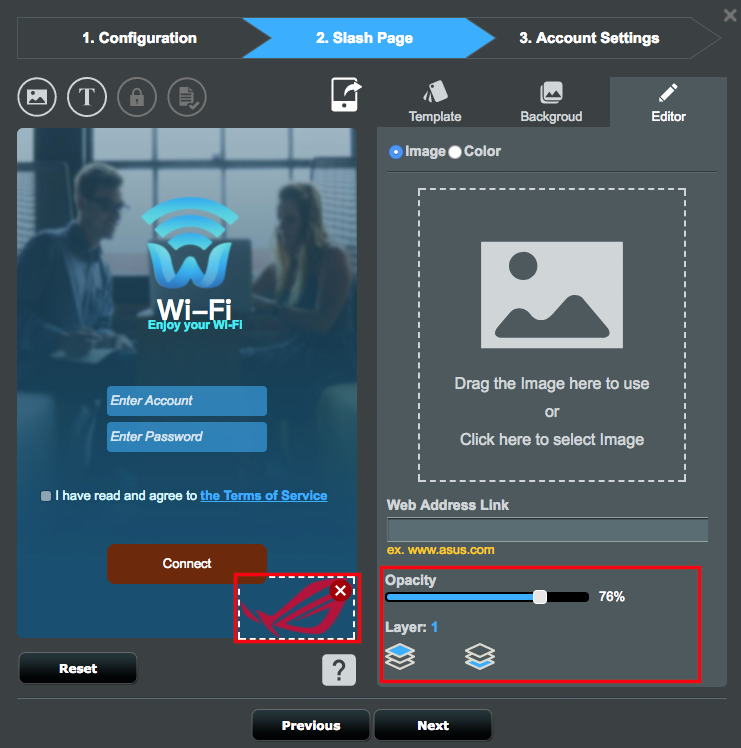
2-2. Ajuste o tamanho da imagem e configure mais configurações no canto inferior direito da tela.
- Endereço da Web: digite o URL a ser exibido quando os visitantes clicarem na imagem.
- Opacidade: ajusta a opacidade da imagem.
- Camada: ajusta a camada da imagem.
2-3.Selecione Cor na guia Editor e configure suas configurações de cores preferidas para a imagem.
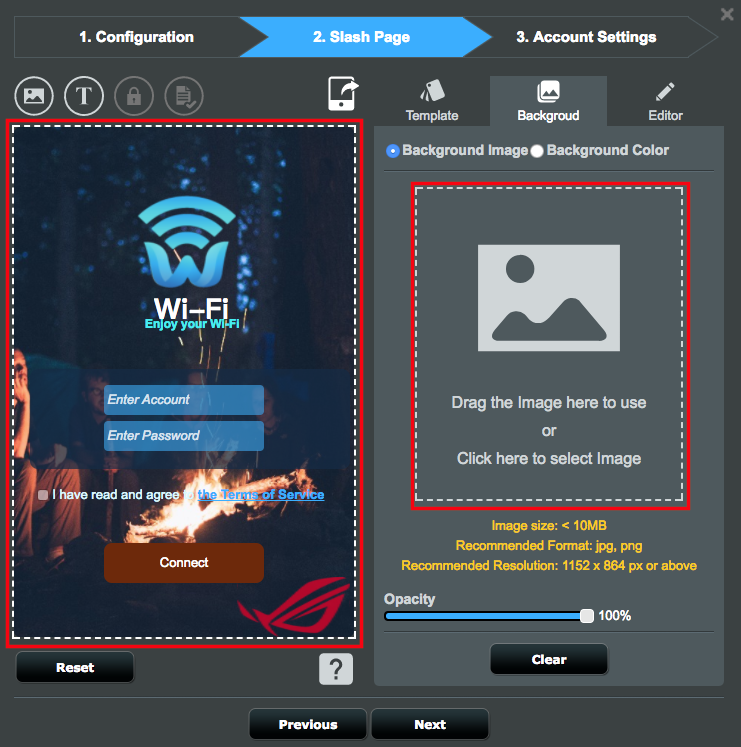
2-4. Clique em Fundo e selecione a imagem de fundo.
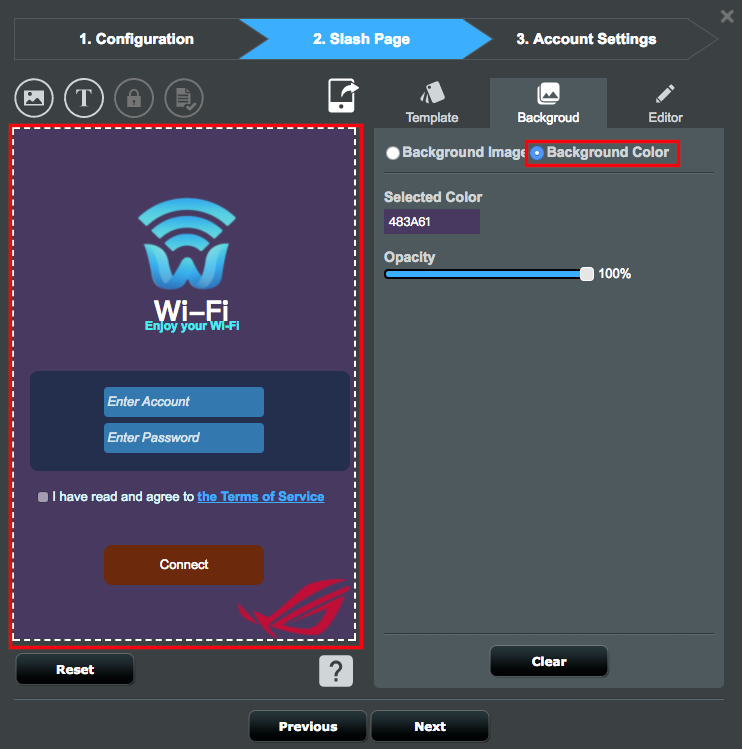
2-5.Clique em Cor de plano de fundo na guia Fundo e, em seguida, selecione a cor de fundo preferida e ajuste a sua opacidade.
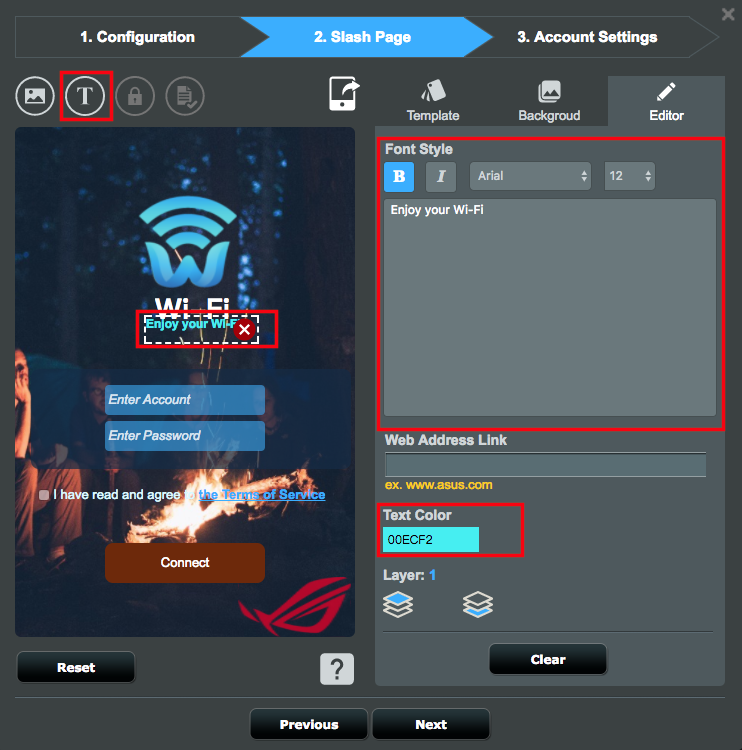
3. Configurações de texto
3-1. Digite o texto de boas-vindas que deseja exibir.
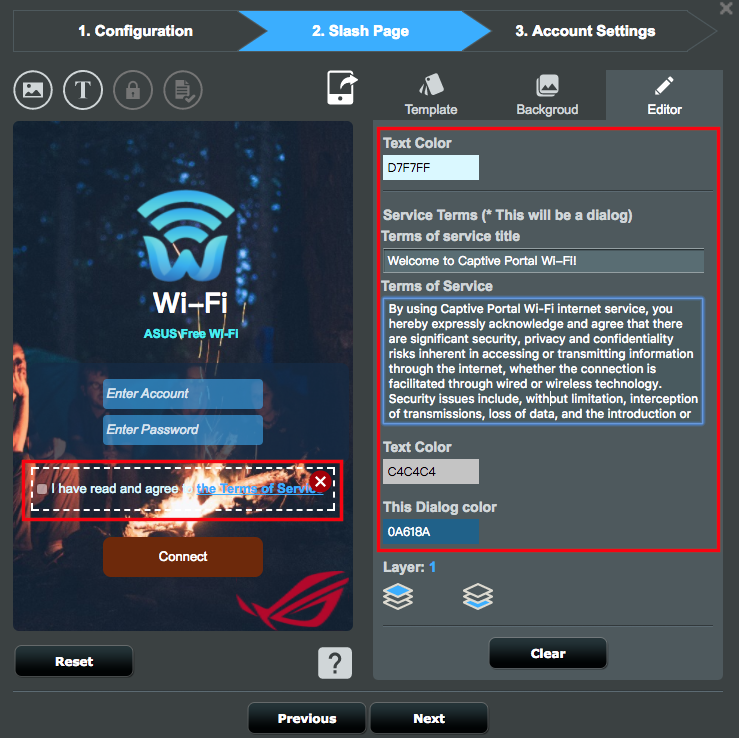
3-2. Digite os Termos de Serviço que deseja exibir quando os visitantes clicam no hiperlink do Termos de Serviço.
3-3. Digite o texto do botão de navegação, texto em progresso e texto de erro.

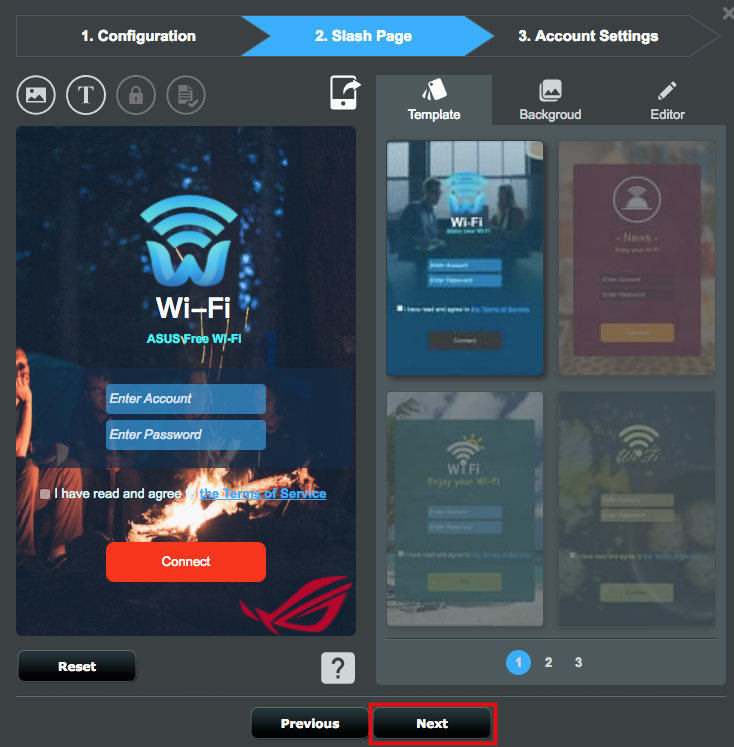
3-4. Quando seu projeto estiver completo, clique em Avançar.
3-5. Configure as configurações da conta do utlizador e clique em Concluir.
Verificação: selecione o método de verificação para o Portal Cativo.
Nome de usuário e senha: configure o nome de usuário e a senha para autenticação do Portal Captive.

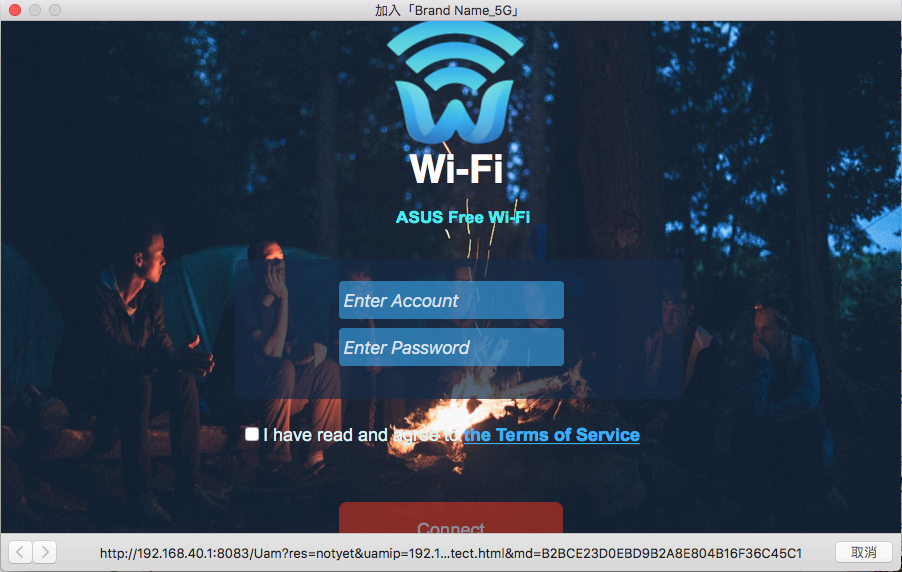
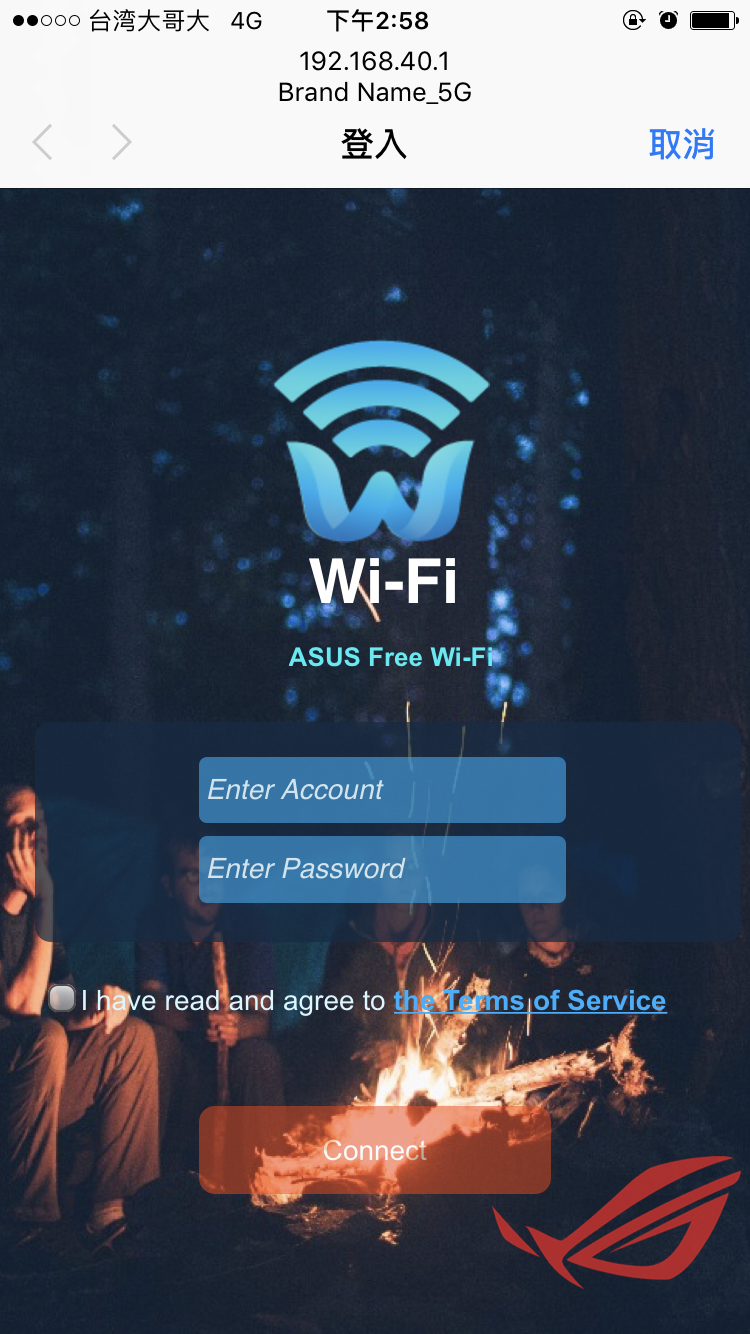
Quando o nome da rede Wi-Fi Captive Portal aparece na lista de redes sem fio disponíveis, a sua configuração foi concluída corretamente.
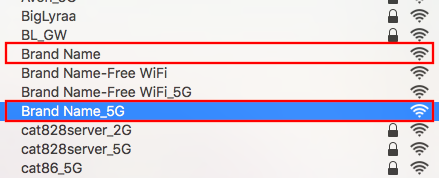
※ Toque no nome da rede. A tela de login para o Wi-Fi Captive Portal mostra-se da seguinte maneira.
Configurações de rede avançadas
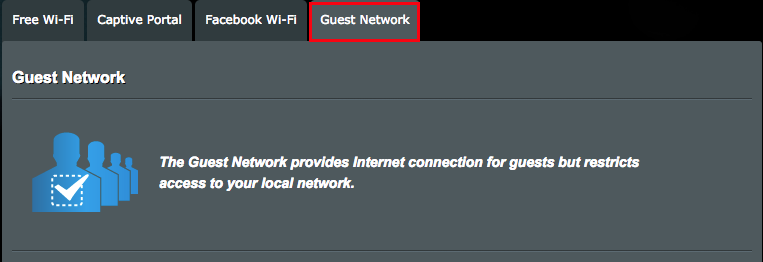
1. Clique na guia Rede de convidados.
2. Na parte inferior da lista, pode encontrar duas redes Wi-Fi do Portal Captive.
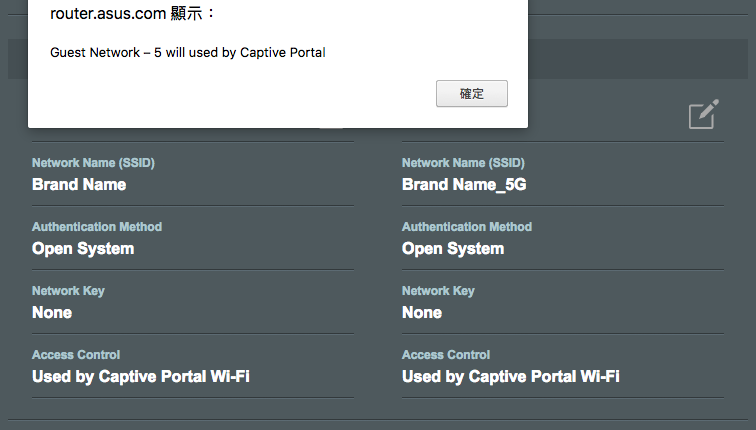
3. Clique no ícone Lápis (Editar) ao lado da banda de rede para configurar configurações de rede avançadas.
