Temas relacionados
[Windows 11/10] Introdução ao Modern Standby
Porque é que algumas aplicações, como a reprodução de música, continuam a funcionar mesmo depois de definir um dispositivo com o sistema operativo Windows 11/10 para o modo de 'Suspensão'? Quando inicia a operação de suspensão através do [Menu Iniciar] > [Botão de Energia] > [Suspender], a reprodução de música não é interrompida e pode continuar a receber vários alertas e notificações, com a possibilidade de reativar rapidamente o dispositivo com um simples toque para retomar o trabalho. Isto acontece porque o seu dispositivo suporta a funcionalidade de 'Modern Standby'.
Introdução à Funcionalidade Modern Standby
Em certos equipamentos equipados com o sistema operativo Windows 11/10, a funcionalidade Modern Standby permite que o computador permaneça ligado à rede enquanto está em modo de espera, de forma semelhante a um smartphone. Neste estado, o computador encontra-se no modo de suspensão 'S0 Low Power Idle'. Neste modo, para além da reprodução contínua de música e da receção de alertas e notificações, a maioria das aplicações será pausada. Um simples toque em qualquer tecla é suficiente para reativar rapidamente o computador e prepará-lo para o trabalho.
Como Confirmar se o Seu Dispositivo Suporta Modern Standby
A funcionalidade Modern Standby não requer apenas o suporte do sistema operativo Windows 10 ou versões posteriores, mas também o respetivo suporte de hardware. Pode verificar se o seu dispositivo suporta Modern Standby seguindo estes passos:
- Abra a janela 'Executar' utilizando o atalho WIN
 + R, depois escreva [cmd]① e clique em [OK]②.
- Na janela do prompt de comandos, escreva [powercfg /a] e prima Enter③. Se o resultado mostrar [Standby (S0 Low Power Idle) Network Connected] ou [Standby (S0 Low Power Idle) Network Disconnected]④, significa que o seu dispositivo suporta a funcionalidade Modern Standby.

Como Entrar no Modern Standby
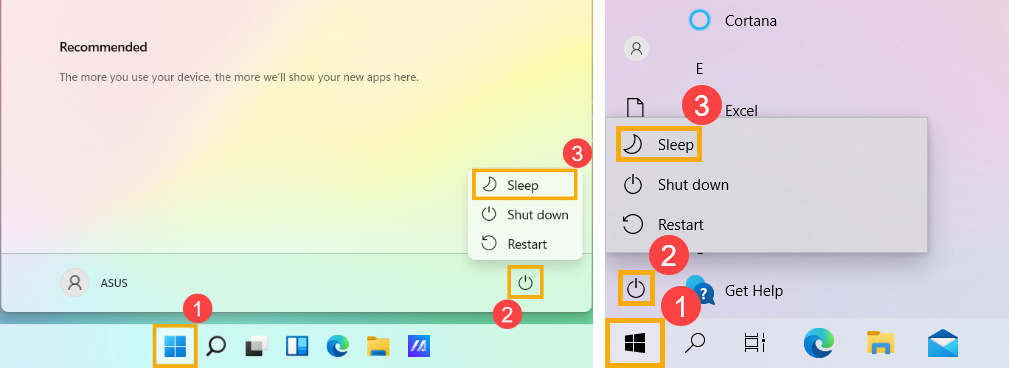
Para entrar no modo Modern Standby, basta clicar no ícone [Iniciar] na barra de tarefas①, depois clicar no ícone [Energia]② e escolher a opção [Suspender]③. (A imagem à esquerda abaixo mostra o ecrã de operação do Windows 11, enquanto a da direita mostra o ecrã de operação do Windows 10.)
É importante notar que, se o seu dispositivo permanecer inativo durante algum tempo após entrar no modo de suspensão, o sistema entrará automaticamente num estado de suspensão mais profundo, conhecido como modo ‘Hibernar’.
Modern Standby vs S3 (Suspensão)
No Windows 10, existem dois modelos de energia para PCs: S3 e Modern Standby. O modelo de energia S3 é um padrão mais antigo e não é capaz de responder instantaneamente como os utilizadores esperam dos dispositivos modernos. O Modern Standby consegue aproveitar todas as capacidades de um chipset moderno e pode ser integrado em toda a gama de tablets e PCs atualmente. A primeira versão do Modern Standby foi o Connected Standby, que foi lançado primeiro no Windows 8 e Windows 8.1. O Modern Standby expande o conceito de Connected Standby do Windows 8.x, permitindo flexibilidade na seleção de componentes e a capacidade do sistema operativo gerir a conectividade de rede em modo de espera.
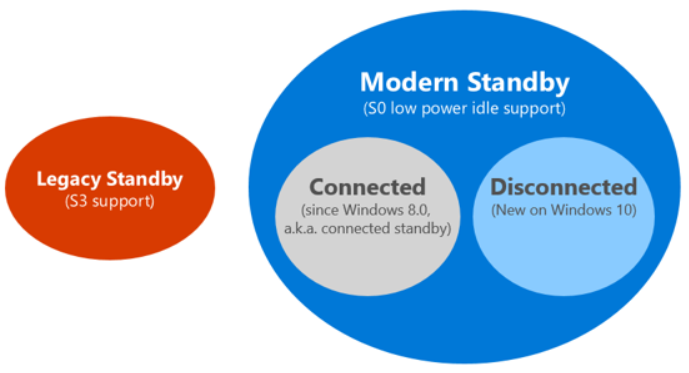
A figura acima ilustra as relações entre os modelos e como os sistemas com Modern Standby podem permanecer ligados ou desligados da rede enquanto estão em modo de espera.
Em qualquer sistema com Modern Standby, o sistema permanece em S0 enquanto está em modo de espera, permitindo os seguintes cenários:
- Atividade em segundo plano
- Retoma mais rápida a partir de um estado de baixo consumo
Em sistemas que podem permanecer ligados à rede enquanto estão em modo de espera, os despertadores baseados em padrões de rede específicos também podem ser definidos pelo sistema operativo para permitir que as aplicações recebam o conteúdo mais recente, como e-mails recebidos, chamadas VoIP ou artigos de notícias.
Diferenças técnicas
Quando está no estado de menor consumo de energia, os sistemas podem parecer muito semelhantes aos sistemas no estado S3 — os processadores estão desligados e a memória está em auto-refresh. A diferença está no caminho de entrada e saída do estado de baixo consumo. Para sistemas S3, o sistema está ou ativo ou em S3. Para o Modern Standby, a transição do estado ativo para o estado de baixo consumo é feita em vários passos para reduzir o consumo de energia. Os componentes são desligados quando não estão a ser utilizados. Assim, a transição para dentro e fora de um estado de menor consumo de energia é muito mais rápida num sistema com Modern Standby do que num sistema S3. Este design também ajuda na rapidez da entrada e saída do modo Standby, pois não requer interações com o firmware.
Perguntas & Respostas
Pergunta 1: Ainda posso mudar para o modo de espera S3 num portátil ASUS com Windows 10/Windows 11 pré-instalado?
Resposta 1: Todos os portáteis ASUS mais recentes utilizam agora o Modern Standby, exigido pela Microsoft, como padrão. O antigo modo de espera legado S3 já não é suportado.
Para mais perguntas típicas relacionadas com o Modern Standby, consulte a FAQ do Modern Standby da Microsoft.
O conteúdo acima é proveniente da Microsoft. Para uma introdução mais detalhada à funcionalidade Modern Standby, consulte a documentação da Microsoft.