[Motherboard] Como usar a consola de controlo inteligente
*Smart control console isonlyavailable in PRIME X299 EDITION 30.
Visão geral
A consola de controlo inteligente é um dispositivo para os utilizadores controlarem o sistema por gesto e voz. Ele pode até personalizar comandos de gesto e voz para acionar o status do hardware através do Armory Crate.
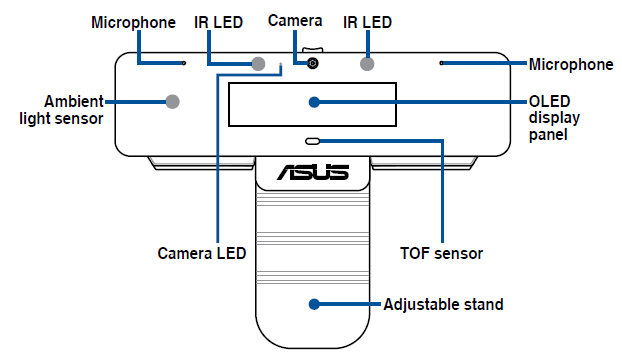
Vista frontal
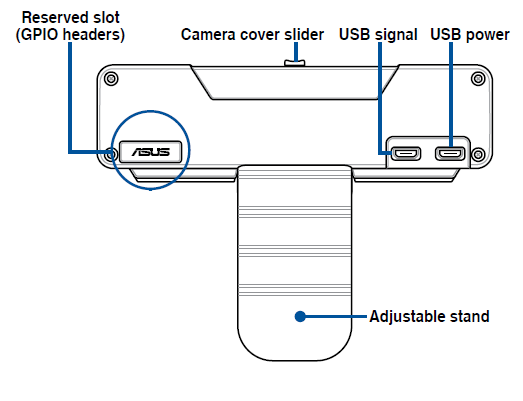
Visão traseira
Requisitos do sistema
A consola de controlo inteligente requer o sistema operacional, placa gráfica e outros requisitos de hardware para começar a usar. Consulte a tabela abaixo para mais detalhes.
|
Sistema operacional |
Windows 10 (Build 1809 ou posterior) |
|
CPU |
Intel Core i7-7800X ou superior |
|
Memória |
8GB ou superior |
|
Armazenamento |
240GB ou mais |
|
Placa gráfica |
GeForce GTX 1070 ou superior com a tecnologia NVIDIA CUDA 10.0 ou posterior. *ASUS GT470-2GD5 e ASUS 710-1-SL não são suportados. **As placas gráficas AMD não são suportadas. |
|
Armoury Crate |
Armoury Crate version 2.4.0 ou superior *Faça o download do Armory Crate: https://www.asus.com/support. |
Como instalar a consola de controlo inteligente
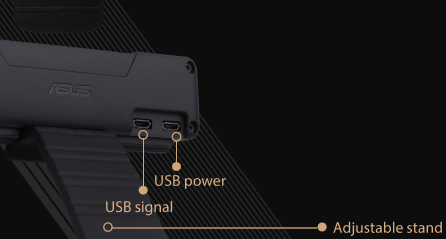
1. Conecte a porta de energia USB e a porta de sinal USB ao PRIME X299 EDITION 30.
2. Siga as instruções para instalar o Armory Crate quando o dispositivo se conectar à Internet.
3. Abra o controle deslizante da câmera.
4. Abra o Armory Crate, escolha o dispositivo SMART CONTROL CONSOLE.
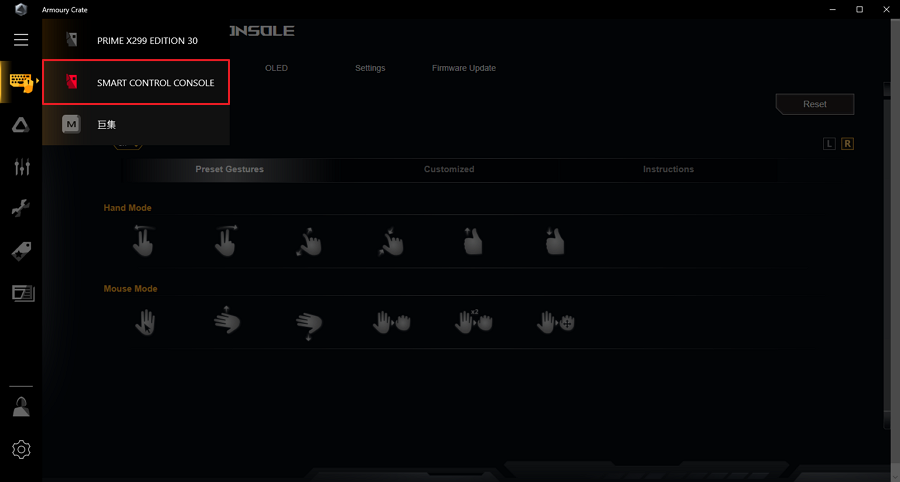
5. Leva de 5 a 7 minutos para instalar o firmware e a biblioteca CUDA. Depois disso, comece a usar a consola de controlo inteligente.
Introdução da função Consola de controlo inteligente
Controle de gestos
Você pode seguir as instruções para usar a função de controlo por gestos ou personalizar sua própria função através do Armory Crate.
Controle por gestos - gesto predefinido
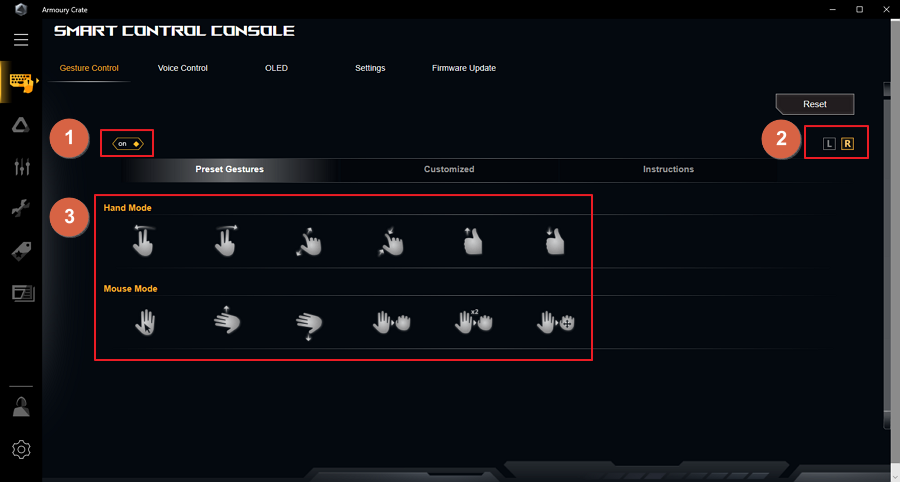
1. Ligue / desligue a função de controlo de gestos.
2. Escolha R para o modo destro ou L para o modo canhoto.
3. Clique na imagem para verificar o significado do gesto em diferentes cenários de uso.
|
Imagem |
|
|
|
Foto |
Anterior |
Próximo |
|
Vídeo |
Para trás 10 seg. |
Avançar 10 seg. |
|
Apresentação de slides |
Anterior |
Próximo |
|
Música: |
Anterior |
Próximo |


|
Image |
|
|
|
Janelas |
Maximizar Janelas |
Minimizar Janelas |
|
Ampliação (zoom) |
Maior ampliação |
Menor ampliação |
|
Vídeo |
Tela Cheia |
Sair da Tela Cheia |
|
Apresentação de Slides |
Modo de apresentação |
Sair do modo de apresentação |


|
Imagem |
|
|
|
Função |
Aumentar Volume |
Diminuir Volume |


|
Imagem |
|
|
|
|
|
|
|
Função |
Cursor |
Rolar para cima |
Rolar para baixo |
Mover item |
Clique esquerdo |
Clique duas vezes com o botão esquerdo |


Controlo de gestos - personalizado
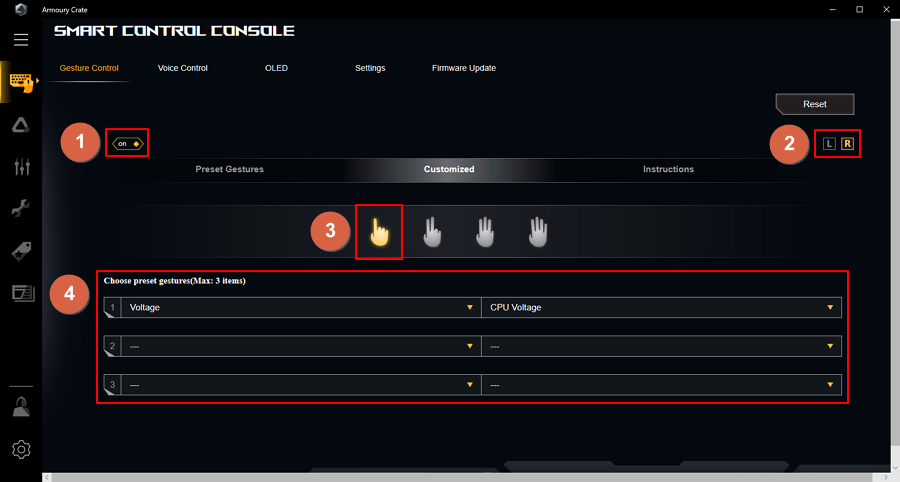
1. Ligue / desligue a função de controlo de gestos.
2. Escolha R para o modo destro ou L para o modo canhoto.
3. Escolha a imagem.
4. Escolha a função no menu suspenso.
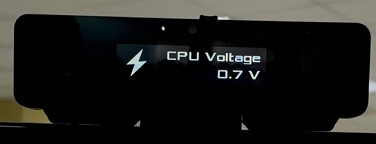
Tome Tensão - Tensão da CPU, por exemplo, ao fazer um gesto "um", o console de controle inteligente mostrará a tensão da CPU no painel da tela.
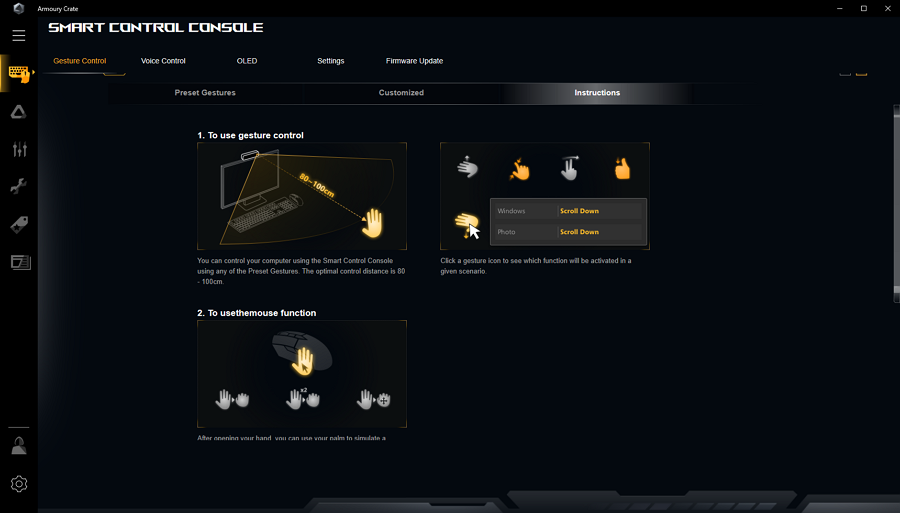
Controle por gestos – Instruções
Por favor, siga as instruções para usar a função de controle por gestos
*A distância do controle óptico é de 80 a 100 cm.
Controle de voz
Você pode seguir as instruções para usar a função de controle de voz ou personalizar sua própria função através do Armory Crate.
Controle por voz - Módulos de recursos
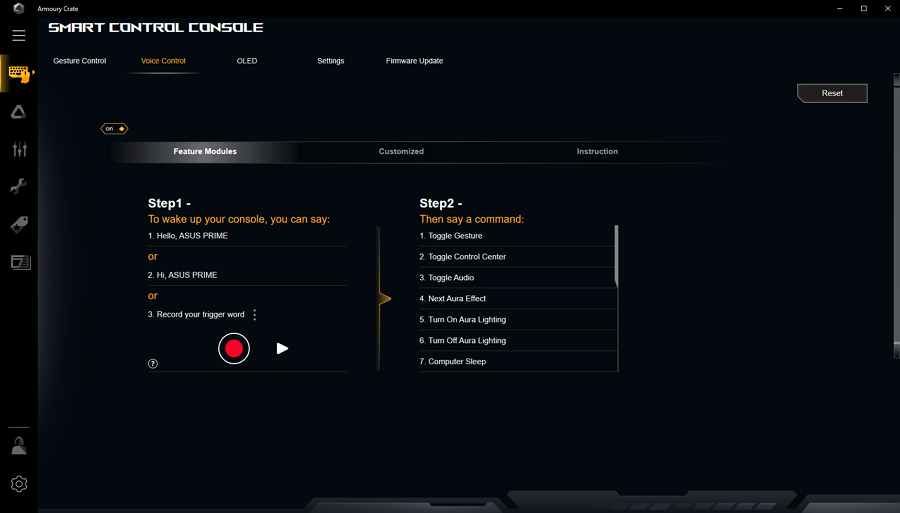
1. Diga: “Olá, ASUS PRIME” ou “Olá, ASUS PRIME” ou registre sua palavra-chave
*Para sua própria palavra acionadora, diga o mesmo comando de voz três vezes para estabelecer o melhor modelo de reconhecimento de fala.
*Este modelo pode ser dito apenas para o utilizador que registra essa palavra acionada, outras pessoas não conseguem ativar o console com a mesma palavra.
2. Em seguida, diga um comando da lista
|
Alternar gesto |
Desativar a iluminação da Aura |
|
Alternar Centro de Controle |
Modo de Repouso do computador |
|
Alternar áudio |
Desligar o computador |
|
Próximo Efeito Aura |
Reinicialização do computador |
|
Ativar a iluminação da Aura |
Iniciar o computador |
Controle de voz - personalizado
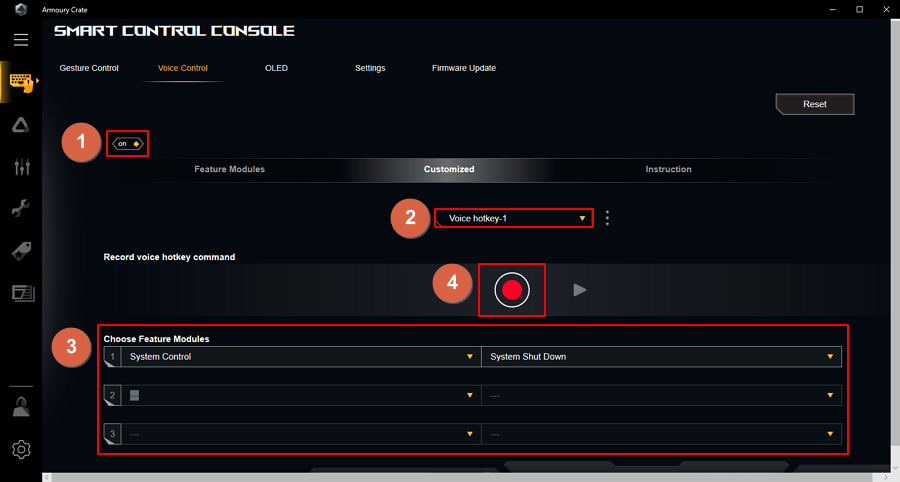
1. Ligue / desligue a função de controle de voz.
2. Escolha um perfil.
3. Escolha os módulos de recursos.
4. Grave o comando de tecla de atalho de voz. Por favor, siga as instruções na tela para gravar seu próprio comando.
*Este modelo pode ser usado apenas para o utilizador que registra este comando, outras pessoas não conseguem controlar o console com a mesma palavra.
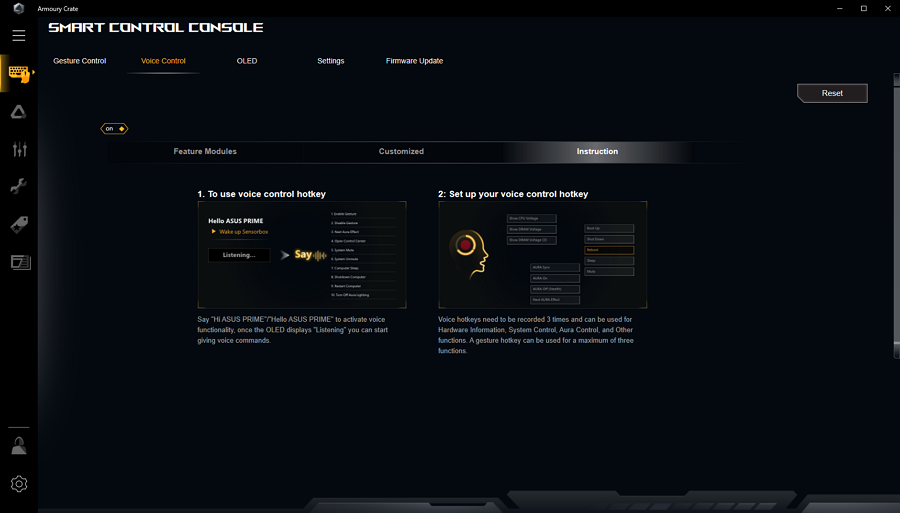
Controle por voz - Instrução
Por favor, siga as etapas para usar o controle de voz.
*As teclas de atalho de voz precisam ser gravadas três vezes.
OLED
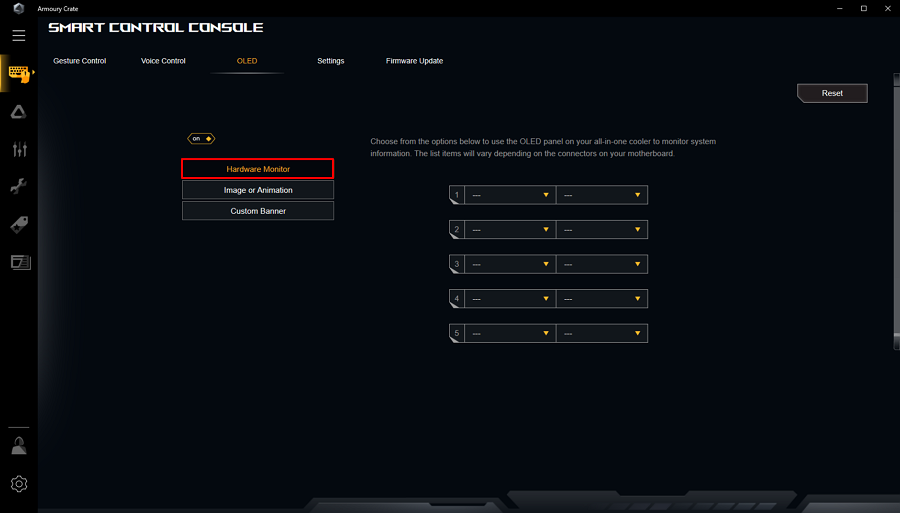
OLED - Monitor de Hardware
Escolha no menu suspenso para usar no painel OLED do seu multifuncional para monitorar as informações do sistema.
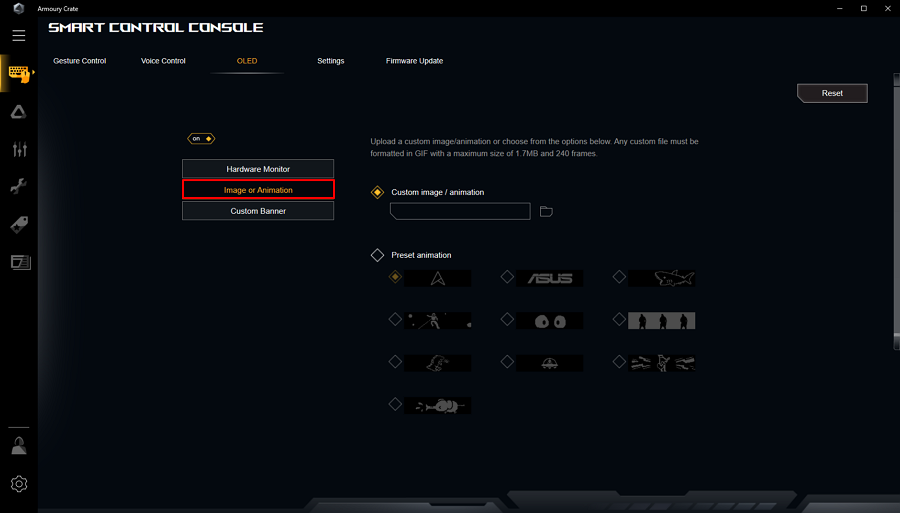
OLED - Imagem ou Animação
Carregue uma imagem / animação personalizada ou escolha uma das opções abaixo. A imagem será exibida no painel OLED.
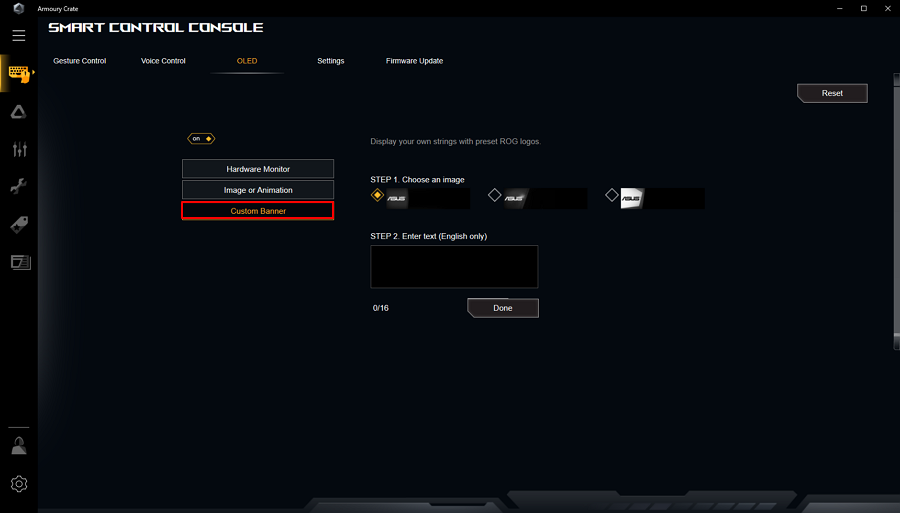
OLED - Banner personalizado
Escolha uma imagem e digite o texto em inglês para exibir suas próprias seqüências no painel de exibição OLED
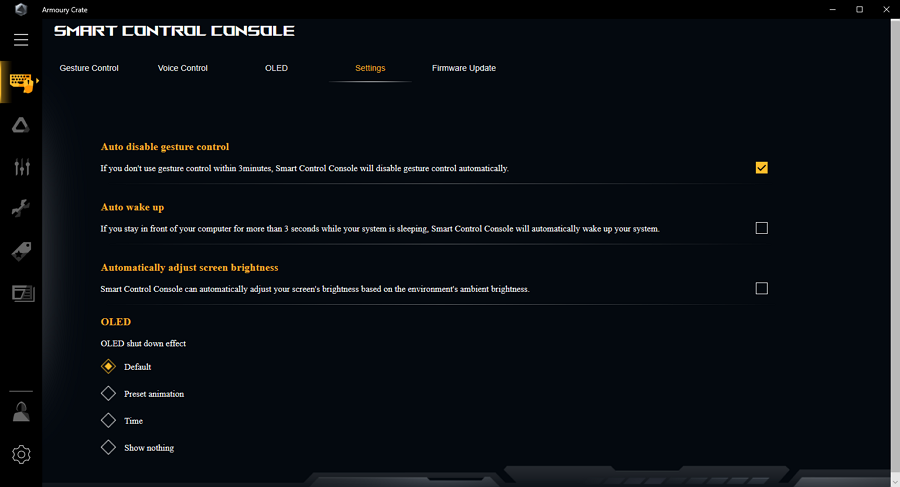
Configurações
Configure seu console de controle inteligente para ativar seu sistema, ajuste o brilho da tela automaticamente e mostre o efeito de encerramento clicando na caixa.
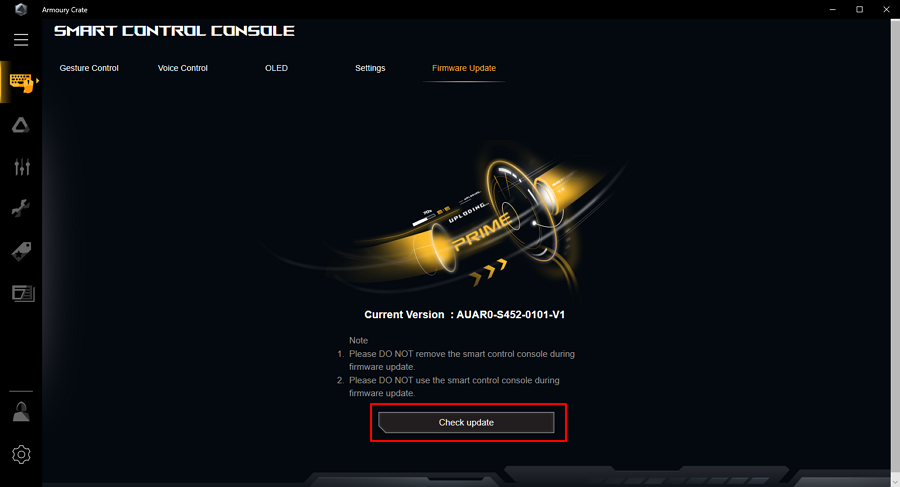
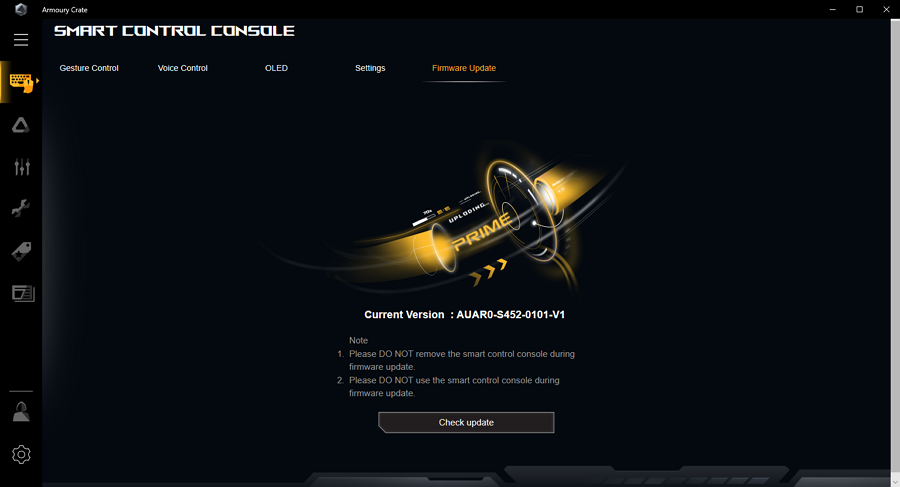
Atualização de Firmware
Verifique a versão atual do seu console de controle inteligente
FAQ
Pergunta: Quanto tempo dura o período de garantia do console de controle inteligente?
Resposta: O período de garantia do console de controle inteligente é o mesmo do PRIME X299 EDITION 30. Esse período pode variar de 12 meses a 60 meses * ("período de garantia") a partir da data em que o produto foi comprado pela primeira vez por um cliente final.
*Visite o site de suporte da ASUS https://www.asus.com/pt/support para mais detalhes
Pergunta: Posso ter o console de controle inteligente no site da ASUS?
Resposta: Não, o console de controle inteligente não está à venda
Pergunta: Não consigo encontrar o dispositivo do console de controle inteligente do Armory Crate. Como eu posso fazer?
Resposta: Verifique se o seu Amoury Crate está instalado corretamente e conecte o console de controle inteligente à sua placa-mãe novamente.
Pergunta: Como verificar se o console de controle inteligente deve ser alterado ou corrigido?
Resposta: Verifique se o console de controle inteligente está aberto no Armory Crate e, em seguida, verifique se o sinal no console de controle inteligente está ativado. Caso contrário, entre em contato com a ASUS.
Pergunta: Algumas funções não funcionam, o que devo fazer?
Resposta: Atualize para o firmware mais recente através do Armory Crate antes de usar o console de controle inteligente. Verifique a versão do firmware em DEVICE-Firmware Update.