ASUS Business Manager V3.0 - Introdução
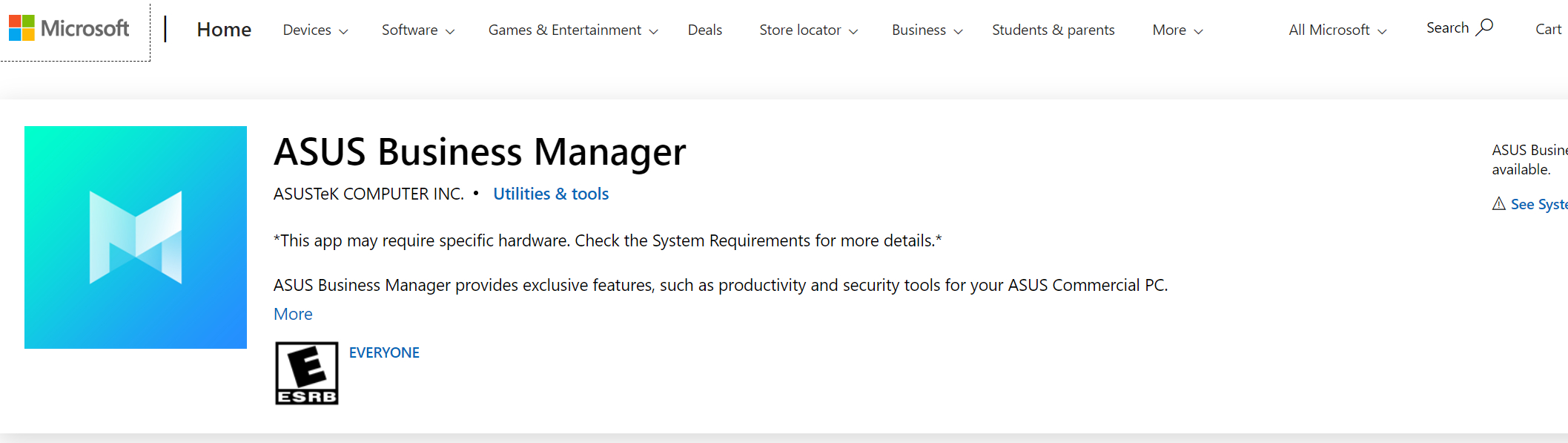
ASUS Business Manager V3.0 fornece recursos exclusivos, como ferramentas de produtividade e segurança para o seu PC comercial ASUS.
Projetado para pequenas empresas que não possuem gerenciamento de TI adequado, simplifica os processos de gerenciamento e manutenção e permite que se concentre mais em seus negócios.
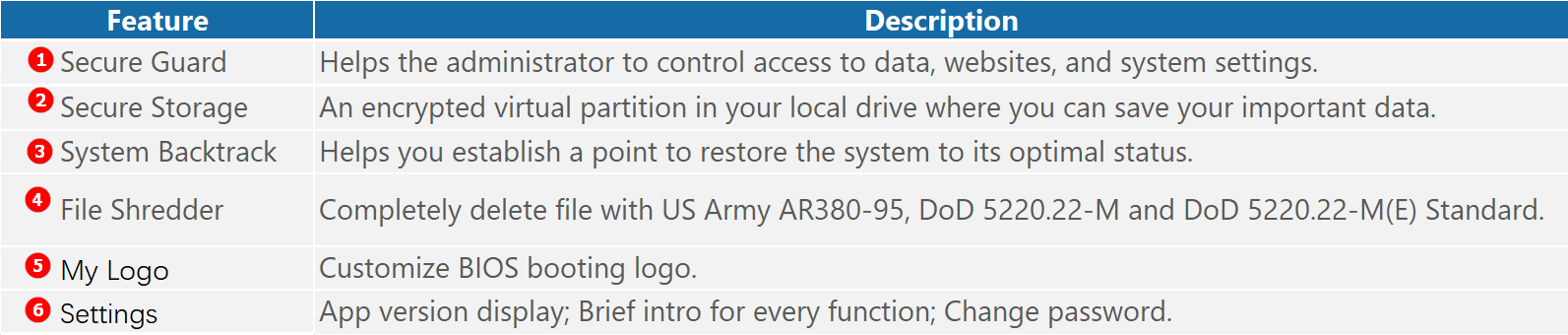
O ASUS Business Manager V3.0 pode ajudar o administrador a controlar o acesso a dados, sites e configurações do sistema; excluir completamente o arquivo; crie uma partição virtual criptografada em sua unidade local, onde pode salvar os seus dados importantes; personalizar o logotipo de inicialização do BIOS.
1 Introdução à Atualização do ASUS Business Manager V3.0
2 Requisitos mínimos de hardware e software e aplicativo de download
3 Atualize a versão mais recente
4 Definir uma senha de inicialização
- 5.1 Secure Guard
- 5.2 Armazenamento Seguro
- 5.3 System Backtrack
- 5.4 File Shredder
- 5.5 My Logo
- 5.6 Configurações
1. Introdução à Atualização ASUS Business Manager V3.0
Ø Remova as funções do Security Flash e das informações do sistema
Ø Adicione as funções de Configurações e Meu logotipo
Ø Otimize páginas e ícones
2. Requisitos mínimos de hardware e software e aplicativo de download
- Modelo ASUS Commercial (NB/DT/AIO)
- Windows 10 versão 1809 (RS5) 64 bit ou posterior.
- Nota: Este aplicativo requer suporte específico de hardware, software e BIOS.Se o seu computador não estiver pré-instalado com o ASUS Business Manager V3.0, isso indica que o seu computador não pode suportar este aplicativo. Por favor, não baixe e instale o aplicativo sozinho na rede para evitar a perda de dados do sistema e afetar a estabilidade do sistema.
- Por favor clique neste link fazer logon na Microsoft Store para reinstalar Se remover este aplicativo por engano.
3. Atualize a versão mais recente
-
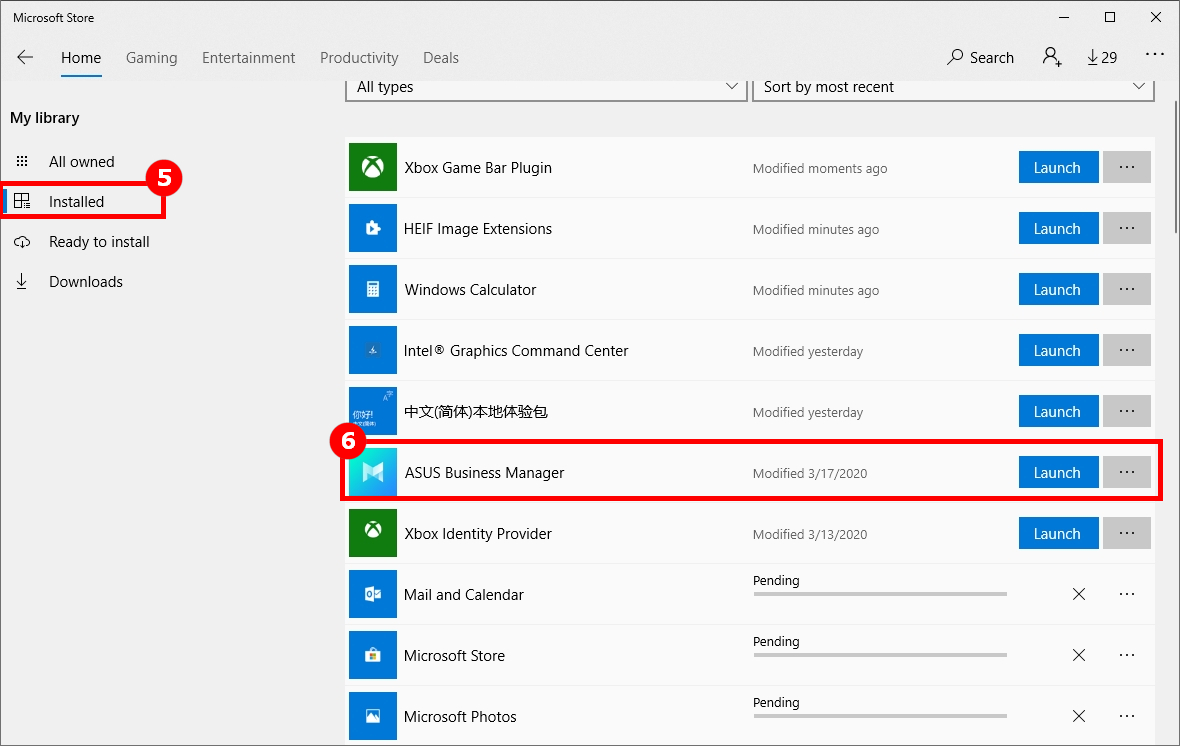
Pode atualizar o ASUS Business Manager V3.0 na Microsoft Store
-
Entre“Microsoft Store”em ①[Search Box] ,clique ②[Microsoft Store] , clique ③[…] e escolha ④[Downloads and updates] na Microsoft Store,clique ⑤[Installed] e escolha ⑥[ASUS Business Manager] para atualizá-lo.

4. Definir uma senha de inicialização
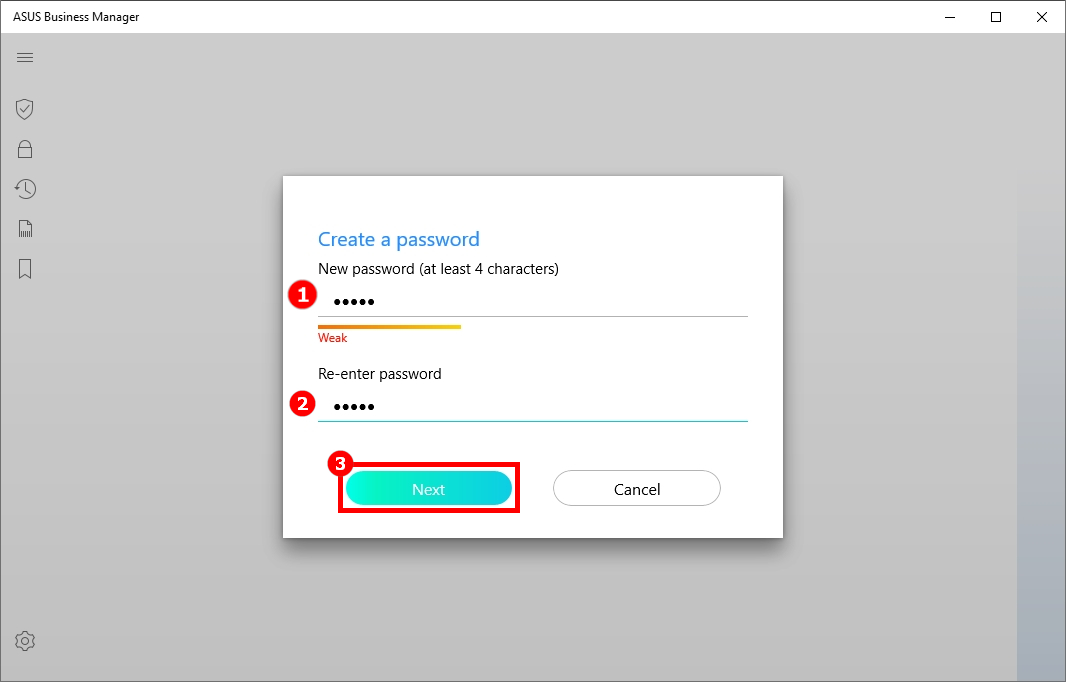
Será solicitado a criar uma senha de inicialização para proteger suas configurações e dados privados de se perderem quando executa este aplicativo pela primeira vez.
Crie uma senha de inicialização no ①[Nova password ] , confirma ②[Digite novamente password] , clique ③[Next] , entre na página inicial.
Nota: Certifique-se de salvar a senha de inicialização que criou. Se perder a senha, não terá acesso aos dados e configurações do ASUS Business Manager V3.0, a senha não pode ser recuperada.
- Só pode redefinir o sistema para redefinir a senha de inicialização, como redefinir o sistema, consulte:
-
Windows 10 - Como fazer reset ao sistema e manter os ficheiros pessoais?
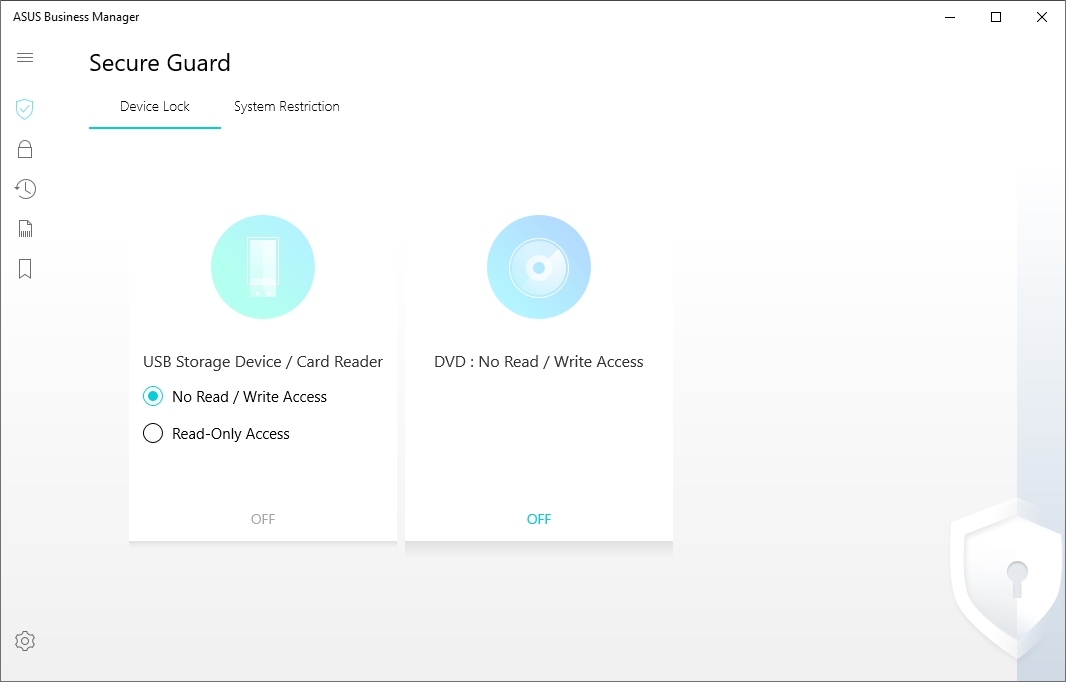
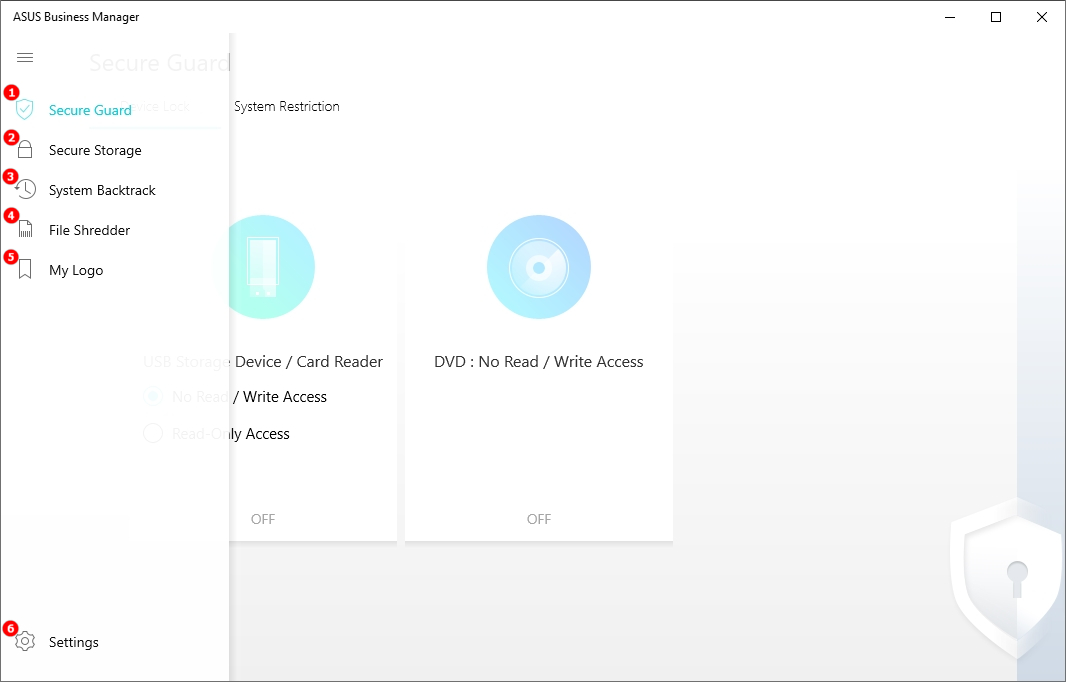
(1) Abra o ASUS Business Manager V3.0, clique ①[Secure Guard] , existem duas opções para administrador. ②[Device Lock] ③[System Restriction]
- [Device Lock] Evite que os utilizadores copiem dados do armazenamento USB / Leitor de cartão and ODD.
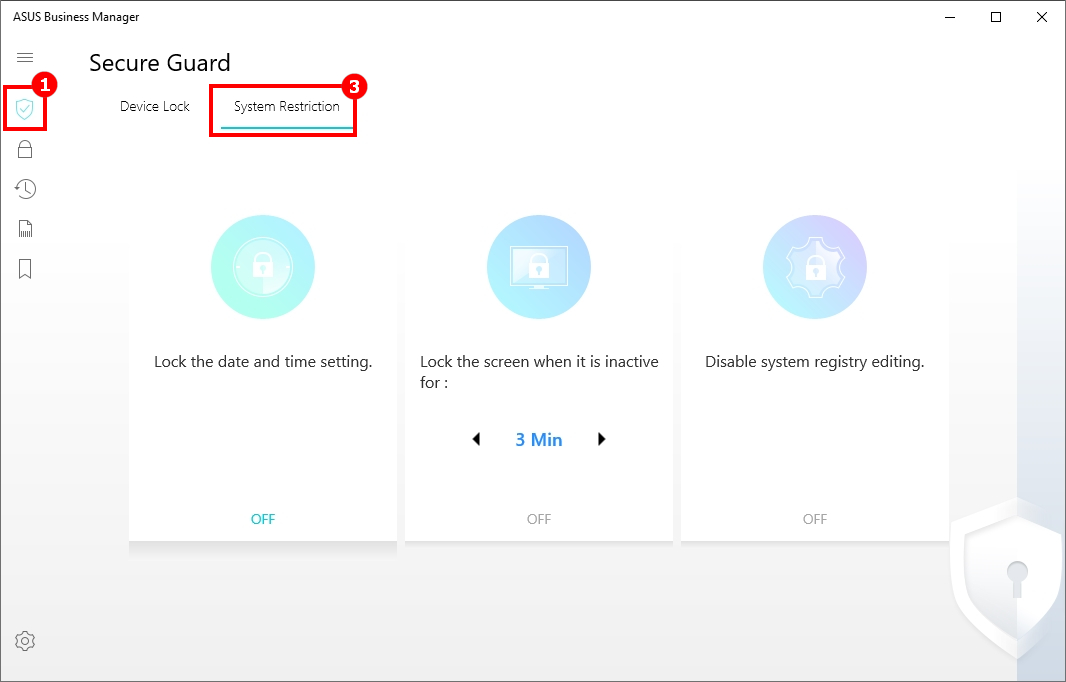
- [System Restriction] Evite que os utilizadores danifiquem o computador editando o registro, evite que os usuários modifiquem a hora do sistema e ajude os utilizadores a bloquear o sistema.
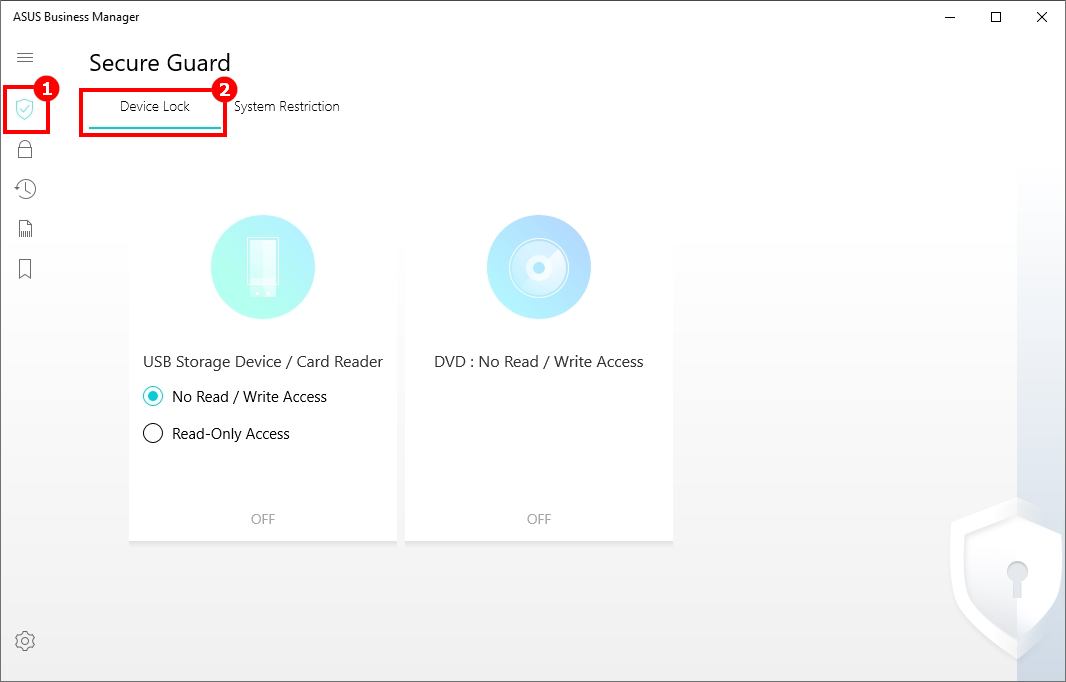
(2) Secure Guard – Device Lock
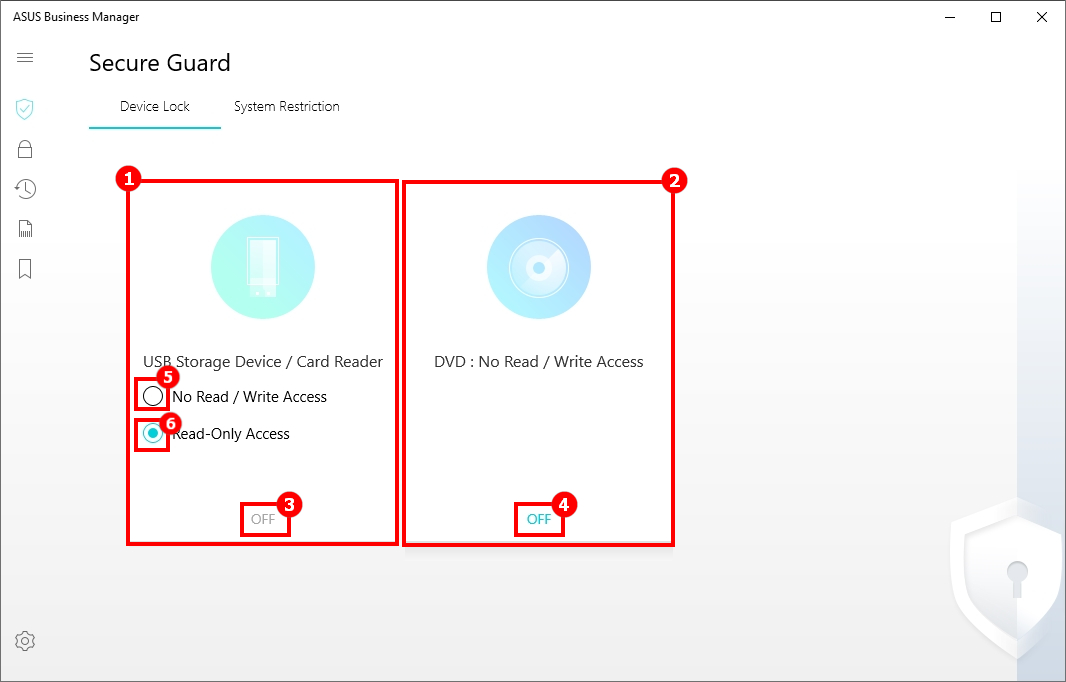
- Bloqueio de dispositivo pode bloquear dois dispositivos :①[Dispositivo de armazenamento USB/ Leitor de cartão] ②[DVD]
- O ③[OFF] e ④[OFF] significa que as funções de bloqueio dos dois dispositivos estão próximas.
- Quando ①[Dispositivo de armazenamento USB/ Leitor de cartão] está fora,pode escolher⑤[Sem leitura/ Acesso de gravação] ou ⑥[Acesso somente leitura] , clique ③[OFF] e ⑦[Ok] na caixa de diálogo para executá-lo
- Quando ②[DVD] e desliga,pode clicar ④[OFF] e ⑦[Ok] na caixa de diálogo para executá-lo.
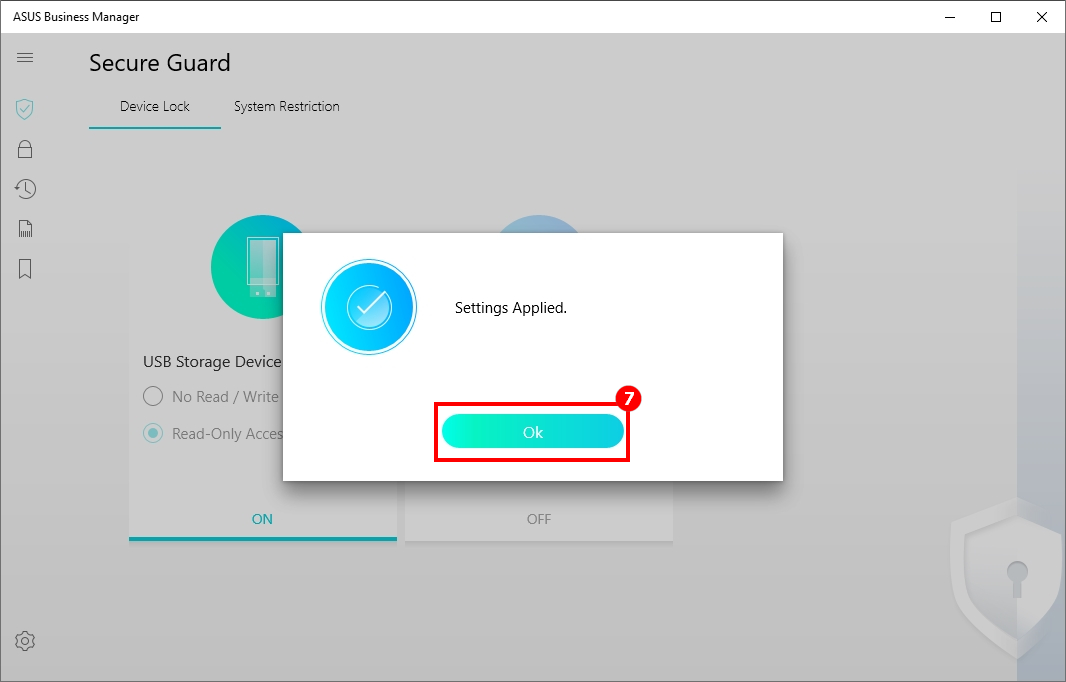
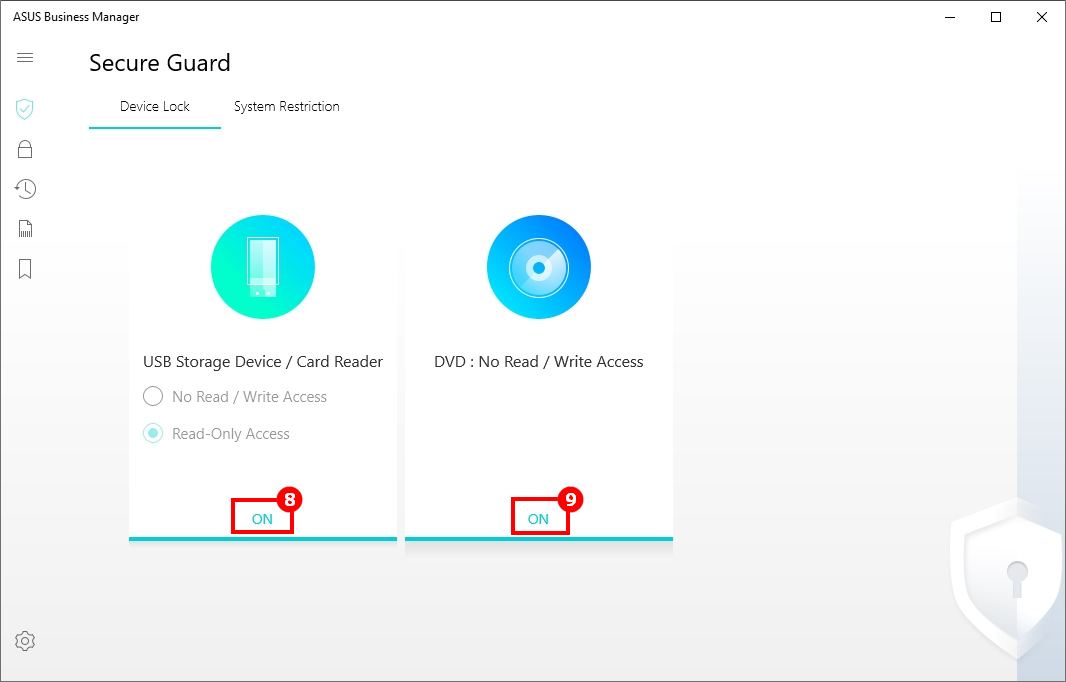
- O ⑧[ON] e ⑨[ON] significa que as funções de bloqueio dos dois dispositivos estão abertas.
(3) Secure Guard - System Restriction
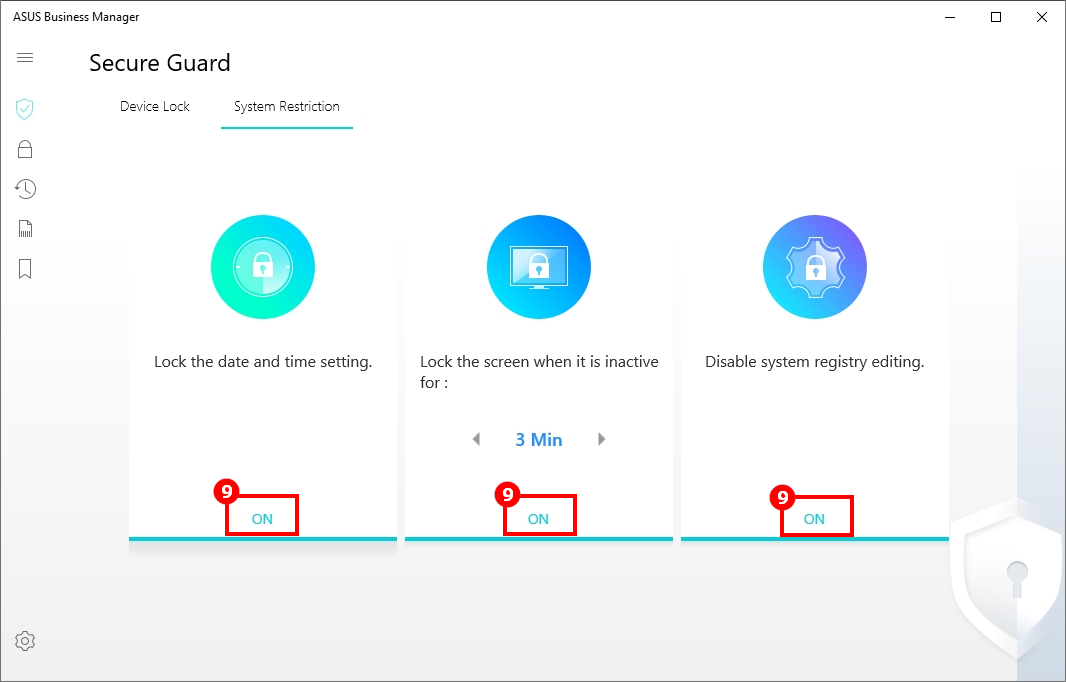
- Clique ①[Secure Guard] , escolha ②[System Restriction] , existem três funções :
③[Bloquear a configuração de data e hora] evite que os utilizadores modifiquem a hora do sistema
④[Bloquear a tela] Ajude os utilizadores a bloquear o sistema ao sair do computador, o tempo de espera pode ser ajustado ⑥ .
⑤[Desativar edição do registro do sistema] Evite que os utilizadores danifiquem o computador editando o registro
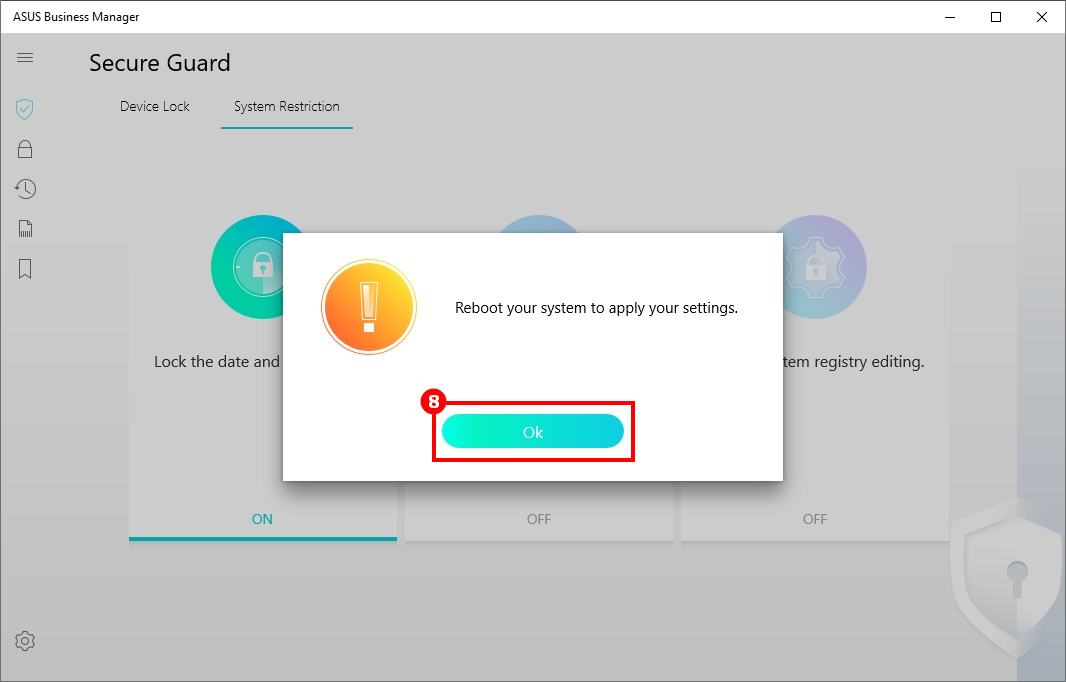
- ⑦[OFF] ] significa que as funções de ③④⑤ são próximos,clique ⑦[OFF] e ⑧[Ok] na caixa de diálogo , reinicie o sistema para entrar em vigor.
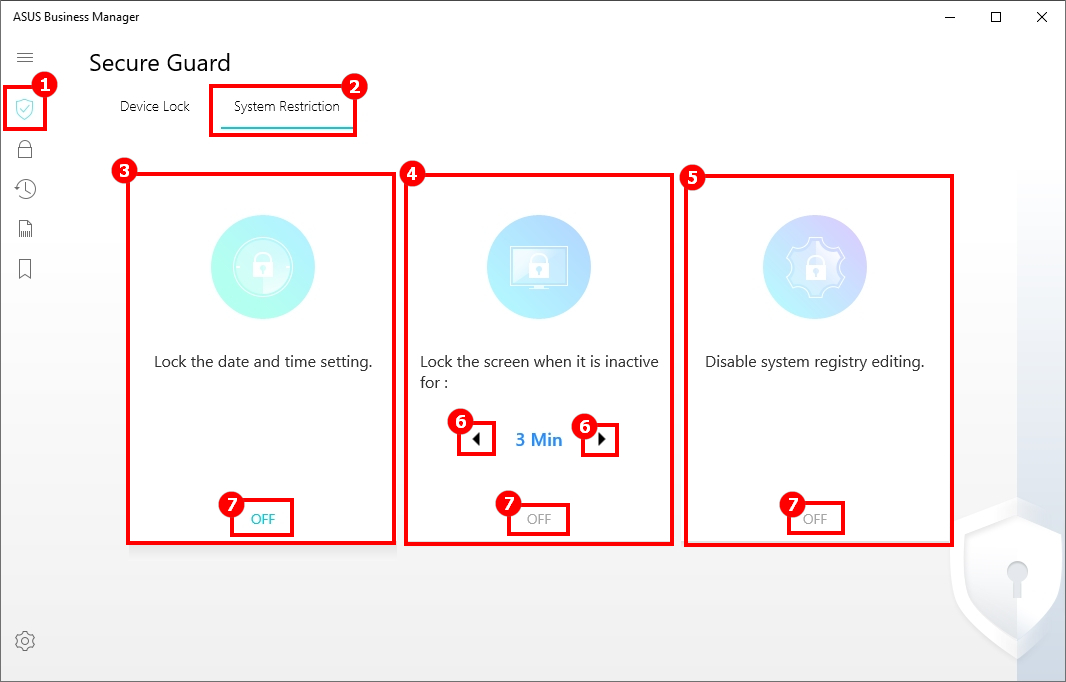
⑨[ON] significa que as funções de ③④⑤ estão abertos.
Secure Storage pode ajudar a criar uma partição virtual criptografada em sua unidade local, onde pode salvar seus dados importantes.
(1) Criar unidade segura
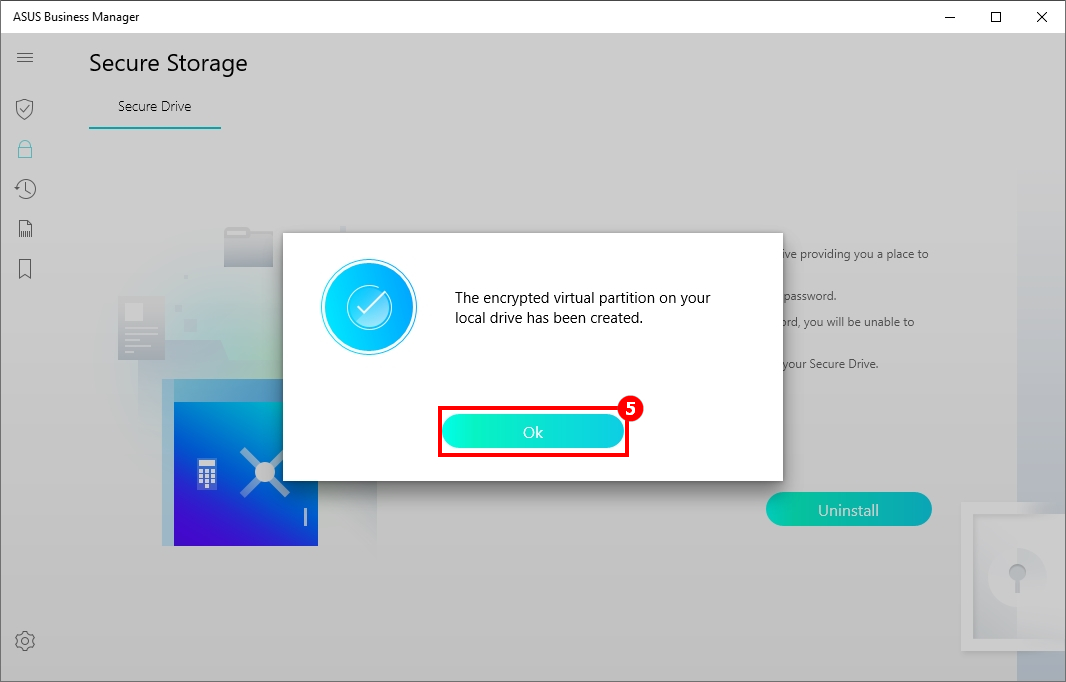
Clique ①[Secure Storage] , escolha ②[Secure Drive] , selecione o dispositivo de armazenamento que deseja criptografar,如 ③[OS(C:)] ,clique ④[create] , e clique ⑤[OK] para criá-lo.

(1) Ativar unidade segura
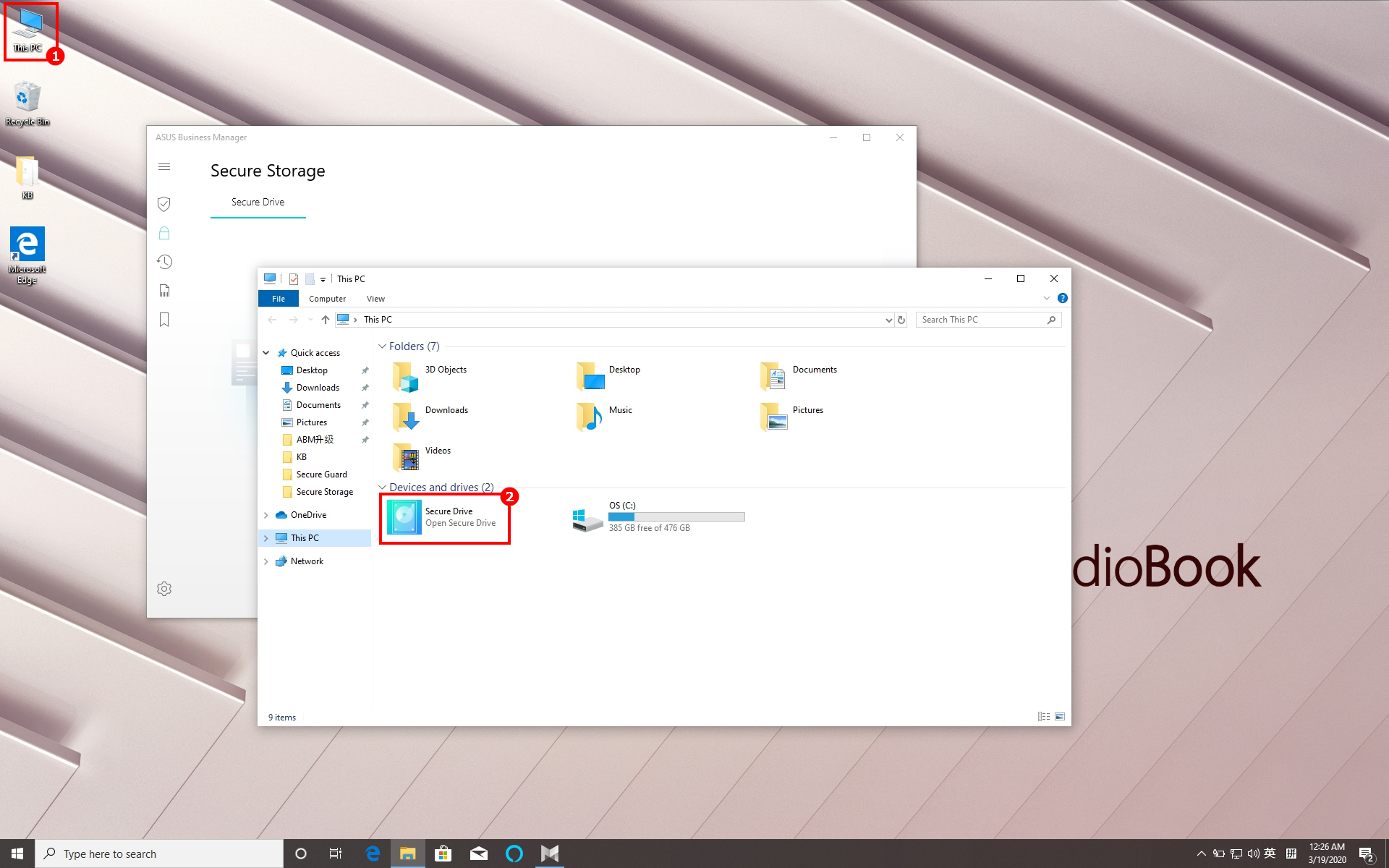
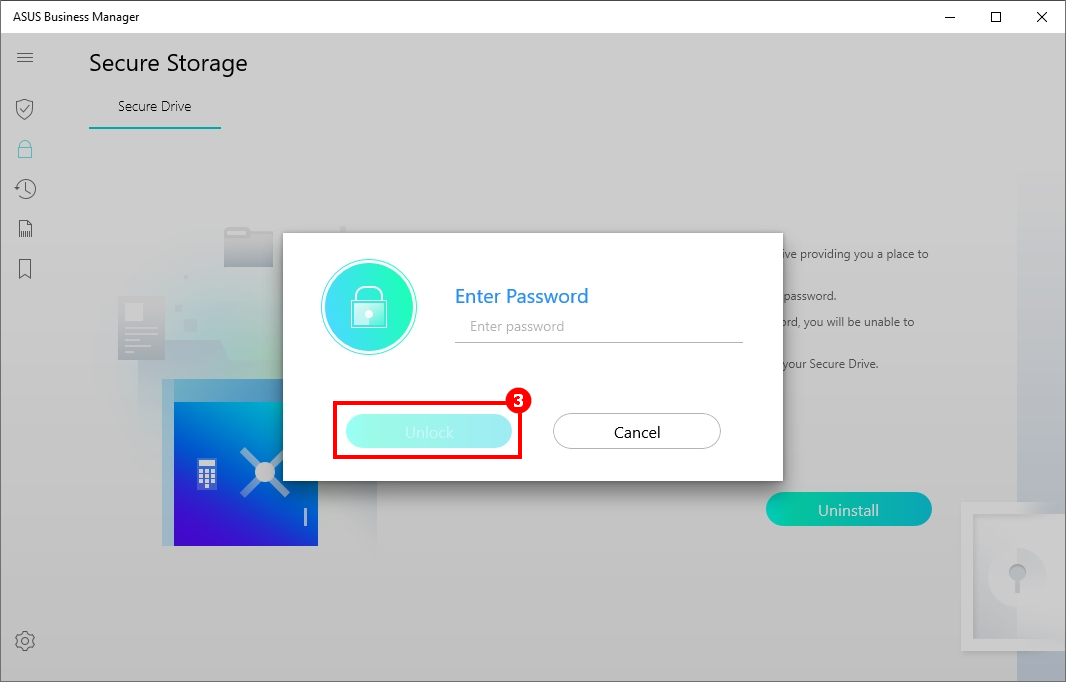
- Abrir ①[Este PC] ,existe um novo ícone ②[Secure Drive] ,abra.
- • Insira a senha de inicialização e clique③[Desbloquear]
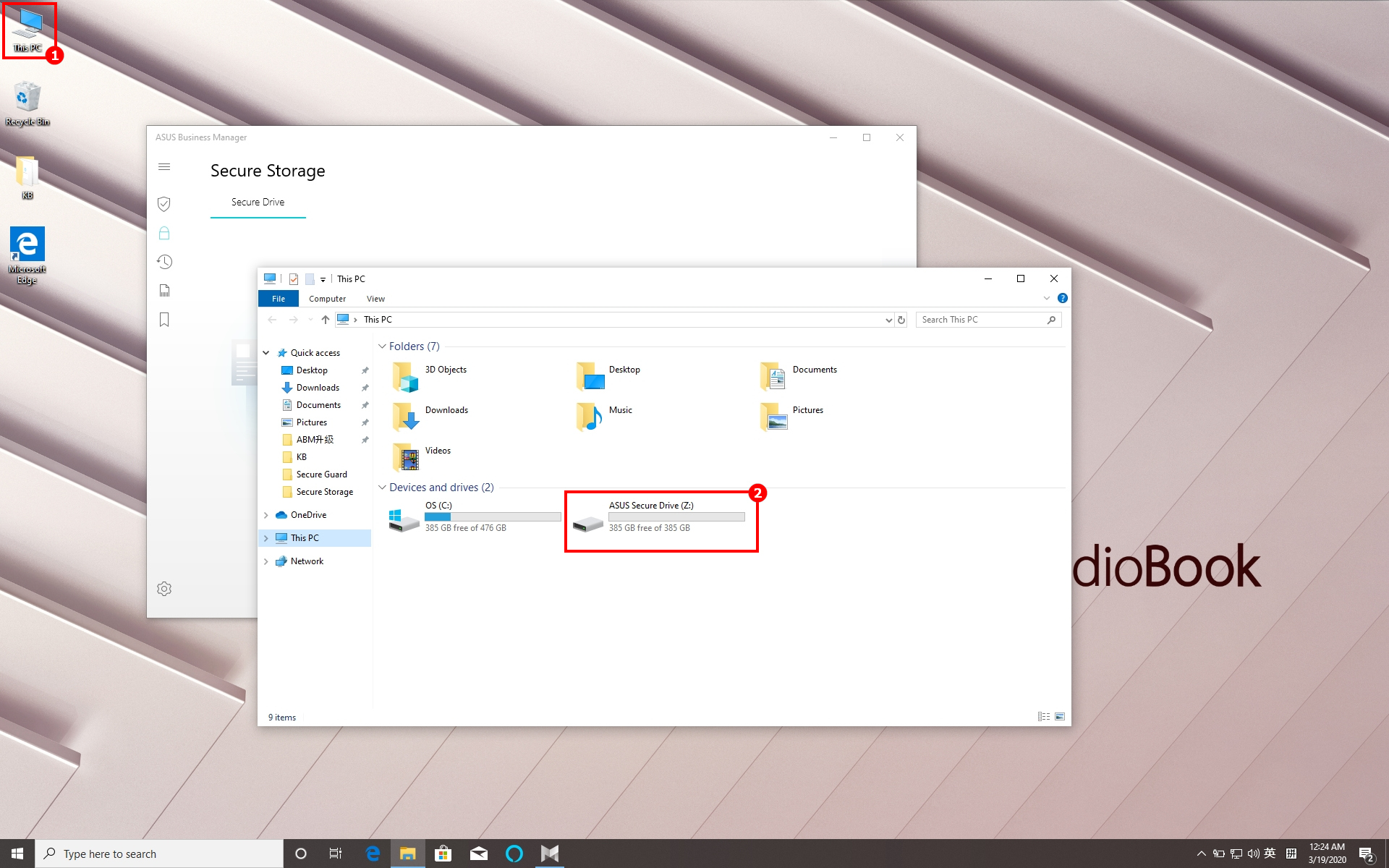
-
Abra ①[Este PC] , onde encontrará ②[ASUS Secure Drive] , pode colocar dados confidenciais no espaço especial.
-
Nota : Lembre-se da senha de inicialização, pois perderá o acesso aos dados e configurações.
(3) Desinstalar Secure Drive
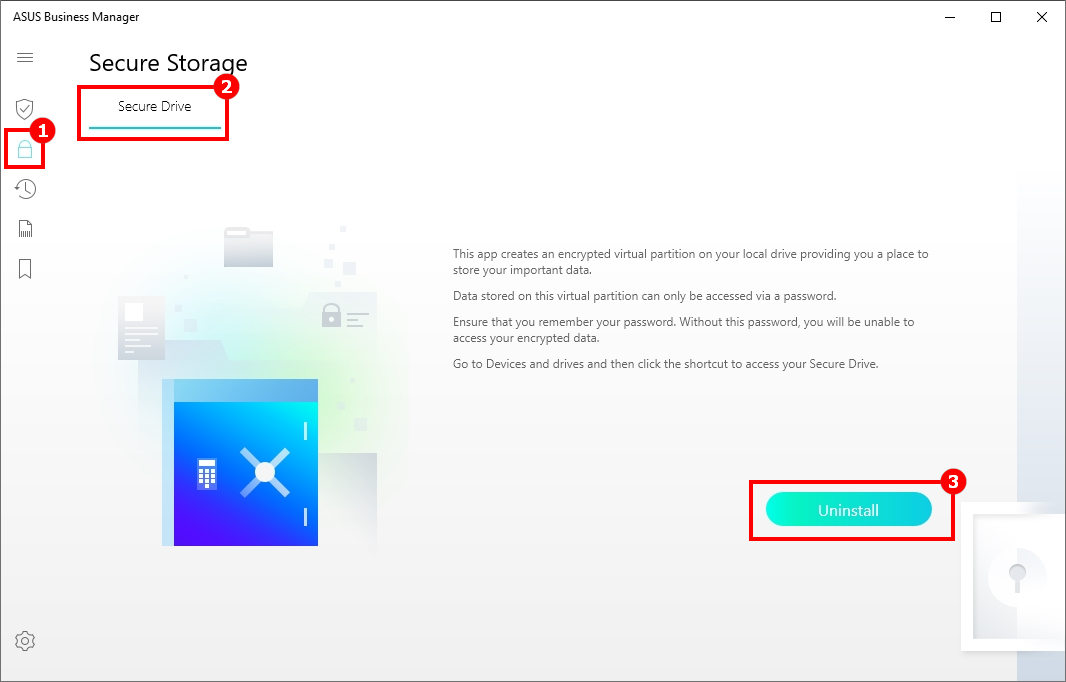
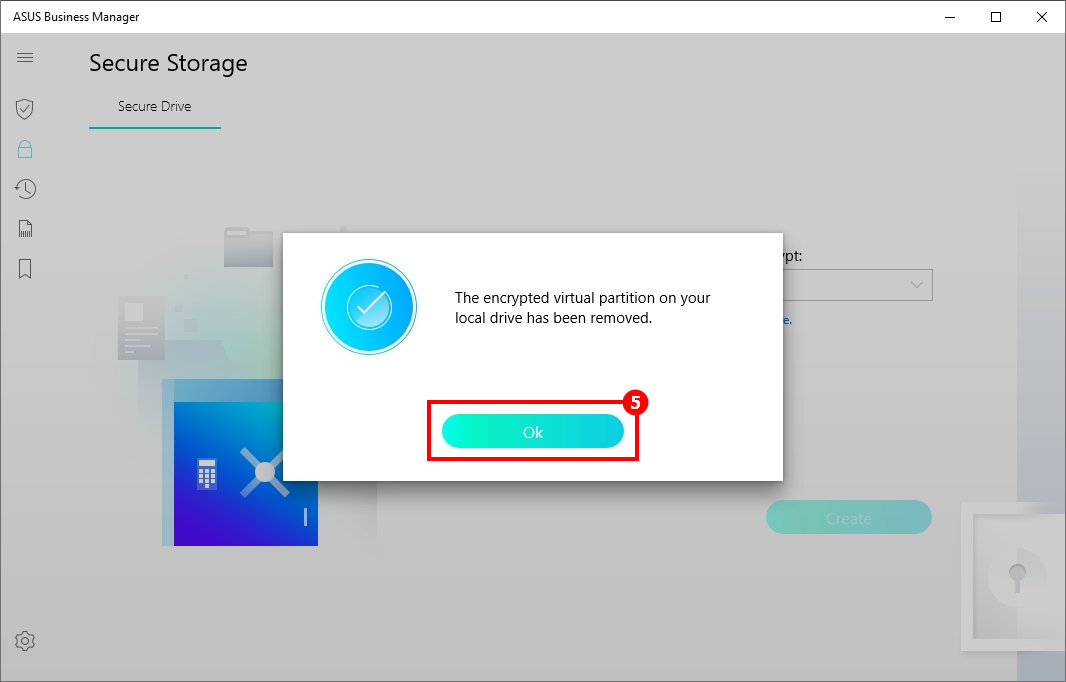
- Clique ①[Secure Storage] , escolha ②[Secure Drive] Escolha ③ [Desinstalar]
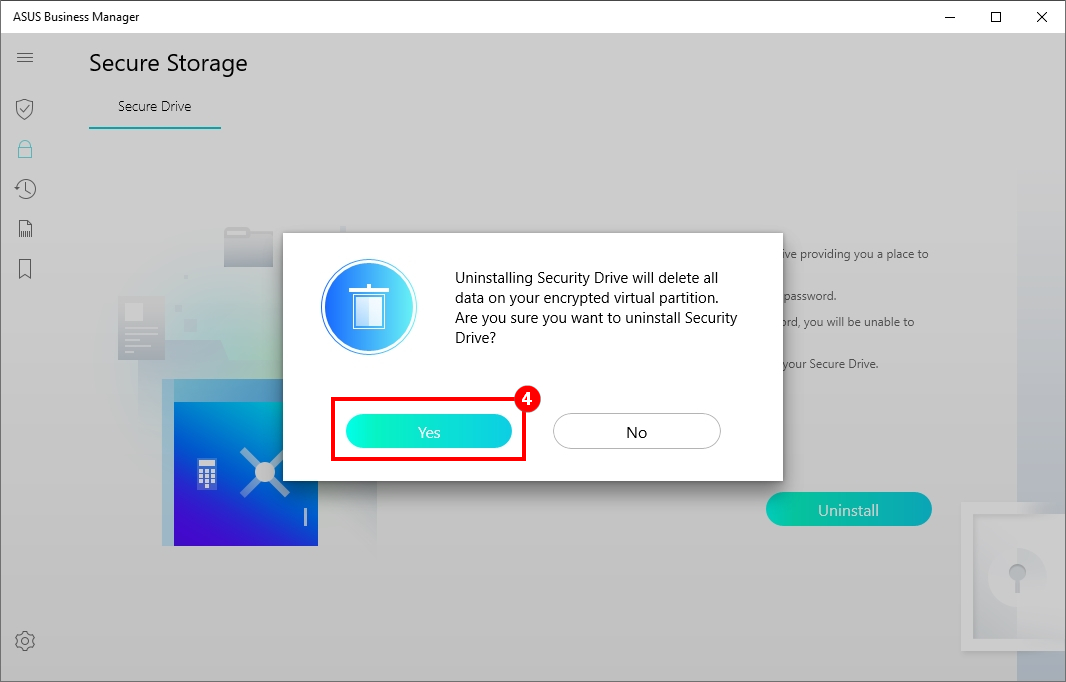
- Clique ④ [Yes] na janela pop-up, aguarde o sistema concluir a operação ,e clique ⑤[Ok] para removê-lo.
Nota:A remoção do Secure Drive excluirá todos os dados da partição virtual criptografada. Faça backup das informações relevantes com antecedência e opere com cuidado.
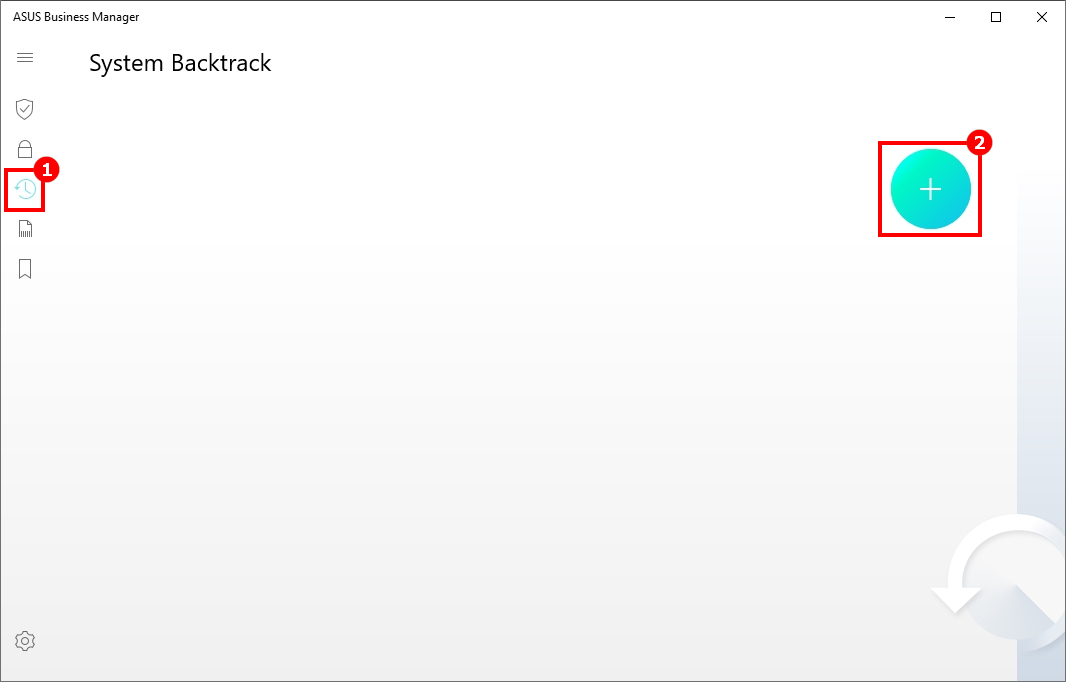
O System Backtrack ajuda os utilizadores a fazer um ponto de restauração para o sistema.O sistema pode ser restaurado pelo ponto de restauração quando estiver danificado.
(1) Crie um novo ponto de restauração
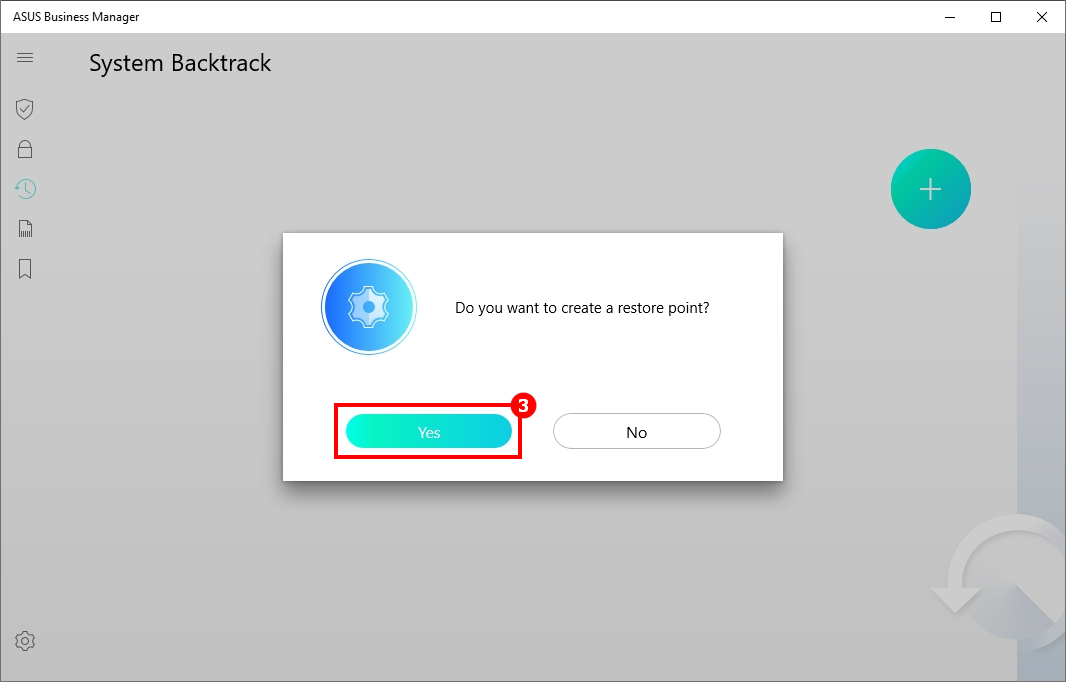
- Clique ①[System Backtrack] , clique ②[+] , clique ③[Yes] criar um novo ponto de restauração.
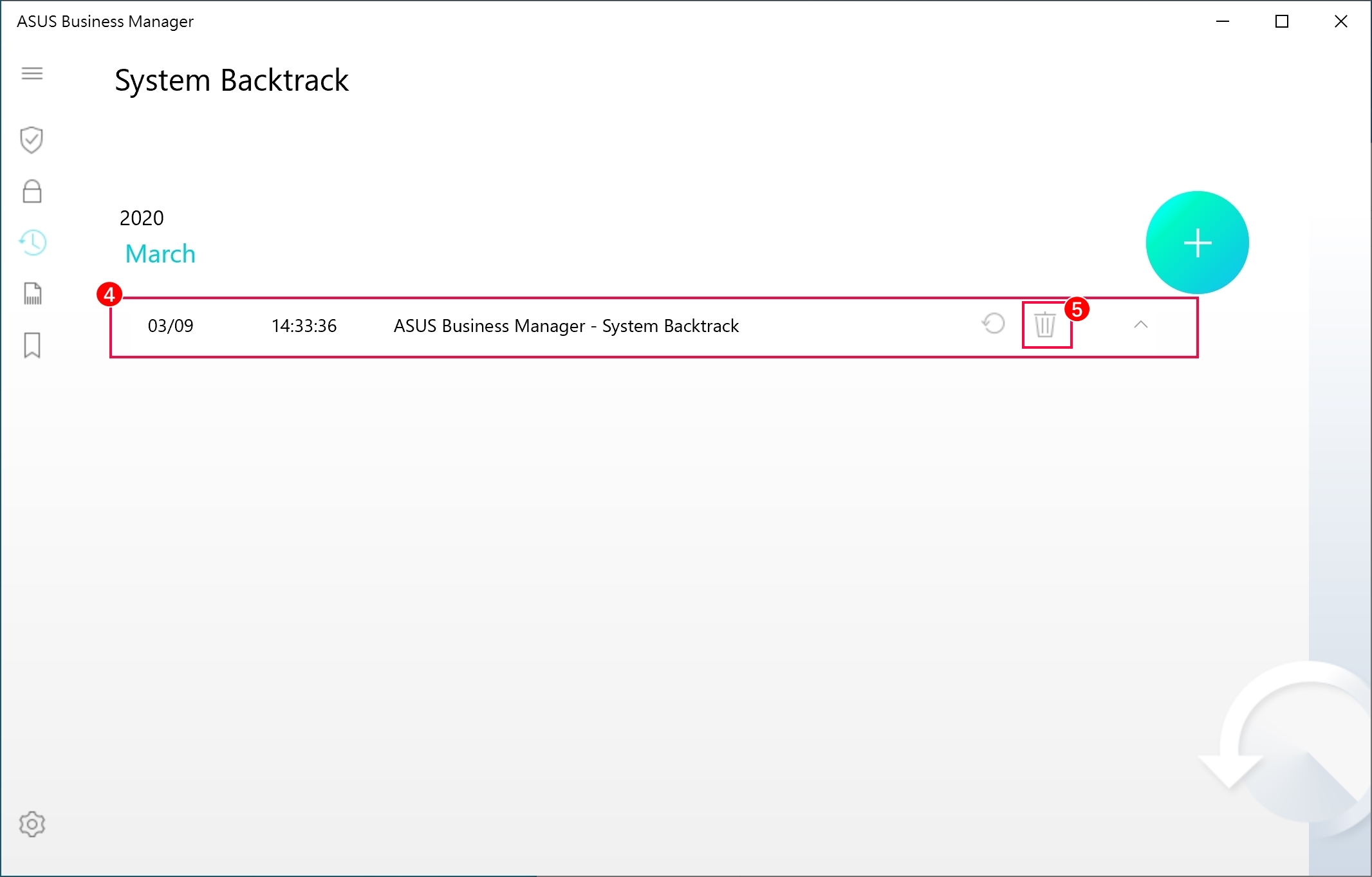
- ④ É o novo ponto de restauração. Clicando ⑤[Excluir ícone] pode excluir o ponto de restauração.
(2) Restaurar o sistema usando o ponto de restauração
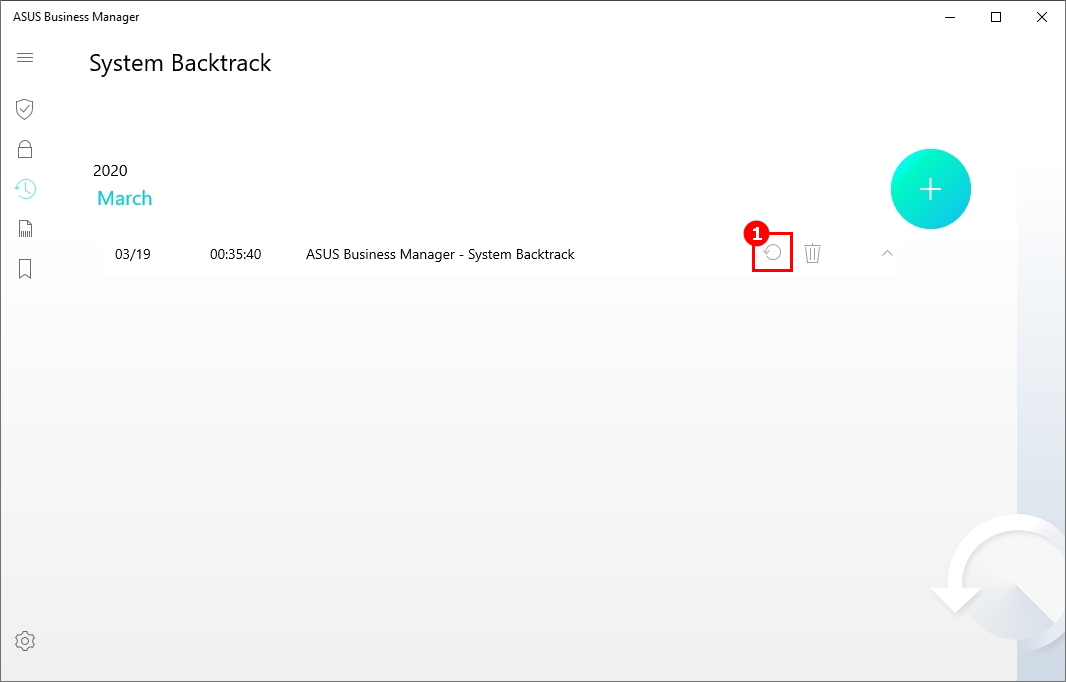
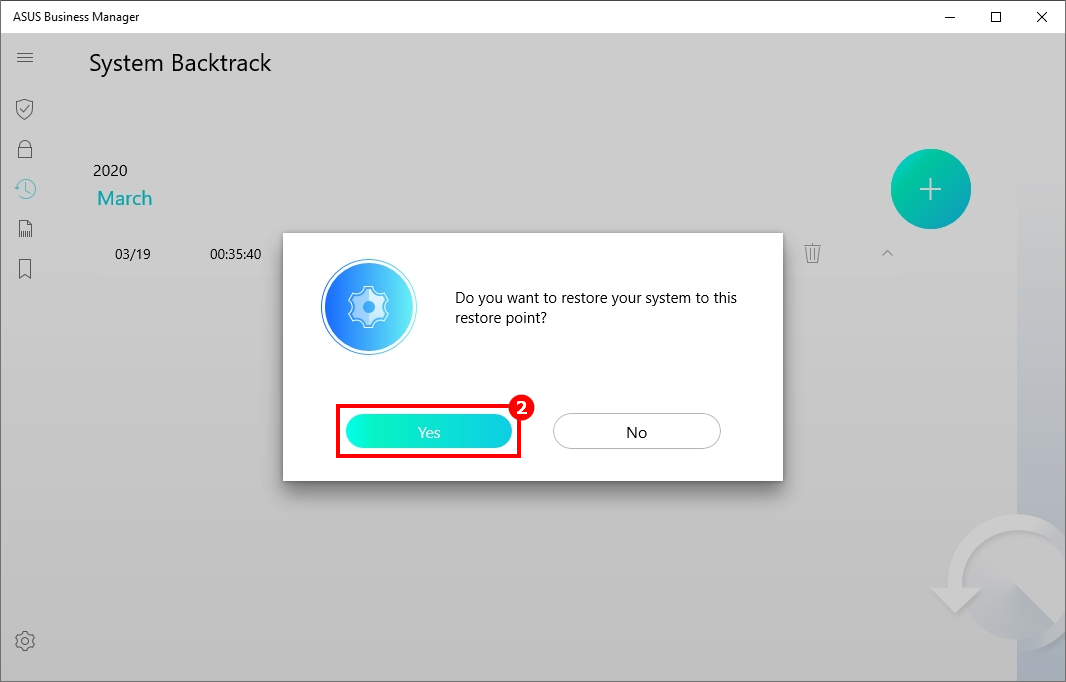
- clique ①[Ícone Restaurar] ,escolha ②[Yes] restaurar o sistema.
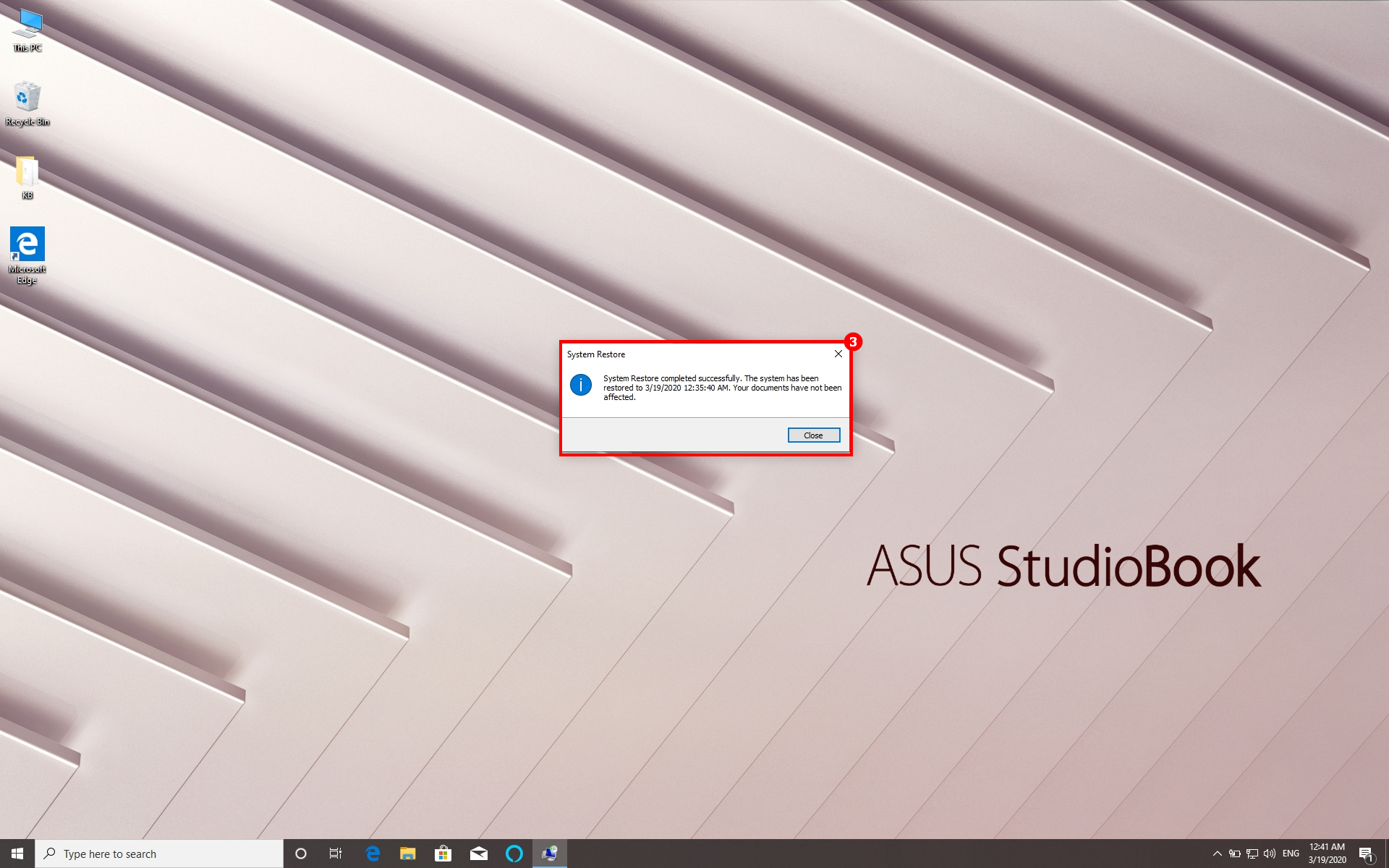
- O sistema será reiniciado automaticamente durante o processo. ③[Restauração do sistema concluída com êxito]
File Shredder pode permitir que você exclua arquivos permanentemente.
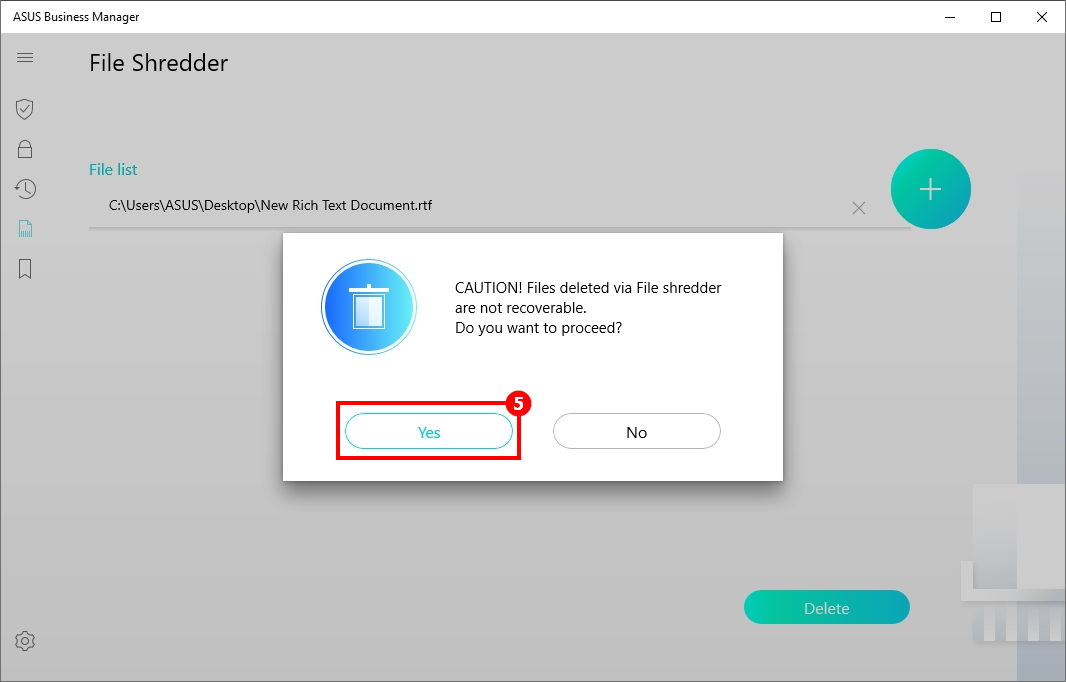
- Abrir ①[File Shredder] , pressione ②[+] para selecionar o arquivo que deseja excluir diretamente ,③ é lista de arquivos,clique ④[Delete] ,escolha ⑤[Yes] para excluí-lo.
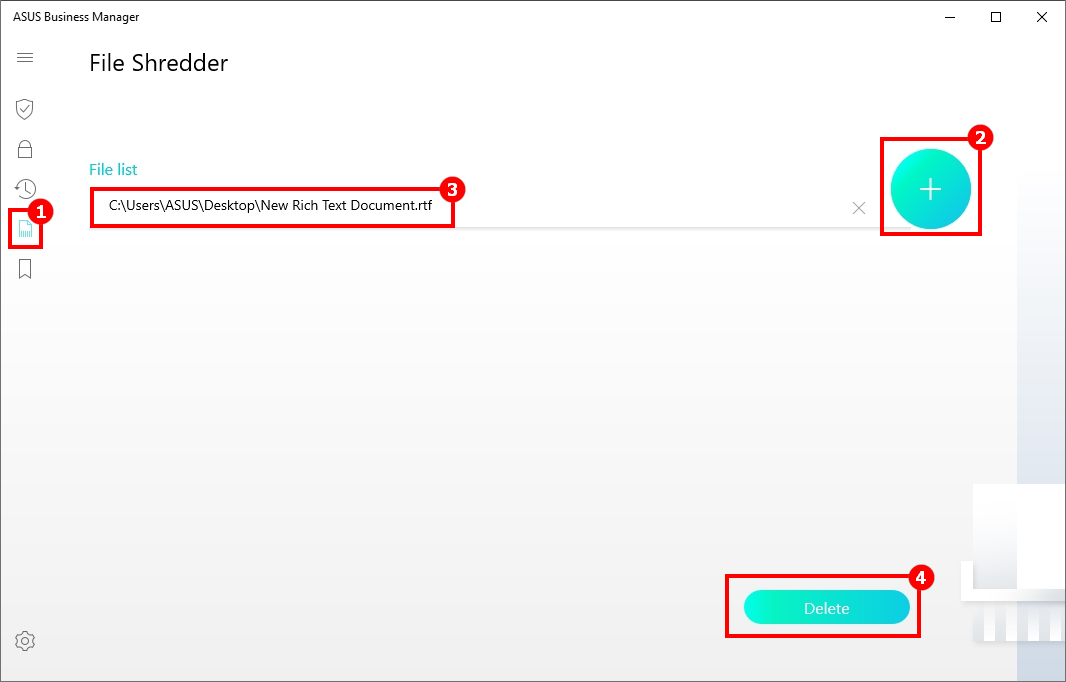
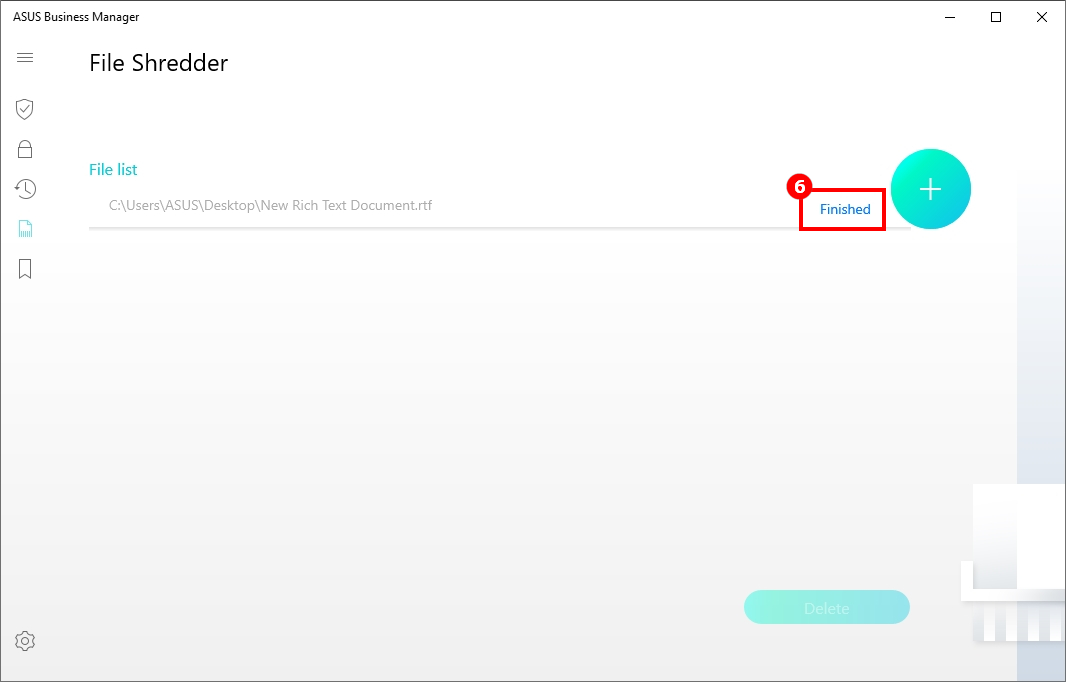
- ⑥[Finalização] Indica que os arquivos da Lista de Arquivos foram removidos.
My Logo pode alterar a imagem de inicialização do BIOS.
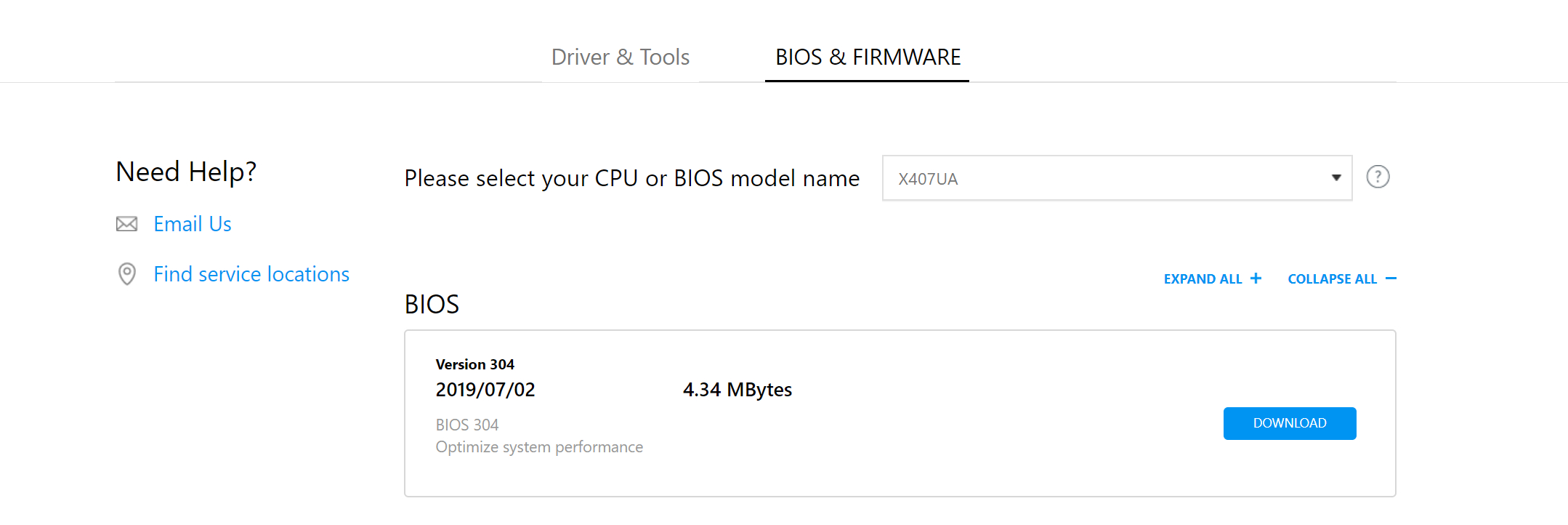
Download do arquivo BIOS do modelo correspondente no site da ASUS, pode substituir a imagem de inicialização no arquivo BIOS, e o sistema reiniciará para atualizar o BIOS automaticamente depois que alterar a imagem com êxito.
(1) Faça o download do arquivo BIOS
Consulte o site oficial da ASUSAssistência e Suporte baixar o arquivo BIOS.
Por favor, consulte esse link para aprender a pesquisar e baixar o arquivo BIOS no site oficial.
(2) Alterar a imagem de inicialização do BIOS
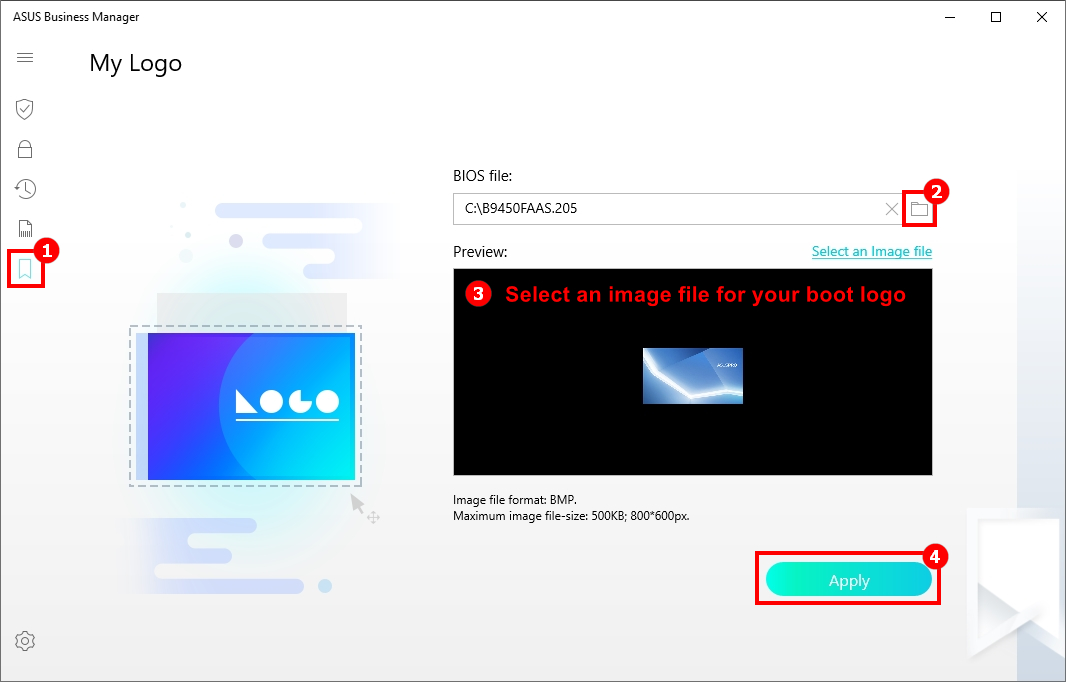
- clique ①[My Logo] , clique ② escolher o arquivo BIOS,③ [selecione um arquivo de imagem e visualize-o] ,clique ④[Aplicar] , e será solicitado a reiniciar o computador para atualizar o BIOS para que as configurações entrem em vigor.
(1) Mostrar informações da versão atual
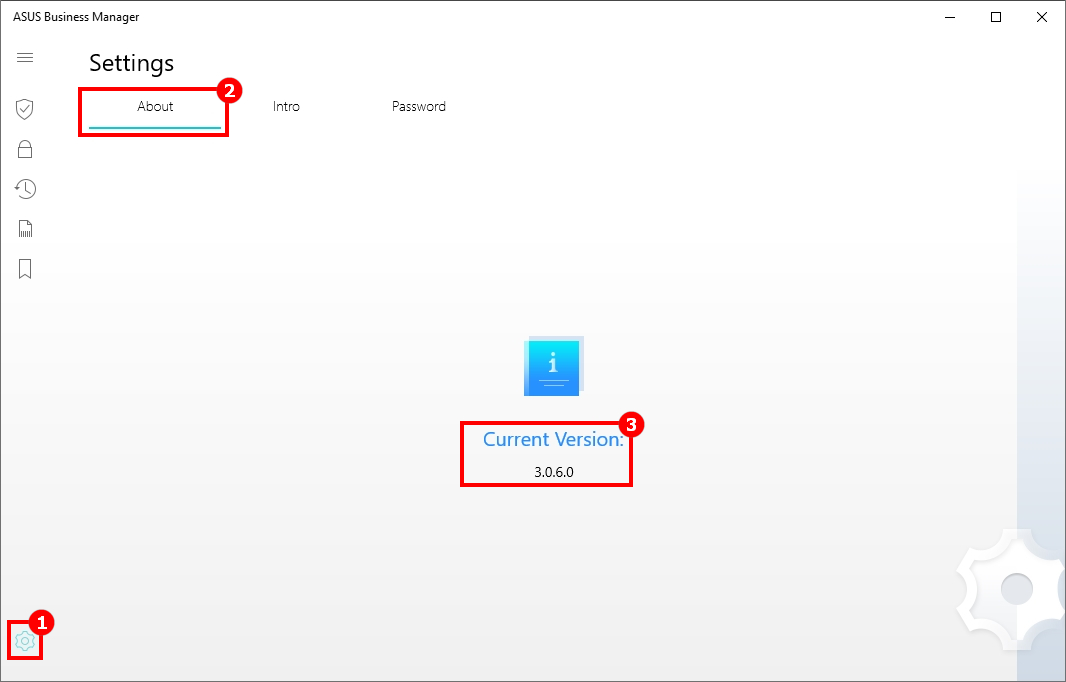
- clique ①[Configurações] ,escolha ②[Sobre] Mostrar ③[Versão Atual]
(2) Breve introdução às funções
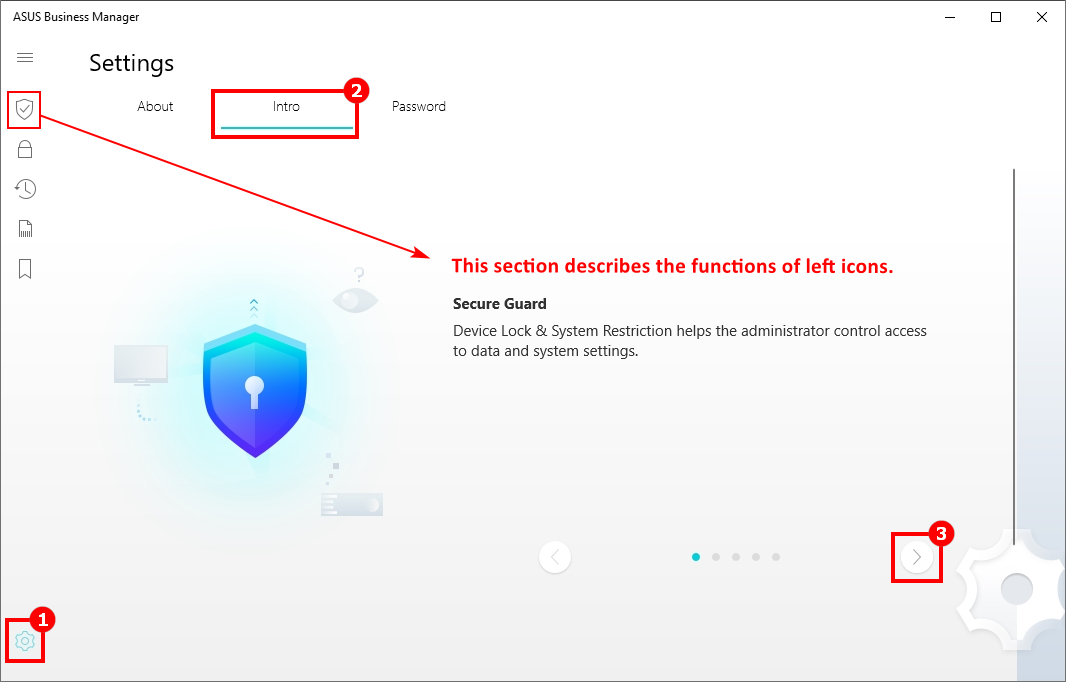
- clique ①[Configurações] ,escolha ②[Introdução] ] para mostrar uma breve introdução às funções,clique ③ virar.
(3) Mudar senha
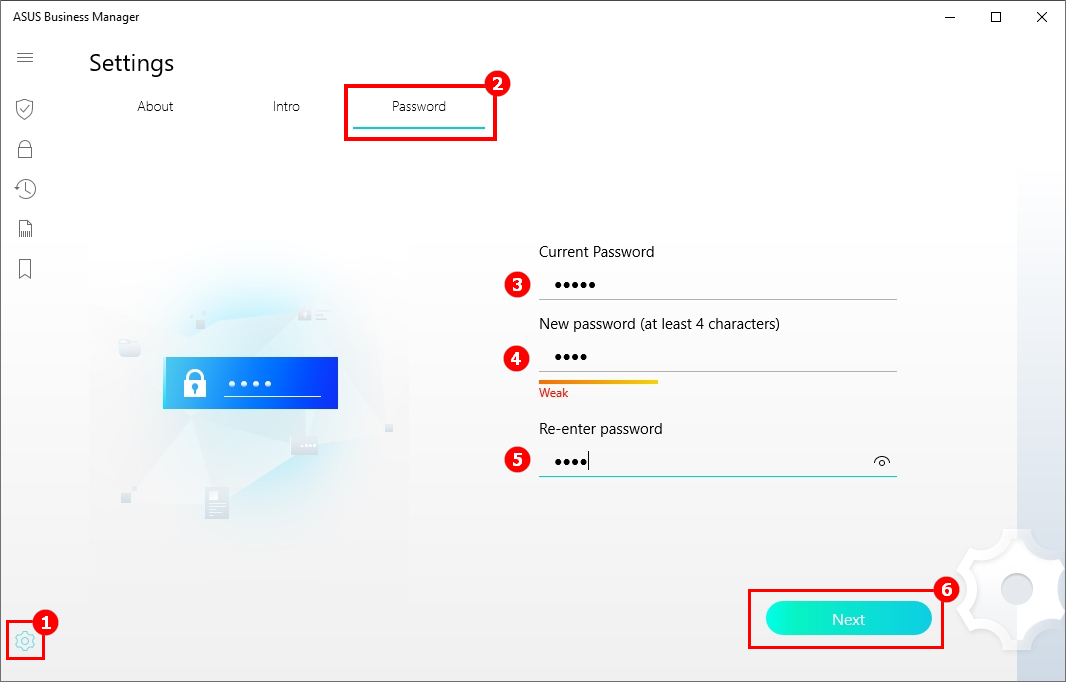
- A primeira vez que inicia este aplicativo, será solicitado a criar uma senha de inicialização para proteger os dados e as configurações armazenadas neste aplicativo, e pode acessar esta página para atualizar a password.
- Clique ①[Configurações] ,escolha ②[Password] entrada ③[Atual Password] ,Entrada ④[New Password] ,re-enter ⑤[Nova Password] ,clique ⑥[Avançar] para terminar.
Q&A
Q:¿Porque mostra a Tela Azul ou uma não resposta ocorre quando executo o ASUS Business Manager V3.0?
A: Se o seu computador não estiver pré-instalado com o ASUS Business Manager V3.0, isso indica que o seu computador não pode suportar este aplicativo. Por favor, não baixe e instale o aplicativo por si mesmo para evitar a tela azul ou a não resposta do sistema.