[Roteador Sem Fio] Como definir Senha/Código de Toque/ID Facial para login no aplicativo ASUS Router no iOS/Android?
Para fornecer tantos métodos de autenticação quanto dispositivos iOS/Android, o app ASUS Router contém login com Senha/Código/Touch ID/Face ID para garantir sua segurança. Neste artigo, explicaremos como configurar três diferentes métodos de autenticação.
Nota:
1. Por favor, verifique se seus dispositivos iOS/Android suportam Touch ID/Face ID primeiro. Se você tiver algum problema, entre em contato com o fabricante do seu dispositivo.
2. Por favor, instale a versão mais recente do app ASUS Router no seu dispositivo iOS/Android. Consulte o FAQ abaixo
[Wireless Router] Como gerenciar vários roteadores ASUS pelo app ASUS Router
3. Se você já tiver instalado o app ASUS Router, por favor conecte os dispositivos iOS/Android ao SSID Wi-Fi do roteador ASUS e abra o app ASUS Router.
4. Por favor, escolha um método de autenticação com base em seus requisitos. Aqui, tomamos o ZenWiFi AX como exemplo.
Introdução
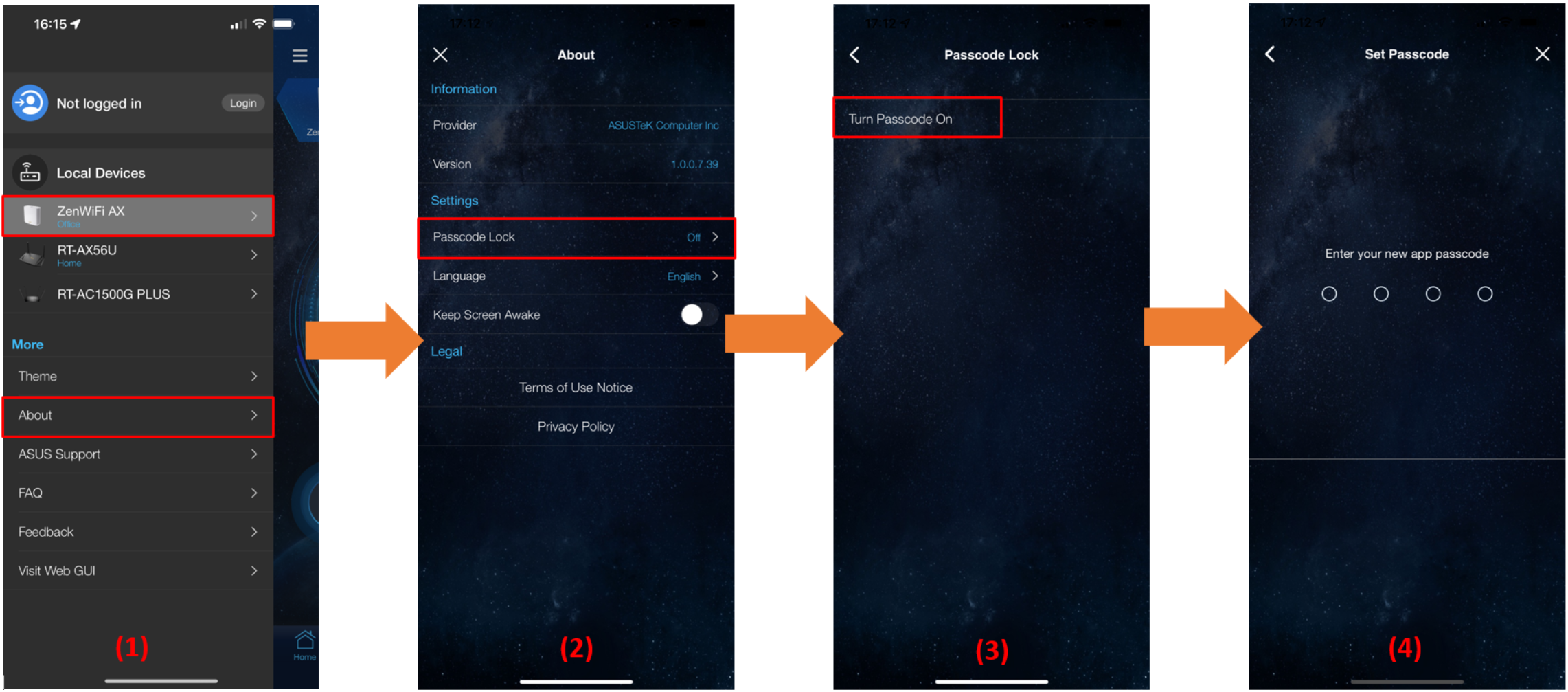
Configurar Senha para login no app ASUS Router
(1) Toque em  no canto superior esquerdo, escolha um roteador que você gostaria de configurar e toque em [Sobre].
(2) Toque em [Bloqueio de Código]
(3) Toque em [
Turn Passcode On]. (Configuração padrão é desligado)
(4) Defina seu código de acesso de 4 dígitos para login no aplicativo ASUS Router (este código de acesso é usado apenas para login no aplicativo ASUS Router), e agora a configuração do código de acesso está concluída.
Nota: Este código de acesso não é sua senha de login da GUI WEB do roteador ou seu código de desbloqueio de tela do dispositivo iOS/Android.
Configurar Touch ID para login no aplicativo ASUS Router
(1) Toque em no canto superior esquerdo, escolha um roteador que você gostaria de configurar e toque em [Sobre].
(2) Toque em [Bloqueio de Código de Acesso]
(3) Toque em [Ativar Código de Acesso]. (Configuração padrão é desligado)
(4) Defina seu código de acesso de 4 dígitos para login no aplicativo ASUS Router (este código de acesso é usado apenas para login no aplicativo ASUS Router), e agora a configuração do código de acesso está concluída.
Nota: Este código de acesso não é sua senha de login da GUI WEB do roteador ou seu código de desbloqueio de tela do dispositivo iOS/Android.
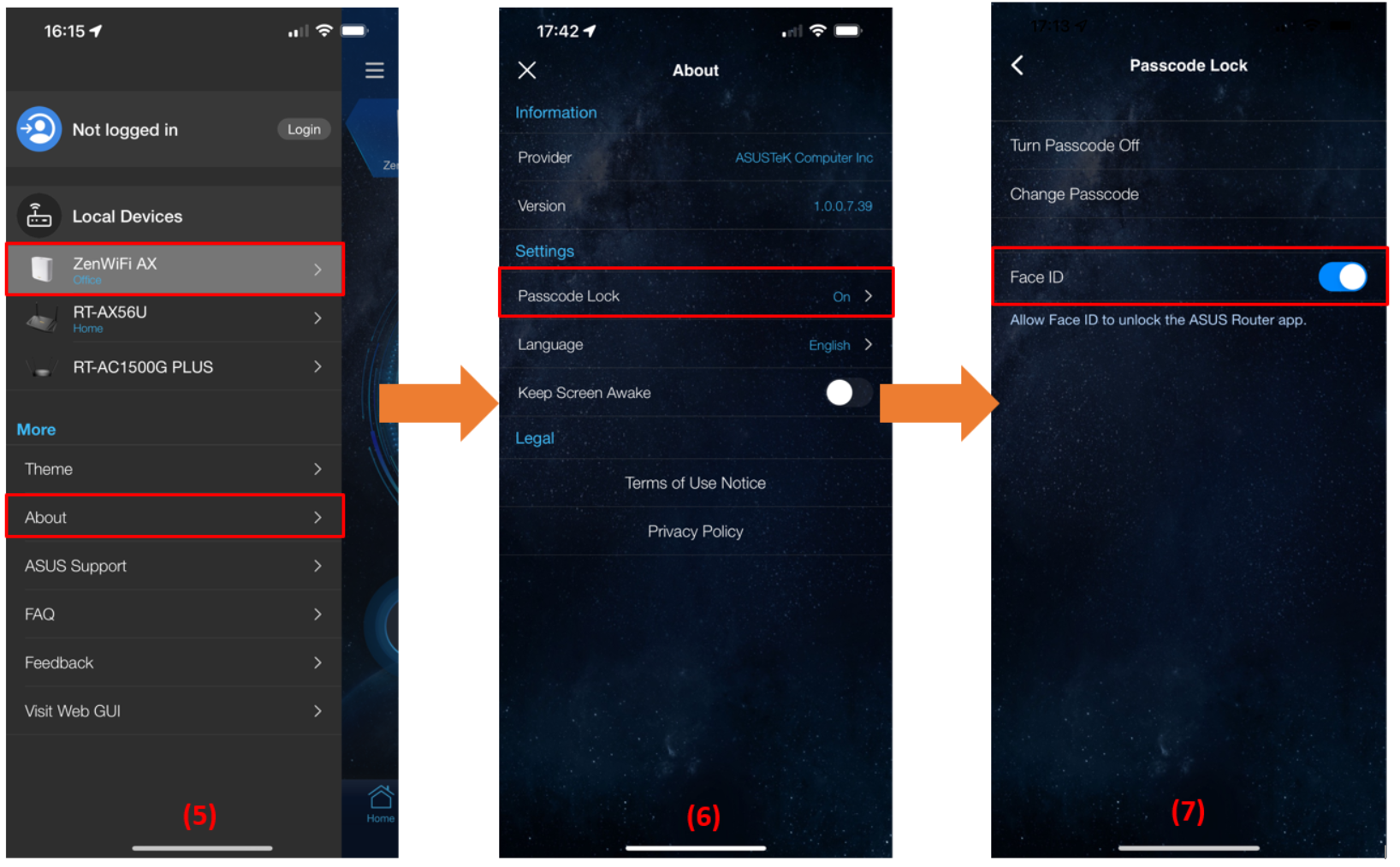
(5) Toque em  no canto superior esquerdo da página inicial e toque em [Sobre].
(6) Toque em [Passcode Lock]. (Agora, Passcode Lock está mostrando [on])
(7) Ative [Touch ID] e agora o Touch ID está configurado.

Configurar Face ID para login no aplicativo do roteador ASUS
(1) Toque em no canto superior esquerdo, escolha um roteador que você gostaria de configurar e toque em [About].
(2) Toque em [Passcode Lock]
(3) Toque em [Turn Passcode On]. (A configuração padrão é desativada)
(4) Defina seu código de acesso de 4 dígitos para login no aplicativo do roteador ASUS (este código de acesso é usado apenas para login no aplicativo do roteador ASUS), e agora o código de acesso está configurado.
Nota: Este código de acesso não é a senha de login da interface WEB do roteador ou seu código de acesso de desbloqueio de tela do dispositivo iOS/Android.
(5) Toque em  no canto superior esquerdo da página inicial e toque em [About].
(6) Toque em [Passcode Lock]. (Agora, Passcode Lock está mostrando [on].)
(7) Ative [Face ID] e agora o Face ID está configurado.
FAQ
1. Se eu esquecer meu código de acesso de 4 dígitos para login no aplicativo ASUS Router e não conseguir fazer login, o que devo fazer?
A ASUS não adquire seu código de acesso de 4 dígitos. Portanto, se você esquecer sua senha, por favor, remova o aplicativo ASUS Router primeiro e instale-o novamente.
Consulte [Roteador Sem Fio] Como configurar o roteador Wi-Fi ASUS via aplicativo ASUS Router? (QIS, Quick Internet Setup) para aprender como configurar o roteador WiFi ASUS via aplicativo ASUS Router.
2. É necessário definir o código de acesso de login/Touch ID/Face ID para o aplicativo ASUS Router?
Para fornecer o máximo de métodos de autenticação conforme dispositivos iOS/Android, o aplicativo ASUS Router contém código de acesso de login/Touch ID/Face ID para garantir sua segurança. Portanto, você pode decidir se gostaria de definir a autenticação para o login no aplicativo ASUS Router com base em seus requisitos e hábitos. Nós sinceramente sugerimos que você habilite um deles para aumentar a segurança ao usar o aplicativo ASUS Router.
3. Posso habilitar apenas Face ID/Touch ID em vez de código de acesso?
Não. Atualmente, quando o Face ID/Touch ID está habilitado, você deve habilitar o código de acesso primeiro para usá-los.
Como obter o (Utility / Firmware)?
Você pode baixar os drivers, software, firmware e manuais do usuário mais recentes no Centro de Download ASUS.
Se você precisar de mais informações sobre o Centro de Download ASUS, consulte este link
.