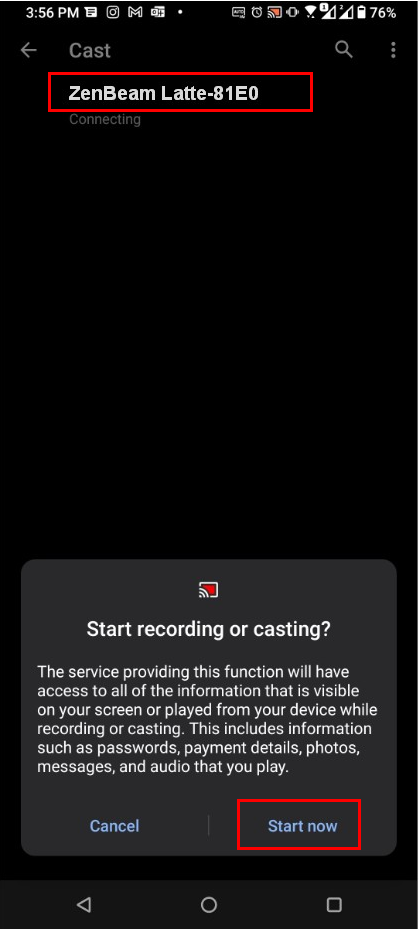
[Projector] Método de projecção ASUS Latte L1
[Projector] Método de projecção ASUS Latte L1
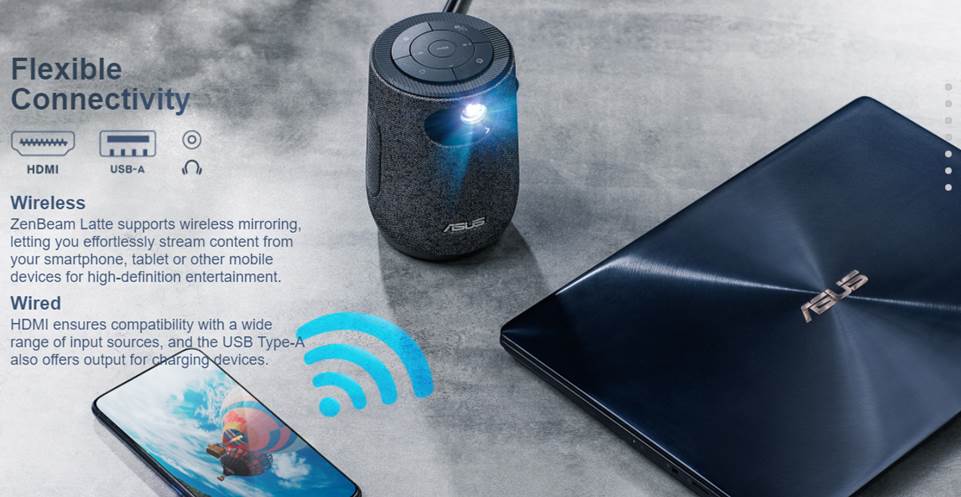
B. Método de projecção Wireless mirroring
2. Método de projecção Phone (wireless mirroring)
B. Método de projecção Android:
A.Método de projecçãoHDMI:
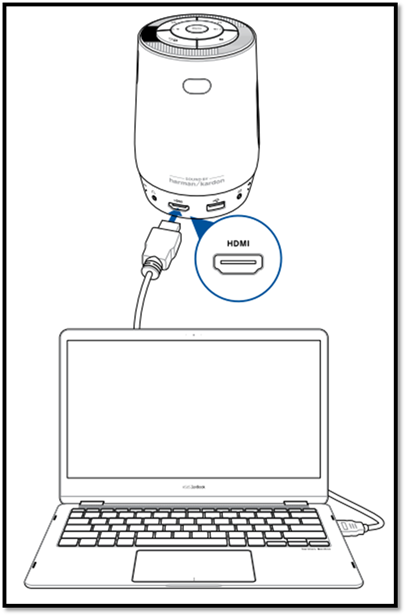
1. O HDMI do Latte L1 pode ser ligado ao HDMI no NB/PC
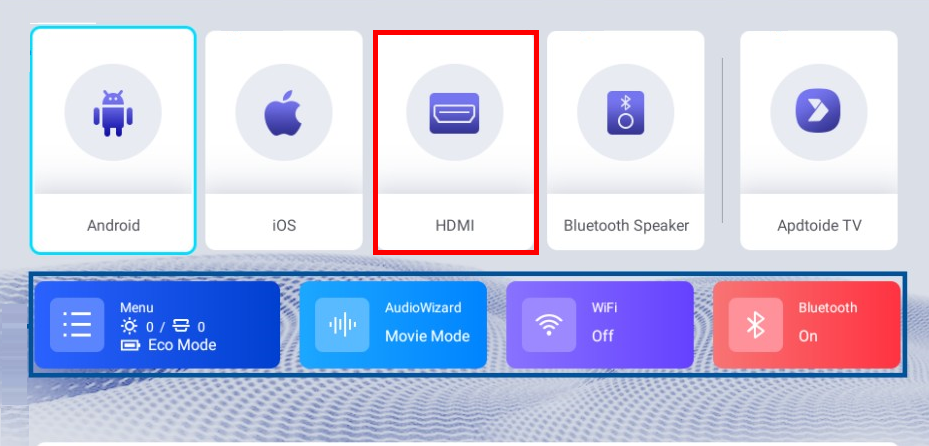
2. Selecione HDMI a partir do menu
B. Método de projecçãoWireless mirroring:
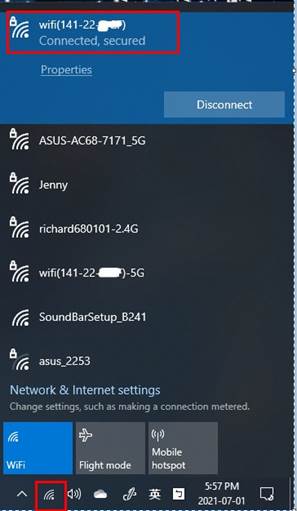
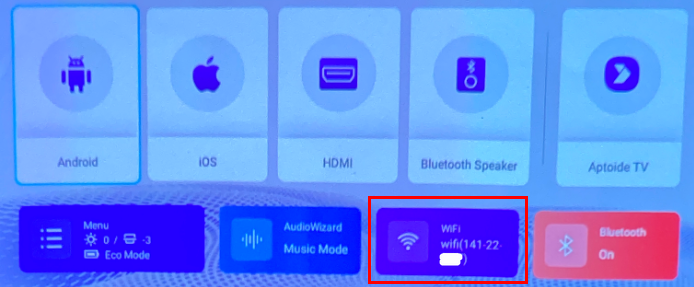
1. Primeiro, tanto o Latte L1 como o NB/PC precisam de estar no mesmo router Wifi
|
NB/PC: wifi: |
Latte L1 : wifi |
|
|
|
2.Abra navegador (Microsoft Edge) para wireless mirroring
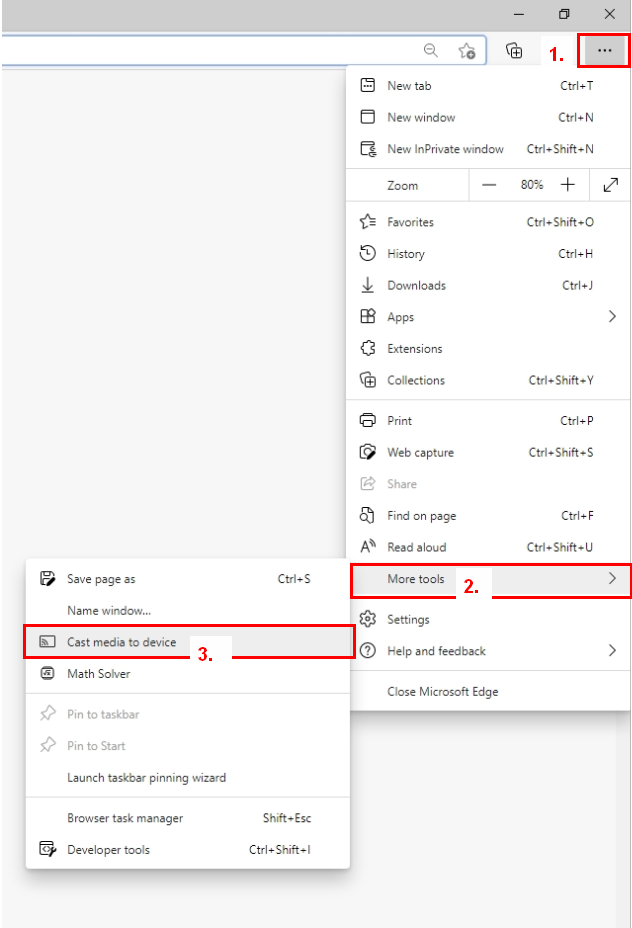
3. Selecione … ferramenta->Mais ferramentas-> Meios utilizados para o dispositivo
4. Selecionar ZenBeam Latte-81E0 casting
2.selecionar fontes : Separador Cast / Cast desktop / ficheiro Cast
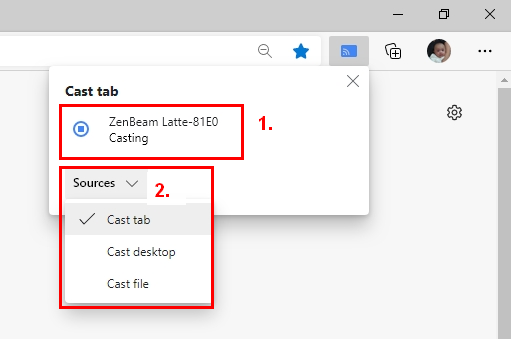
Nota: Se mudar a "fonte", recomenda-se clicar de novo em ZenBeam Latte-81E0 Casting; pode resolver o problema da mudança de visualização
1. Ou Selecione  navegador Google Chrome para wireless mirroring
1.Selecione ferramentas… para Cast…
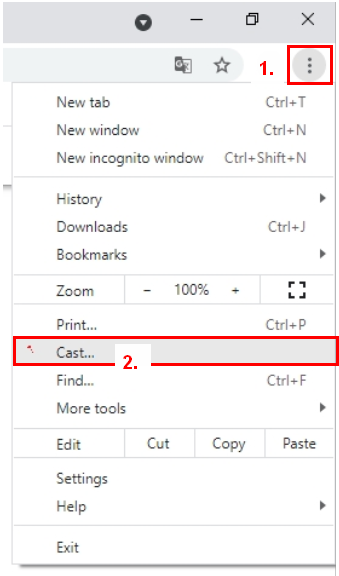
4. Selecione “ZenBeam Latte-81E0 Casting”
2.selecione Fontes: Separador Cast / Cast desktop / ficheiro Cast
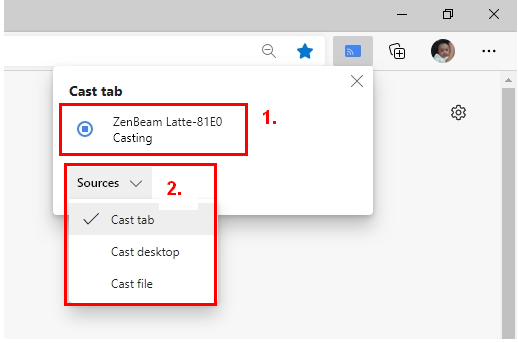
Nota: Se mudar a "fonte", recomenda-se clicar de novo em ZenBeam Latte-81E0 Casting; pode resolver o problema da mudança de visualização
2. Método de projecção Phone (wireless mirroring)
*iOS V9.0 (Ou uma versão mais recente) .
1. Primeiro, tanto o Latte L1 como o IPhone precisam de estar no mesmo router Wifi
|
IPhone :wifi: |
Latte L1 : wifi |
|
|
|
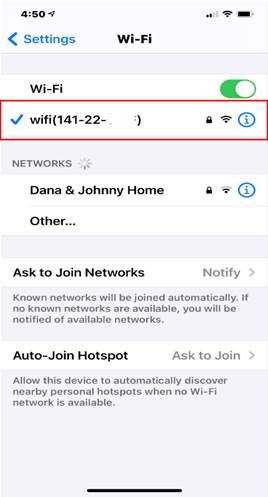
2. Deslizar do topo do ecrã, e selecionar " Screen Mirroring".
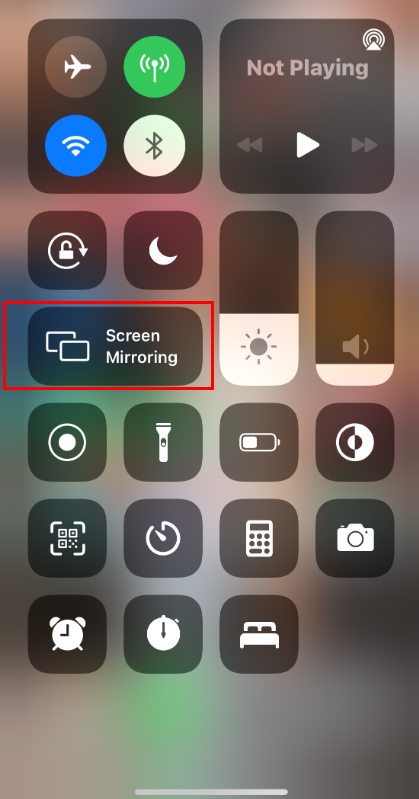
3.Selecionar ZenBeam Latte-81E0 ou Parar Mirroring
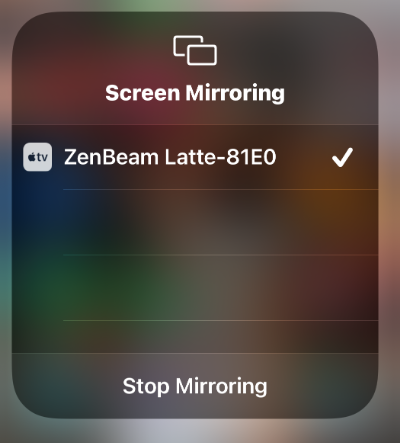
B. Método de Projecção Android:
*Android V5.0 (Ou uma versão mais recente) .
1. Primeiro, tanto o Latte L1 como o telefone Android precisam de estar no mesmo router wifi
|
Android phone : wifi: |
Latte L1 :wifi |
|
|
|
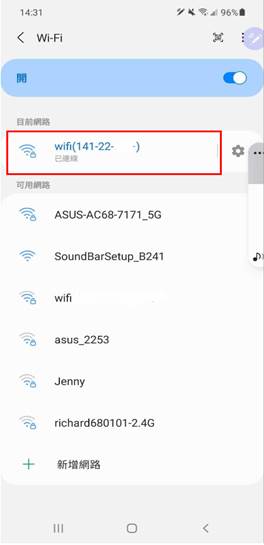
4. Deslizar do topo do ecrã, e selecionar "Screen Cast"
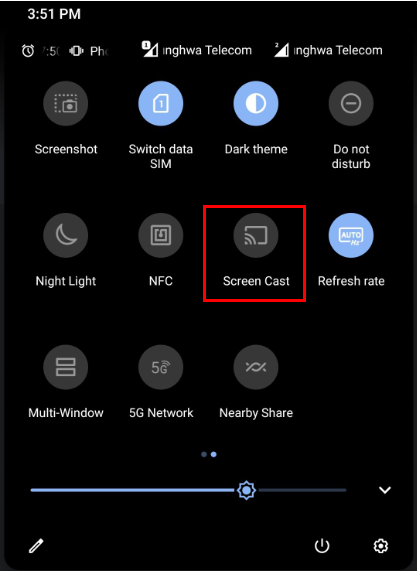
3. Selecione ZenBeam Latte-81E0, e selecione “Começar agora”