[Resolução de problemas][xDSL] Porque é que a velocidade da minha ligação com fios é lenta e não consegue atingir a velocidade da Internet fornecida pelo meu ISP?
Se tiver problemas de velocidade com fios lentos, confirme primeiro com o seu ISP o plano de serviço que adquiriu, e depois confirme as especificações oficiais do website para verificar o suporte da taxa de dados xDSL para o seu router modem xDSL. Consulte os seguintes passos para confirmar as especificações do modem router xDSL em ASUS Portugal.
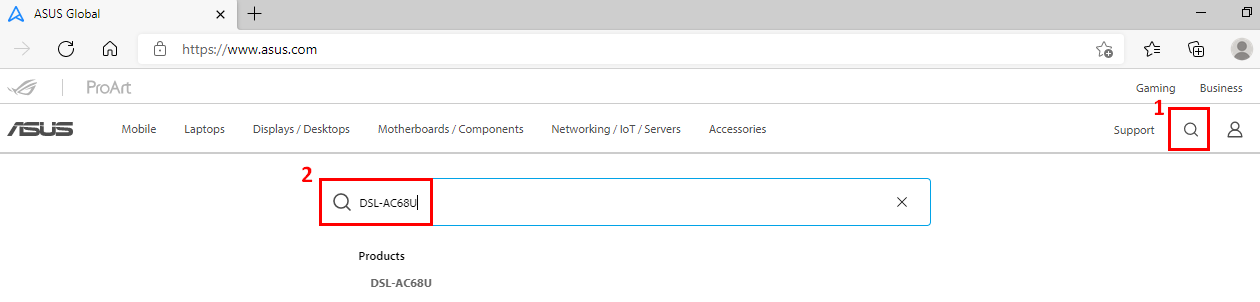
(1) Pode encontrar as informações no site ASUS Global https://www.asus.com, clique pesquisar
(2) Introduza o nome do modelo do seu ASUS xDSL modem router e prima a tecla Enter para pesquisar. Aqui tomamos DSL-AC68U como exemplo.
(3) Clique em "mais" na página do produto DSL-AC68U.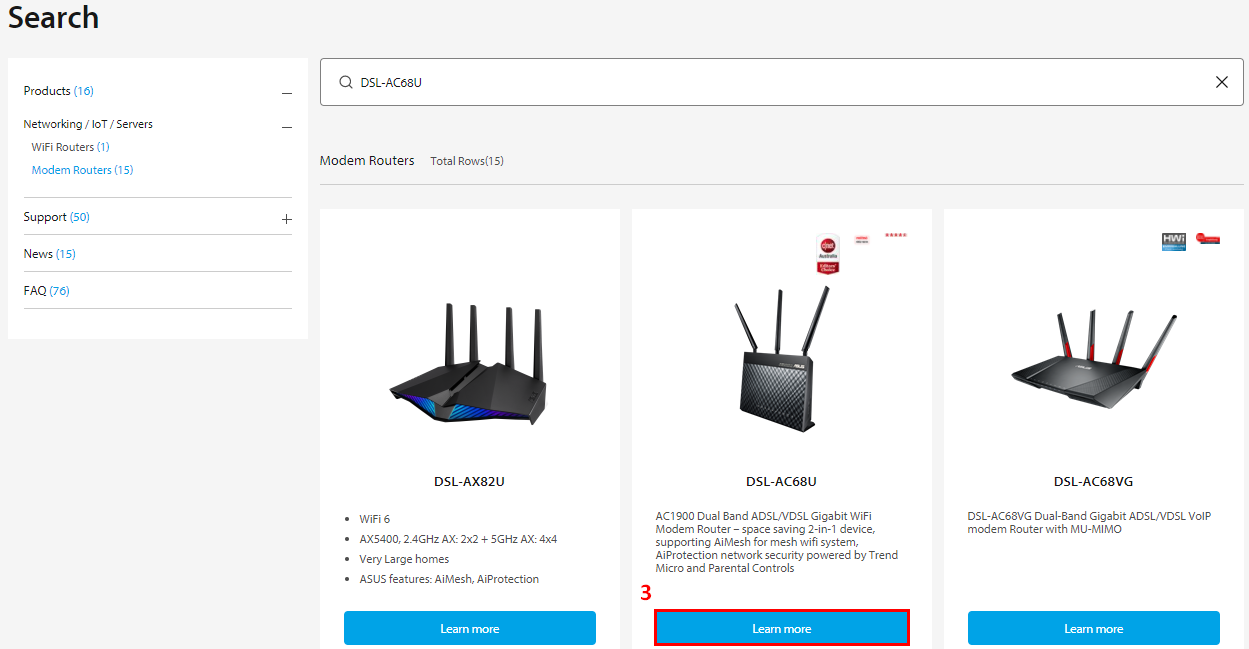
(4) Vá a Especificações Técnicas para ver as especificações detalhadas do DSL-AC68U.
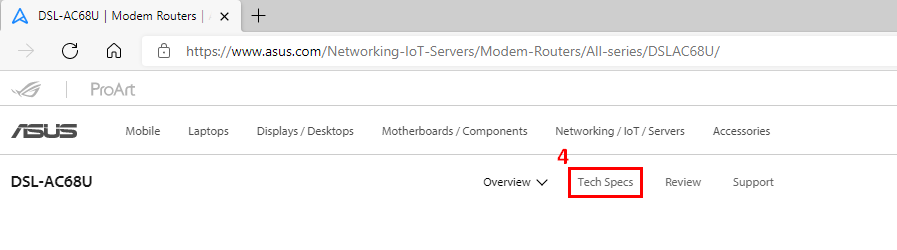
(5) As especificações para o xDSL suportado e a taxa de dados para o tipo xDSL podem ser encontradas aqui. As Especificações Técnicas mostram a taxa máxima de dados a montante e a jusante.
Ex: DSL-AC68U

Ex: DSL-AC51

Para além de confirmar as especificações, confirme também se as especificações do fio que está a utilizar cumprem os requisitos.
[Especificação] Porque é que o teste de velocidade com fio do meu router não pode exceder 200mbps?
Se as especificações corresponderem à velocidade fornecida pelo ISP, por favor proceda com as etapas de resolução de problemas abaixo.
Passo 1. Certifique-se de que o seu router modem DSL está ligado correctamente.
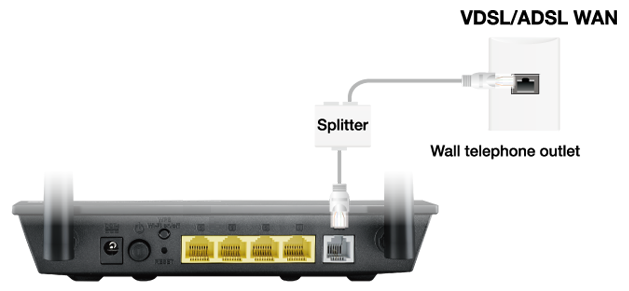
Por favor, consulte a seguinte imagem para verificar se os cabos de energia e de telefone no router DSL estão ligados correctamente.
Se um dos fios não estiver ligado, é favor voltar a ligar os fios.
Nota: Se não tiver divisor à mão, pode contactar o seu ISP para ver se eles podem fornecer. Ao instalar o divisor, é possível melhorar a qualidade da ligação.
Passo 2. Actualize o firmware e tenha um reset para o seu modem router xDSL.
Pode efectuar uma actualização ao vivo ou actualizar manualmente através do ASUSWRT (Web GUI). Antes de iniciar sessão na GUI da Web, por favor tenha o cabo do seu computador ligado ao seu modem router xDSL, depois inicie a GUI da Web, vá a Definições avançadas> Administração > Separaor Atualização de Firmware. Clique em Verificar para verificar se o firmware mais recente está disponível.
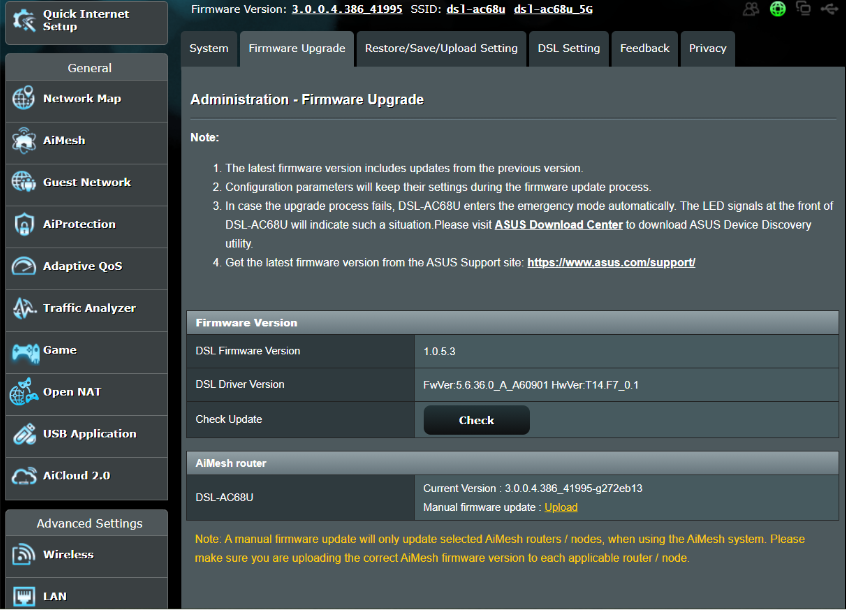
[Nota] Para o processo detalhado de actualização de firmware, consulte por favor [Wireless] Como actualizar o firmware do seu router para a versão mais recente?
Após actualização de firmware, por favor restaure o modem router xDSL para as configurações padrão
Prima o botão RESET cerca de 5~10 segundos até o indicador Power LED do router começar a piscar, depois pode parar de premir.
Entretanto, todos os indicadores LED do router devem estar desligados. É um fenómeno normal, porque o router está a reiniciar-se a si próprio.
Espere até que o indicador Power LED e os indicadores Wi-Fi LED estejam novamente ligados, pode tentar entrar novamente na GUI do router.
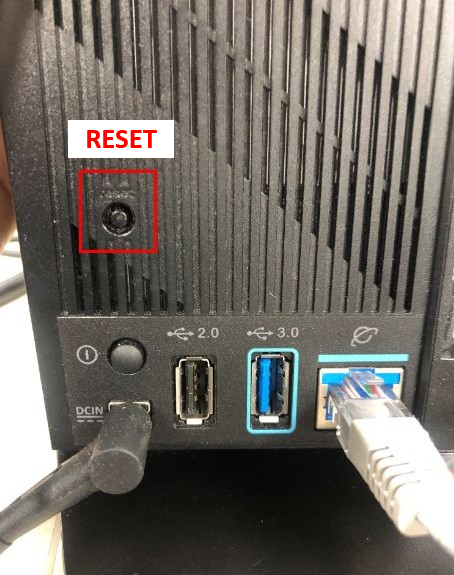
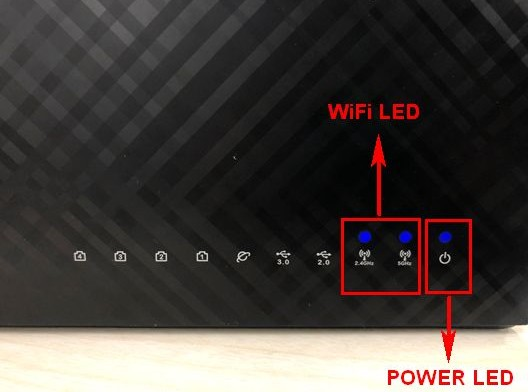
Noticia: Após reiniciar o router, todas as definições serão apagadas e terão de ser novamente configuradas pelo Quick Internet Setup (QIS).
Por favor, certifique-se de que o estado do indicador LED DSL começou sólido e, em seguida, inicie o QIS. Se o LED DSL não acender, por favor contacte o ISP para se certificar que a linha está a funcionar normalmente ou tente mudar o cabo RJ11.
Quando o LED DSL acender, por favor ligue o seu computador ao modem router xDSL e depois proceda à Configuração Rápida da Internet (QIS). Se ainda não conseguir estabelecer ligação DSL, por favor tente fazê-lo manualmente.
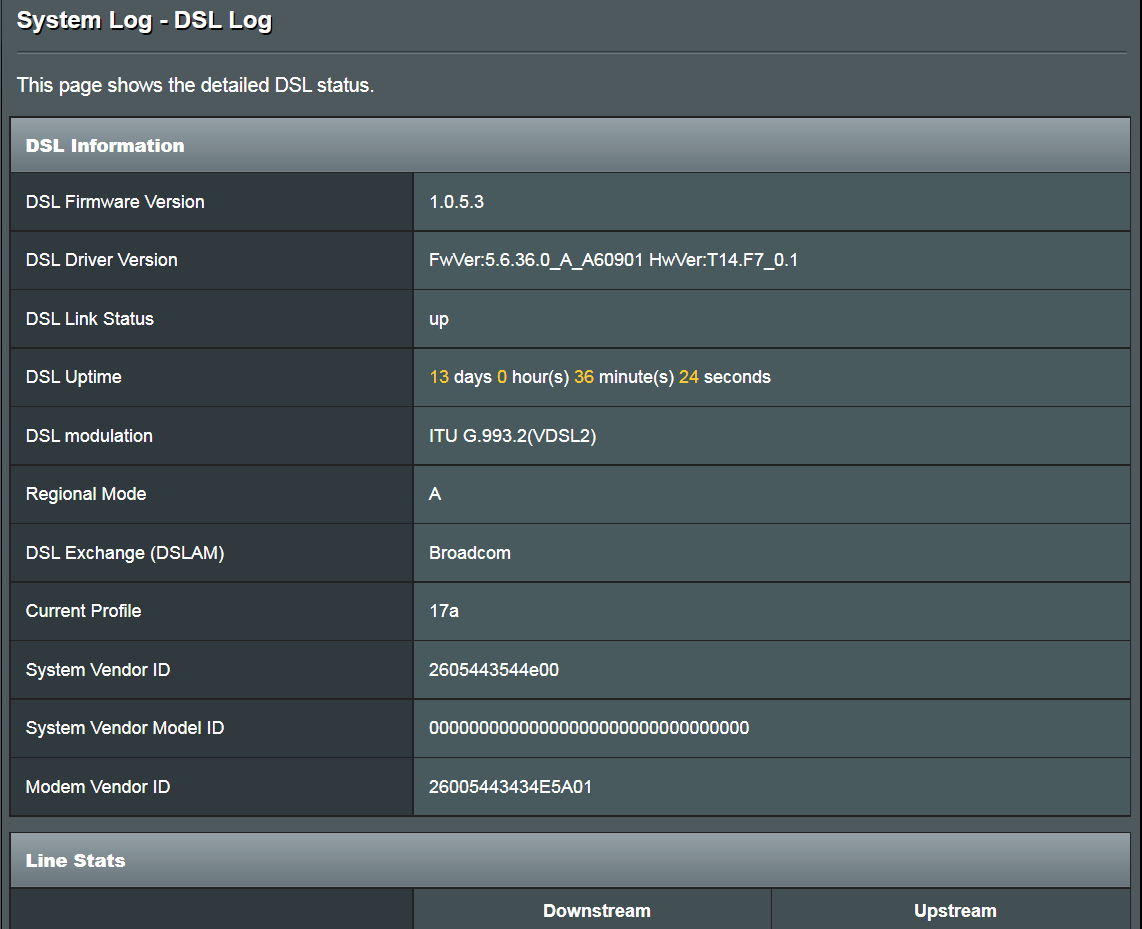
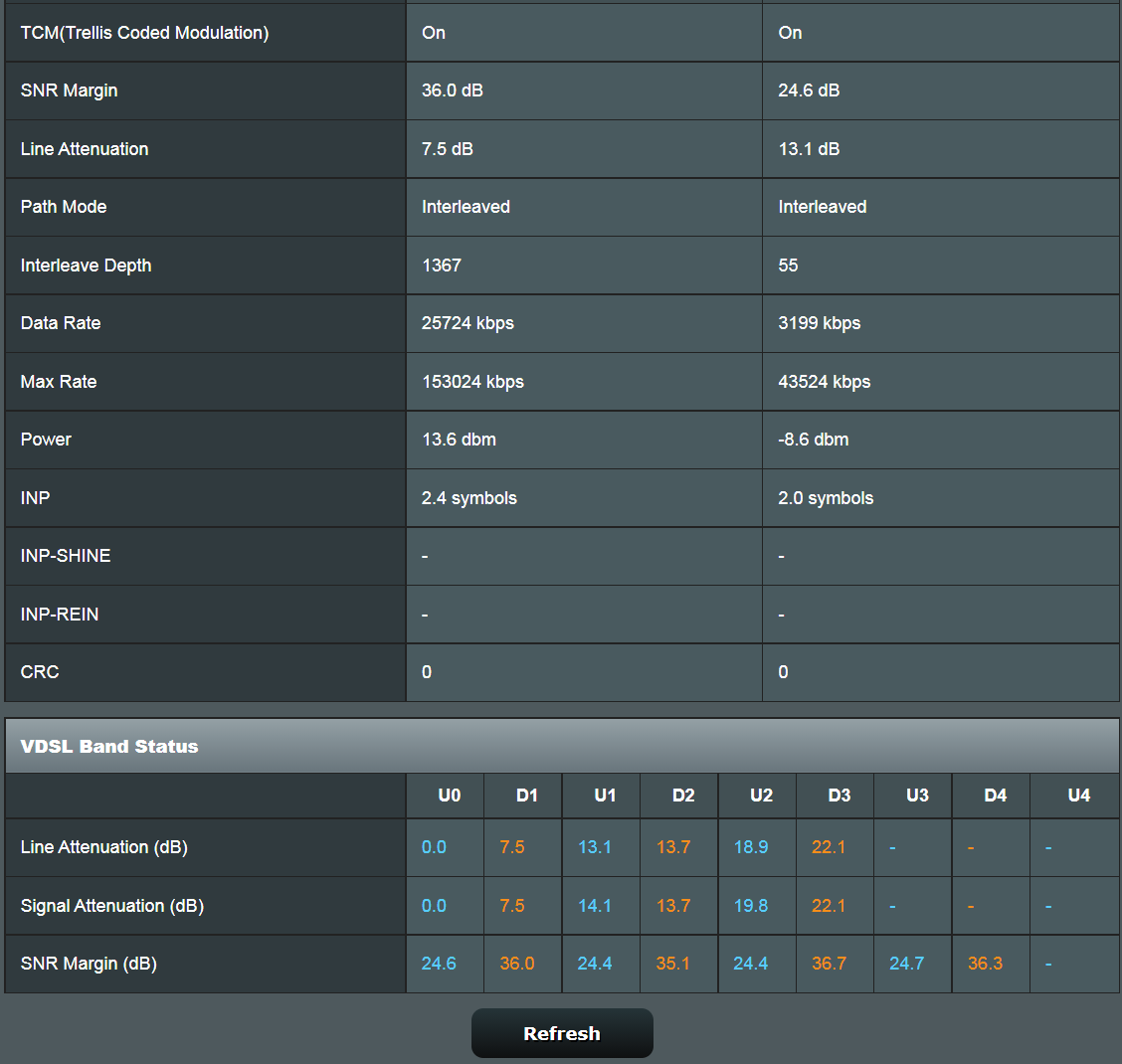
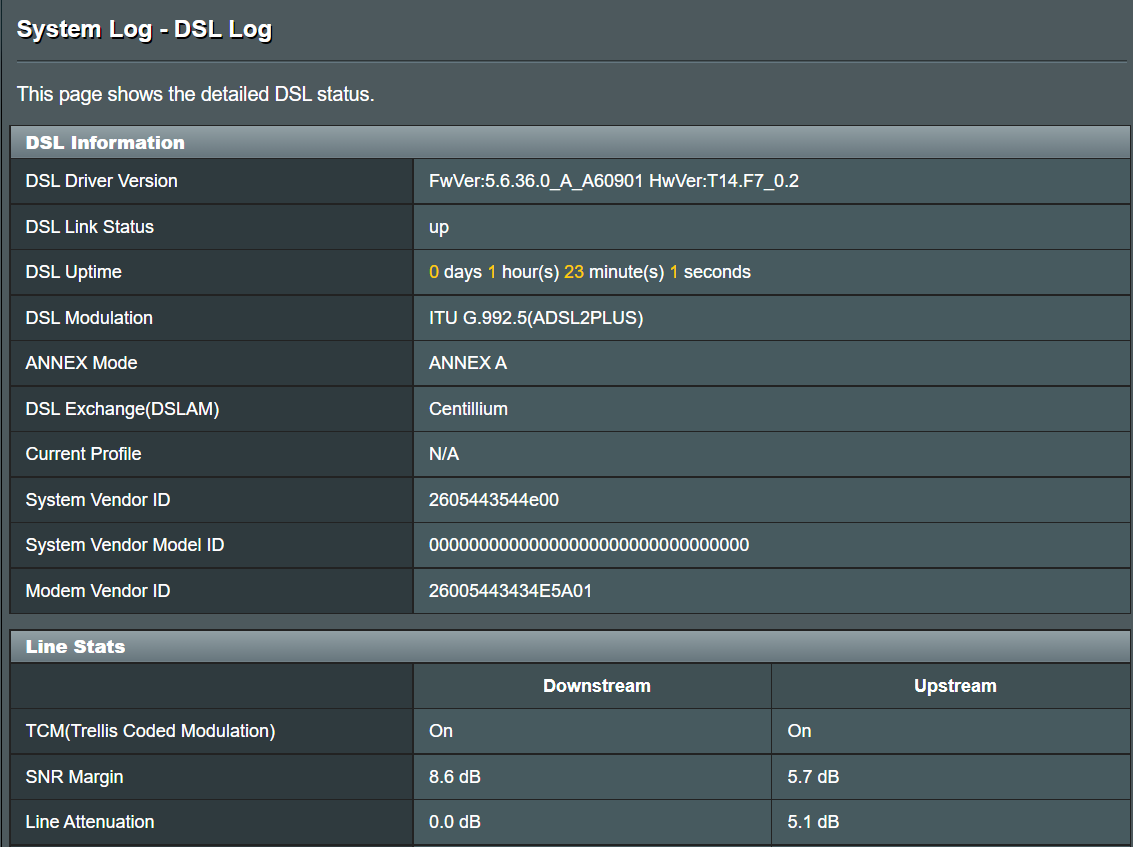
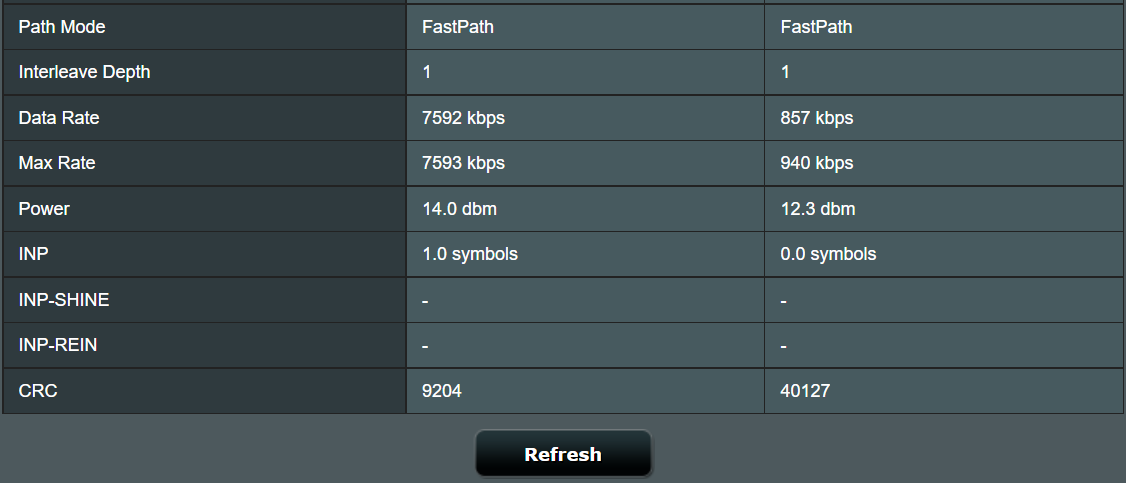
Passo 3. Após a configuração do QIS, pode monitorizar o desempenho DSL actual a partir do GUI da Web > Registo do sistema > Registo DSL e ajustar as definições relacionadas.
Para monitorizar o desempenho actual.
1. Taxa de dados em baixa/alta:Taxa real actual de dados a montante e a jusante do seu modem router.
2. Taxa máxima em baixa/alta:A taxa máxima de dados a montante e a jusante pelo hardware actual (como Modem, cabos de rede, servidores) no seu ambiente de rede e ISP's.
3. Atenuação de linha em baixa/alta:É a distância entre si e o ISP e a qualidade do cobre até à sua casa. É também medida em dBs e pode verificar o número na sua página de estatísticas ADSL. Quanto mais próximo estiver do ISP, normalmente, melhores velocidades pode obter. Depende também da quantidade de utilizadores, que se ligam através do mesmo cobre. Em suma, quanto mais baixo for este número, melhor. A informação abaixo serve de referência.
20dB e abaixo é notável
- 20dB – 30dB é excelente
- 30dB – 40dB é muito bom
- 40dB – 50db é OK
- 50dB e acima é mau
[VDSL]
 [ADSL]
Se ainda tiver problemas de velocidade lenta, por favor tente as sugestões abaixo.
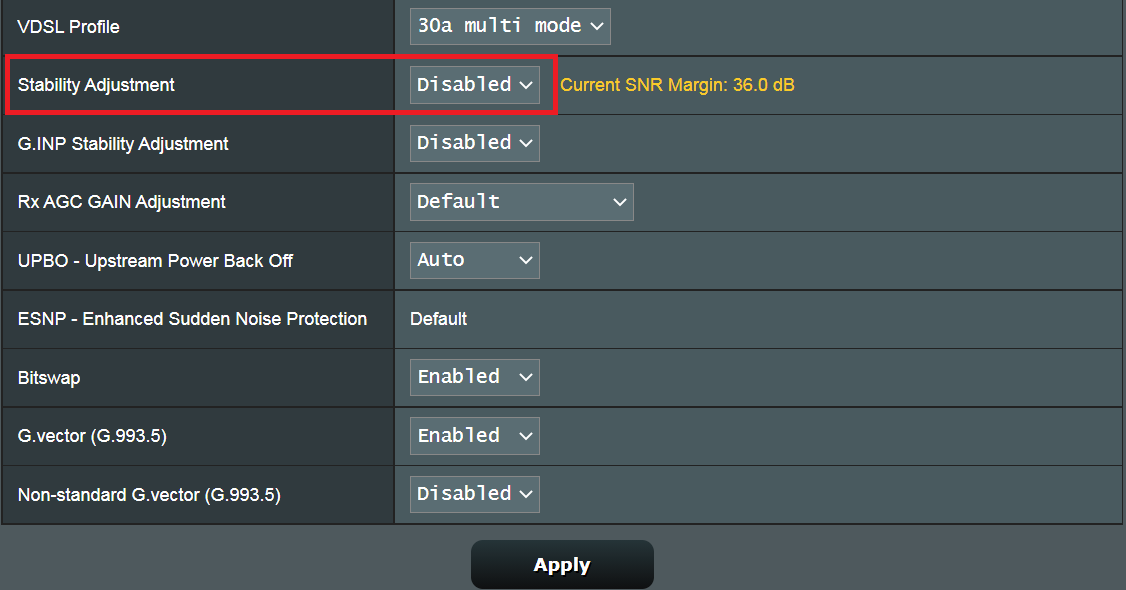
1. Ajustar o "Ajuste de Estabilidade" para obter melhores sinais.
Este item configura a compensação da Margem SNR. Se a sua ligação DSL for instável ou não for capaz de estabelecer uma ligação, defina o valor para um dB negativo, por exemplo -1dB. Se o problema persistir, defina o valor para -2dB ~ -10dB (Estabilidade Máxima). Para uma ligação DSL normal, os valores são 1dB ~10dB (Máx. desempenho)
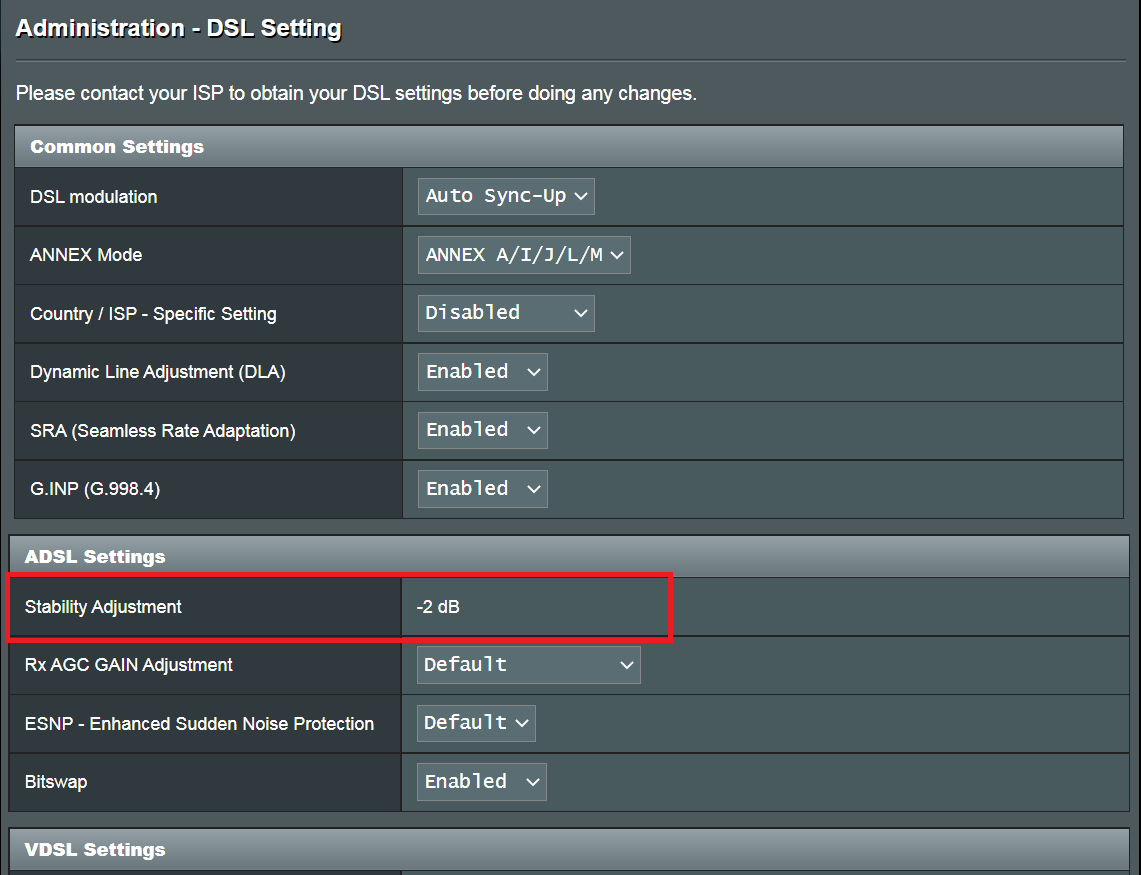
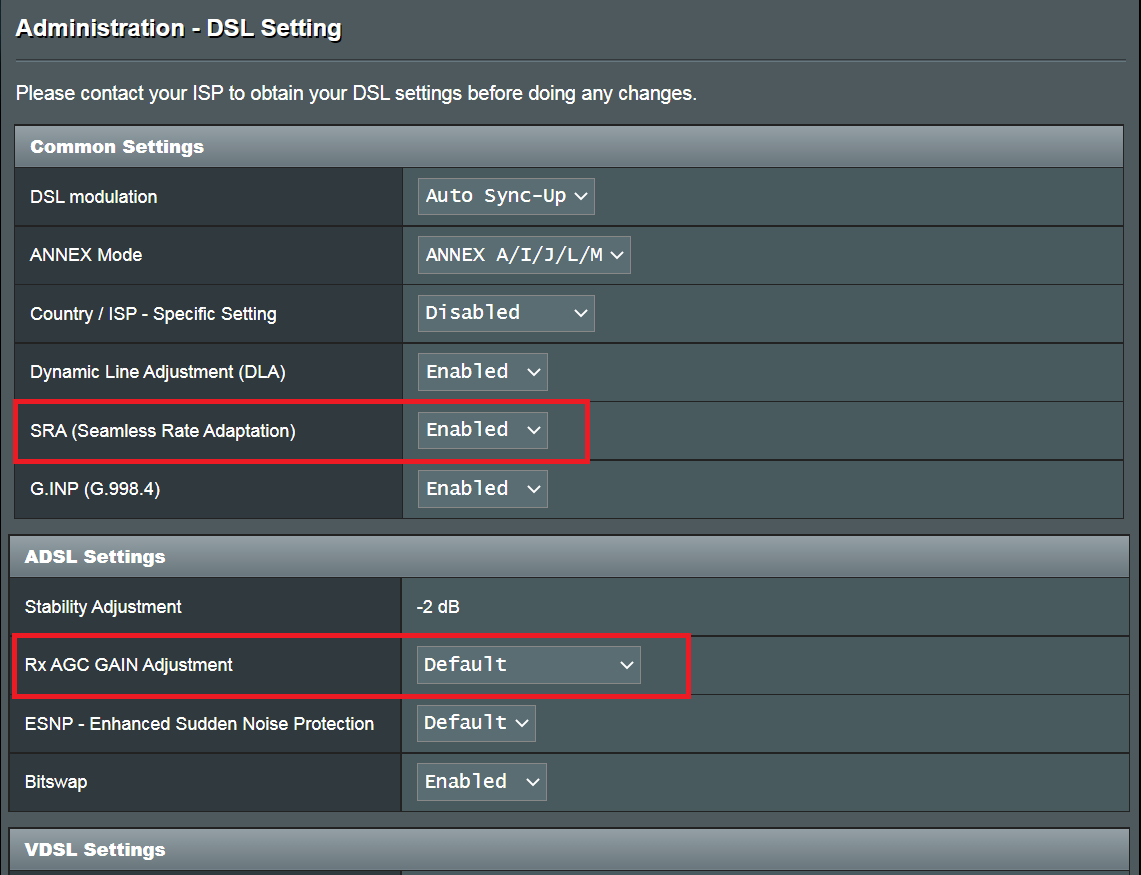
2. Ajuste Rx AGC GAIN Ajuste e Adaptação da Taxa Sem Costura
Adaptação à Taxa Sem Costura. O lado ISP alterará a velocidade da linha de acordo com a condição da linha em qualquer altura. Esta função pode evitar a desconexão e reconexão quando a velocidade do ISP muda. Activar esta função para taxas consistentes de transferência de dados e evitar a queda de ligação. No entanto, se a sua ligação à rede for estável e notar que a velocidade da ligação ascendente/ descendente cai subitamente, pode tentar desligar esta função.
Rx AGC(Controlo de Ganho Automático). Se o ajuste "Ajuste de Estabilidade" ainda não conseguisse obter a velocidade desejada a jusante, então poderia tentar ajustar o ajuste Rx AGC GAIN para "Modo de alto desempenho". Contudo, se a sua ligação for instável, poderia tentar o "Modo Estável".
Se tudo acima não ajudar e o ISP confirmar que a linha está normal, por favor envie um feedback do GUI da web para mais problemas.
Etapas de feedback
1) Repor para as configurações padrão, e completar o QIS.
2) Definir a "Modulação DSL" para "Auto sync-up".
3) Definir o "País / ISP - Definição Específica" para "Deficiente".
4) Defina o "Dynamic Line Adjustment (DLA)" para "Disabled" (Deficiente).

5) Ligar um disco USB ao router.
6) Enviar um formulário de feedback com a opção "Linha DSL / Diagnóstico Wi-Fi *" definida como "linha xDSL" e "Duração da captura de registo de depuração diagnóstica" definida como o tempo em que pensa que o problema irá ocorrer. (por exemplo, "24 horas", se não houver problema durante este tempo, terá de fazer este teste novamente).

7) Notifique-nos após o envio do feedback e forneça o e-mail utilizado para o envio e o tempo de teste que definiu (o sistema enviar-nos-á automaticamente o registo do teste, recolhemos os dados por e-mail).
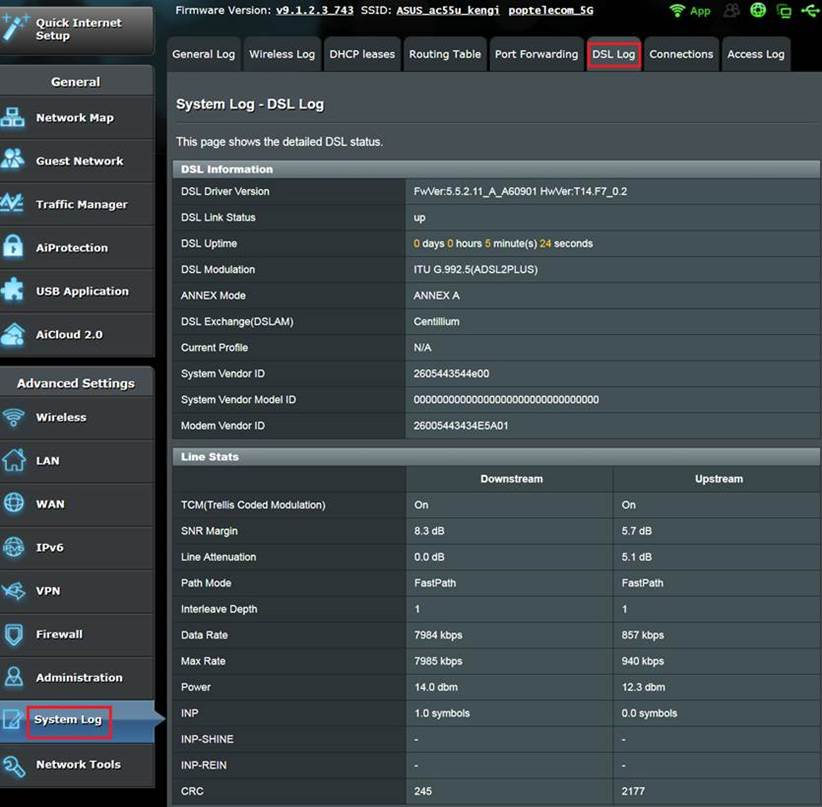
8) Forneça-nos os ecrãs "Registo DSL" quando normal e anormal. (na página "Registo de Sistema -> DSL Log", não na página "Registo de Sistema - Registo General").
E.g.
9). Quando a captura do registo de depuração diagnóstica é feita (O ícone de ligação do canto superior direito muda de novo para verde ), actualize a página UI, e clique no ponto de exclamação no canto superior direito. Depois clique em "Enviar registo de depuração agora". (Necessidade de inserir o disco USB original).
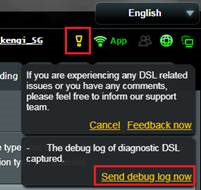
Ao fazer isso, entrará numa página especial de feedback. Por favor clique no link abaixo para guardar o registo de depuração (WiFi.log.gz). Envie-nos para análise.
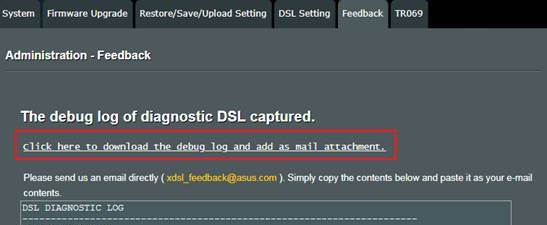
10). Se os passos acima não puderem ser executados ou se o feedback não for enviado por alguma razão, pode também enviar-nos o registo localizado no seu USB através do Suporte. (Os registos serão localizados em USB:\asus_diagnostic\WiFi.log.gz)
11). Depois de enviar o registo e o e-mail, contactar o centro de serviços ASUS para fornecer informações relacionadas para rastreamento.https://www.asus.com/pt/support/