Temas relacionados
[Placa-mãe] Como configurar um RAID na BIOS para placas-mãe Intel da série 600 ou posteriores
Existem algumas diferenças na criação de RAID entre as motherboards da série Intel 600 (incluindo) ou posteriores e as séries anteriores. Portanto, se a sua motherboard for Intel 600 (incluída) ou uma série mais recente, siga as configurações abaixo para criar RAID.
※Nota: Tenha cuidado ao criar ou eliminar um conjunto RAID. Vai perder todos os dados nos discos rígidos ao eliminar um conjunto RAID, por isso faça uma cópia de segurança dos seus dados antes de criar ou eliminar um conjunto RAID.
(PRIME Z690M-PLUS D4 como exemplo)
1. Ligue o sistema e pressione imediatamente a tecla "Delete" para entrar na BIOS [EZ Mode]. Verifique a unidade ligada em Informação de Armazenamento
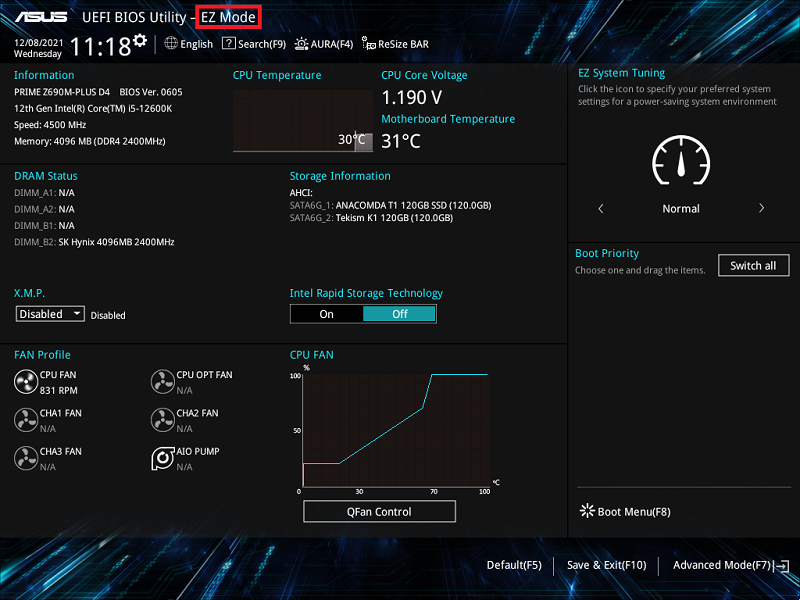
2. Prima a tecla F7 e entre no [Advanced Mode] como na imagem abaixo
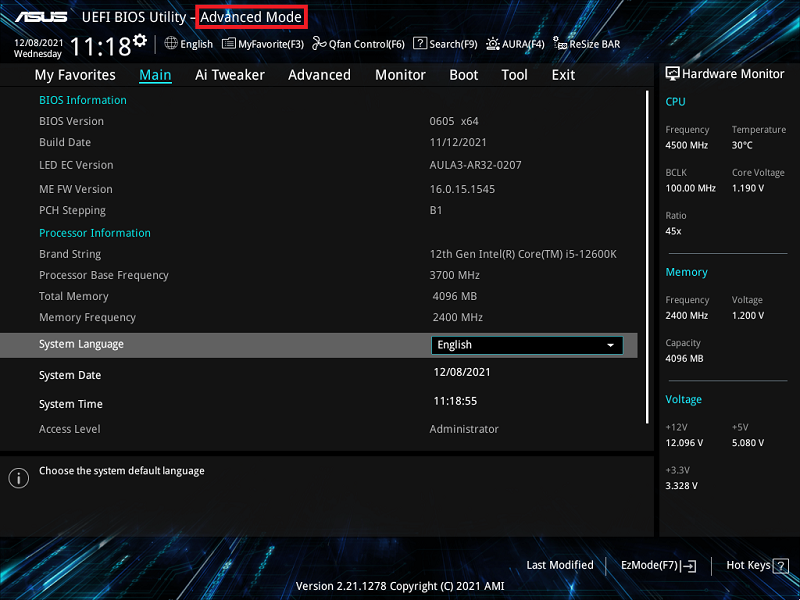
(Se pressionar a tecla "Delete" para aceder diretamente ao [Advanced Mode], então não precisa de pressionar a tecla F7)
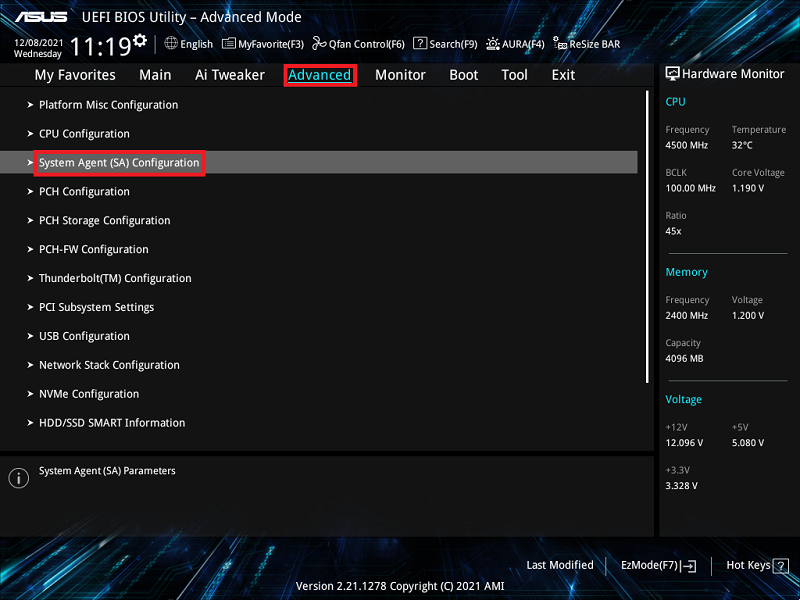
3. Clique no item [System Agent(SA) Configuration] na página Avançada
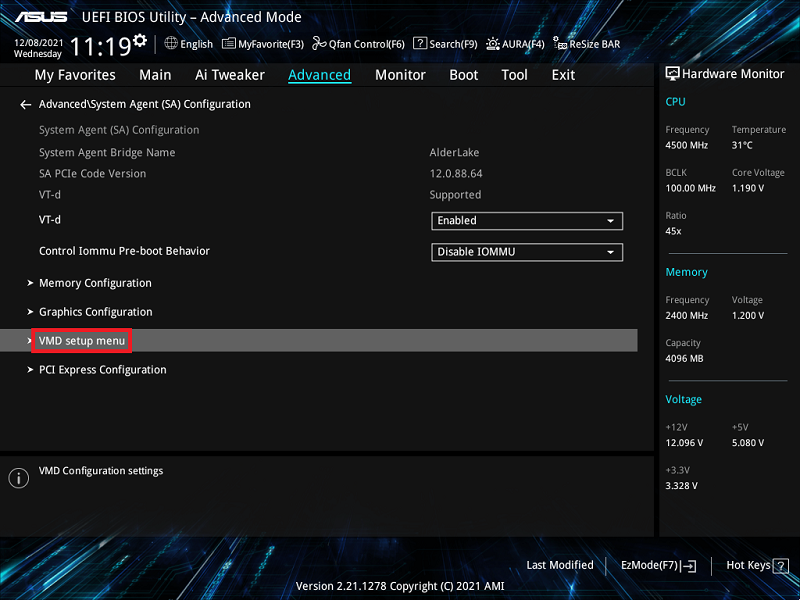
4. Clique no item [menu de configuração do VMD]
5. Se o dispositivo ligado for um dispositivo SATA, por favor defina [Mapear Controlador SATA sob VMD] para [Ativado]
Se o dispositivo ligado for um dispositivo PCIE, por favor defina [Mapear Armazenamento PCIE sob VMD] para [Ativado]
Abaixo está o exemplo de dispositivo SATA. Por favor defina [Mapear Controlador SATA sob VMD] para [Ativado], como na imagem abaixo
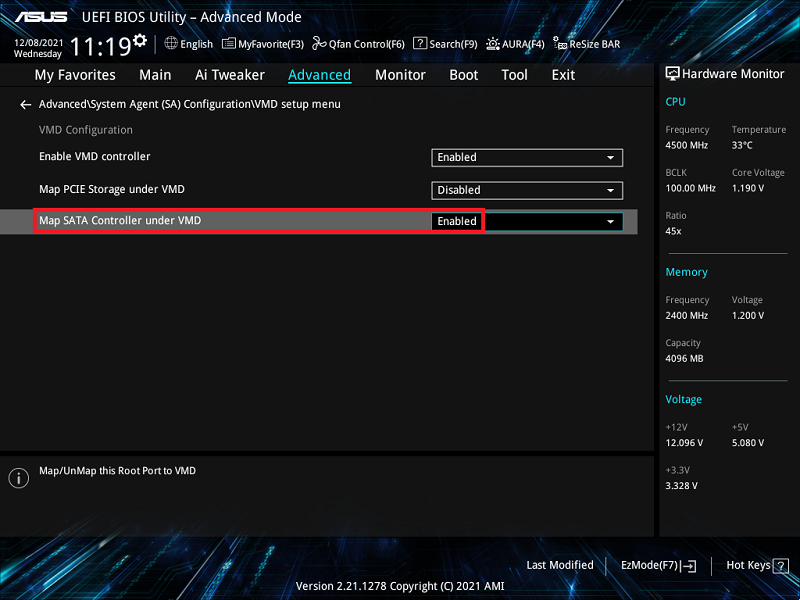
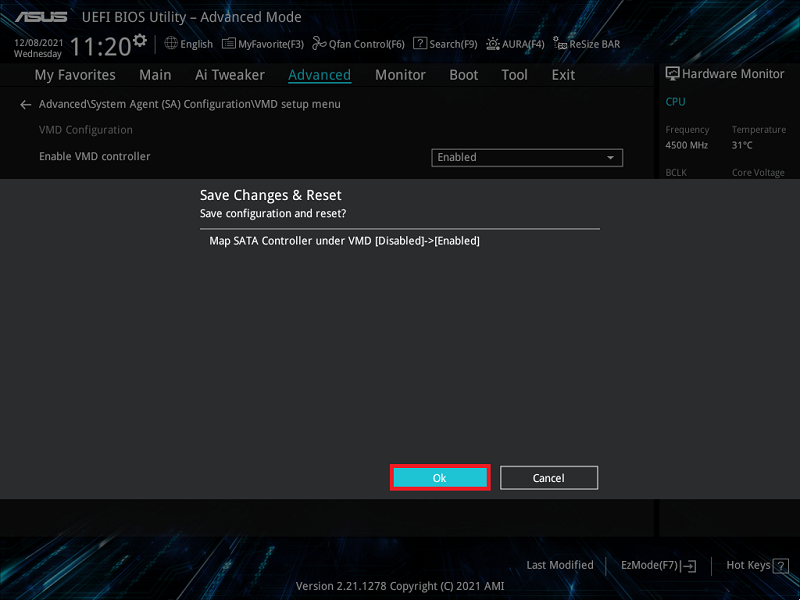
6. Prima a tecla F10 e clique em OK, depois o sistema irá reiniciar automaticamente
7. Prima a tecla "Delete" depois do sistema reiniciar e entre na BIOS [Modo EZ]. Agora o modo de armazenamento mudou de AHCI para RAID mode
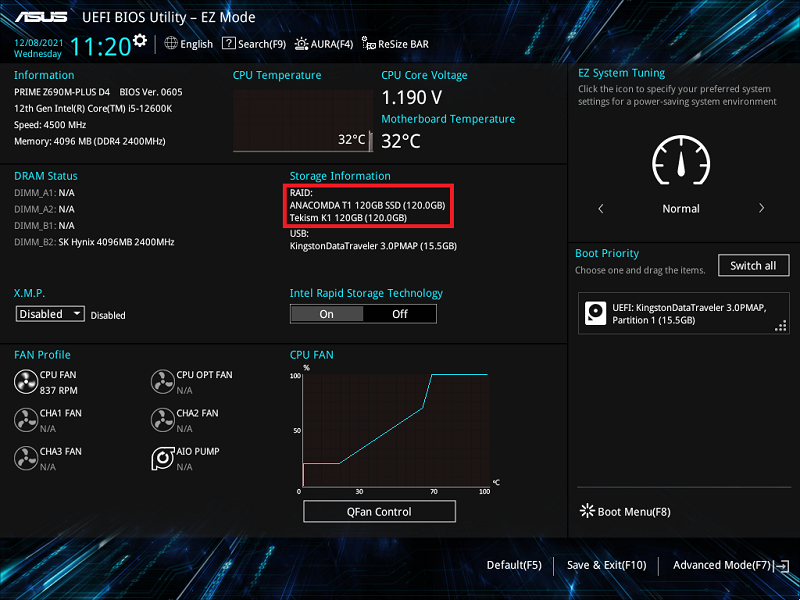
8. Prima a tecla F7 e entre em [Modo Avançado] como na imagem abaixo

9. Clique na página [Avançado] e clique no item [Intel(R) Rapid Storage Technology]
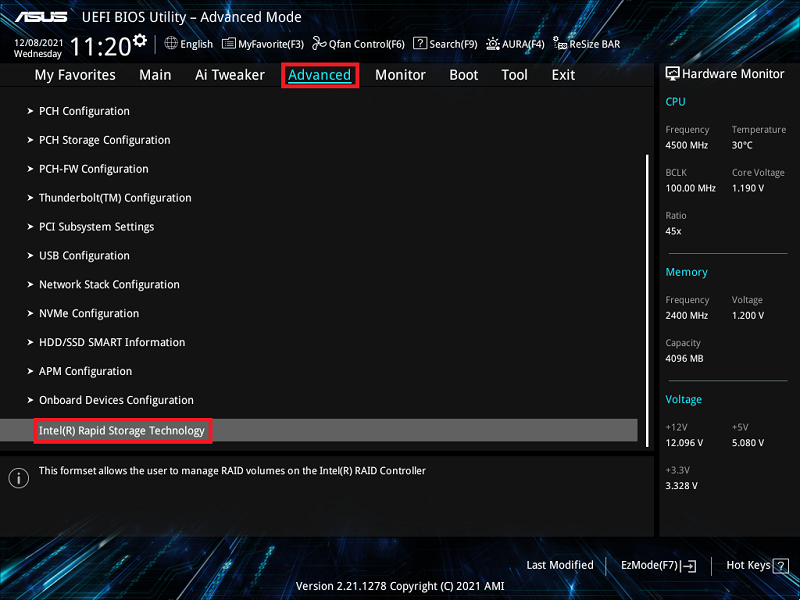
10. Clique no item [Criar Volume RAID]
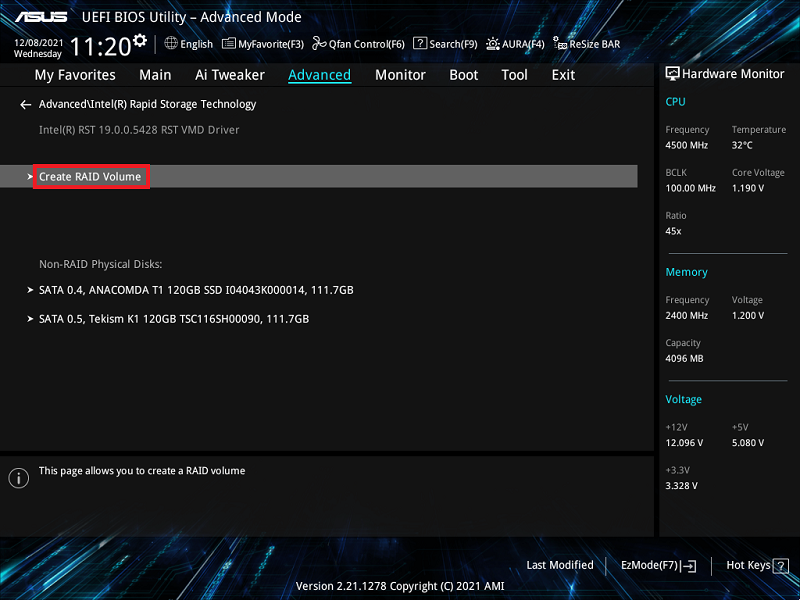
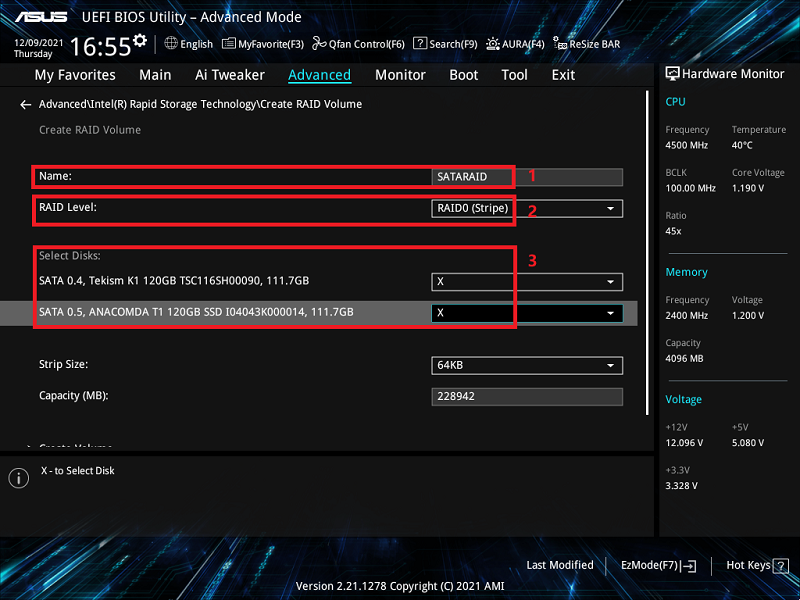
11. Defina o nome do RAID. Por exemplo: SATARAID, conforme marcado a vermelho 1 na imagem abaixo
Escolha o Nível RAID, por exemplo: RAID0(Faixa), conforme marcado a vermelho 2 na imagem abaixo
Selecione os discos que pretende criar e defina como [X], conforme marcado a vermelho 3 na imagem abaixo
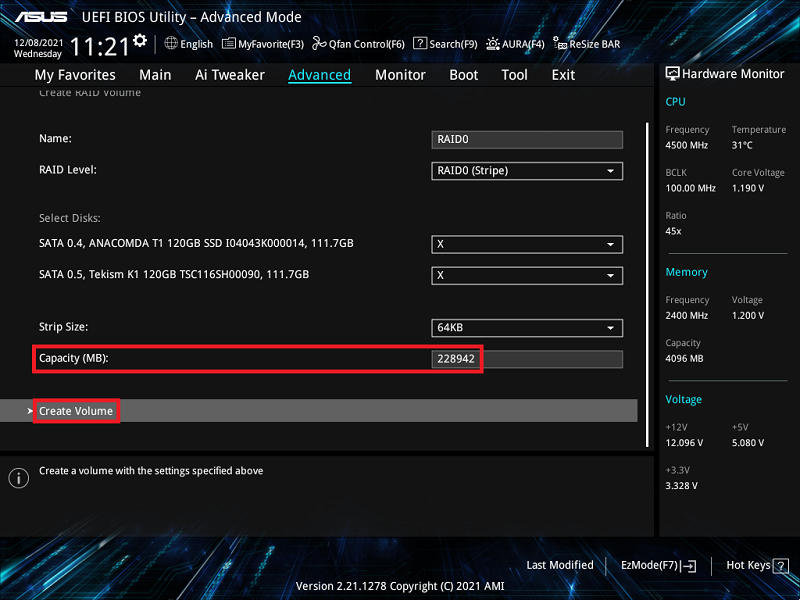
12. Defina a capacidade do RAID e clique em [Criar Volume] para criar o RAID
Abaixo está definida a capacidade máxima do RAID
※Nota: Seja cauteloso ao criar ou eliminar um conjunto RAID. Irá perder todos os dados nos discos rígidos ao eliminar um conjunto RAID, por isso faça cópia de segurança dos seus dados antes de criar ou eliminar um conjunto RAID.
Perguntas & Respostas:
P1: Como instalar o driver do controlador RAID durante a instalação do sistema operativo Windows® 10 ou Windows® 11?
R1: Por favor, siga a Configuração do Windows para instalar o driver do controlador RAID durante a instalação do sistema operativo Windows® 10 ou Windows® 11:
- Inicie o computador usando o disco de instalação do Windows® 10 ou Windows® 11. Siga as instruções no ecrã para começar a instalar o Windows® 10 ou Windows® 11
- Quando for solicitado a escolher um tipo de instalação, clique em Personalizada: Instalar apenas o Windows (avançado).

3. Clique em [Carregar driver]

4. Aparece uma mensagem a lembrar para inserir o suporte de instalação que contém o driver do controlador RAID, clique em Procurar para continuar
a. Se tiver apenas uma unidade ótica instalada no seu sistema, ejete o disco de instalação do Windows OS e substitua-o pelo DVD de Suporte da motherboard na unidade ótica
b. Se não tiver unidade ótica, por favor copie o driver RAID para uma Pen USB

5. Localize o driver na pasta correspondente do DVD de Suporte e depois clique em OK para continuar

P2: Como eliminar um conjunto RAID?
R2:
1. No menu do Intel® Rapid Storage Technology, selecione o volume RAID que pretende eliminar e pressione . O ecrã seguinte irá aparecer:
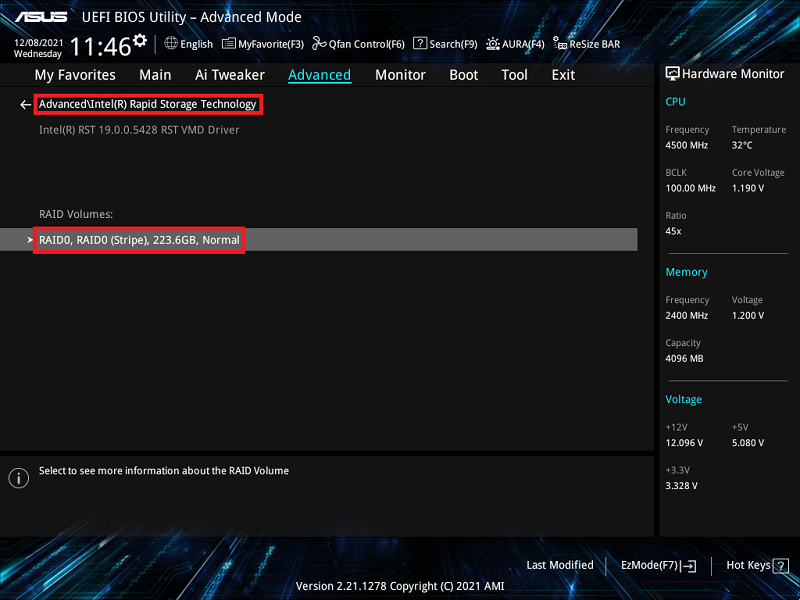
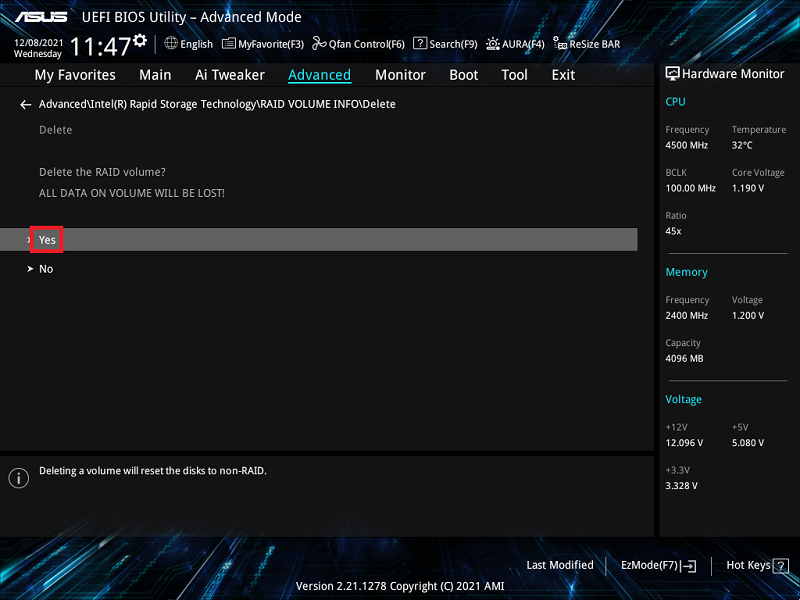
2. Quando o item Eliminado estiver selecionado, pressione , depois selecione Sim para eliminar o volume RAID e voltar ao menu do Intel® Rapid Storage Technology, ou selecione Não para cancelar.
※Nota: Tenha cuidado ao criar ou eliminar um conjunto RAID. Perderá todos os dados nos discos rígidos ao eliminar um conjunto RAID, portanto faça uma cópia de segurança dos seus dados antes de criar ou eliminar um conjunto RAID.
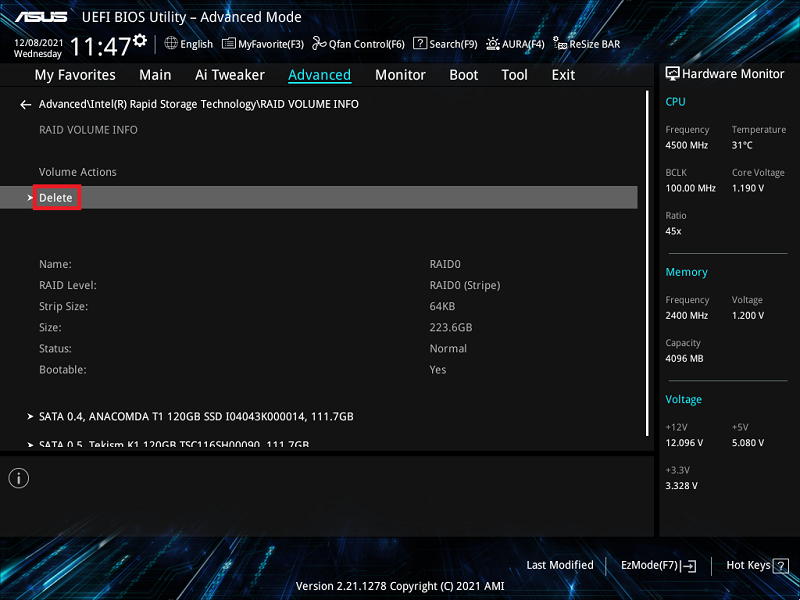
3. Clique em [Sim] para eliminar a configuração RAID
P3: Como verificar se a motherboard instalada suporta qual modo RAID?
R3: Por favor, consulte as Especificações Técnicas do modelo da sua motherboard para confirmar se suporta SATA RAID ou PCIE RAID.

P4: Criar RAID 5 com cinco ou mais HDDs M.2 ou SATA, mas o estado do RAID mostra Inicializar na configuração da BIOS?
R4: Este é o estado normal do driver RST, vai mostrar sempre Inicializar e não vai mudar para o estado normal.
P5: O que fazer se já tiver um SO em AHCI e depois criar um novo Volume RAID de dados?
a. Se o RAID recém-criado e o sistema operativo estiverem no mesmo tipo de disco (por exemplo: o sistema operativo existente está num SSD M.2 e o RAID criado também está em SSD M.2), é recomendado reinstalar o sistema operativo. (Nota: Certifique-se de fazer uma cópia de segurança dos seus dados antes de reinstalar o sistema operativo.)
b. Se o RAID recém-criado e o sistema operativo estiverem em tipos de discos diferentes (por exemplo: o sistema operativo existente está num SSD ou HDD SATA Port, e o RAID recém-criado está num SSD M.2), não é necessário reinstalar o sistema operativo. No entanto, após fazer boot no sistema, o volume RAID recém-criado requer a instalação do Software do Driver Intel(R) Rapid Storage Technology.Q6: O que fazer se o disco ainda aparece como disco independente como na imagem abaixo, mas já definiu a BIOS para o modo RAID e criou um novo volume de dados RAID?A6: Por favor faça o download e instale o Software do Driver Intel(R) Rapid Storage Technology (plataforma Intel) ou AMD RAIDXpert2 (plataforma AMD) a partir do site dependendo da sua plataforma Motherboard
P6: O que fazer se o disco continuar a aparecer como um disco independente, tal como na imagem abaixo, apesar de já ter definido o BIOS para o modo RAID e criado um novo volume RAID de dados?
R6: Faça o download e instale o software do controlador Intel(R) Rapid Storage Technology (plataforma Intel) ou o AMD RAIDXpert2 (plataforma AMD) a partir do site, consoante a plataforma da sua placa-mãe
