[Placa-mãe/Placa gráfica] Como instalar a placa gráfica na placa-mãe
Para fornecer instruções mais detalhadas, também pode clicar no link do vídeo ASUS YouTube abaixo para saber mais sobre como instalar a placa gráfica na motherboard
https://www.youtube.com/watch?v=LwAqHjDDpIE
Se está a comprar uma nova placa gráfica ou a substituir uma antiga, pode seguir os passos de instalação abaixo:
*Nota: Por favor, assegure-se de que a unidade de alimentação está desligada e o cabo de alimentação foi removido da tomada antes de continuar.
Conteúdo:
I. Instalar a Placa Gráfica
II. Método de ligação do conector de alimentação da placa gráfica
III. Perguntas e Respostas
P1: Remover a placa gráfica
P2: Resolução de problemas: Sem imagem ou problemas de imagem após instalar a placa gráfica
P3: Como escolher uma fonte de alimentação adequada para a placa gráfica
P4: Precauções ao instalar uma placa gráfica mais pesada
P6: Precauções ao instalar a placa gráfica na motherboard?
P8: Ao instalar uma placa gráfica numa caixa de computador, por favor consulte os passos no manual do utilizador da caixa?
P9: Existe um filme protetor colocado na placa gráfica. Como deve ser tratado?
I. Instalar a Placa Gráfica: Remova o painel da caixa, localize o slot PCIe na motherboard e insira corretamente a placa gráfica.
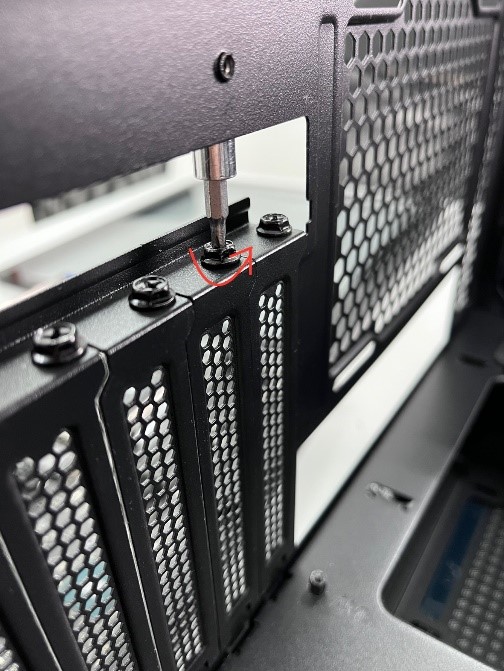
1. Se estiver a instalar uma placa gráfica numa caixa de computador recém-adquirida, deve primeiro remover a tampa do slot do slot de expansão na caixa de acordo com a posição de instalação da placa gráfica.
2. Alinhe o entalhe nos contactos dourados da placa gráfica com a saliência no slot PCIe da motherboard, conforme mostrado na Figura passo1.
Insira a placa gráfica verticalmente para baixo no slot PCIe da motherboard até ouvir um clique.
O trinco do slot PCIe da motherboard irá bloquear automaticamente, conforme mostrado na Figura passo2, indicando que a placa gráfica foi inserida com sucesso no slot.
Por exemplo, a motherboard abaixo: ROG MAXIMUS Z690 EXTREME GLACIAL 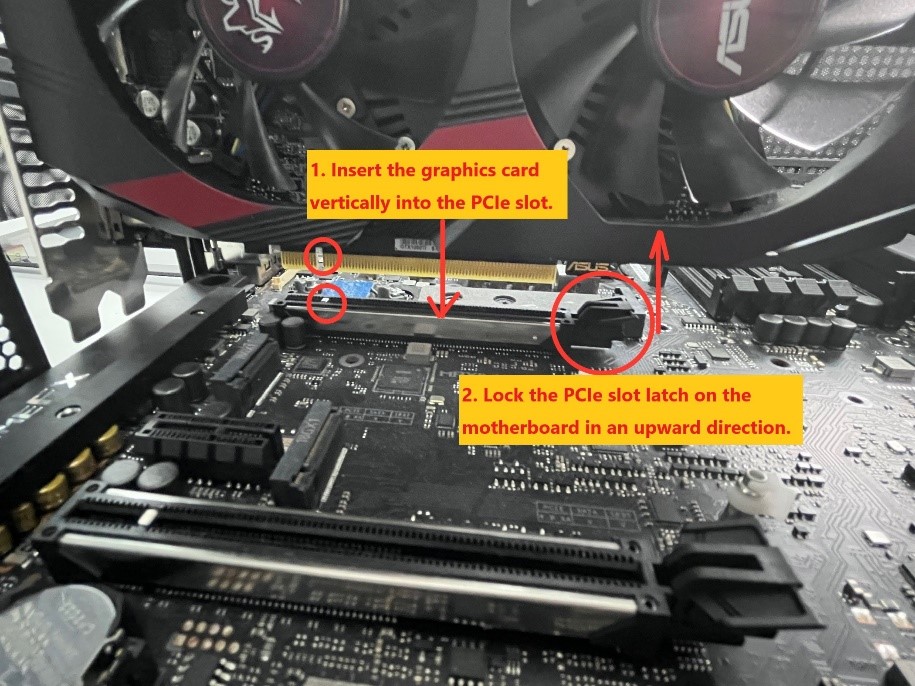
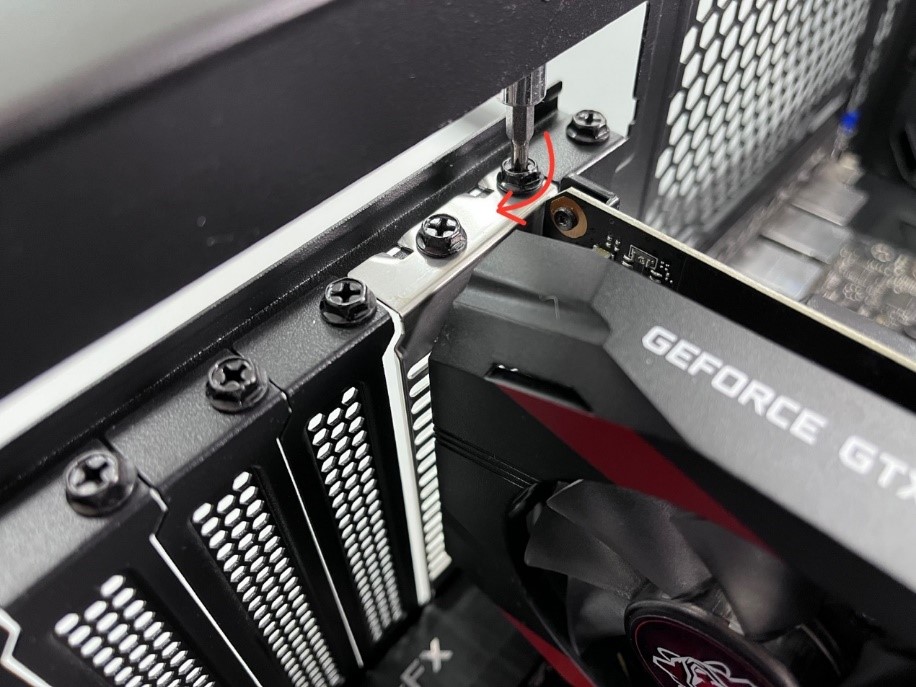
3. Fixe a placa gráfica ao chassis com parafusos.
II. Método de ligação para o conector de alimentação independente da placa gráfica
Se a sua placa gráfica possuir conector(es) de energia auxiliar, ligue os conectores de energia PCIe da unidade de alimentação (PSU) à placa gráfica.
Se a sua placa gráfica tiver um cabo adaptador de energia adicional, por favor, certifique-se de usar o cabo adaptador para ligar a placa gráfica à PSU.
Nota:
a. Após ligar o conector de energia, é necessário garantir que está bem fixado e que todos os pinos estão corretamente alinhados com (o conector na fonte de alimentação / o conector na placa gráfica / o conector no cabo adaptador de energia).
pinos corretamente ligados: 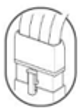
pinos não ligados corretamente: 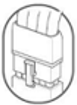
b. Para o conector de alimentação da placa gráfica ou o conector de alimentação no cabo do adaptador de energia, utilize um cabo PCIe de alimentação separado da unidade de fonte de alimentação. Não ligue o mesmo conector de energia a duas ou mais portas de alimentação independentes simultaneamente.
Ligar ambas as extremidades do cabo divisor PCIe simultaneamente pode resultar em danos
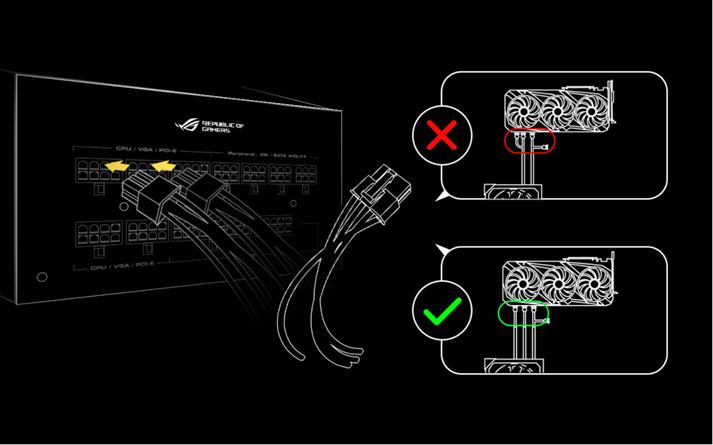
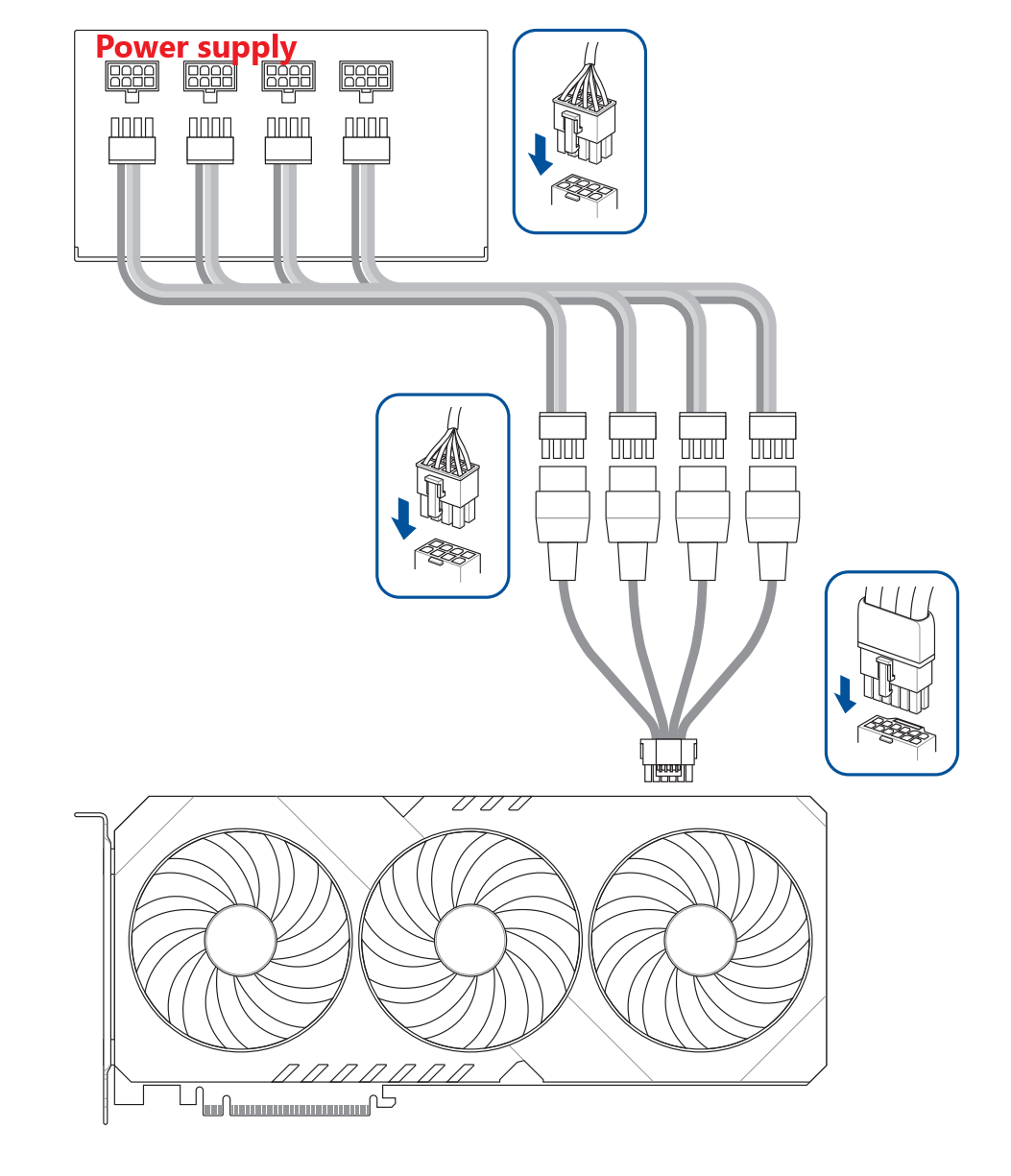
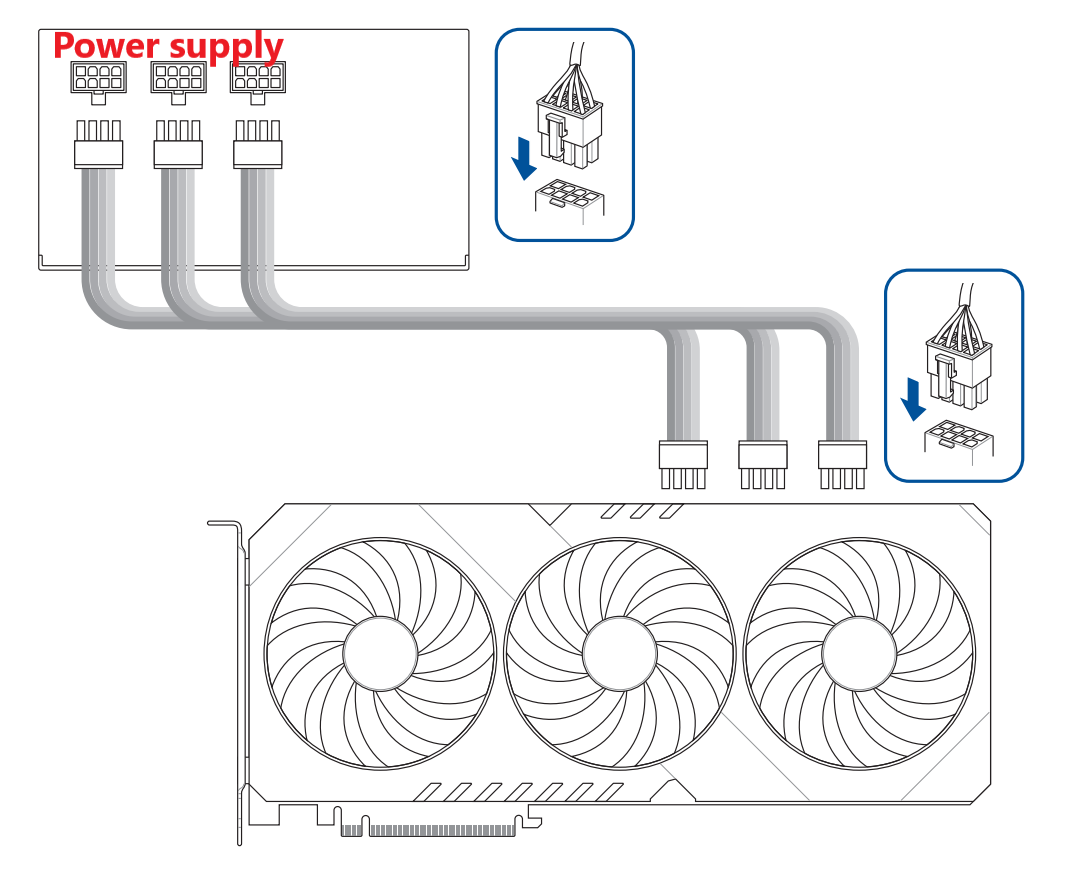
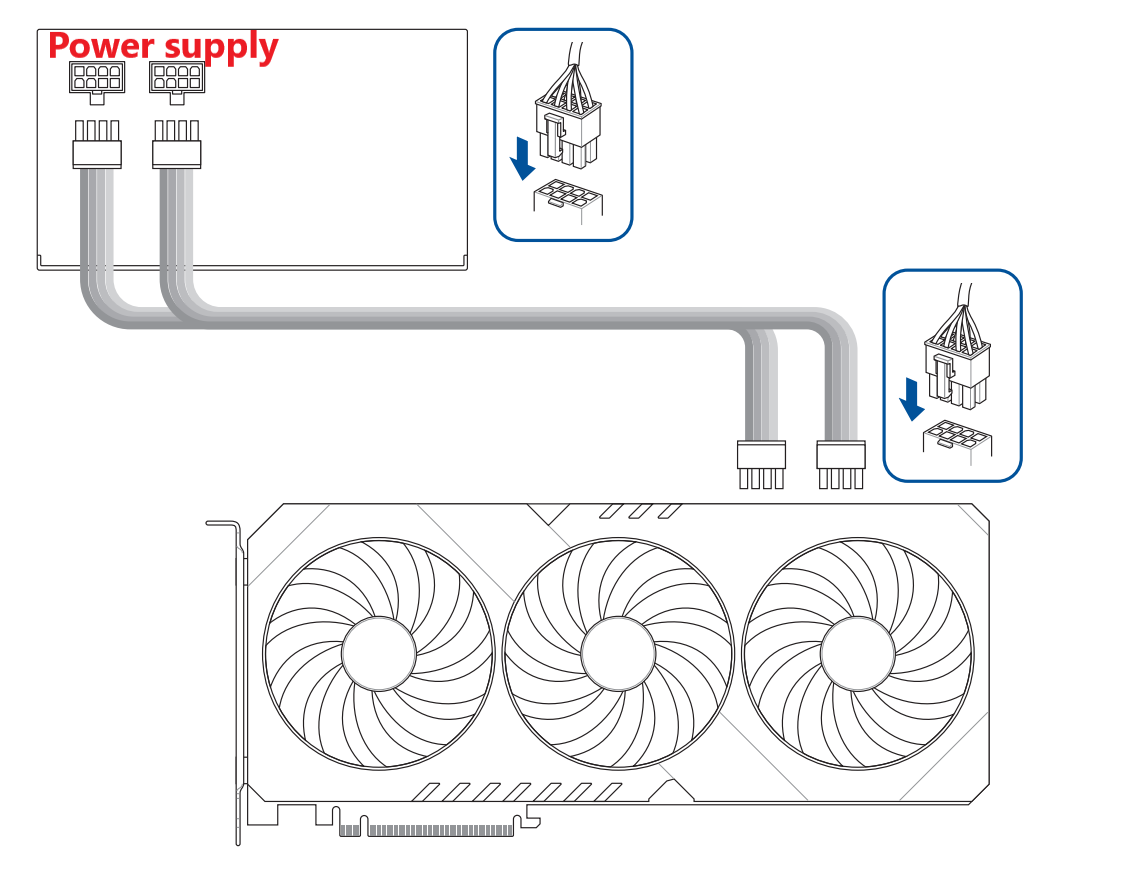
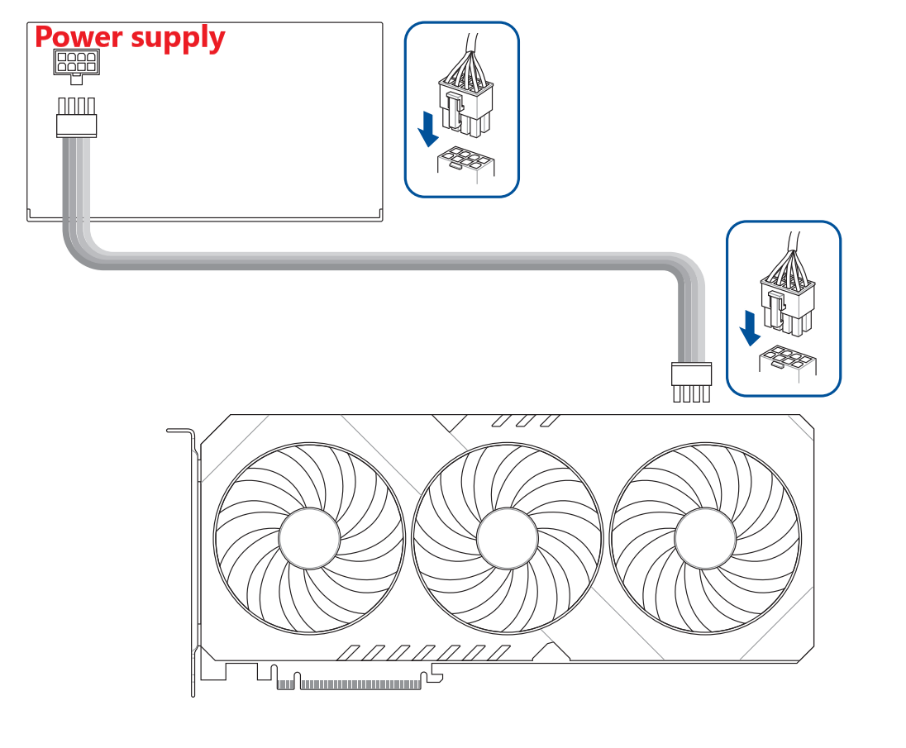
O método específico de ligação para o conector de alimentação da placa gráfica ou o cabo do adaptador de energia pode ser consultado conforme segue:
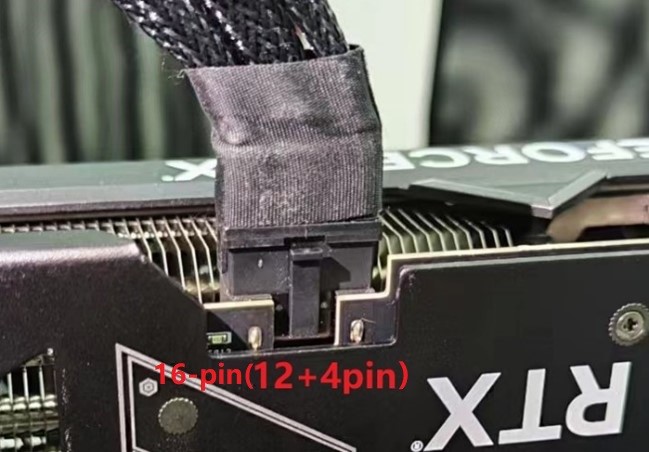
.1*16-pinos(12+4pinos)
.3*8-pinos
.2*8-pinos
.1*8-pinos
.1*8-pinos+1*6-pinos
.1*6-pinos
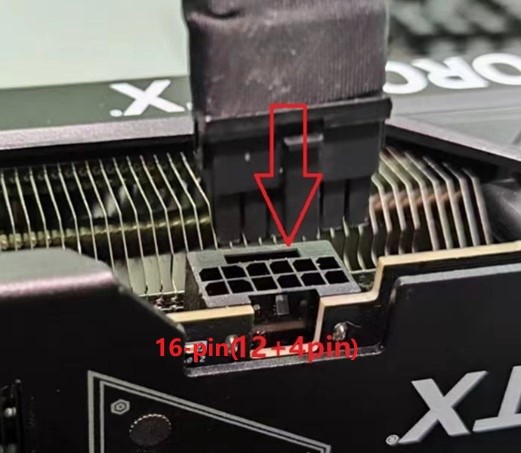 -->
--> 
a. 1*16 pinos (12+4 pinos) para 1*16 pinos (12+4 pinos)
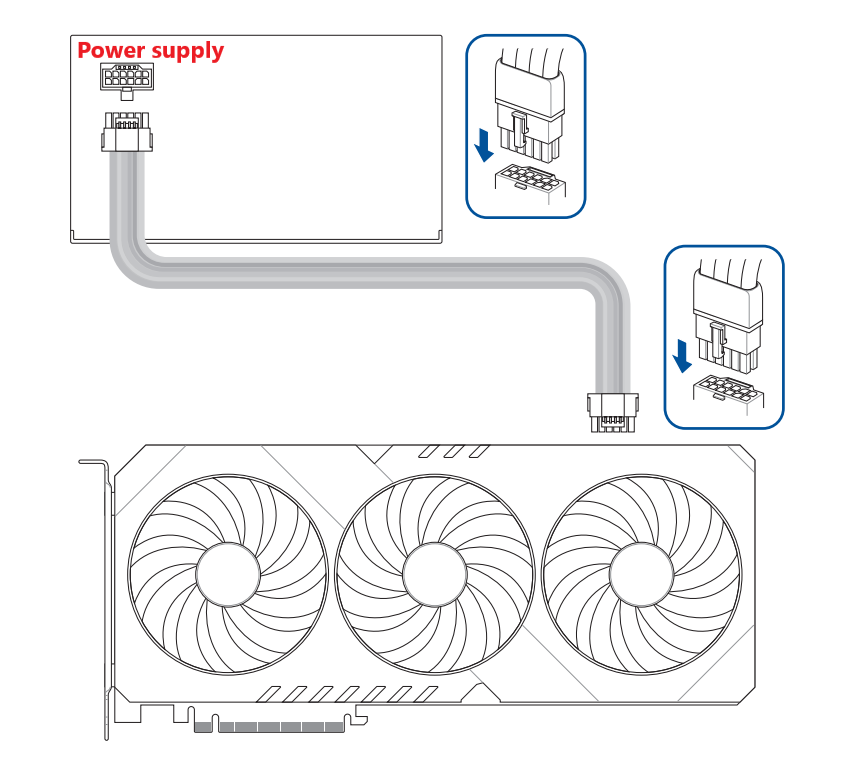
b. 2*8 pinos para 1*16 pinos (12+4 pinos)
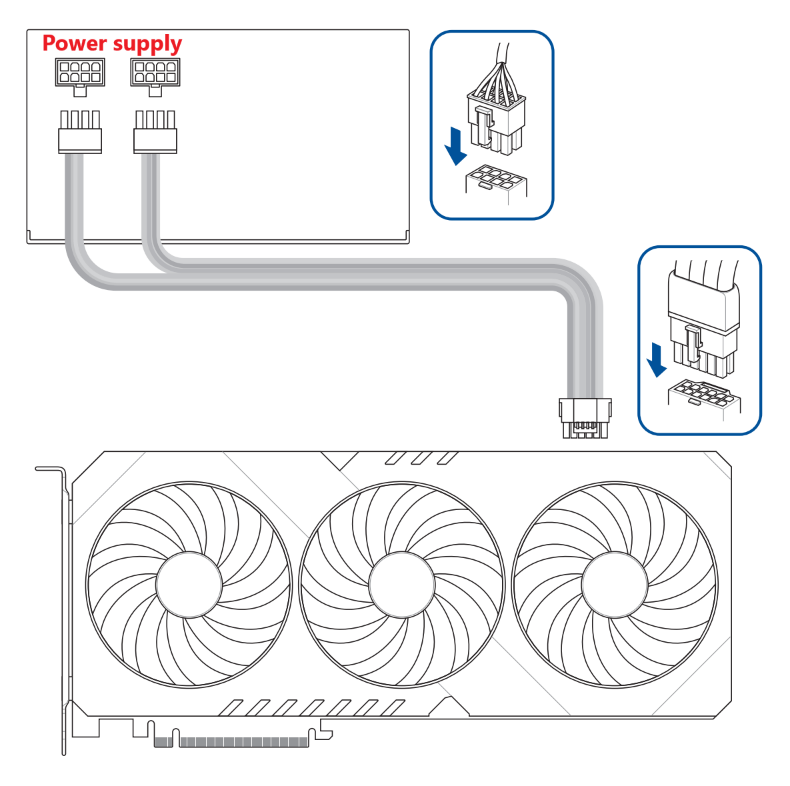
c. 2*8 pinos para 1*16 pinos (12+4 pinos) com cabo adaptador
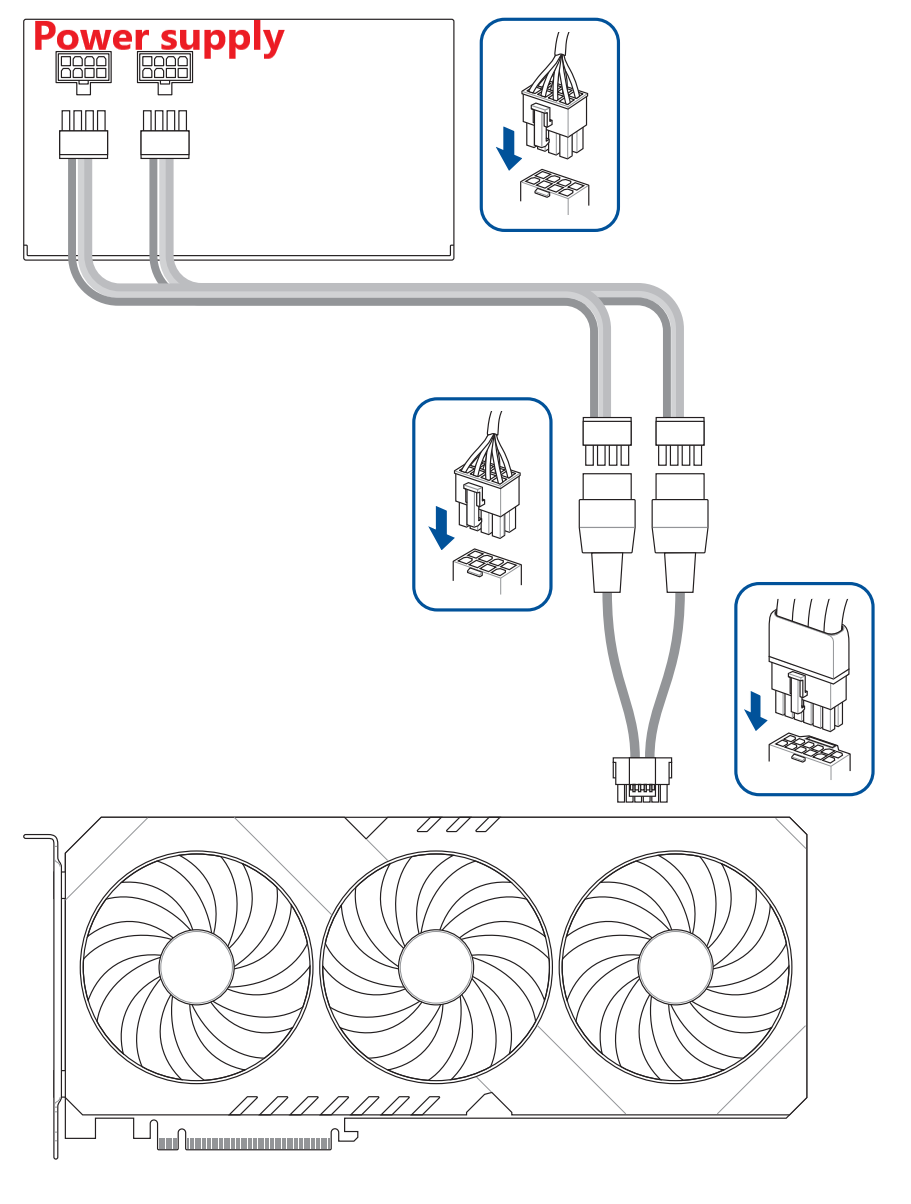
d. 3*8 pinos para 1*16 pinos (12+4 pinos) com cabo adaptador
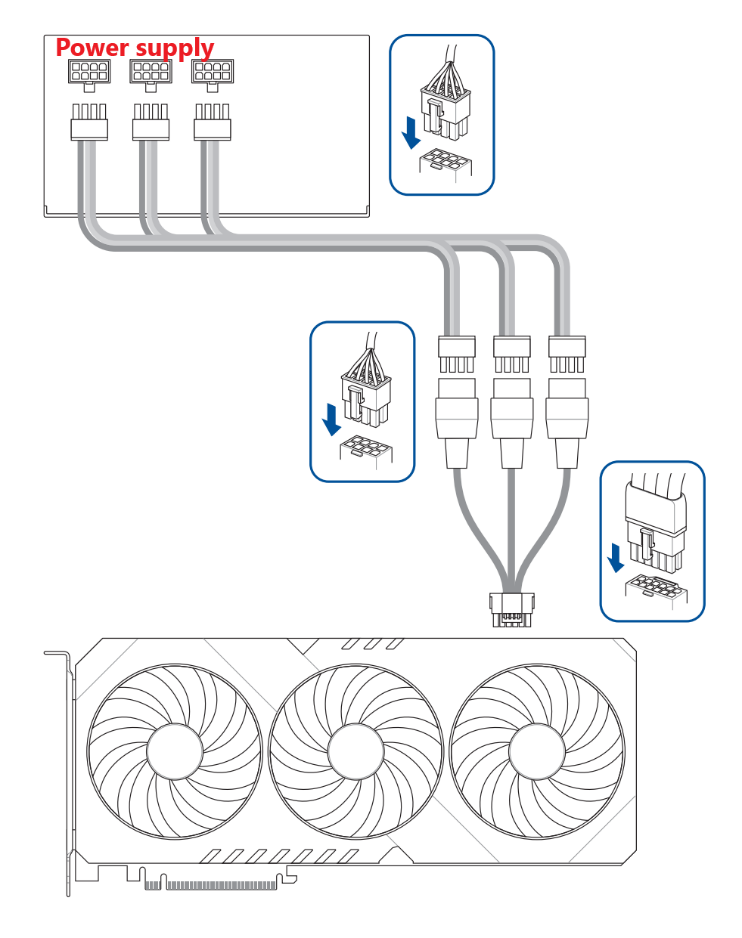
e. 4*8 pinos para 1*16 pinos (12+4 pinos) com cabo adaptador
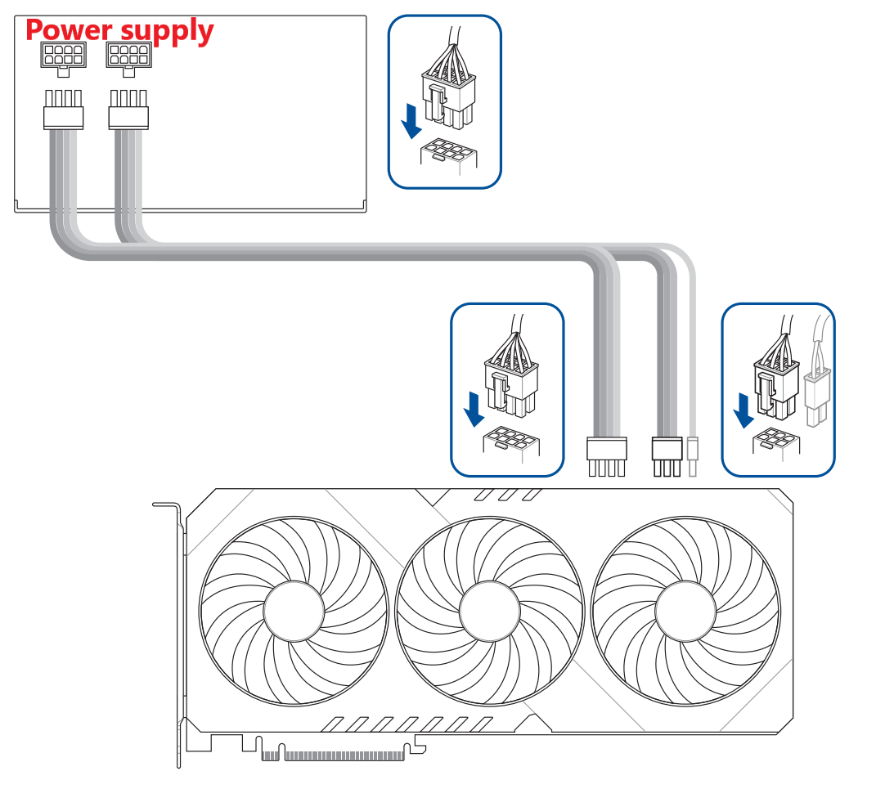
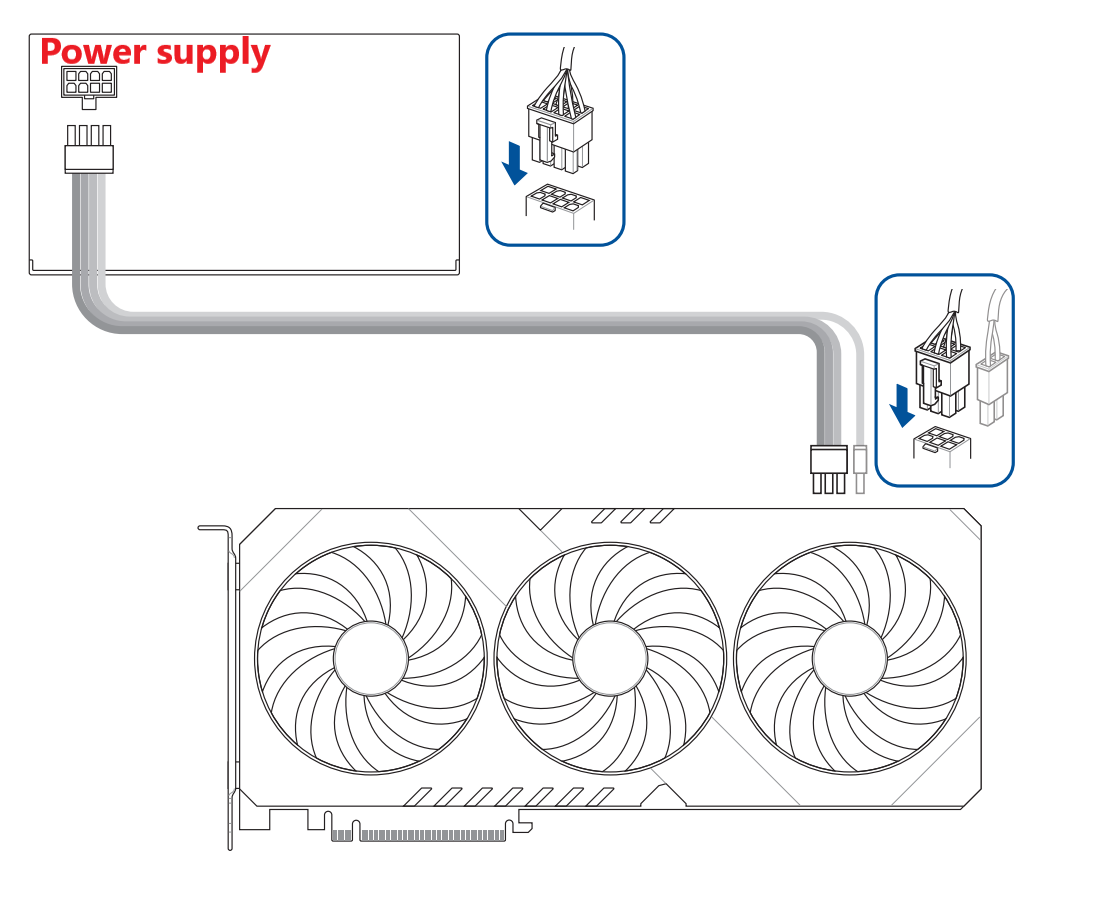
III. Perguntas e Respostas
P1. Como remover a placa gráfica do slot PCIe na motherboard
R1:
1. Remova o conector de energia PCIe da unidade de alimentação (PSU) conforme mostrado no passo 4 da instalação da placa gráfica acima.
2. Remova os parafusos que fixam a placa gráfica ao chassis 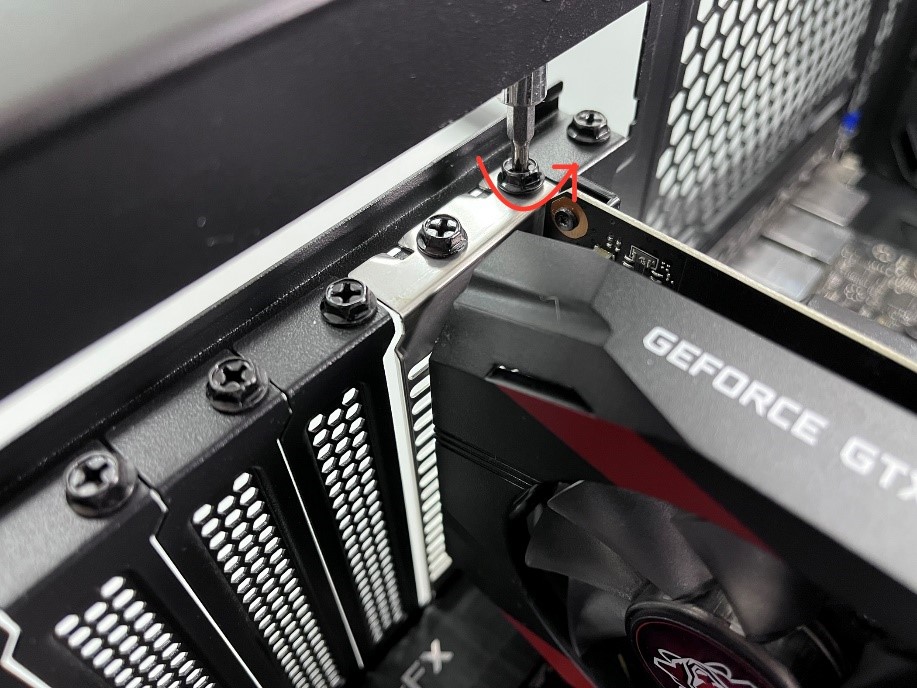
3. Pressione o trinco no final do slot PCIe da motherboard
Nota: Tenha cuidado e utilize a força adequada para pressionar o trinco; não retire a placa gráfica à força para evitar danificar a motherboard e o trinco da placa 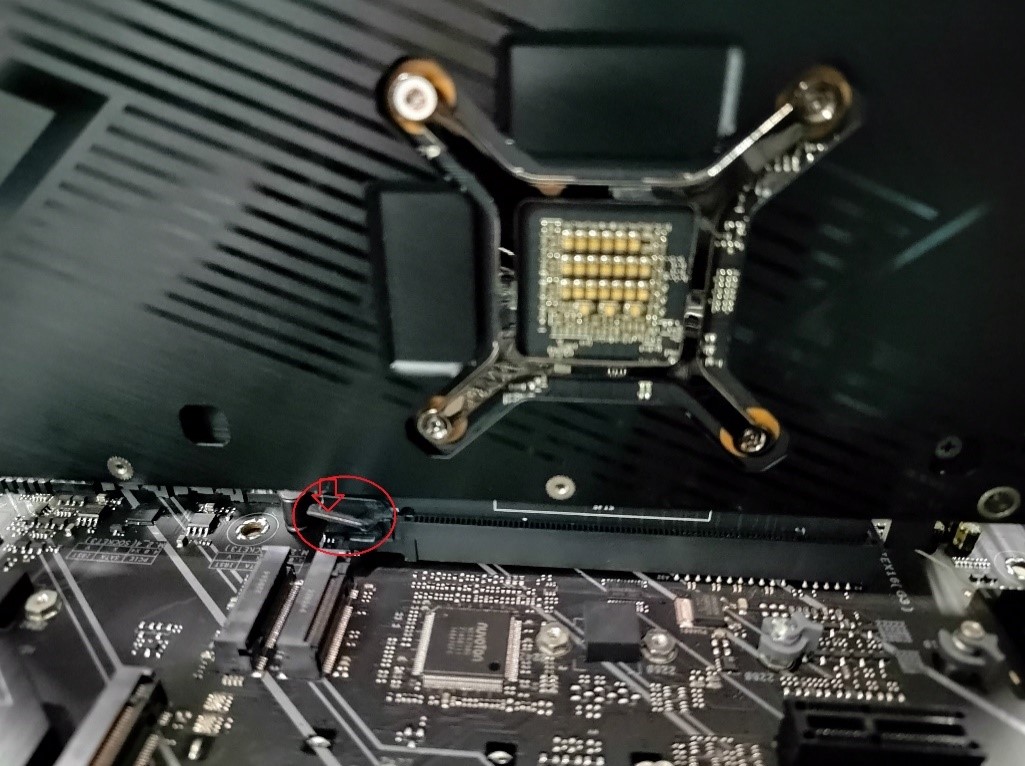
4. Remova a placa gráfica levantando-a verticalmente para cima.
P2: Se não houver imagem ou se a imagem estiver anormal após inserir a placa gráfica, o que deve ser feito?
R2: Pode desligar o cabo de alimentação do sistema, seguir os passos acima para reinstalar a placa gráfica e os conectores de alimentação PCIe da unidade de alimentação (PSU), e depois verificar. Se o problema persistir, consulte as Perguntas Frequentes para mais soluções: [Placa gráfica]Sem imagem no monitor ou anomalia (imagem distorcida) resolução de problemas
P3:Como escolher uma unidade de alimentação adequada para a placa gráfica?
R3:Pode confirmar a potência recomendada da unidade de alimentação para a sua placa gráfica das seguintes maneiras para melhorar a estabilidade entre a placa gráfica e a motherboard
Nota: Certifique-se de que o cabo de alimentação do sistema está desligado ao instalar ou remover a placa gráfica
Método Um:
1. Inicie sessão no Site Oficial da ASUS Insira o nome do modelo da placa gráfica que deseja procurar na caixa de pesquisa no canto superior direito 🔍 e clique.
Por exemplo, a placa gráfica abaixo: ROG-STRIX-RTX4090-O24G-GAMING·
2. Na página da placa gráfica deste modelo, clique em [Especificações Técnicas].

3. Verifique a potência recomendada da unidade de alimentação para a sua placa gráfica na coluna "PSU Recomendado"
A unidade de alimentação recomendada é 1000W. 
Método Dois:
1. Inicie sessão no Site Oficial da ASUS introduza o nome do modelo da placa gráfica que pretende procurar na caixa de pesquisa no canto superior direito 🔍 e clique.
Por exemplo, a placa gráfica abaixo:ROG-STRIX-RTX4090-O24G-GAMING·
2. Na página da placa gráfica deste modelo, clique em [Suporte] 
3. Em [Manual & Documento], clique em [TABELA DE PSU RECOMENDADA]
Como mostrado no exemplo abaixo, para a placa gráfica da série RTX 4090 utilizada em combinação com diferentes modelos de CPU, a potência recomendada da unidade de alimentação pode variar. 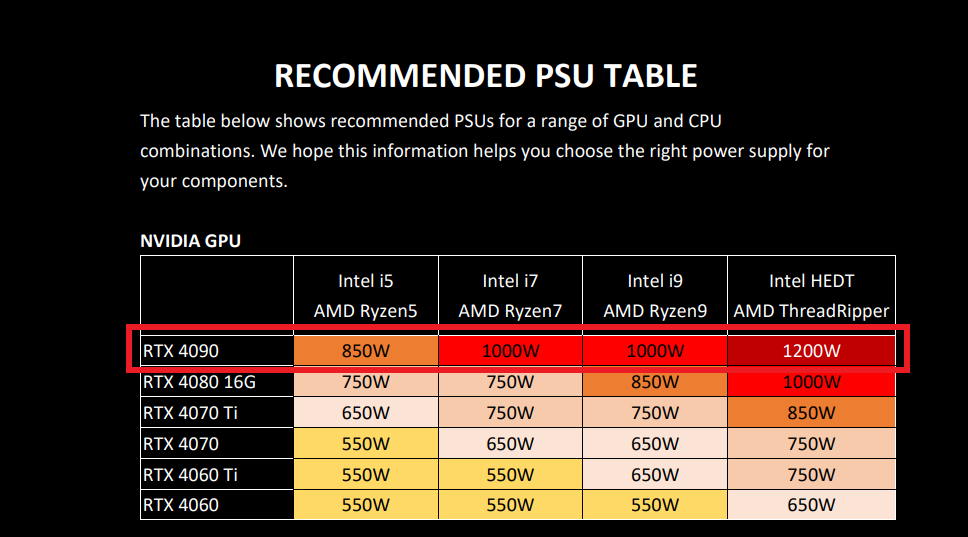
Método Três:
Escolha a potência correta da PSU para o seu sistema com a calculadora abaixo.
Calculadora de Potência de PSU

P4: Precauções ao instalar uma placa gráfica mais pesada
R4: Devido ao peso da placa gráfica, recomenda-se removê-la para embalamento separado antes de transportá-la para evitar danos à placa dentro da caixa durante o transporte. Ao manusear a caixa do computador com a placa gráfica instalada, por favor tenha cuidado para evitar qualquer dano. Também pode aumentar a estabilidade da placa gráfica instalando um suporte de placa gráfica dentro da caixa.
Para mais informações sobre suportes de placa gráfica, pode consultar o site oficial:ROG Herculx Graphics Card Holder
R5: Por favor, consulte esta FAQ: [Motherboard] Como instalar drivers e utilitários da motherboard?
P6: Precauções ao instalar a placa gráfica na motherboard?
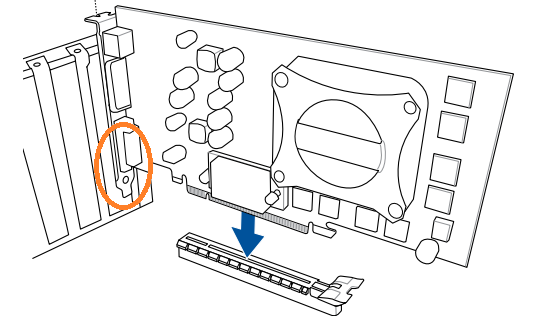
R6: Ao inserir a placa gráfica para baixo na slot PCIE da motherboard, o defletor metálico no lado inferior esquerdo da placa gráfica deve estar alinhado com o espaço entre a caixa e a motherboard. O defletor metálico não deve tocar ou bater na superfície da motherboard para evitar danificar as peças na motherboard.
R7:Por favor, certifique-se primeiro de que o cabo de alimentação da placa gráfica está bem conectado. Se já estiver conectado, então verifique se a luz LED no ponto de ligação do cabo de alimentação da placa gráfica está constantemente vermelha no sistema operativo. Se estiver constantemente vermelha, pode tentar substituir o cabo do conetor de alimentação e depois verificar novamente.
R8: Por exemplo, considere o ASUS ROG Strix Helios (GX601). Por favor, consulte as FAQ. [Instruções de Montagem do Chassis do Computador] para Placa Gráfica
P9: Existe uma película protetora anexada à placa gráfica. Como deve ser tratada?
R9: Se for encontrado um filme protetor transparente no exterior antes de instalar a placa gráfica, certifique-se de removê-lo primeiro. Isto evita que o filme adira à superfície da placa gráfica e deixe resíduos devido ao aumento das temperaturas durante a utilização.