Temas relacionados
Como ativar/desativar o Secure Boot
Produtos Aplicáveis: Portátil, Desktop, PC Tudo-em-Um, Consola de Jogos Portátil
O objetivo principal do Secure Boot é evitar que sistemas operativos não autorizados e software malicioso sejam carregados durante o processo de arranque do dispositivo. Ativar o Secure Boot garante que apenas software e drivers validados com a assinatura da Microsoft podem ser executados no arranque, protegendo eficazmente contra a infiltração de malware. Adicionalmente, ativar o Secure Boot contribui para a estabilidade e fiabilidade geral do sistema.
Se precisar de executar certos sistemas operativos ou ferramentas que não suportam Secure Boot, pode ser necessário desativá-lo temporariamente. No entanto, esteja plenamente consciente dos riscos de segurança envolvidos ao fazê-lo. Na ausência de requisitos específicos, recomenda-se manter o Secure Boot ativado para garantir a segurança e estabilidade do seu sistema.
Se encontrar o estado do Secure Boot como Não Ativo, consulte [Solução para Secure Boot a mostrar "Não Ativo"].
Se precisar de ativar ou desativar o Secure Boot, siga os passos fornecidos neste artigo.
Nota: Se o seu disco rígido estiver encriptado com Device Encryption ou BitLocker, alterar as definições da BIOS pode obrigar a inserir a chave BitLocker para desbloquear o disco. Pode consultar este artigo para encontrar a chave BitLocker: [Resolução de problemas - Ecrã de Recuperação BitLocker aparece após o arranque/Encontrar chave de recuperação BitLocker]
. Se desejar desativar a Encriptação do Dispositivo ou o BitLocker, pode consultar este artigo: Introdução à Encriptação do Dispositivo e Encriptação BitLocker Standard.
Para lhe fornecer uma instrução mais detalhada, também pode clicar no link do vídeo ASUS YouTube abaixo para saber mais sobre como ativar ou desativar secure boot em Portáteis ASUS.
https://www.youtube.com/watch?v=IjW_ZJKYQSQ
Para quem utiliza Portátil, PC Tudo-em-Um ou Consola de Jogos Portátil, os seguintes são os métodos para Ativar/Desativar Secure Boot
- Em primeiro lugar, o dispositivo precisa de entrar na configuração BIOS. Quando o dispositivo estiver completamente desligado, mantenha pressionada a tecla [F2]
 no teclado e, ao mesmo tempo, pressione o [Botão de Energia]
 para iniciar. Assim que o ecrã do BIOS aparecer, pode soltar a [F2]. Aqui pode saber mais sobre Como entrar na utilidade do BIOS.
Nota: Para consolas portáteis de jogos, pressione e mantenha pressionado o botão [Volume Baixo] e depois pressione o botão de energia. - Ao entrar no ecrã de configuração do BIOS, irá encontrar dois tipos de interfaces: interface UEFI e MyASUS no UEFI. Por favor, siga os passos abaixo de acordo com o ecrã do BIOS do seu dispositivo:
Como ativar ou desativar o Secure Boot no modo UEFI
Na interface UEFI, pode navegar e confirmar utilizando as Teclas de Setas e tecla Enter no teclado, Touchpad ou Rato.
Nota: O ecrã de configuração do BIOS abaixo pode variar ligeiramente dependendo do modelo.
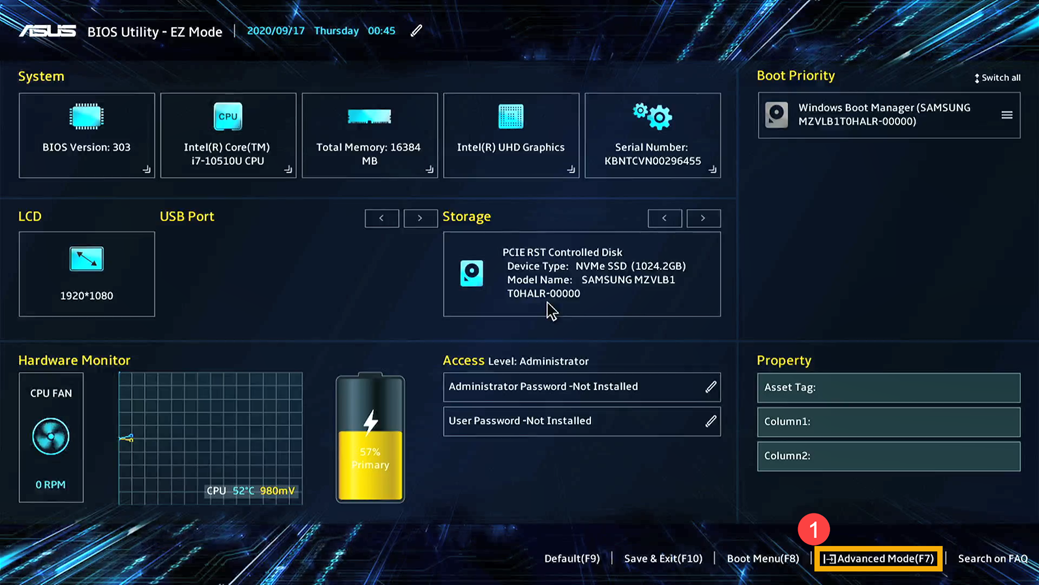
- Depois de entrar na utilidade do BIOS, pressione a [F7] no teclado, ou pode clicar na opção [Modo Avançado] no ecrã①.
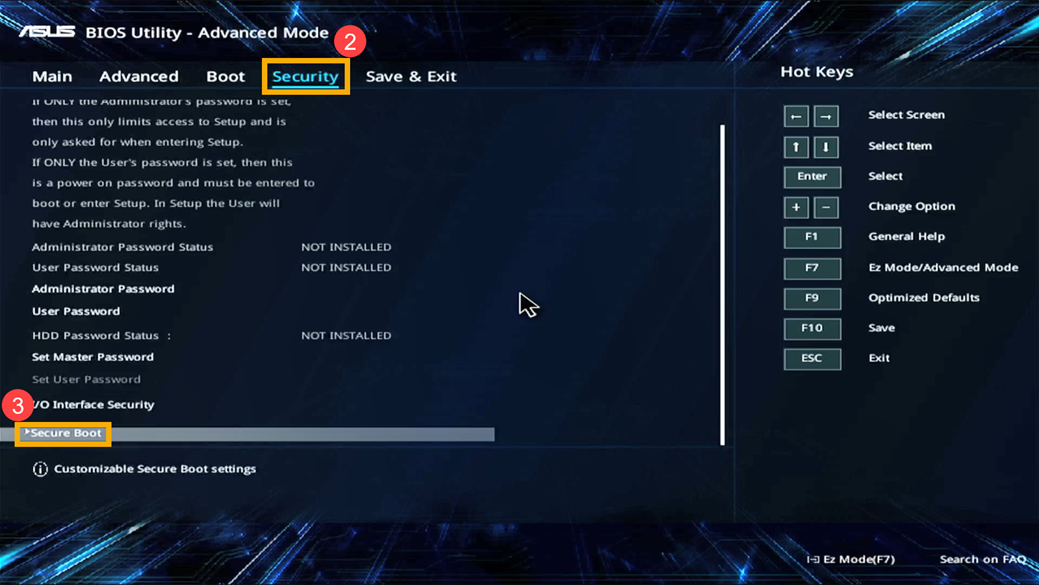
- Aceda ao ecrã [Segurança]② , e depois selecione [Arranque Seguro]③.
- Depois de entrar no Arranque Seguro, selecione [Controlo do Arranque Seguro]④, depois ajuste a configuração desejada⑤.
Nota: Definir como 「Ativado」 irá ativar o Arranque Seguro; definir como 「Desativado」 irá desativar o Arranque Seguro.
Nota: O estado do Arranque Seguro (Ativo ou Não Ativo) exibido no ecrã não pode ser alterado manualmente, mas mudará de acordo com a configuração do Controlo do Arranque Seguro que configurar. Depois de alterar a configuração do Controlo do Arranque Seguro, deve guardar a configuração e sair para que o estado do Arranque Seguro seja atualizado em conformidade.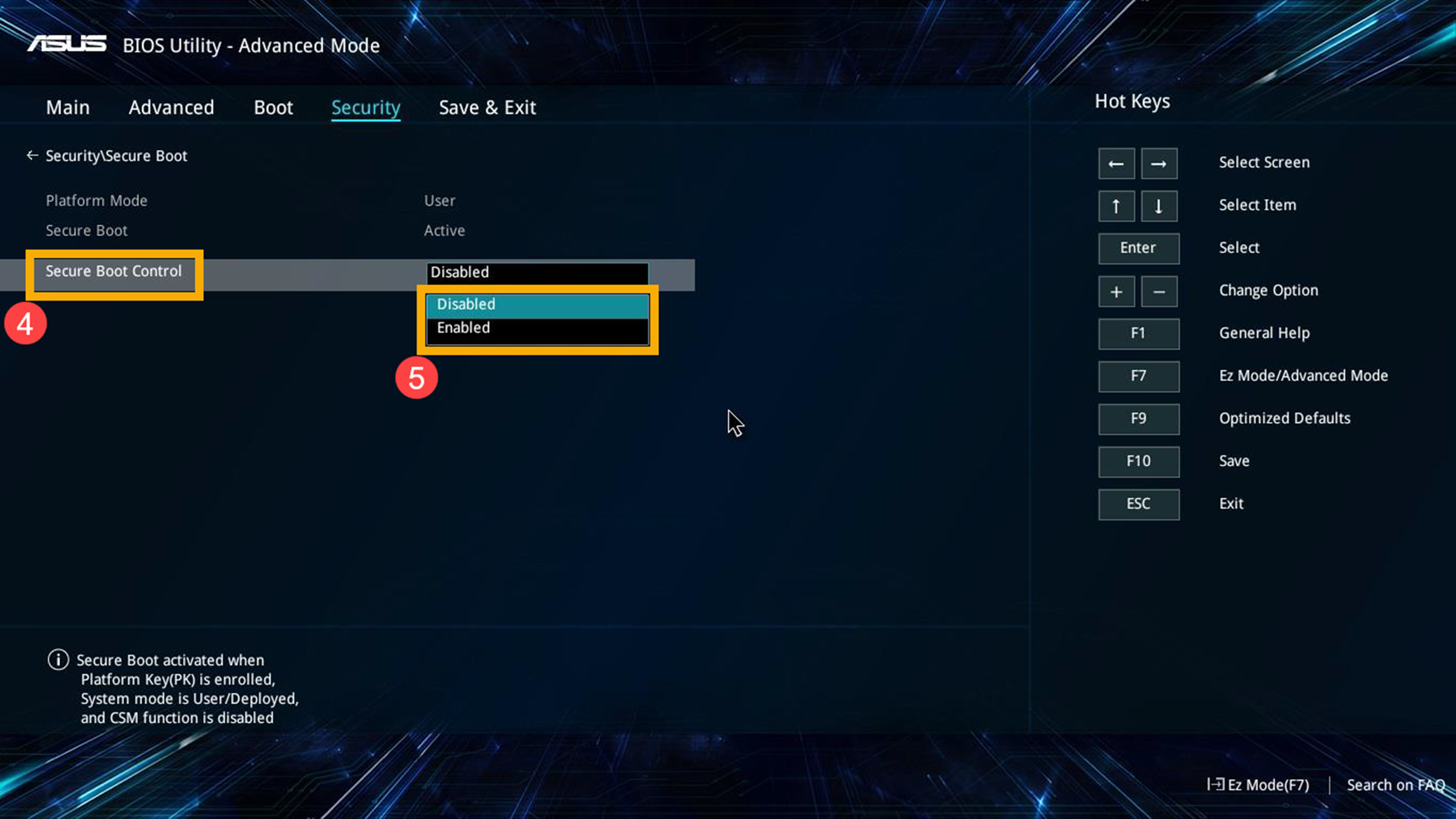
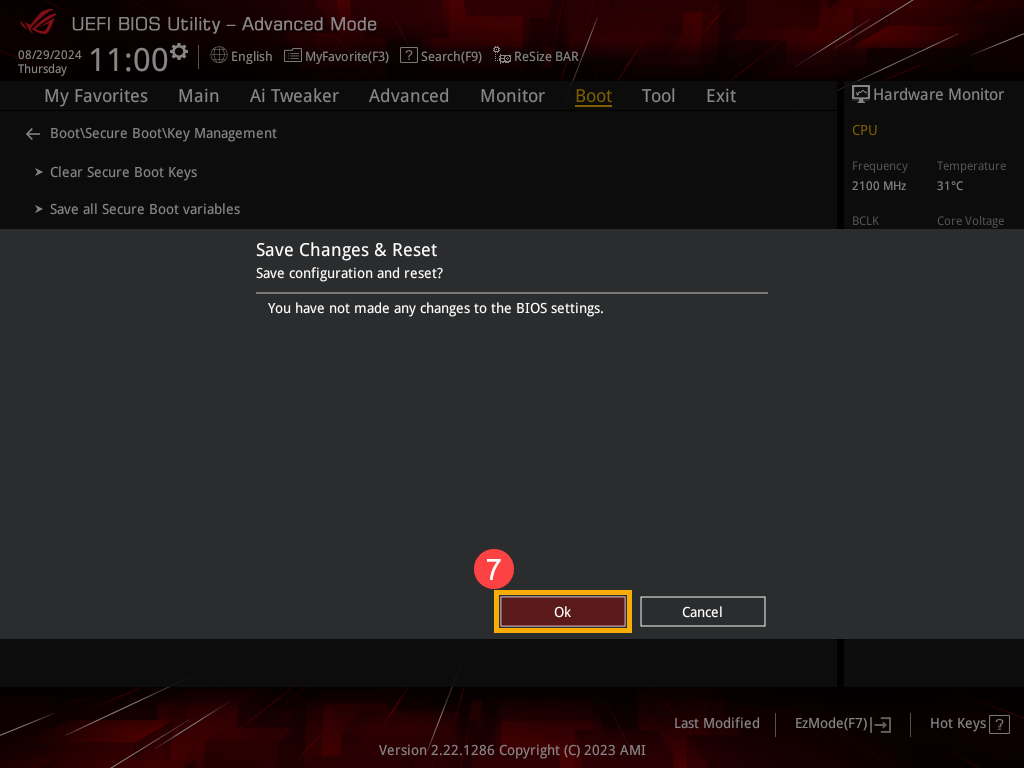
- Guarde as configurações e saia. Prima a [tecla F10] no seu teclado, clique em [Ok]⑥, e o dispositivo irá reiniciar e as configurações irão entrar em vigor.
Pode também ir à página 「Guardar & Sair」 e escolher a opção 「Guardar Alterações e Sair」 para guardar as suas configurações e sair.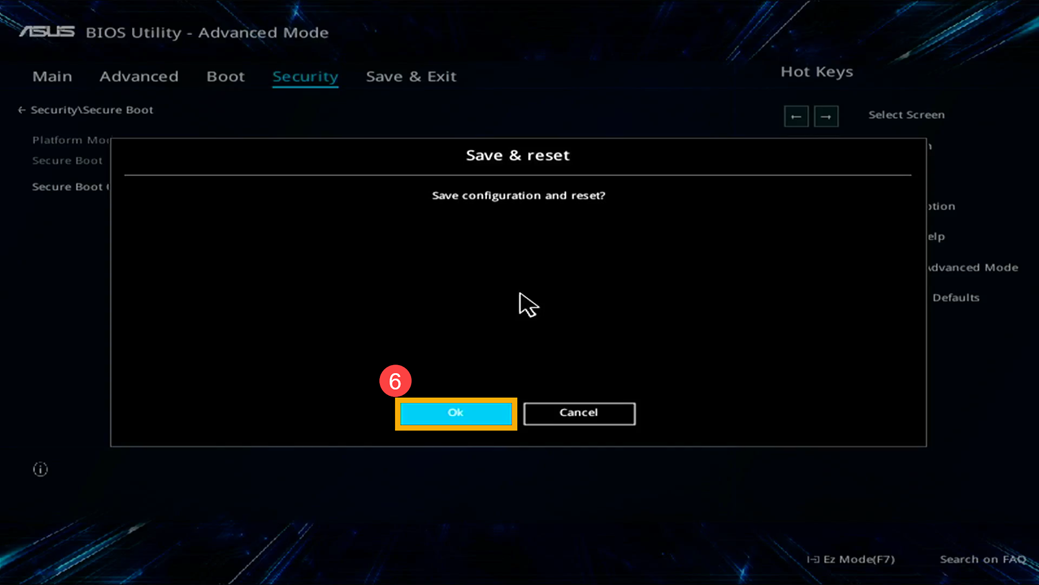
Como Ativar ou Desativar o Secure Boot no MyASUS em modo UEFI
Na interface do MyASUS em UEFI, pode navegar e confirmar utilizando as Teclas de Seta e tecla Enter no teclado, Touchpad ou Rato.
Nota: O ecrã de configuração da BIOS abaixo pode variar ligeiramente conforme o modelo.
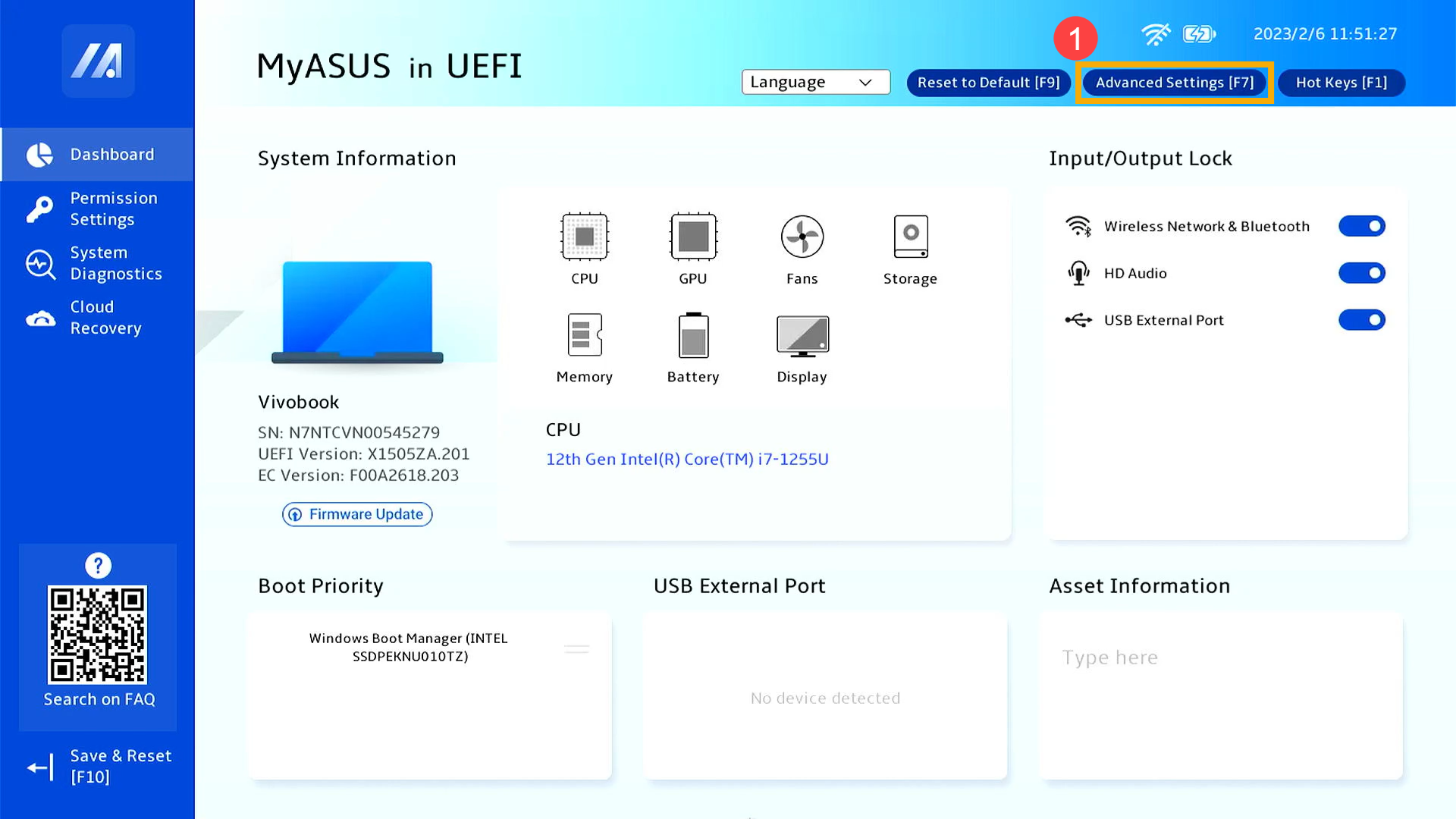
- Depois de entrar na utilidade da BIOS, prima a [tecla F7] no seu teclado, ou pode clicar na opção [Configurações Avançadas] no ecrã①.
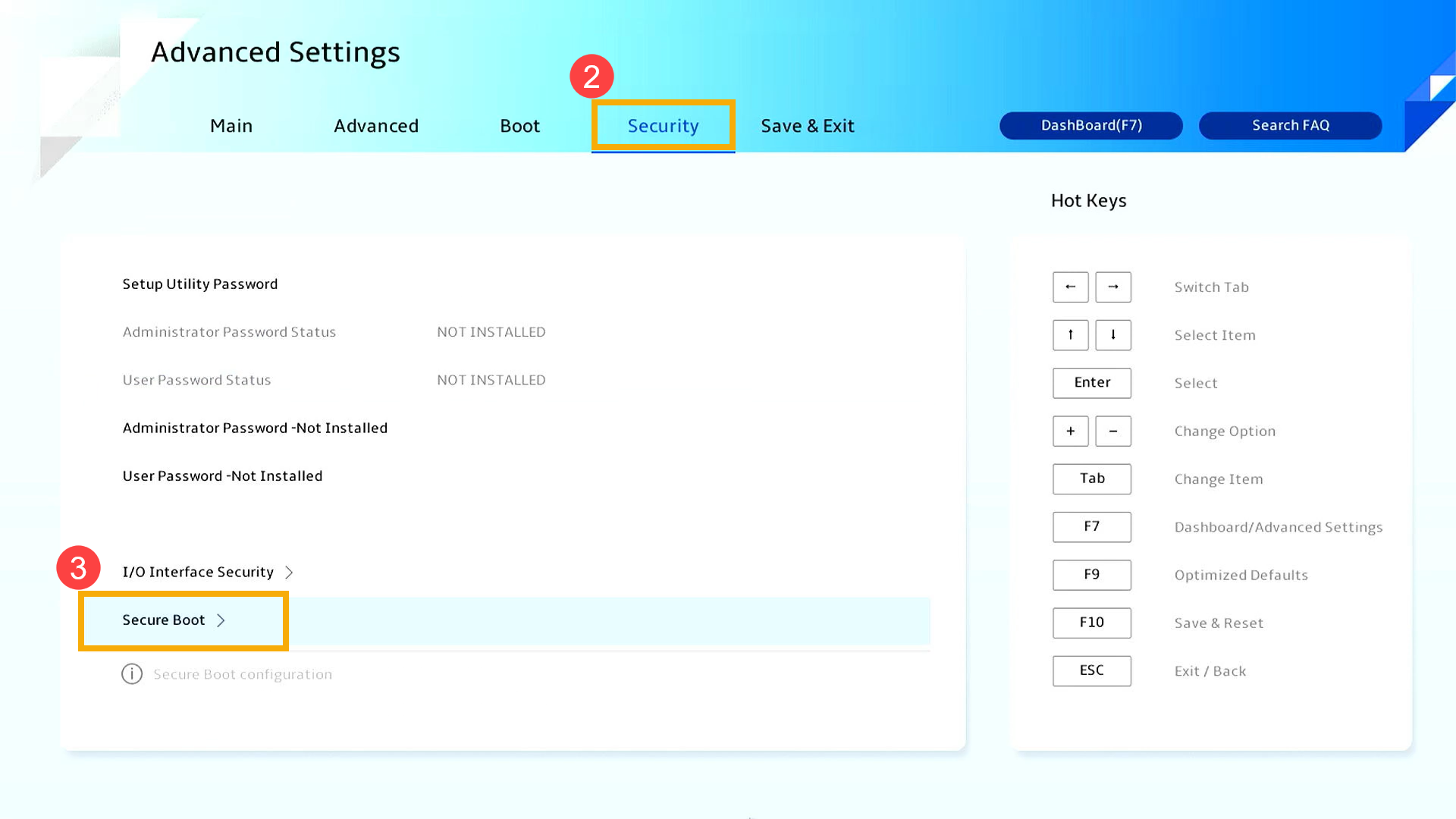
- Entre no ecrã [Segurança]② e, em seguida, selecione [Secure Boot]③.
- Depois de entrar no Secure Boot, selecione [Secure Boot Control]④ e depois ajuste a configuração desejada⑤.
Nota: Definir para 「Ativado」 irá ativar o Secure Boot; definir para 「Desativado」 irá desativar o Secure Boot.
Nota: O estado do Secure Boot (Ativo ou Não Ativo) apresentado no ecrã não pode ser alterado manualmente, mas será modificado conforme a configuração do Secure Boot Control que definir. Após alterar a configuração do Secure Boot Control, deve guardar a configuração e sair para que o estado do Secure Boot seja atualizado em conformidade.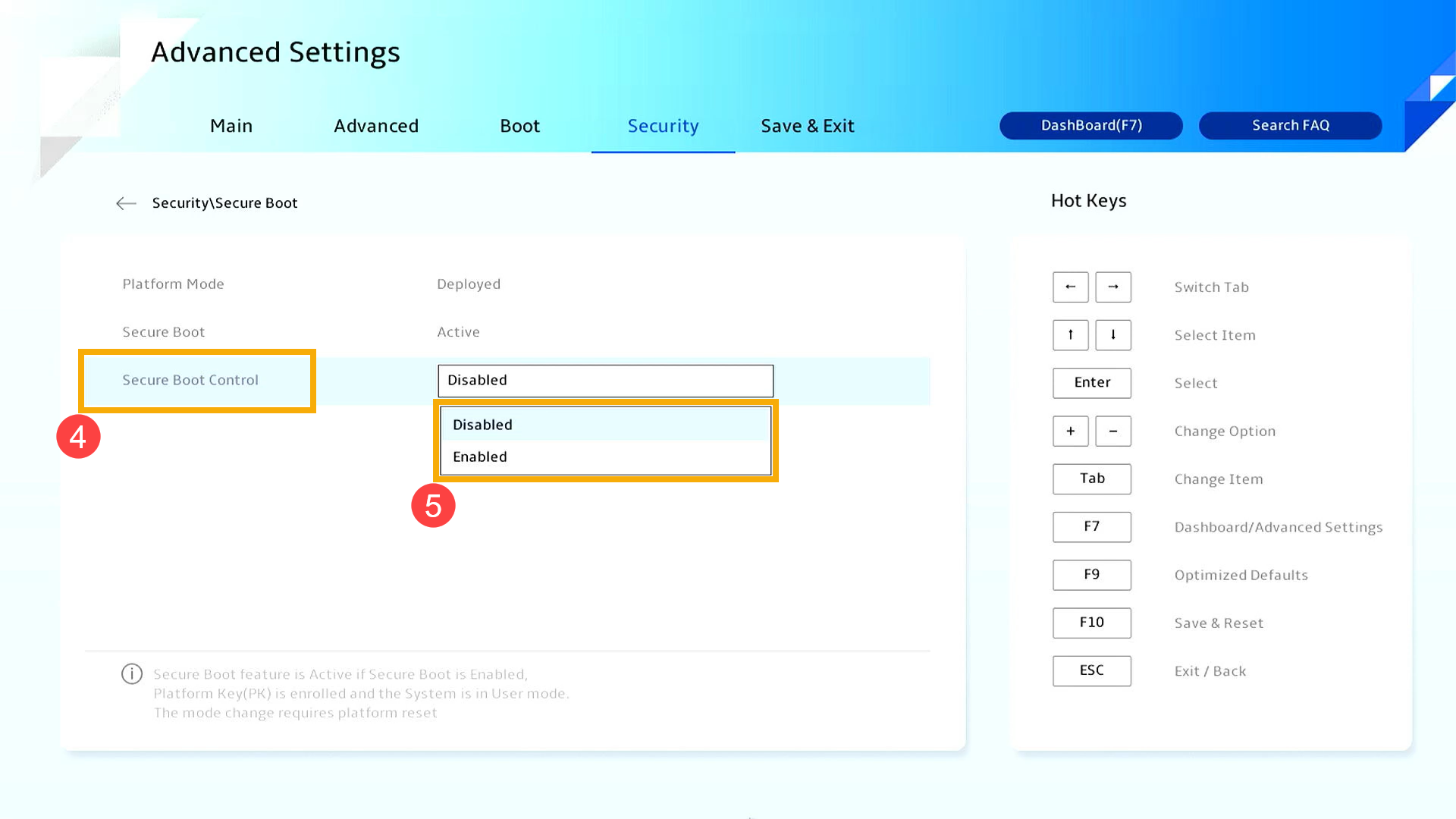
- Guarde as definições e saia. Prima a [tecla F10] no seu teclado, clique em [Confirmar]⑥ e o dispositivo irá reiniciar e as definições serão aplicadas.
Também pode ir à página 「Guardar & Sair」 e escolher a opção 「Guardar Alterações e Sair」 para guardar as definições e sair.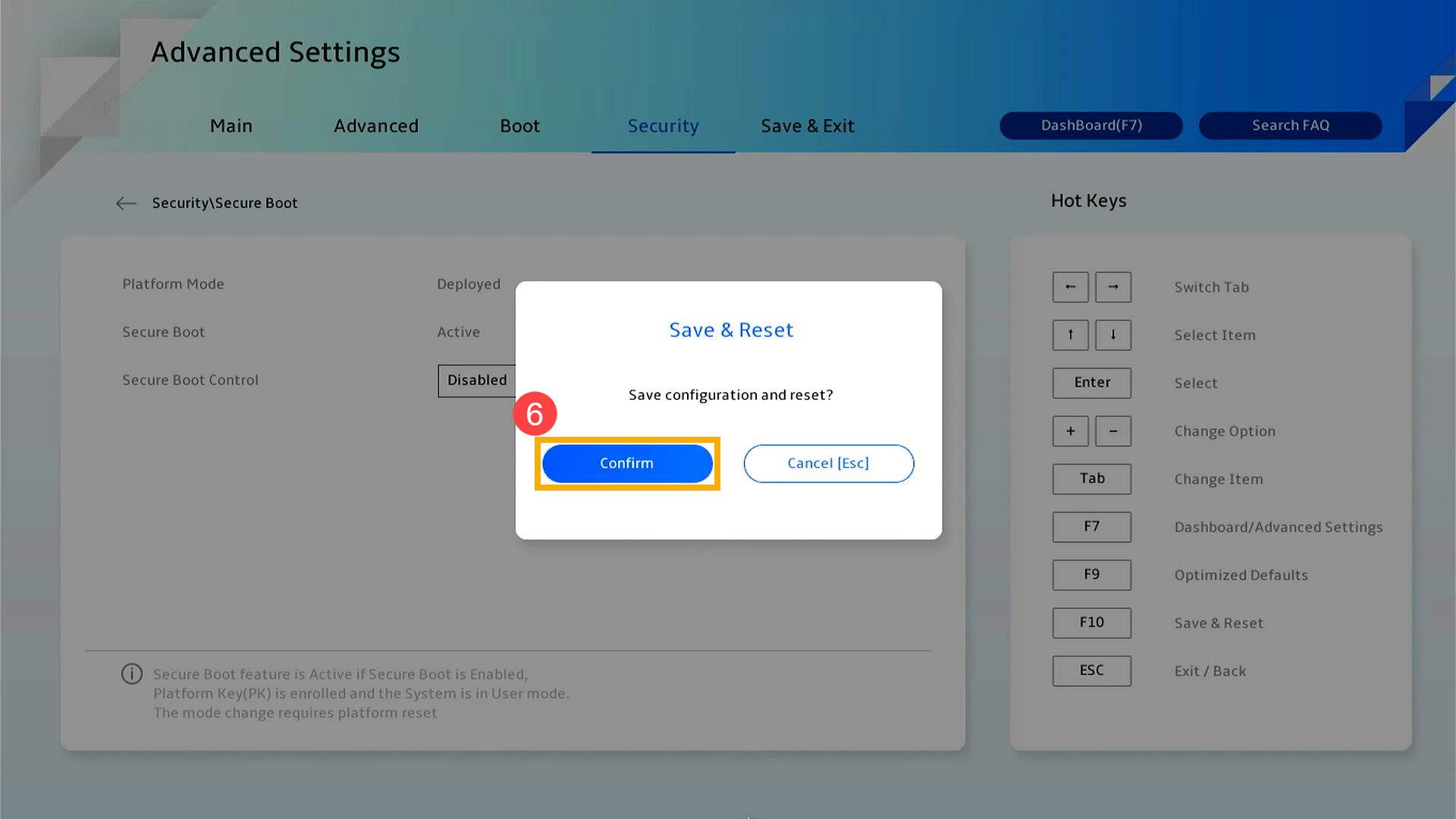
Ativar/Desativar Secure Boot num Computador de Secretária
Em primeiro lugar, o dispositivo precisa de entrar na configuração do BIOS. Quando o dispositivo estiver completamente desligado, mantenha pressionada a [tecla F2] no teclado e, ao mesmo tempo, prima o [Botão de Power] para iniciar. Assim que aparecer o ecrã do BIOS, pode soltar a [tecla F2]. Aqui pode saber mais sobre Como entrar na utilidade do BIOS. Ao entrar no ecrã de configuração do BIOS, siga os seguintes passos:
Nota: Para alguns modelos de desktop mais antigos, pode ser necessário pressionar e manter a tecla [Del] durante o arranque para aceder ao ecrã de configuração do BIOS.
Como ativar ou desativar o Secure Boot no modo UEFI
Na interface UEFI, pode navegar e confirmar usando as teclas de seta e a tecla Enter no teclado ou o mouse.
Nota: O ecrã de configuração do BIOS abaixo pode variar ligeiramente consoante o modelo.
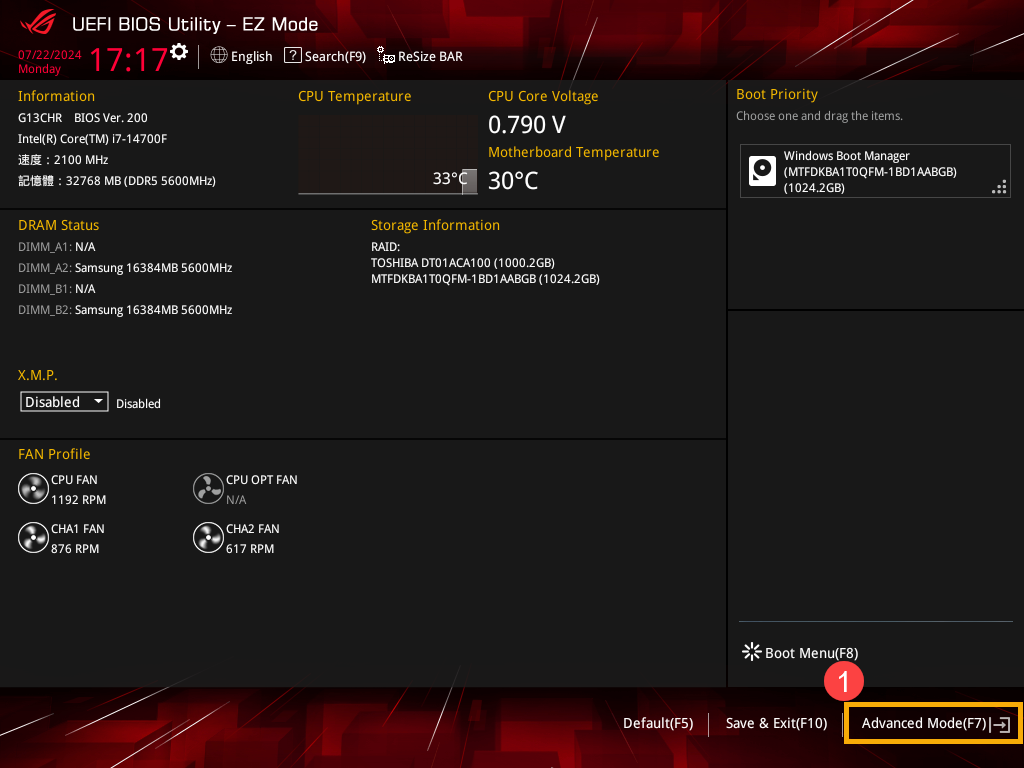
- Depois de entrar na utilidade BIOS, prima a tecla [F7] no seu teclado ou pode clicar na opção [Modo Avançado] no ecrã①.
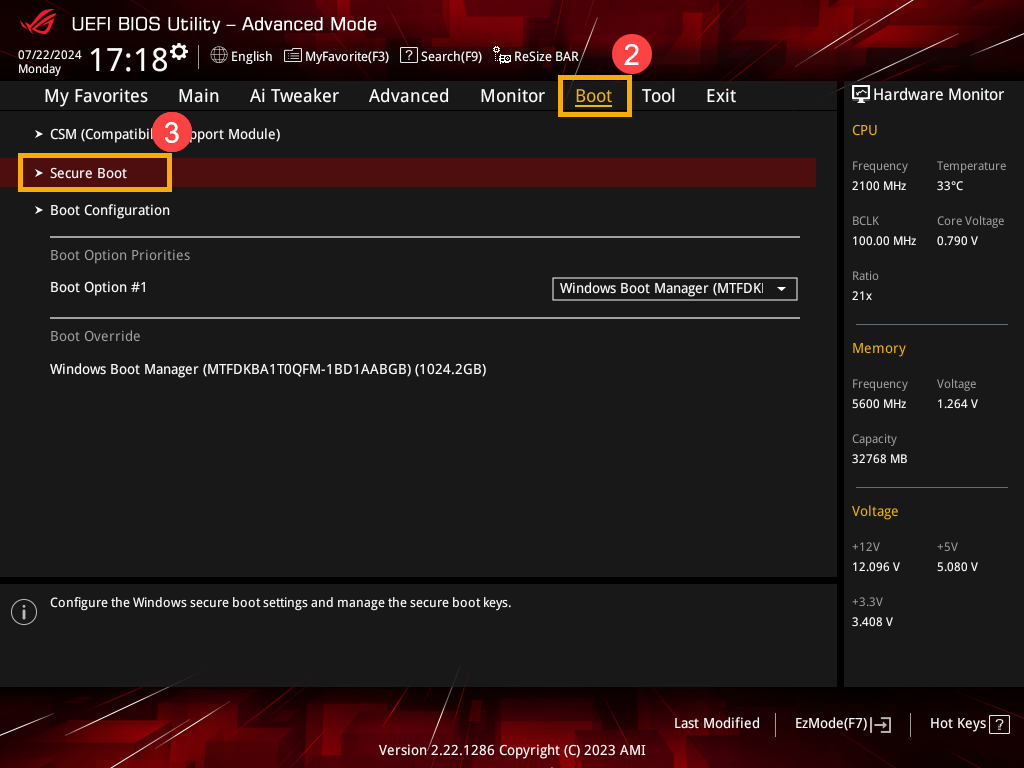
- Aceda ao ecrã [Boot]② , e depois selecione [Secure Boot]③.
- Depois de entrar em Secure Boot, selecione [OS Type]④, depois ajuste a definição que deseja⑤.
Nota: Definir para 「Windows UEFI mode」 irá ativar o Secure Boot; definir para 「Outro sistema operativo」 irá desativar o Secure Boot.
Nota
: O estado de Secure Boot apresentado no ecrã não pode ser alterado manualmente, mas mudará dependendo da presença de uma 「Chave de Secure Boot」. Se uma Chave de Secure Boot estiver presente, o estado será 「Utilizador」; se não houver Chave de Secure Boot, o estado será 「Configuração」. 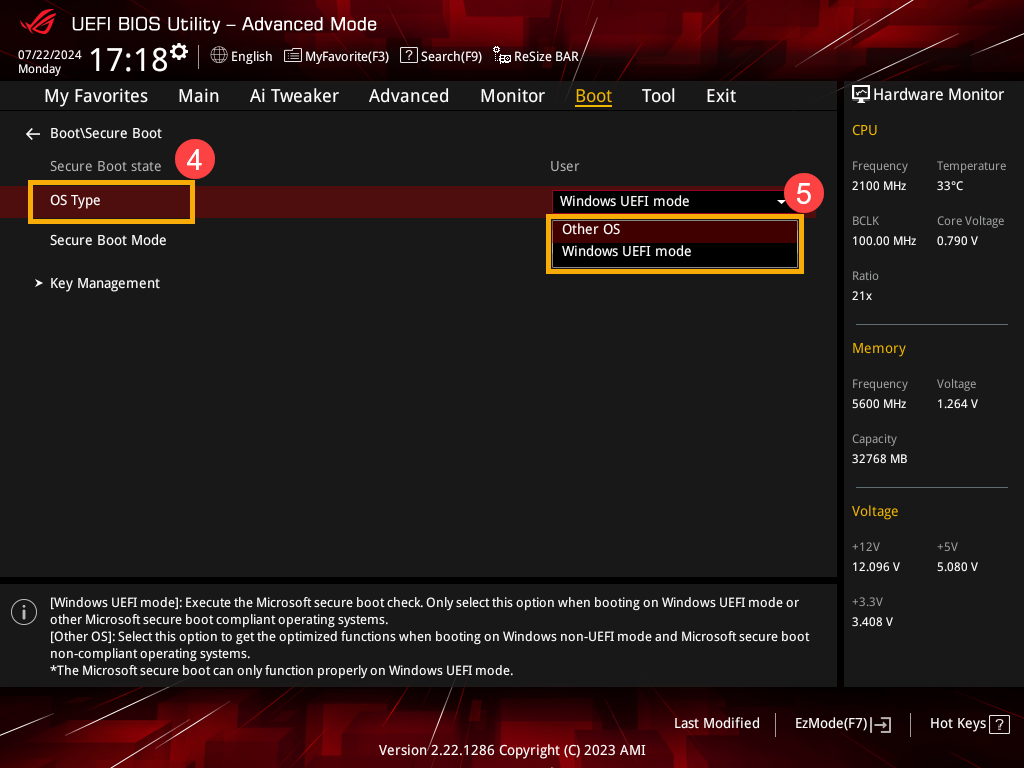
- Guarde as definições e saia. Prima a [tecla F10] no seu teclado, clique em [Ok]⑥, e o dispositivo irá reiniciar e as definições entrarão em vigor.
Também pode ir à página 「Sair」 e escolher a opção 「Guardar Alterações e Sair」 para guardar as suas definições e sair.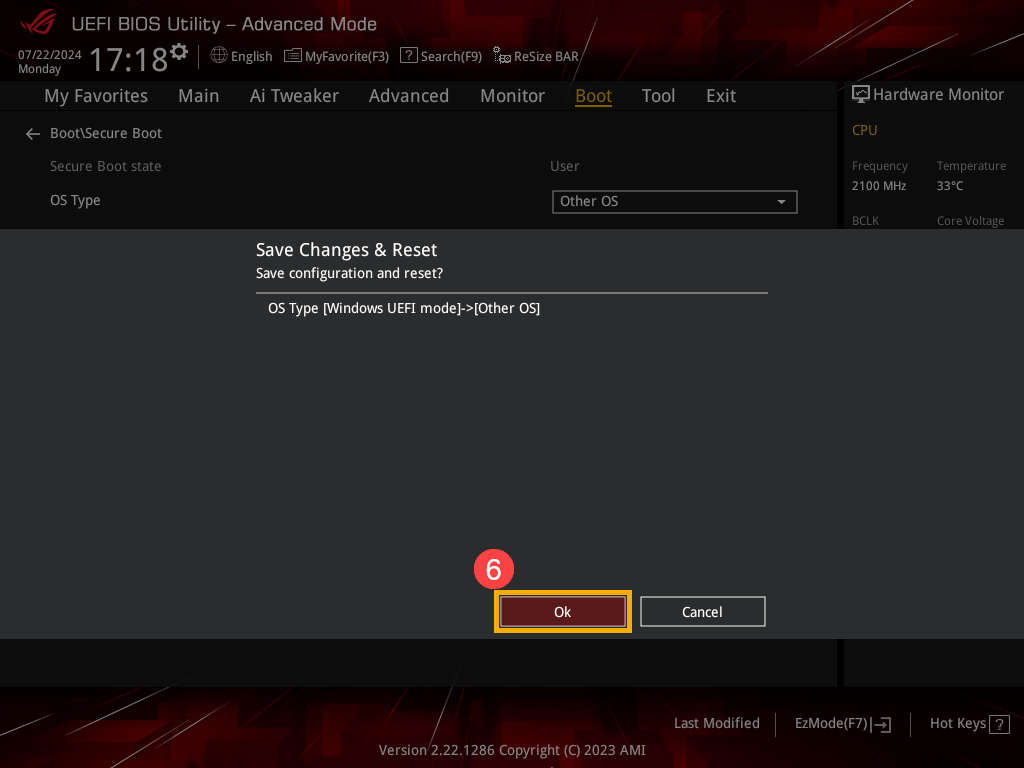
Solução para Secure Boot Aparecer como "Não Ativo"
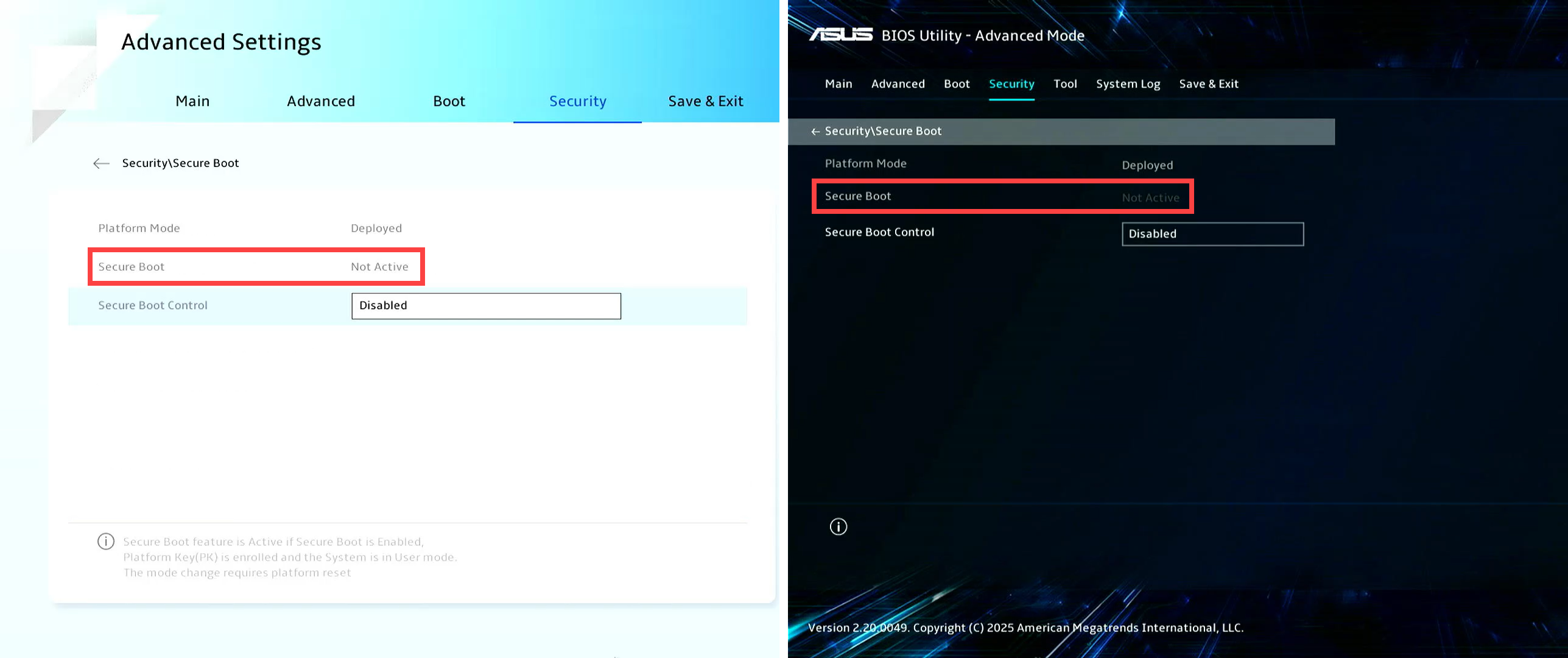
Primeiro, ative o Controlo de Secure Boot e depois restaure as chaves de Secure Boot para os valores padrão. Por favor, siga a solução correspondente com base no dispositivo que está a utilizar.
Ativar o Controlo de Secure Boot e Restaurar Chaves para um Portátil, Computador All-in-One ou Dispositivo de Jogos Portátil
Por favor, consulte os seguintes passos com base no ecrã do BIOS do seu dispositivo:
Como ativar o Secure Boot Control e restaurar as chaves no modo UEFI
- Na página do Secure Boot, defina Secure Boot Control como [Ativado]①, depois selecione [Gestão de Chaves]②.
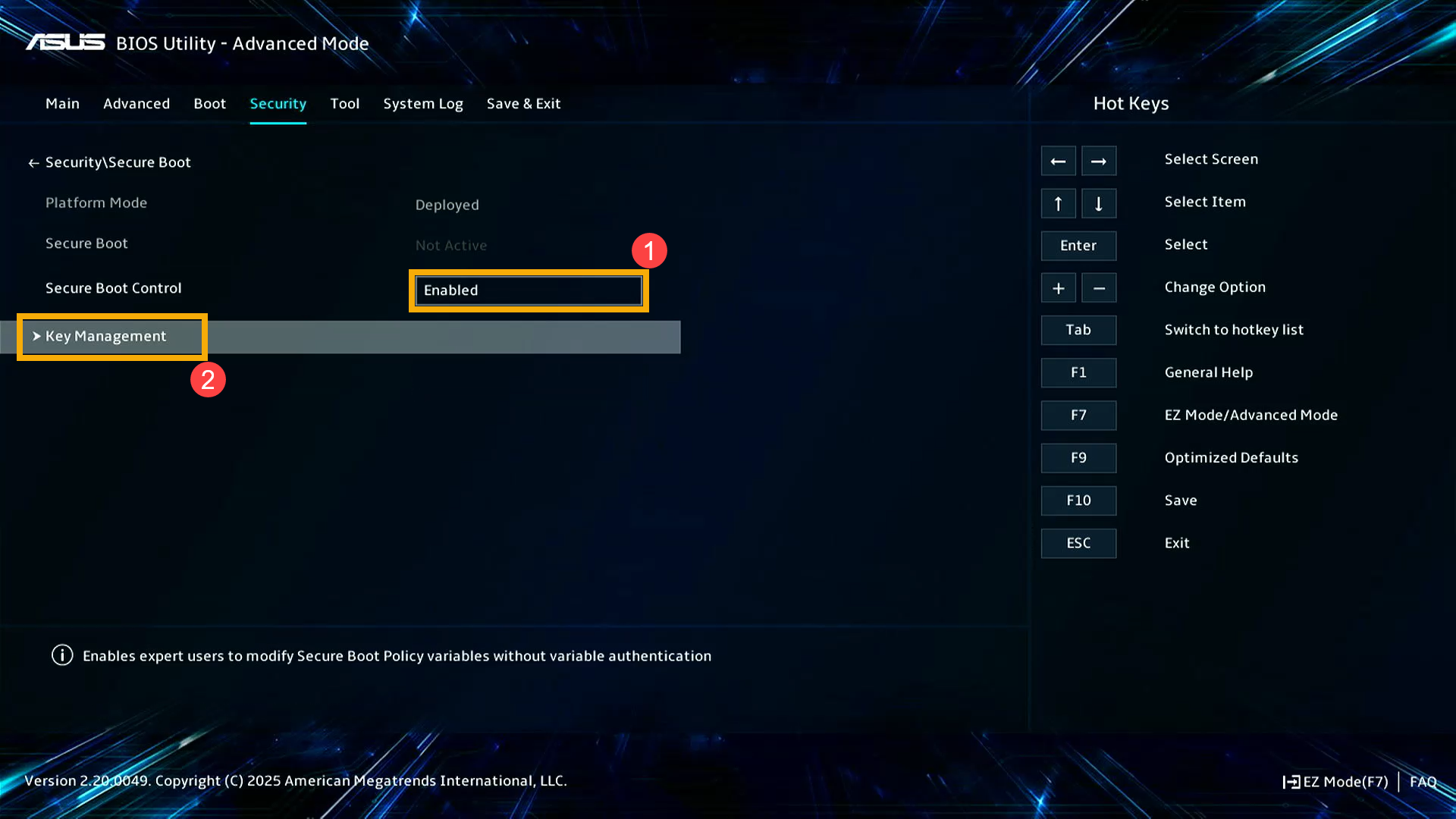
- Uma vez em Gestão de Chaves, selecione [Repor para o modo de configuração]③.
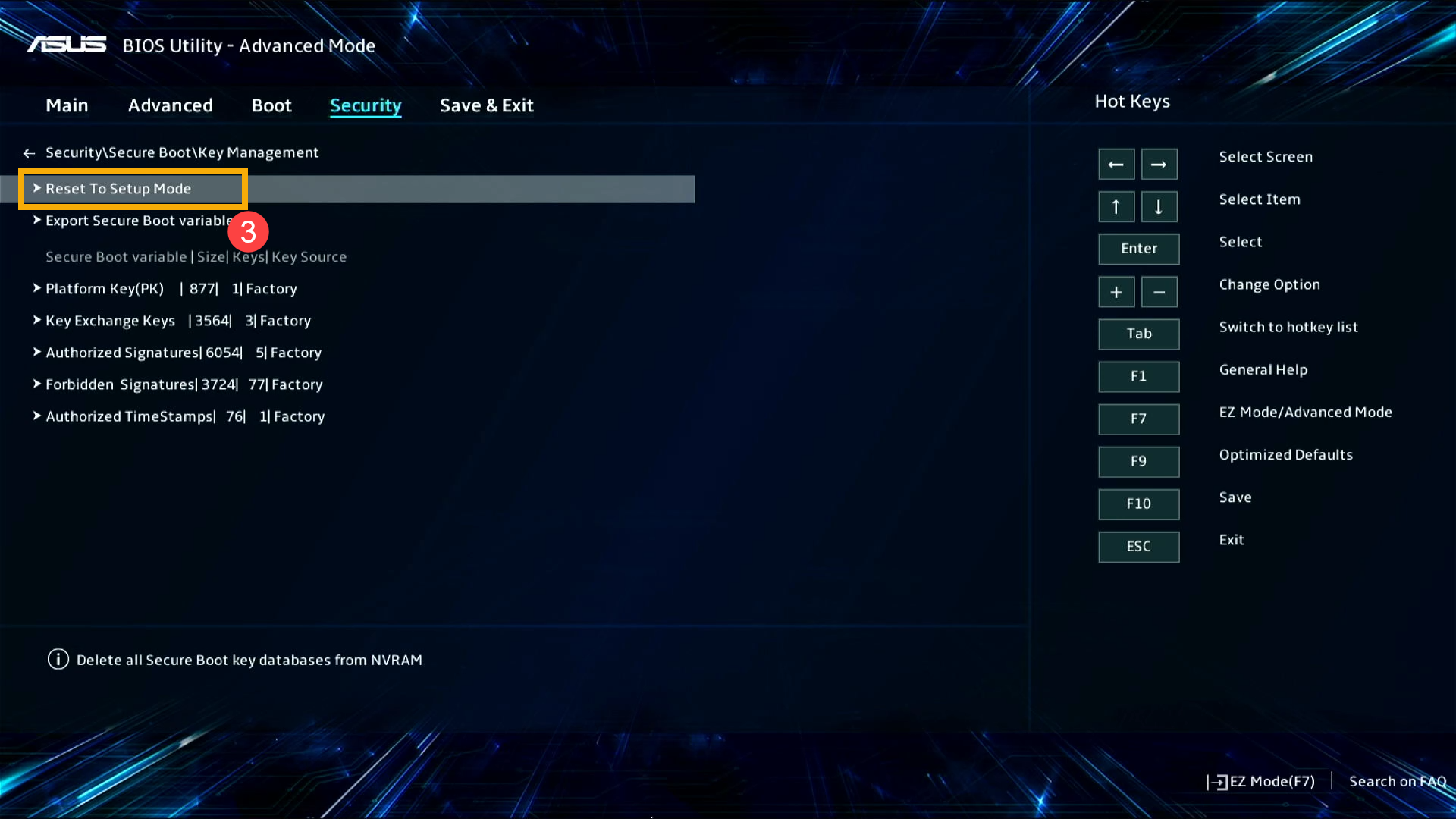
- Escolha [Sim]④ para confirmar a eliminação de todas as bases de dados de chaves de Secure Boot.
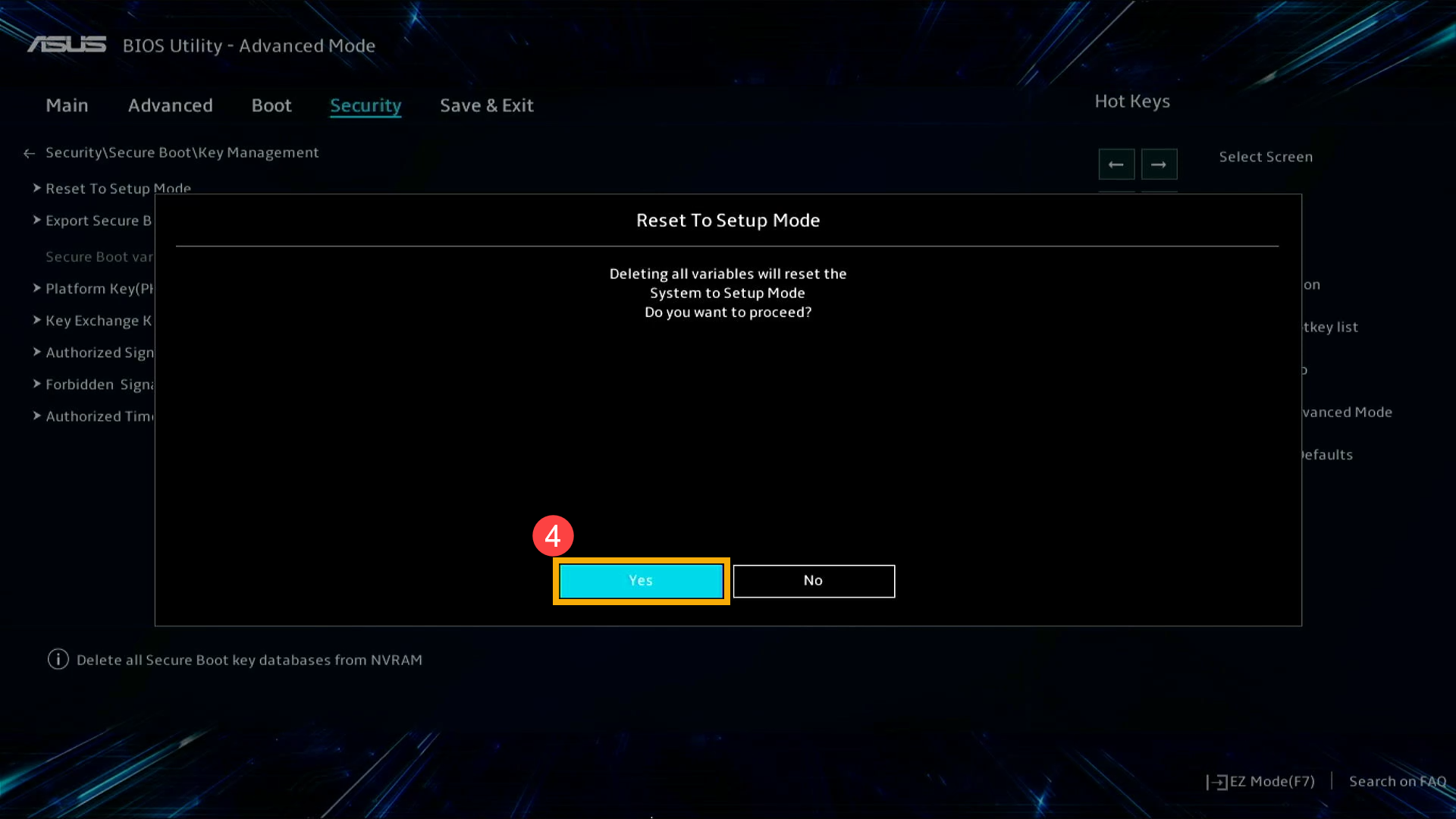
- Após eliminar todas as bases de dados de chaves de Secure Boot, selecione [Restaurar Chaves de Fábrica]⑤.
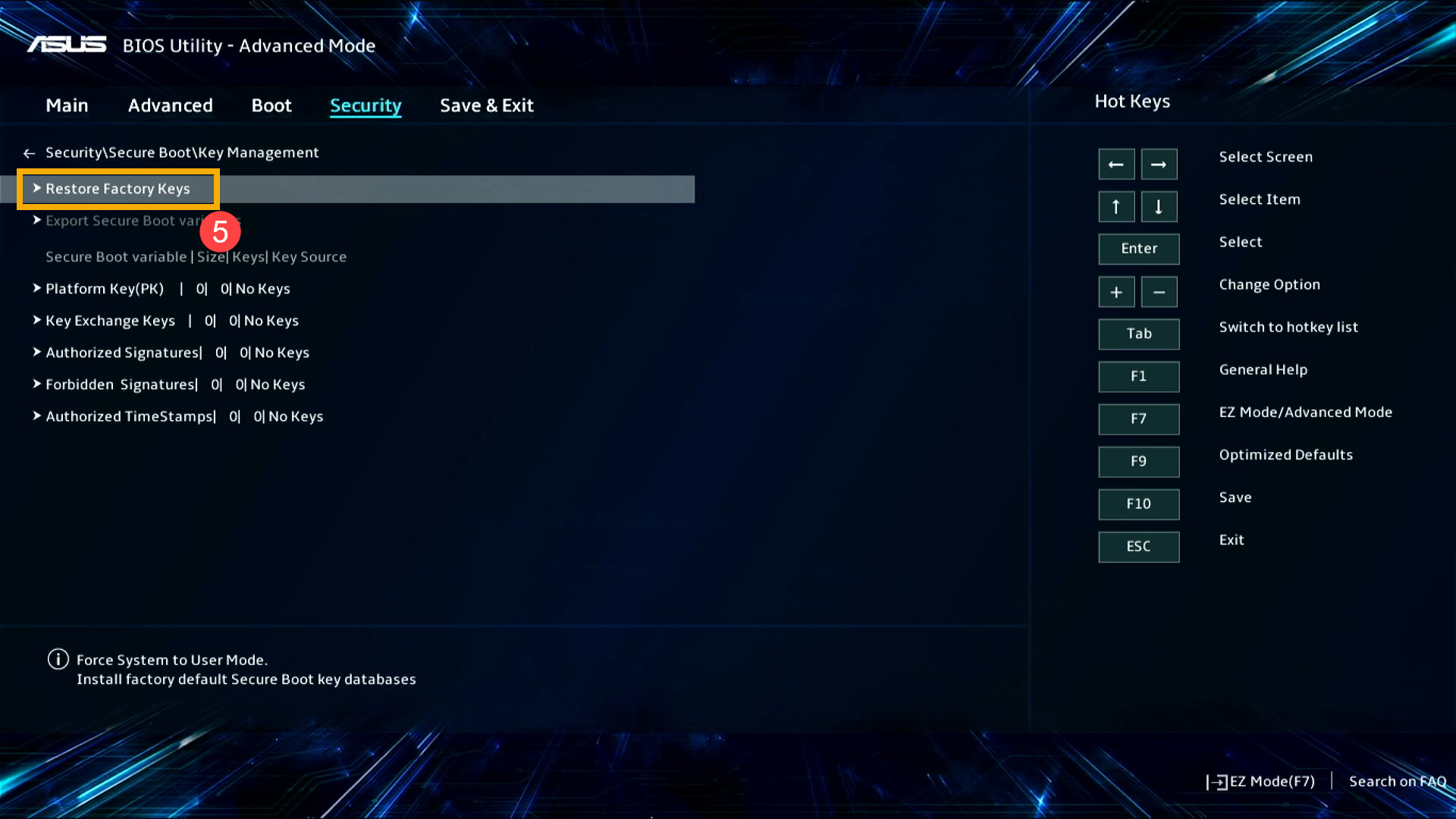
- Escolha [Sim]⑥ para confirmar a instalação da base de dados de chaves Secure Boot padrão de fábrica.
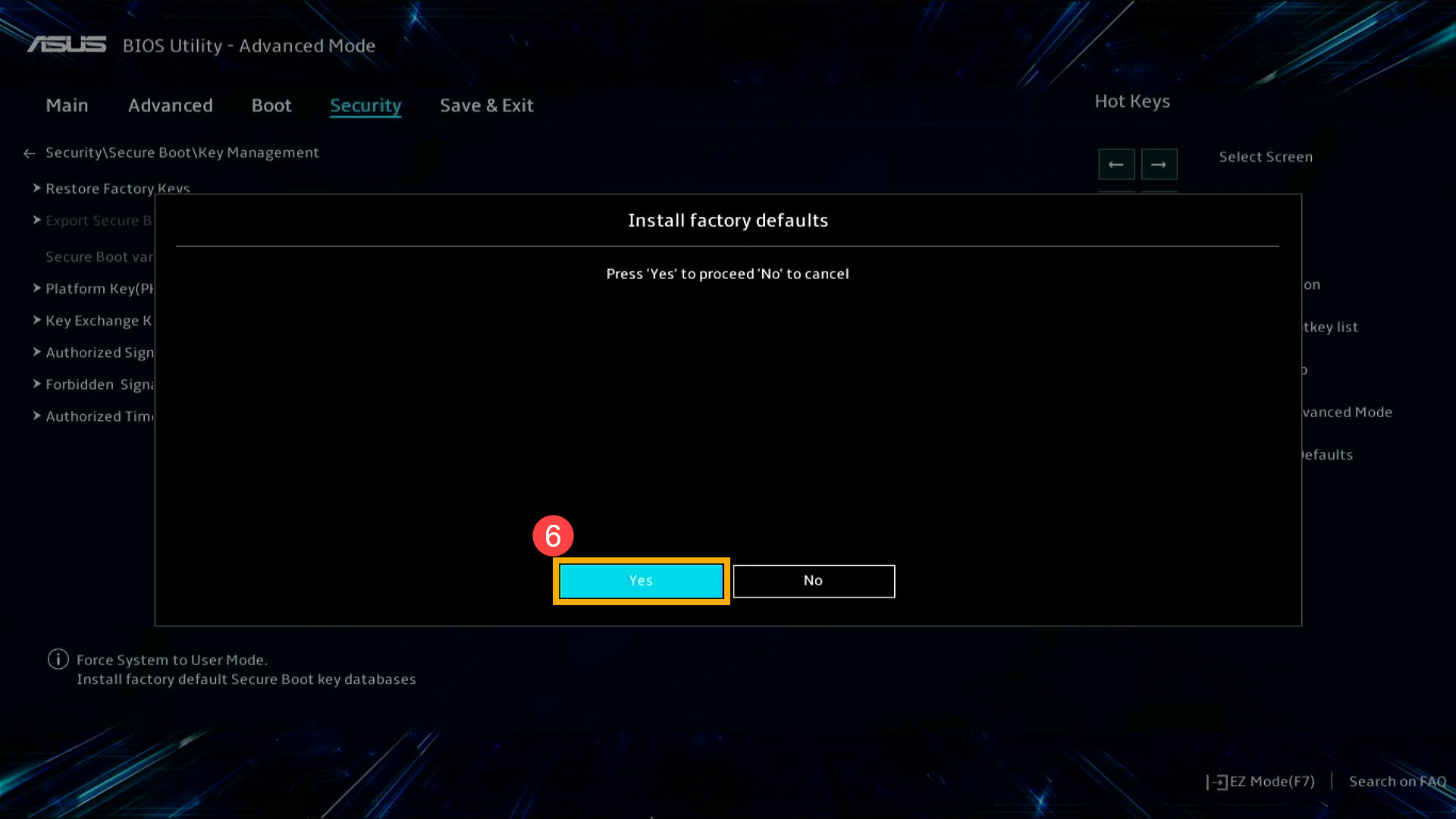
- Guarde as definições e saia. Prima a [F10] no seu teclado, clique em [Ok]⑦, e o dispositivo irá reiniciar e as definições entrarão em vigor.
Pode também ir à página 「Guardar & Sair」 e escolher a opção 「Guardar alterações e sair」 para guardar as suas definições e sair.
Como ativar o controlo Secure Boot e restaurar chaves no MyASUS em modo UEFI
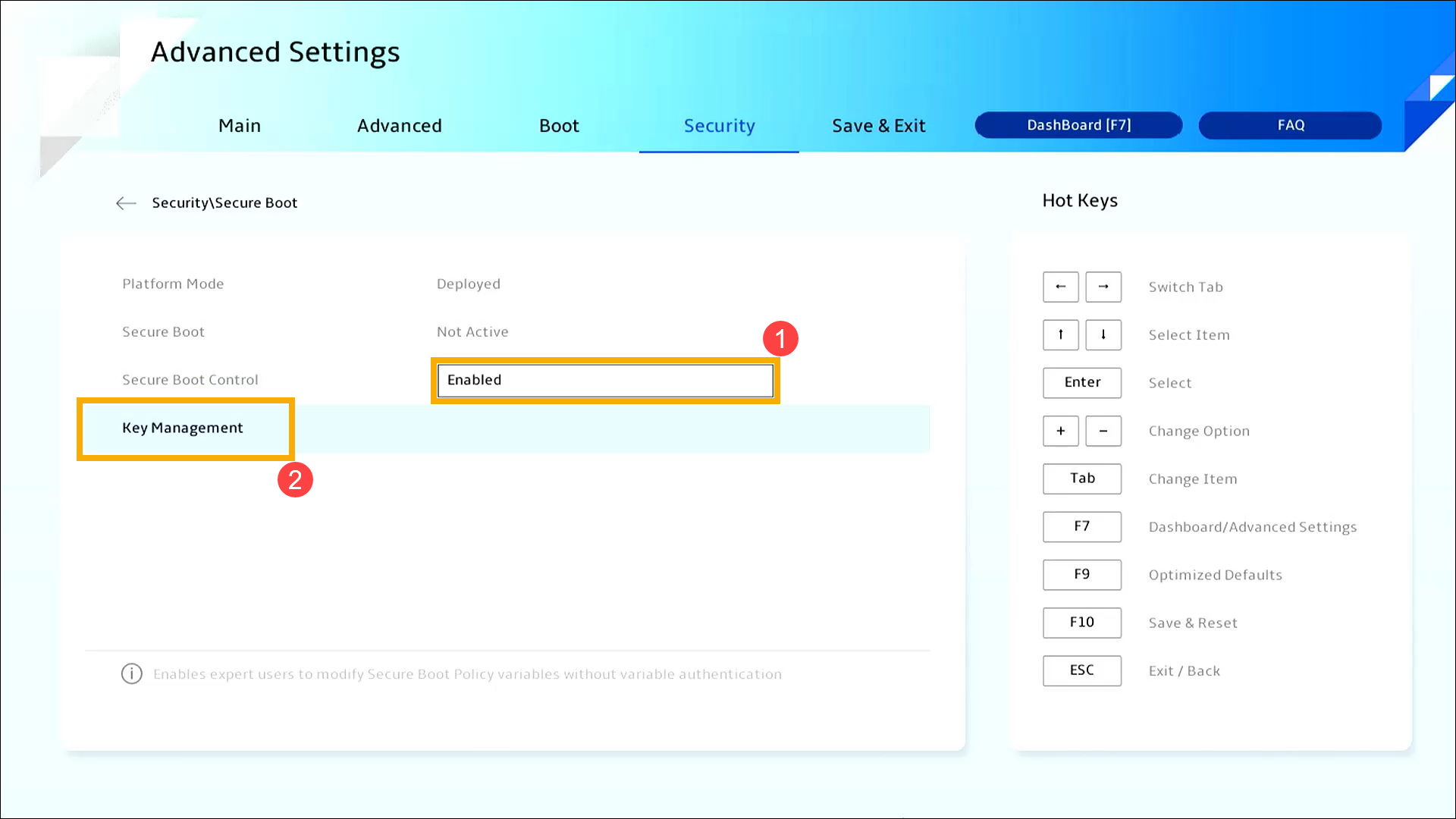
- Na página Secure Boot, defina o controlo Secure Boot para [Ativado]①, depois selecione [Gestão de Chaves]②.
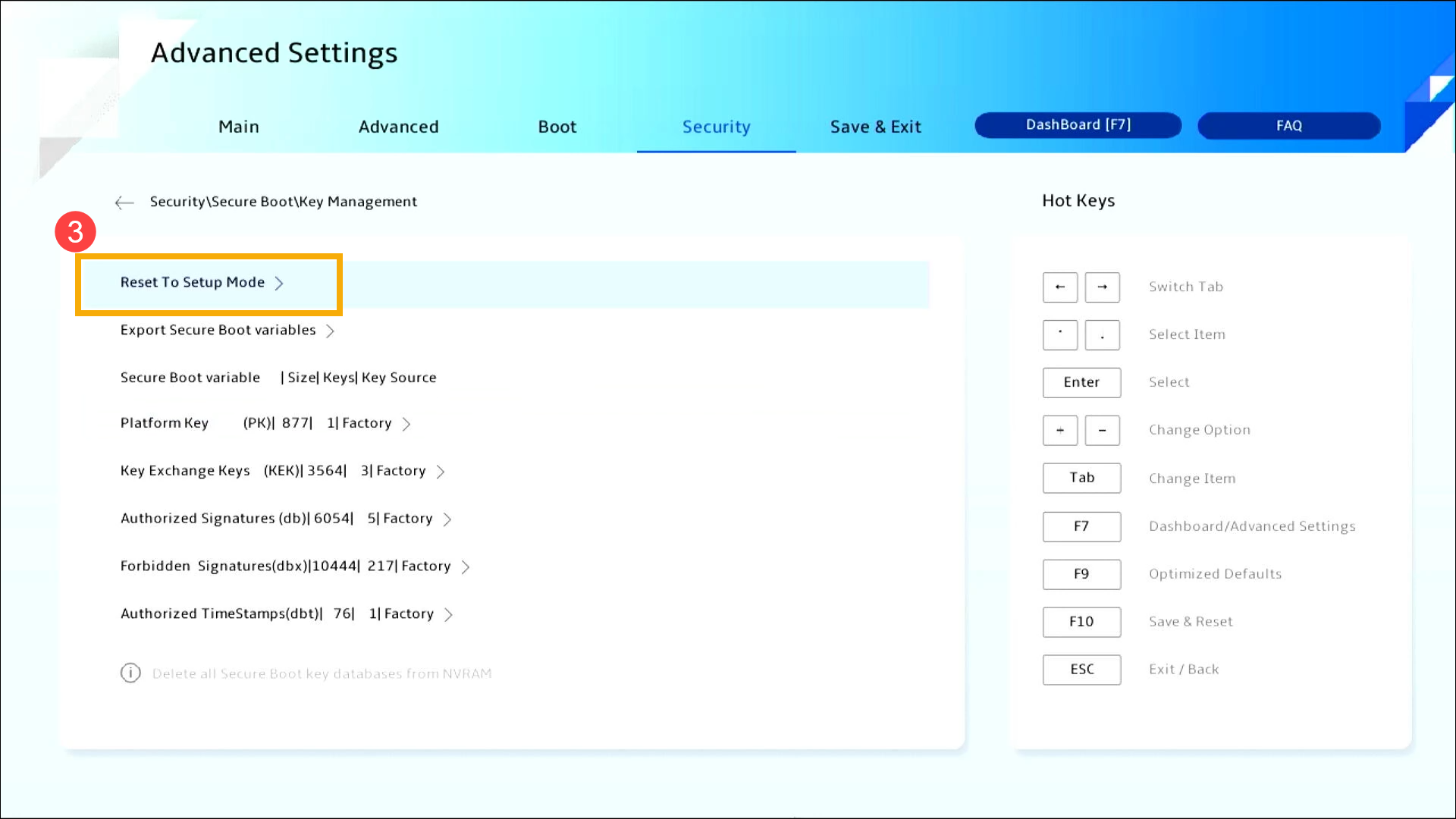
- Ao entrar em Gestão de Chaves, selecione [Repor para modo de configuração]③.
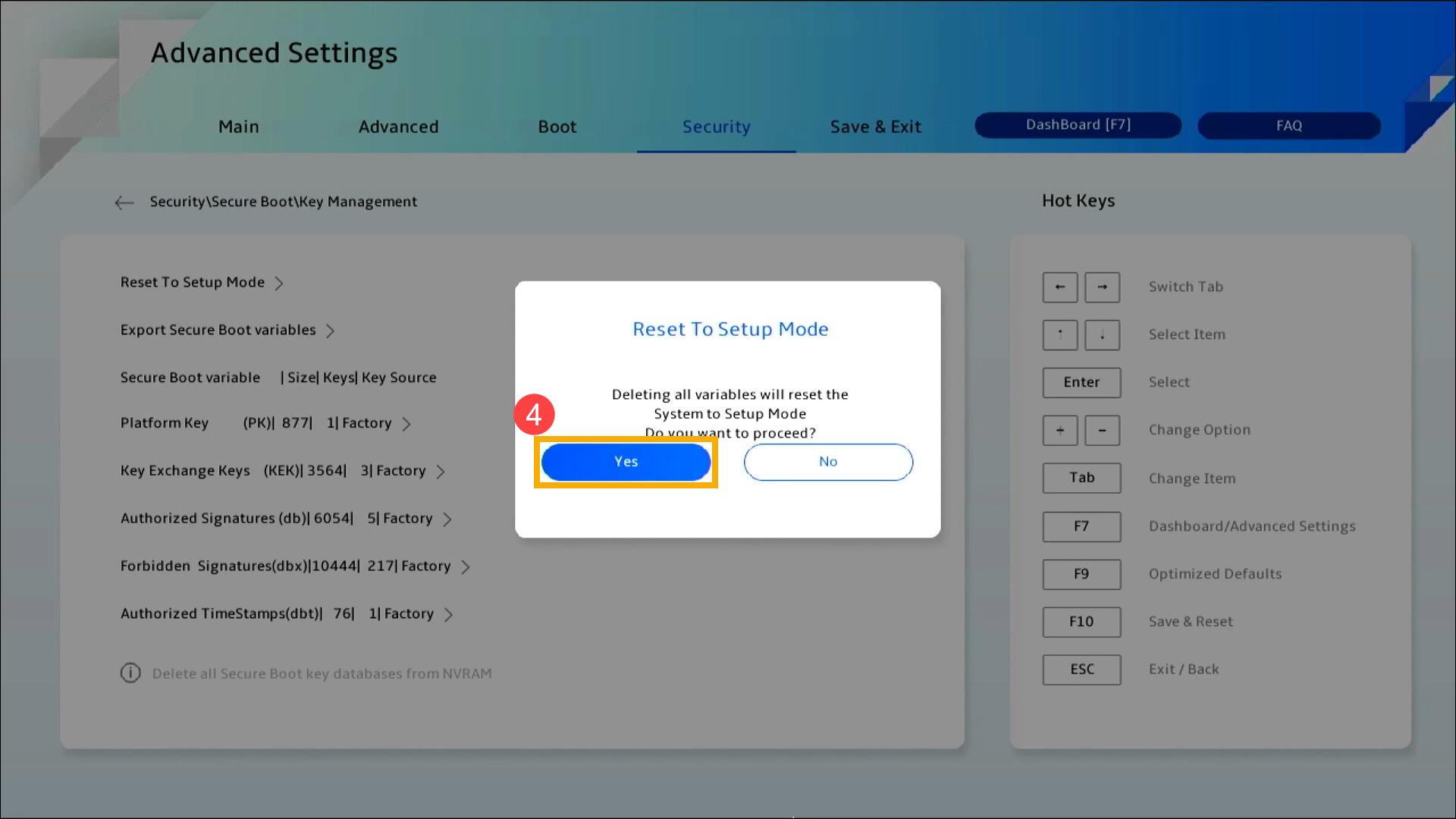
- Choose [Sim]④ para confirmar a eliminação de todas as bases de dados de chaves Secure Boot.
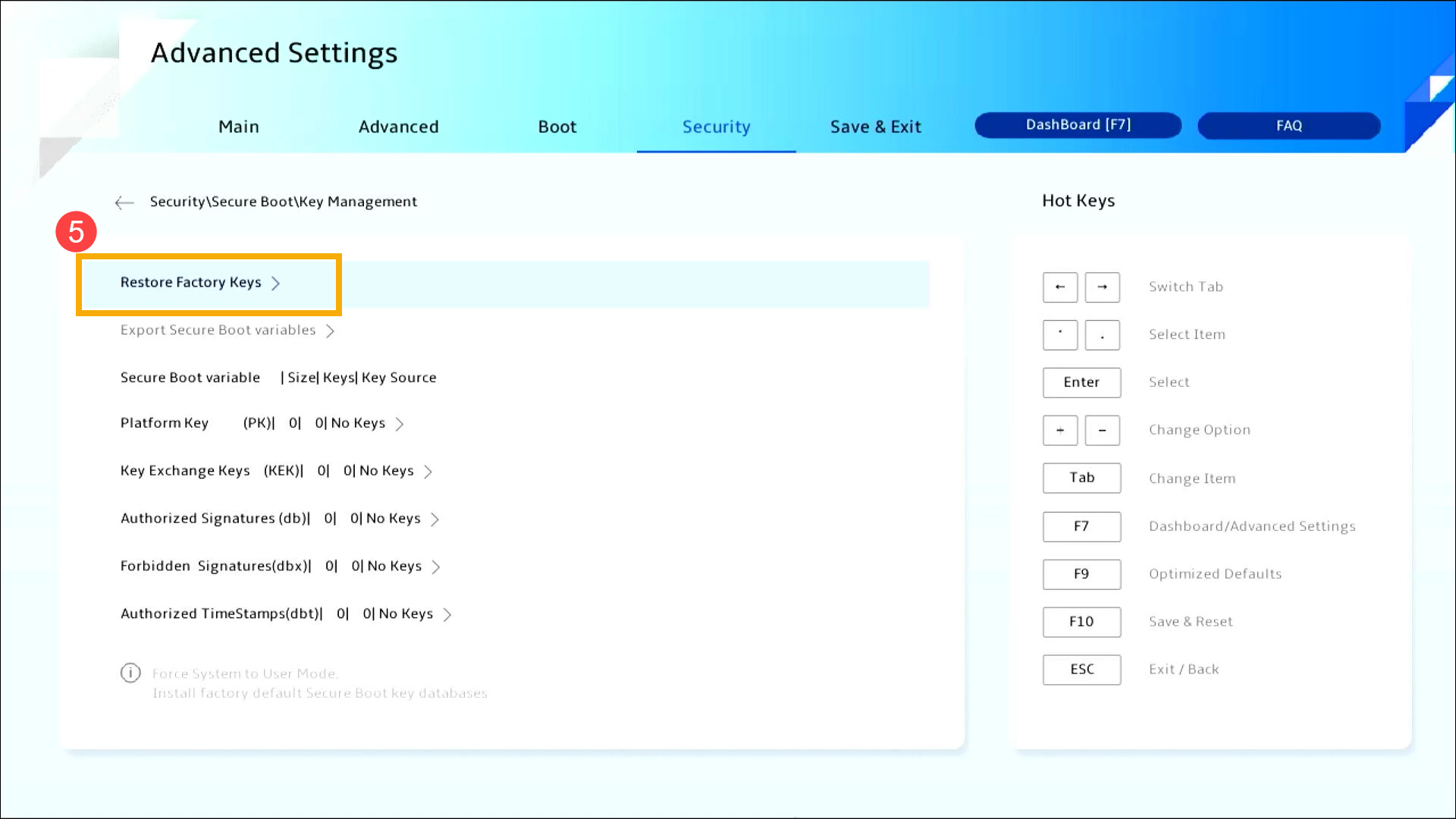
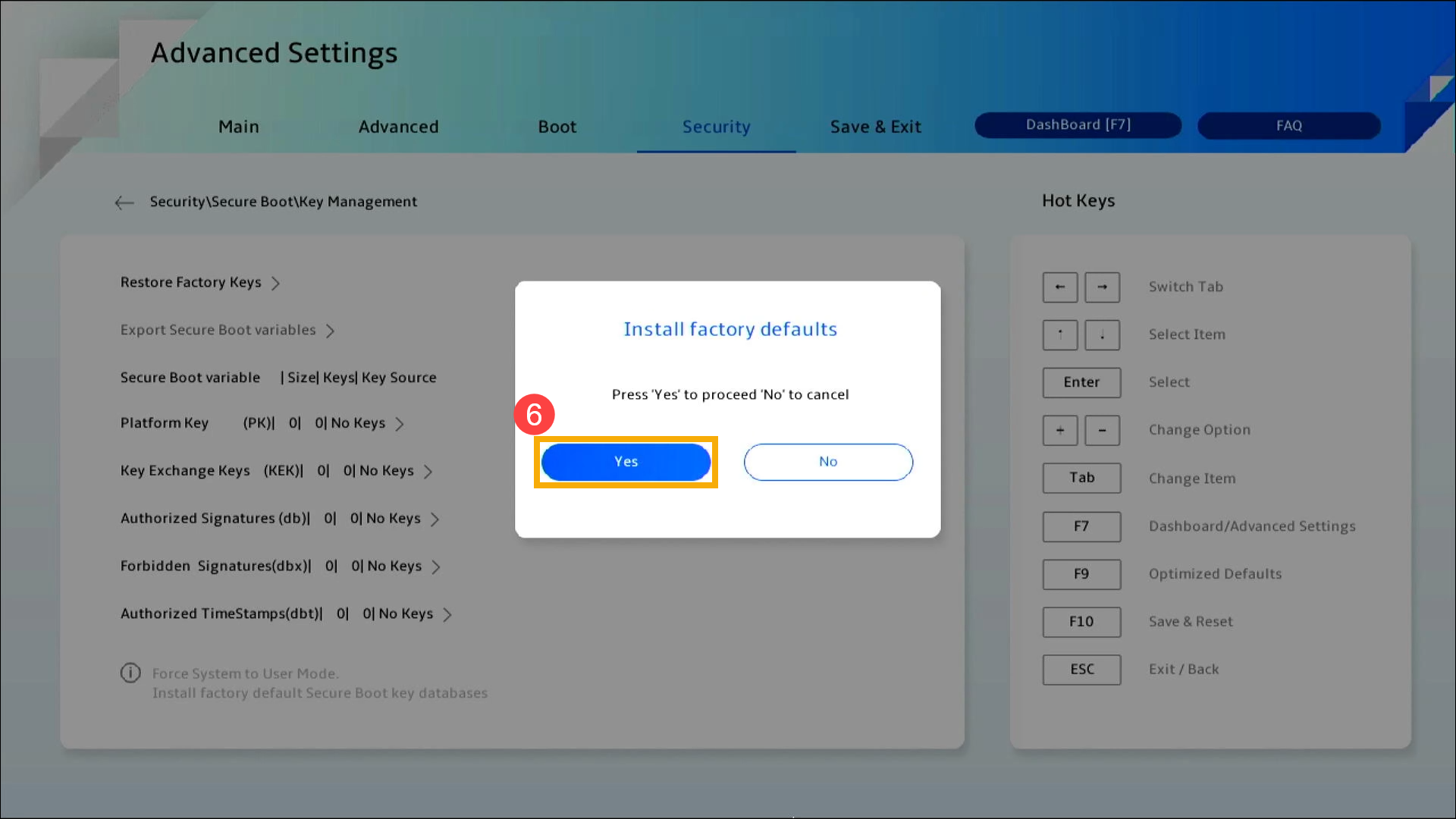
- Após eliminar todas as bases de dados de chaves Secure Boot, selecione [Restaurar Chaves de Fábrica]⑤.
- Escolha [Sim]⑥ para confirmar a instalação da base de dados de chaves Secure Boot padrão de fábrica.
- Guarde as definições e saia. Prima a [tecla F10] no seu teclado, clique em [Confirmar]⑦, e o dispositivo irá reiniciar e as definições serão aplicadas.
Pode também ir à página 「Guardar & Sair」 e escolher a opção 「Guardar Alterações e Sair」 para guardar as suas definições e sair.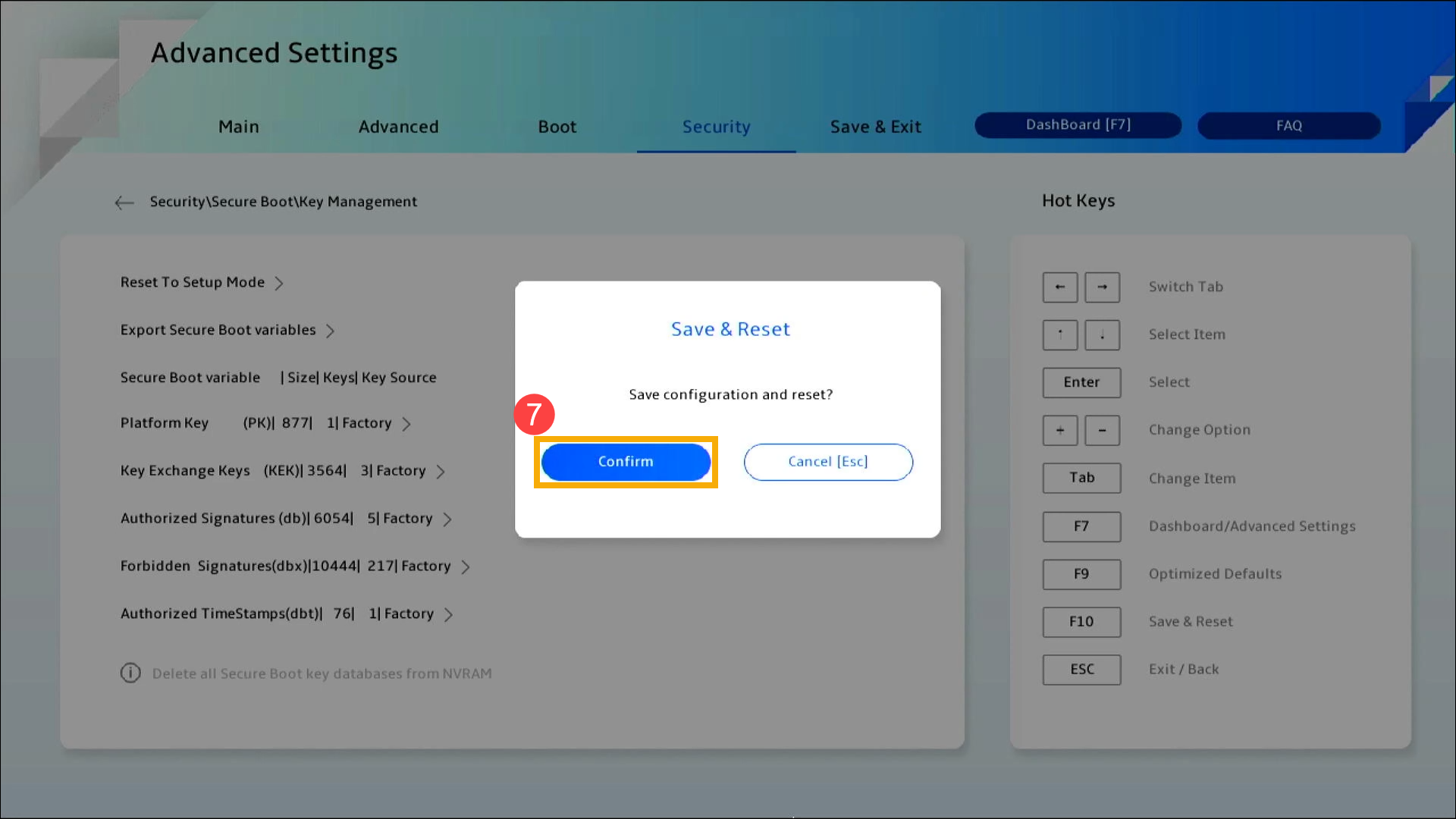
Ativar o controlo Secure Boot e restaurar as chaves para Computador de Secretária
Como ativar o controlo de Secure Boot e restaurar as chaves no modo UEFI
- Na página do Secure Boot, defina o Secure Boot Mode como [Personalizado]①, depois selecione [Gestão de Chaves]②.
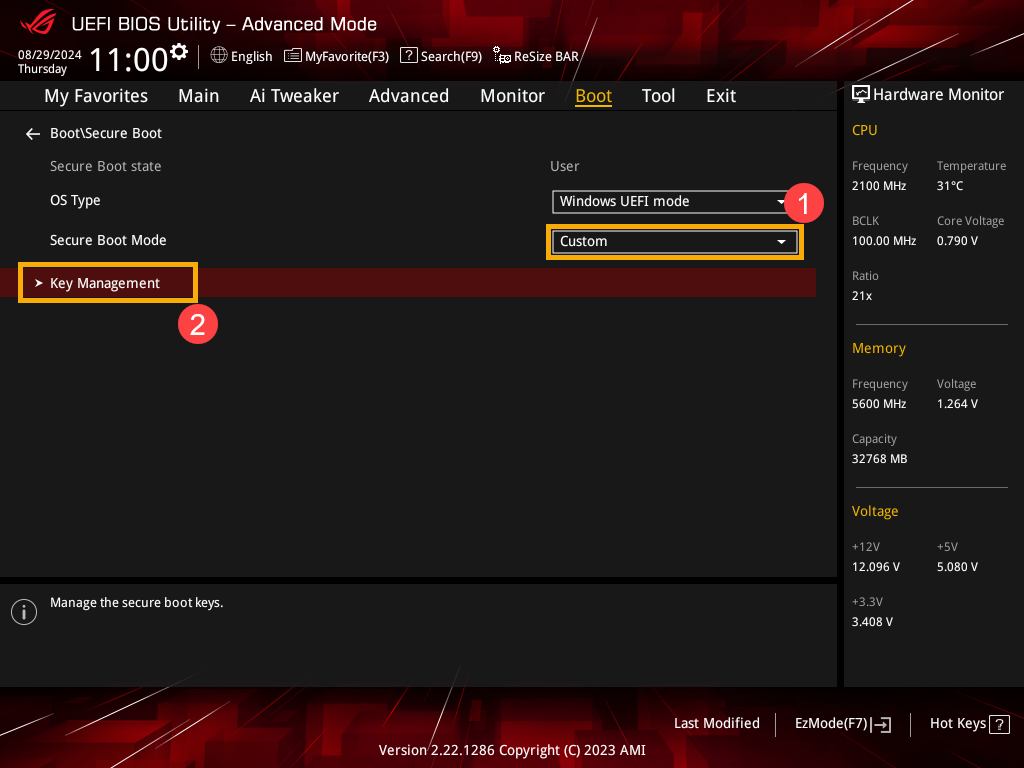
- Uma vez em Gestão de Chaves, selecione [Limpar Chaves do Secure Boot]③.
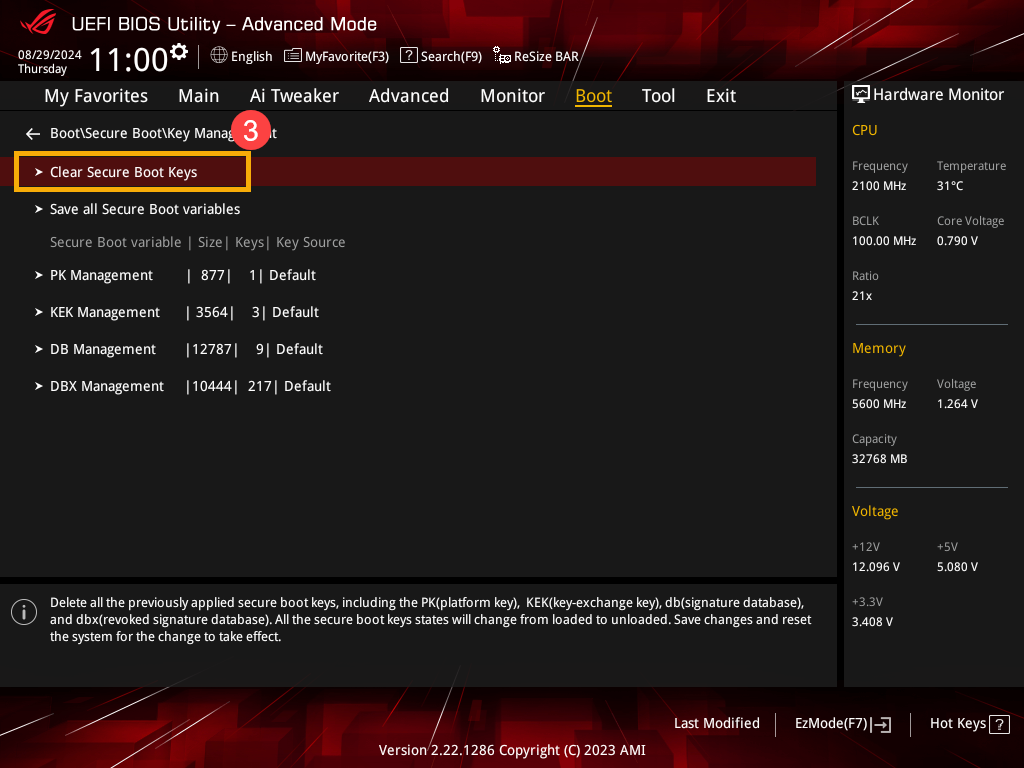
- Escolha [Sim]④ para confirmar a eliminação de todas as bases de dados de chaves do Secure Boot.
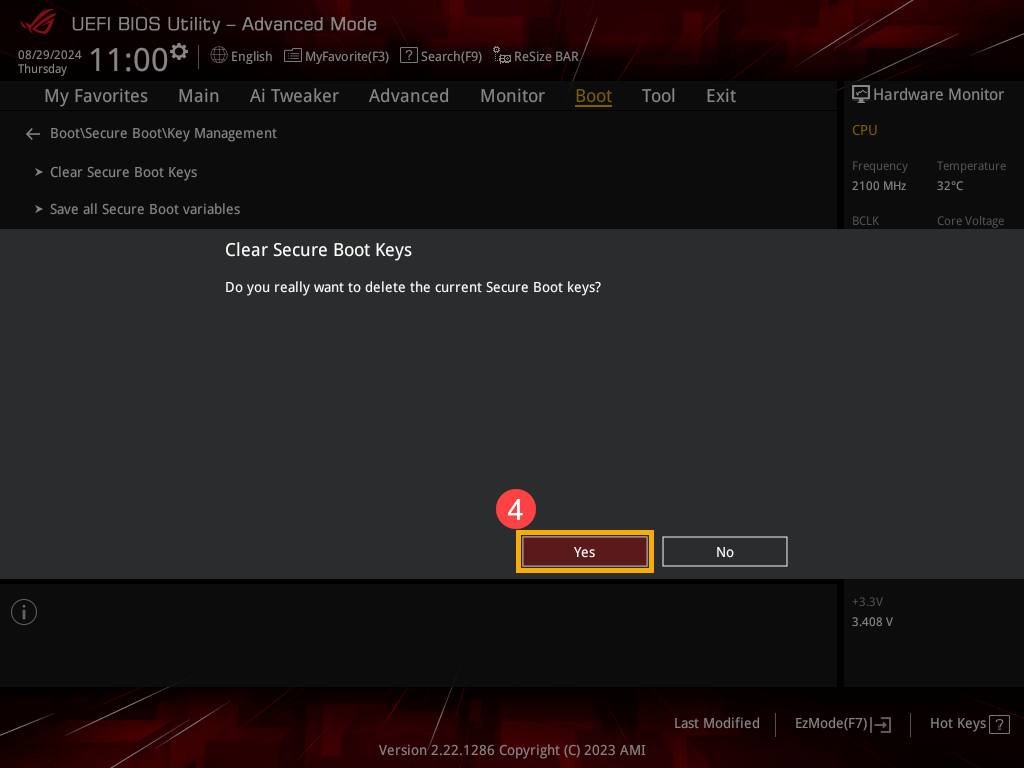
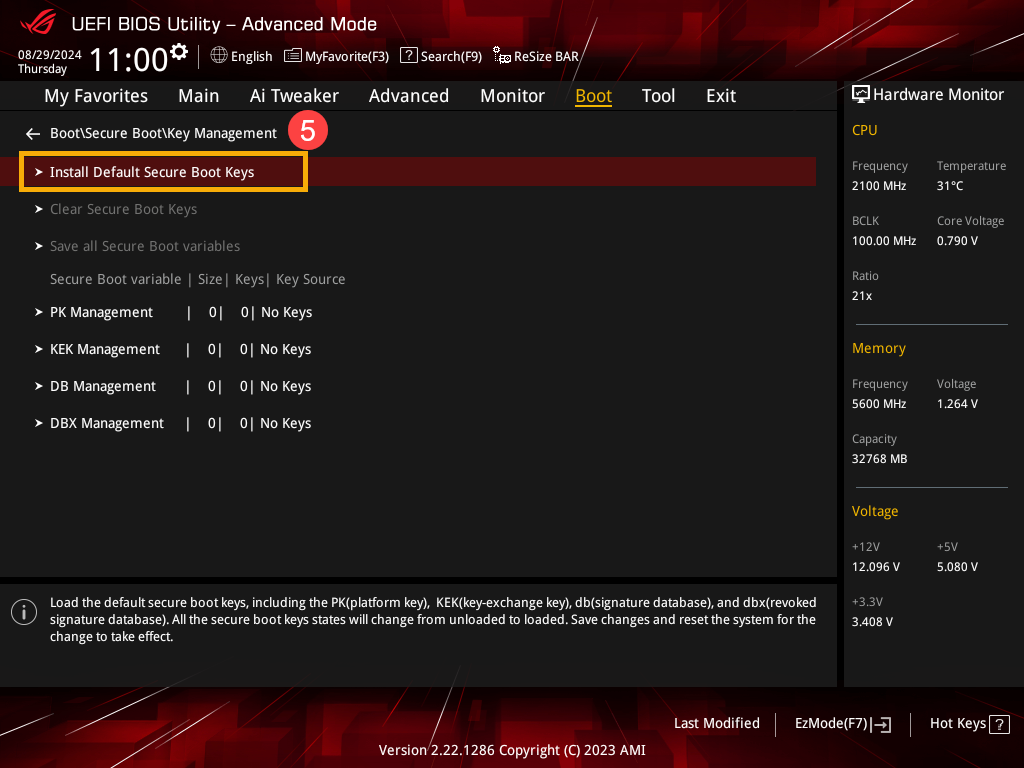
- Após eliminar todas as bases de dados de chaves do Secure Boot, selecione [Instalar Chaves de Secure Boot Predefinidas]⑤.
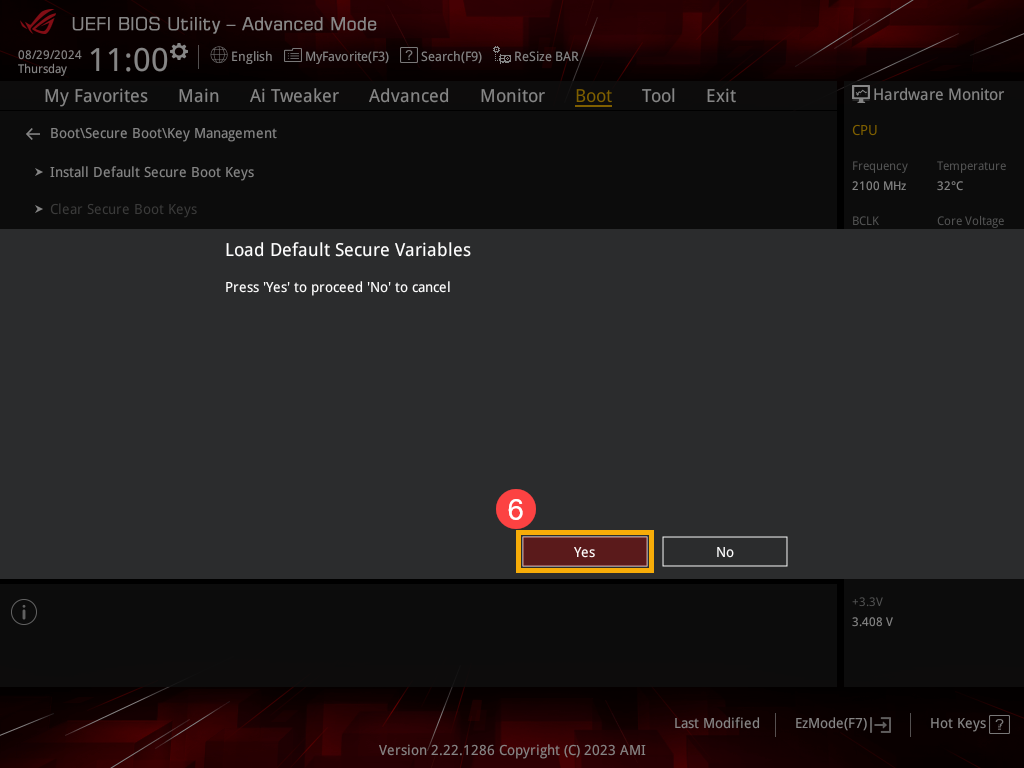
- Escolha [Sim]⑥ para confirmar a instalação da base de dados de chaves do Secure Boot de fábrica.
- Guarde as definições e saia. Prima a [F10] no seu teclado, clique em [Ok]⑦, e o dispositivo irá reiniciar e as definições terão efeito.
Pode também ir à página 「Guardar & Sair」 e escolher a opção 「Guardar Alterações e Sair」 para guardar as suas definições e sair.