Perguntas Frequentes (FAQ) sobre o GlideX
[Portátil/Computador de Secretária/AIO] GlideX - Introdução
[GlideX] Como ativar a depuração USB para dispositivos Android?
[GlideX] Como ligar o(s) dispositivo(s) via Wi-Fi ou cabo USB
[GlideX] Não consegue usar o Ambiente de Trabalho Remoto GlideX?
[GlideX] Saiba como enviar feedback para o GlideX
[GlideX] Não consegue encontrar o dispositivo que deseja ligar na lista de dispositivos no GlideX?
[GlideX] Problemas de emparelhamento Bluetooth
[GlideX] Não consegue ligar os seus Dispositivos via Bluetooth para usar a Comunicação no GlideX?
[GlideX] Como mudar de 2.4GHz para 5GHz para uma melhor experiência de partilha de ecrã?
[Portátil/Computador de Secretária/AIO] GlideX - Introdução
O ASUS GlideX é uma solução de partilha de ecrã entre dispositivos. Podem ser usadas ligações com ou sem fios para criar um espaço maior e melhor para trabalho ou entretenimento. Suporta Windows, macOS, iOS e Android, e oferece uma otimização mais profunda em dispositivos ASUS para reduzir a latência e proporcionar um controlo mais suave. Comece aqui e explore as ferramentas que o ajudam a criar, apresentar e manter-se sincronizado com facilidade.
※ O ASUS GlideX suporta integração com o ASUS Control Panel. Para passos detalhados, consulte: ASUS Control Panel - Introdução | Suporte Oficial | ASUS Global
※ A funcionalidade Unify Control suporta agora transferência de ficheiros e sincronização de texto da área de transferência entre dispositivos. Clique aqui para ir para a introdução da funcionalidade Unify Control.
1. Requisitos para o lado do PC e do dispositivo móvel
2. Primeira vez a abrir o GlideX
5. Início - Mapa de dispositivos
6. Centro do Utilizador - Início de sessão da conta
10. Transferência de ficheiros e partilha de URL
16. Perguntas Frequentes e Feedback
1. Requisitos para o lado do PC e do dispositivo móvel:
Lado do PC:
- Suporta PCs Windows e ligações via LAN, Wi‑Fi ou USB.
- Sistema operativo Windows: Windows 10/11 64 bits (versão 1909 e posteriores) (Por favor, note que o ASUS GlideX não é compatível com o Windows S mode)
- O driver gráfico suporta o codec H.264
Lado do dispositivo móvel:
- Os dispositivos iOS requerem a versão 14.0 ou posterior
- Os dispositivos Android requerem a versão 9.0 ou posterior
- Requisitos de rede: Rede móvel, Wi-Fi, hotspot pessoal e Bluetooth
- Dispositivos móveis suportados: iPhone, iPad, Android Phone, Android Pad
2. Primeira vez a abrir o ASUS GlideX
Ao abrir o ASUS GlideX no PC pela primeira vez, o seguinte ecrã pode aparecer. Por favor, siga os passos recomendados.
(1) Procure por ①[ASUS GlideX] na barra de pesquisa no canto inferior esquerdo do ambiente de trabalho do PC, depois clique em ②[ASUS GlideX], e o ASUS GlideX será aberto.

(2) Clique em ③[Seguinte].

(3) Na página do Aviso de Privacidade, clique em ④[Confirmar].

(4) Na página de download da aplicação ASUS GlideX, se o ASUS GlideX não estiver instalado no seu dispositivo móvel, por favor faça o download da aplicação ⑤[ASUS GlideX]. Clique em ⑥[Seguinte].

(5) ASUS GlideX irá entrar no mapa de dispositivos da aplicação.

Para garantir que o ASUS GlideX funciona corretamente no lado do dispositivo móvel, por favor ative as permissões seguintes. Recomendamos ativar todas as permissões antes de usar o ASUS GlideX.
Toque em [Mais] no canto superior direito, toque em [Gestão de permissões] e abra a página de gestão de permissões.
Necessário
- Dispositivos próximos - Isto permite que o seu dispositivo se ligue sem fios a dispositivos próximos.
Espelhamento de Ecrã
- Mostrar sobre outras aplicações - Isto permite que transmita o ecrã do seu dispositivo móvel para o seu PC.
- Gravação de ecrã - Isto permite que transmita o ecrã do seu dispositivo móvel para o seu PC.
Leitor de Código QR
- Aceder à câmara - Isto permite-lhe ler um código QR a partir da aplicação ASUS GlideX Windows.
Unify Control
- Mostrar sobre outras aplicações - Permite ao seu dispositivo móvel detetar quando o rato está próximo do limite do ecrã.
Transferência de ficheiros
- Aceder à localização deste dispositivo - Isto permite ao seu dispositivo procurar e ligar-se a dispositivos próximos via Bluetooth.
- Usar informação de localização - Isto permite ao seu dispositivo procurar e ligar-se a dispositivos próximos através de Wi‑Fi.

Câmara Partilhada
- Aceder ao microfone - Permitir o acesso ao microfone para gravar áudio enquanto grava vídeo com a Câmara Partilhada e transferir essa gravação para o seu PC.
- Aceder à câmara - Isto permite que o ASUS GlideX tire fotos/vídeos, e permite transformar o seu dispositivo móvel numa webcam.
- Permitir modificar as definições do sistema - Isto permite que o seu dispositivo reduza o brilho do ecrã enquanto o utiliza como webcam para poupar a bateria do dispositivo móvel.
- Mostrar sobre outras apps - Isto permite mostrar a Câmara Partilhada do ASUS GlideX no ecrã do seu telemóvel.
Comunicação
- Aceder à localização deste dispositivo - Isto permite que o seu dispositivo procure e ligue a dispositivos próximos via Bluetooth.
- Utilizar informações de localização - Isto permite que o seu dispositivo procure e ligue a dispositivos próximos através de Wi-Fi.
Notificações
- Acesso às notificações - Isto permite que o ASUS GlideX sincronize as notificações do seu telemóvel com o seu PC emparelhado.
Transmissão de Apps
- Mostrar sobre outras apps - Isto permite transmitir o ecrã do seu dispositivo móvel para o seu PC.
- Gravação de Ecrã - Abrir várias aplicações móveis no seu computador.
Álbum do Telemóvel
- Mostrar sobre outras apps - Permite confirmar a eliminação de fotos do álbum do telemóvel no seu computador sem trazer o ASUS GlideX para o primeiro plano.
- Aceder ao Armazenamento - Isto permite enviar fotos, vídeos ou ficheiros para outros, e guardar fotos, vídeos ou ficheiros no seu dispositivo.

Voltar para a Tabela de Conteúdos
Necessário - Acesso à rede local. Isto permite que possa ser descoberto e ligar-se a dispositivos na rede que utiliza.
Unify Control - Emparelhamento Bluetooth. Isto permitirá ao GlideX ligar-se ao seu PC via Bluetooth e ativar o Unify Control.
Transferência de ficheiros - Aceder a fotos, multimédia e ficheiros no seu dispositivo. Permita ao ASUS GlideX acesso limitado à biblioteca de fotos para transferir fotos e videoclipes. Isto também permitirá ao ASUS GlideX guardar fotos e videoclipes recebidos novamente na biblioteca de fotos.
Transferência de ficheiros - Emparelhamento Bluetooth. Isto permitirá ao GlideX ligar-se ao seu PC via Bluetooth e ativar a transferência de ficheiros.

Câmara Partilhada - Aceder ao microfone. Permita o acesso ao microfone para gravar áudio enquanto grava vídeo com a Câmara Partilhada e transferir essa gravação para o seu PC.
Câmara Partilhada - Aceder à câmara. Isto permite-lhe digitalizar um código QR a partir da aplicação ASUS GlideX para Windows.
Câmara Partilhada - Aceder a fotos, multimédia e ficheiros no seu dispositivo. Permita ao ASUS GlideX aceder à biblioteca de fotos para transferir fotos e videoclipes e guardar quaisquer fotos e videoclipes recebidos na mesma.

Comunicação - Emparelhamento Bluetooth. Isto permitirá que o ASUS GlideX se ligue ao seu PC via Bluetooth e ative a Comunicação.
Álbum do Telefone - ficheiros em Aceda a fotos, multimédia e ao seu dispositivo. Permita o acesso limitado do ASUS GlideX à biblioteca de fotos para transferir fotos e videoclipes. Isto também permitirá que o ASUS GlideX guarde fotos e videoclipes recebidos de volta na biblioteca de fotos.
Outros - Aceder à câmara. Isto permite-lhe digitalizar um código QR a partir da aplicação ASUS GlideX para Windows.
Outros - Acesso às notificações. Isto permite que o ASUS GlideX encaminhe notificações para o seu dispositivo móvel.

O ASUS GlideX está dividido numa Versão Exclusiva ASUS e numa Versão Geral.
Desde que um dos dispositivos ligados seja um dispositivo ASUS que suporte o ASUS GlideX (seja um telemóvel ou um computador), pode utilizar a Versão Exclusiva ASUS e usufruir de todas as funcionalidades do GlideX.
Após instalar o ASUS GlideX, por favor toque em [Versão do Dispositivo] no Mapa de Dispositivos para ver o plano atualmente disponível para si.
As diferenças entre a Versão Exclusiva ASUS e a Versão Geral são as seguintes:
(1) Funcionalidades Disponíveis
- Versão Exclusiva ASUS: Todas as funcionalidades do GlideX estão disponíveis, incluindo Expandir, Espelhar, Controlo Unificado, Transferência de Ficheiros, Comunicação, Acesso Remoto e Câmara Partilhada.
Versão Geral: Apenas Expandir, Espelhar, Controlo Unificado e Transferência de Ficheiros estão disponíveis.
(2) Número de Dispositivos Ligados
- Versão Exclusiva ASUS: Dependendo do tipo de funcionalidade, diferentes funcionalidades suportam diferentes números de dispositivos ligados simultaneamente.
Versão Geral: Pode ligar menos dispositivos e as limitações variam consoante a funcionalidade.
(3) Qualidade de Transmissão de Vídeo
- Versão Exclusiva ASUS: Suporta qualidade de imagem nativa (até 2K/60).
Versão Geral: Suporta até qualidade de imagem FHD (1080p/60).
※ Qualidade de imagem nativa (2K/60): A qualidade de imagem real, resolução e taxa de atualização podem variar consoante o ambiente de rede e as especificações de hardware. O desempenho real pode ser superior ou inferior a 2K/60.
※ Os dispositivos Mac suportam atualmente apenas Expandir e Unify Control.
※ A Versão Exclusiva ASUS é determinada com base nos dispositivos atualmente ligados. Enquanto pelo menos um dos dispositivos ligados for um dispositivo ASUS que suporte ASUS GlideX, pode usufruir das funcionalidades da Versão Exclusiva ASUS durante a ligação. Após a desconexão, caso nenhum dispositivo ASUS permaneça ligado, voltará às funcionalidades da Versão Geral.

5. Principal - Mapa de Dispositivos
(1) Após iniciar o ASUS GlideX, desde que o Wi‑Fi e o Bluetooth estejam ativados no seu dispositivo, pode pesquisar dispositivos próximos disponíveis no Mapa de Dispositivos. Assim que encontrar um dispositivo, pode tocá-lo diretamente para começar a utilizar várias funcionalidades.
Mapa de Dispositivos - O Mapa de Dispositivos irá mostrar os ①[Dispositivos] atualmente descobertos. Pode arrastar um dispositivo para [Dispositivos de Confiança]. Se ainda não conseguir encontrar o dispositivo que pretende adicionar, pode utilizar um dispositivo móvel para digitalizar o ②[Código QR] para emparelhar/associar.
Se o dispositivo que pretende ligar não aparecer no Mapa de Dispositivos e o seu dispositivo não conseguir digitalizar um Código QR, pode tocar em [Todos os Dispositivos] na parte inferior para verificar se o dispositivo que pretende adicionar está listado.

(2) Pode definir dispositivos usados com frequência como Dispositivos de Confiança. Configure-os da seguinte forma:
• Arraste o dispositivo periférico para a área central de [Dispositivos de Confiança].
• Ou clique no dispositivo para abrir o menu de funções e depois clique no separador [Dispositivos de Confiança] no canto superior esquerdo do menu de funções.
Após a conclusão, o outro dispositivo receberá uma notificação de pedido de confiança. Assim que a outra parte aceitar, a relação de confiança será estabelecida. Os dispositivos de confiança são uma configuração unilateral. Depois de estabelecida, quando este dispositivo iniciar uma ligação no futuro, pode utilizar as funções do GlideX diretamente sem necessitar de confirmação do outro dispositivo novamente.

(3) Se o mapa de dispositivos não mostrar o dispositivo ao qual pretende ligar-se, pode pesquisar utilizando os seguintes métodos:
• Use o seu telemóvel ou computador para digitalizar o [Código QR] no centro da página inicial para estabelecer rapidamente uma ligação e selecionar a função que pretende utilizar.
• Clique em [Todos os dispositivos] na parte inferior para procurar e pesquisar dispositivos conectáveis.

(4) Clique num dispositivo para abrir o [Menu de funções] e utilizar rapidamente funcionalidades como Estender, Espelhar, Co-Controlar e Transferência de ficheiros.
Depois de uma função estabelecer a ligação com sucesso, será apresentada no dispositivo na página inicial. Pode também clicar no dispositivo a qualquer momento e mudar para outras funções através do menu de funções. Para definições detalhadas de cada função, por favor aceda aos separadores de funções à esquerda para configurar.
※ Para uma transferência rápida de ficheiros, além de ativar Transferência de ficheiros através do menu de funções, também pode arrastar ficheiros diretamente para o dispositivo de destino para iniciar a transferência de ficheiros.

(5) Se surgir a mensagem “Dispositivos de serviço em nuvem não são suportados” durante o processo de ligação, isso geralmente indica que o ambiente de rede atual não consegue satisfazer os requisitos de ligação do ASUS GlideX. Recomenda-se mudar para um ambiente de rede diferente, ou ativar um hotspot móvel num dos dispositivos e tentar ligar novamente.

6. Centro de Utilizador - Início de sessão na conta
Antes de utilizar as funcionalidades, recomendamos fortemente que inicie sessão na sua conta de membro ASUS nos dispositivos ligados.
Iniciar sessão com a mesma conta em ambos os dispositivos pode eliminar o segundo passo de confirmação, que de outra forma requer aprovação manual no dispositivo.
(1) Clique em ①[Centro de Utilizador], depois clique em ②[Iniciar sessão na conta].

(2) Introduza o seu ③[Conta e palavra-passe], depois clique em [Iniciar sessão].

(3) Introduza o ④[Código de verificação] recebido no email utilizado para registar a sua conta.

(4) Clique em ⑤[OK].

(5) Clique em ⑥[Iniciar sessão no dispositivo móvel], será gerado um código QR. Pode utilizar a câmara do dispositivo móvel para digitalizar e iniciar sessão, eliminando os passos manuais de início de sessão na conta.

(1) No mapa de dispositivos ASUS GlideX, clique em ①[Espelhar].
Para evitar que o conteúdo fique demasiado longo, os seguintes passos são apresentados utilizando uma conta de membro ASUS com sessão iniciada para remover a segunda confirmação.
Se a rede sem fios ligada ao PC for 2.4G, por favor clique no link abaixo para mudar a rede sem fios para 5G: [GlideX] Como mudar de 2.4GHz para 5GHz para uma melhor experiência de partilha de ecrã? | Suporte Oficial | ASUS Global
Se utilizar um dispositivo Android para se ligar ao PC através de cabo USB, é necessário ativar a depuração USB primeiro. Por favor clique no link abaixo: [GlideX] Como ativar a depuração USB para dispositivos Android? | Suporte Oficial | ASUS Global

(2) Após a ligação ser bem-sucedida, o seguinte ecrã será apresentado. Na barra lateral à esquerda do dispositivo móvel, de cima para baixo estão [Controlo do PC], botão de alternância [Teclado & Mouse], botão de alternância [Altifalante], botão [Definições], botão [Controlo do dispositivo móvel] e botão de alternância [Controlo de espelho].
Para utilizar o rato do PC* no dispositivo móvel, toque no ecrã espelhado para mudar para o modo de rato de espelho. Para sair deste modo, pressione Esc. Além disso, pode personalizar a velocidade do cursor de acordo com o sistema móvel:
· Dispositivos Android: Toque no botão [Definições] para ajustar a velocidade
· Dispositivos iOS: Vá ao [Definições] do seu dispositivo móvel > [Geral] > [Trackpad e Rato]. Recomendamos arrastar o controlo deslizante de “Velocidade de Seguimento” para o valor mais baixo. Ao mesmo tempo, desligue [Deslocação Natural] para manter o comportamento de deslocação consistente com o PC.
Vá ao [Definições] do seu dispositivo móvel > [Acessibilidade] > [Toque] > ative [AssistiveTouch], ou peça à Siri para ativar [AssistiveTouch].
A função de áudio requer Windows 10 20H1 (inclusive) ou posterior. Se for uma versão inferior, recomenda-se que atualize o sistema operativo do PC. Atualmente, o ASUS GlideX suporta transmissão de música estéreo.

(3) Se desejar utilizar o rato e o teclado do PC para controlar o dispositivo móvel, ou utilizar as colunas do PC para reproduzir o som multimédia do dispositivo móvel, por favor clique em ②[Controlo do PC] à esquerda e, em seguida, clique em ③[Iniciar emparelhamento Bluetooth]. Aparecerá uma janela pop-up no dispositivo móvel; clique em ④[Permitir].
Se encontrar algum problema durante o emparelhamento Bluetooth, por favor clique nesta ligação: [GlideX] Problemas de emparelhamento Bluetooth | Suporte Oficial | ASUS Global

(4) Por favor, confirme se o ⑤[Código de emparelhamento] no PC e no dispositivo móvel é o mesmo, depois clique em ⑥[Emparelhar] tanto no PC como no dispositivo móvel. Se o emparelhamento falhar, desfaça o emparelhamento de ambos os lados na página de emparelhamento Bluetooth do PC e do dispositivo móvel, depois faça o emparelhamento manualmente novamente na página de emparelhamento Bluetooth.

(5) Como alternar a qualidade da imagem para espelhar ou estender? Se a sua rede estiver instável, recomenda-se mudar para WiFi de 5 GHz, ou clicar em ⑦[Definições], e em ⑧[Modo Manual] usar o modo de ajuste dinâmico ou ligar através de um cabo de dados USB para desfrutar de uma melhor experiência.

※ O ASUS GlideX suporta integração com o ASUS Control Panel. Para passos detalhados, por favor consulte: ASUS Control Panel - Introdução | Suporte Oficial | ASUS Global
(1) Clique em ①[Estender], depois clique em ②[Dispositivo].
※ A funcionalidade Estender suporta utilizadores do plano exclusivo ASUS a conectar dois dispositivos ao mesmo tempo. Os dispositivos podem ser outros computadores ou dispositivos móveis.

(2) Após a ligação estar concluída, o dispositivo adicionado será utilizado como um ecrã estendido para o PC. Agora o ASUS GlideX está ligado a dois dispositivos ao mesmo tempo; clique em ②[Preferências do dispositivo].

(3) Pode modificar o estado do ecrã do dispositivo ligado ③[Estender/Duplicar]. Em [Reorganizar ecrãs/dispositivos], pode definir as posições relativas dos ecrãs. Depois de definir, por favor clique em ④[Aplicar]. Em ⑤[Qualidade de transmissão] à direita, pode definir a qualidade de imagem dos dois ecrãs estendidos.

(1) Clique em ①[Controlo Unificado], depois clique em ②[Dispositivo].
※ A funcionalidade de Controlo Unificado suporta utilizadores de planos exclusivos da ASUS ao ligar dois dispositivos ao mesmo tempo. Os dispositivos podem ser outros computadores ou dispositivos móveis.

(2) Após a ligação do dispositivo estar concluída, irá aparecer o seguinte ecrã. Ao arrastar um ficheiro no ambiente de trabalho, o ③[Ícone do dispositivo] irá aparecer. Pode arrastar o ficheiro para o ícone para realizar a transferência rápida de ficheiros entre dispositivos. O ficheiro recebido está na pasta [Gestor de ficheiros->Transferências] do dispositivo que recebe.
O Unify Control também suporta o arrastar de ficheiros para uma pasta no dispositivo conectado, e o ficheiro será transferido diretamente para essa pasta. Se a pasta de destino no dispositivo recetor não for selecionada, o ficheiro recebido ficará na pasta [Gestor de Ficheiros->Transferências] do dispositivo recetor.
※ A função de transferência do Unify Control utiliza a largura de banda da rede sem fios para a transmissão e não consome os seus dados móveis. Sinta-se à vontade para a utilizar.
※ A função de transferência do Unify Control não limita o tamanho dos ficheiros a transferir, e a velocidade de transferência varia consoante a sua rede.

(3) Ao utilizar o Unify Control, pode encontrar problemas como não conseguir encontrar o rato. O ASUS GlideX suporta a função ④[Mostrar ao abanar o rato] para o ajudar a confirmar em que dispositivo de ecrã o rato se encontra atualmente. Clique em ⑤[Preferências] para editar as posições relativas dos dispositivos conectados.
※ Se não quiser que este ecrã apareça, desative-o em [Preferências].

(4) Ajuste as posições relativas entre dispositivos em ⑤[Reorganização de Ecrã/Dispositivo]. Ajuste a velocidade do rato e outras definições em ⑥[Opção de controlo].

(5) O ASUS GlideX suporta cópia contínua. Por exemplo, comprou um código de ativação para um jogo no seu telemóvel e precisa de inserir manualmente este longo código de ativação no seu PC, o que é fácil de introduzir incorretamente.
Agora, com a funcionalidade de cópia contínua do ASUS GlideX, pode copiar texto em qualquer dispositivo e depois colá-lo noutro dispositivo, permitindo assim a colagem contínua do texto que acabou de copiar.
※ A funcionalidade de cópia contínua do Unify Control atualmente só suporta a interação entre PCs com Windows e dispositivos Android.

10. Transferência de ficheiros e partilha de URL
A transferência de ficheiros e a partilha de URL requerem que dois dispositivos estejam ligados à rede, ou já ligados por Bluetooth, e que [Detetável] esteja ativado, e que [Transferência de ficheiros] esteja ativado.
Se encontrar problemas ao utilizar esta funcionalidade, consulte: [GlideX] Não consegue encontrar o dispositivo que pretende ligar na lista de dispositivos do GlideX? | Suporte Oficial | ASUS Global
※ A transferência de ficheiros está dividida em dois tipos:
· Transferir ficheiros do lado do PC para outros dispositivos (o dispositivo recetor pode ser o lado do PC ou o lado móvel)
· Transferir ficheiros do lado móvel para outros dispositivos (o dispositivo recetor pode ser o lado do PC ou o lado móvel)
Segue-se um exemplo de transferência de ficheiros do lado do PC para o telemóvel.
(1) Clique em ①[Transferência de ficheiros], clique em ②[Adicionar], selecione ③[Ficheiro] e clique em ④[Abrir]. Também pode arrastar manualmente os ficheiros para a caixa de diálogo.

(2) Seleccione ⑤[Dispositivo] para enviar.

(3) Após a transferência estar concluída, o ficheiro encontra-se na pasta [Gestor de Ficheiros->Transferências] do dispositivo de receção.

Se encontrar problemas ao utilizar esta funcionalidade, por favor consulte: [GlideX] Não consegue encontrar o dispositivo que deseja ligar na lista de dispositivos no GlideX? | Suporte Oficial | ASUS Global
(1) Clique em ①[Comunicação] e utilize o seu dispositivo móvel para digitalizar o ②[Código QR] para emparelhar.

(2) Clique em ③[OK].

(3) Introduza ou selecione o contacto para o qual pretende enviar, escreva a mensagem que deseja enviar e clique em Enviar para enviar rapidamente mensagens no PC.

(4) Clique em ①[Notificação]. Se ativar a função de notificação pela primeira vez e vir [Sem dados] ou algo semelhante e não conseguir utilizar esta funcionalidade, clique em ②[Ir para definições].

(5) Em ③[Dispositivo de comunicação], ative [Receber notificações do dispositivo móvel no PC], e então poderá receber no PC as notificações recebidas pelo dispositivo móvel.

(6) Chamada - Clique em ①[Chamada]. Pode marcar diretamente em ②[Marcar], ou selecionar um contacto em ③[Histórico ou Contactos] e depois efetuar a chamada.
※ Durante as chamadas, o sistema irá utilizar o Bluetooth para transmitir o som por predefinição, ou seja, utiliza o microfone e os altifalantes do PC para a chamada. Se quiser utilizar o dispositivo móvel para a chamada, por favor aceda à página de chamadas do dispositivo móvel [Bluetooth] -> [Selecionar saída de áudio] -> [Recetor].

(1) Clique em ①[Álbum do Telefone], depois clique em ②[Dispositivo].

(2) Transferir ficheiros do telemóvel para o PC - Selecione o ③[Ficheiro] que pretende. Também pode clicar em ④[Selecionar tudo], clicar em ⑤[Transferir] para descarregar os ficheiros para o PC. Aparecerá um ⑥[Pop-up] no canto inferior direito do PC para o informar sobre o estado da transferência. Pode escolher a opção de visualização do álbum em ⑦[Opções] no canto superior direito.

(3) Transferir ficheiros do PC para o telemóvel - Clique em ①[Copiar para o telemóvel], selecione o ②[Ficheiro] que pretende transferir, clique em ③[Abrir] para transferir o ficheiro para o diretório de Downloads do telemóvel.

A funcionalidade Câmara Partilhada conecta dispositivos e utiliza a câmara do seu dispositivo móvel como a câmara do PC, permitindo-lhe utilizar esta funcionalidade como fonte de câmara em serviços de vídeo de terceiros.
A Câmara Partilhada exige que os dispositivos estejam ligados à mesma rede. Se encontrar problemas ao utilizar esta funcionalidade, por favor consulte: [GlideX] Não consegue ligar os seus dispositivos para utilizar a Câmara Partilhada em serviços de comunicação por vídeo de terceiros? | Suporte Oficial | ASUS Global
(1) Clique em ①[Câmara Partilhada], clique em ②[Dispositivo].

(2) Ligação bem-sucedida. Usando a câmara do sistema como exemplo: na página de pré-visualização da câmara do sistema, pode clicar em ③[Mudar] para mudar a câmara do sistema para ASUS GlideX. Ao utilizar software de terceiros para transmissão em direto ou gravação de vídeo, pode adicionar a visualização da câmara do dispositivo móvel ao vídeo.
※ Ao utilizar o Shared Cam no dispositivo móvel, para poupar energia, se o ecrã do dispositivo móvel ficar inativo durante mais de 1 minuto, entrará no modo de espera. Só precisa de tocar uma vez no ecrã do dispositivo móvel para voltar ao Shared Cam.
※ [Escolher tirar fotos ou vídeos]. Esta funcionalidade permite-lhe tirar fotografias ou gravar vídeos enquanto utiliza serviços de vídeo, e enviar instantaneamente as suas notas ou trabalho para o PC através da transferência de ficheiros e partilhá-los com outros.
※ O estado de transmissão de imagem entre o dispositivo móvel e o equipamento ligado tem dois estados: a. Transmissão de imagem b. Imagem interrompida. Com base em se os serviços de vídeo estão ativados no PC durante a ligação do dispositivo: o primeiro indica que está a utilizar serviços de vídeo e a imagem está a ser transmitida para o PC; o segundo indica que o PC não está a utilizar serviços de vídeo e a imagem não está a ser transmitida para o PC.

(4) Se abrir primeiro uma aplicação que utilize a câmara no PC – como Câmara – pode aparecer o ecrã seguinte. Isto significa que o ASUS GlideX Shared Cam ainda não foi ativado. Por favor, ative-o no lado do dispositivo móvel.

(5) Após a conclusão da ligação, o lado do PC irá mostrar o ecrã esquerdo, e o lado do dispositivo móvel irá mostrar o ecrã direito.

(1) Clique em ①[Transmissão de Aplicações], clique em ②[Dispositivo].
※ Atualmente só suporta telemóveis ASUS: ASUS Zenfone 11 Ultra, ASUS Zenfone 12 Ultra, ROG phone 9.

(2) Introduza o ③[código de verificação OTP] apresentado no dispositivo móvel.

(3) Após concluir a associação, pode clicar em ④[Aplicações], e a aplicação ⑤[Janelas] será exibida. A Transmissão de Aplicações é semelhante à funcionalidade de Espelho, mas quando utiliza a Transmissão de Aplicações, o telefone pode continuar a usar outras funções, como se o telefone dividisse um ecrã para o PC.
Utilize aplicações em simultâneo - Após a ligação do dispositivo estar concluída, pode ver a lista de todas as aplicações no telefone, e utilizar até 4 aplicações ao mesmo tempo para otimizar a produtividade.
Transferência de ficheiros bidirecional - Após a ligação do dispositivo estar concluída, pode arrastar documentos do PC para a janela da aplicação do telemóvel e também arrastar documentos dentro da janela da aplicação do telemóvel para o PC, permitindo uma transferência rápida de ficheiros entre dispositivos.
※ O comportamento do lado do telemóvel varia consoante a aplicação do telemóvel suporte o arrastar e guardar ficheiros.
※ Copiar e colar bidirecional - Após a ligação do dispositivo estar concluída, pode copiar texto do PC e colar na janela da aplicação do telemóvel, assim como copiar texto dentro da janela da aplicação do telemóvel e colar no PC.
※ Utilizados recentemente - Memoriza as 5 aplicações mais recentemente utilizadas.
※ Favoritos - Memoriza as suas 10 aplicações favoritas.

O acesso remoto requer que o lado do PC e o lado do dispositivo móvel estejam ligados à mesma conta de membro ASUS, e que a funcionalidade de Acesso Remoto esteja ativada no lado do PC.
Ao utilizar o Acesso Remoto pela primeira vez, o sistema enviará um email para a sua caixa de correio. Será necessário clicar manualmente no email para ativar o Acesso Remoto (porque irá aceder aos dados do seu PC, é necessário confirmar que é você para evitar fugas de privacidade).
Depois disso, cada vez que o dispositivo móvel utilizar o Acesso Remoto, o sistema enviará um email de notificação para a sua caixa de correio para garantir a sua privacidade e segurança.
Se encontrar problemas ao utilizar esta funcionalidade, por favor consulte: [GlideX] Não consegue usar o GlideX Remote Desktop? | Suporte Oficial | ASUS Global
(1) Clique em ①[Acesso Remoto], clique em ②[Iniciar].

(2) Gere ③[Código QR e código de emparelhamento]. Utilize a câmara do dispositivo móvel para digitalizar o Código QR apresentado no lado do PC para emparelhar com sucesso.

(3) Ative o [Acesso remoto a ficheiros] no dispositivo móvel. Clique em ④[Pasta]. Pode selecionar ⑤[Ficheiro] no lado do PC e depois clicar em ⑥[Transferir] para a pasta Transferências do dispositivo móvel. Também pode clicar em ⑦[Adicionar] nesta pasta para carregar ficheiros do dispositivo móvel para o PC.

(4) Ative [Ambiente de trabalho remoto] no dispositivo móvel. Como mostrado abaixo, o ecrã remoto suporta utilizar o telemóvel para controlar o PC. No ⑧[Menu] no canto superior esquerdo, pode alternar o teclado virtual, ativar o controlo por toque, desligar, e outras funções.

Se encontrar algum problema ou tiver algum comentário sobre o ASUS GlideX, por favor, forneça o seu feedback através da aplicação para computador ou telemóvel. Para instruções relacionadas, consulte: [GlideX] Saiba como enviar feedback para o GlideX | Suporte Oficial | ASUS Global
Pergunta 1: Como aumentar o tamanho da letra no ASUS GlideX?
Resposta 1: Clique com o botão direito no ambiente de trabalho do PC, clique com o botão esquerdo em [Definições de ecrã] e selecione o tamanho pretendido em [Escala e disposição].

[GlideX] Como ativar a depuração USB para dispositivos Android?
Para ligar o seu dispositivo móvel Android ao seu computador pessoal com um cabo USB, por favor, certifique-se de que realiza os seguintes passos:
- Ativar a [Opção de programador]
- Ativar as [Definições de depuração USB]
- Permitir [Depuração USB] ao ligar o cabo USB
Os passos necessários para ativar a ligação por cabo USB variam consoante a marca do seu dispositivo.
- Samsung, Google, Sony, OnePlus: Aceda a Definições > Toque em Sobre o telefone > Toque 7 vezes no Número da compilação para ativar as opções de programador. Depois aceda a Sistema > Opções de programador > Ative a depuração USB e toque em OK na janela pop-up Permitir depuração USB.
- Huawei: Vá a Definições > Toque em Sobre o Telefone > Toque no Número de compilação 7 vezes para ativar as Opções de programador. Depois, vá a Sistema & atualizações > Opções de programador > Ative a Depuração USB. E ative a caixa de diálogo pop-up Permitir depuração USB após ligar o seu telefone com o cabo USB.
- Mi: Vá a Definições > Toque em O meu dispositivo > Toque em Todas as especificações > Toque em Versão MIUI 7 vezes e volte atrás. Depois, vá a Definições adicionais > Opções de programador, e ative as Opções de programador > Ative a Depuração USB. E toque em Aceitar na caixa de diálogo pop-up após a contagem. Ative Instalar via USB e Depuração USB (Definições de segurança), e toque em Próximo passo após a contagem > Toque em Aceitar após a contagem.
- Oppo: Vá a Definições > Toque em Sobre o Telefone > Toque no Número de compilação 7 vezes para ativar as Opções de programador. Depois, vá a Definições adicionais > Opções de programador, ative a Depuração USB, e toque em OK na caixa de diálogo pop-up Permitir depuração USB.
- Realme: Vá a Definições > Toque em Sobre o Telefone > Toque em Versão > Toque no Número de compilação 7 vezes para ativar as Opções de programador. Depois, vá a Definições adicionais > Opções de programador > Ative a Depuração USB, e toque em OK na caixa de diálogo pop-up Permitir depuração USB.
- Vivo: Aceda a Definições > Toque em Mais definições > Toque em Sobre o telemóvel > Toque em Versão de software 7 vezes. Em seguida, vá para Opções de programador > Ative as Opções de programador e toque em OK para as definições de desenvolvimento. Depois, ative a Depuração USB e toque em OK na janela de diálogo pop-up Permitir depuração USB.
- LG: Certifique-se de que o menu de programador está ativado em Sistema Sobre o telemóvel > Informação de software e toque várias vezes em Número da compilação. E certifique-se que a Depuração USB está ativada no menu de programador. Depois, vá a Definições > Partilha de Internet & redes e ative a Partilha USB.
De seguida, tome o ASUS Zenfone como exemplo:
Certifique-se de que as opções de programador e a depuração USB do seu dispositivo móvel foram configuradas e que autoriza a depuração USB após ligar o cabo USB.
Deslize para a esquerda no GlideX [Início], toque em [Definições de Ligação USB], toque em [Opções de Programador]. Na página [Informação de Software], toque em [Número da Compilação] sete vezes seguidas para ativar as opções de programador.

Quando as opções de programador estiverem ativadas, volte à página de ligação do cabo USB. Toque em [Depuração USB], ou em [Opções de Programador] e toque em [Depuração USB], aparecerá uma janela pop-up, toque em [OK], e a deteção de Depuração USB será ativada. Ligue o seu computador e dispositivo móvel usando um cabo USB, e uma janela pop-up irá aparecer no dispositivo móvel, toque em [Permitir sempre deste computador], depois toque em [Permitir], e depois toque em [Sim] para ligar o seu computador e dispositivo móvel.

[GlideX] Como ligar o(s) dispositivo(s) via Wi-Fi ou cabo USB
Para ativar Espelhamento de Ecrã e Extensão de Ecrã, ligue ao seu dispositivo móvel a partir de um PC que esteja na mesma rede Wi-Fi ou utilizando um cabo USB. Por favor, note que a ligação através da mesma Wi-Fi é limitada em alguns ambientes de rede, por exemplo, ambiente de escritório ou escola que utilize hotspot público. Sugerimos que utilize uma Wi-Fi de confiança.
Resolução de problemas para utilizadores de dispositivos iOS
Resolução de problemas para utilizadores de dispositivos Android
Resolução de problemas para utilizadores de dispositivos iOS
Por favor, certifique-se de que o dispositivo iOS cumpre os seguintes requisitos:
(1) A capacidade de descoberta para Espelhamento de Ecrã e Extensão de Ecrã está ativada.
(2) A sua aplicação GlideX móvel está ativada para que fique visível ao PC, e o ecrã do dispositivo móvel não está bloqueado.
Escolha o método de ligação
1. Ligar um dispositivo a partir de um PC que esteja na mesma Wi-Fi
Pode ligar diretamente ao seu dispositivo iOS.
2. Ligue um dispositivo a partir de um PC utilizando um cabo USB.
Descarregue e instale o iTunes (Windows 64 bit) no seu computador. Deve utilizar um Cabo Lightning da Apple ou certificado MFi para ligar um Apple iPhone ou iPad ao seu PC. Por favor, certifique-se de que o seu iPhone ou iPad é reconhecido no iTunes no Windows. (Se ficar bloqueado neste passo, por favor consulte o suporte Apple para obter ajuda e reinicie o AMDS em conformidade.) Depois, toque em [Confiar] na caixa de diálogo [Confiar neste computador?]
Quando ligar o seu dispositivo móvel ao GlideX no seu computador, o seu dispositivo móvel será apresentado e aparecerá um ícone de ligação USB.
2. Resolução de problemas para utilizadores de dispositivos Android
Por favor, certifique-se de que cumpre os requisitos abaixo:
(1) Toque na função [Descoberta] e ative a função [Espelhar Ecrã & Estender Ecrã].

(2) A sua aplicação móvel GlideX deve estar aberta para que seja visível para o PC, e o ecrã do dispositivo móvel não deve estar bloqueado.
Escolha o método de ligação
1. Ligue um dispositivo a partir de um PC que esteja na mesma rede Wi-Fi
Pode ligar-se diretamente ao seu dispositivo Android.
2. Ligue um dispositivo a partir de um PC utilizando um cabo USB.
Certifique-se de que as opções de programador e a depuração USB do seu dispositivo móvel foram configuradas, e que permite a depuração USB após ligar o cabo USB.
Deslize para a esquerda no GlideX [Início], toque em [Definições de Ligação USB], toque em [Opções de Programador]. Na [Página de Informações de Software], toque em [Número da Versão] sete vezes seguidas para ativar as opções de programador (A ativação das "Opções de programador" varia de dispositivo móvel para dispositivo móvel, pesquise na internet como ativar no seu dispositivo ou clique aqui.).
Quando as opções de programador estiverem ativas, volte à página de ligação por cabo USB. Toque em [Depuração USB], ou em [Opções de Programador] e toque em [Depuração USB], aparecerá uma janela pop-up, toque em [OK], e a deteção de Depuração USB será ativada. Ligue o seu computador e dispositivo móvel através de um cabo USB, e uma janela pop-up aparecerá no dispositivo móvel, toque em [Permitir sempre deste computador], depois em [Permitir], e de seguida em [Sim] para ligar o seu computador e dispositivo móvel.
Quando liga o seu dispositivo móvel ao GlideX no seu computador, o seu dispositivo móvel é apresentado e aparece um ícone de ligação por USB.
[GlideX] Não consegue utilizar o GlideX Remote Desktop?
Se pretende usar a função GlideX Remote Desktop, confirme se o computador e o dispositivo móvel cumprem os seguintes requisitos:
- O sistema operativo do computador tem de ser Windows 10/11 Pro
- A aplicação GlideX PC e a aplicação GlideX Mobile têm sessão iniciada na mesma conta de membro ASUS
- A palavra-passe de início de sessão do sistema foi definida no computador
- A função Remote Desktop do sistema foi ativada no computador
*A função GlideX Remote Desktop atualmente só suporta Windows 10/11 Pro*
*O GlideX Remote Desktop está atualmente disponível exclusivamente para contas de utilizador local do Windows 10 (uma conta offline)*
1. No lado do GlideX, por favor clique em [Informação] (" " símbolo) para aceder ao interface [Palavra-passe] nas definições do sistema e adicione uma palavra-passe de conta. (Se já definiu a palavra-passe da conta, por favor ignore este passo)
2. Depois de definir a palavra-passe, por favor clique em [Abrir Definições] no lado do GlideX, vá ao interface [Remote Desktop] nas definições do sistema e clique para ativar a função Remote Desktop.
3. Se estiver a utilizar a função de Ambiente de Trabalho Remoto pela primeira vez, aparecerá uma janela pop-up [Mail Sent] (E-mail Enviado), por favor, aceda à sua caixa de correio e clique na ligação de Ativação.
4. Por favor, clique do lado do GlideX em [Vincular um dispositivo móvel através do Código de Emparelhamento], uma nova janela irá aparecer. Por favor, clique também em [Vincular um computador através do código de emparelhamento] no lado do dispositivo móvel, e depois faça a leitura do [código QR] no ecrã do computador, ou preencha o [código de emparelhamento].
5. Após o emparelhamento bem-sucedido, o computador e os dispositivos móveis irão apresentar o seguinte ecrã.
6. Ao utilizar a função de Ambiente de Trabalho Remoto, certifique-se de que o seu computador está em modo de espera e mantenha a ligação à internet.
[GlideX] Saiba como enviar feedback para o GlideX
Se encontrar problemas ou tiver algum feedback sobre o GlideX, por favor siga as instruções abaixo para fornecer feedback através da aplicação GlideX Windows e Mobile para obter assistência adicional da equipa GlideX:
※ De momento, a função de feedback do GlideX só está disponível no lado do computador, por favor utilize a câmara do dispositivo móvel para ler o Código QR gerado pelo computador para continuar a reportar o seu problema, para que os engenheiros da ASUS possam resolver o seu problema de forma mais precisa.
※ Se tiver um segundo computador a utilizar o GlideX, pode introduzir o código de relatório gerado pelo primeiro computador para reportar rapidamente o seu problema sem ter de o preencher novamente.
- Feedback através da aplicação GlideX no lado do computador
- Introduza o Código de Relatório no GlideX noutro computador
- Feedback a partir da App GlideX no lado móvel
Feedback a partir da App GlideX no lado do computador
(1) Vá para ①[Centro de Utilizador] e clique em ②[Feedback] no canto superior direito da página.
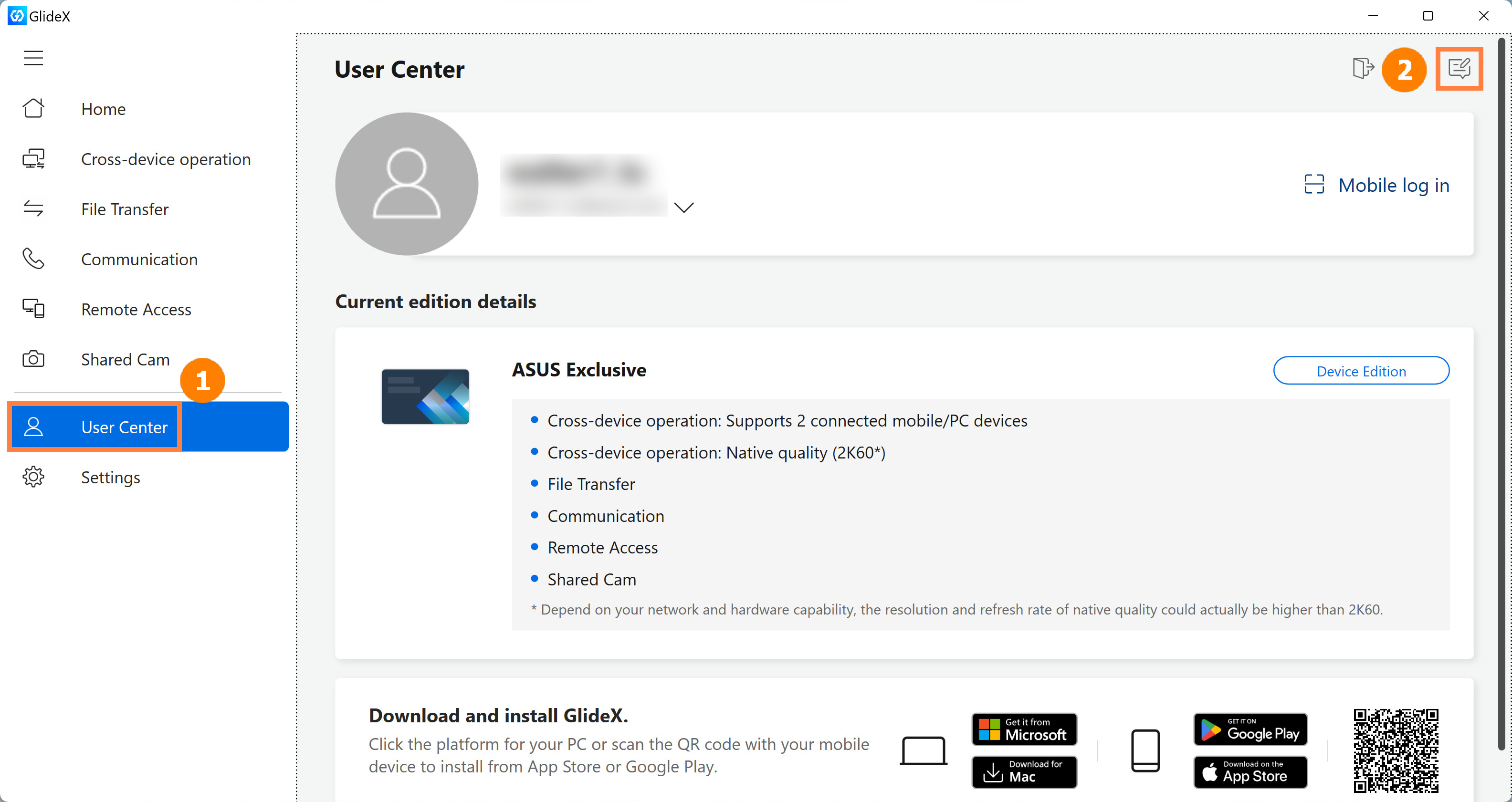
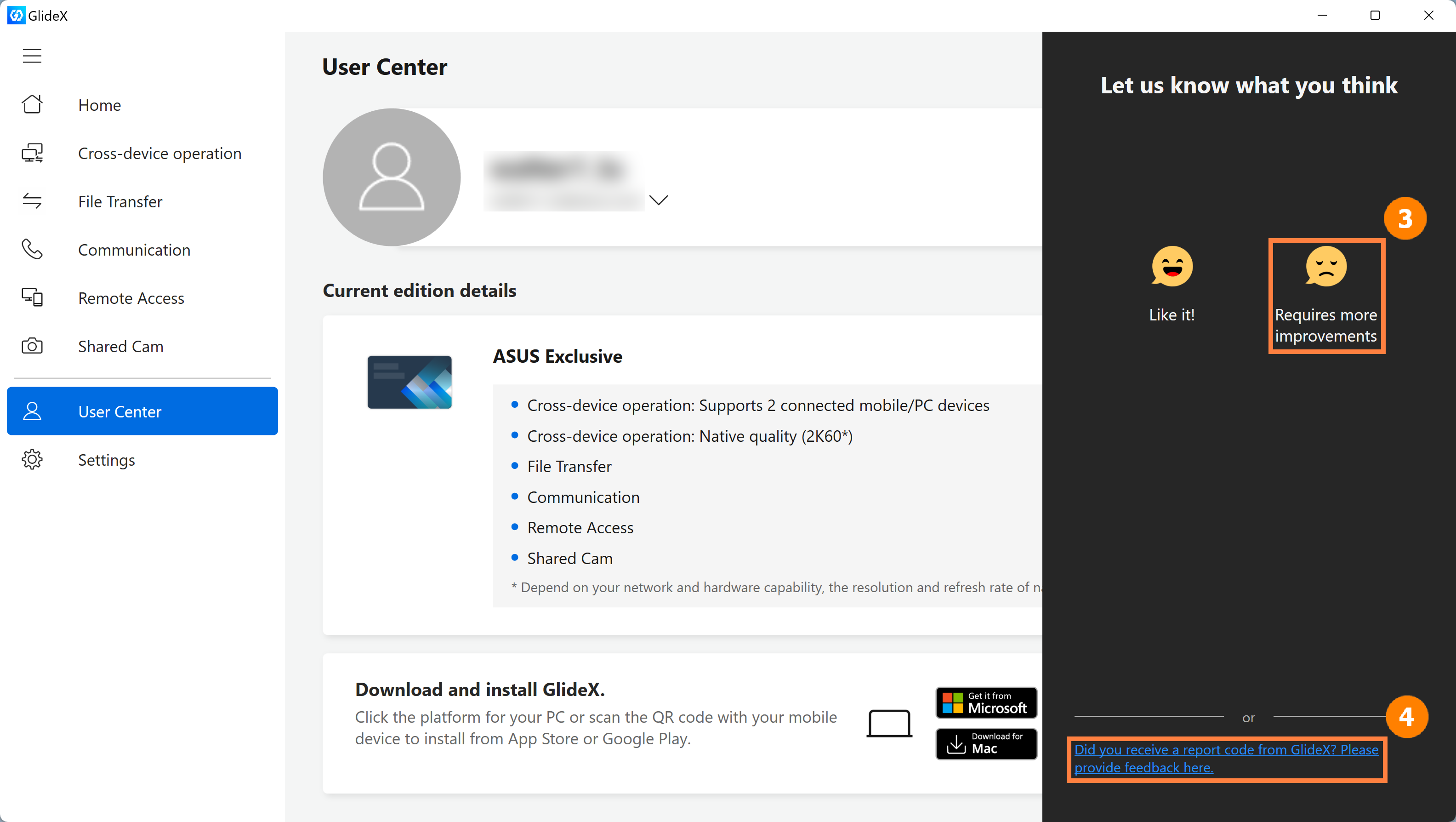
(2) Se ainda não recebeu um Código de Relatório da App GlideX Mobile, selecione ③[Requer mais melhorias], e se já tem um Código de Relatório, selecione ④[Recebeu um código de relatório do GlideX? Por favor, forneça feedback aqui].
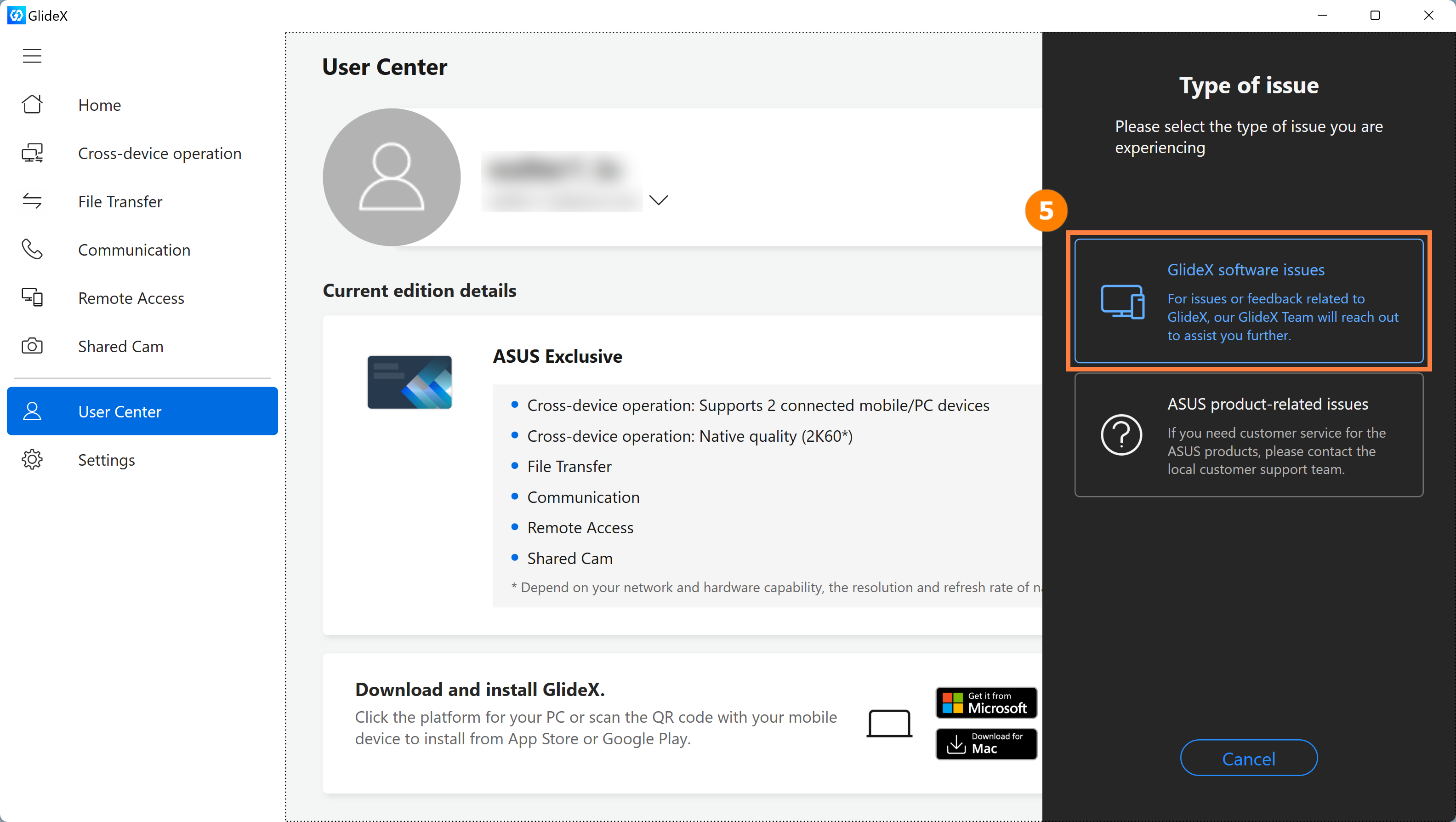
(3) Clique em ⑤[Problemas com o software GlideX].
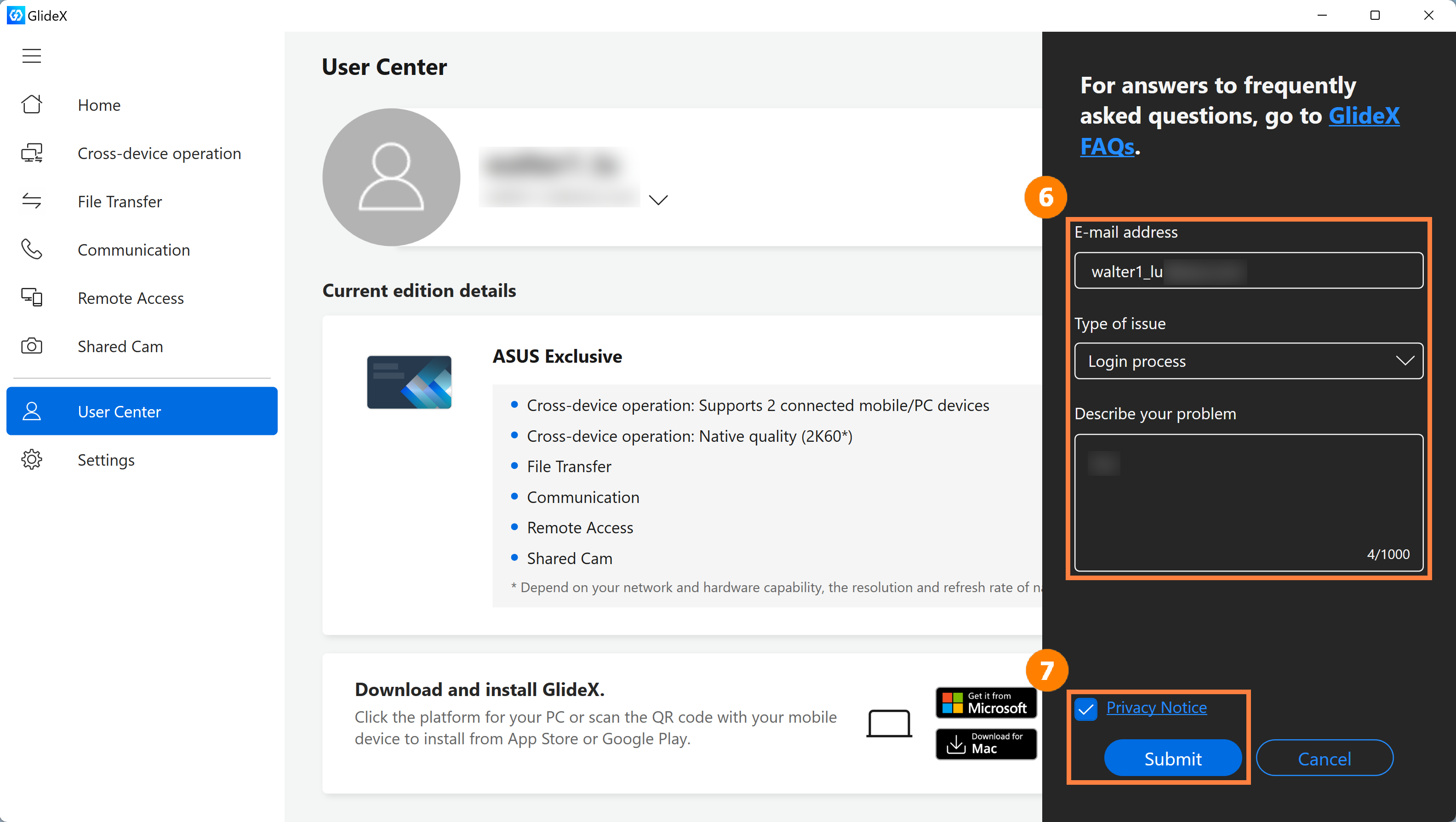
(4) Preencha os seus dados de contacto e o problema que encontrou na ⑥[caixa de entrada], e clique em aceitar ⑦[Aviso de Privacidade & Submeter].
(5) Vai receber um Código de Relatório, por favor vá a outros dispositivos a utilizar o GlideX para continuar a reportar o seu problema.
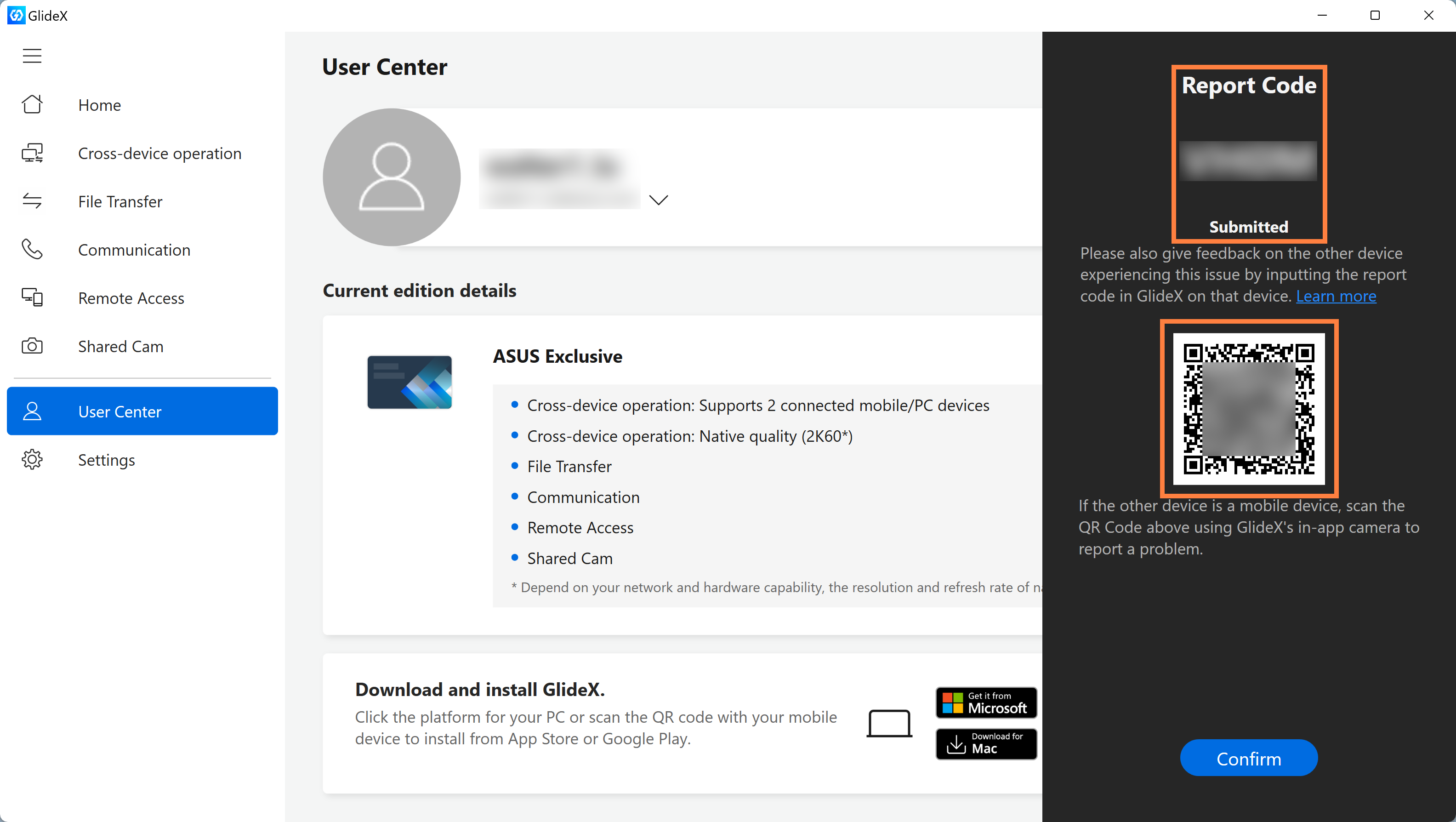
2. Introduza o Código de Relatório no GlideX noutro computador
Se clicar em [Recebeu um código de relatório do GlideX? Por favor, dê o seu feedback aqui] noutro computador, será levado para o seguinte ecrã, por favor introduza o [Código de Relatório] nesta página e depois clique em [Aviso de Privacidade & Enviar].
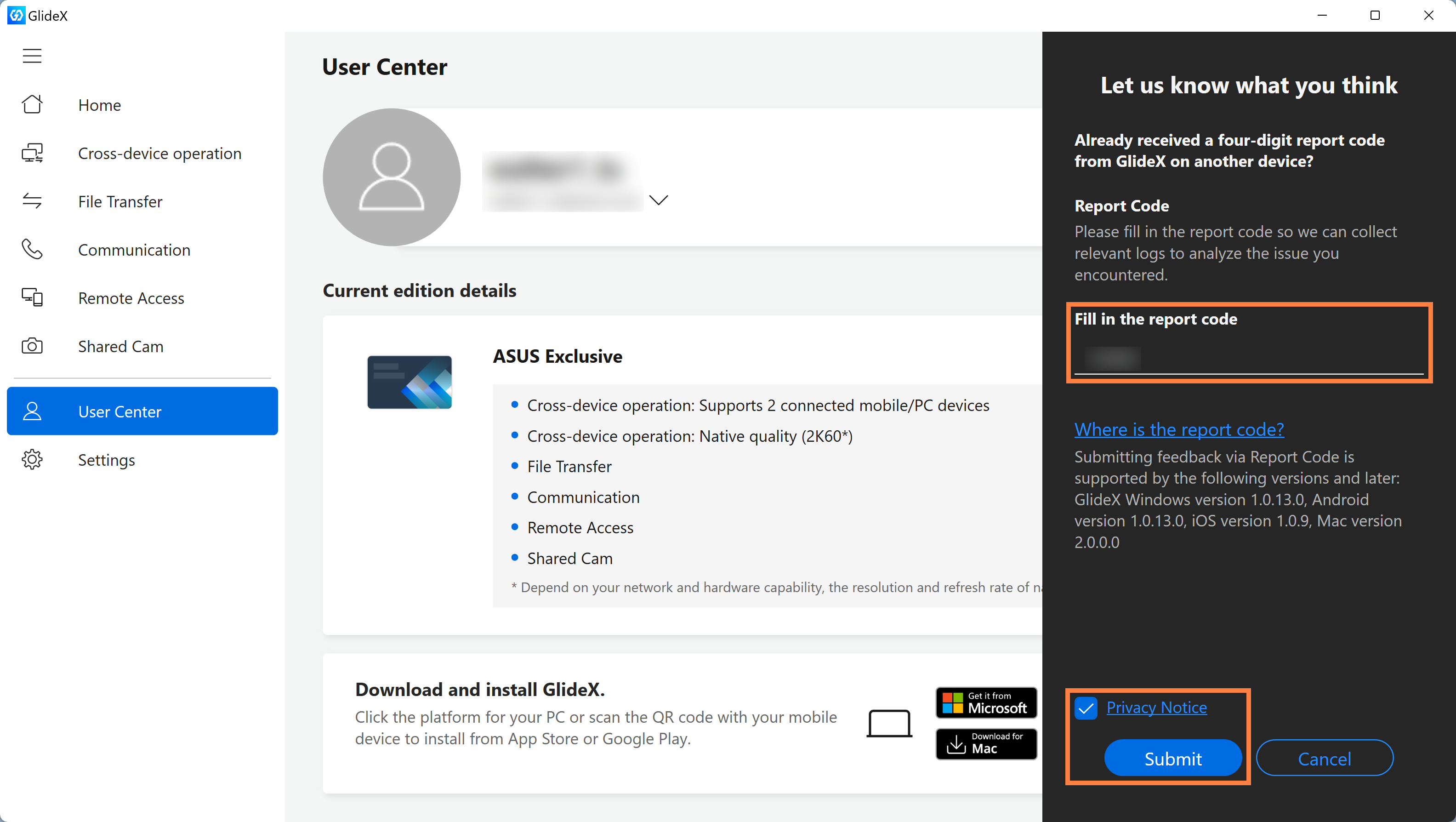
3. Feedback da aplicação GlideX no lado móvel
Clique em ①[Scan] para digitalizar o Código QR apresentado no computador, e o sistema irá preencher automaticamente ②[Código de Relatório], clique em ③[Concordo com o Aviso de Privacidade ASUS], e clique em ④[Enviar].
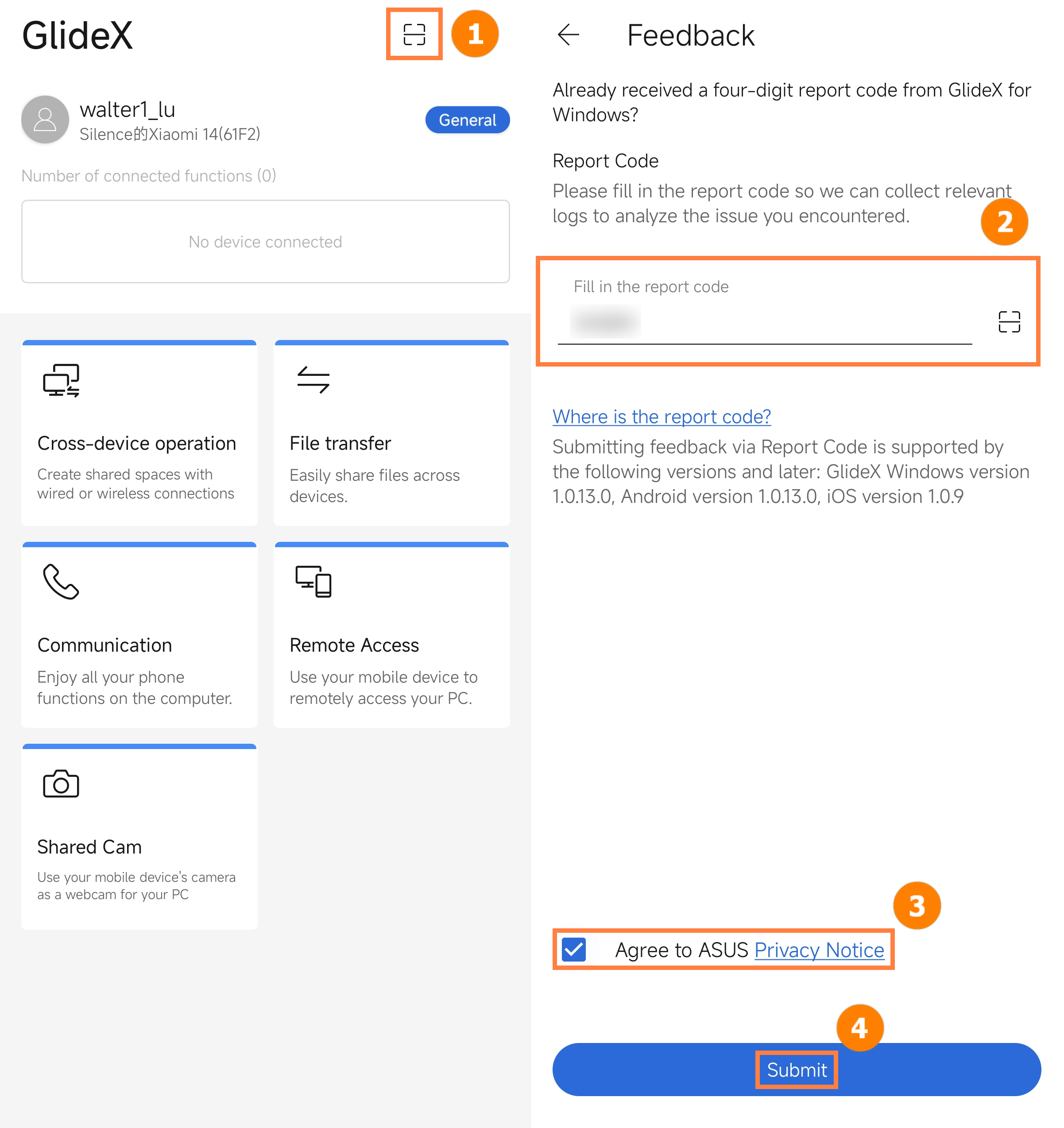
Por favor, certifique-se primeiro de que a aplicação GlideX para PC requer a versão 3.1.0.0 ou posterior; ASUS System Control Interface 3.0.9.30 ou posterior, e que a aplicação GlideX para dispositivos móveis requer Android: 2.2.1.10 ou posterior; iOS: 2.2.2 ou posterior. Além disso, a aplicação de comunicação de terceiros que utiliza suporta resolução superior*.
*Atualmente, o GlideX Shared Cam suporta resolução de 1080p.
1. Antes de usar o GlideX Shared Cam para iniciar a sua reunião, videochamada ou transmissão ao vivo num serviço de comunicação por vídeo de terceiros, por favor, configure o seguinte:
①Aceda a Definições do GlideX > Shared Cam e ligue um dispositivo.
Por favor, ligue o seu PC e dispositivo móvel à mesma rede Wi-Fi e torne o seu dispositivo móvel detetável na aplicação móvel GlideX > Definições > ative o botão de Descobribilidade > ative o Shared Cam.
②Por favor, selecione Ligar ao GlideX - Shared Cam numa aplicação de comunicação de terceiros > Definições > Dispositivo de vídeo.
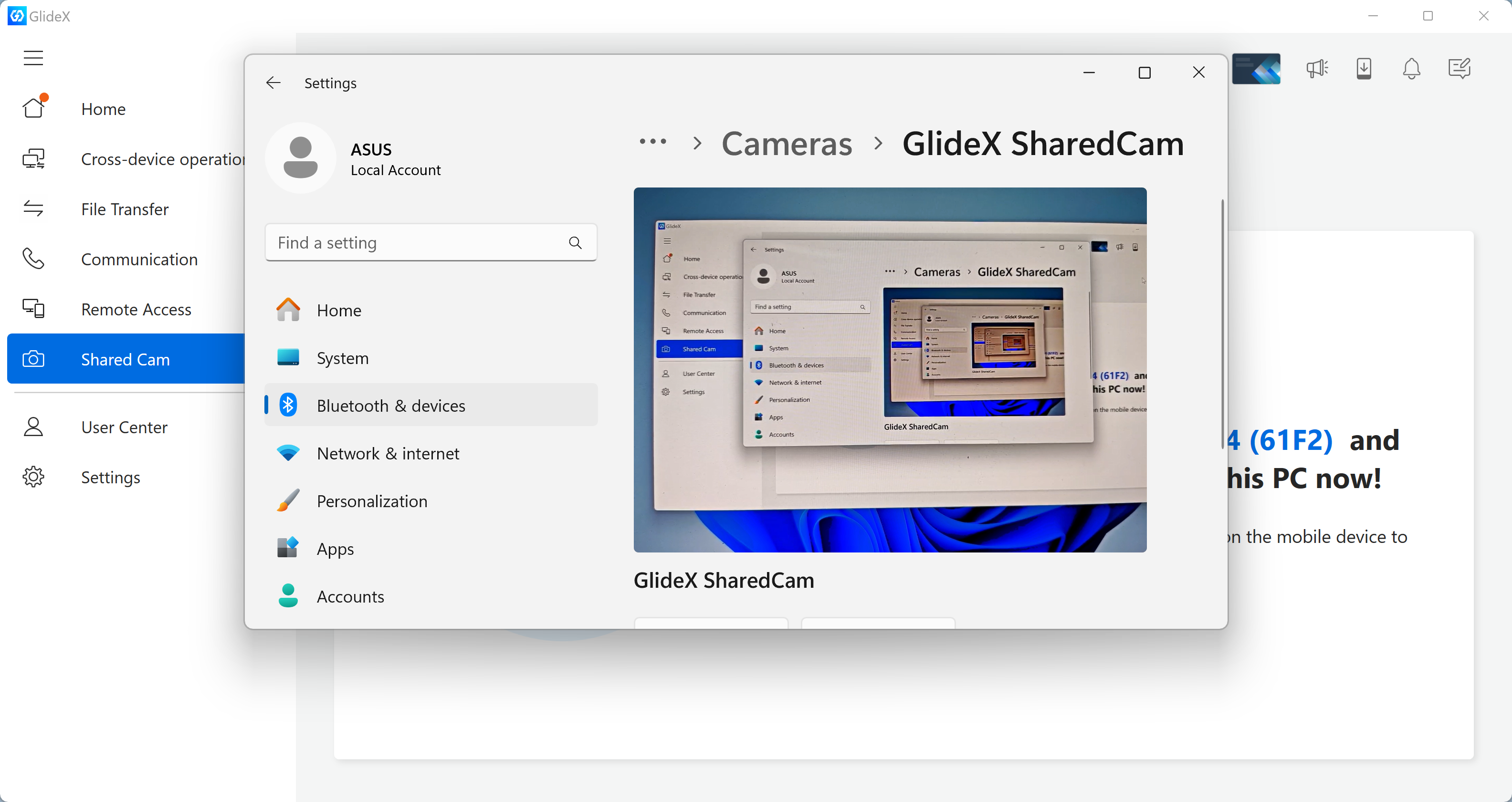
③Por favor, permita as permissões do GlideX Shared Cam.
④Por favor, certifique-se de que não existem outras aplicações a utilizar um dispositivo de câmara.
2. Se os seus dispositivos não conseguirem estabelecer ligação e surgir uma janela pop-up a mostrar "Falha na ligação" numa aplicação de comunicação de terceiros, siga as instruções:
①Pode ter-se esquecido de aceitar o pedido de ligação na notificação no seu dispositivo móvel selecionado.
Por favor, selecione novamente o seu dispositivo móvel e aceite o pedido de ligação.
②O seu dispositivo móvel selecionado e o PC podem estar acidentalmente em redes Wi-Fi diferentes.
Por favor, certifique-se de que ambos os dispositivos estão ligados à mesma rede Wi-Fi e tente novamente.
3. Se quiser usar o GlideX-Shared Cam, mas a sua imagem de vídeo não aparece na janela do serviço de videochamada, siga as instruções:
①Se vir a captura de ecrã abaixo, significa que ainda não ligou os seus dispositivos. Por favor, vá a Definições do GlideX > Shared Cam e ligue um dispositivo.
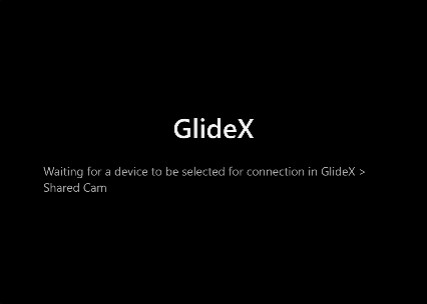
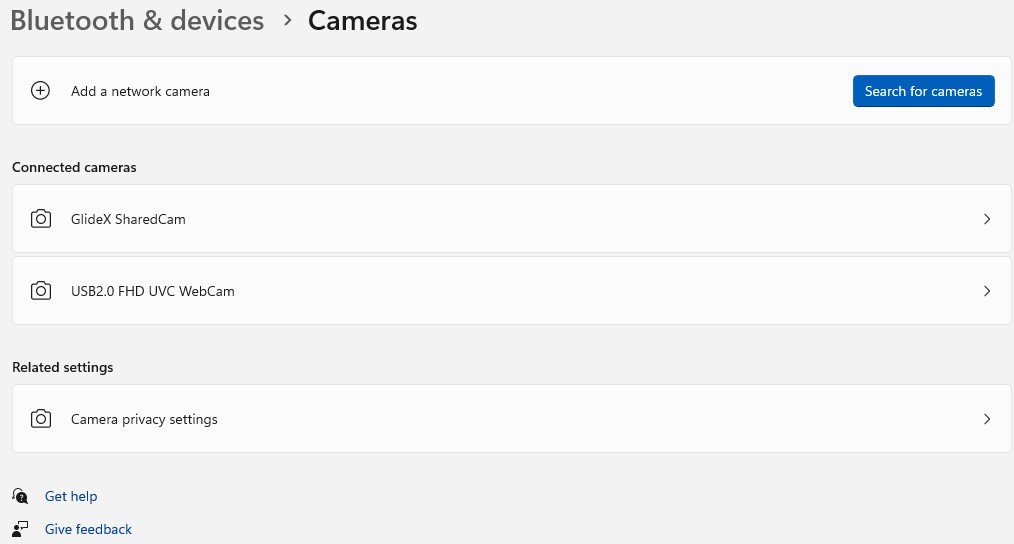
②Se vir a captura de ecrã abaixo, significa que não abriu a página GlideX Shared Cam. Por favor, volte à página Shared Cam para garantir que a sua imagem de vídeo é transferida para o PC ligado.

[GlideX] Não consegue encontrar o dispositivo que pretende ligar na lista de dispositivos do GlideX?
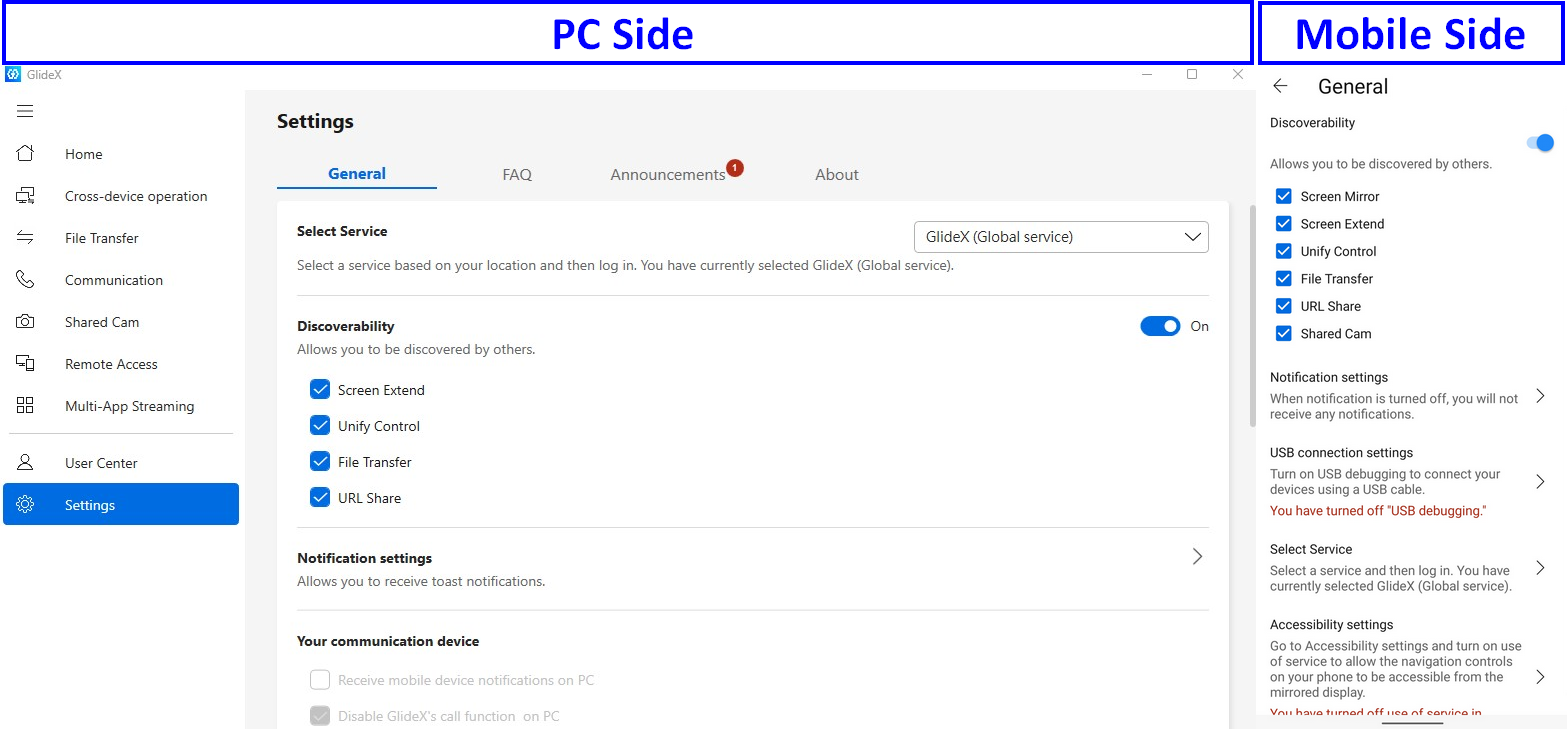
Antes de enviar e receber ficheiros ou URL, certifique-se de que o seu dispositivo e o PC ou dispositivo móvel ao qual pretende ligar cumprem as seguintes condições:
- Tem a Descoberta ativada nas Definições do GlideX.
- Tem o Wi-Fi ativado.
- Tem o Bluetooth ativado e está dentro do alcance do Bluetooth.
- Se for um dispositivo Android, conceda permissão de “acesso à localização” ao GlideX para permitir que o dispositivo seja descoberto.
- Se for um dispositivo iOS (iPad/iPhone), mantenha a aplicação móvel GlideX em primeiro plano.
[GlideX] Problemas de emparelhamento Bluetooth
Se quiser utilizar a função de Espelhamento de Ecrã GlideX [Controlo do PC], certifique-se de que os seus dispositivos estão ligados com sucesso. Se não, por favor tente seguir as instruções abaixo.
1. Emparelhe os dispositivos da forma correta para emparelhar o Bluetooth do dispositivo.
Depois de ativar o Espelhamento de Ecrã, selecione o botão [Controlo do PC ] > clique no botão [Iniciar Emparelhamento Bluetooth] para ligar os dispositivos; se já tiver emparelhado os dispositivos com sucesso via Bluetooth, clique também no botão [Iniciar Emparelhamento Bluetooth] para ativar a ligação da função.
1.1 Se for utilizador de Android
- Certifique-se de que permite que os seus dispositivos móveis fiquem visíveis para outros dispositivos durante o processo de emparelhamento.
- Se não conseguir emparelhar, vá ao [Definições] do dispositivo móvel > lista de dispositivos [Bluetooth], e certifique-se de que o dispositivo PC que pretende emparelhar está visível. Depois, toque no dispositivo para iniciar a ligação com o PC.
1.2 Se for utilizador de iOS
- Certifique-se de que abre e permanece no ecrã de Definições Bluetooth até concluir os passos para emparelhar o seu PC.
- Se não conseguir emparelhar, vá ao [Definições] do dispositivo móvel > lista de dispositivos [Bluetooth], e certifique-se de que o dispositivo PC que pretende emparelhar está visível. Depois, toque no dispositivo para iniciar a ligação com o PC
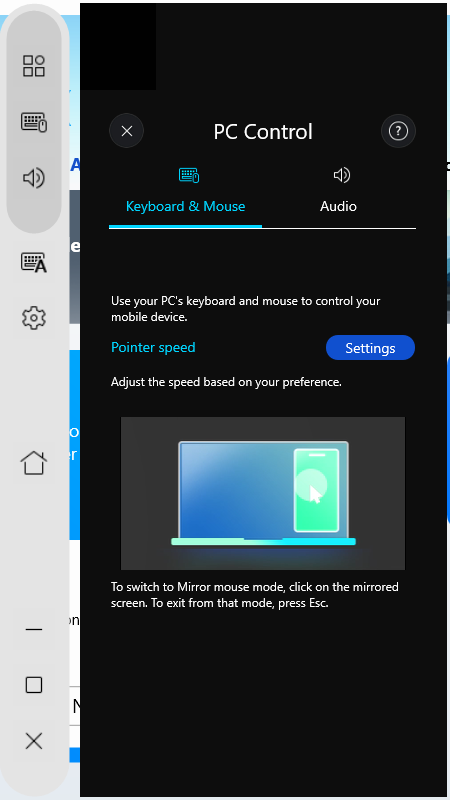
Se o ecrã mostrar as funcionalidades de “Teclado & Rato” e “Áudio”, isso significa que o emparelhamento Bluetooth foi bem-sucedido.
2. Já emparelhou os dispositivos com sucesso anteriormente, mas agora não consegue emparelhá-los novamente?
Por favor, aceda à página do sistema Bluetooth no PC e no dispositivo móvel para remover os dispositivos. Depois de remover completamente, tente emparelhá-los novamente. Consulte os passos abaixo:
2.1 Lado do PC - Remover o dispositivo nas Definições: Selecione [Iniciar], depois selecione [Definições] > [Dispositivos] > [Bluetooth & outros dispositivos]. Em Bluetooth, selecione o dispositivo com o qual está a ter problemas de ligação e depois selecione [Remover dispositivo] > [Sim].
2.2 Lado do dispositivo móvel - Remover o dispositivo nas Definições: Vá à página das Definições de Bluetooth no telemóvel > Toque no PC ligado > Toque em [Desemparelhar]. Depois de remover o dispositivo Bluetooth, volte a emparelhar os dispositivos
2.3 Confirme que não existe nenhum dispositivo emparelhado com o qual teve problemas de ligação na página de definições Bluetooth do PC e do dispositivo móvel, o que significa que o emparelhamento Bluetooth foi completamente concluído. Por favor, tente emparelhar novamente os dispositivos.
※ Se o novo emparelhamento não resolver o problema, desligue o Bluetooth no seu computador e dispositivo móvel, volte a ligar e tente emparelhar o dispositivo novamente.
3. Quando o Bluetooth não funciona ou desaparece
- Repor as definições de Bluetooth: Desligue as definições de Bluetooth do seu PC e do seu telemóvel, e volte a ligá-las.
- Certifique-se de que o modo de voo está desligado: Selecione [Iniciar], depois selecione [Definições] > [Rede & Internet] > [Modo de voo]. Certifique-se de que “Modo de voo” está desligado. Depois, ative o Bluetooth: Selecione [Iniciar], depois selecione [Definições] > [Dispositivos] > [Bluetooth e outros dispositivos].
- Certifique-se de que o Bluetooth funciona: Por favor, verifique na barra de tarefas e selecione [centro de ações] no canto inferior direito ou vá a [Definições] para garantir que o seu PC suporta Bluetooth, e que o Bluetooth não está em falta. Se o botão de Bluetooth estiver em falta, por favor tente atualizar para o driver mais recente ou reinicie o seu PC.
- Se encontrar a notificação de pedido de emparelhamento Bluetooth a aparecer repetidamente, por favor reinicie o seu PC e tente novamente.
*Para mais informações sobre o problema de Bluetooth, por favor consulte a informação oficial da Microsoft para reparar o dispositivo Bluetooth.
[GlideX] Não consegue ligar os seus dispositivos via Bluetooth para usar a Comunicação no GlideX?
Se quiser utilizar a função de Comunicação do GlideX, por favor certifique-se de que os seus dispositivos estão ligados com sucesso. Caso contrário, tente seguir as instruções abaixo.
1. Quando o Bluetooth não funciona ou o Bluetooth está ausente
- Certifique-se de que o modo de avião está desligado: Selecione Iniciar, depois selecione Definições > Rede & Internet > Modo de avião. Certifique-se de que o Modo de avião está desligado. Depois, ligue o Bluetooth: Selecione Iniciar, depois selecione Definições > Dispositivos > Bluetooth & outros dispositivos.
- Certifique-se de que o Bluetooth funciona: Por favor, verifique na barra de tarefas e selecione “centro de ação” no canto inferior direito ou vá a “Definições” para garantir que o seu PC suporta Bluetooth e que o Bluetooth não está ausente. Se o botão de Bluetooth estiver ausente, tente atualizar para a versão mais recente do driver ou reinicie o seu PC.
- Se encontrar a notificação de pedido de emparelhamento Bluetooth a aparecer repetidamente, por favor reinicie o seu PC e tente novamente.
*Para mais informações sobre o problema de Bluetooth, consulte a informação oficial da Microsoft para reparar o dispositivo Bluetooth.
2. Emparelhe os dispositivos da forma correta no GlideX
2.1 Se for utilizador Android
Por favor, abra a aplicação móvel GlideX e toque em “Iniciar ligação ao computador via Bluetooth” em “Comunicações”.
2.2 Se for utilizador iOS
Por favor, abra a aplicação Link to GlideX no dispositivo móvel “Menu lateral” > toque em “Iniciar ligação ao computador via Bluetooth” em “Comunicações”.
3. Já emparelhou os dispositivos com sucesso antes, mas agora não consegue emparelhá-los novamente? Por favor, vá ao GlideX e à página de sistema Bluetooth no PC e no dispositivo móvel para remover os dispositivos. Depois de remover completamente, tente emparelhá-los novamente. Por favor, consulte os passos abaixo:
3.1 Lado do PC
- Desconecte o dispositivo no GlideX:
Abra a aplicação para PC “GlideX” > Clique na lista suspensa de dispositivos ligados na página “Comunicação”, selecione o dispositivo atualmente ligado e clique no botão “Desligar”.*Se o seu dispositivo for um sistema iOS, a Comunicação GlideX não suporta a função "App".
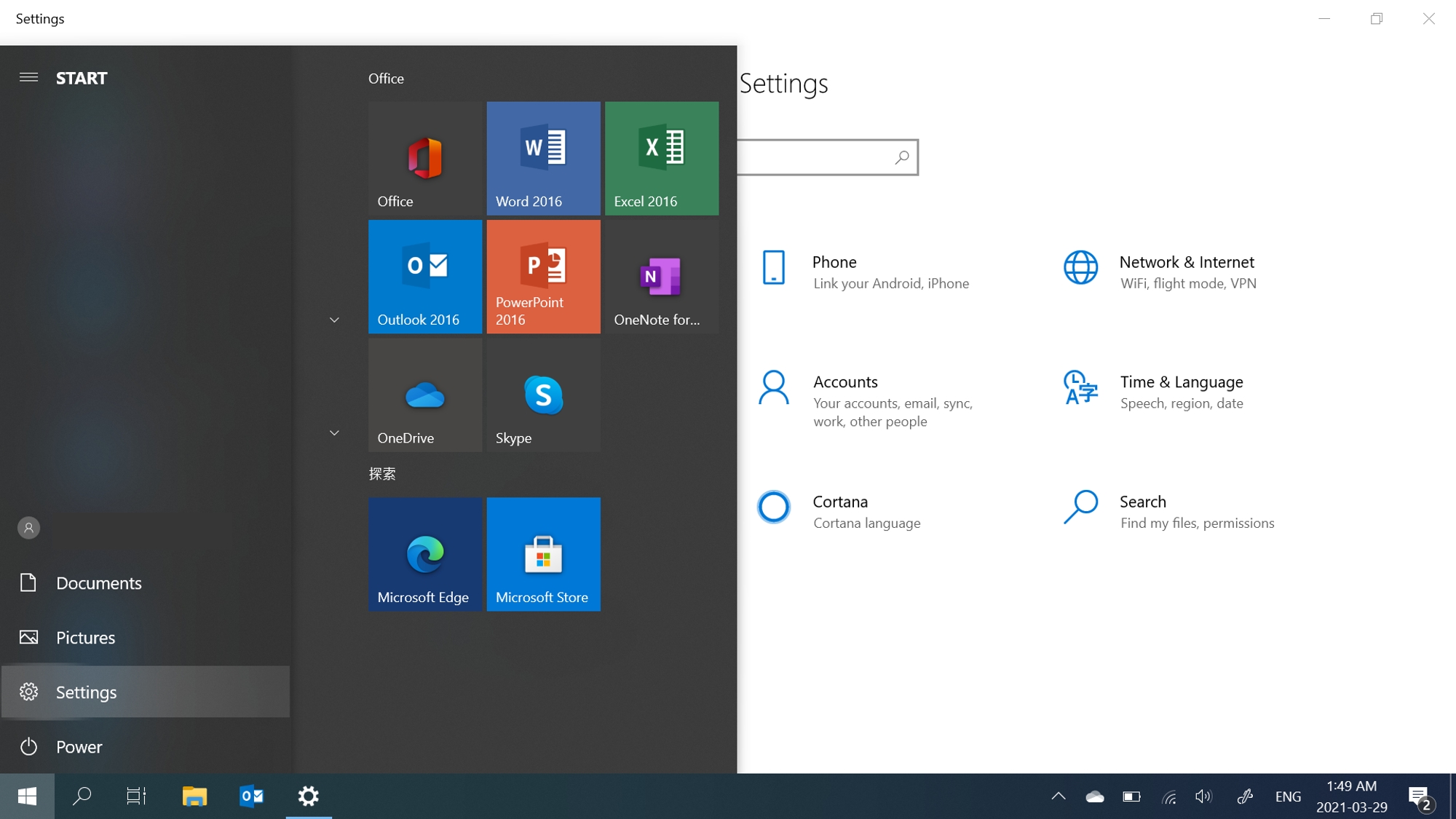
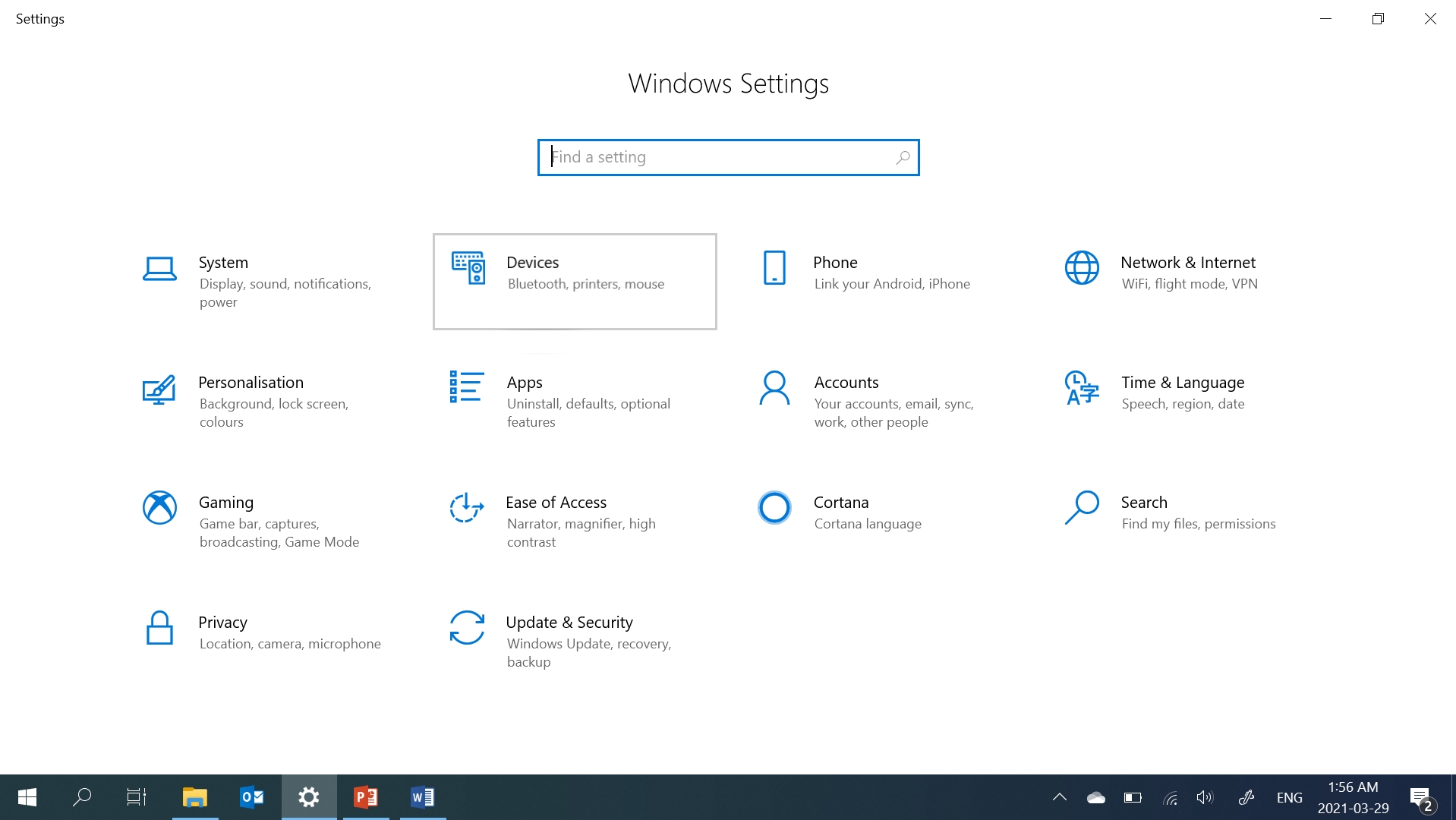
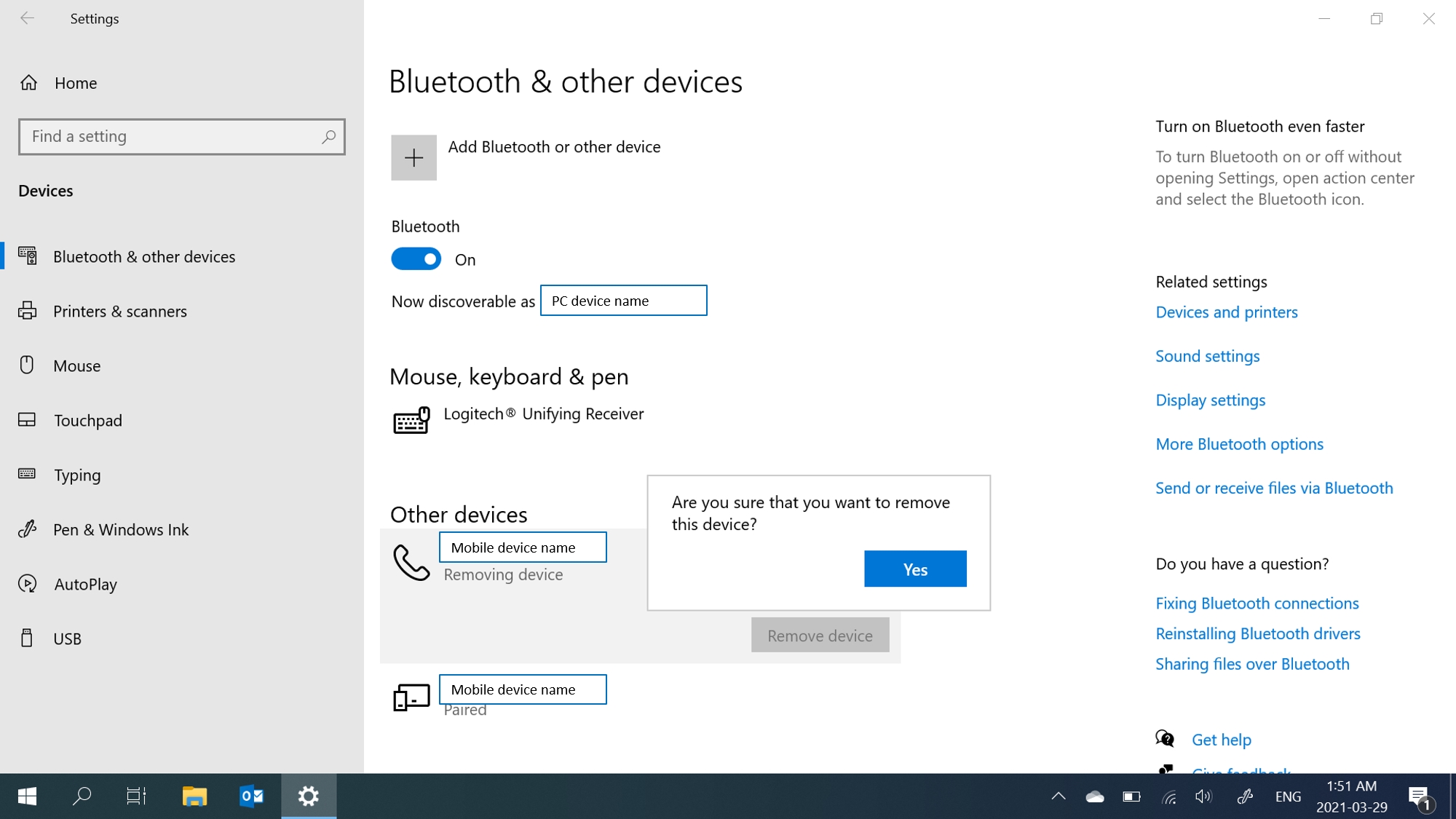
- Remover o dispositivo nas Definições: Selecione “Iniciar”, depois selecione “Definições” > “Dispositivos” > “Bluetooth e outros dispositivos”. Em Bluetooth, selecione o dispositivo com o qual está a ter problemas de ligação e, em seguida, selecione “Remover dispositivo” > “Sim”.
3.2 Lado do dispositivo móvel
- Desemparelhar o dispositivo no GlideX: Abra a aplicação móvel “GlideX” > Toque no dispositivo ligado > Toque no botão “Desemparelhar”.
- Remover o dispositivo nas Definições:
Vá à página de Definições de Bluetooth no telemóvel > Toque no PC ligado > Toque em “Desemparelhar”.
4. Depois de remover o dispositivo Bluetooth, volte a emparelhar os dispositivos. Confirme que não existe nenhum dispositivo emparelhado com o qual teve problemas de ligação na página de definições de Bluetooth do PC e do lado do dispositivo móvel, o que significa que o emparelhamento Bluetooth está completamente concluído. Siga os passos do GlideX para tentar emparelhar o dispositivo novamente.
[GlideX] Como mudar de 2,4GHz para 5GHz para uma melhor experiência de partilha de ecrã?
Diferenças entre as redes de 2,4GHz e 5GHz
Nota: Os canais suportados por 2,4GHz e 5GHz variam de acordo com as restrições regulamentares regionais/nacionais.
Em comparação de distância, a distância de transmissão do sinal de 2,4GHz é maior do que a de 5GHz, mas a velocidade é mais lenta do que a de 5GHz, e apesar da distância de transmissão do sinal ser curta, pode ser mais rápida. Em termos de utilização da banda de frequência, para além do WiFi utilizar a banda de 2,4GHz, Bluetooth, telefones sem fios domésticos também estão em uso, alguns eletrodomésticos como lâmpadas fluorescentes, micro-ondas, frigoríficos podem estar nesta banda e, assim, produzir interferências nos canais sem fios, por isso, a ligação na banda de 2,4GHz, a transmissão de rede torna-se instável ou vulnerável a interferências, levando a uma má qualidade da ligação. Recomenda-se, por isso, que os routers e hotspots pessoais utilizem uma rede de 5GHz.
O router WiFi
1. Verifique se o seu router suporta 5GHz.
2. Configure os 5GHz conforme indicado no manual do utilizador do seu router.
3. Ligue o seu computador e dispositivo móvel à banda de 5GHz do seu router configurado, e o seu computador e dispositivo móvel terão melhor velocidade, melhor desempenho e melhor partilha de ecrã quando ligados à mesma rede WiFi e utilizando 5GHz. (em comparação com a rede WiFi de 2,4 GHz)
Ativar e configurar o hotspot de 5GHz do computador
Se o seu computador suportar WiFi e tiver partilha de hotspot de 5GHz, pode partilhar através do hotspot de 5GHz do computador, para que o seu dispositivo móvel possa ligar-se ao hotspot do computador.
(Neste momento, o dispositivo móvel irá utilizar a rede do computador, por favor, tenha atenção ao consumo de tráfego de rede).
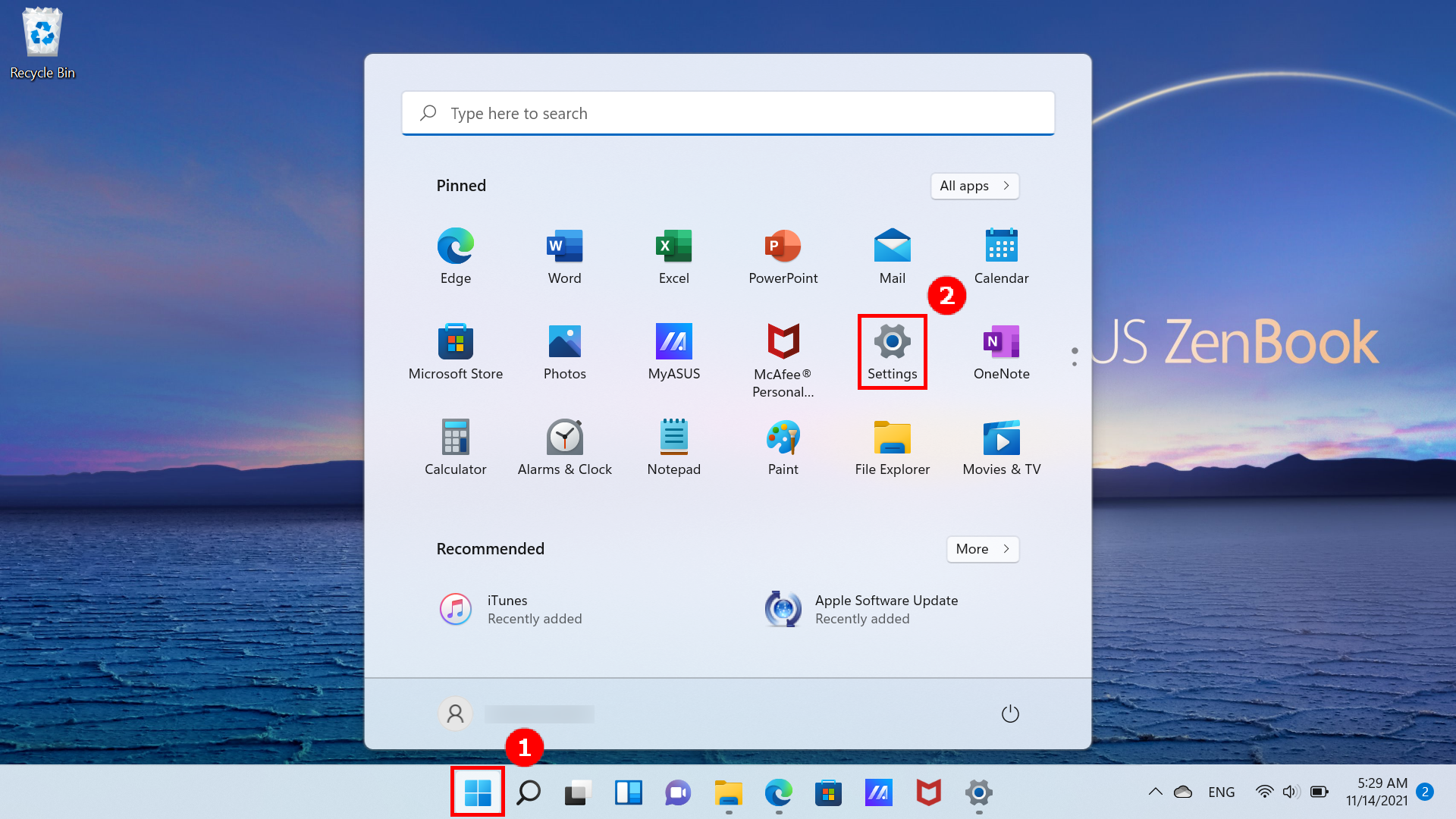
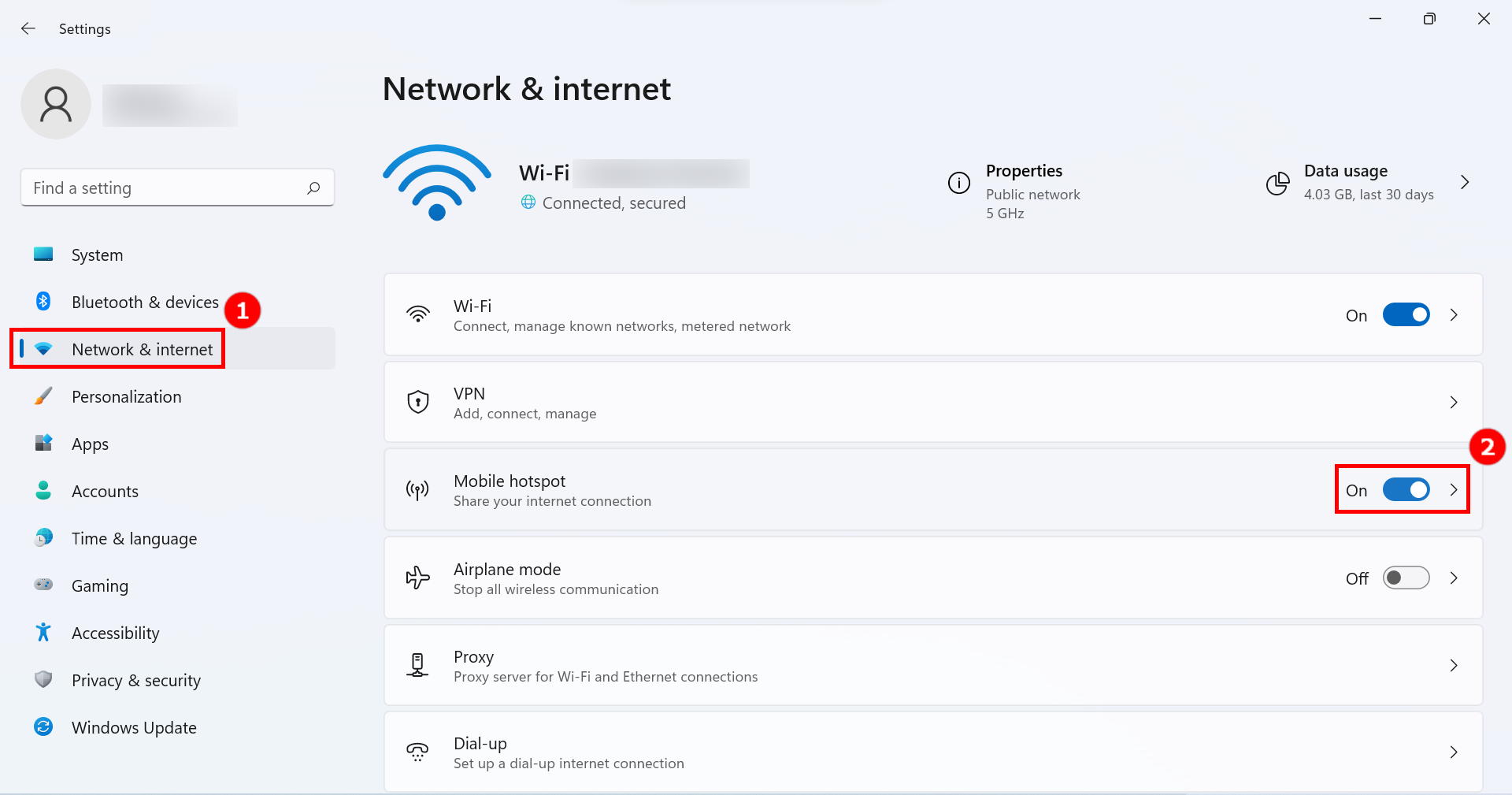
1. Clique no [Iniciar]① ícone na parte inferior do seu ambiente de trabalho e clique em [Definições]②.
2. Clique em [Rede e Internet]① no lado esquerdo da página de definições, ative o [Hotspots Móveis]② e depois clique na pequena seta do lado direito do [interrutor] para abrir a página de Definições de Hotspot Móvel.
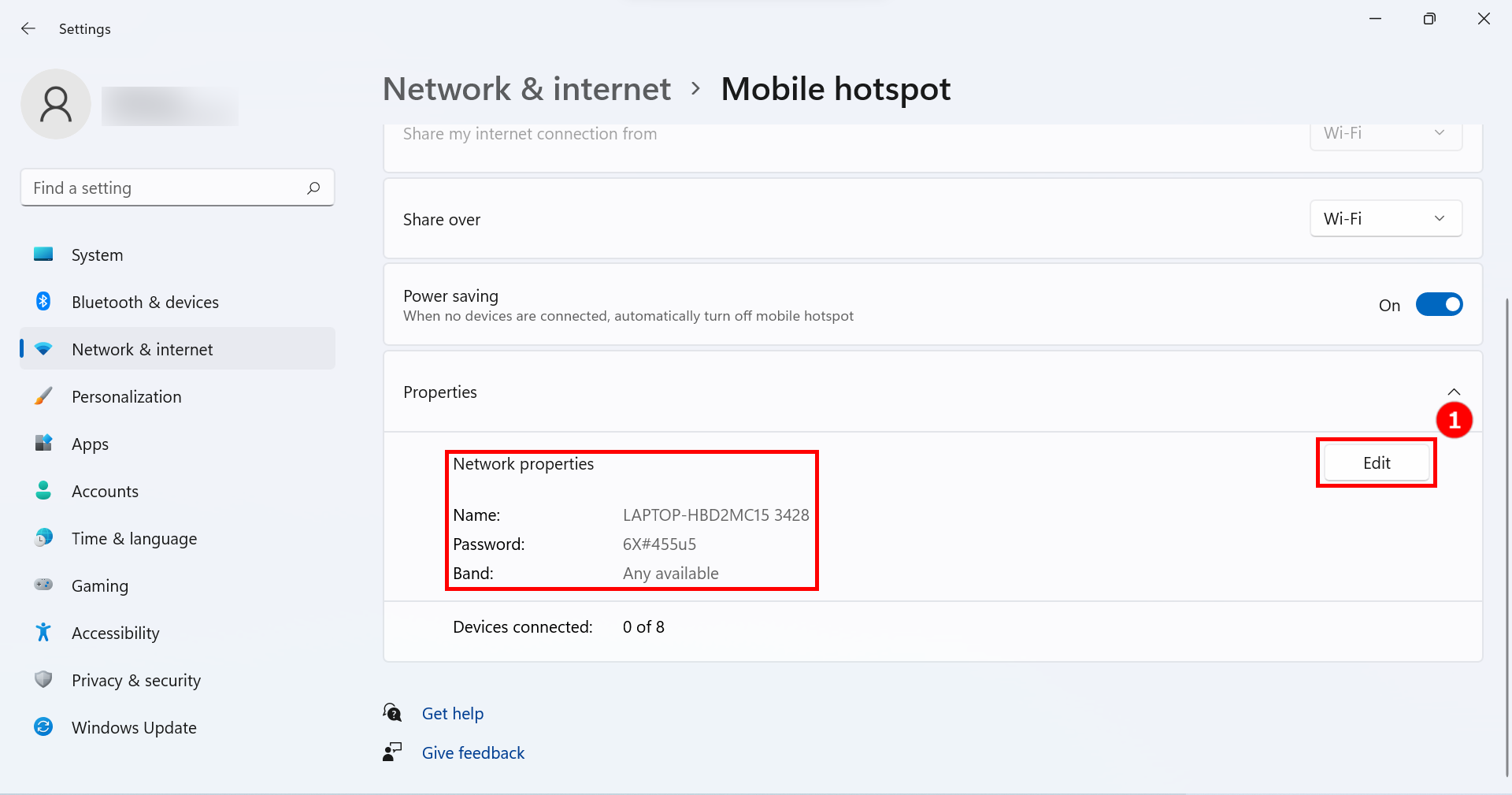
3. Clique em [Editar]① na parte inferior da página do hotspot móvel.
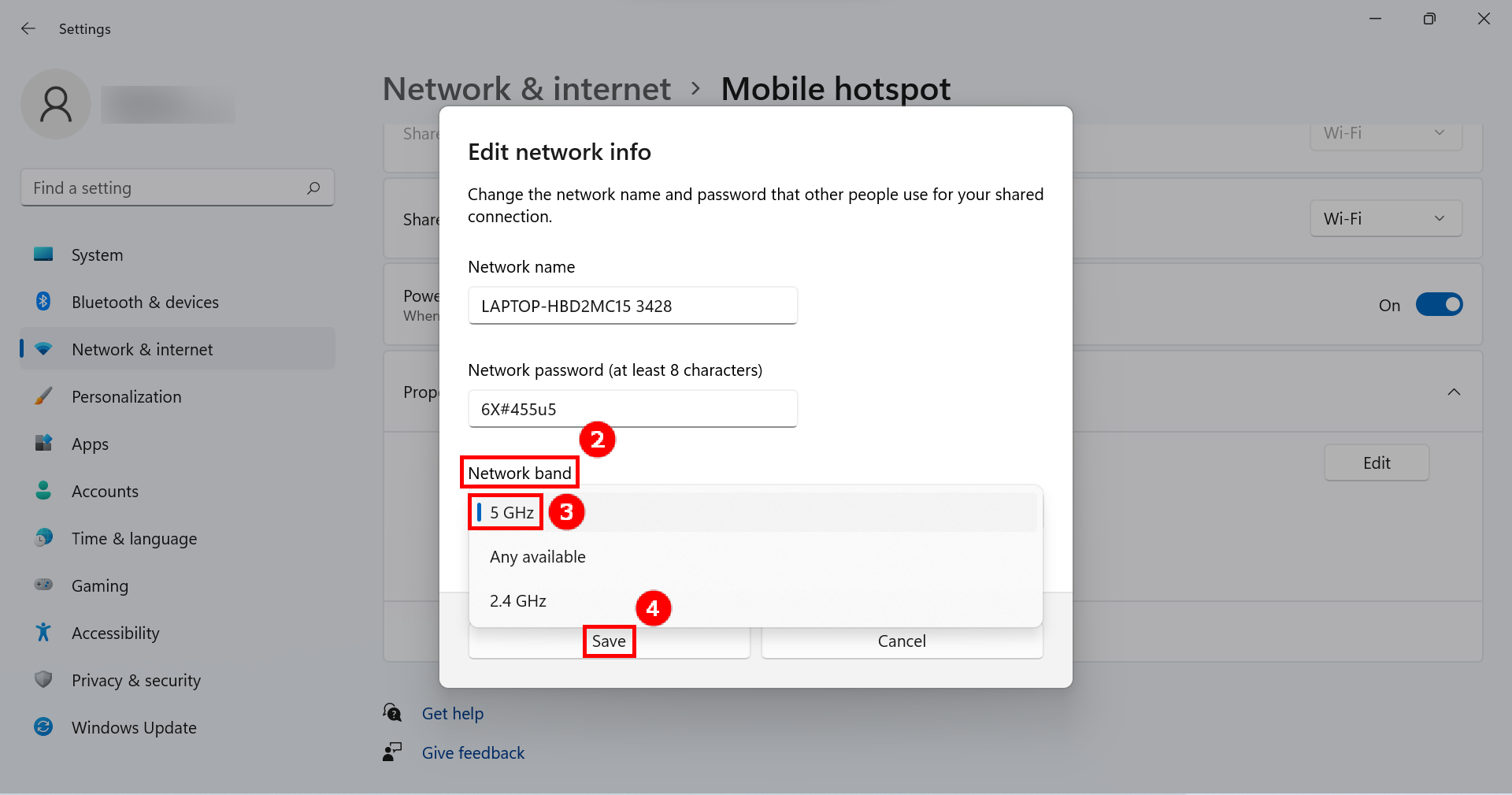
4. Clique em [Banda de Rede]①, clique em [5 GHz]③ e clique em [Guardar]④ para concluir a modificação.
5. No seu dispositivo móvel, selecione a ligação de partilha do hotspot 5GHz que acabou de configurar no seu computador. Neste momento, ao operar o dispositivo móvel conectado ao GlideX no lado do computador para Espelhar Ecrã & Extender Ecrã, haverá melhor velocidade de ligação, melhor estabilidade e uma melhor experiência de partilha de ecrã.
Ativar e configurar o hotspot 5GHz no lado do dispositivo móvel
Se o seu dispositivo móvel suportar partilha de hotspot 5GHz, pode ligar o seu PC ao hotspot do seu dispositivo móvel através da partilha de hotspot 5GHz do dispositivo móvel.
(Neste momento, o computador irá utilizar a rede do dispositivo móvel, por favor, tenha atenção ao consumo de tráfego de rede).
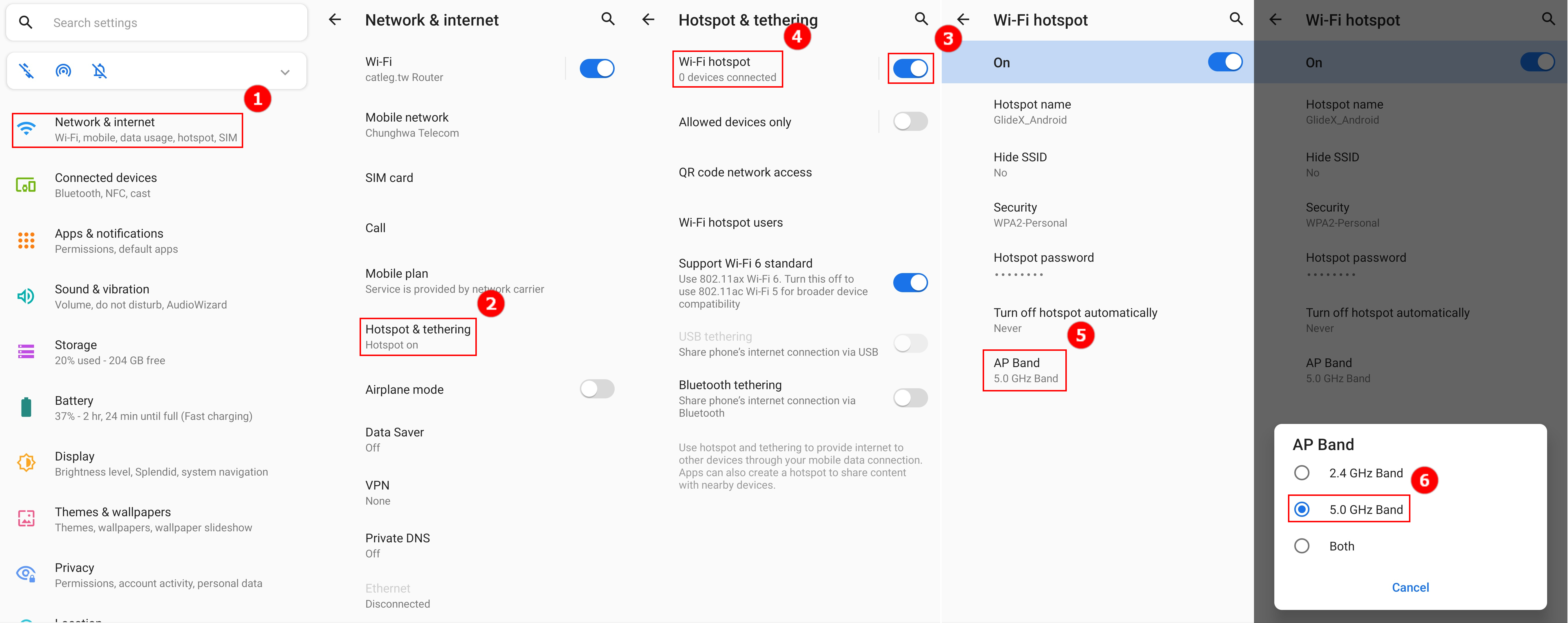
1. Na página de definições do dispositivo móvel, toque em [Rede & Internet]①, toque em [Hotspot & Partilha de Internet]②, toque em [alternar]③ para ativar o hotspot Wi-Fi, toque em [Hotspot Wi-Fi]④, toque em [banda AP]⑤, selecione a [banda de 5,0 GHz]⑥ na janela pop-up inferior.
2. No seu computador, selecione a ligação de partilha de hotspot 5GHz que acabou de ser configurada pelo seu dispositivo móvel. Neste momento, ao operar o lado do computador do dispositivo móvel GlideX conectado para Espelhar Ecrã & Extender Ecrã, terá melhor velocidade de ligação, melhor estabilidade e melhor experiência de partilha de ecrã.