[Jogos NB/DT] Aura Introdução Relativa
Aura Creator Introdução
Índice
Instalação do aplicativo& Desinstalar
1. Introdução ao AURA Creator
AURA Creator é uma aplicação avançada de edição de iluminação que permite aos utilizadores compor os seus próprios efeitos/padrões de iluminação para as suas máquinas ROG. Este artigo fornece uma breve introdução de como cada área do aplicativo pode ser utilizada.
*O conteúdo deste artigo é aplicável ao AURA Creator V2.0.3 e superior.
2. Modelo suportado
AURA Creator foi integrado na aplicação Armoury Crate. Os usuários podem definir as configurações através do aplicativo Armoury Crate.
Certifique-se de que a versão Armoury Crate é V3.0.4 ou superior.
Para obter mais detalhes sobre os modelos suportados, consulte o link. *Os dispositivos listados são atualizados periodicamente.
3. Instalação do aplicativo& Desinstalar
Como obter e instalar o programa de aplicação, por favor consulte Aqui.
Como desinstalar o programa de aplicação, por favor consulte Aqui.
4. Lançamento do AURA Creator
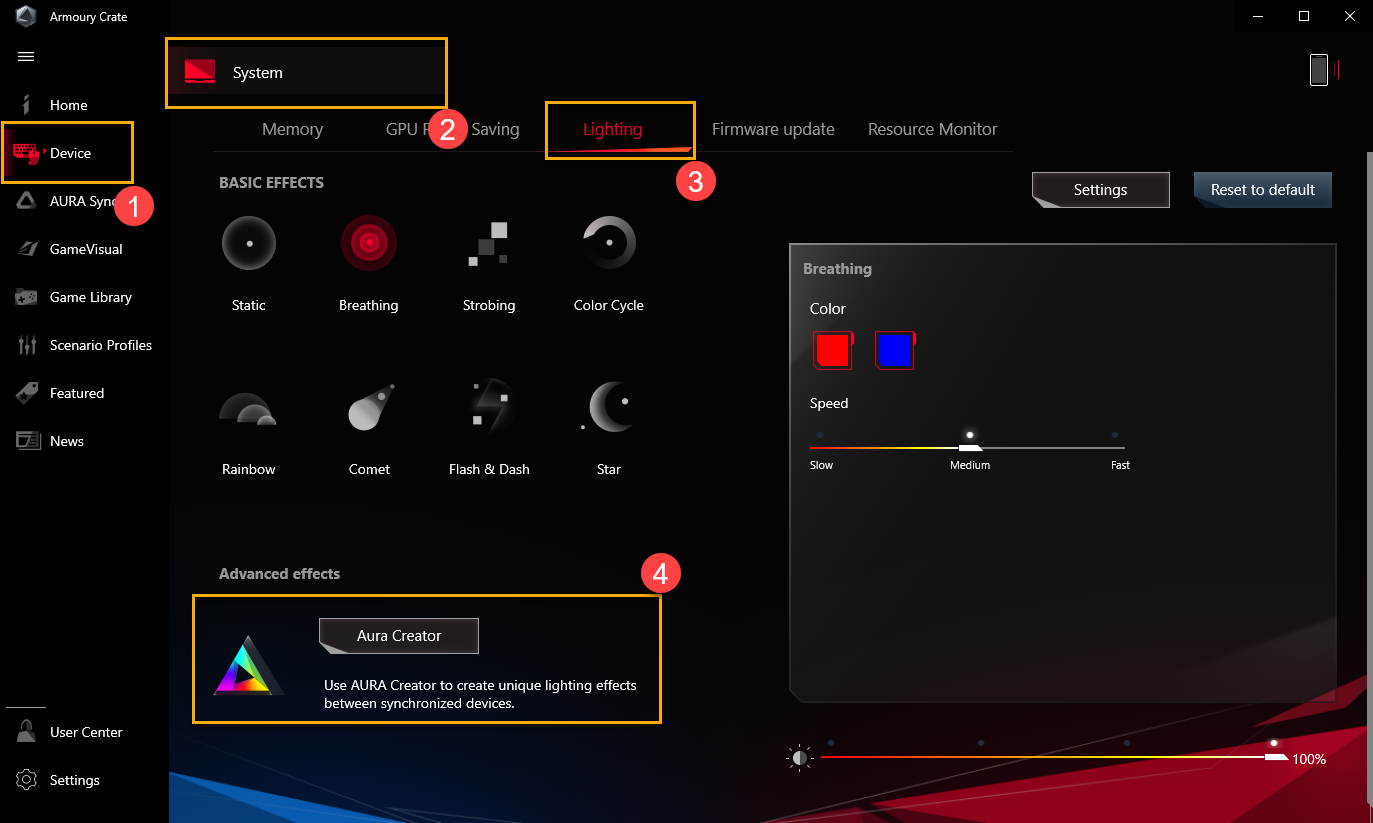
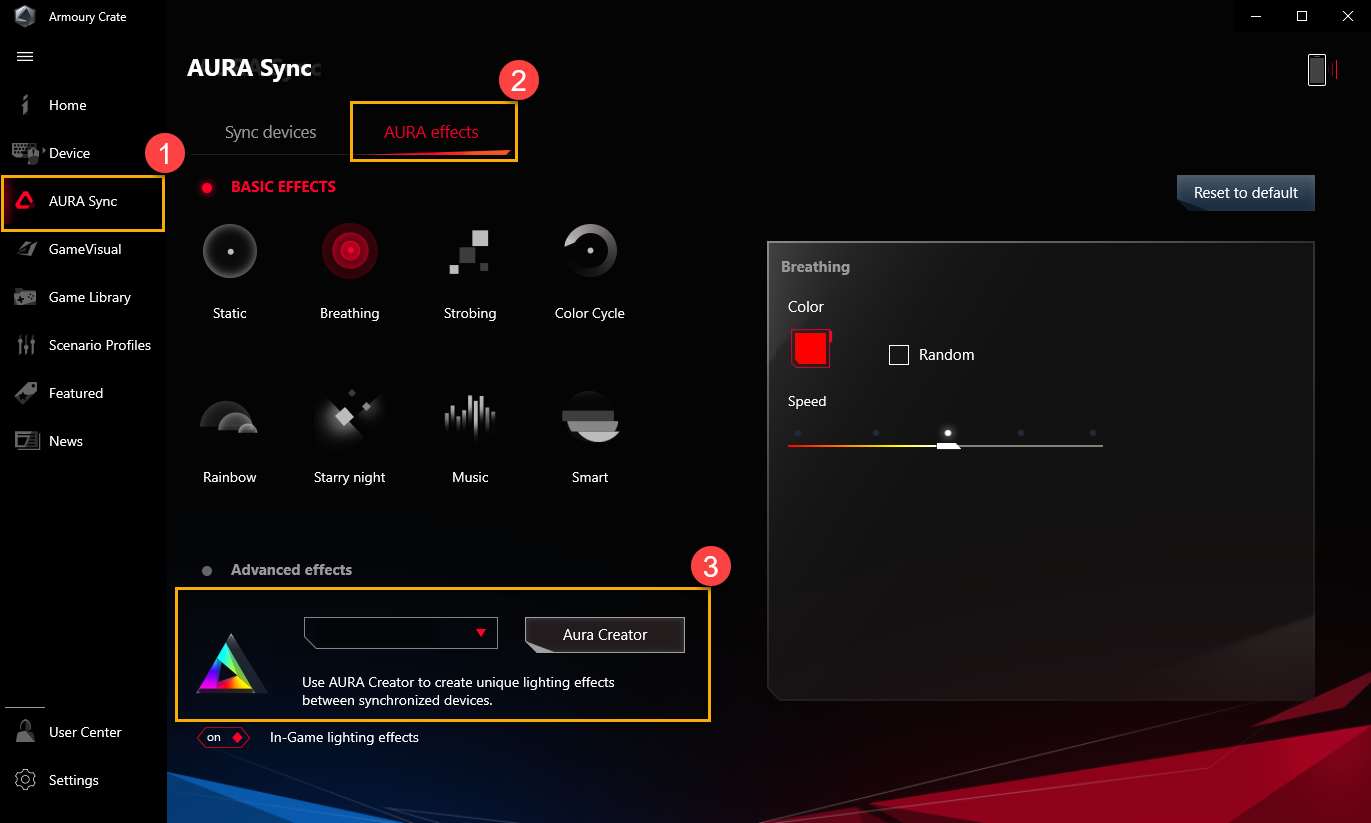
Há duas maneiras de iniciar o AURA Creator,
※Na aplicação Armoury Crate, selecione "Sistema"(2) no menu principal "Dispositivo"(1) item e, em seguida, clique em "Iluminação"(3) página. Depois disso, clique no ícone "Aura Creator"(4) para iniciar o Aura Creator.
※Na aplicação Armoury Crate, selecione "AURA Sync"(1) no menu principal e entre na página "AURA Effects"(2), depois clicando em "Aura Creator" (3) para iniciar.
5. Principais características
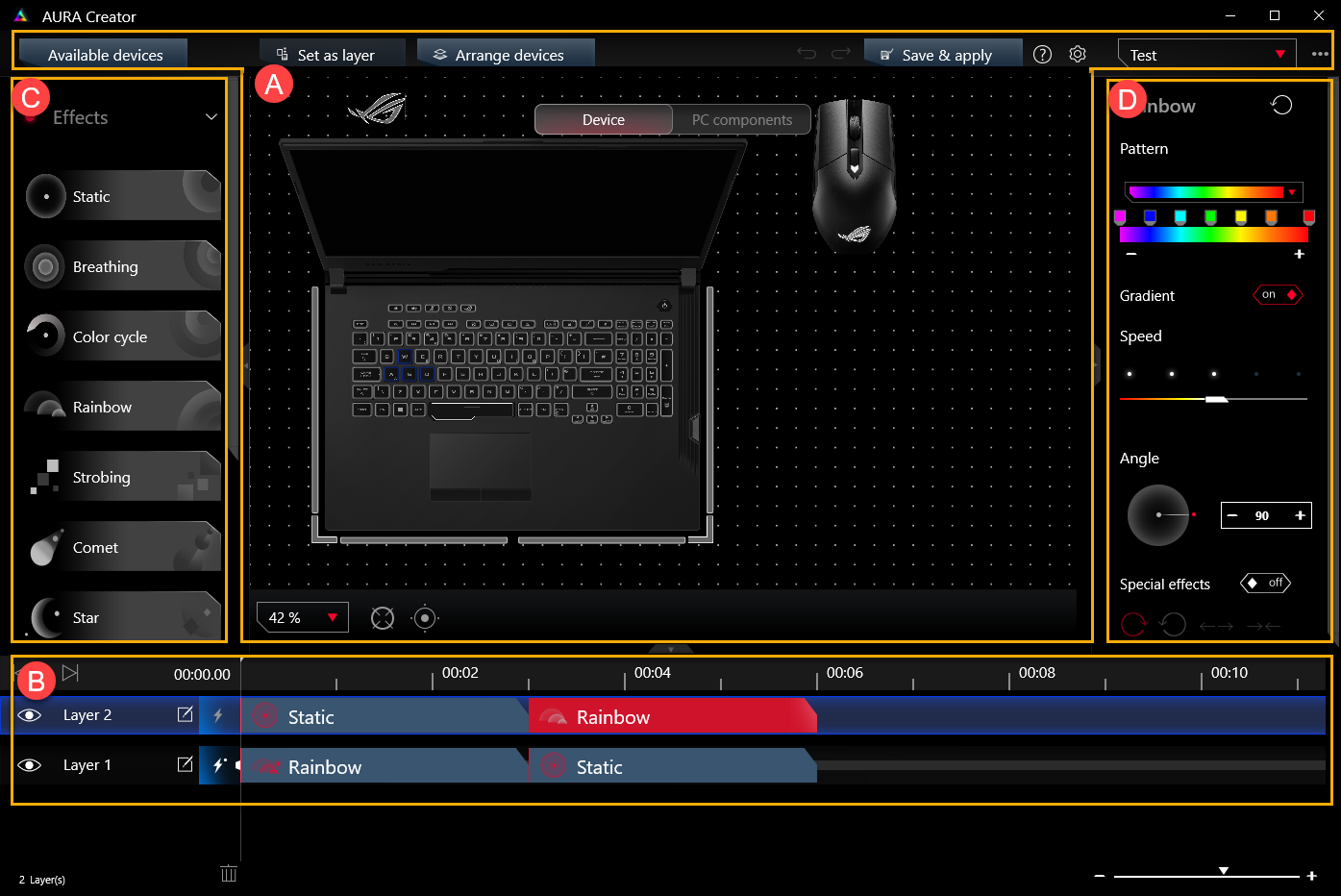
※Página inicial do AURA Creator: (A)Arranjo do sistema/dispositivo、(B)Disposição da camada e edição da linha do tempo、(C)Efeitos de iluminação、e (D)Propriedades do efeito de iluminação
a) Disposição do sistema/dispositivo
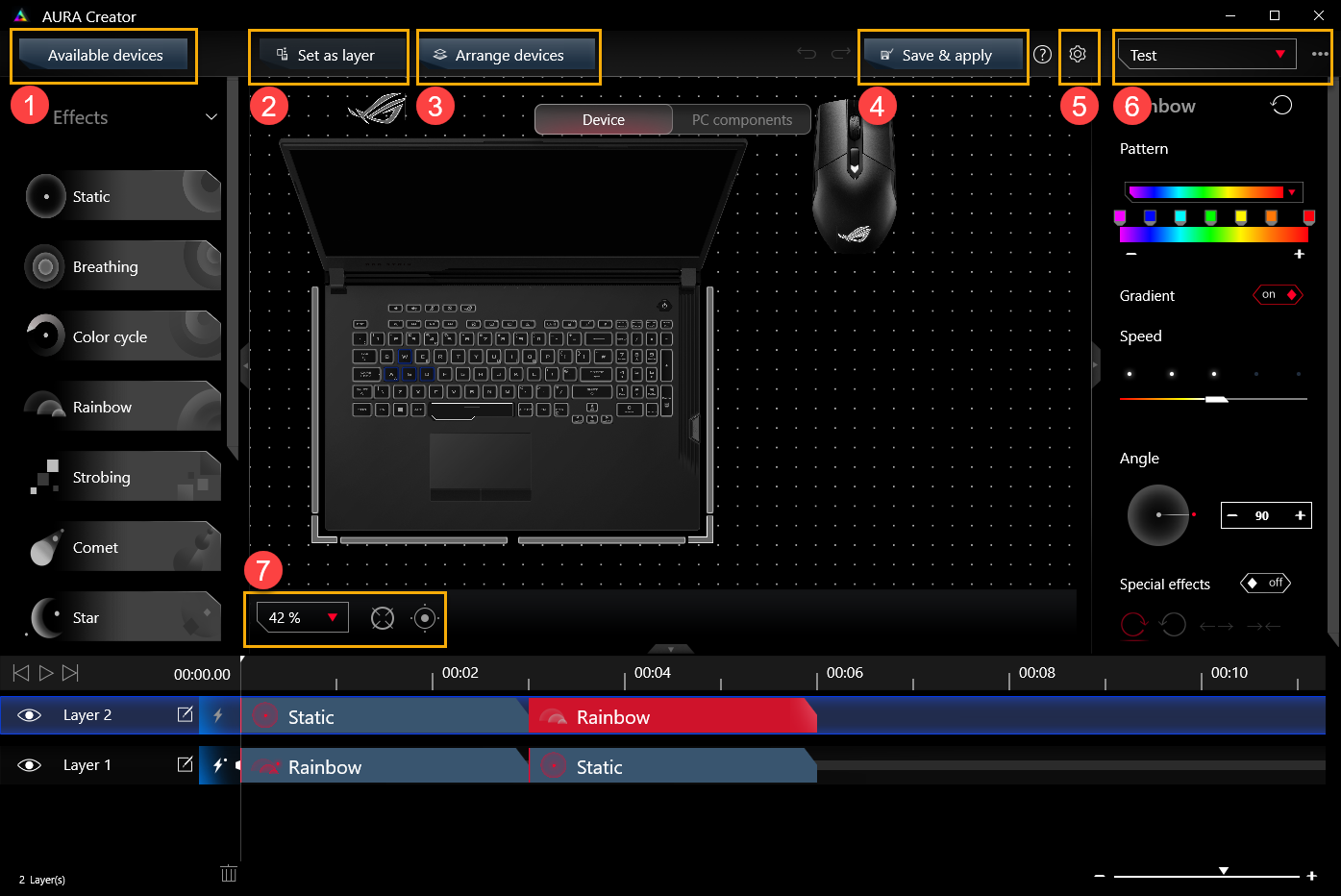
O utilitário deteta automaticamente os dispositivos compatíveis conectados e permite que coloque seus dispositivos de acordo com o arranjo real.
Dispositivos disponíveis(1): Para selecionar e sincronizar o dispositivo que gostaria de editar o efeito de iluminação AURA.
Definir como camada(2): Para clicar ou arrastar selecione zonas de iluminação na exibição do dispositivo e defina como uma camada.
Organizar dispositivos(3): Para clicar em reorganizar o layout dos dispositivos disponíveis.
Save & apply(4): Para salvar e aplicar sua edição de efeito de luz atual no dispositivo.
Configurações(5): Para fornecer a versão atual do AURA Creator、 Tutorial、 Atalhos e verifique a atualização.
Perfil de iluminação(6): Os jogadores podem Renomear、Excluir、Criar novo、Importar e exportar os perfis.
Redefinir layout/Área de edição de preenchimento(7): Para ajustar a proporção de layout e redefinir ou preencher a área de edição.
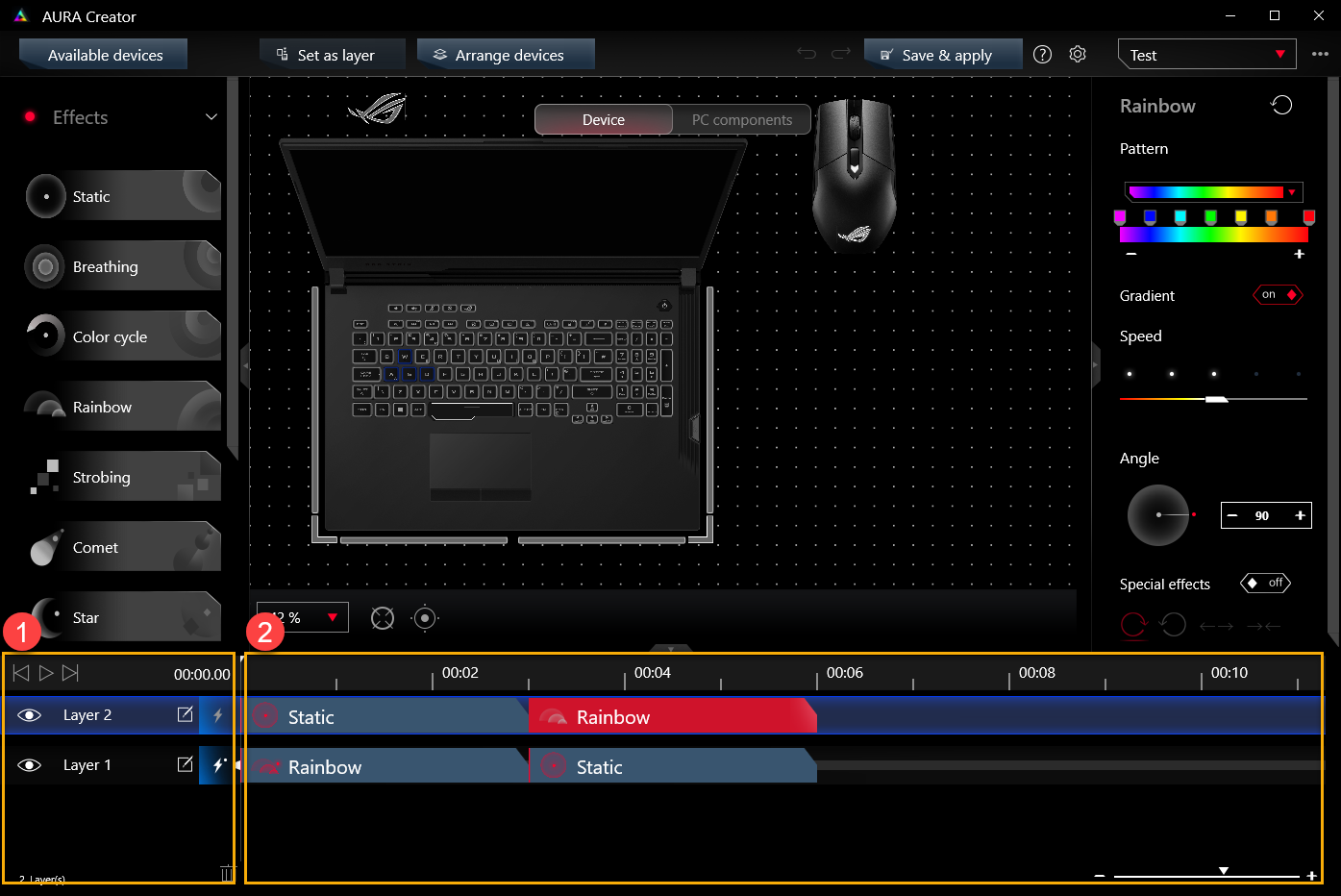
B) Disposição de camadas e edição de linha do tempo
Disposição da camada(1): Os jogadores podem editar os efeitos de iluminação da camada, renomear a camada e visualizar os efeitos de iluminação.
Edição da linha do tempo(2): Os jogadores podem arrastar tijolos de efeitos de iluminação para a linha do tempo e ajustar a hora de início e o tempo de duração para efeitos de iluminação.
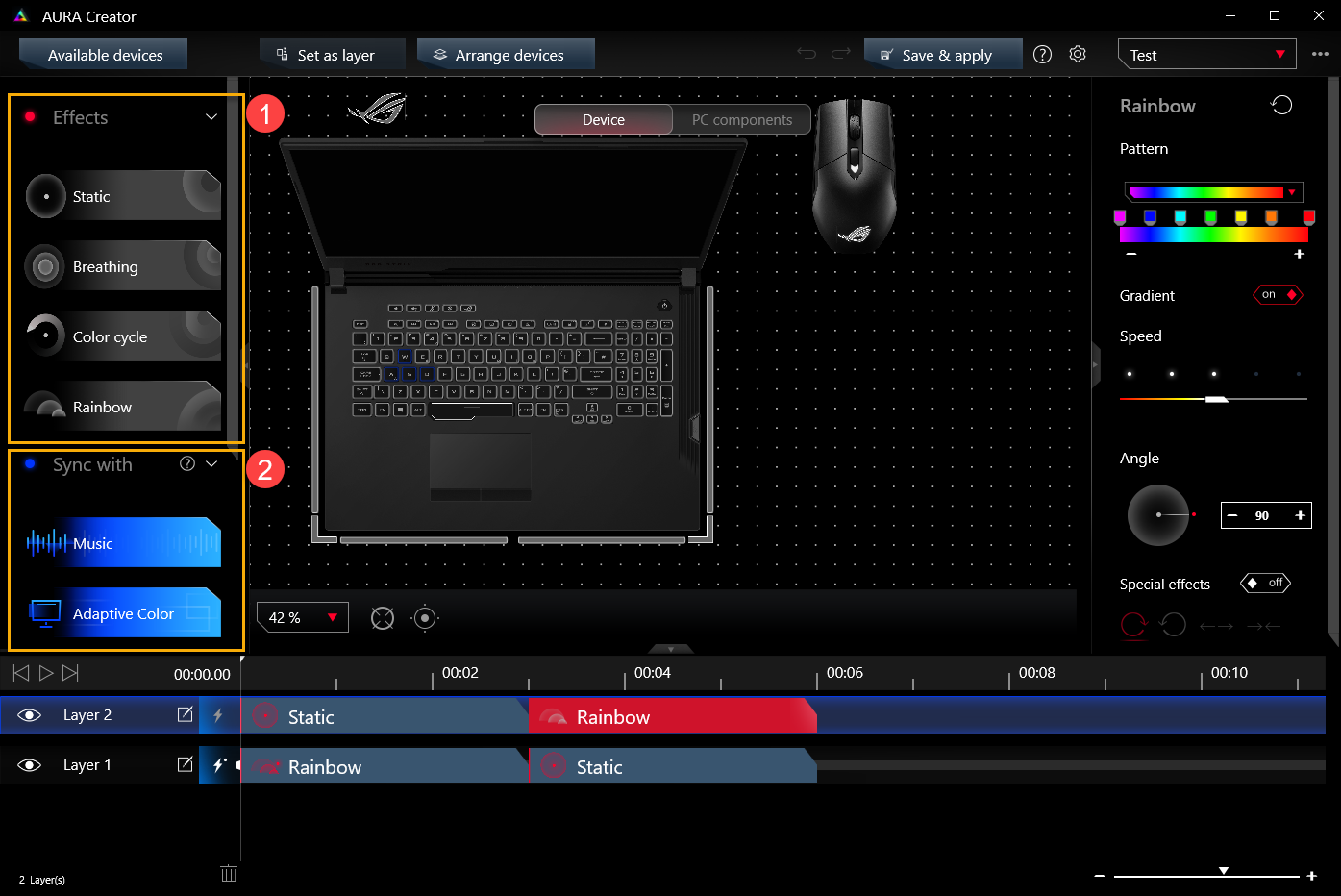
C) Efeitos de iluminação
Efeitos de iluminação(1): Para proporcionar uma variedade de efeitos de iluminação. Os jogadores podem simplesmente selecionar e arrastar tijolos de efeito de iluminação para a linha do tempo.
Sincronizar com(2): Para sincronizar o efeito de iluminação com uma fonte selecionada.
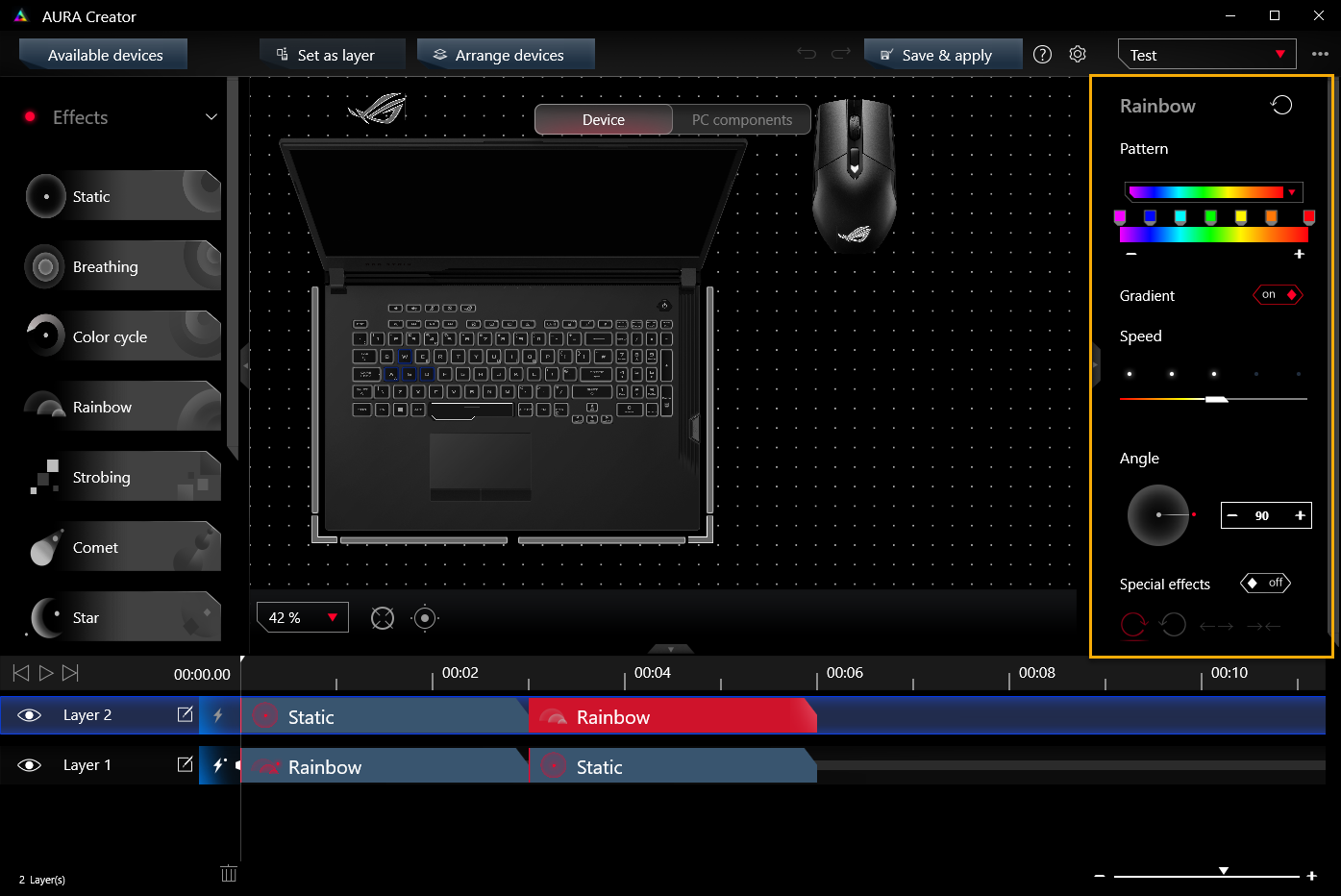
(D) Propriedades do efeito de iluminação
Uma variedade de propriedades de efeito de iluminação estão disponíveis. A cor, o brilho, a velocidade ou o ângulo de cada tijolo de efeito podem ser ajustados de forma independente.
6. Perguntas e respostas
P1: O AURA Creator pode trabalhar em modelos TUF Notebook Gaming?
R1: Não, Aura Creator não funciona em modelos de Gaming Notebook da série TUF.
Para obter uma lista dos dispositivos suportados mais recentes, verifique a lista de suporte no site AURA Creator.
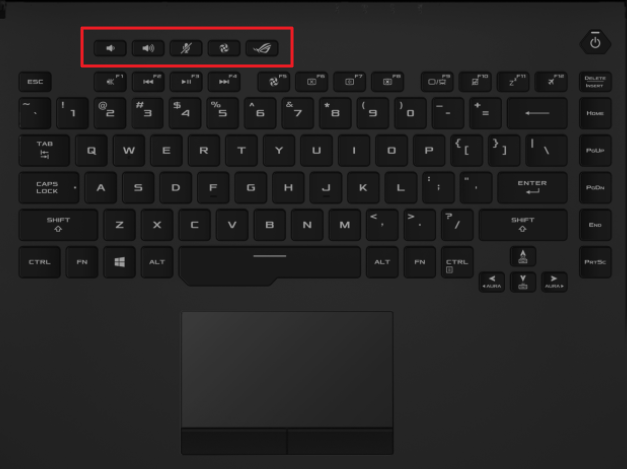
P2: Porque é que a tecla de atalho independente do meu portátil não suporta a função AURA Trigger Effects (Reative/Laser/Ripple)?
R2: Os efeitos de gatilho AURA só podem suportar teclado RGB com luz de fundo por tecla e laptop, mas não incluem tecla de atalho independente do laptop. (Apenas alguns modelos suportam teclas de atalho com AURA Trigger Effects)
<Tecla de atalho independente>
P3: Como podemos visualizar o efeito de iluminação AURA depois de modificado?
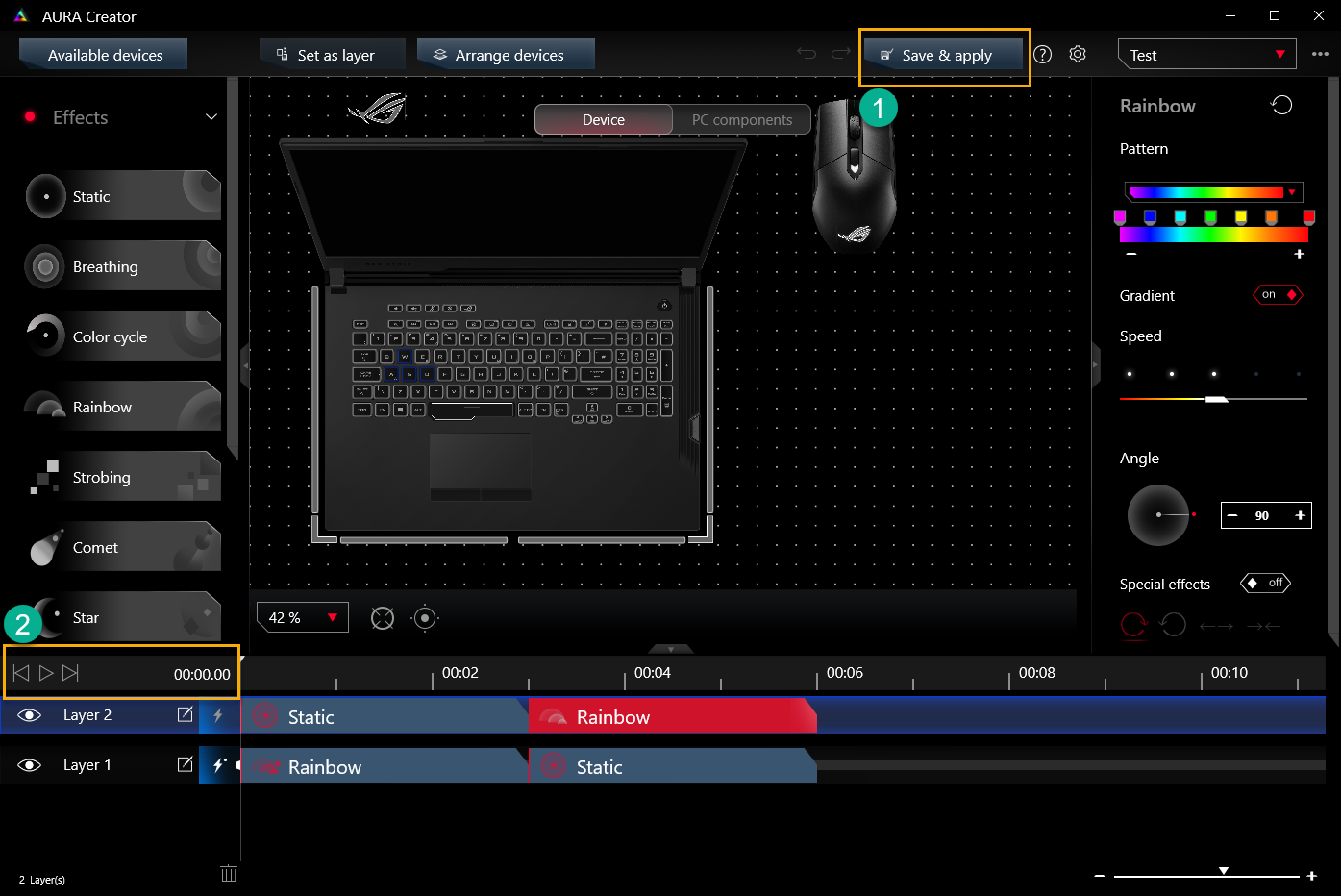
R3: Clique em "Salvar& aplicar"(1) para salvar e aplicar o efeito de iluminação modificado. Depois disso, clique em  "Toque"(2) para visualizar o efeito de iluminação.
P4: Como devemos selecionar o efeito de iluminação que precisamos?
R4: Aplique os efeitos simplesmente selecionando-os e arrastando-os para a linha do tempo.
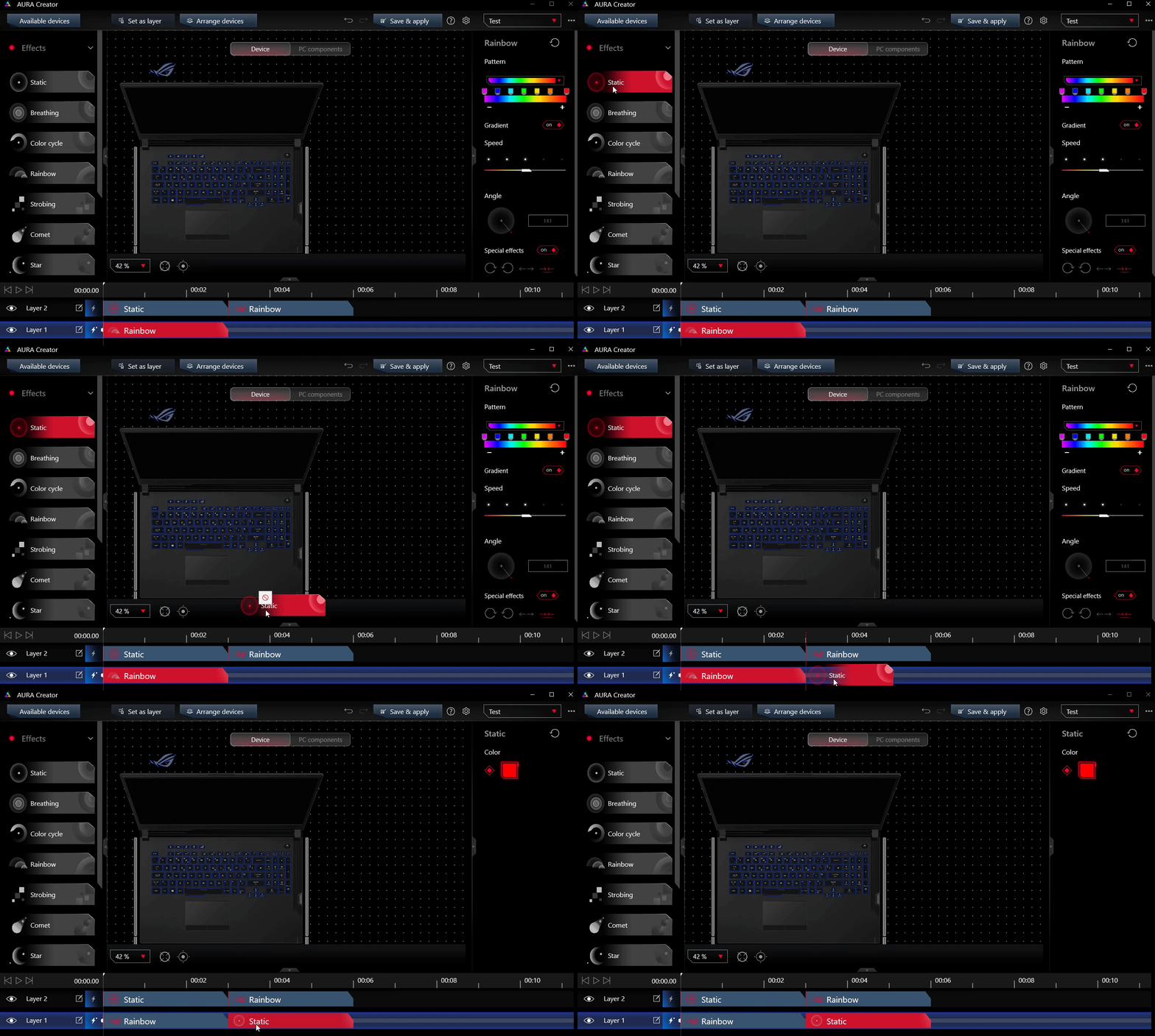
P5: Como podemos ajustar o tempo de início do efeito de iluminação e o tempo de duração?
R5: Consulte abaixo o método de ajuste real para o efeito de iluminação.

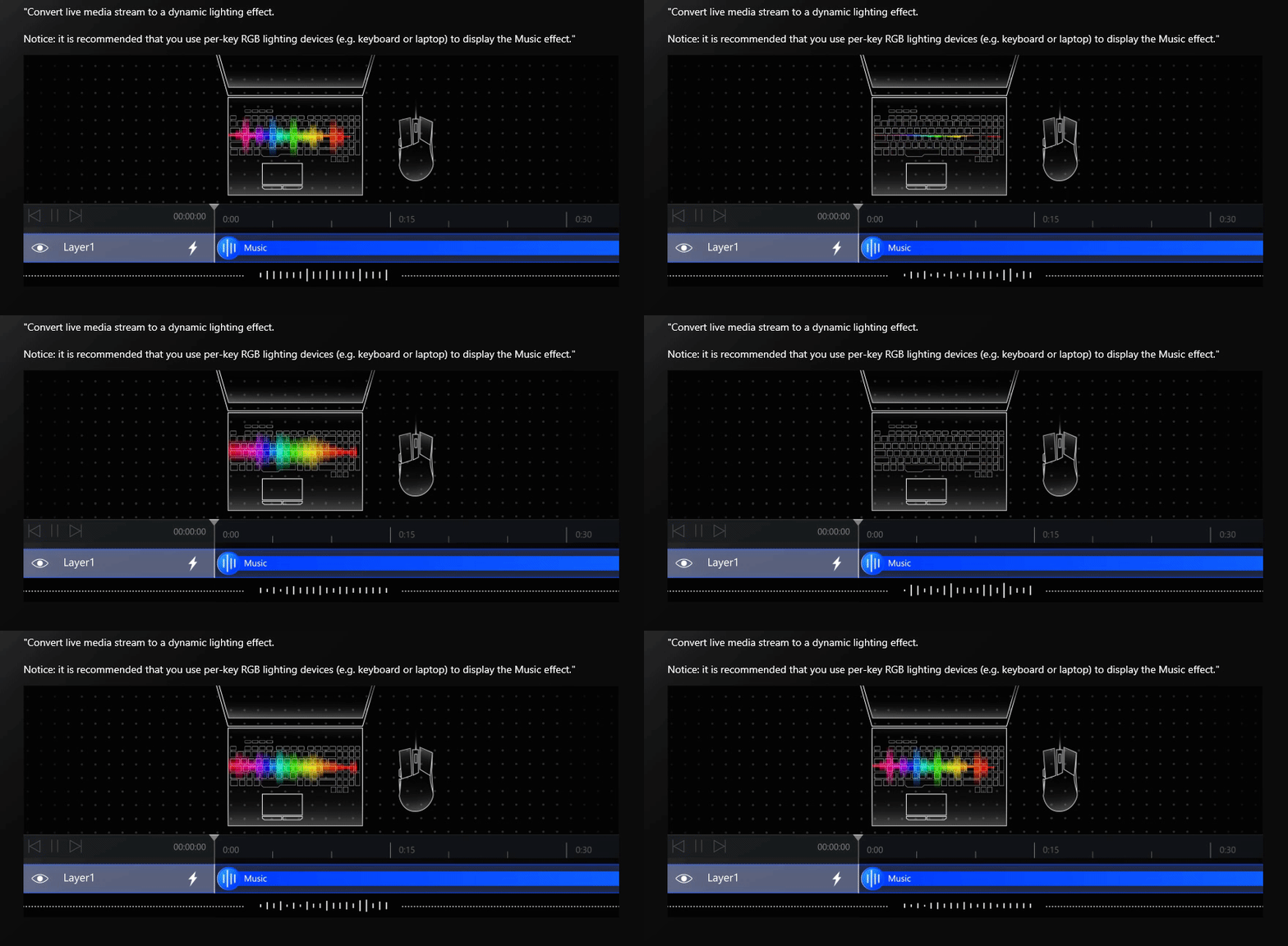
P6: O que é o efeito Música e Cor Adaptável em "Sincronizar com"?
A6: Efeito de música: Converta fluxo de mídia ao vivo para um efeito de iluminação dinâmica.
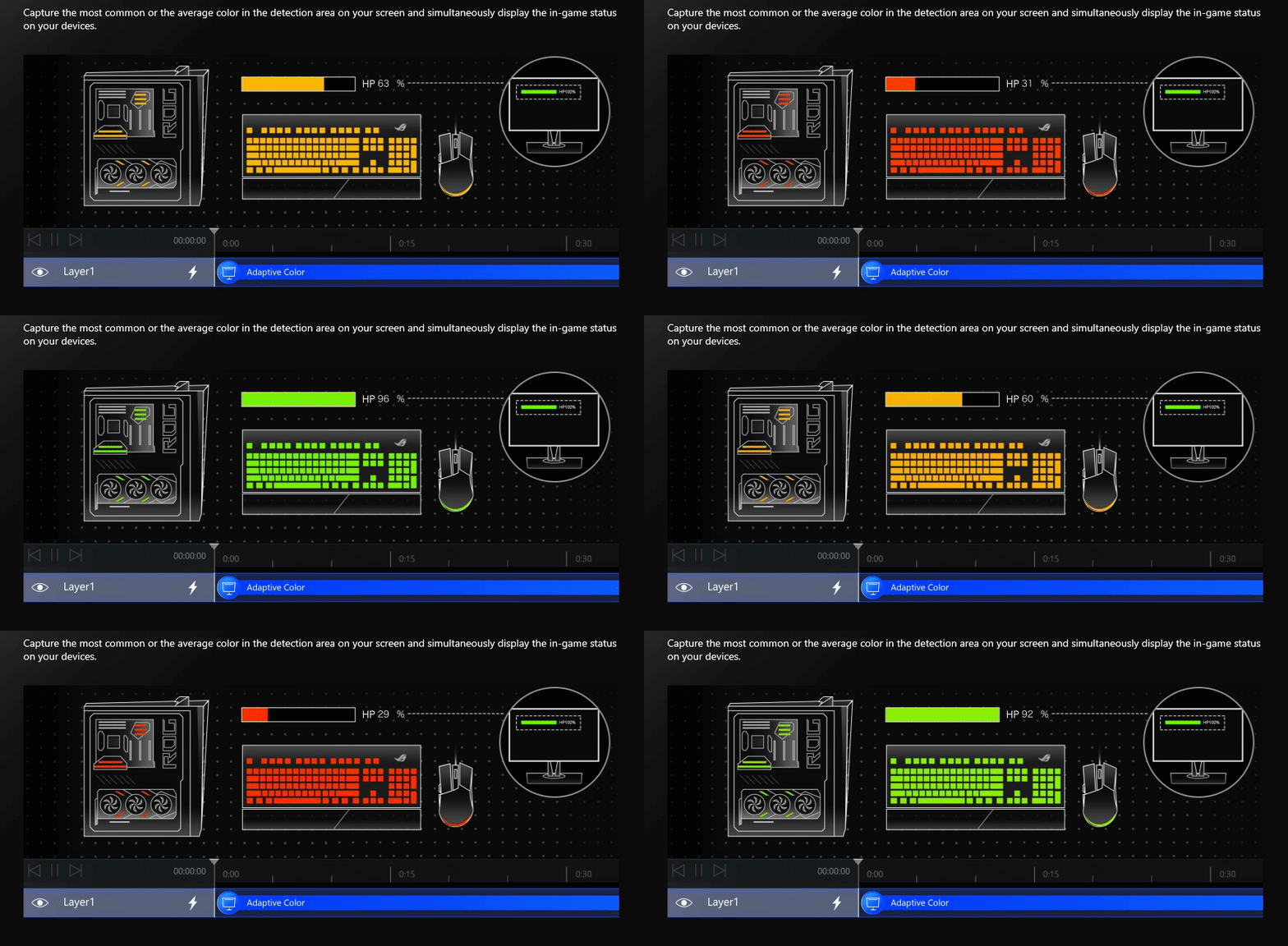
Efeito de cor adaptável: capture a cor mais comum ou média na área de deteção na tela atualmente e, simultaneamente, exiba o status do jogo em seus dispositivos.
Aura Wallpaper Introdução
Índice
- Aura Wallpaper Introdução
- Modelo Suportado
- Pré-requisitos do sistema
- Instalação do aplicativo& Desinstalar
- Lançamento Aura Wallpaper
- Aura Wallpaper Configuração
- Configuração da bandeja do sistema Aura Wallpaper
- Configuração do Aura SYNC
- Plataforma de conteúdo
- Perguntas e respostas
Aura Wallpaper Introdução
Aura Wallpaper é uma aplicação de extensão da plataforma Armoury Crate, e transforma toda a área de trabalho em um dispositivo RGB. Aura Wallpaper permite ao utilizador configurar o papel de parede exclusivo da ROG e selecionar a iluminação RGB no papel de parede ROG, e que também pode sincronizar o papel de parede com outros dispositivos compatíveis com Aura Sync. Através da sincronização de papel de parede, portátil e periféricos, efeito de iluminação perfeitamente combinado para criar um estilo de jogo pessoal.
Modelo suportado
Suporta portátil e desktop para jogos das séries ROG e TUF, e requer a versão do sistema operacional Windows 10 e superior.
Pré-requisitos do sistema
O Aura Wallpaper foi integrado na aplicação Armoury Crate. Os usuários precisam configurar as configurações do Aura Wallpaper através do aplicativo Armoury Crate.
Versão suportada: A versão do aplicativo Armoury Crate deve ser superior à V5.0 acima.
*Por favor, consulte o Link para obter mais detalhes sobre a Introdução da Armoury Crate.
Instalação do aplicativo& Desinstalar
Como obter e instalar Armoury Crate, por favor consulte o site oficial da ASUS.
Como desinstalar Armoury Crate, por favor consulte o site oficial da ASUS.
Lançamento Aura Wallpaper
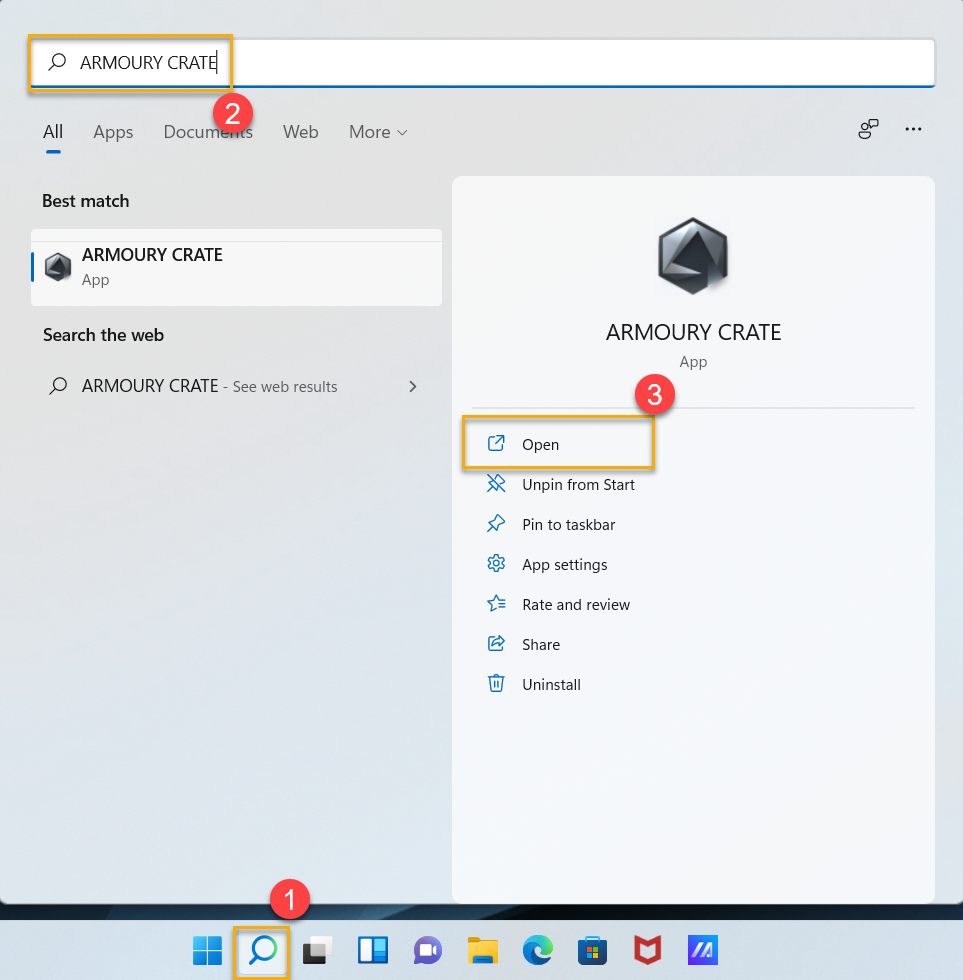
Clique em [Windows Search](1) e digite [ARMOURY CRATE](2) e, em seguida, clique em [Abrir](3) para iniciar Armoury Crate.
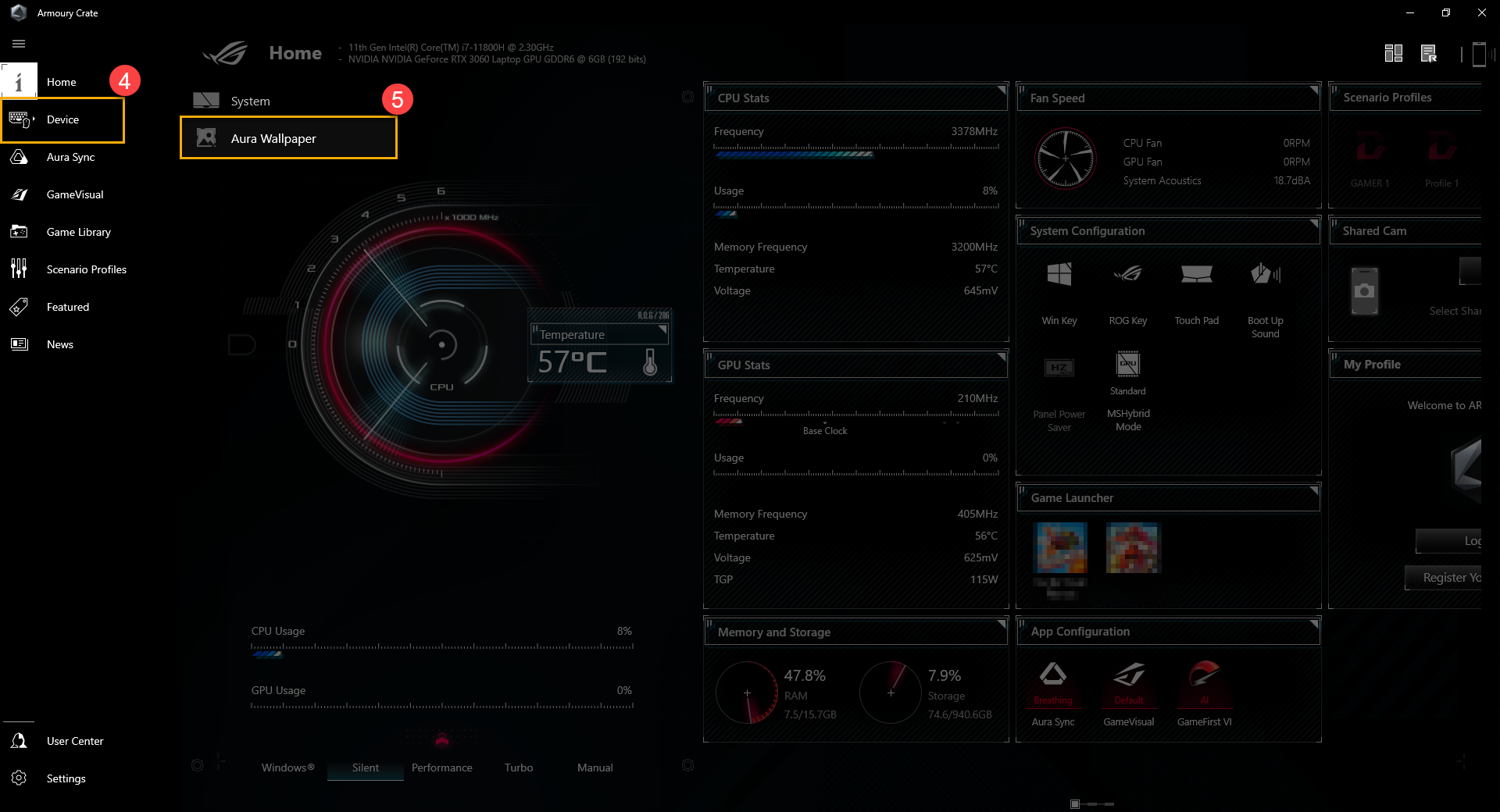
Na página inicial do ARMOURY CRATE, clique em [Dispositivo](4) e, em seguida, selecione [Aura Wallpaper](5) para entrar na configuração.
Aura Wallpaper Configuração
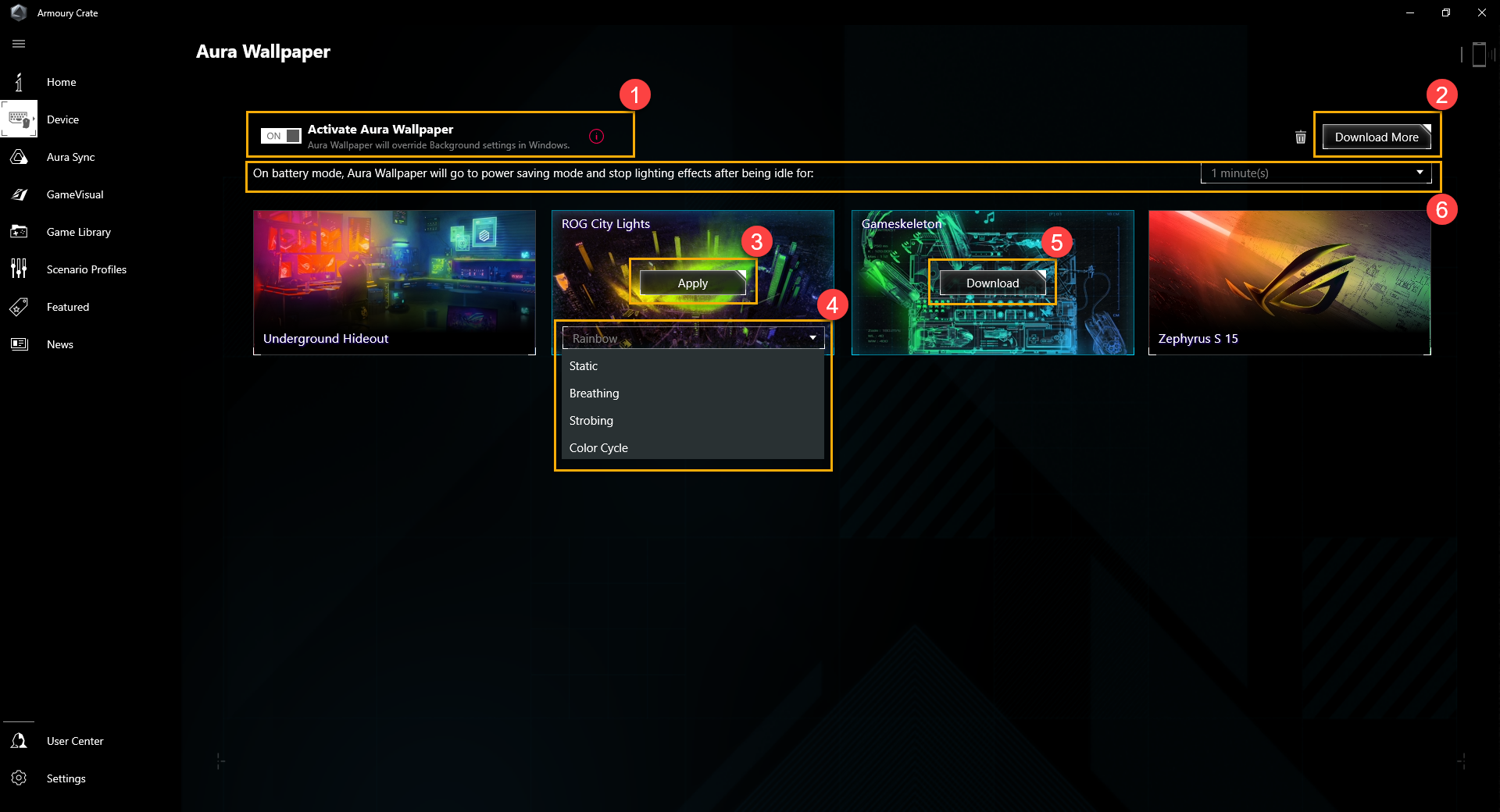
(1) Ativar Aura Wallpaper: O papel de parede Aura substituirá a configuração de fundo padrão do Windows.
(2) Download Mais: Os jogadores serão direcionados para [Plataforma de Conteúdo] para mais Aura Wallpaper.
(3) Aplicar: Para aplicar este Aura Wallpaper.
(4) Efeitos de iluminação: Selecionando os efeitos de iluminação de sua preferência.
(5) Download: Para baixar este Aura Wallpaper.
(6) Modo de economia de energia: No modo de bateria, Aura Wallpaper irá parar os efeitos de iluminação depois de ficar ocioso.
Configuração da bandeja do sistema Aura Wallpaper
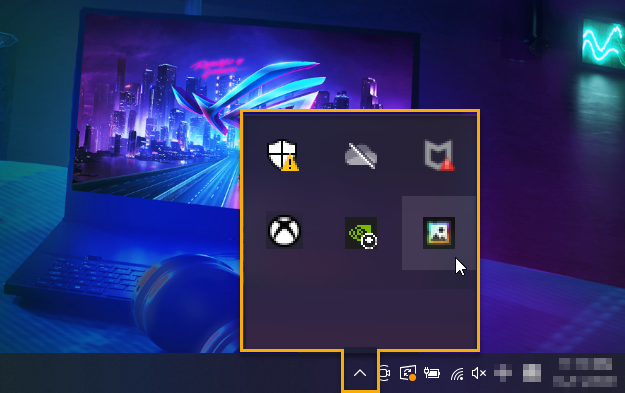
Depois de iniciar o Aura Wallpaper, os jogadores também podem clicar na bandeja do sistema do Windows e, em seguida, selecionar o ícone Aura Wallpaper  para configurar.
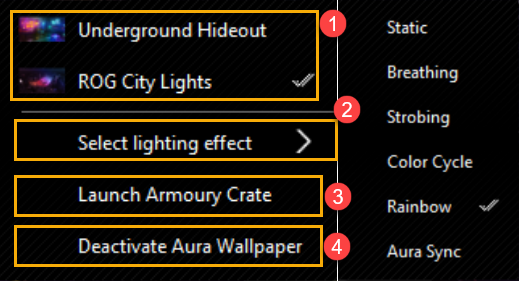
(1) Aplique Aura Wallpaper: Para selecionar o Aura Wallpaper.
(2) Selecione Efeito de iluminação: Para selecionar o efeito de iluminação Aura Wallpaper.
(3) Launch Armoury Crate: Aplicação Launch Armoury Crate.
(4) Desative Aura Wallpaper: Desative Aura Wallpaper, e o fundo retornará à configuração padrão.
Configuração do Aura SYNC
Aura Wallpaper também pode sincronizar com efeitos de luz Aura laptop através Aura SYNC, e configurar Aura efeitos de iluminação básicos.
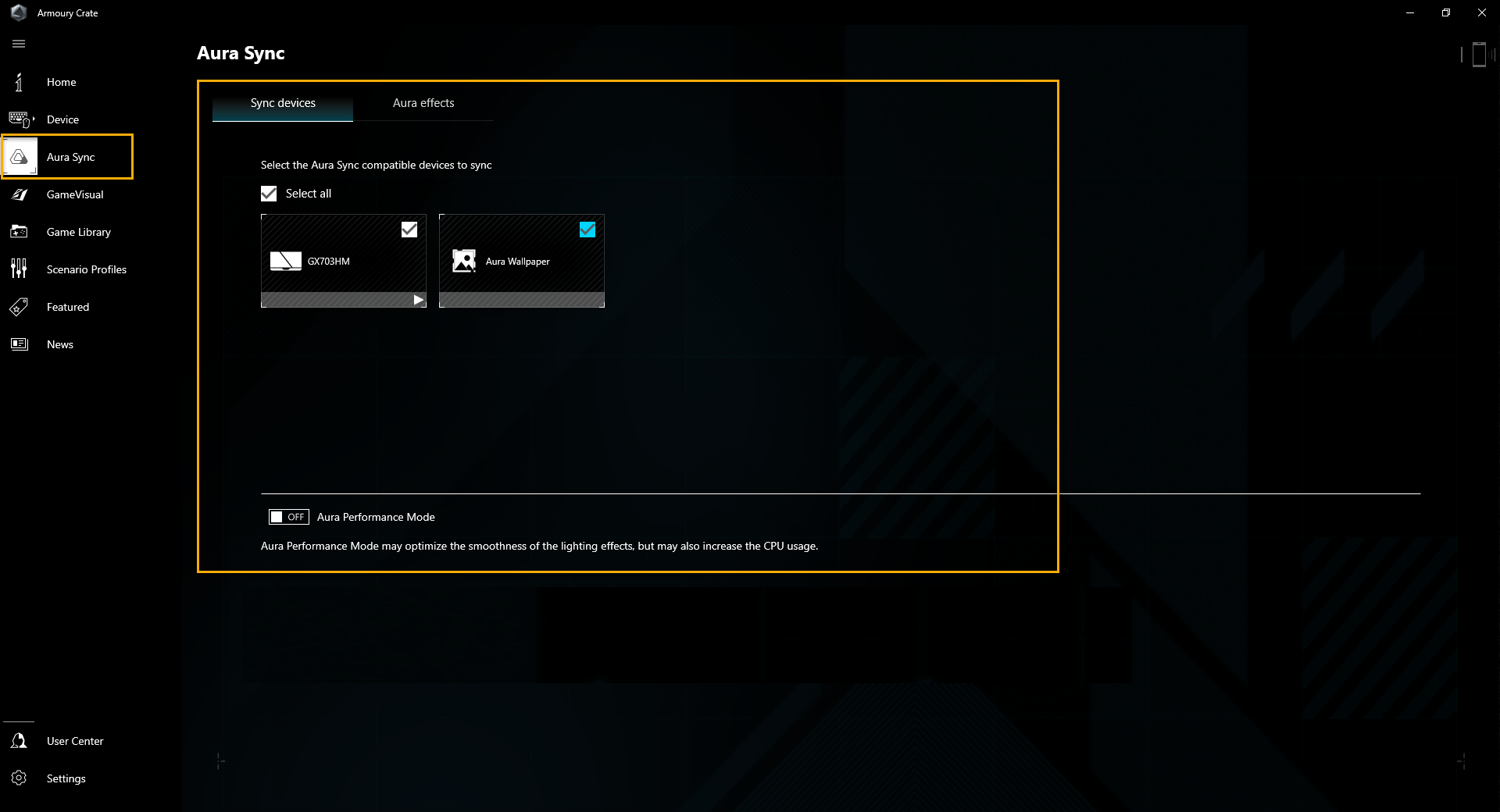
*Para mais detalhes sobre Aura SYNC, consulte [Armoury Crate introduction]
Plataforma de conteúdo
Através da plataforma de conteúdo, os jogadores podem baixar mais produtos exclusivos da série Gaming Aura wallpaper.
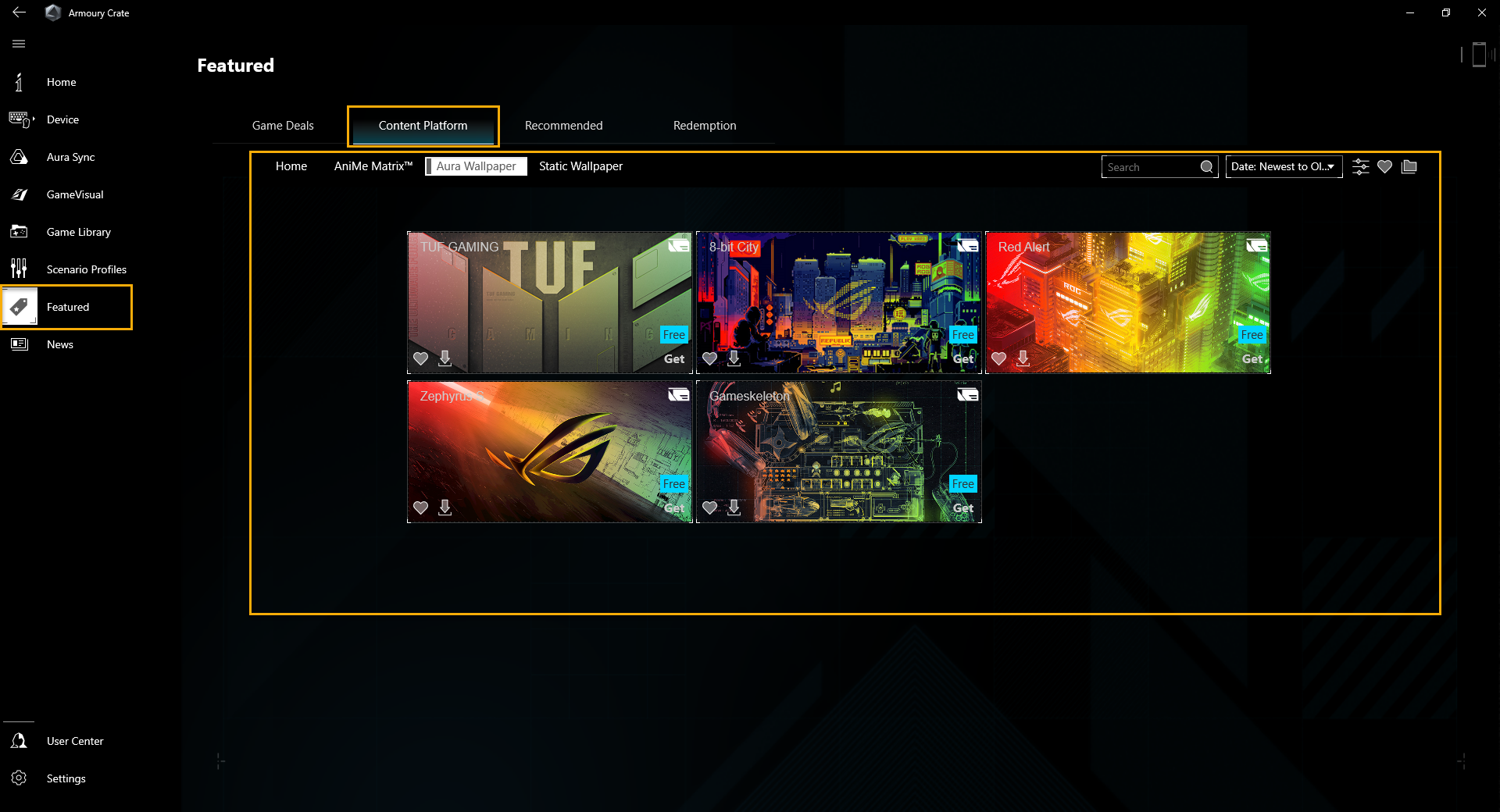
P&R
P1: Por que a utilização da GPU do meu laptop está ficando maior depois que o Aura Wallpaper é ativado?
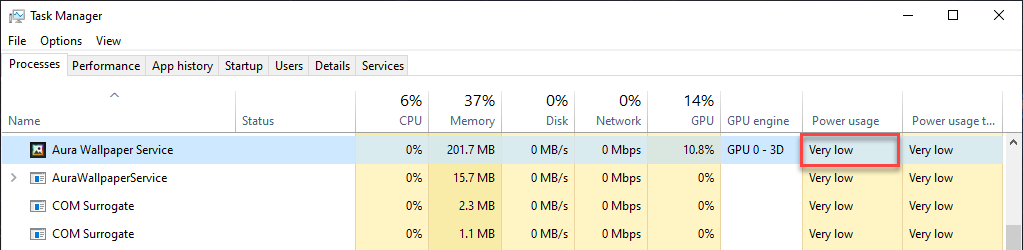
R1: Sugerimos verificar o Gerenciador de Tarefas do Windows com o uso de energia da GPU, então pode ver que o papel de parede Aura real não afeta o desempenho geral e o consumo de energia. Uma vez que o Aura Wallpaper seja ativado, ele ocupará algum recurso da GPU, então a utilização da GPU aumenta, mas devido ao Gerenciador de Tarefas geralmente não conta todo o uso de energia da GPU e a taxa de clock da GPU, então a utilização da GPU parece ser maior do que a real.
P2: Posso editar os efeitos de iluminação do Aura Wallpaper através do Aura Creator?
R2: Por enquanto, cada Aura Wallpaper já tem efeito de iluminação exclusivo e recurso, então ainda não há que fornecer para personalizar efeitos de iluminação através Aura Creator.