[Placa-mãe ProArt] ProArt Creator Hub - CriaçãoPrimeira Introdução
[Placa-mãe ProArt] CreationFirst - Introdução
[Placa-mãe ProArt] ProArt Creator Hub - Introdução
[Placa-mãe ProArt] CreationFirst - Introdução
Descrição: :CreationFirst software de otimização de rede permite que você priorize aplicativos para alocar mais largura de banda e acelerar o processamento de aplicativos e tarefas importantes.
Modelos suportados : ProArt Z490- CREATOR 10G
1. Baixar o software CreationFirst
3. Abrir CriaçãoPrimeiro e instruções
3.3 Informações da Internet da rede
1. Baixar o software CreationFirst
How to get (CreationFirst)?
Pode obter o software, manuais, controladores e firmware mais recentes no Centro de Transferências ASUS. Centro de Download ASUS
Se precisar de mais informações sobre o ASUS Download Center, por favor consulte este LINK:
* Como verificar o modelo do produto: https://www.asus.com/pt/support/Article/565/
Método de operação:
1. Faça o download do mais recente programa utilitário correspondente ao modelo da sua placa gráfica a partir do Centro de Download ASUS
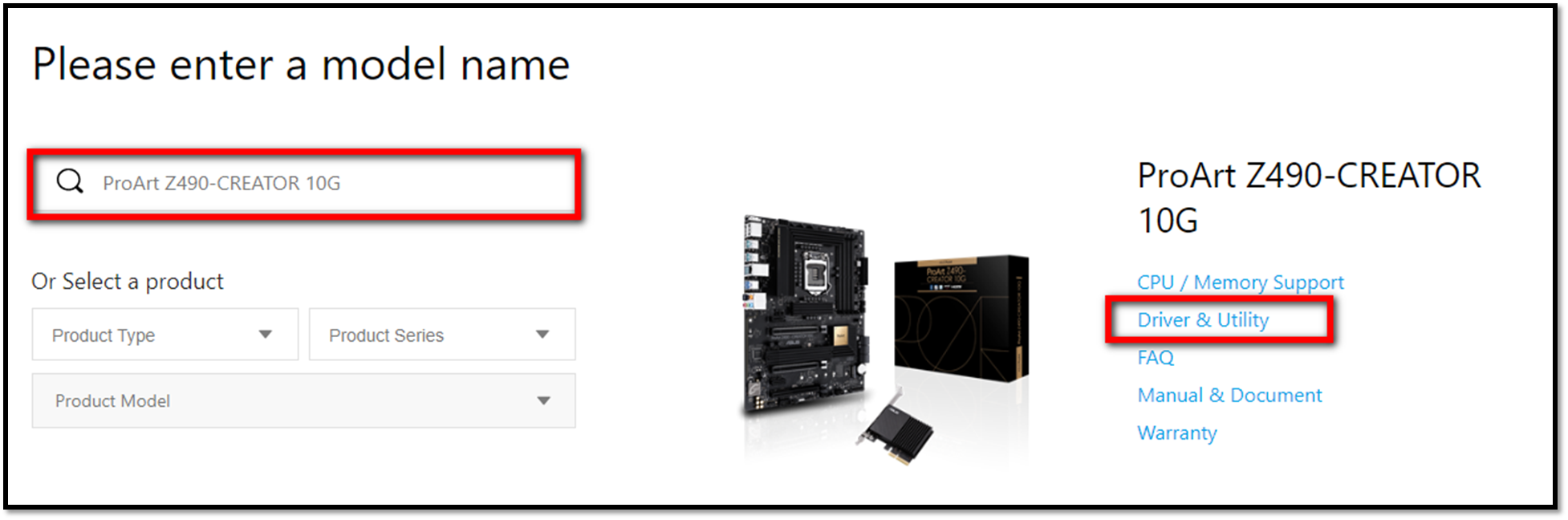
Digite o modelo-> clique no driver e programa utilitário. (Ex: ProArt Z490-CREATOR 10G)
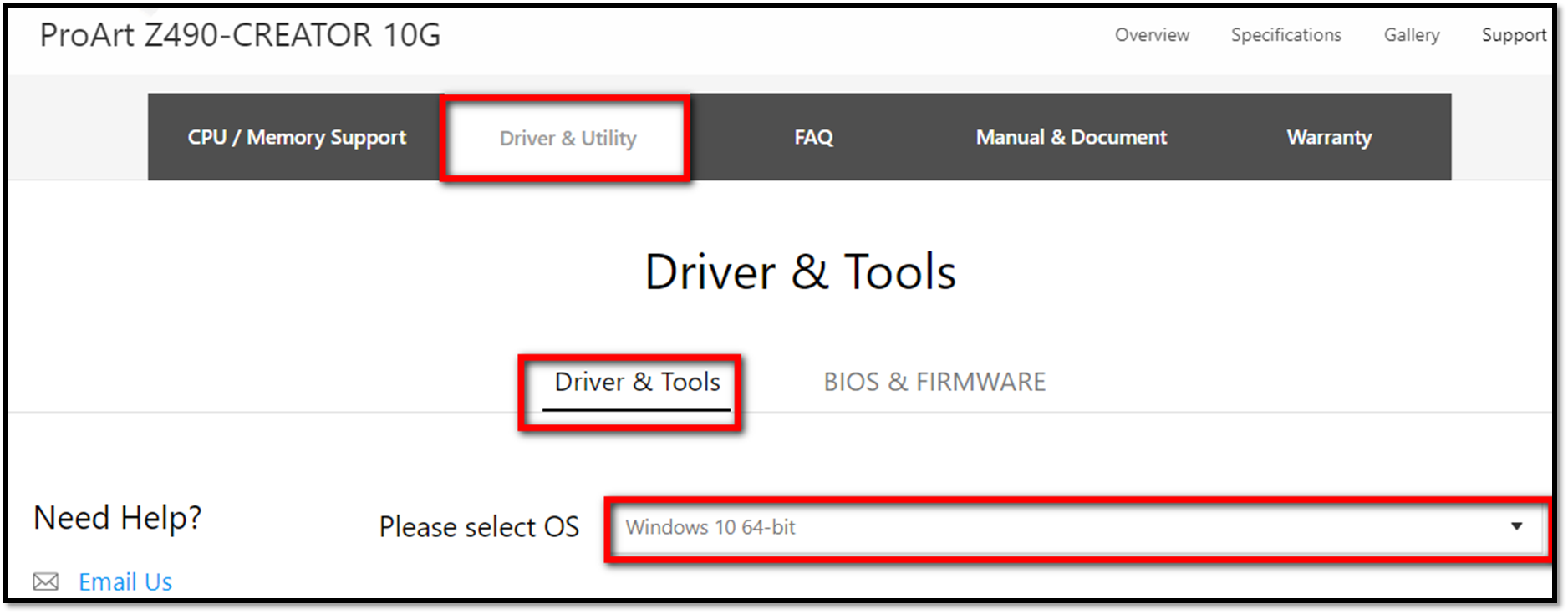
2. Clique em "Driver& Tools"-> selecione Sistema Operacional
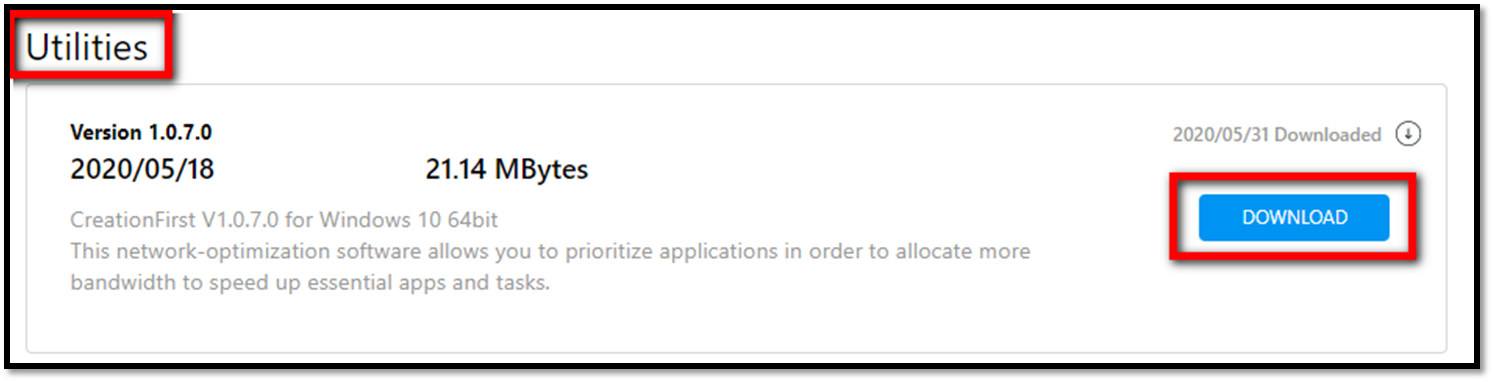
3. Clique em "Utilites"->Download
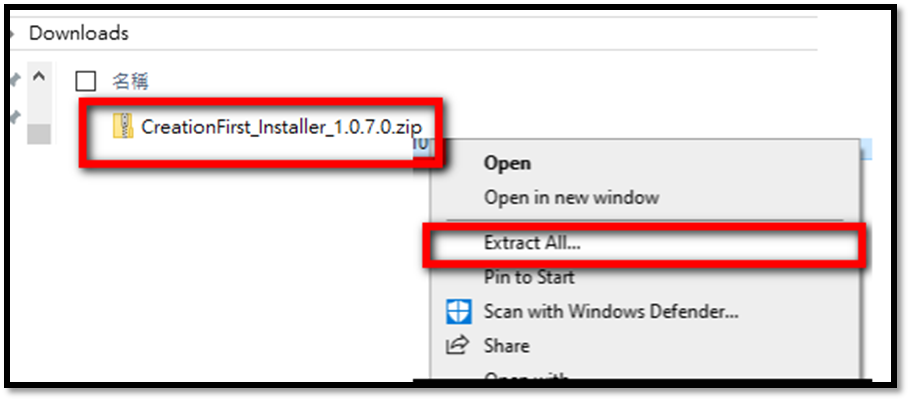
4. Clique com o botão direito do rato e selecione "Extrair tudo"
2.1 Clique duas vezes em
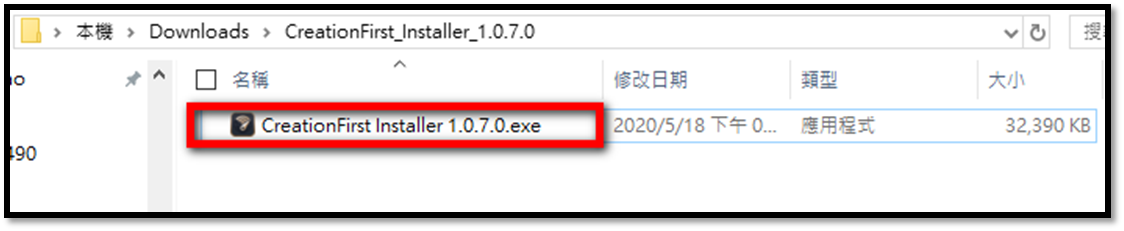
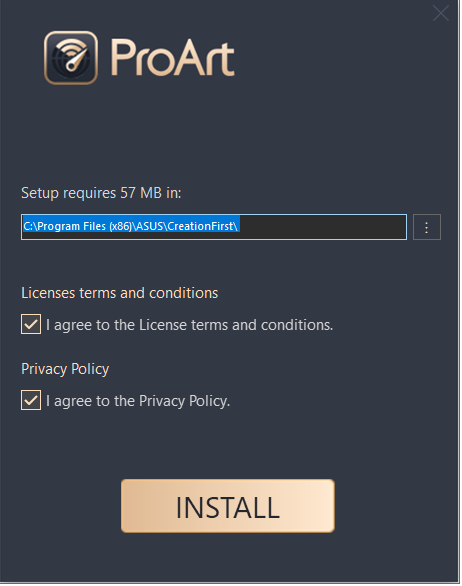
2.2 Verifique os dois termos "Termos e Condições de Licença" e "Política de Privacidade" e clique em Instalar
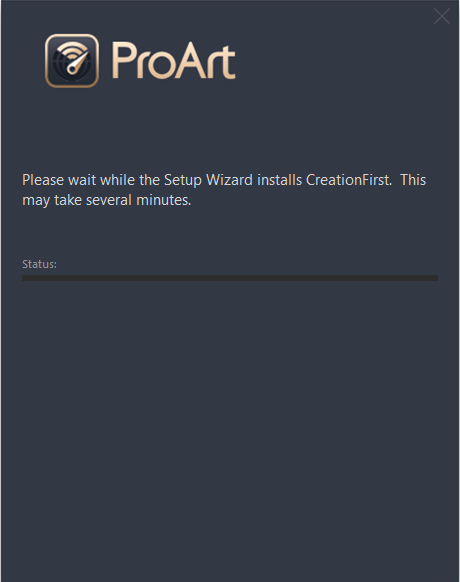
2.3 Aguarde enquanto o Assistente de Configuração instala o CreationFirst. Isto pode demorar vários minutos.
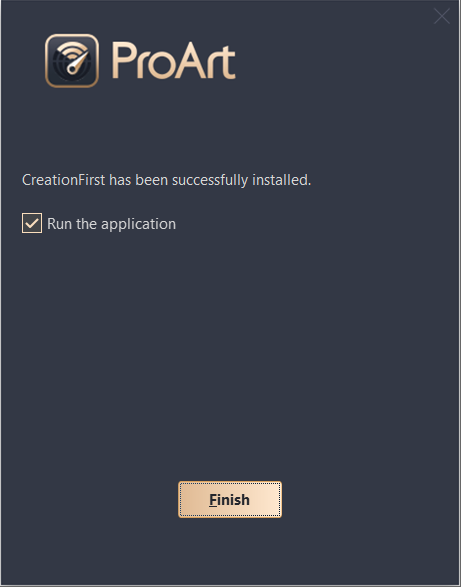
2.4 Clique em Executar o aplicativo -> Concluir
3. Abra a CriaçãoPrimeiro e instruções
Ícone CreationFirst na área de trabalho, clique duas vezes

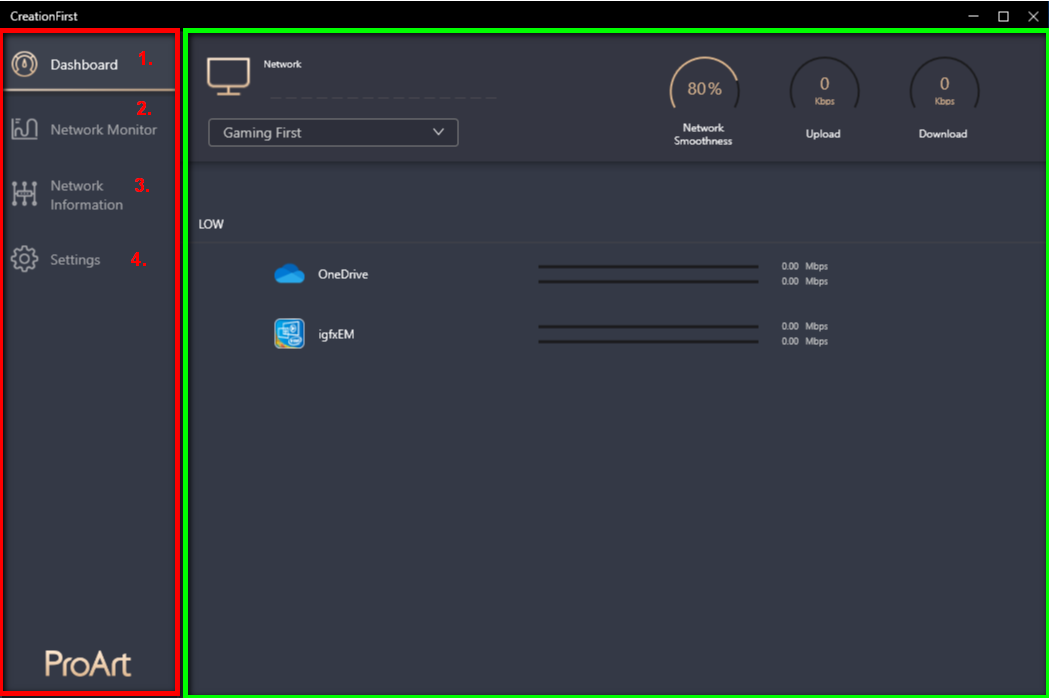
Vermelho: 1.Dashboard , 2.Network Monitor, 3.Network Information, 4.Settings.
Verde é a função detalhada.
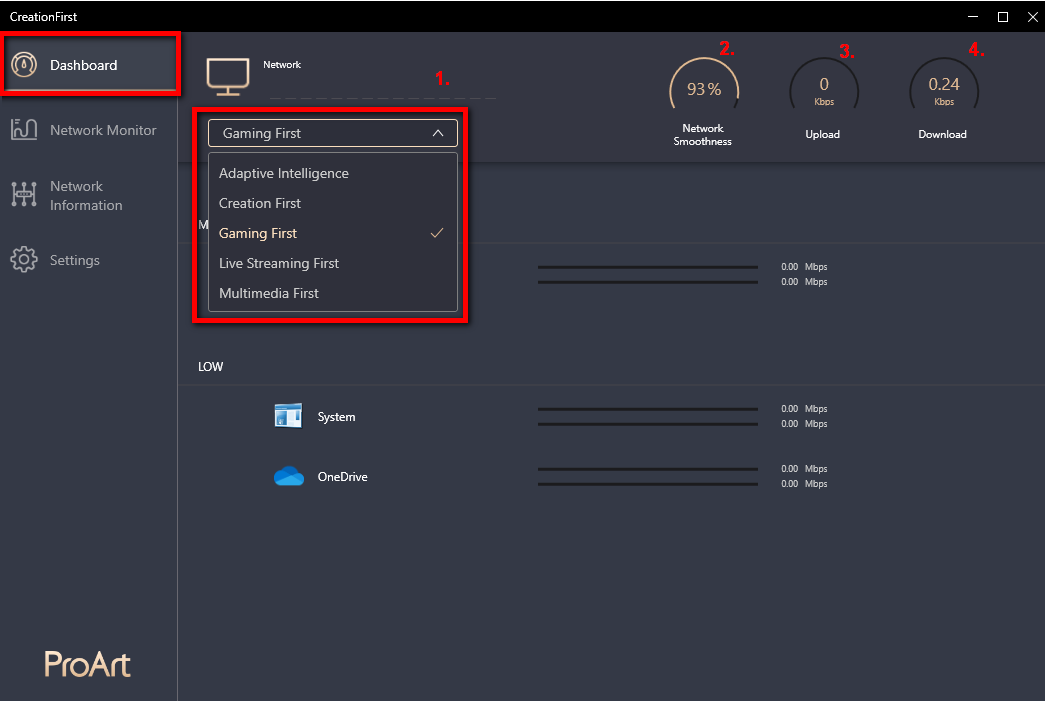
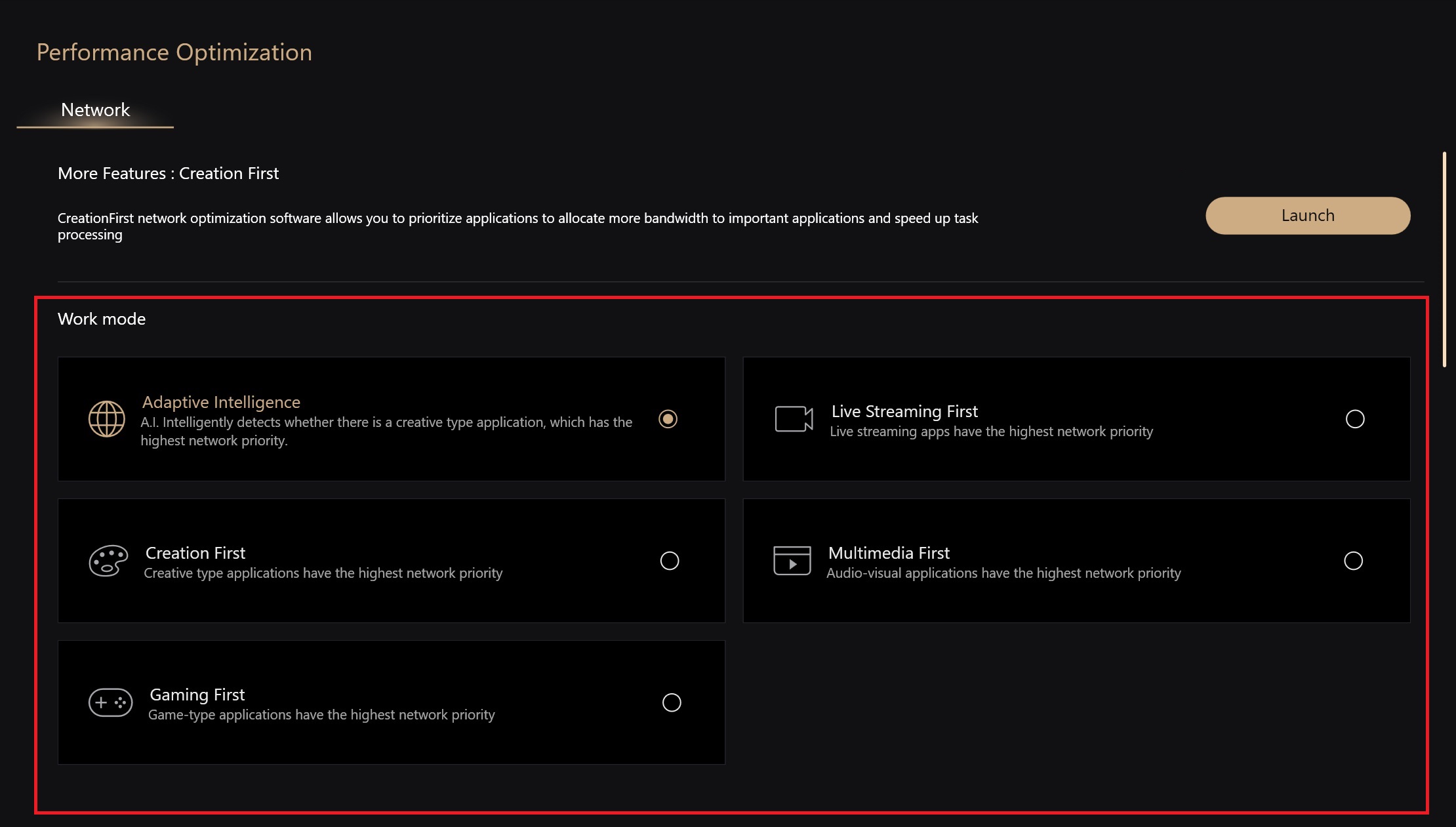
1.Network: Cinco modos de rede prioritários podem ser selecionados - Inteligência adaptativa, CreationFirst, Gaming First, Live Streaming First, Multimedia First
2. suavidade da rede
3. Mostrar a velocidade de upload imediata
4.Mostrar a velocidade de download imediata
3. Use as configurações de rede do software
1. Você pode definir o nível de ordem do aplicativo para aplicar a transmissão de rede. (EXTREMO/ALTO/MÉDIO/BAIXO)
2. O modo de rede de software pode ser personalizado: Coleção de criação, Jogo, Live Stream, multimídia, Web, transferência de arquivos, outros
3. A rede padrão pode ser personalizada: rede padrão, Ethernet
4. Bloquear rede de tráfego
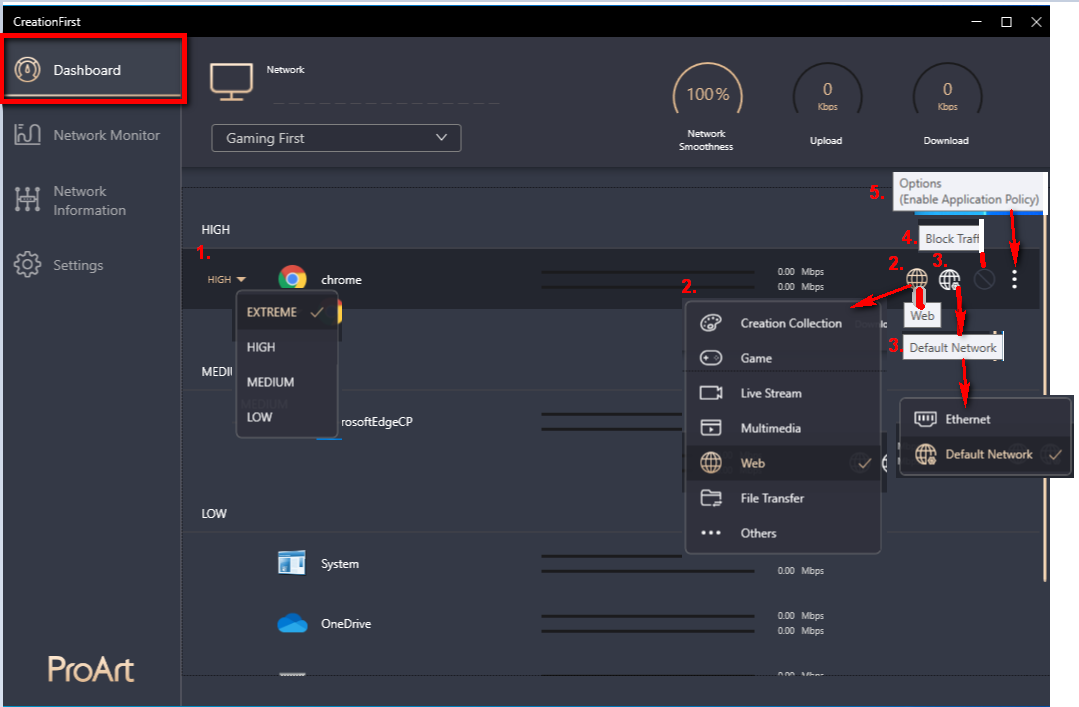
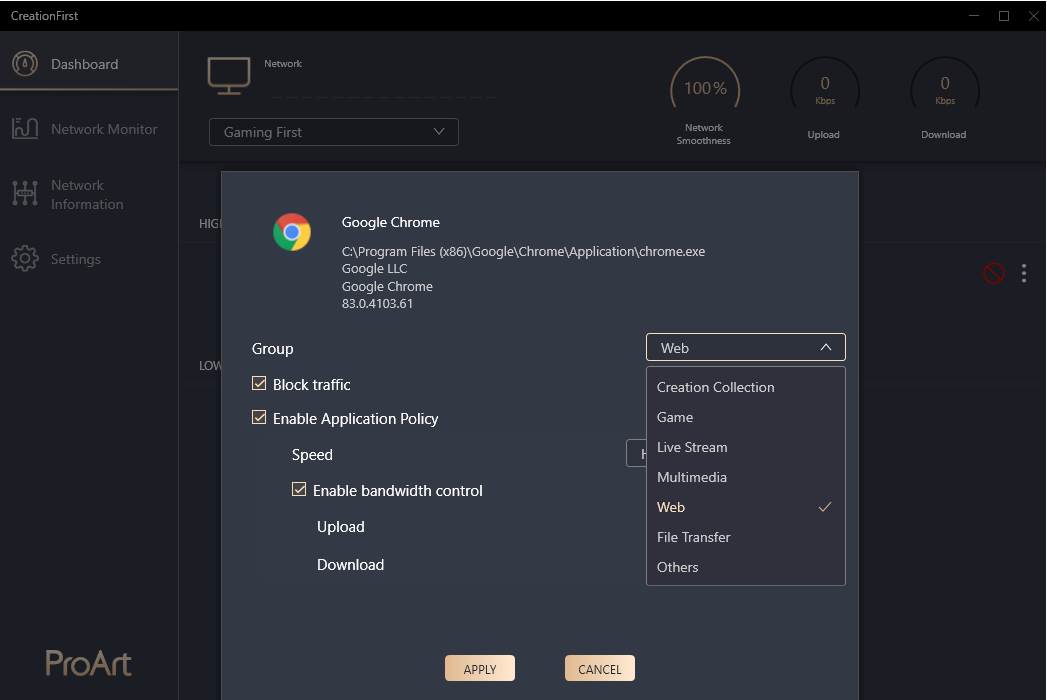
5.opções: Bloquear tráfego, Ativar política de aplicação, Velocidade (onde você pode ativar o controle de largura de banda)
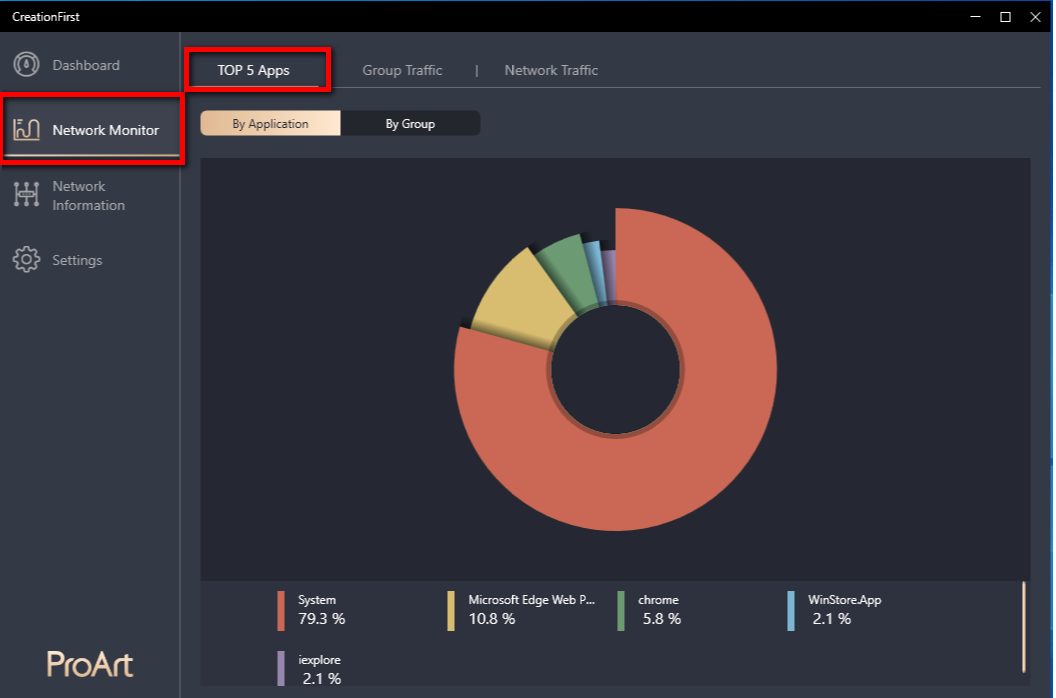
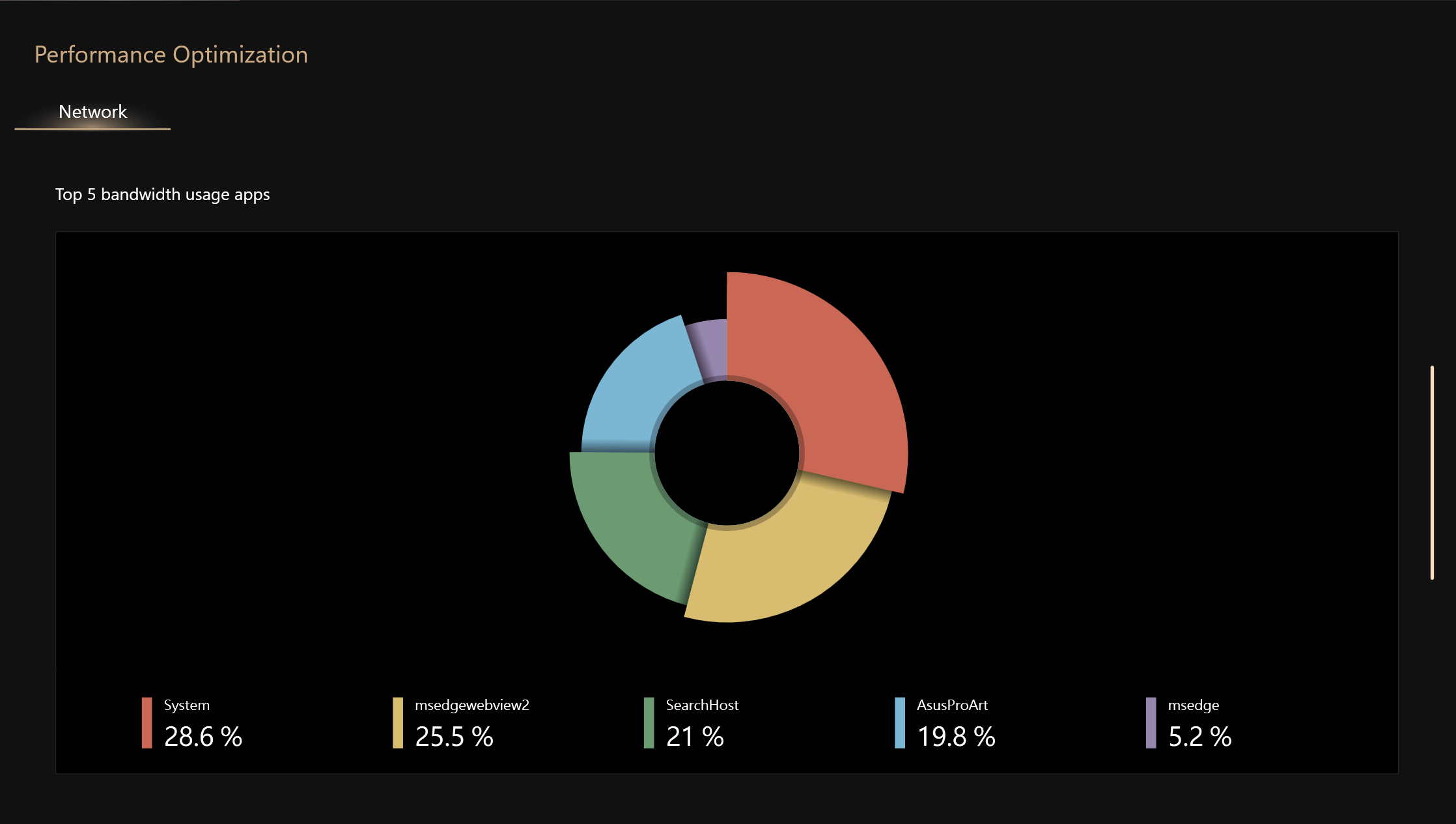
3.2.1.1 Top 5 App -> Por Percentagem de Aplicação
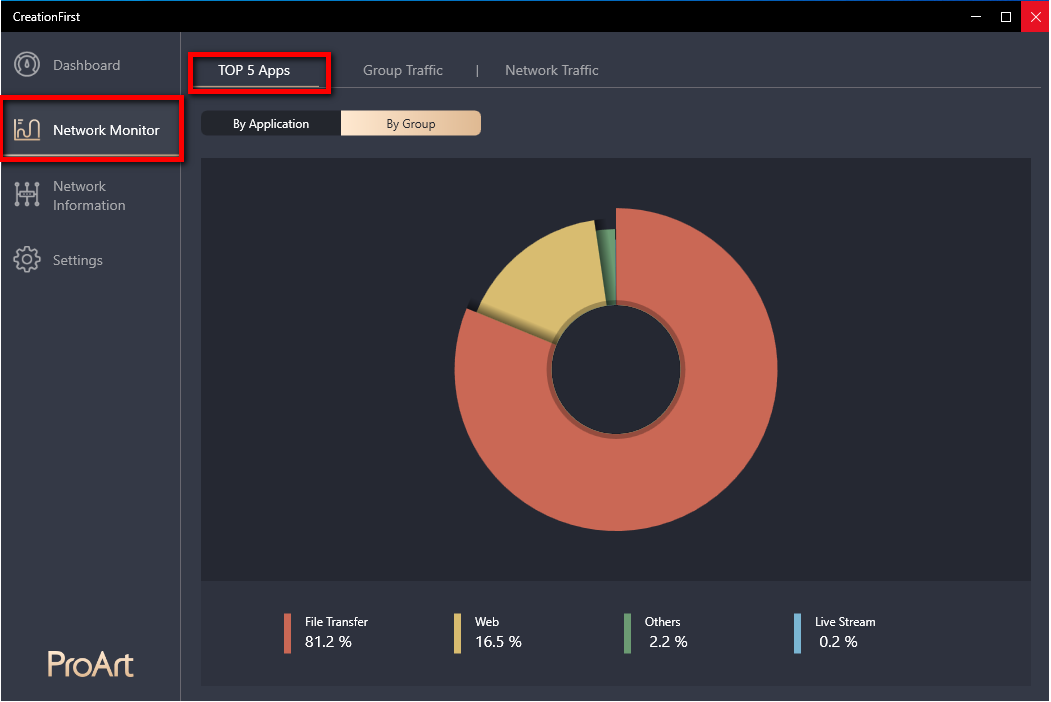
3.2.1.2 Top 5 App -> Por Grupo percentagem
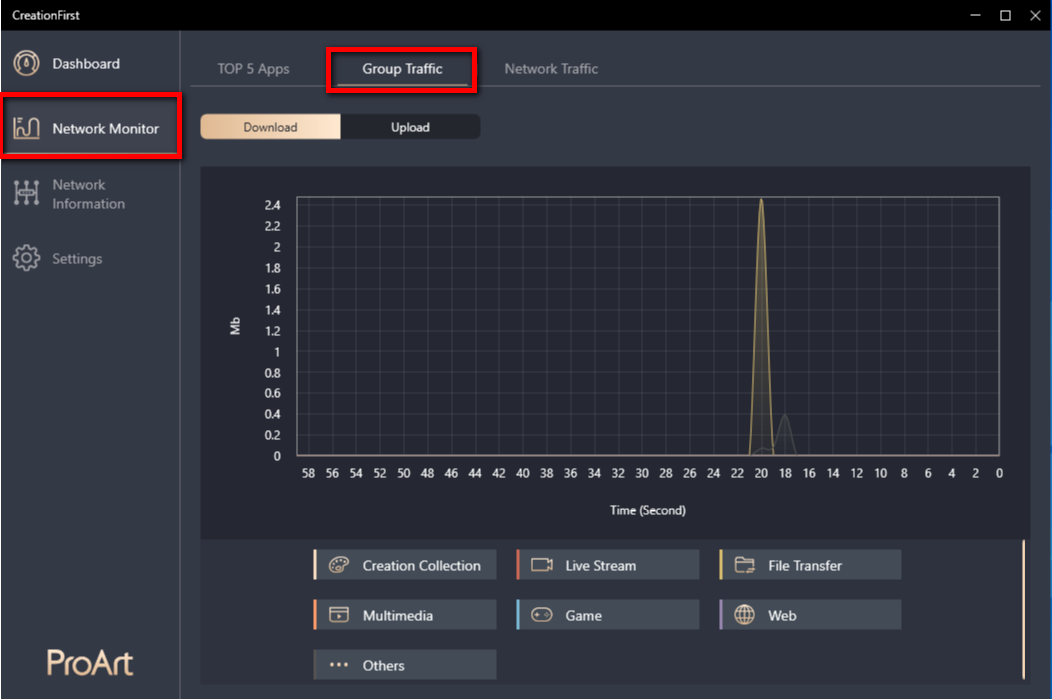
3.2.2.1 Group Traffic -> Download : Use software para classificar o tráfego total Mb(s)
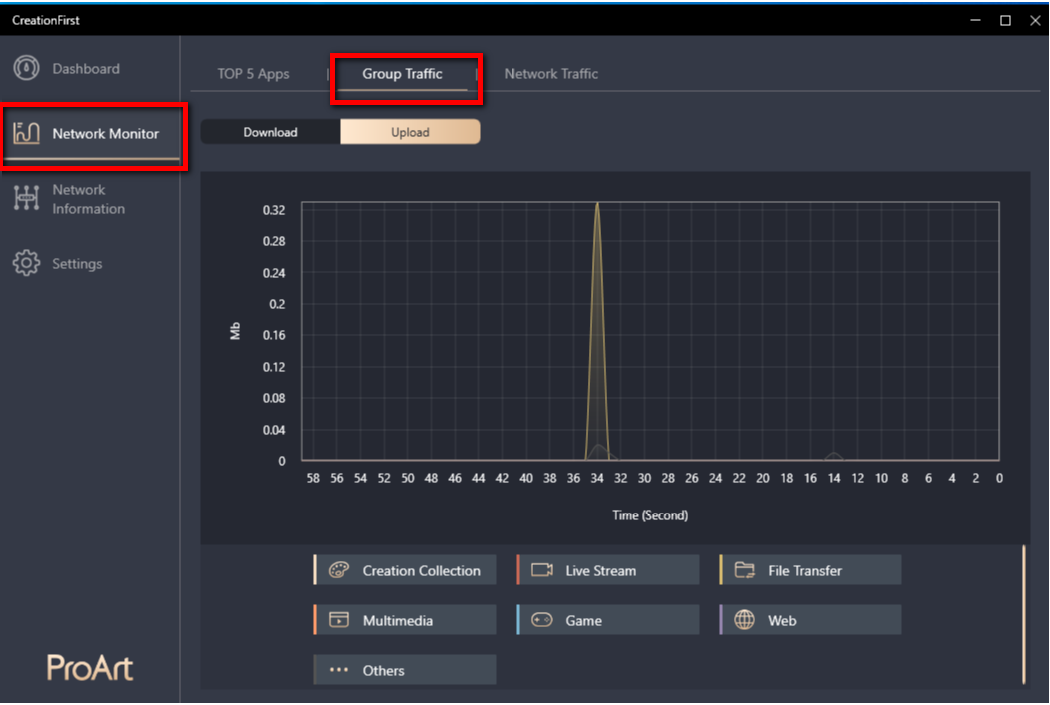
3.2.2.2 Tráfego de Grupo -> Upload : Use software para classificar o tráfego total Mb(s)
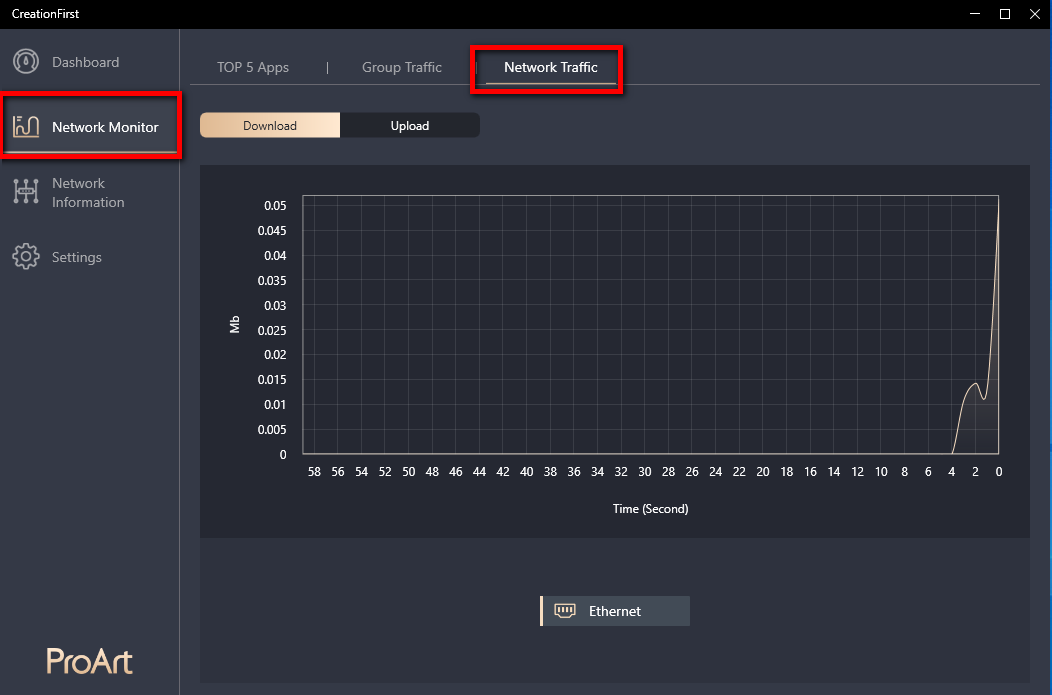
3.2.3.1 Tráfego de rede : Download - O tráfego total da porta de rede Mb(s)
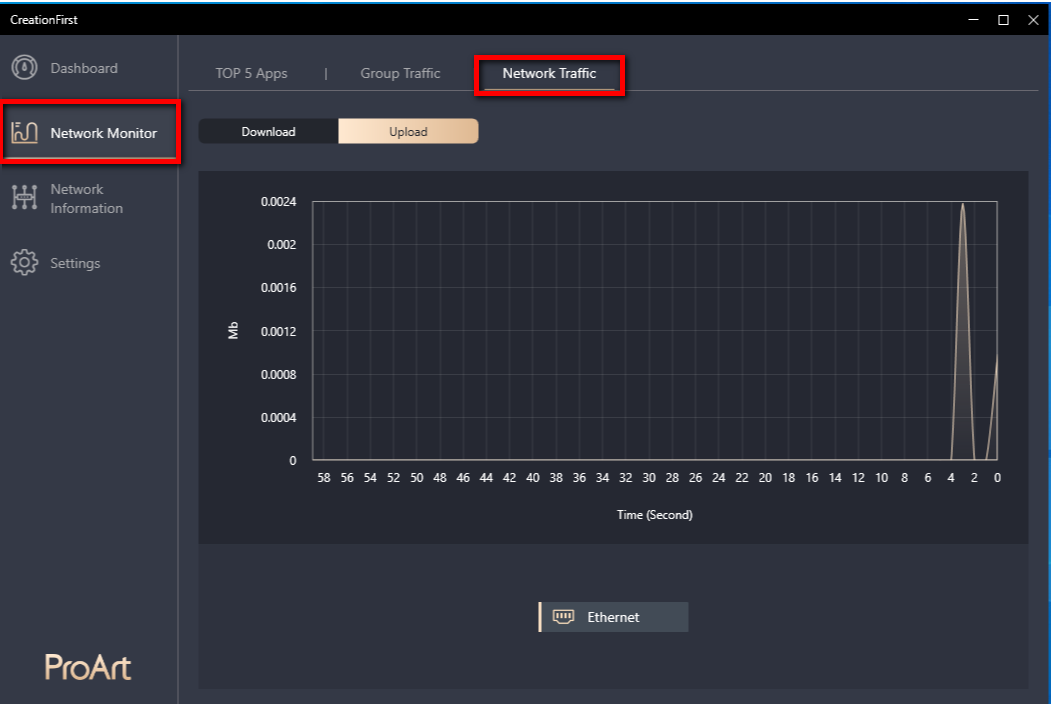
3.2.3.2 Tráfego de rede : Upload - O tráfego total da porta de rede Mb (s)
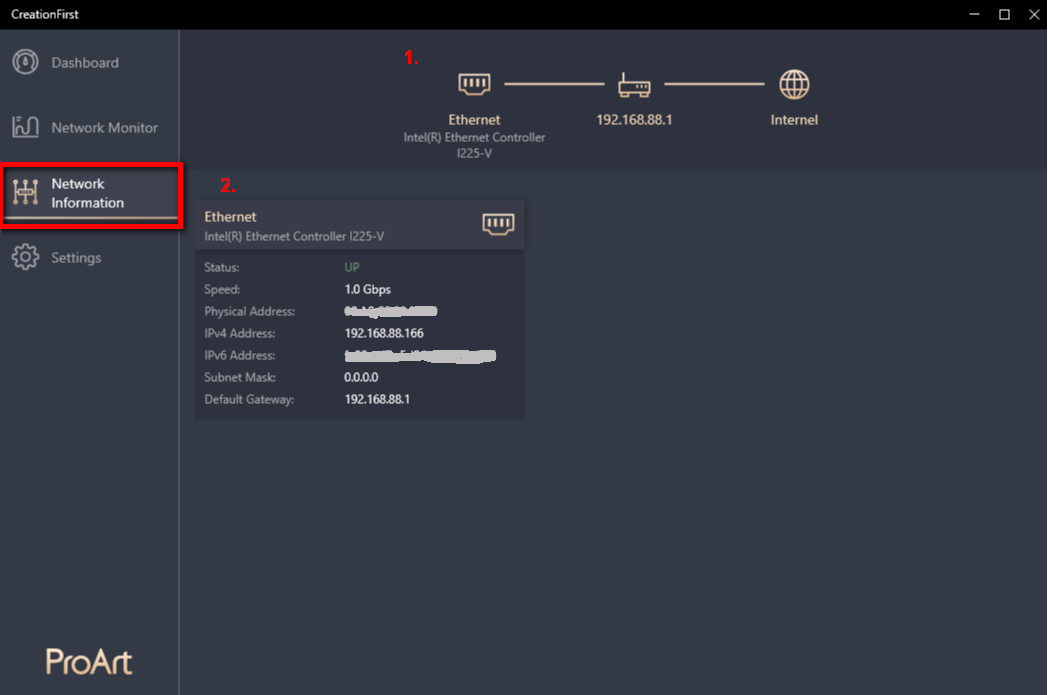
3.3.1: 1. Mostra gráfica: A conexão com a Internet é bem-sucedida
3.3.2 2. Status relacionado à Ethernet e informações de rede
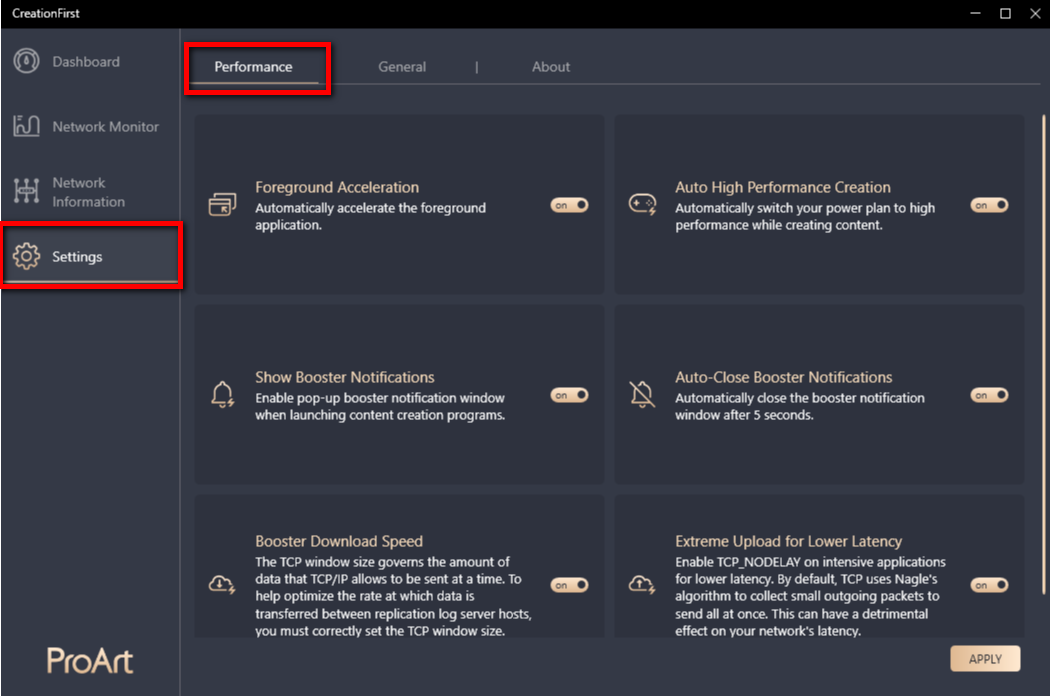
3.4.1 Desempenho: Aceleração de primeiro plano, Mostrar notificações de booster, velocidade de download de booster, criação automática de alto desempenho,
Auto-Close Booster Notifications , Extreme Upload para latência mais baixa . A função pode ser desligada ou ligada.
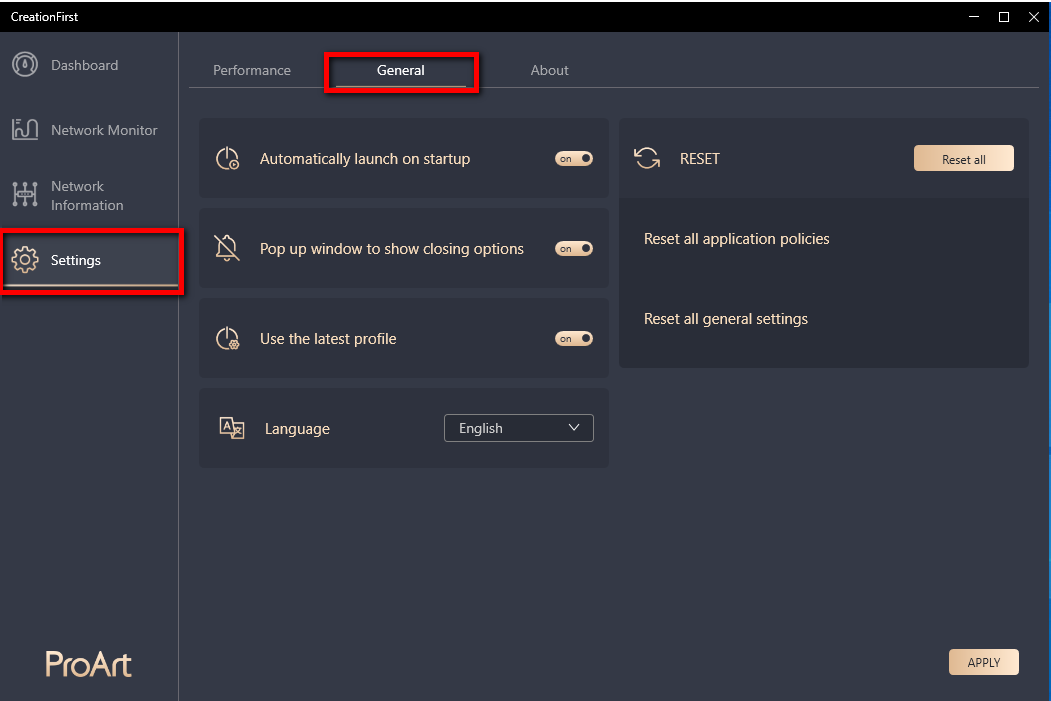
3.4.2 Geral : Iniciar automaticamente na inicialização , Janelas pop-up para mostrar opções de fechamento, Usar o perfil mais recente, Idioma, Redefinir tudo (para configurações gerais), Redefinir todas as políticas do aplicativo, Redefinir todas as configurações gerais
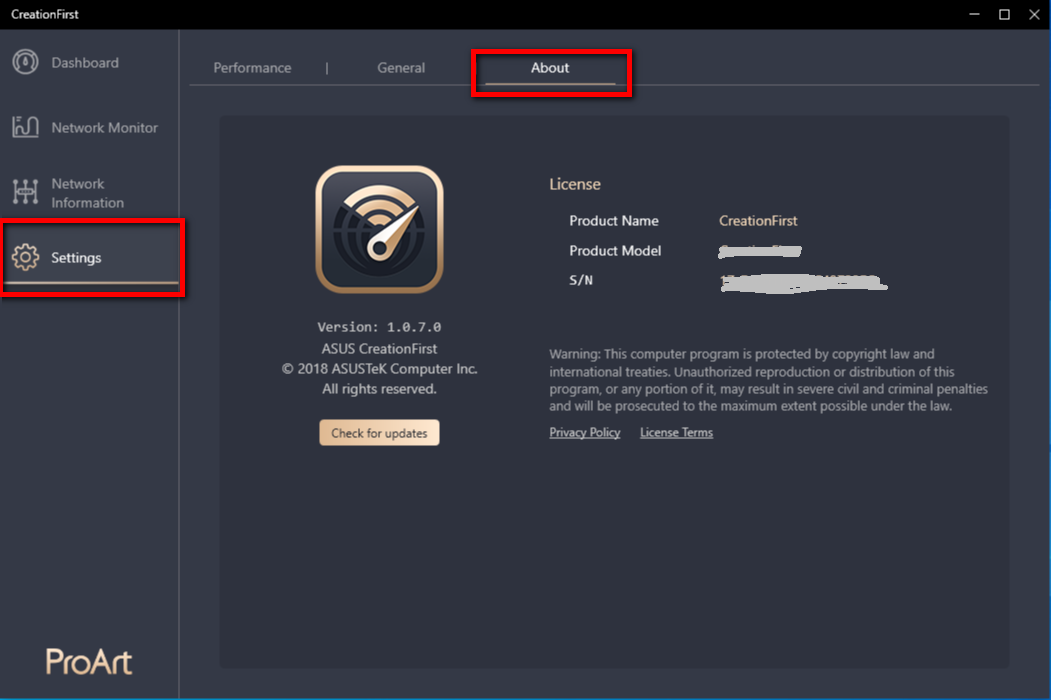
3.4.3 Sobre : Verifique as atualizações da versão do software e os nomes dos produtos
P1: Como confirmar o estado da ligação do dispositivo de rede?
R1: O estado da ligação do dispositivo é o seguinte:
Ele se conectou com sucesso à rede externa (internet)
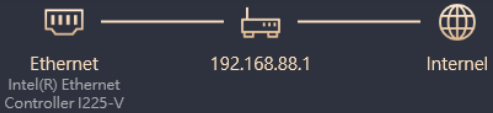
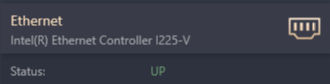
Status:
 Conectado com sucesso à rede externa (internet)
 Conectado com sucesso ao AP ou roteador, mas incapaz de se conectar à internet; Por favor, verifique o roteador (AP) em sua casa pode acessar a Internet.
 Não é possível conectar-se ao roteador e internet; Por favor, verifique o roteador (AP) em sua casa pode acessar a Internet e cabo Ethernet está conectado.
[Placa-mãe ProArt] ProArt Creator Hub - Introdução
1. Faça o download e instale o software ProArt Creator Hub
2. Instruções do ProArt Creator Hub
1. Faça o download e instale o software ProArt Creator Hub
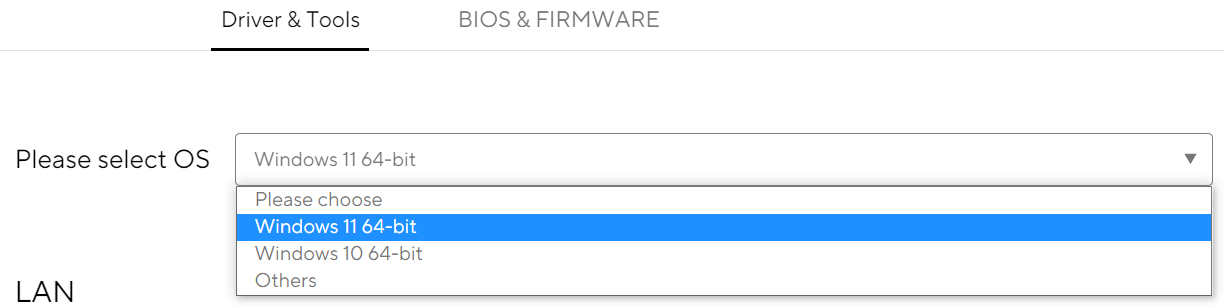
- Vá para Driver & Tools do ProArt Model Support Site para selecionar o tipo de sistema operacional (ambos Windows 10/11).
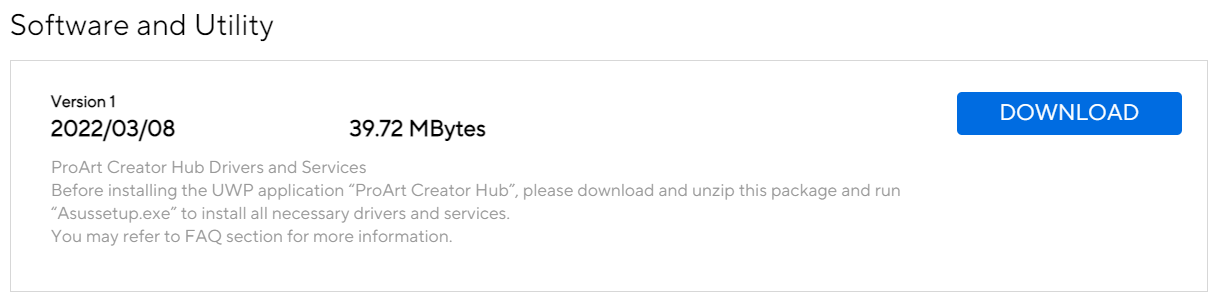
- Vá para Software e Utilitário para baixar os arquivos de instalação de drivers e serviços exigidos pelo ProArt Creator Hub.
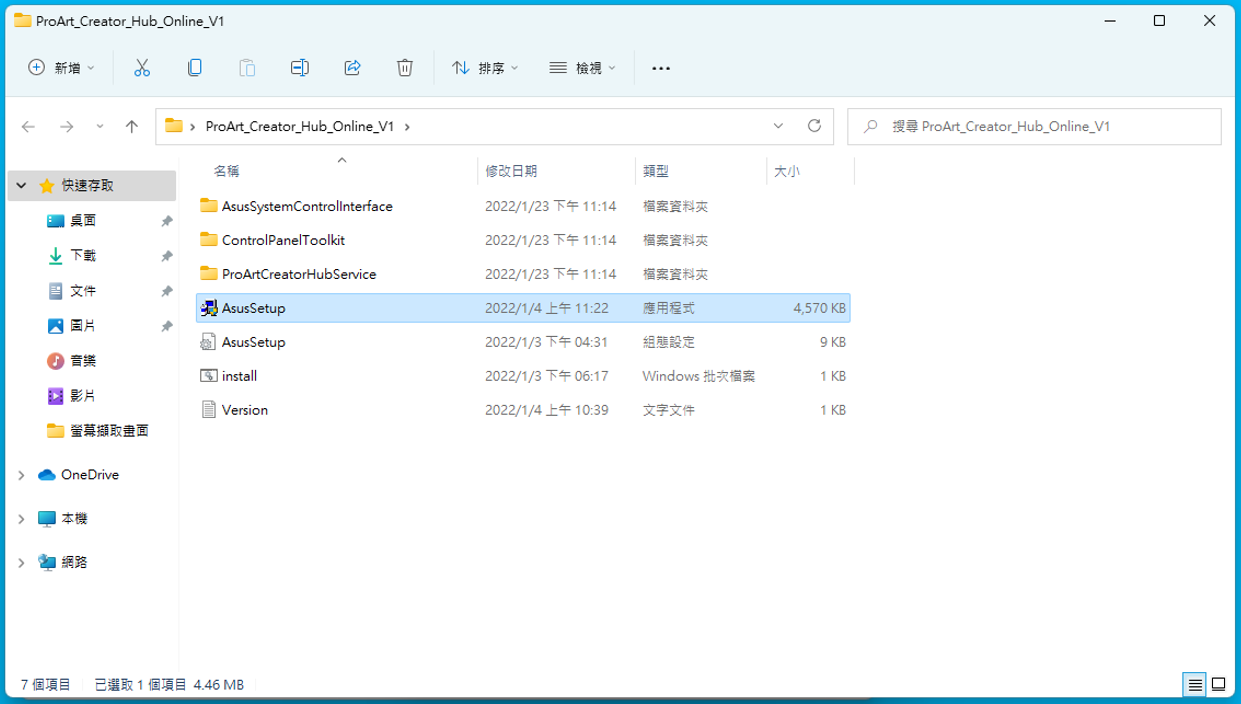
- Descompacte o arquivo.
- Clique em Asussetup.exe .
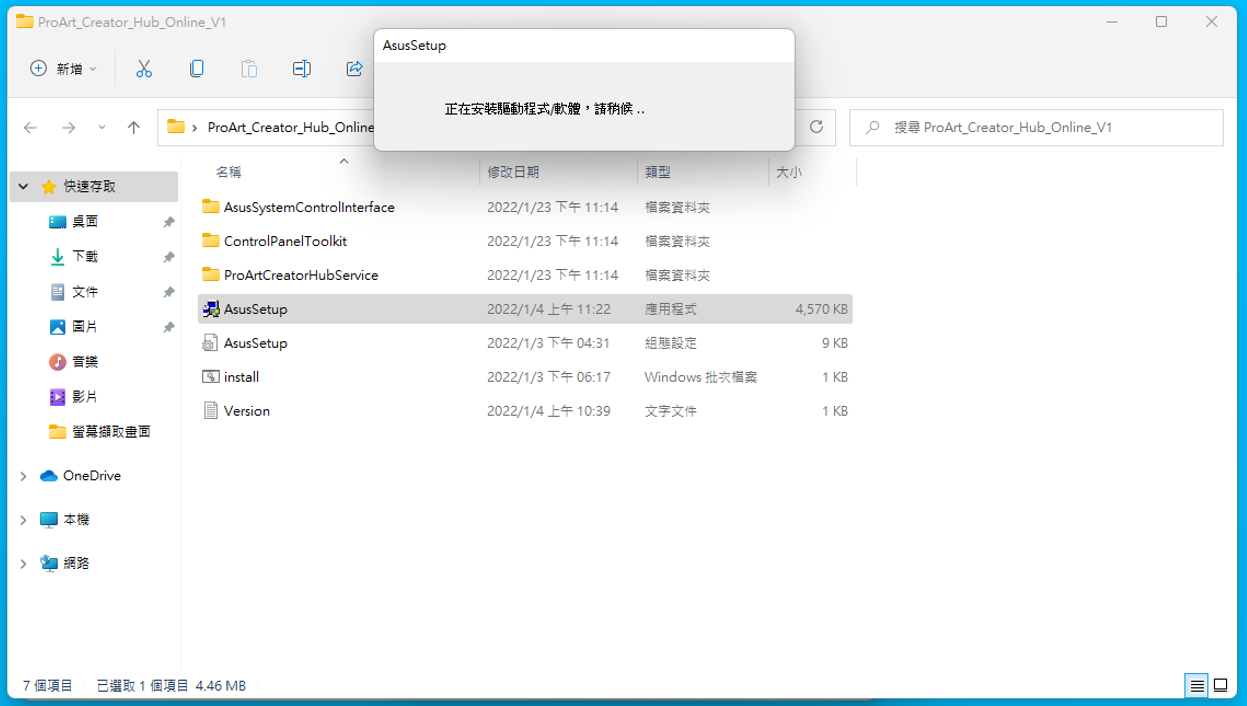
- Aguarde até que o serviço e o driver sejam instalados.
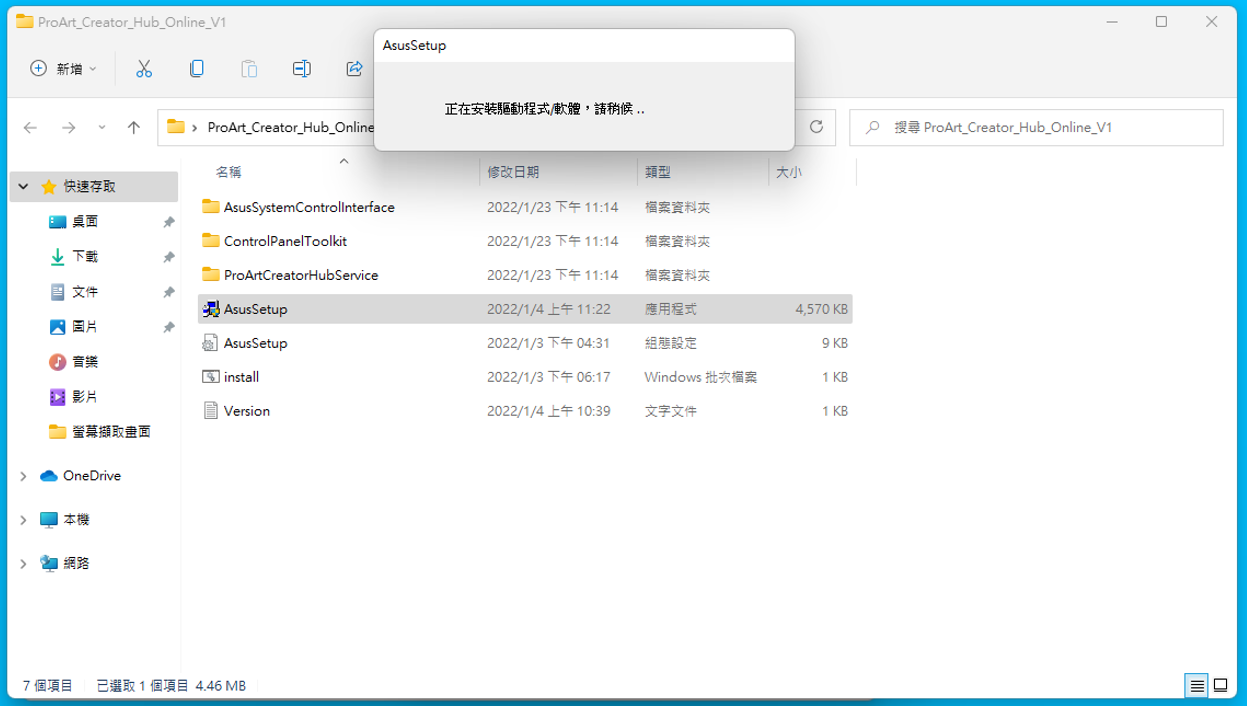
- Vá para Software e Utilitário e clique no seguinte link da Microsoft Store para ir para a página de instalação do ProArt Creator Hub:
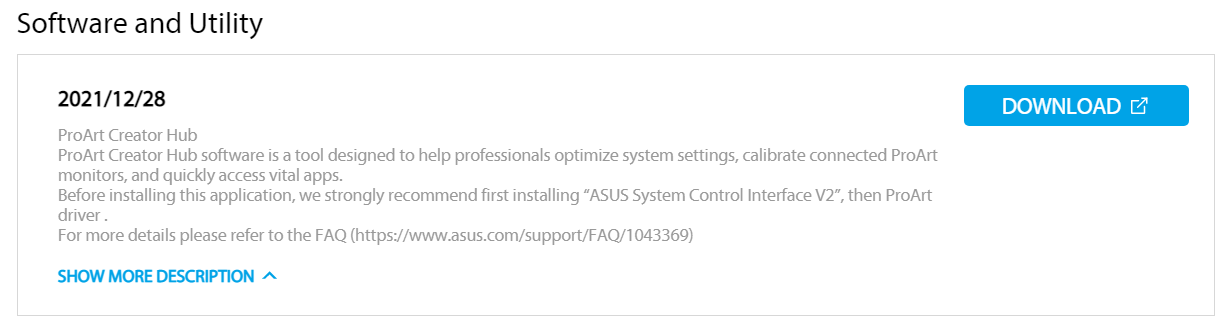
https://www.microsoft.com/p/proart-creator-hub/9nm0hh6wdn7q
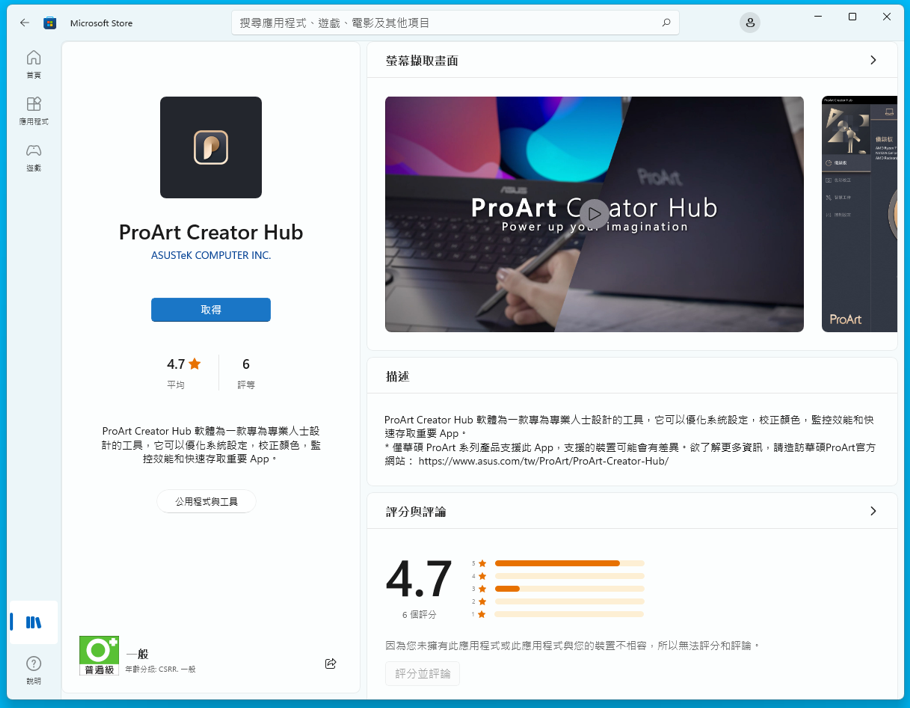
- Siga as instruções para instalar o ProArt Creator Hub
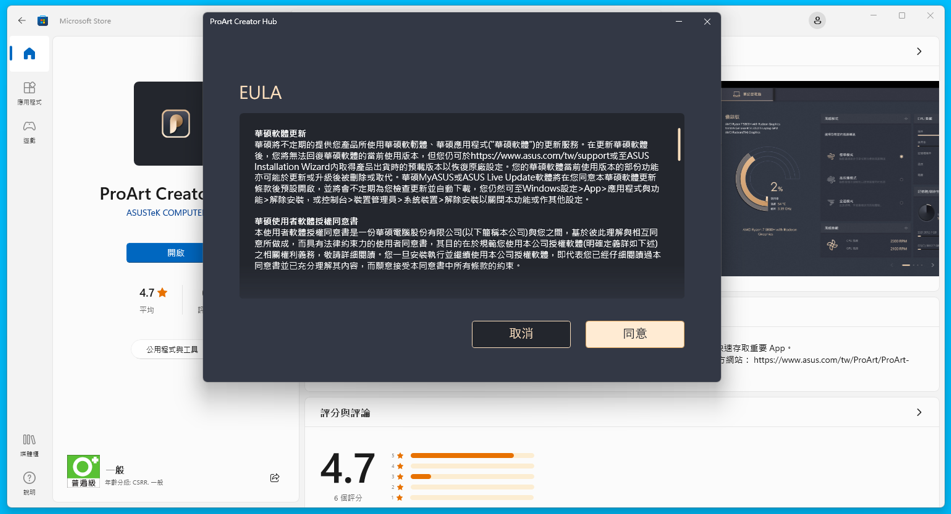
- A instalação está concluída.
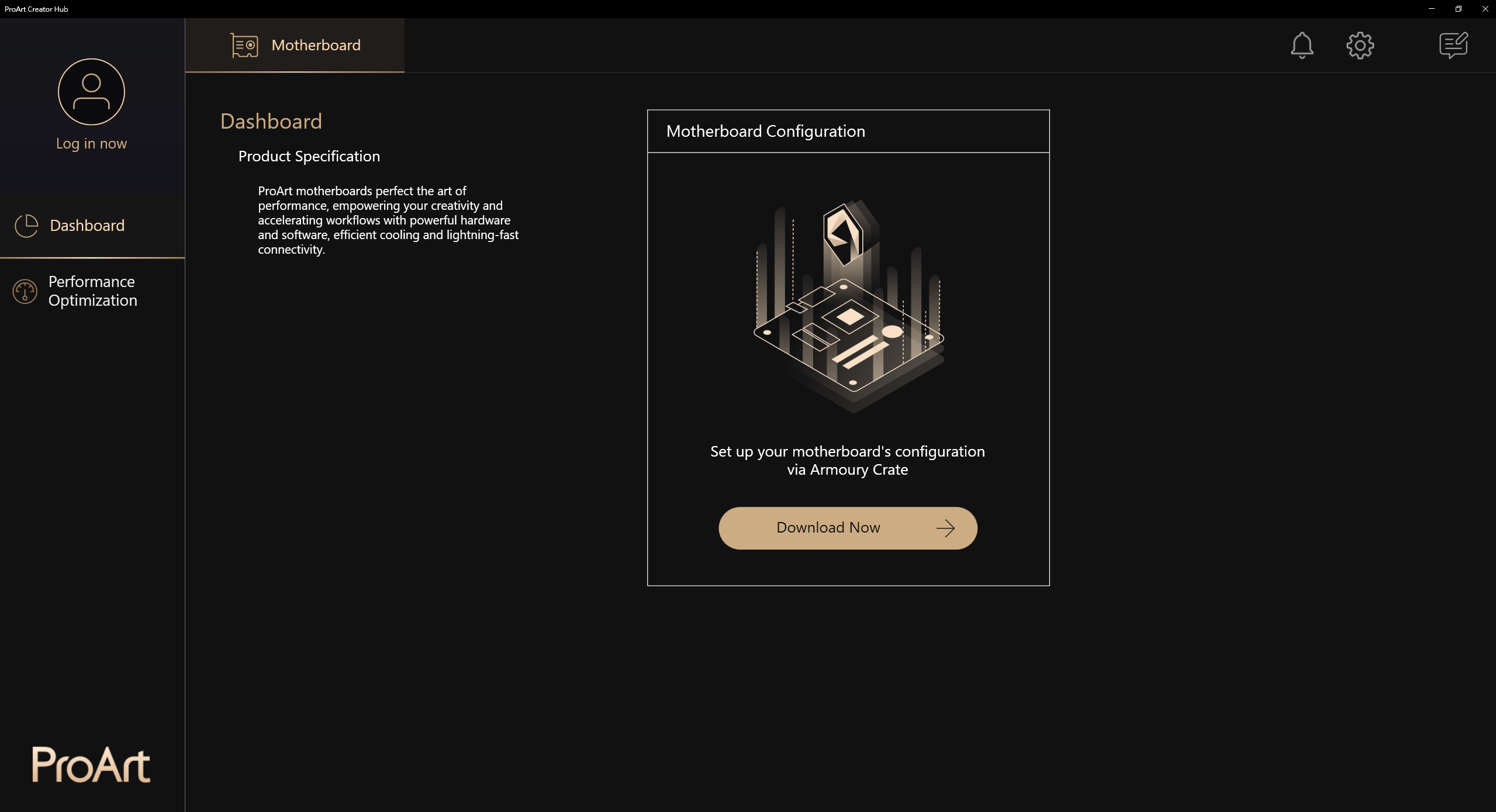
Aviso::
Se o aplicativo não puder ser usado, modifique as configurações no BIOS da seguinte maneira:
- Volte para a área de trabalho dentro do sistema e selecione Iniciar > reiniciar
- Pressione F2 ou DEL para entrar no BIOS
- Pressione F7 para entrar no Modo Avançado
- Introduza o seguinte caminho no menu principal
Ferramenta > MyASUS > Download & Instalar MyASUS serviço & app
- Por favor, defina a opção como Ativado, como mostrado abaixo
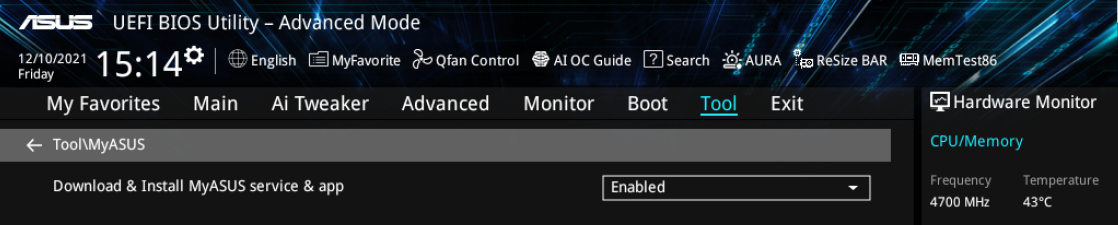
- Pressione F10, selecione OK para salvar as configurações e reiniciar
- Após a reinicialização, volte para o sistema operacional para usar o ProArt Creator Hub
2. Instruções do ProArt Creator Hub
1. Principais :
A. Barra de funções:Mostrar painel e otimização de desempenho
B. Barra de produto: Mostrar placa-mãe ProArt e tela ProArt e notebook ProArt.
C. Configuração: Altere o idioma e a versão do software e contacte a ASUS
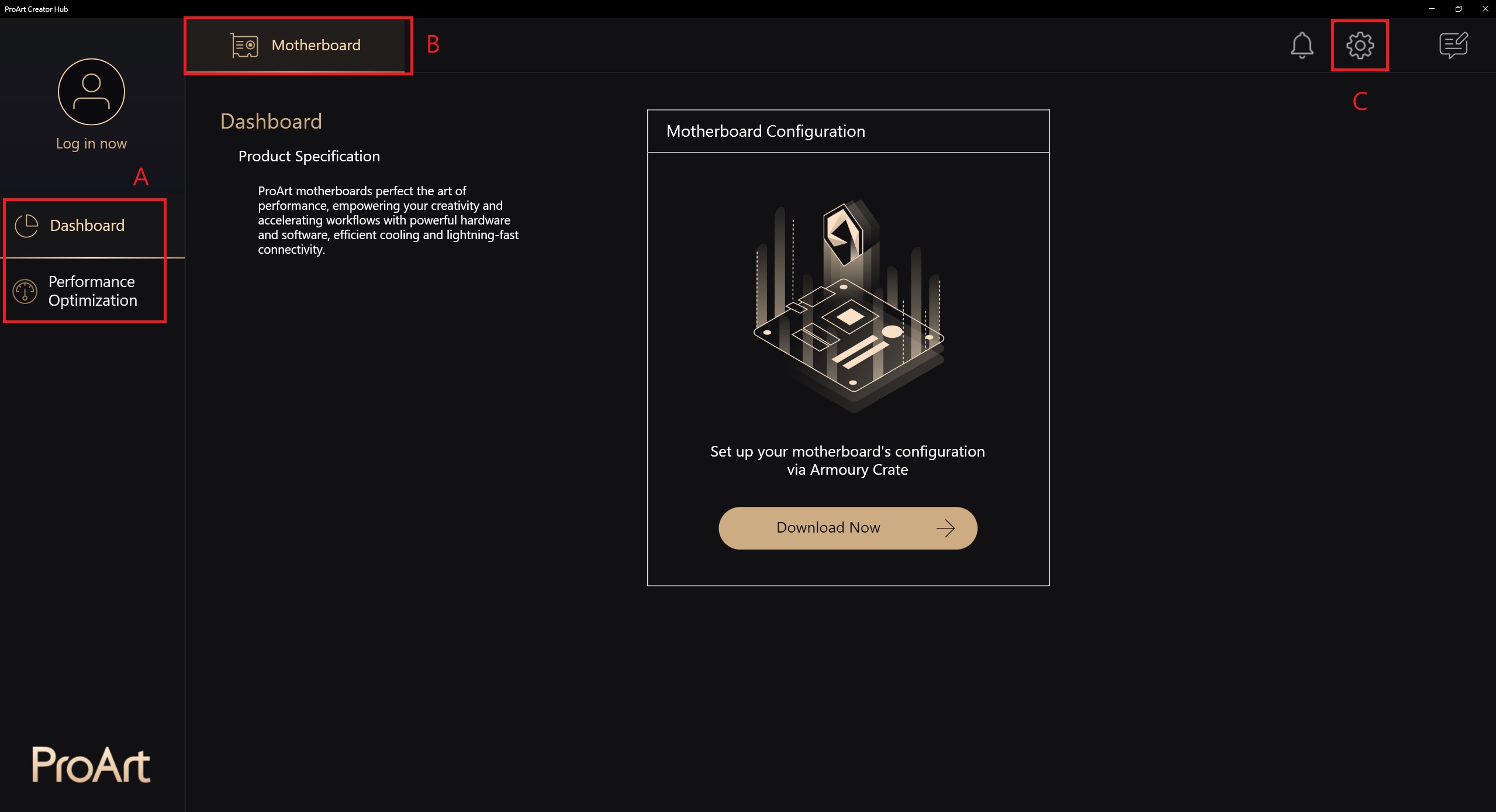
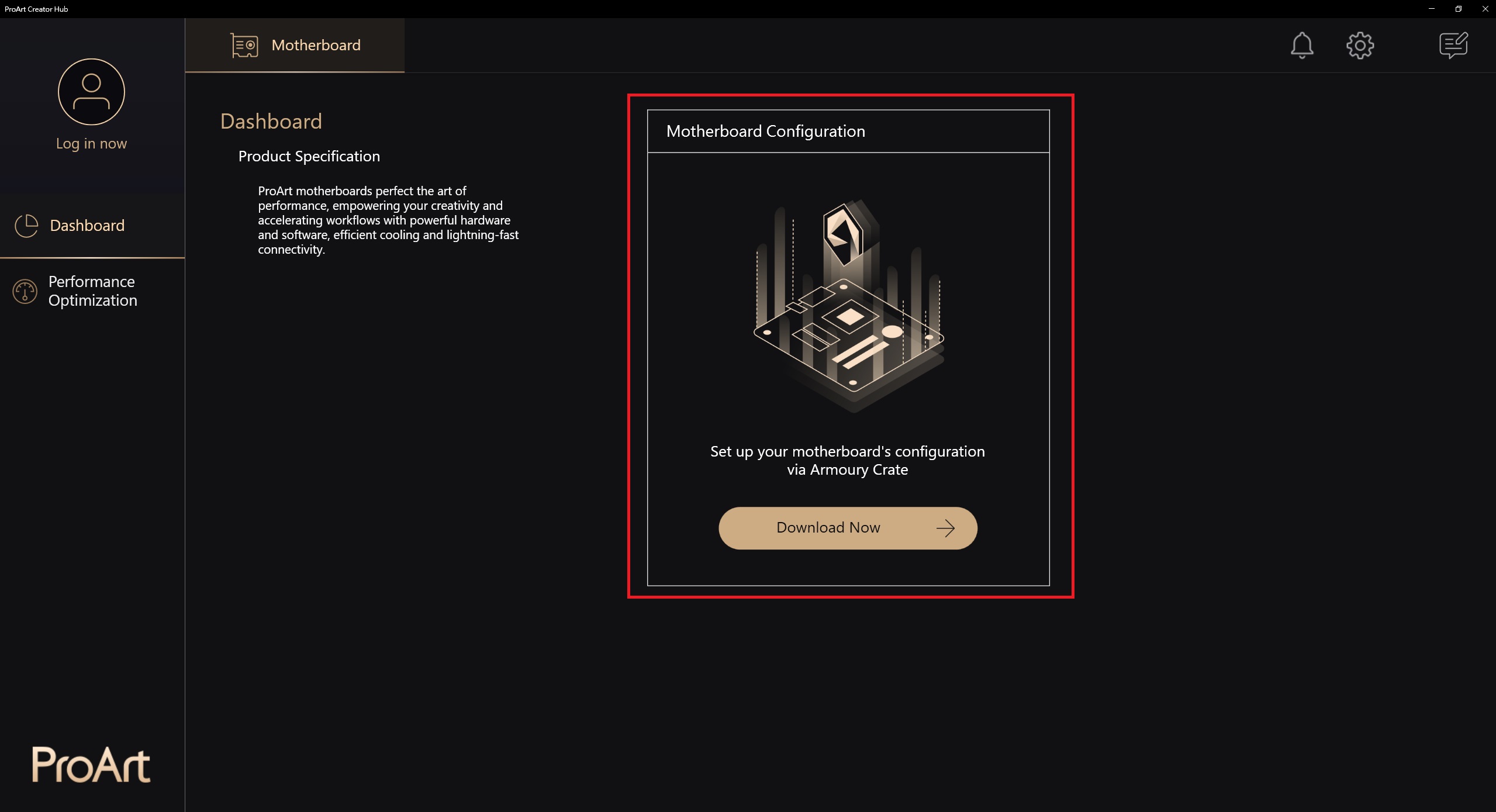
1-1 Descrição da função: Placa-mãe -> painel
A partir da versão 2.0.0.0, a página do Painel levará diretamente ao Armory Crate para configuração, introdução relacionada ao Armory Crate: [Motherboard] Armoury Crate - Introdução | Apoio Oficial | ASUS Global
1-2. Descrição da função: Motherboard -> Performance Optimization -> Network
O desempenho da rede pode ser monitorado ou diferentes modos de trabalho podem ser selecionados
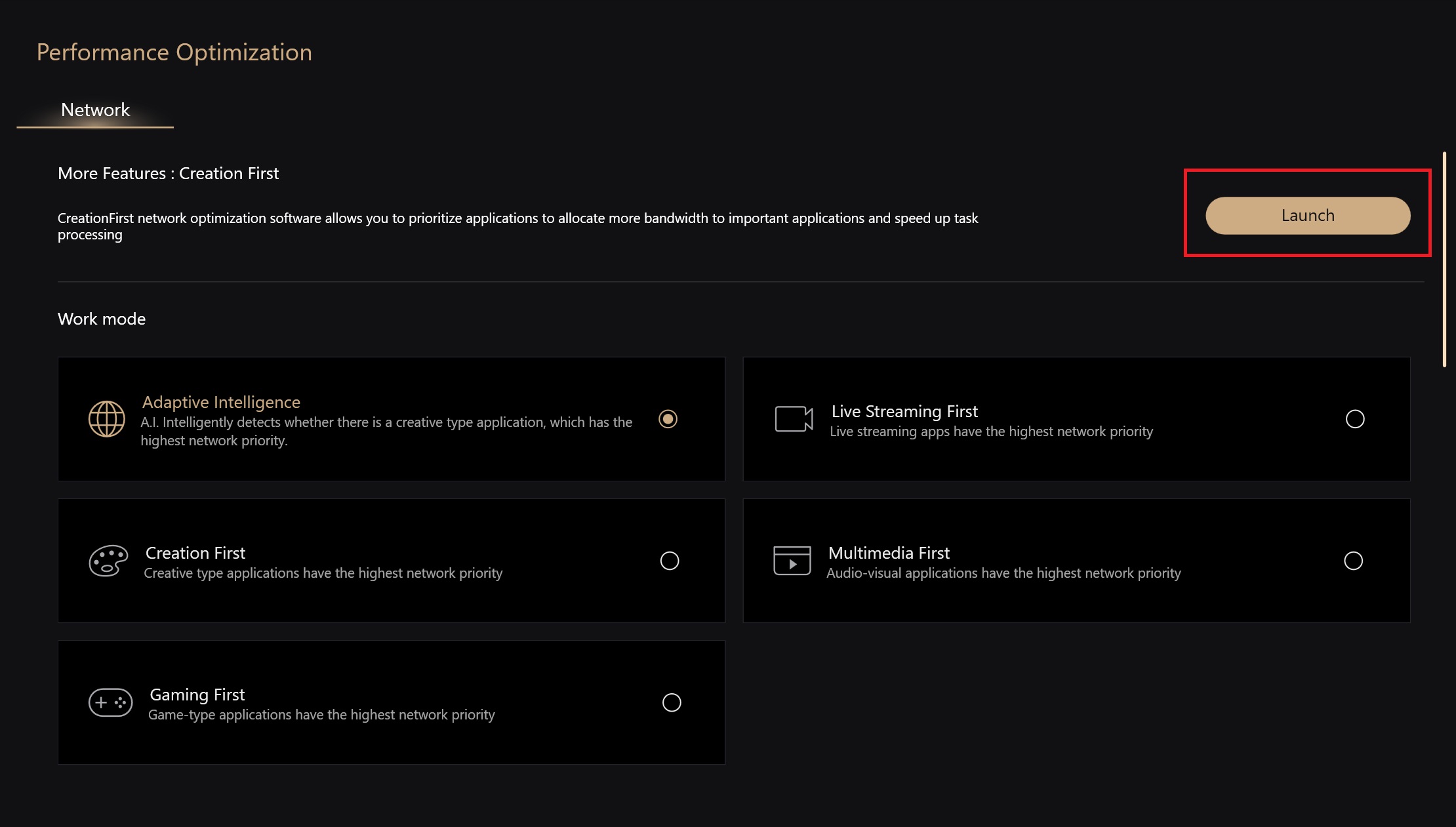
Funções relacionadas devem ser baixadas do CreationFirst para usar, CreationFirst introdução relacionada: [ProArt Motherboard] CreationFirst - Introdução | Apoio Oficial | ASUS Global
1-2-1. Lançamento CreationFirst
1-2-2. Selecione diferentes modos de trabalho
1-2-3. Os 5 principais aplicativos de uso de largura de banda
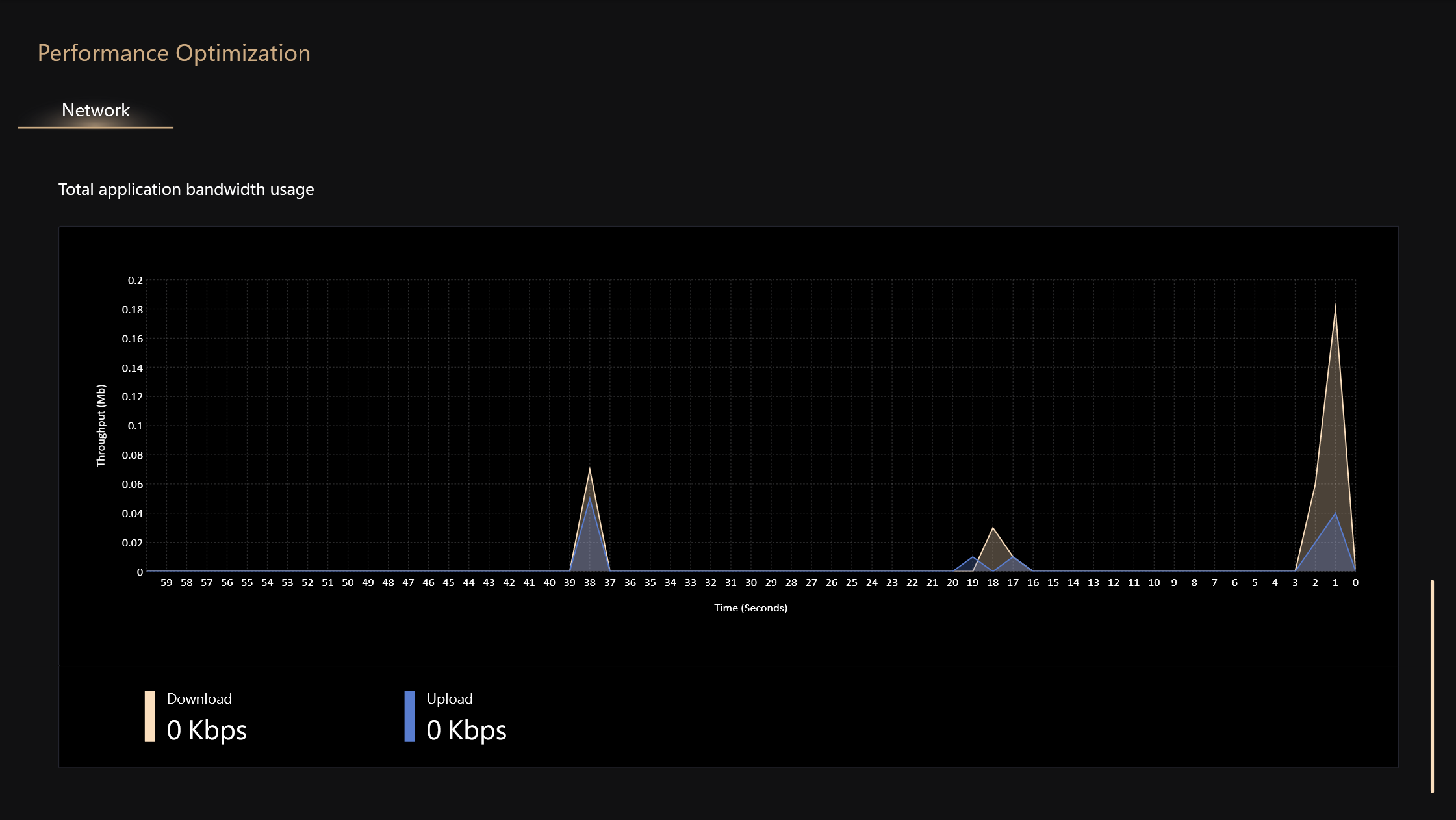
1-2-4. Uso total da largura de banda do aplicativo
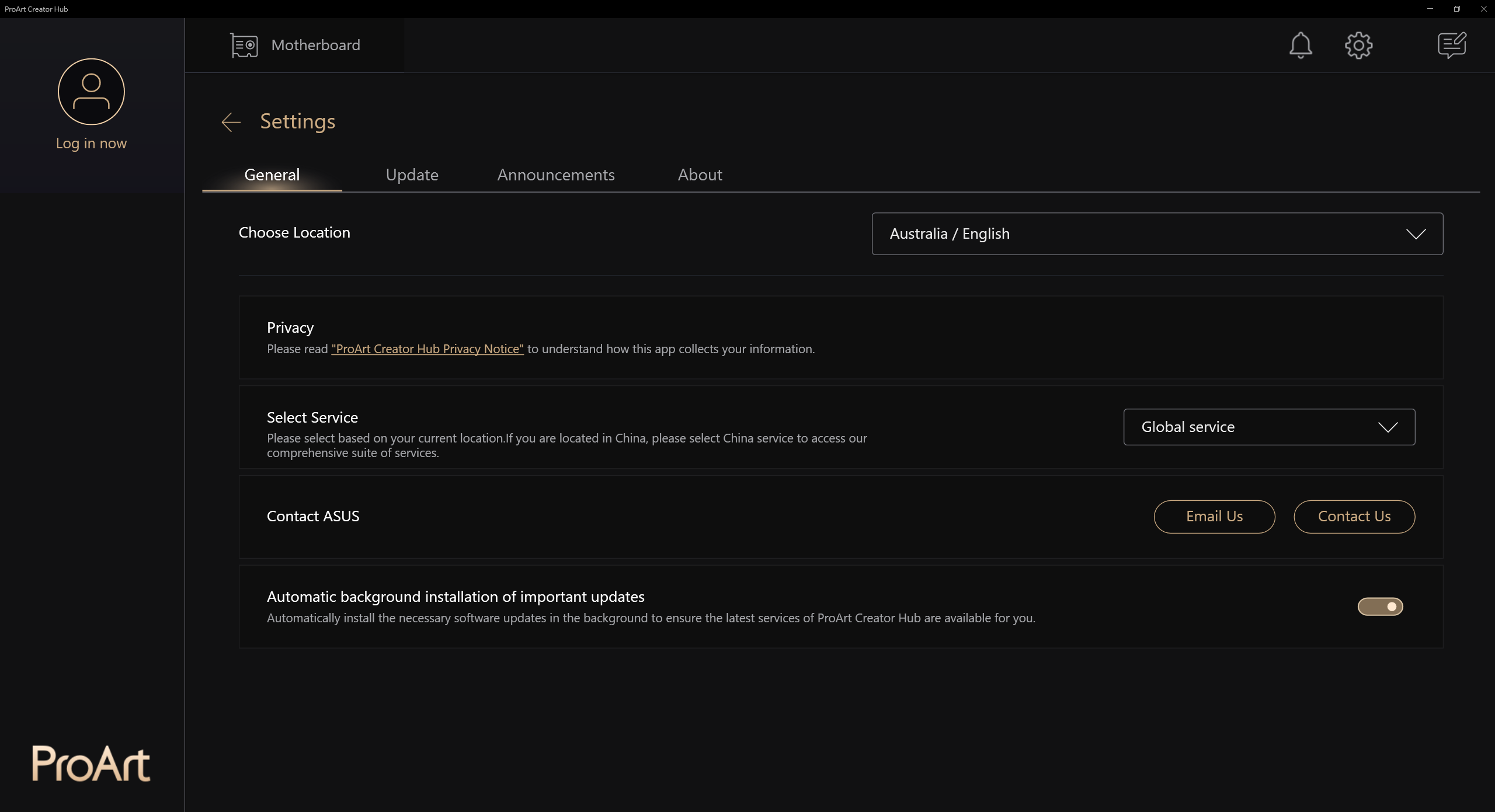
2. Placa-mãe -> Configurações
2-1. Geral
Pode selecionar o idioma regional e a área de serviço, contactar a ASUS ou atualizar automaticamente o fundo, etc.
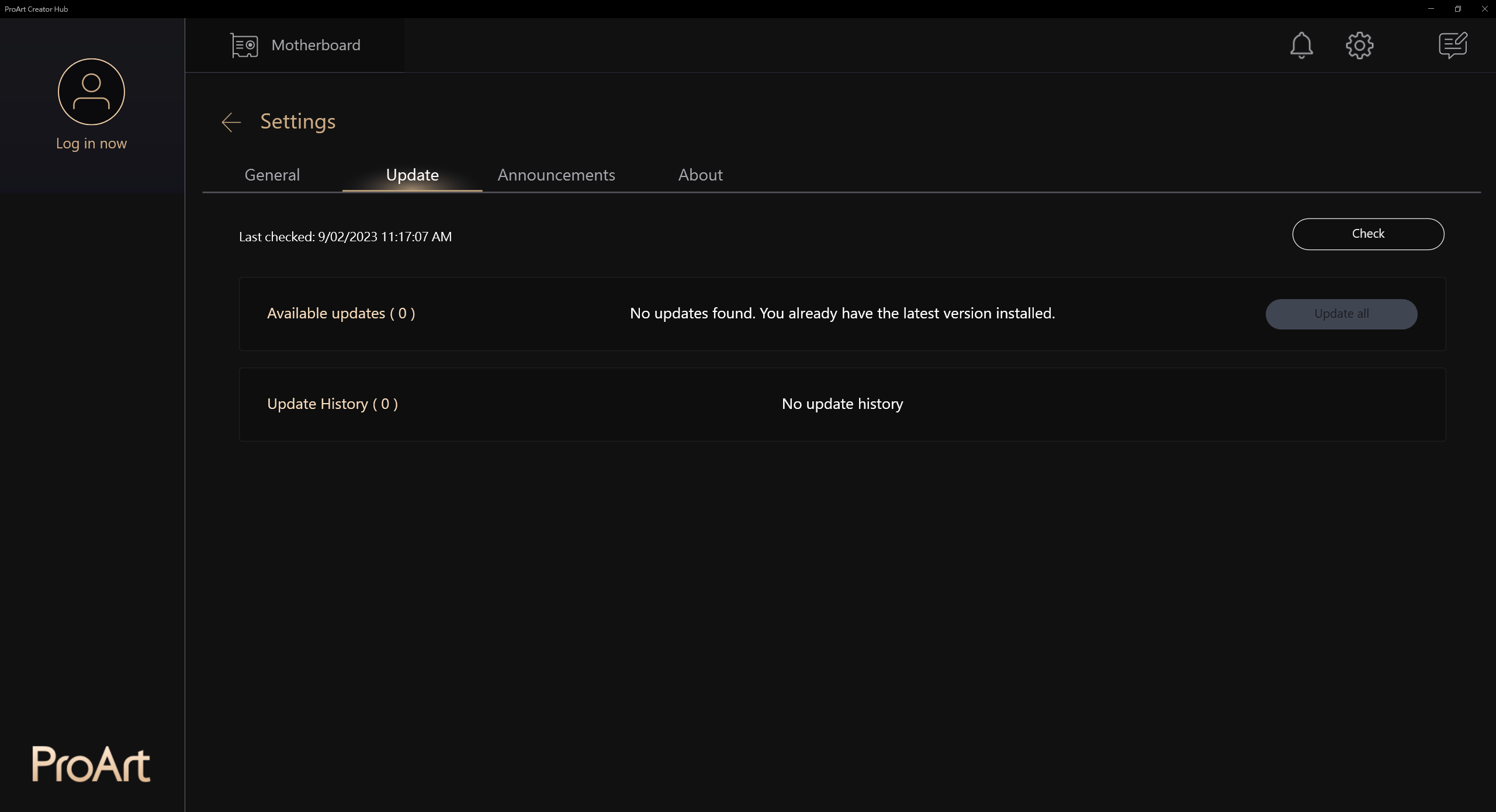
2-2. Atualização
Você pode verificar se uma atualização é necessária
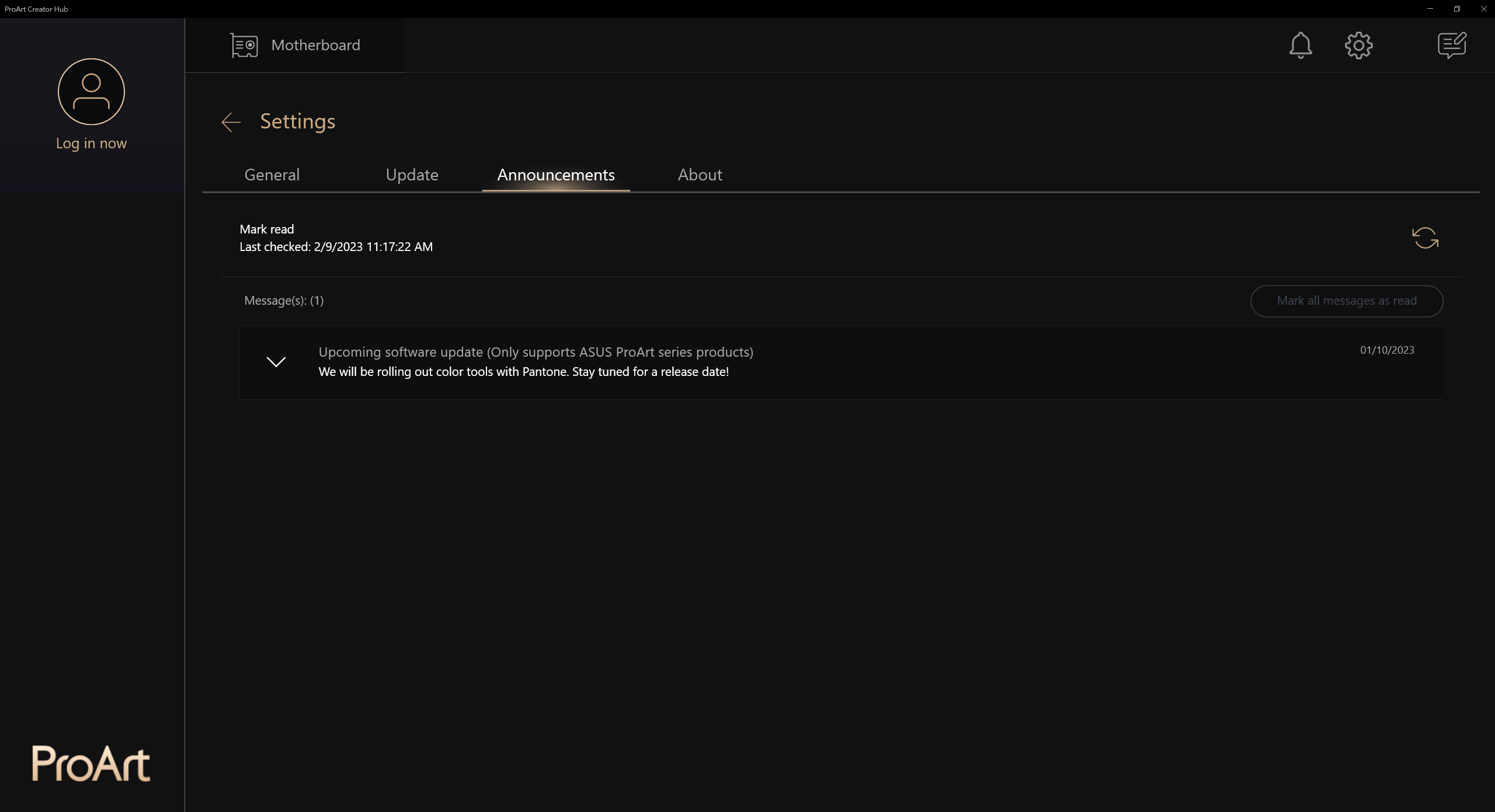
2-3. Anúncios
Forneça notícias de produtos relacionados com a ASUS
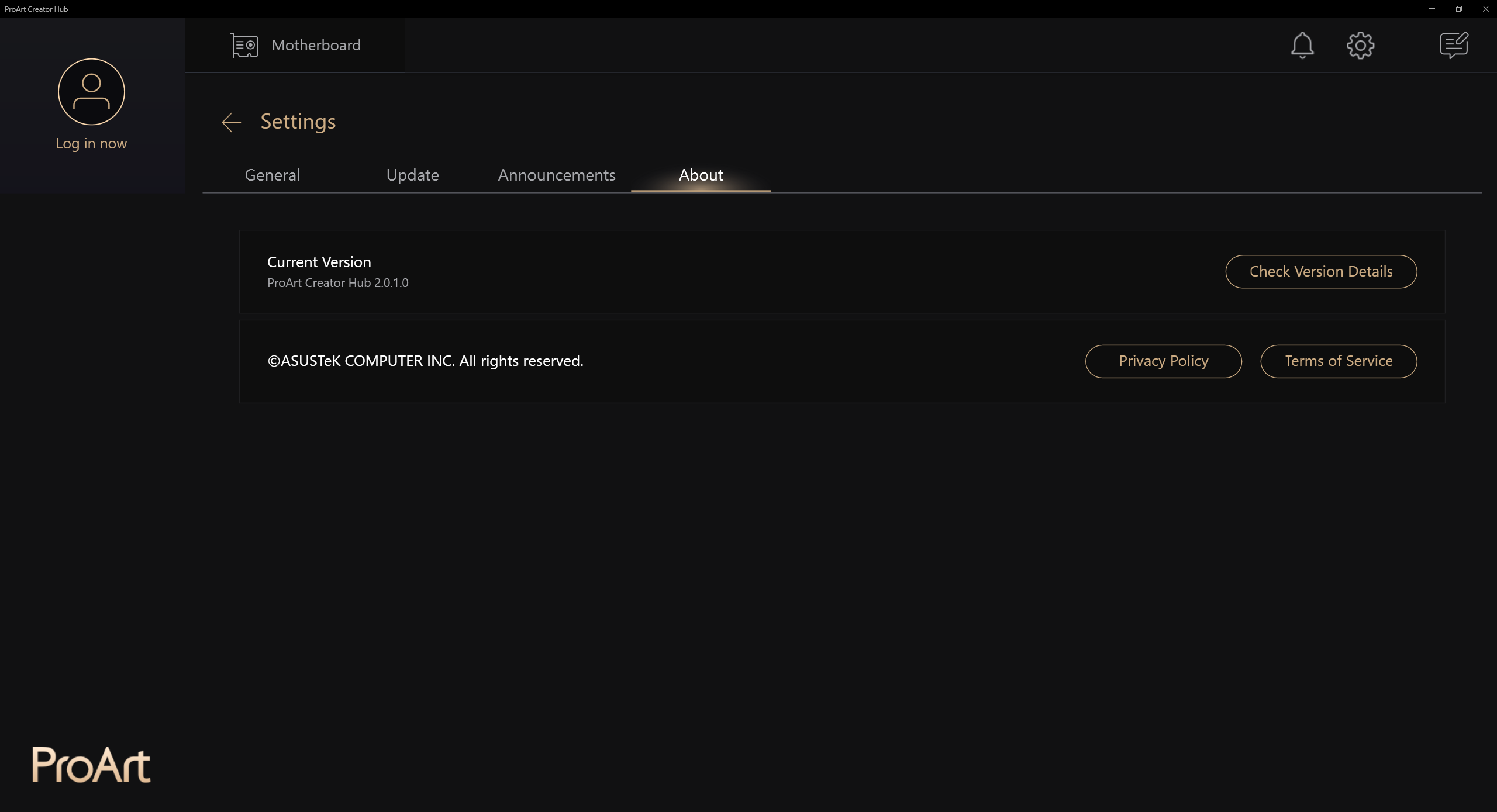
2-4. Sobre
Pode visualizar a versão atual, etc.
1. Que monitores ASUS ProArt são suportados pela motherboard ASUS ProArt?
A: PA24AC, PA329C, PA329Q
2. Placa-mãe ASUS ProArt conectada ao monitor ASUS ProArt, como a tela "Não Display", como resolvê-la?
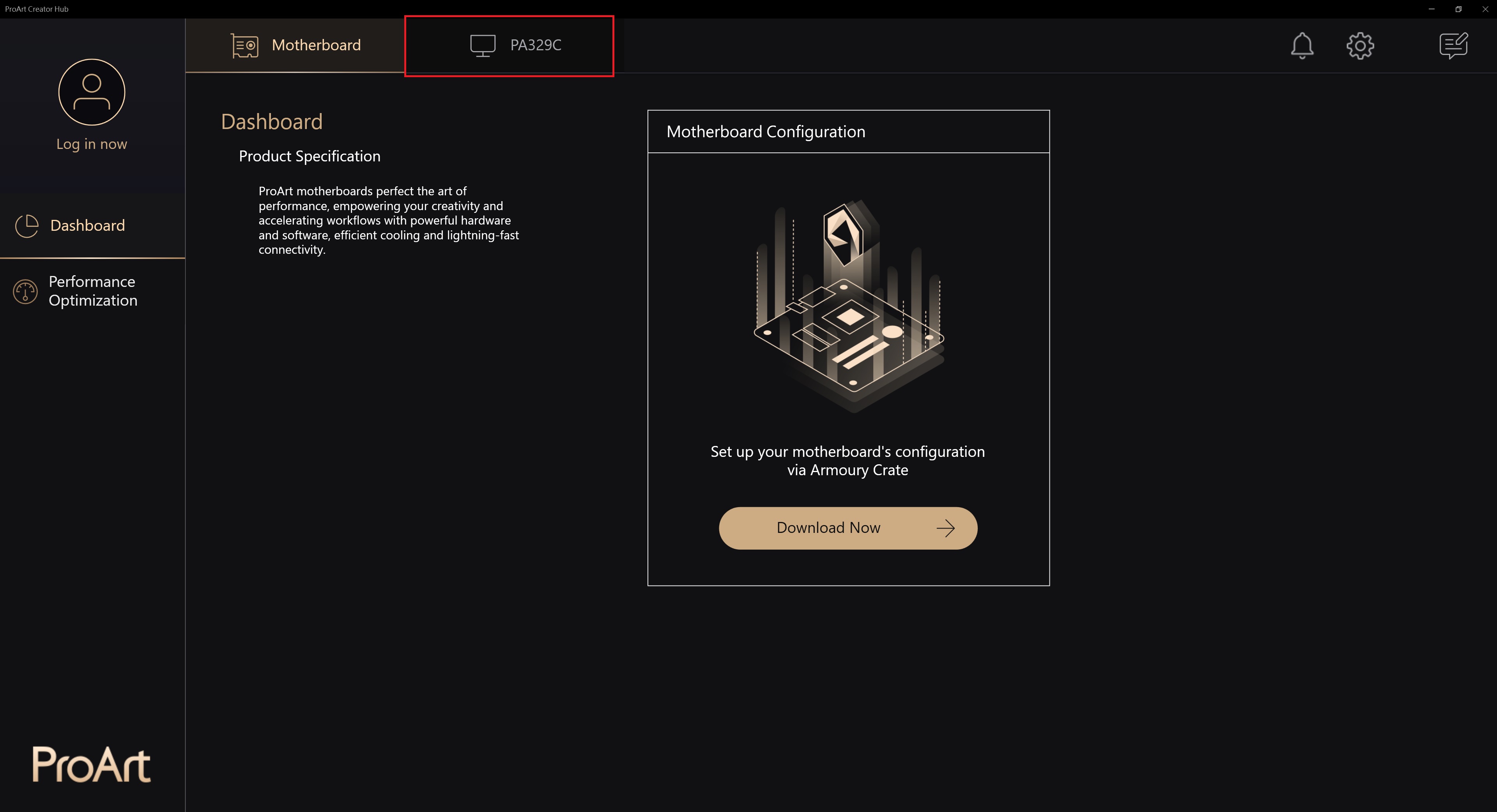
A:1. Primeiro, confirme se ele suporta modelos de placas-mãe ProArt e monitores ProArt (PA24AC, PA329C, PA329Q)
2. Conecte o monitor ProArt com cabo USB tpye-C à porta USB da placa-mãe ProArt
2.1[Exemplo: ProArt PA329C]: A porta USB precisa ser conectada à porta USB da placa-mãe (porta USB qualquer)
https://www.asus.com/pt/displays-desktops/monitors/proart/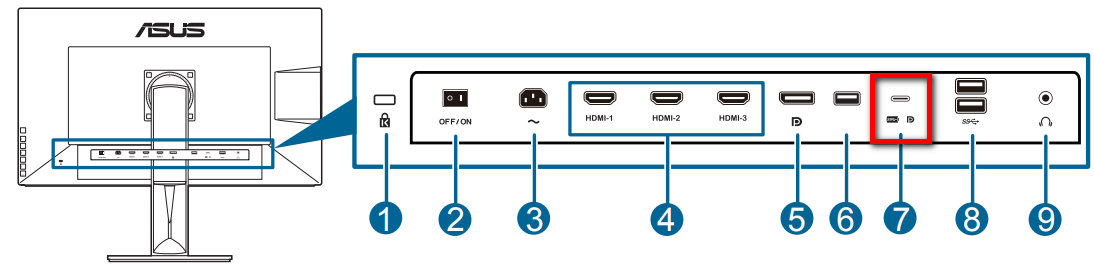
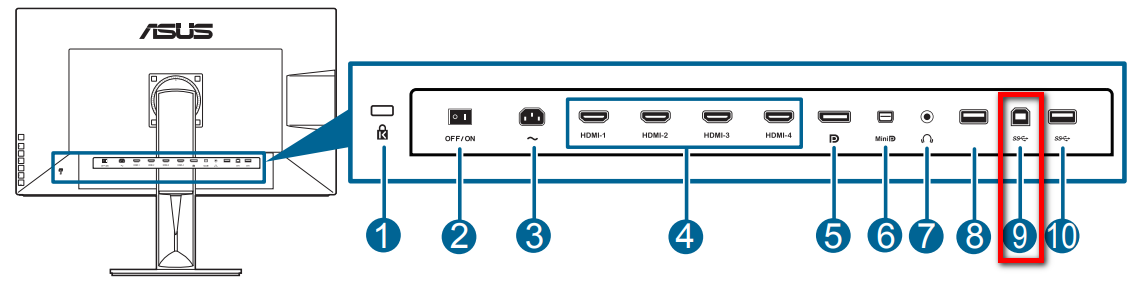
2.2 [Exemplo :P roArt PA329Q]: A porta USB tpye-B precisa ser conectada à porta USB da placa-mãe (USB qualquer porta)
https://www.asus.com/pt/displays-desktops/monitors/proart/proart-display-pa329q/
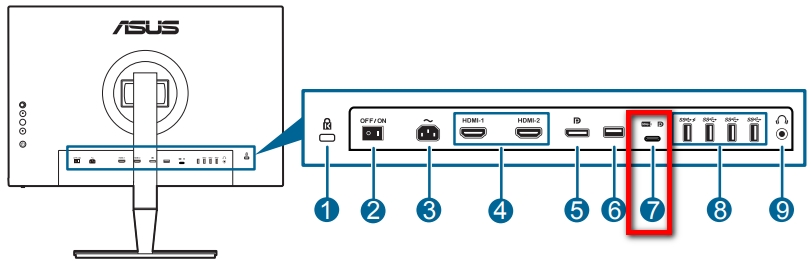
2.3 [Exemplo :P roArt PA24AC]: A porta USB tpye-C precisa ser conectada à porta USB da placa-mãe (USB qualquer porta)
https://www.asus.com/pt/displays-desktops/monitors/proart/proart-display-pa24ac/
3. Se ainda tiver problemas, pode contactar o seu serviço de apoio ao cliente ASUS local https://www.asus.com/PT/support/
3. Existe uma introdução ao hub Creator do monitor ASUS ProArt?
R: Por favor, consulte o artigo : https://www.asus.com/pt/support/FAQ/1043368/
4. Existe uma introdução ao hub Creator dos portáteis ASUS ProArt?
R: Por favor, consulte o artigo: https://www.asus.com/pt/support/FAQ/1045995