Temas relacionados
[Router sem fios] Como configurar a Navegação Segura com um Toque (Controlo parental) através da aplicação ASUS Router?
Navegação Segura
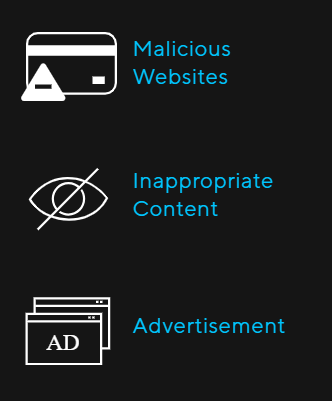
A internet pode conter conteúdo impróprio, anúncios intrusivos ou outros perigos e riscos de segurança. ASUS Navegação Segura ajuda a bloquear conteúdos indesejados com um toque — sem necessidade de aplicações adicionais. O seu leve filtro baseado em DNS* não afeta o desempenho do router. Pode até filtrar conteúdo explícito dos resultados dos motores de busca para proteger os seus filhos online.
*Ao utilizar a Navegação Segura, reconhece e concorda que o padrão para conteúdos bloqueados e filtrados é estabelecido por um fornecedor de DNS de terceiros.
Preparar
1. Por favor, confirme primeiro que o seu router suporta a funcionalidade Navegação Segura. Pode visitar o site oficial da ASUS para verificar as especificações detalhadas.
A imagem abaixo é um exemplo das especificações do site oficial.

2. Por favor, atualize o firmware do seu router para a versão mais recente.
Para instruções sobre como atualizar o firmware, consulte a FAQ Como atualizar o firmware do seu router para a versão mais recente através da ASUS Router App?
3. Por favor, instale primeiro a aplicação ASUS router no seu dispositivo smartphone. Certifique-se de que a versão da ASUS Router App está atualizada.
Para informação sobre como instalar a aplicação ASUS router, consulte [Router sem fios] Como configurar o router WiFi ASUS através da ASUS Router App? (QIS, Configuração Rápida da Internet)
Por favor, siga os passos abaixo para configurar Navegação Segura através da ASUS Router App:
1. Ligue o seu telemóvel à rede Wi-Fi com o nome (SSID) do router.
2. Execute a aplicação ASUS Router.
3. Vá para [Família], selecione um nível para configurar diferentes regras de acesso para proteger a segurança na Internet dos membros da sua família. Crie um grupo. Toque no grupo para aceder a mais definições.
Para mais informação, consulte [Router sem fios] Como configurar Controlo Parental (Família) através da ASUS Router App

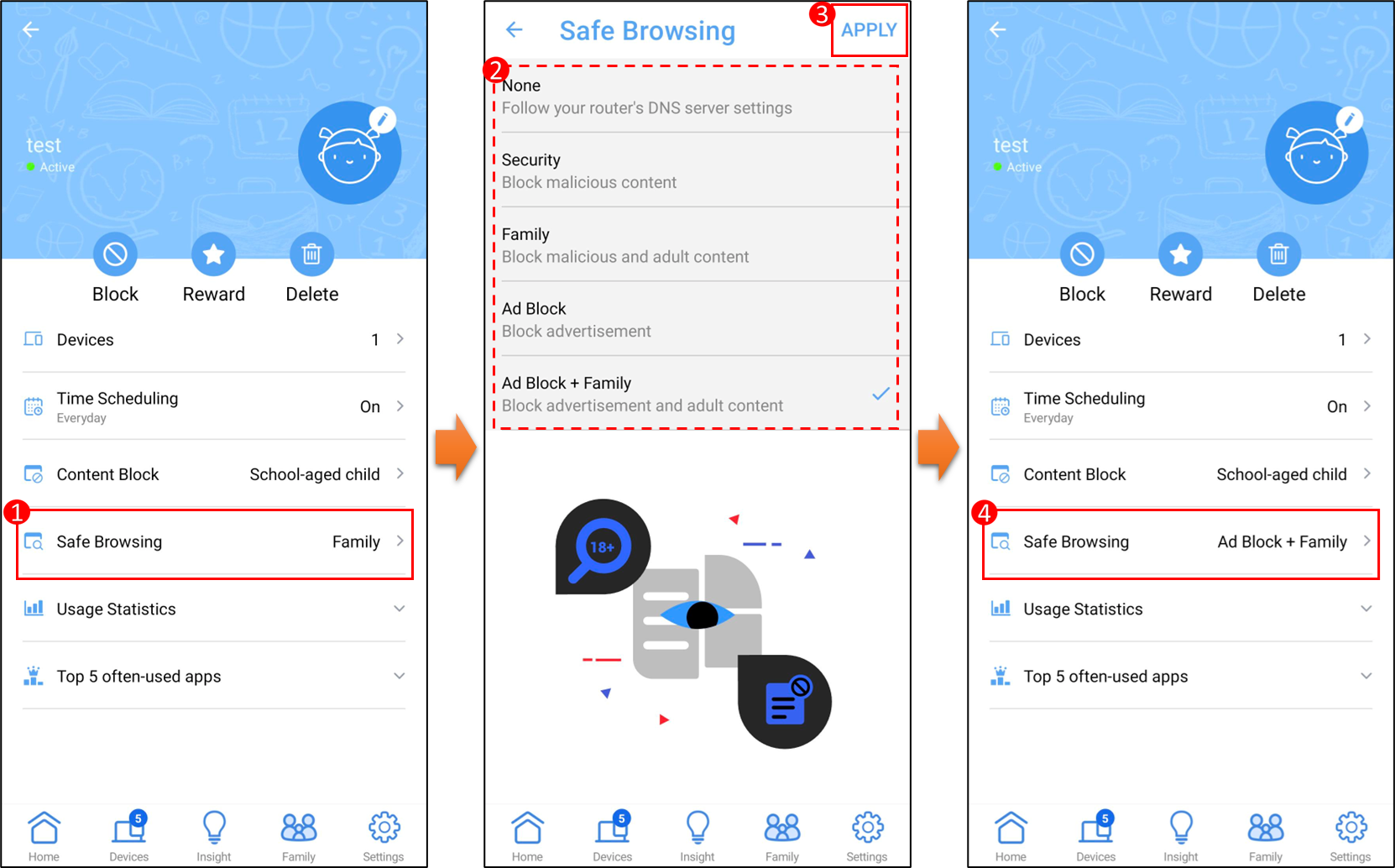
4. Toque em [Navegação Segura], selecione o que pretende bloquear como conteúdo. Clique em [Aplicar] para guardar a configuração. A configuração está concluída.
Perguntas Frequentes
1. Quando o meu dispositivo (smartphone, portátil) está atualmente definido para desativar o acesso à Internet (tempo offline), o dispositivo pode aceder à app do router ASUS para configurações?
Sim, a funcionalidade de controlo parental apenas impede o dispositivo de aceder à internet, e o dispositivo pode entrar na app do router ASUS para configurações.
2. Os diferentes modelos de routers ASUS suportam a mesma funcionalidade de Controlo Parental?
Algumas opções da funcionalidade de Controlo Parental variam conforme a versão.
Por favor, visite a página de especificações do produto ASUS para verificar as funcionalidades suportadas pelo seu router.
Como obter a (Utilitário / Firmware)?
Pode descarregar os drivers, software, firmware e manuais de utilizador mais recentes no Centro de Download ASUS.
Se precisar de mais informações sobre o Centro de Download ASUS, consulte este link.