[NB/DT/AIO Comercial] Ferramenta de Configuração ASUS BIOS
Índice
1 Introdução
1.1 Recursos
1.2 Ambiente Suportado
2 Segurança e Gerenciamento de Senhas
2.1 Grupos de Configurações do BIOS
2.2 Diferentes Situações de um Dispositivo sob ACT
3 Aplicações Confiáveis
4 Visão Geral dos Recursos
5 Baixar a versão mais recente da ASUS BIOS Config Tool
1 Introdução
Os administradores de TI estão constantemente buscando maneiras mais eficientes de gerenciar dispositivos de cliente. A ASUS BIOS Config Tool (ACT) integra capacidades de software e hardware para fornecer configuração do BIOS para dispositivos de cliente ASUS. Com esta ferramenta, os administradores de TI podem configurar as configurações do BIOS, importar/exportar configurações e personalizar logos de boot.
1.1 Recursos
• Ler e escrever configurações e valores disponíveis no BIOS, ou restaurar para o padrão
• Definir ou redefinir a senha de administrador do BIOS
• Importar e exportar configurações
• Alterar o logotipo de boot do BIOS
• Integrar com aplicativos confiáveis (por exemplo, ASUS Control Center, Ciro) para controle de gerenciamento
Nota: Todas as funções requerem um reboot do sistema para surtir efeito.
1.2 Ambiente Suportado
• Sistemas Operacionais Suportados
Windows 10/11
Windows Preinstallation Environment (Windows PE)
• Modelos Suportados
O suporte à funcionalidade pode variar dependendo do tempo de lançamento e especificações do modelo. Por favor, consulte o modelo real para detalhes.
Suportado em notebooks comerciais ASUS, desktops e PCs All-in-One (2022 ou mais recentes) com CPUs Intel 12th Gen ou posteriores que suportam WMI BIOS.
• Instalações Prerequitas
【Para versão da Interface WMI abaixo de 3.0】
o ASUS Business Utility v3.5.15.0 ~ v3.0.18.0
o ASUS Business Manager v3.0.24.0 ~v3.0.28.0 (necessário apenas se já estiver instalado no sistema)
【Para versão da Interface WMI 3.0 ou superior】
o ASUS Business Utility v3.5.19.0 ou posterior
o ASUS Business Manager v3.0.29.0 ou posterior (necessário apenas se já estiver instalado no sistema)
【Para versão da Interface WMI 4.0 ou superior】
o ASUS Business System Control Interface (BSCI) v0.4.3.0 ou posterior
o ASUS Business Manager v3.0.32.0 ou posterior (necessário apenas se já estiver instalado no sistema)
2 Gerenciamento de Segurança e Senha
2.1 Grupos de Configurações do BIOS
【Para versão da Interface WMI abaixo de 3.0】
ACT divide as configurações do BIOS em 3 grupos:
• Grupo Geral: Inclui configurações do BIOS não relacionadas à segurança.
• Grupo de Segurança: Inclui itens relacionados à segurança que exigem a senha de administrador do BIOS para escrita. Os itens incluem:
o Secure Boot
o Segurança da Interface I/O
o Segurança da Interface ABM USB
• Grupo de Senha:
o Senha de Administrador
2.2 Diferentes Situações de um Dispositivo sob ACT
【Para versão da Interface WMI ≤ 3.0】
• Modo Padrão (Nenhuma senha de administrador do BIOS configurada):
Este é o modo padrão sem senha do BIOS configurada. Configurar a senha de administrador do BIOS não é permitido (exceto por meio de aplicativos confiáveis).
o Pode ler todas as configurações do BIOS
o Pode apenas escrever configurações no Grupo Geral
• Modo Protegido (senha de administrador do BIOS configurada via menu do BIOS):
O usuário deve fornecer a senha correta para modificar qualquer configuração.
o Pode ler todas as configurações do BIOS
o Pode escrever configurações nos Grupos Geral e de Segurança com senha
• Modo MDM (senha do BIOS configurada via aplicativo confiável):
Todas as operações são protegidas por aplicativos confiáveis.
o Pode ler todas as configurações do BIOS remotamente
o Pode escrever configurações dos Grupos Geral e de Segurança remotamente sem senha.
Nota: Em todos os casos acima, as senhas não podem ser lidas ou escritas diretamente.
【Para versão da Interface WMI ≥ 4.0】
• Modo Padrão (Sem senha do BIOS):
O modo padrão sem senha configurada. A maioria das configurações estão acessíveis para leitura/escrita.
Recomendação: Defina uma senha de administrador do BIOS após a configuração personalizada para aumentar a segurança.
• Modo Protegido (senha do BIOS configurada):
Fornece proteção básica. As configurações do BIOS são legíveis por todos os usuários, mas apenas aqueles com a senha de administrador podem modificar ou inscrever.
• Modo Inscrito (Senha configurada com provisionamento):
A senha de administrador do BIOS está definida e a inscrição de provisionamento está concluída. Todas as operações do BIOS são protegidas por verificação de assinatura digital para segurança e integridade.
3 Aplicativos Confiáveis
Aplicativos confiáveis devem ser assinados e verificados para obter privilégios de acesso. Mesmo que o dispositivo não tenha senha, aplicativos confiáveis podem definir a senha de administrador do BIOS via ACT. Uma vez definida, as configurações do BIOS e a senha podem ser gerenciadas remotamente.
Aplicativos incluídos na lista de confiança incluem:
o ASUS Control Center
o Ciro
A disponibilidade das funções pode variar conforme o modelo e as especificações.
Interface Gráfica do ACT
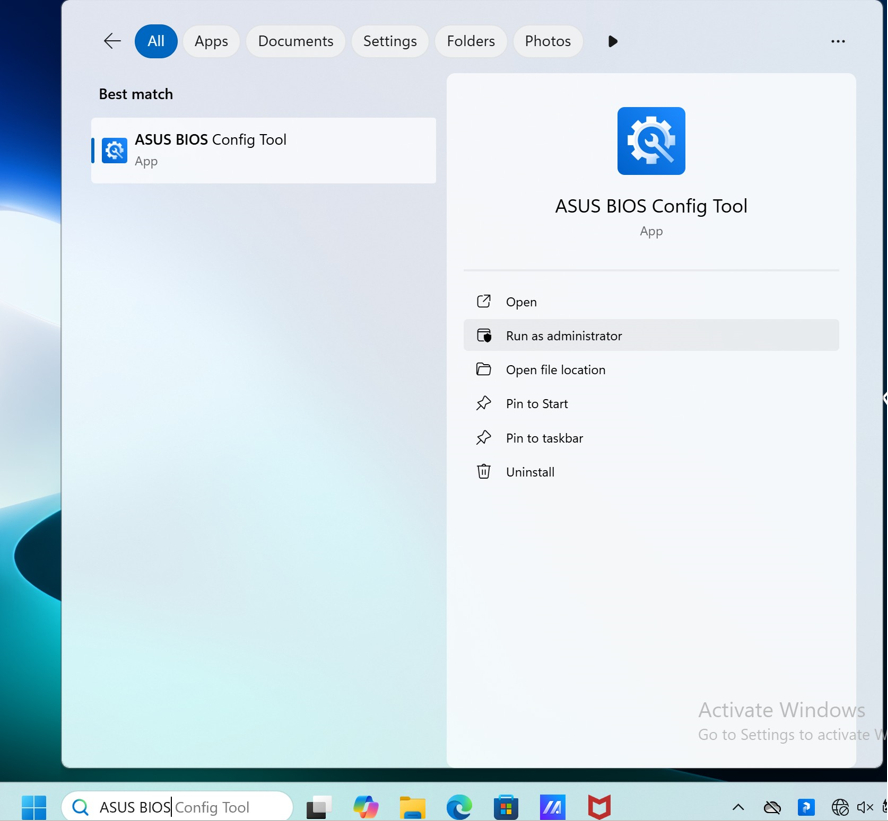
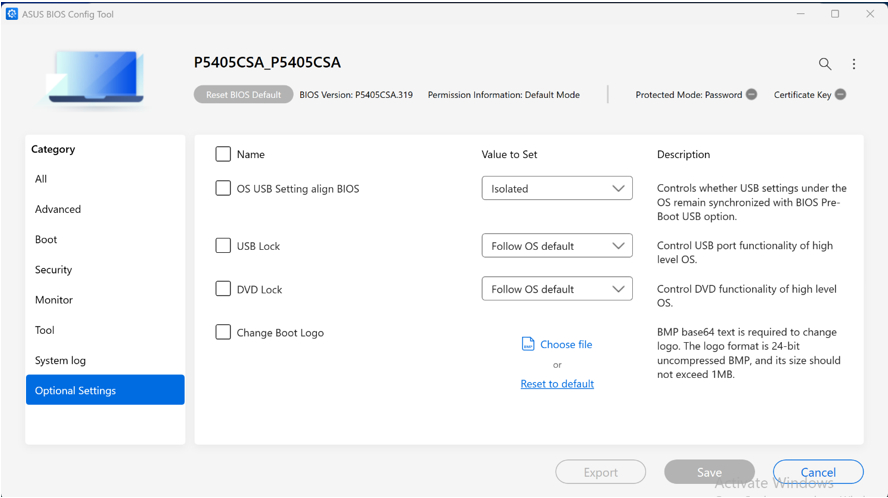
Após a instalação, procure por "ASUS BIOS Config Tool" na barra de busca da área de trabalho e execute como Administrador para iniciar o ACT.
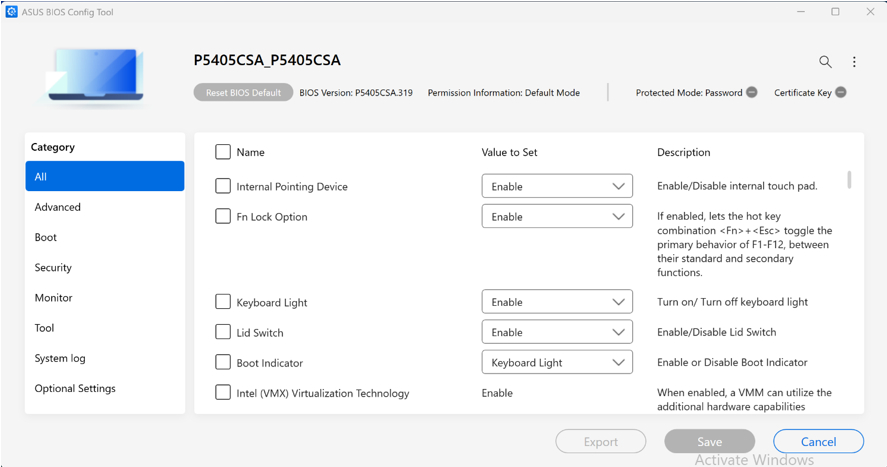
A página principal lista todos os itens de configuração do BIOS.
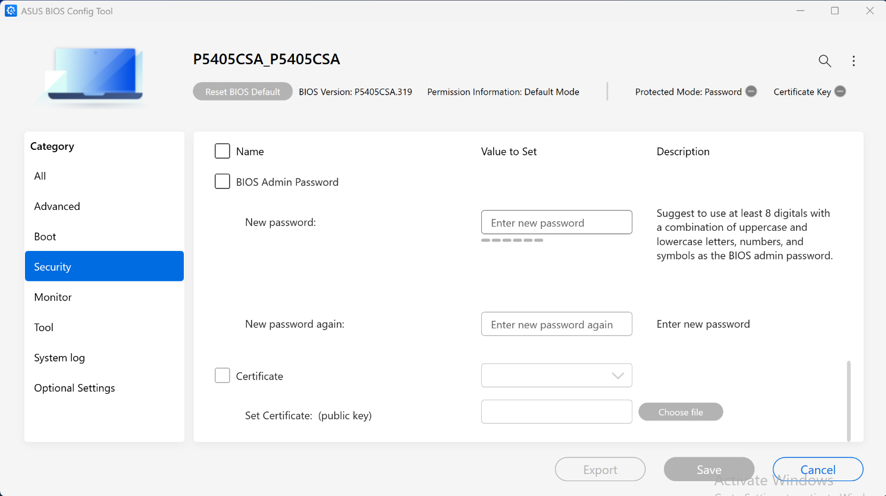
Em Segurança, você pode definir a Senha de Administrador do BIOS, registrar o certificado e, em seguida, alterar o modo do dispositivo.
Em Configurações Opcionais, você pode modificar o logotipo de boot.
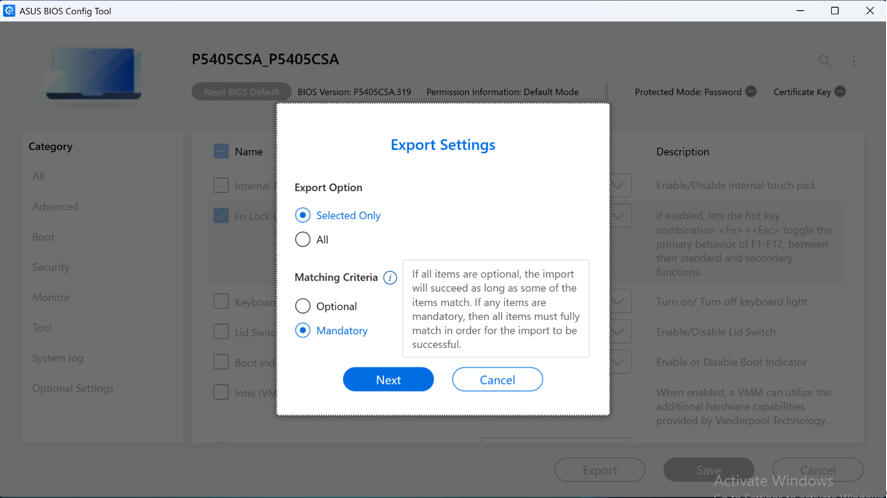
O arquivo JSON exportado pode ser personalizado.
Linha de Comando ACT
Função | Comando | Notas |
Informações de ajuda | -h ou --help |
|
Informações da versão | -v ou --version |
|
Suprimir mensagens de erro | --quiet |
|
Criar novo arquivo de senha | --newpwd <arg> |
|
Atualizar arquivo de senha | --renewpwd <arg> |
|
Senha simples ou caminho do arquivo | -p ou --pwd <arg> |
|
Nome do arquivo de saída | -o ou --output <arg> |
|
Nome do arquivo de entrada | -i ou --input <arg> |
|
Ler configurações do BIOS | -r or --get |
|
Aplicar configurações do BIOS | -w ou --set |
|
Ignorar verificação de complexidade de senha | -s ou --skip_password_complexity_check |
|
Redefinir configurações do BIOS | --reset |
|
Filtrar itens | --filter <arg> | 0: enable storage 1: somente leitura 2: somente periféricos |
Configurações USB | --usblock <arg> | 0: habilitar DVD 1: ler apenas DVD 2: desabilitar DVD |
Configurações de DVD | --dvdlock <arg> |
|
Logo de inicialização personalizado | --changelogo <arg> | |
Atualização do BIOS | --update_bios <arg> | |
Desabilitar migração | --no_migration | |
Habilitar migração | --makemigration | |
Registrar dispositivo com chave pública | --enroll <arg> | |
Revogar chave pública inscrita | --revoke | |
Assinatura chave privada RSA | --signingkey <arg> | |
Assinatura RSA | --signature <arg> | |
Configuração de assinatura | --sign |
Para uso completo, métodos de configuração de senha, exemplos e mais detalhes, consulte a string de ajuda do ACT ou ASUS BIOS Config Tool_FAQ.
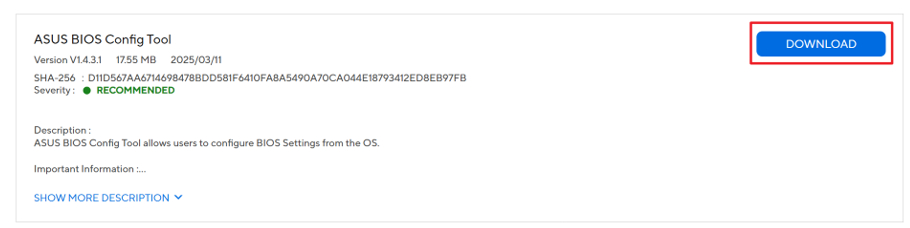
5 Baixe a versão mais recente do ASUS BIOS Config Tool
Você pode atualizar/baixar a versão mais recente do ASUS BIOS Config Tool através da página de suporte do produto no site oficial da ASUS.
1. No Centro de Download ASUS:
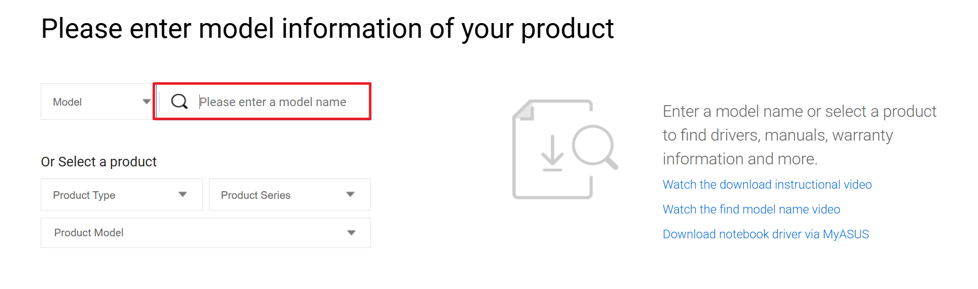
2. Digite o modelo do seu produto na caixa de pesquisa
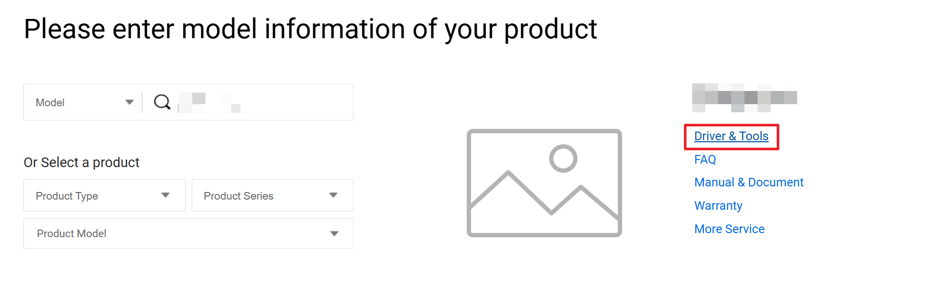
3. Clique em Driver & Ferramentas
4. Em Software e Utilitário, encontre a versão mais recente da Ferramenta de Configuração ASUS BIOS
5. Clique em Download para instalar a versão mais recente