Temas relacionados
[Router sem fios] O que é o modo Casa/Viagem? Como se configura?
O modo Casa/viagem é uma funcionalidade única para os produtos da série ASUS Go, que permite ao utilizador configurar dois modos diferentes e alternar através do botão multifunções. Por exemplo, pode configurar o modo de router de casa para uso doméstico e o modo WISP para viagem. Estes dois modos permanecerão no seu dispositivo Go, a menos que aplique as definições de fábrica.
Introdução
Configurar o modo viagem como um nó AiMesh
Notas:
1. Algumas funções poderão ser diferentes devido à versão do firmware.
2. Esta funcionalidade está disponível nos routers ASUS Go Series: RT-AX57 Go / RT-BE58 Go / RT-BE3600 Go
Esta funcionalidade requer a atualização do seu router ASUS para a versão de firmware 3.0.0.6_102_55783 ou superior.
Para mais informações sobre a atualização do firmware, consulte as [Router Sem Fios] Como atualizar o firmware do seu router para a versão mais recente
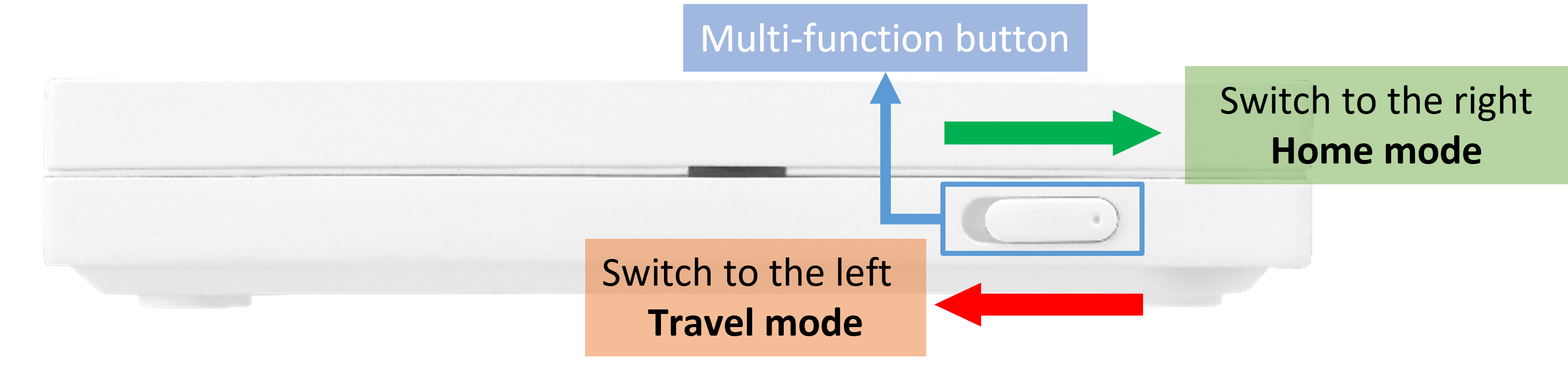
3. O botão multifunções do RT-AX57 Go é mostrado no diagrama seguinte, por favor altere primeiro para o modo casa.
O botão pode variar entre modelos diferentes, por isso consulte o manual do utilizador para confirmação.
Para mais informações, consulte a FAQ [Router Sem Fios] Como configurar o botão multifunções nos produtos da série Go?
Pode configurar o seu router ASUS através da Web GUI.
Definir o modo Casa/Viagem
O ecrã seguinte utiliza o RT-AX57 Go como exemplo. Defina o modo de funcionamento para modo Casa como modo router, e defina o modo de funcionamento para modo Viagem como modo WISP.
Nota: Se o modo de funcionamento para o modo Viagem tiver sido definido como nó AiMesh, necessita de restaurar o router para as definições de fábrica antes de ativar o modo Casa/Viagem.
1. Primeiro, desloque o botão multifunções do router para a direita e, em seguida, ligue o router.
2. Ligue o seu dispositivo (portátil ou telemóvel) ao router através de ligação com fios ou Wi-Fi e introduza o endereço IP LAN do seu router ou o URL do router http://www.asusrouter.com na WEB GUI.

Nota: Por favor, consulte Como aceder à página de definições do router (Web GUI) para saber mais.
3. Introduza o seu nome de utilizador e palavra-passe na página de início de sessão e depois clique em [Iniciar Sessão].
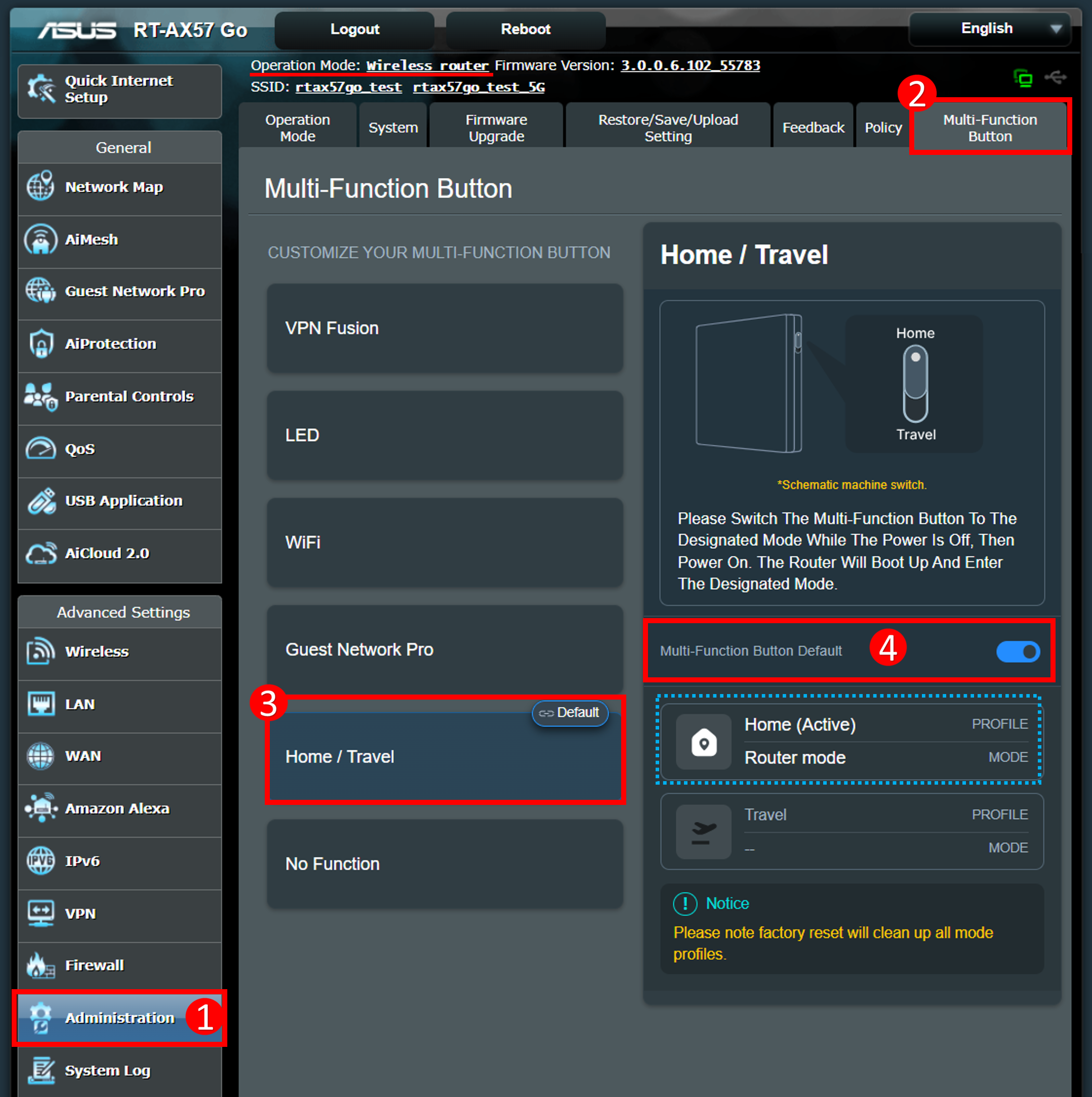
4. Vá a [Administração] > [Botão Multifuncional].
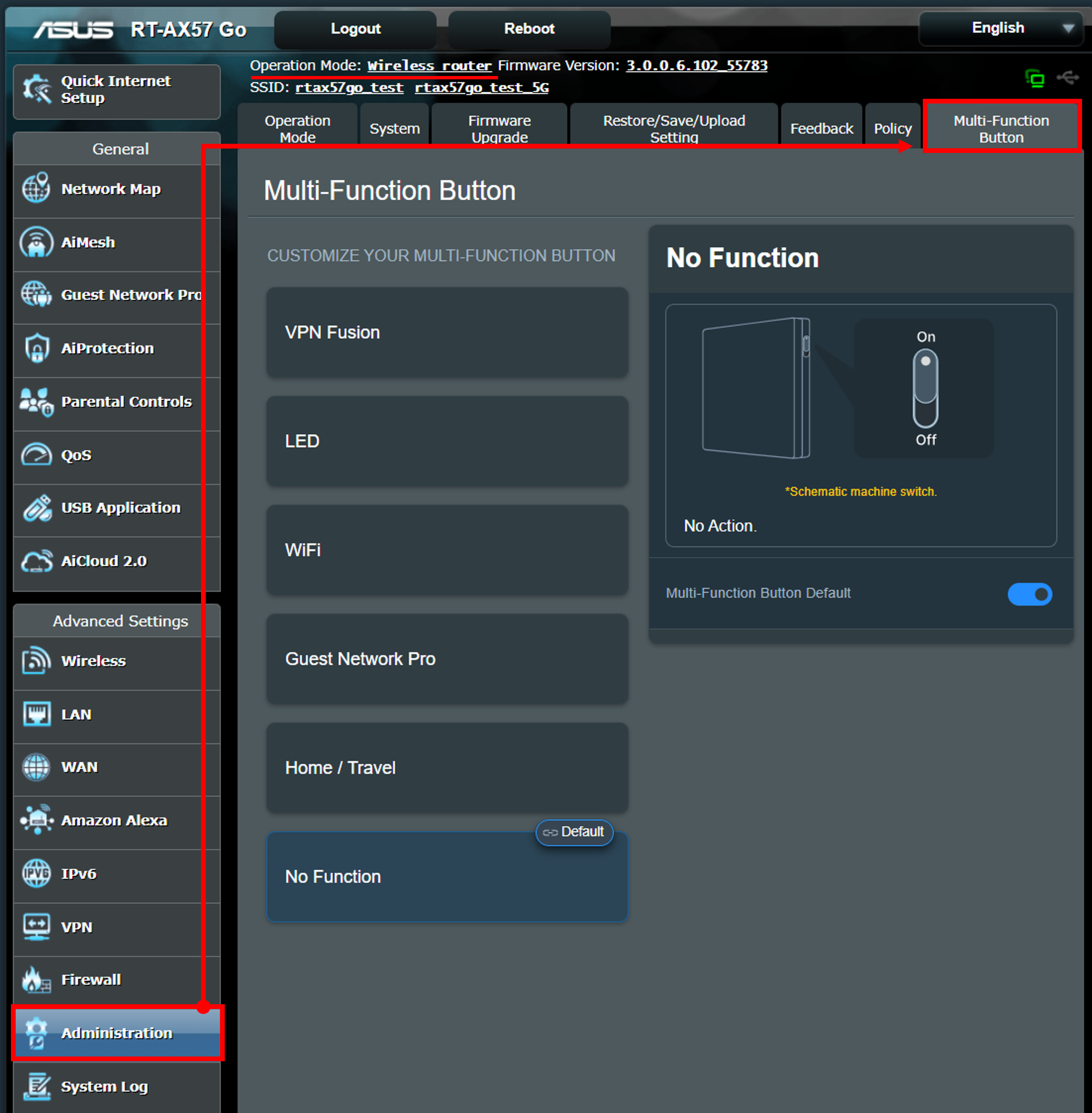
5. Clique em [ Casa/Viagem ], e ative como Botão Multifuncional por defeito. Ao ativar o modo casa/viagem, o modo de casa por defeito manterá todas as configurações atuais.
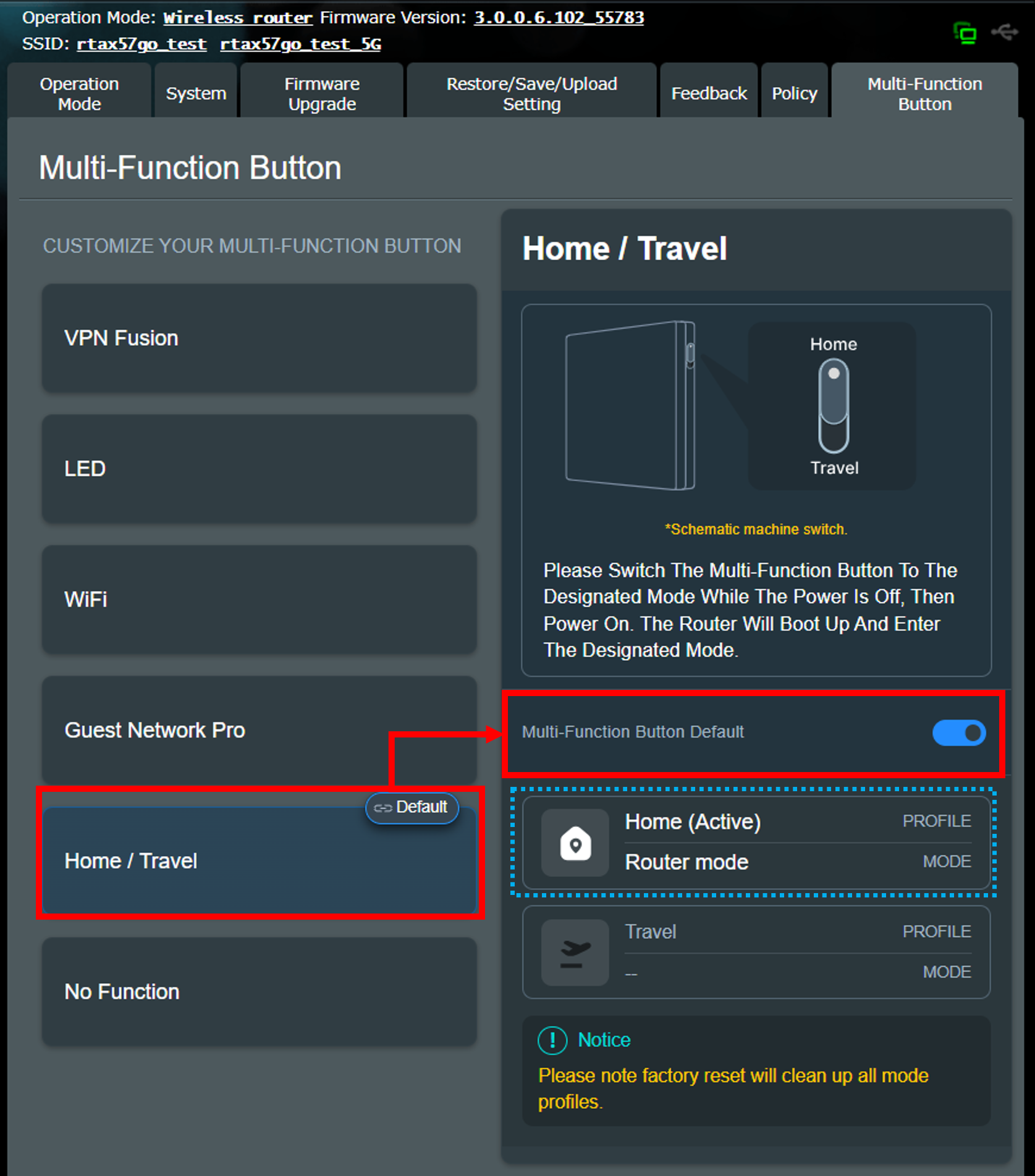
6. De seguida, mude para o modo viagem. O exemplo seguinte configura o Modo WISP.
(1) Desligue o router.
(2) Mude o botão para o modo viagem.

(3) Ligue o router.
(4) Depois de o router terminar o arranque, inicie a configuração do Modo WISP. Para instruções sobre como configurar o Modo WISP, consulte a FAQ [Router Wireless] O que é o WISP (modo WiFi Público) e como configurar
7. Após concluir as configurações acima, pode utilizar o botão multifunções para alternar o router entre o modo doméstico e o modo viagem conforme as suas necessidades.
O método de alternância é o seguinte:
(1) Desligue o router.
(2) Altere o botão para o modo doméstico ou modo viagem.
(3) Ligue o router e aguarde que termine o arranque.
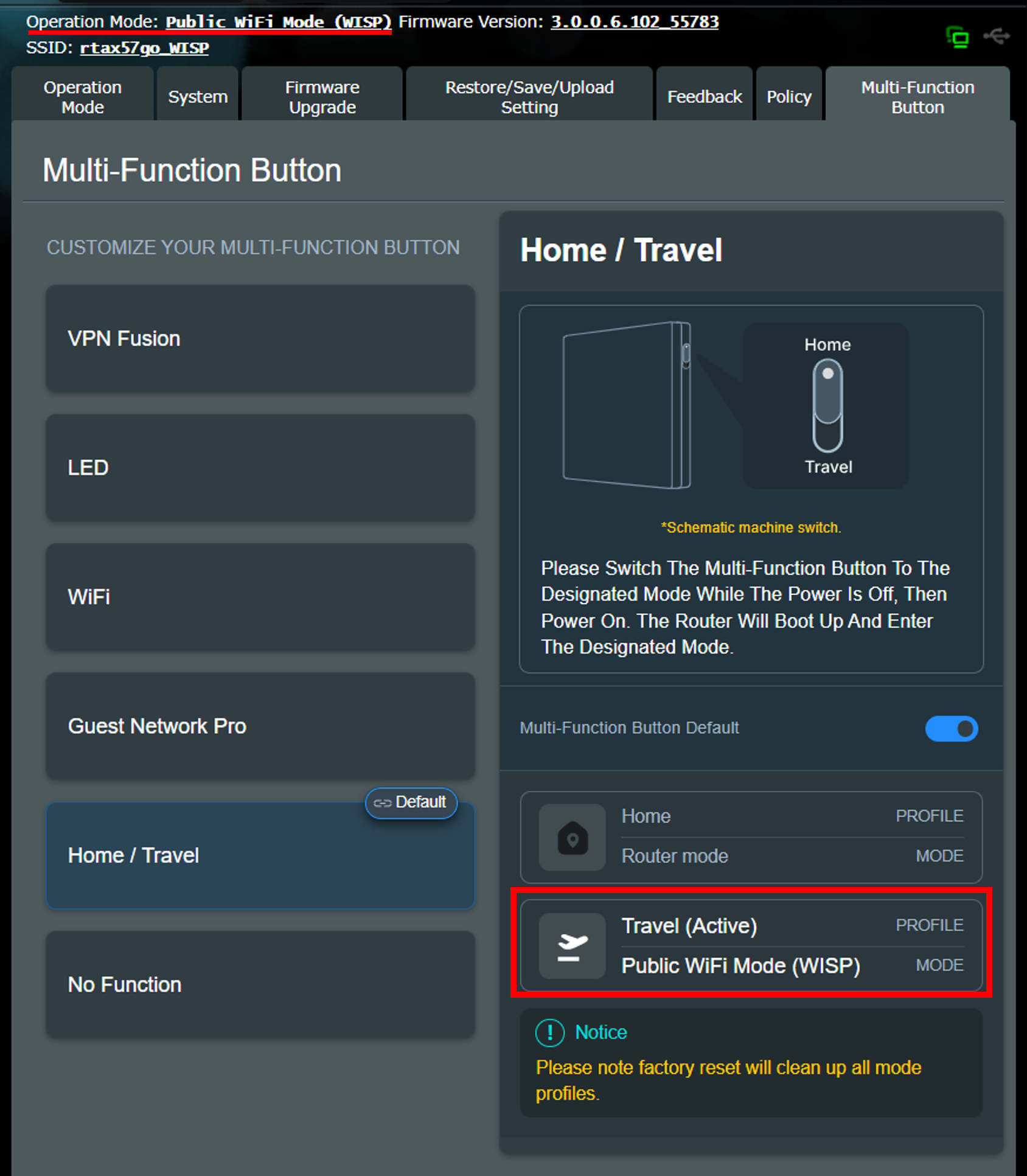
Como definir o Modo Viagem para AiMesh Node
O ecrã seguinte utiliza o RT-AX57 Go como exemplo. Defina o modo de operação para Modo Doméstico como modo router, e defina o modo de operação para Modo Viagem como AiMesh node.
Nota: Precisa definir o Modo Doméstico do router para qualquer modo de operação que não seja AiMesh Node.
1. Primeiro, altere o botão multifunções do router para a direita e depois ligue o router.
2. Ligue o seu dispositivo (portátil ou telemóvel) ao router por ligação por cabo ou WiFi e introduza o IP LAN do seu router ou o URL do router http://www.asusrouter.com na interface WEB GUI.
Nota: Consulte Como aceder à página de definições do router (Web GUI) para saber mais.
3. Introduza o seu nome de utilizador e palavra-passe na página de início de sessão e, em seguida, clique em [Iniciar Sessão].
4. Vá a [Administração] > [Botão Multifuncional] > [ Casa/Viagem ], clique no modo [ Casa/Viagem ], e ative como predefinição do Botão Multifuncional; ao ativar o modo casa/viagem, o modo casa predefinido manterá todas as configurações atuais.
5. De seguida, altere para o modo viagem. O exemplo seguinte define como nó AiMesh.
(1) Desligue o router.
(2) Altere o botão para o modo viagem.
(3) Ligue o router.
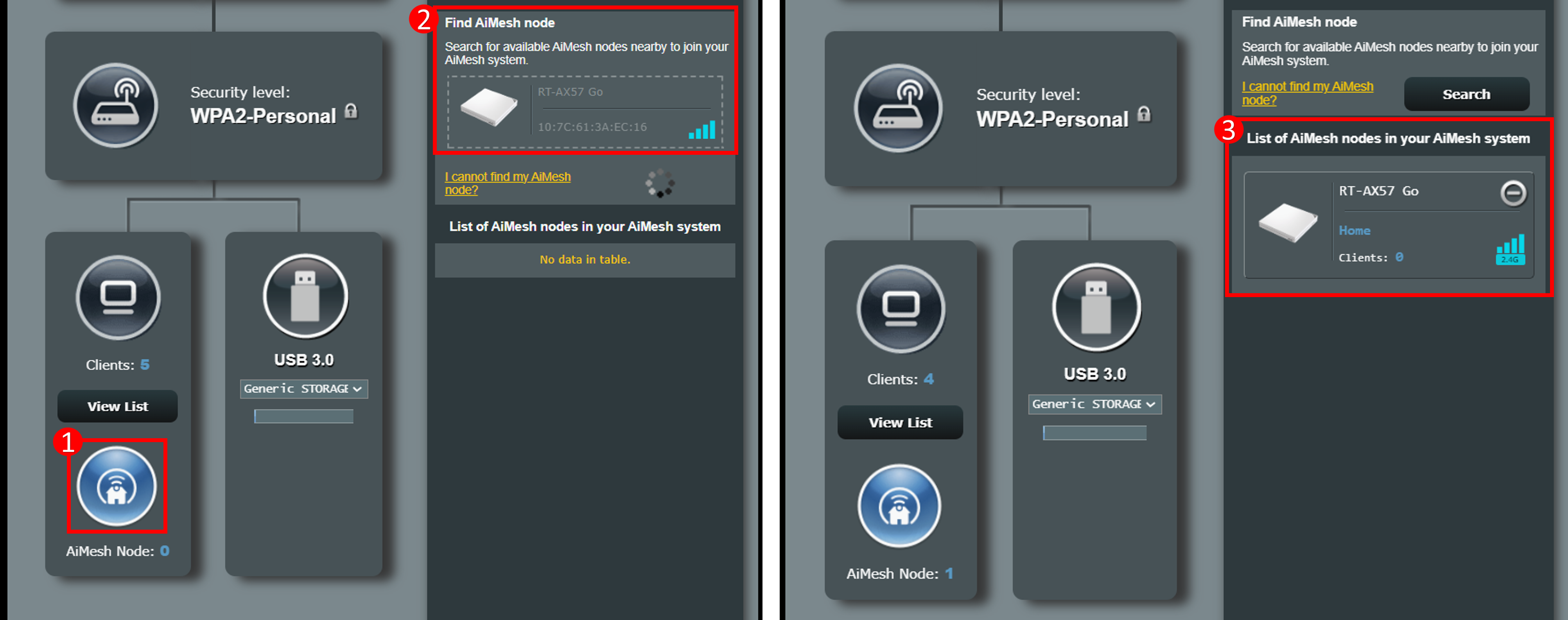
(4) Quando o LED do RT-AX57 Go estiver azul fixo, pode utilizar o router principal AiMesh para adicionar o RT-AX57 Go ao sistema AiMesh, como demonstrado no exemplo abaixo.
Para mais informações sobre como configurar o AiMesh, consulte as FAQ [AiMesh] Como configurar o sistema AiMesh (Web GUI)
6. Depois de concluir as definições acima, pode utilizar o botão multifunções para alternar o router entre o modo Casa e o modo Viagem conforme necessário.
O método de comutação é o seguinte:
(1) Desligue o router.
(2) Altere o botão para o modo Casa ou modo Viagem.
(3) Ligue o router e aguarde até terminar o arranque.
Nota: Ao mudar para AiMesh Node, não pode aceder à página de definições do router (Web GUI).
1. Posso definir o Modo Casa/Viagem através da aplicação ASUS Router?
Atualmente, esta funcionalidade só é suportada através da página de definições do ASUS Router (Web GUI).
2. Onde posso verificar o modo de funcionamento atual do router?
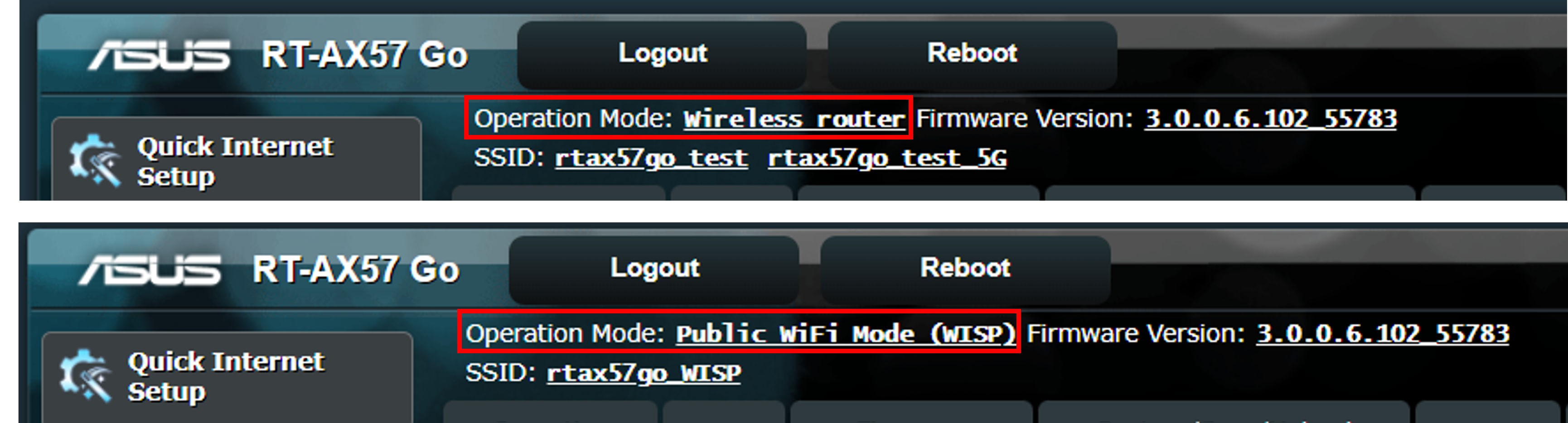
Inicie sessão na página de definições do ASUS Router (Web GUI), o modo de funcionamento atual será apresentado no topo da página (como mostrado no exemplo abaixo).
3. Como alterar para outro modo de funcionamento se o router estiver atualmente definido para Modo WISP?
Inicie sessão na página de definições do router ASUS (Web GUI), vá a [Administração] > [Modo de Operação].
Selecione o modo de operação que pretende configurar e clique em [Aplicar], seguindo as instruções no ecrã para concluir a configuração.
4. Como alterar para outro modo de operação se o router está atualmente definido como AiMesh Node?
Tem de restaurar primeiro as definições de fábrica do router e, em seguida, seguir este guia para configurar o modo Casa/Viagem.
Para instruções sobre como restaurar para as definições de fábrica, consulte a FAQ [Router Sem Fios] Como repor o router para as definições de fábrica
Como obter a (Utilitário / Firmware)?
Pode transferir os controladores, software, firmware e manuais de utilizador mais recentes no Centro de Transferências ASUS.
Se precisar de mais informações sobre o Centro de Transferências ASUS, consulte este link
.