[Chromebook] Processo de autorreparação do utilizador - Introdução
Se encontrar problemas de hardware ao utilizar o seu Chromebook e precisar de o substituir ou reparar, pode seguir os passos abaixo para diagnosticar problemas de hardware e substituir peças.
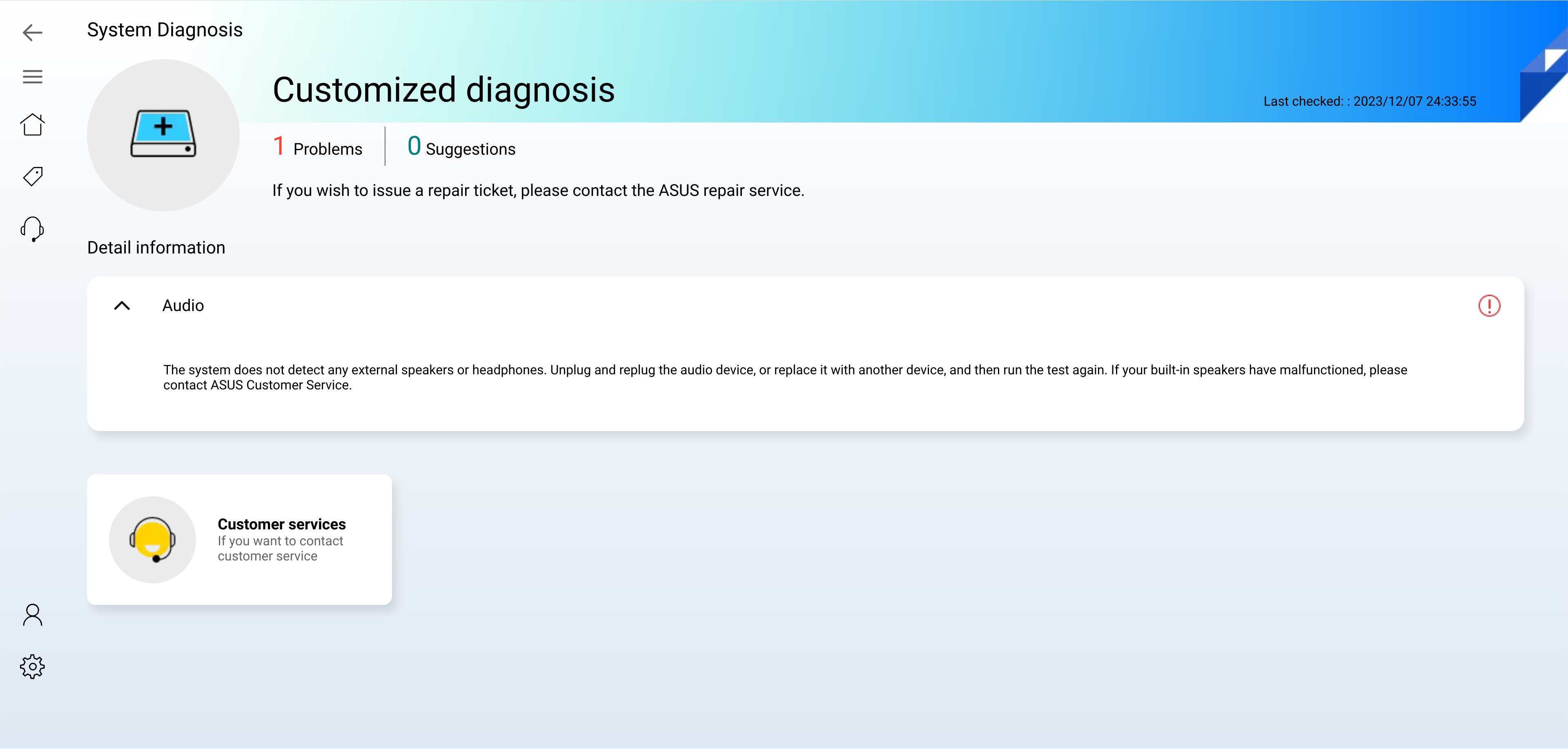
Por exemplo, se o seu Chromebook não tiver som, é possível que a coluna esteja avariada e precise ser substituída. Siga os passos abaixo para obter uma nova coluna para o seu Chromebook.
Pode encontrar documentos e ferramentas relacionadas que necessita para a auto-reparação no nosso site de suporte, incluindo:
(1) Ferramenta de Diagnóstico
(2) Manual de Serviço
(3) Programa e Manual de Instalação
1. Diagnóstico do Sistema
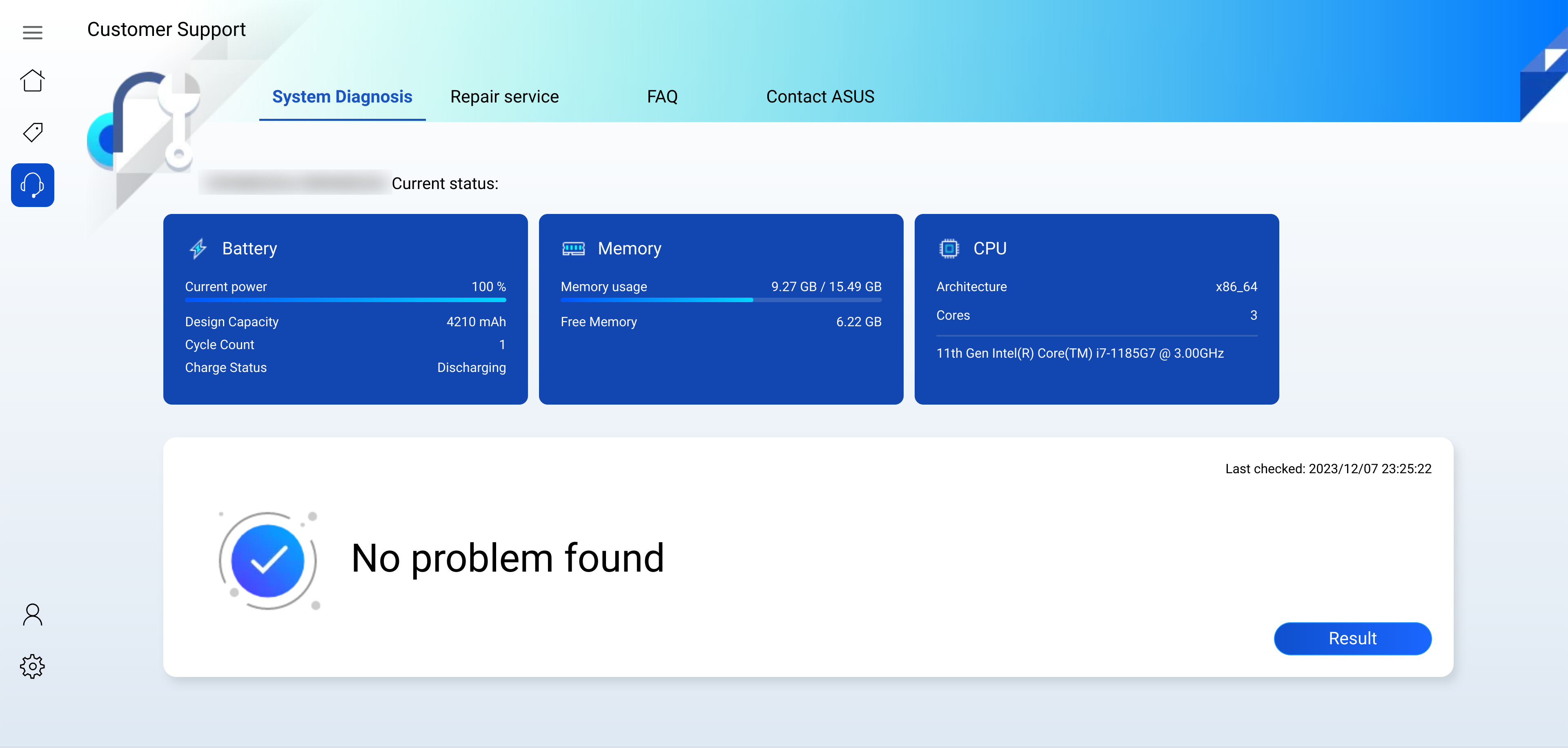
Pode utilizar a função Diagnóstico do Sistema no MyASUS para diagnosticar o seu Chromebook. Como utilizar a funcionalidade Diagnóstico do Sistema no MyASUS? Pode consultar o conteúdo do seguinte link: [Chromebook] MyASUS - Introdução | Suporte Oficial | ASUS Global
2. Manual de Serviço
(1) Após o diagnóstico estar concluído, foi confirmado que existe um problema com a Coluna e que necessita de ser substituída. Pode aceder ao site da ASUS para descarregar o Manual de Serviço do seu Chromebook.
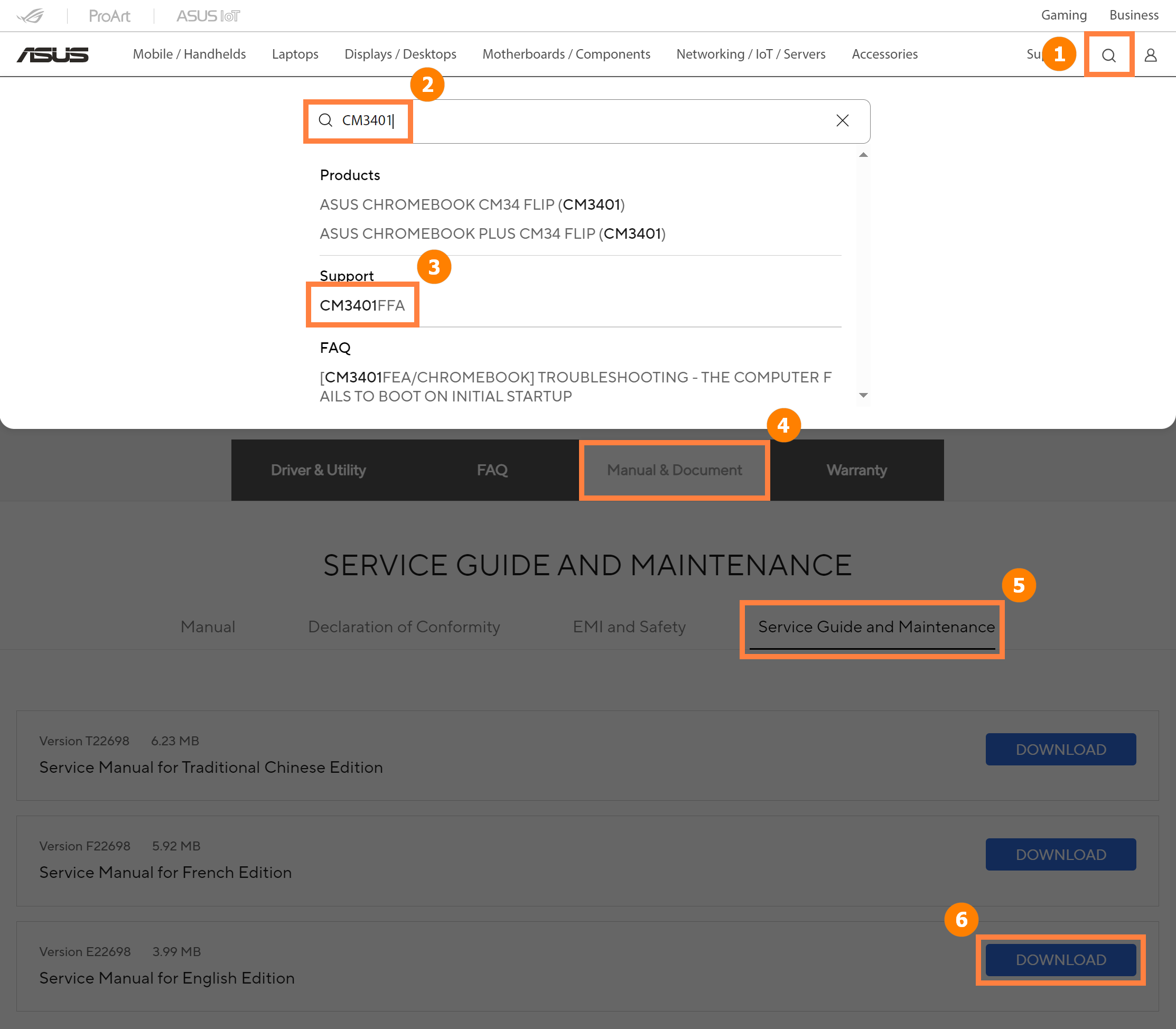
Tomando o CM3401FFA como exemplo, aceda ao site oficial da ASUS, clique em ①[Pesquisar], introduza ②[Nome do Chromebook], clique em ③[Nome do Chromebook], clique em ④[Manual & Documento], clique em ⑤[Guia de Serviço e Manutenção], encontre o Manual de Serviço que necessita e, em seguida, clique em ⑥[Transferir].
(2) Abra o Manual de Serviço transferido e leia a secção [Substituição do Altifalante] para saber como substituir o altifalante.
3. Comprar peças
Se precisar de comprar peças, aceda a https://www.asus.com/pt/support/Article/1213
4. RMA Shim para auto-reparação
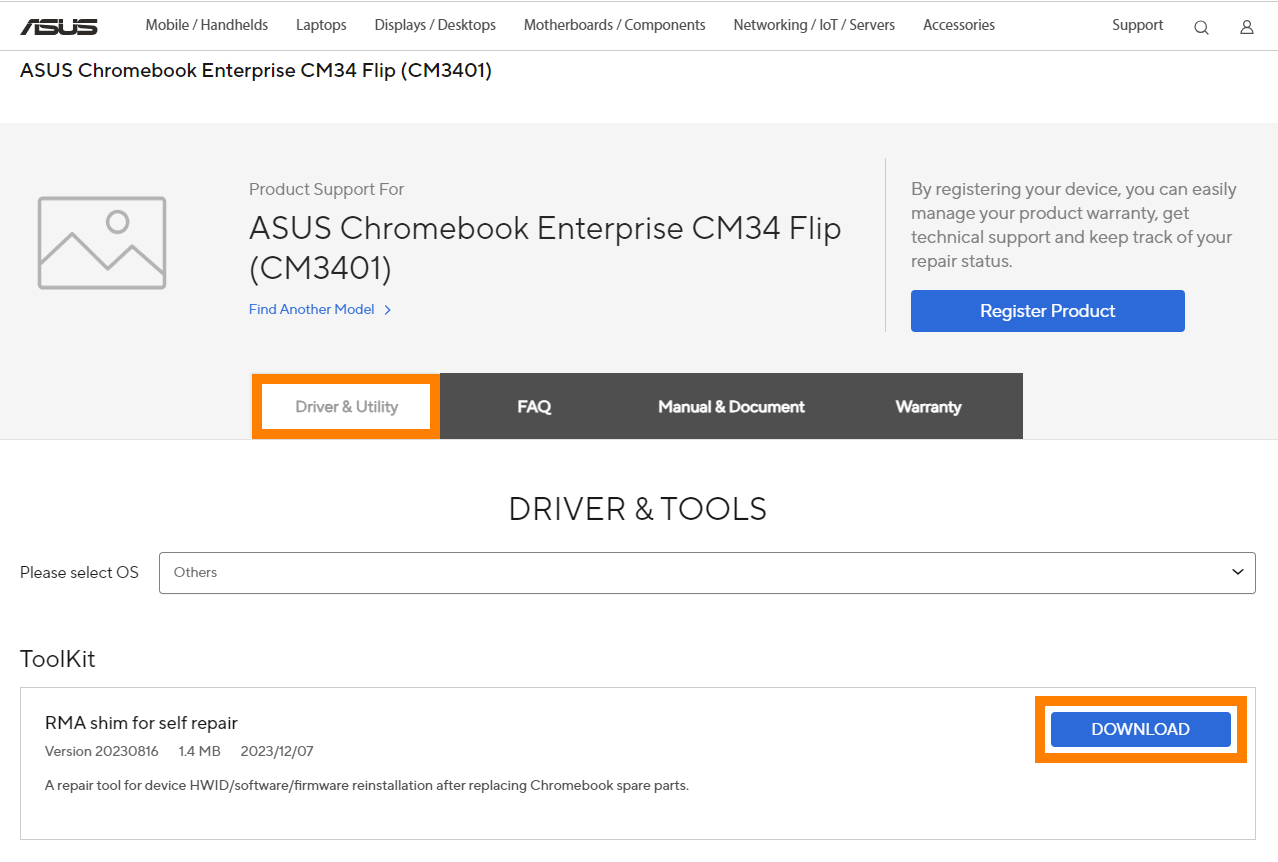
Tomando o CM3401FFA como exemplo, aceda ao site oficial da ASUS, encontre [Driver & Utilitário] para este modelo conforme descrito na Secção 2 deste artigo e, em seguida, transfira [RMA shim para auto-reparação]. Extraia o ficheiro transferido e separe-o num programa de instalação e manual. Siga as instruções do manual de instalação para instalar e executar o RMA Shim.
5. Diagnóstico do sistema novamente
Depois de instalar o programa RMA Shim, entre no sistema Chrome e siga a primeira secção deste artigo para executar novamente a função Diagnóstico do Sistema do MyASUS para confirmar que o novo altifalante está a funcionar corretamente.