Temas relacionados
Introdução aos Efeitos do Windows Studio
Os efeitos do Windows Studio são uma coleção de recursos projetados para apresentar você da melhor maneira. Os efeitos do Windows Studio são ativados por algoritmos de aprendizado de máquina e exigem uma NPU (Unidade de Processamento Neural). Aqui está uma explicação do que eles são:
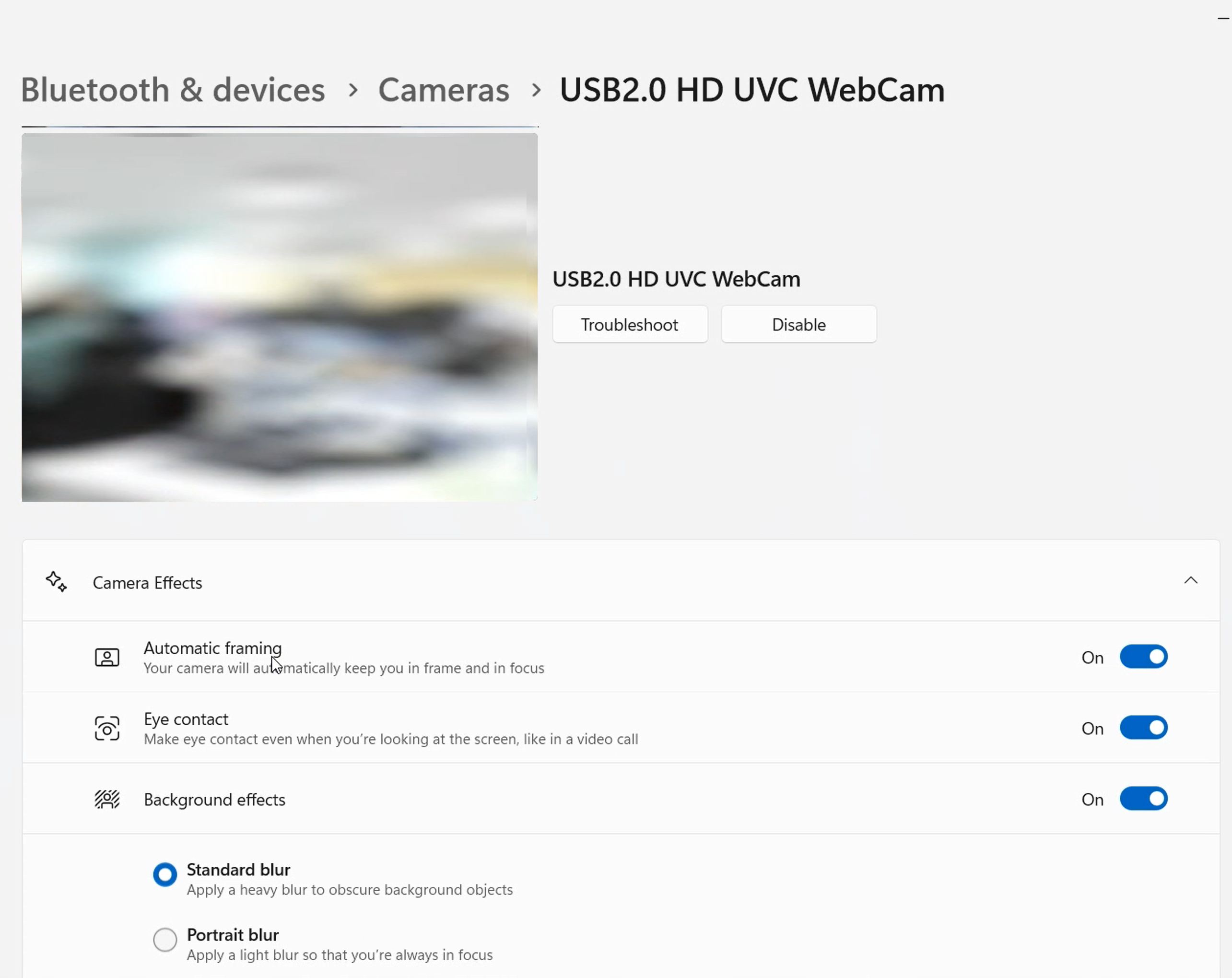
Efeitos de fundo: Efeitos como desfoque de fundo.
Desfoque Padrão - Um simples efeito de desfoque gaussiano.
Desfoque de Retrato - Um efeito de desfoque sutil estilo boque. Dependendo da capacidade do dispositivo, pode ser sutil ou um desfoque baseado em profundidade.
Contato visual: Um efeito para compensar os olhos olhando para a tela em vez da câmera.
Padrão - Correção sutil para um usuário do dispositivo olhando para baixo da câmera para a tela. *Não ajusta o movimento dos olhos para a esquerda ou direita.
Teleprompter - Correção mais agressiva para um cliente que movimenta os olhos por toda a tela enquanto lê conteúdo de teleprompter.
Enquadramento automático: Detecta uma pessoa no campo de visão da câmera e corta/zoom para mantê-la enquadrada.
Luz de retrato: Melhora a qualidade da iluminação na pessoa no vídeo em um ambiente mal iluminado, remove reflexo de luz forte na tela.
Filtros criativos: Filtros de vídeo para adicionar um pouco de diversão e estilo.
Foco de voz: Um efeito de microfone projetado para filtrar o ruído de fundo, garantindo que sua voz seja ouvida claramente durante chamadas de vídeo.
Modelos Suportados
O laptop deve estar equipado com o sistema operacional Windows 11 (24H2) e suportar NPU (Unidade de Processamento Neural).
*Os efeitos disponíveis variarão dependendo dos TOPs NPU do dispositivo e da versão do sistema operacional Windows.
(Para o dispositivo sem NPU nos efeitos de estúdio e na funcionalidade de câmara AiSense, consulte MyASUS-AiSenseCamera para efetuar a configuração.)
Configuração de efeitos do Windows Studio
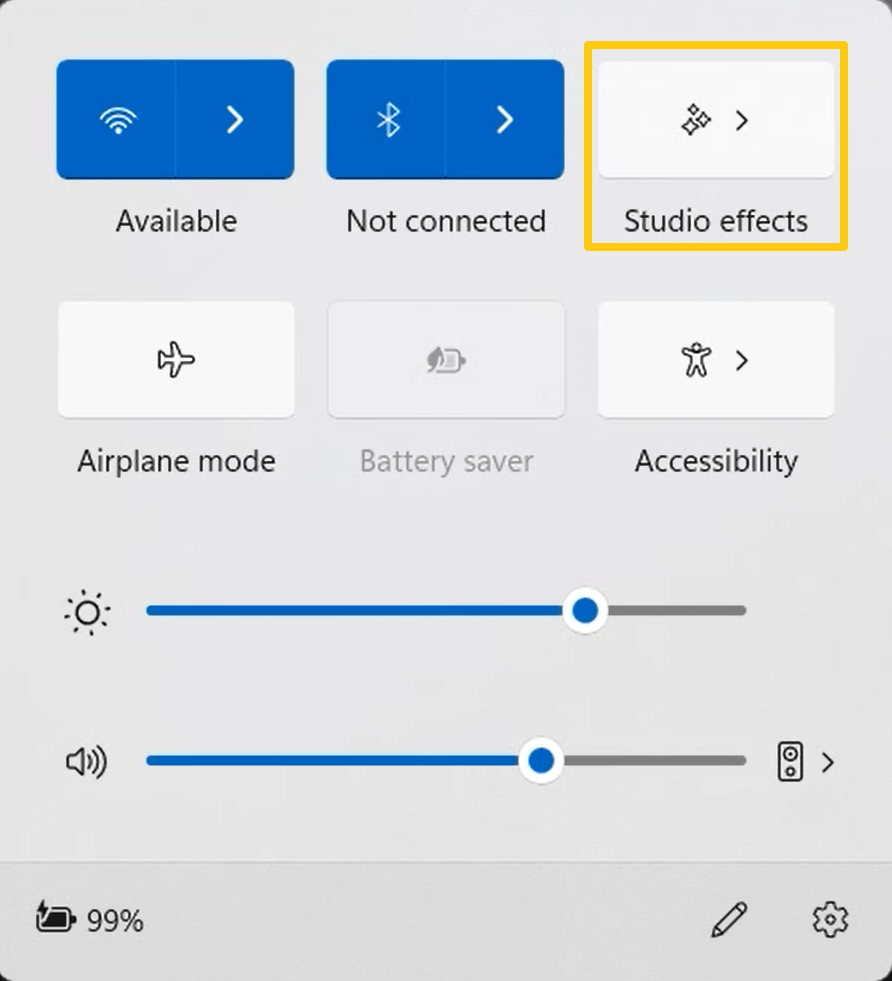
Quando o seu modelo suportar o Windows Studio Effects, pode aceder ao Quick Setting Panel para efetuar a configuração.
Também pode utilizar Start Menu para aceder a [Definições]>[Bluetooth e dispositivos]>[Câmaras] para a configuração do Windows Studio Effects.
Para mais informações sobre o Windows Studio Effects, consulte a hiperligação da Microsoft abaixo.
Gerir câmaras com as definições da câmara no Windows 11
Q&A
Q1: Como posso confirmar se o meu computador portátil suporta o Windows Studio Effects?
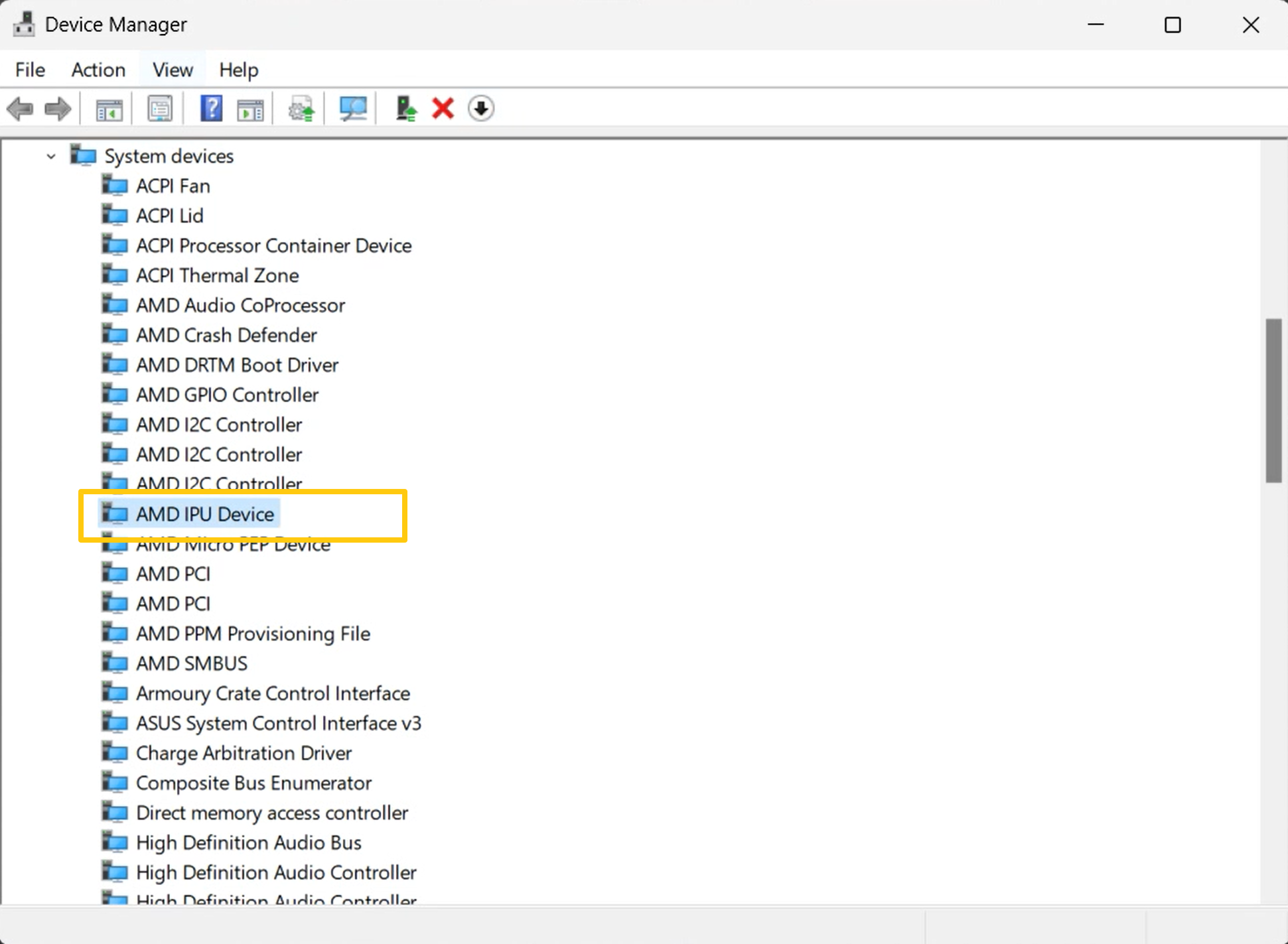
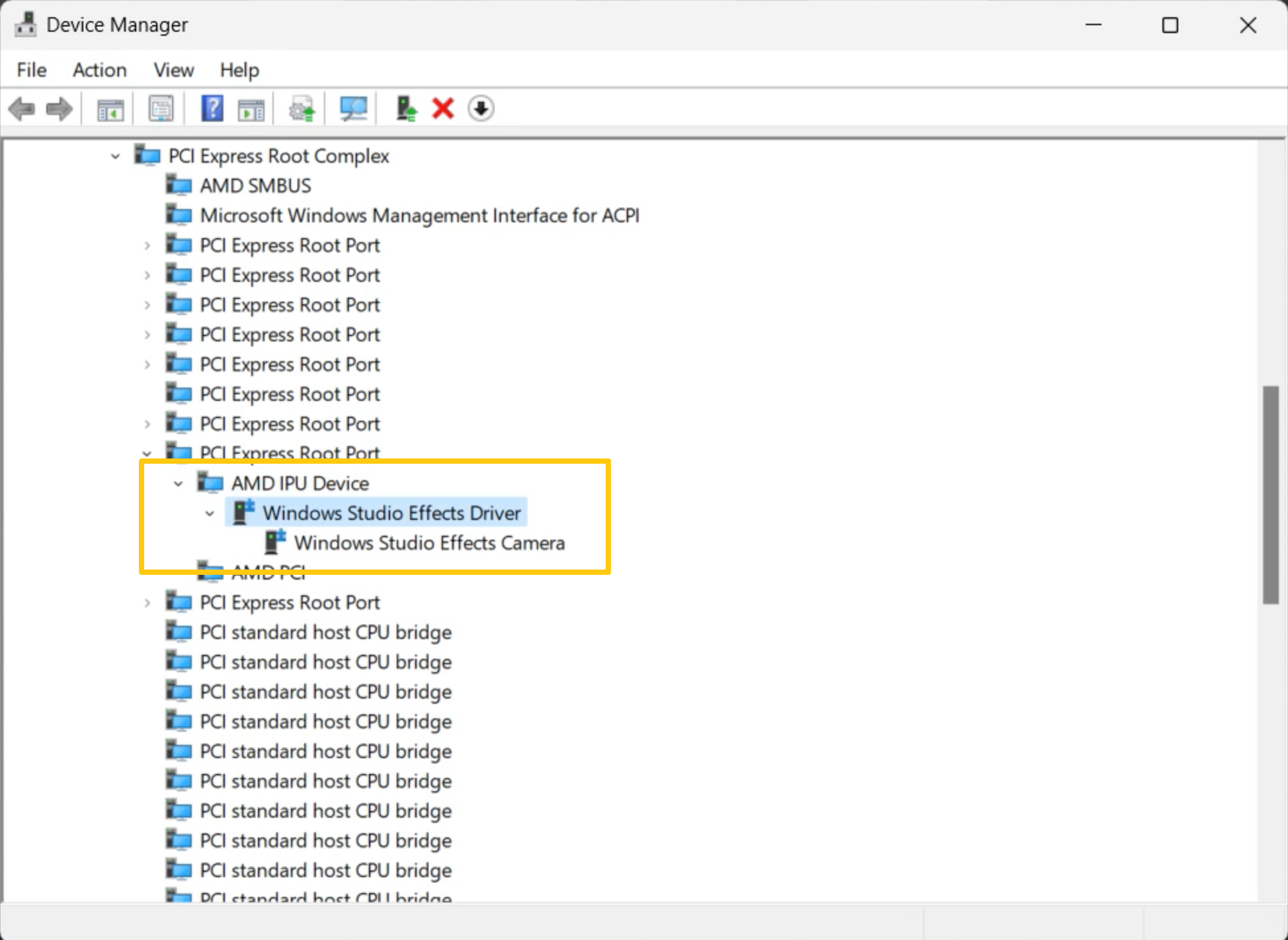
A1: Para o processador AMD, prima [Tecla do Menu Iniciar + tecla X] para abrir o Gestor de Dispositivos, e então selecione [Dispositivo AMD IPU] em [Dispositivos do sistema].
Depois, selecione [Dispositivos por conexão] em [Exibir].
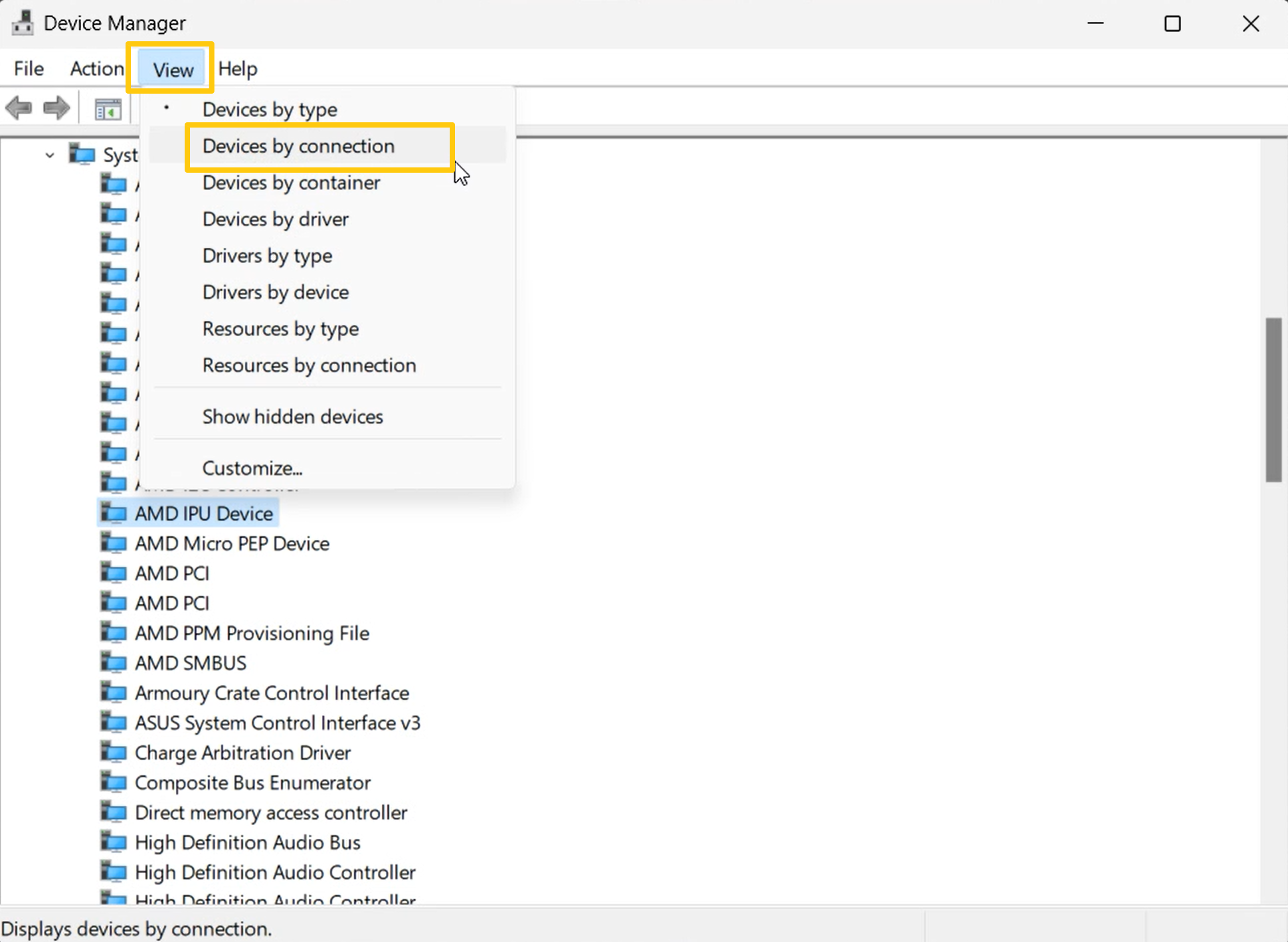
Por fim, clique duas vezes em [Dispositivo AMD IPU]. Quando puder ver [Driver de Efeitos do Windows Studio], isso significa que é suportado.
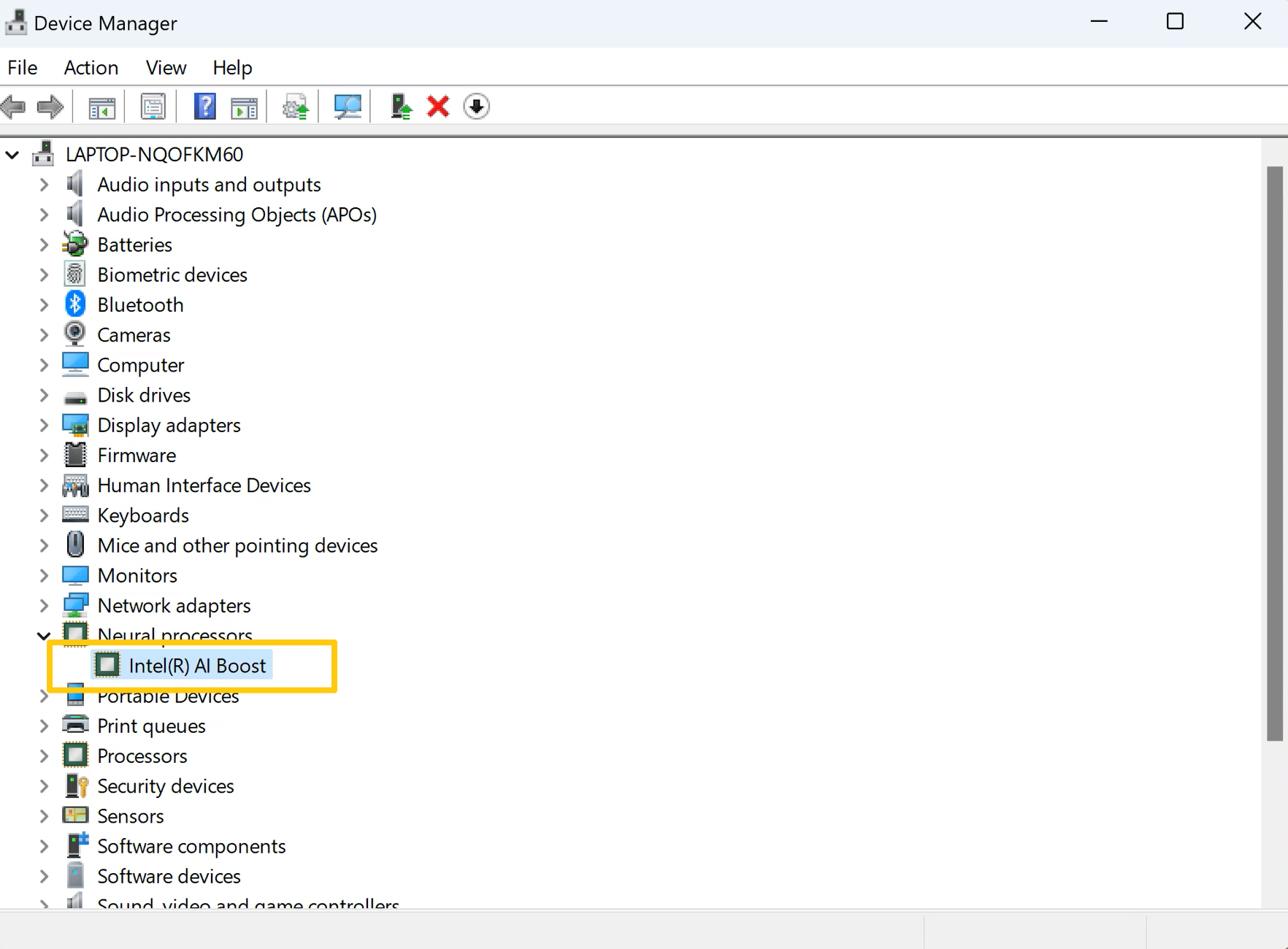
Para processador INTEL, por favor pressione [Tecla do Menu Iniciar + tecla X] para abrir o Gestor de Dispositivos, e então selecione [Intel(R) AI Boost] em [Dispositivos do sistema].
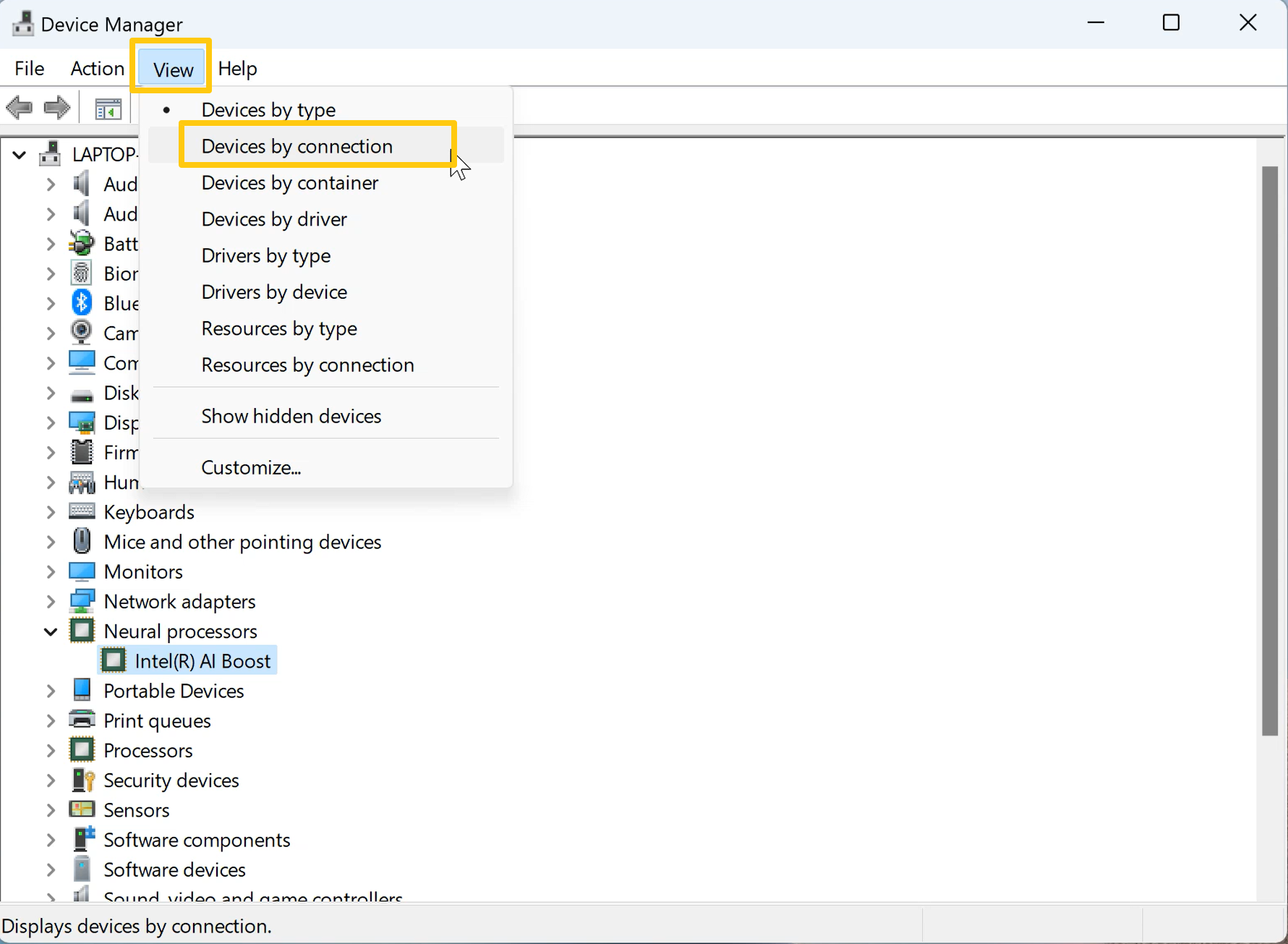
Depois, selecione [Dispositivos por conexão] em [Exibir].
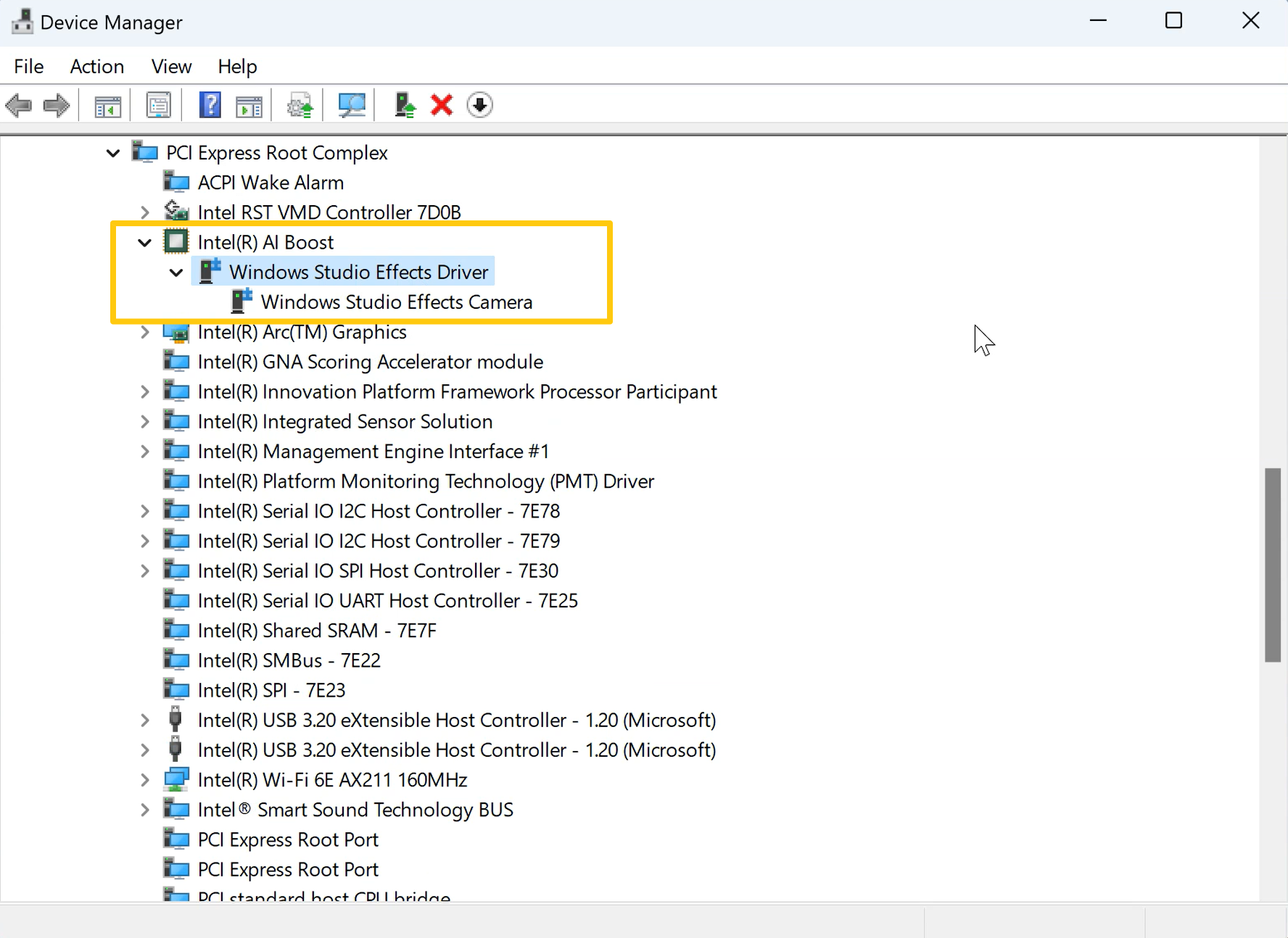
Por fim, clique duas vezes em [Intel(R) AI Boost]. Quando puder ver [Driver de Efeitos do Windows Studio], isso significa que é suportado.
Q2: O que devo fazer se meu portátil não conseguir habilitar os efeitos do Windows Studio normalmente?
A2: Tente primeiro fazer Windows Update e certifique-se de que a versão do sistema operacional Windows é 24H2 ou versão posterior, além de verificar se o driver Microsoft Effect Pack(MEP) está instalado.