MyASUS – Definições do dispositivo
De acordo com os cenários dos utilizadores, o MyASUS separa as funções em diferentes grupos na página de Definições do Dispositivo.
Geral
[Definições do Dispositivo de Entrada]
Exclusivos
Estes grupos ajudam-no a encontrar rapidamente os itens para personalizar as definições do seu dispositivo, dependendo dos vários cenários de utilização.
Pode clicar em  para aceder a [Definições do Dispositivo] no MyASUS.
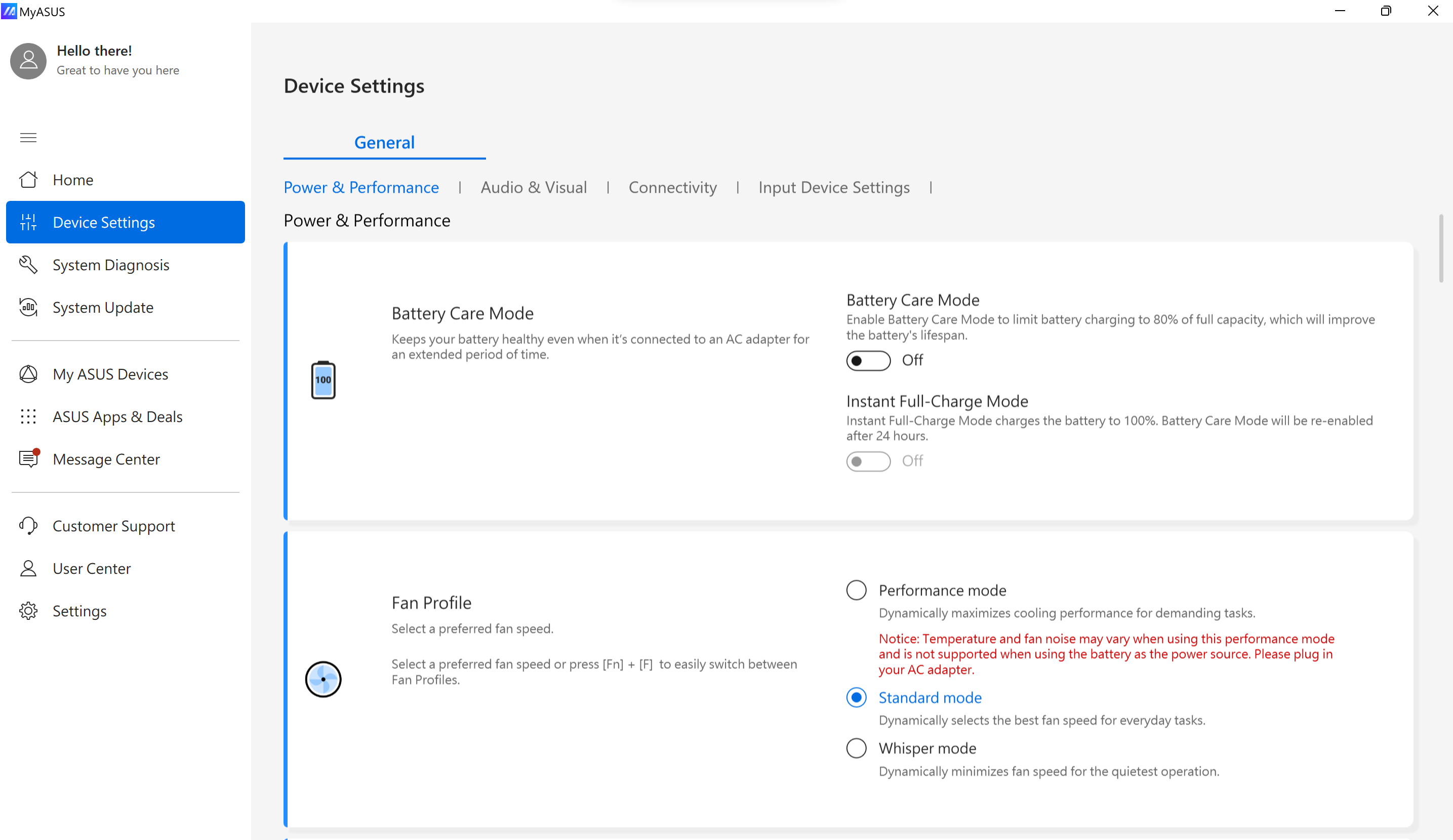
* Nota: As funcionalidades suportadas em [Definições do Dispositivo] variam conforme o modelo. As opções seguintes podem não estar disponíveis/suportadas em todos os modelos.
(Notebook de Gaming só suporta algumas das funcionalidades abaixo. )
Definições de Cuidado da Bateria/Modo de Cuidado da Bateria (Carregamento de Saúde da Bateria)
Os modelos lançados em 2026 introduzem tecnologia de aprendizagem adaptativa, que analisa padrões de utilização para ajudar a melhorar a longevidade da bateria.
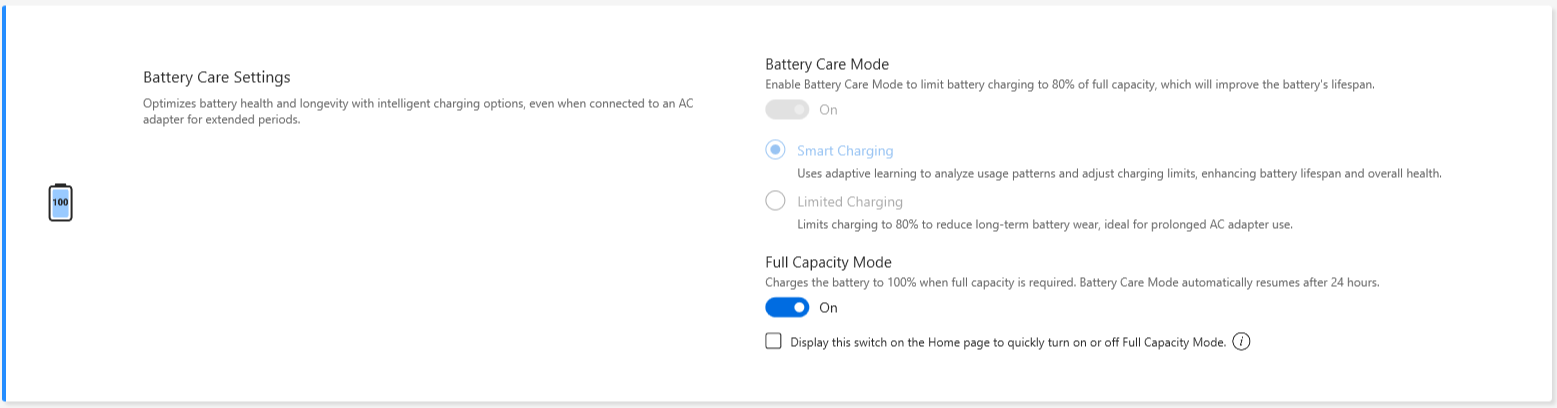
Carregar demais um portátil pode degradar a bateria, resultando numa vida útil mais curta ou até inchaço devido à oxidação.
Pode optar por ativar o Modo de Cuidados da Bateria, para que a bateria seja carregada até 80% para melhorar a sua longevidade.
Quando o Modo de Cuidados da Bateria está ativado, este mecanismo irá ajustar de forma inteligente o ponto de início de recarga para proteger a bateria quando a alimentação AC está sempre ligada.
Se precisar de recarregar até 80% imediatamente, por favor desligue e volte a ligar a alimentação AC para satisfazer esta necessidade.
Se houver necessidade de utilizar em movimento, pode ativar o Modo de Carga Completa Instantânea para um carregamento total (100%) único. O sistema voltará ao estado de carregamento limitado após 24 horas. 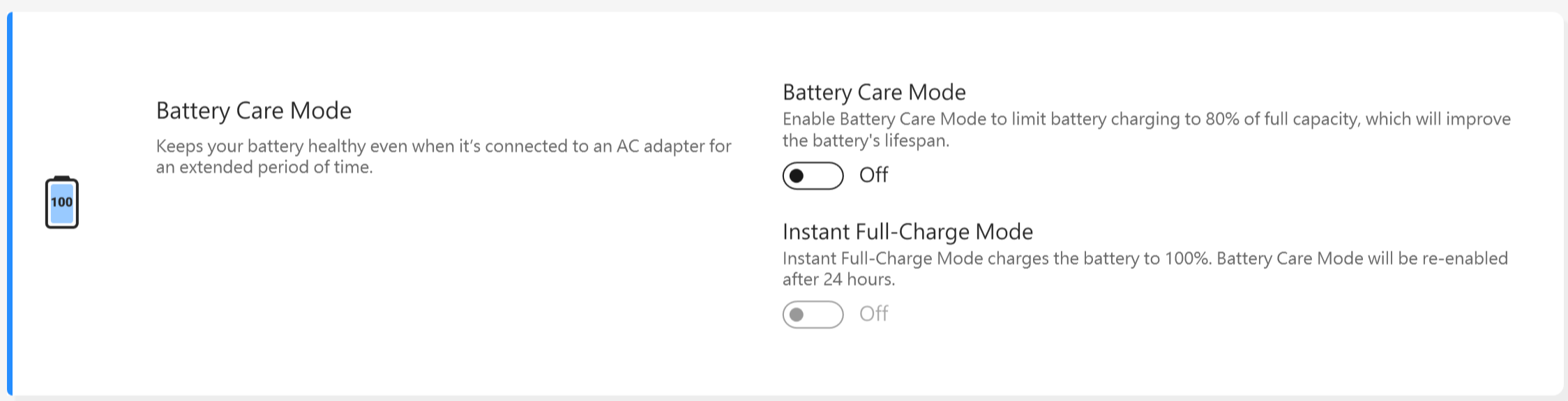
Com os modelos de CPU anteriores a Intel Alderlake ou AMD Rembrandt, pode optar por limitar a carga a 60%, 80% ou 100% para prolongar a vida útil da bateria e reduzir a probabilidade de danos por inchaço da bateria.
De acordo com a forma como o portátil está a ser utilizado, pode escolher : Modo de capacidade total, Modo equilibrado e Modo de máxima longevidade
*Se tiver o problema de a bateria deixar de carregar após atingir 60% ou 80%, por favor verifique se configurou o modo de carregamento em Carregamento de Saúde da Bateria.
(Modo Equilíbrio: A bateria pode ser carregada até 80%, modo de vida útil máxima: A bateria só permite ser carregada até 60%)
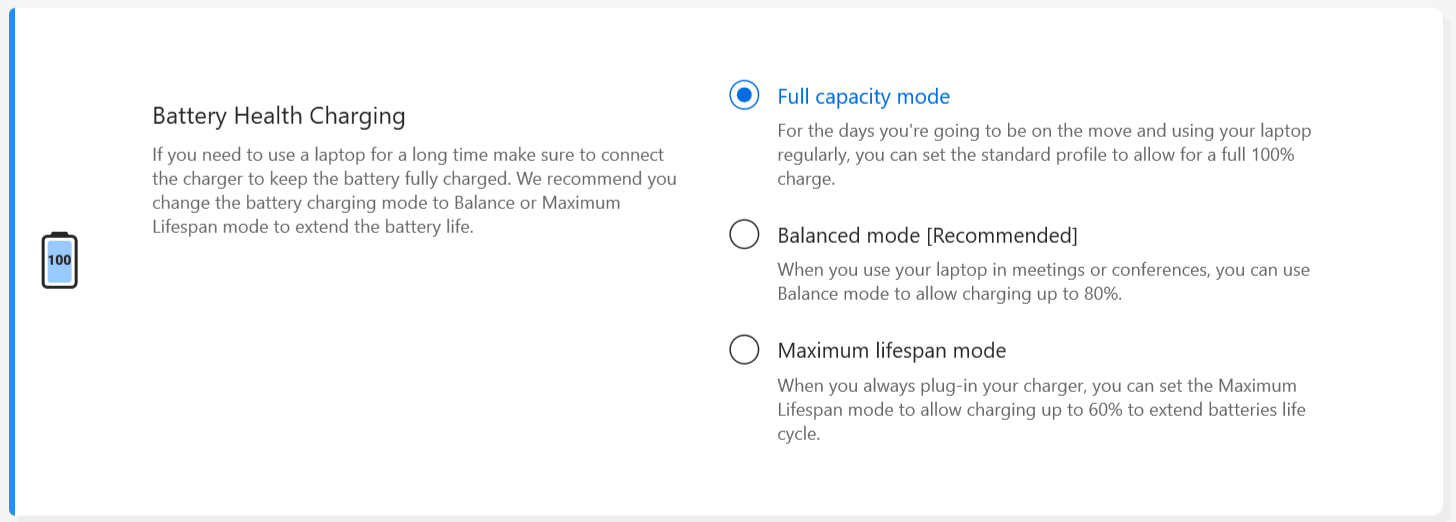
Modo de capacidade total : Quando utiliza o portátil regularmente, pode definir o perfil padrão para permitir um carregamento total de 100%.
Modo equilíbrio: Ao utilizar o portátil em reuniões, pode usar o modo Equilíbrio para permitir o carregamento até 80%.
Modo de vida útil máxima: Quando está sempre com o carregador ligado, pode definir o modo de vida útil máxima para permitir o carregamento até 60% e assim prolongar o ciclo de vida da bateria.
*Modo de Cuidados com a Bateria ASUS
O Modo de Cuidados com a Bateria ASUS inclui um sistema inteligente de gestão de bateria com software de carregamento adaptativo desenhado para ajudar a prolongar a vida útil da bateria.
O sistema analisa automaticamente e aprende os hábitos de carregamento regulares e padrões de utilização do utilizador ao longo do tempo, incluindo frequência de ligação à corrente, duração da exposição a altos níveis de carga e cenários de utilização típicos. Com base nesta análise, o software ajusta de forma dinâmica e autónoma o comportamento de carregamento para reduzir o stress desnecessário na bateria.
Para mitigar a exposição prolongada a condições de alta carga, o sistema ajusta inteligentemente o ponto de início de carregamento e os limites de carregamento, suspendendo temporariamente o carregamento antes de atingir a capacidade máxima (por exemplo, abaixo de 100%) quando o carregamento contínuo não é necessário. Este ajuste é realizado automaticamente pelo sistema, sem exigir que o utilizador defina ou gestione manualmente limites de carregamento fixos.
Quando o sistema determina—com base nos padrões de utilização aprendidos ou necessidades operacionais imediatas—que é necessária a capacidade total da bateria, pode ser permitido um carregamento completo. Após esse evento de carregamento total, o sistema retoma automaticamente o comportamento de carregamento de cuidado da bateria para apoiar a saúde da bateria a longo prazo.
Esta funcionalidade de carregamento inteligente funciona continuamente em segundo plano como parte do sistema de gestão de bateria pré-instalado e tem como objetivo equilibrar a conveniência do utilizador, a usabilidade do dispositivo e a longevidade da bateria.
*Nota: O modo Cuidado da Bateria continuará a impor o limite de carregamento configurado durante os estados subsequentes de Suspensão e Desligar apenas depois de o dispositivo ter iniciado com sucesso no ambiente de trabalho do Windows e as suas definições terem sido aplicadas durante a sessão atual de arranque.
Para informações relativas ao breve período de carregamento para além do limite configurado que pode ocorrer durante o arranque (incluindo enquanto o ecrã do BIOS é apresentado) antes de o Windows carregar, bem como o comportamento quando o sistema é desligado antes de chegar ao ambiente de trabalho do Windows, consulte a secção de Perguntas & Respostas abaixo.
Pergunta 1: Porque é que a bateria carrega brevemente além do limite de carregamento configurado depois de o dispositivo estar ligado ao adaptador de corrente durante algum tempo e ser reiniciado, ou quando permanece no ecrã da BIOS ou realiza uma atualização do Windows? (O indicador da bateria pode temporariamente ficar âmbar e depois voltar a branco/verde após alguns segundos.)
Resposta 1: Este é um comportamento normal e não indica nenhuma avaria. Sempre que o dispositivo arranca, incluindo durante um reinício ou ao entrar no ecrã de configuração da BIOS, o sistema redefine temporariamente o limite de carregamento para 100%. O limite de carregamento definido pelo utilizador (por exemplo, 80%) só é aplicado novamente depois de o Windows estar totalmente carregado e o ambiente de trabalho ser apresentado.
Como resultado, durante o período anterior ao arranque completo do Windows, incluindo enquanto o sistema apresenta o ecrã da BIOS ou processa atualizações do Windows, a bateria pode, por breves instantes, carregar além do limite configurado. Assim que o Windows for carregado com sucesso, a restrição de carregamento regressará automaticamente ao valor que especificou e o carregamento será novamente limitado em conformidade. Por favor, fique descansado, pois esta funcionalidade foi desenhada propositadamente.
Pergunta 2: Se eu desligar o dispositivo diretamente a partir do ecrã de configuração da BIOS e depois ligar o carregador, porque é que a bateria carrega até 100% em vez de parar no limite configurado (por exemplo, 80%)?
Resposta 2: Se o dispositivo for desligado antes de o Windows ter sido totalmente carregado, como por exemplo enquanto permanece no ecrã de configuração da BIOS, o limite de carregamento temporariamente redefinido para 100% ainda não foi substituído pelo seu ajuste personalizado. Consequentemente, o carregamento durante esse período de desligamento continuará até que a bateria atinja 100%.
Este comportamento é esperado e faz parte do design do sistema. Se pretender que o limite de carregamento permaneça em vigor enquanto o dispositivo está desligado, recomendamos que permita que o sistema inicie completamente no Windows antes de desligar ou reiniciar. Evite desligar o dispositivo diretamente a partir do ecrã da BIOS. Após o próximo arranque bem-sucedido no Windows, o seu limite de carregamento configurado será restaurado automaticamente.
Pergunta 3: Se a bateria exceder temporariamente o limite de carregamento configurado e, após o carregamento do Windows, eu continuar a usar o dispositivo enquanto está ligado ao carregador, porque é que o nível de carga não diminui automaticamente até ao limite configurado?
Resposta 3: Em determinadas situações, se o nível de carga da bateria já ultrapassou o limite de carregamento configurado e o dispositivo permanece ligado ao carregador, a bateria pode simplesmente manter o nível de carga atual em vez de descarregar ativamente até ao limite especificado.
Se isto acontecer, desligue o carregador e deixe a bateria descarregar naturalmente até que o nível de carga fique abaixo do limite configurado (por exemplo, abaixo de 80%). Assim que descer abaixo do limite, volte a ligar o carregador. O Modo de Cuidados da Bateria retomará então o funcionamento normal, carregando a bateria apenas até ao limite configurado antes de parar.
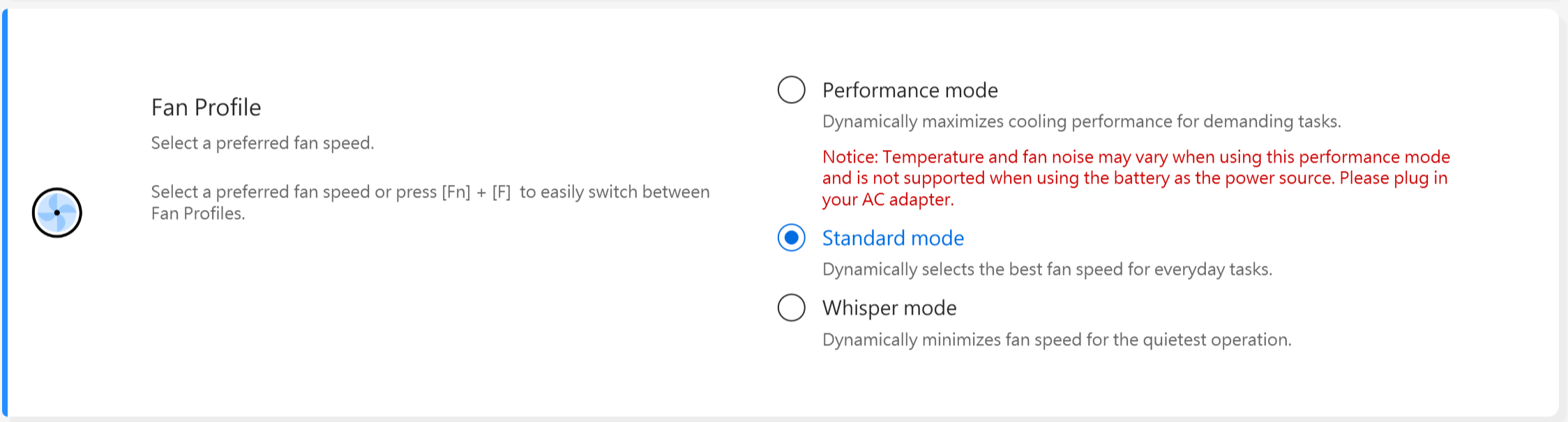
Perfil da Ventoinha *As funcionalidades suportadas podem variar consoante o modelo.
O perfil da ventoinha é a configuração que permite aos utilizadores personalizar a velocidade da ventoinha para diferentes cargas de trabalho em modelos selecionados com chassis ultra-fino.
Existem três modos à escolha. Com esta funcionalidade selecionada, pode ter um ambiente de funcionamento silencioso através de um equilíbrio entre temperatura e desempenho.
Modo padrão -- Seleciona dinamicamente a melhor velocidade da ventoinha para tarefas do dia a dia
Modo silencioso -- Minimiza dinamicamente a velocidade da ventoinha para um funcionamento o mais silencioso possível
Modo de desempenho -- Maximiza dinamicamente o desempenho de arrefecimento para tarefas exigentes
*Os modos no Perfil da Ventoinha podem variar consoante o modelo.
*Se o seu portátil suportar AIPT, verá AIPT nas Definições do Dispositivo em vez de Perfil da Ventoinha.
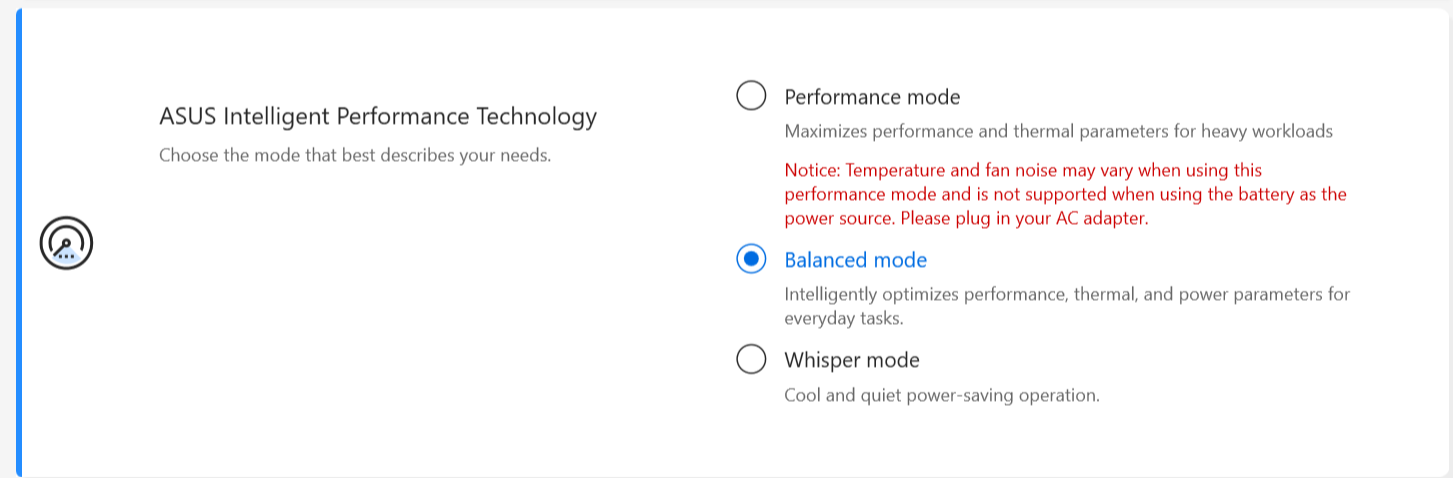
ASUS Intelligent Performance Technology (AIPT) é a solução que permite aos utilizadores maximizar o desempenho do CPU a 28W TDP para tarefas exigentes em modelos selecionados com uma estrutura que oferece mais espaço para a dissipação térmica.
Modo Desempenho: Maximiza o desempenho e a dissipação térmica para cargas de trabalho intensas (Isto permite-lhe jogar ou usar o Premiere Pro de forma mais fluida)
Modo Equilibrado: Otimiza inteligentemente o desempenho, a dissipação térmica e os parâmetros de energia para tarefas do dia a dia
Modo Silencioso: Funcionamento fresco e silencioso para poupança de energia (Para obter autonomia de bateria durante todo o dia, por favor escolha este modo)
Para mais informações sobre o AIPT, por favor consulte aqui.
*Para os novos modelos de 2024, o modo Full-speed será suportado para proporcionar o desempenho máximo.(Está disponível a partir de modelos com plataforma Intel MTL ou AMD HawkPoint/StrixPoint. Pode aceder ao site ASUS para verificar a plataforma de CPU do seu dispositivo.)
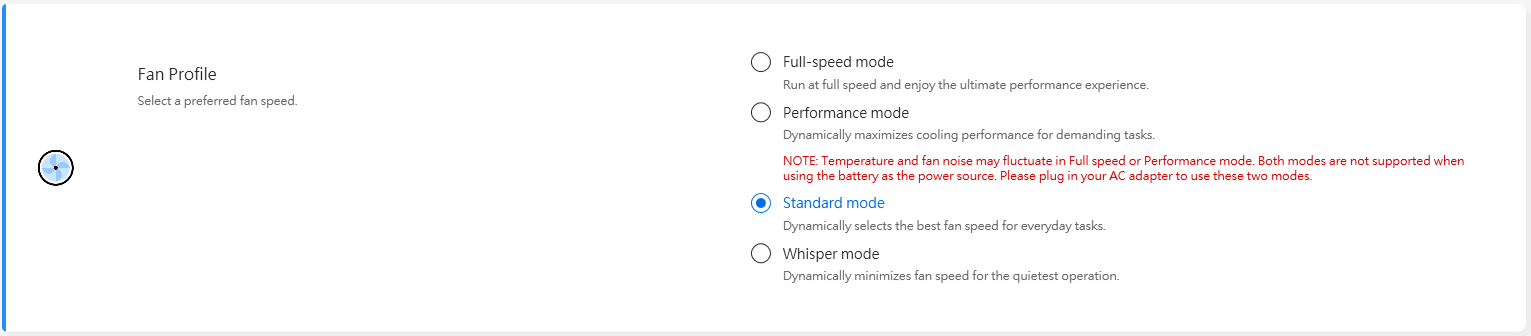
*Para os novos modelos de 2025, as definições do perfil da ventoinha em modo de bateria e em modo de carregamento serão separadas para proporcionar uma melhor experiência de utilização. Também será adicionado um interruptor para permitir decidir se pretende sincronizar o perfil da ventoinha com o modo de energia do Windows.
Ligado à corrente
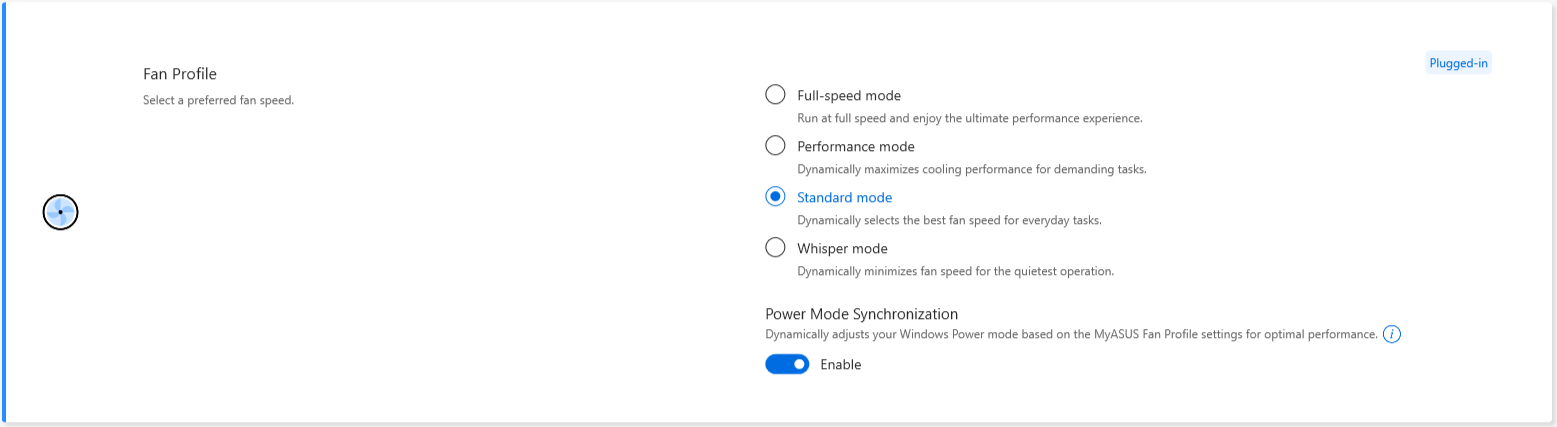
Com bateria
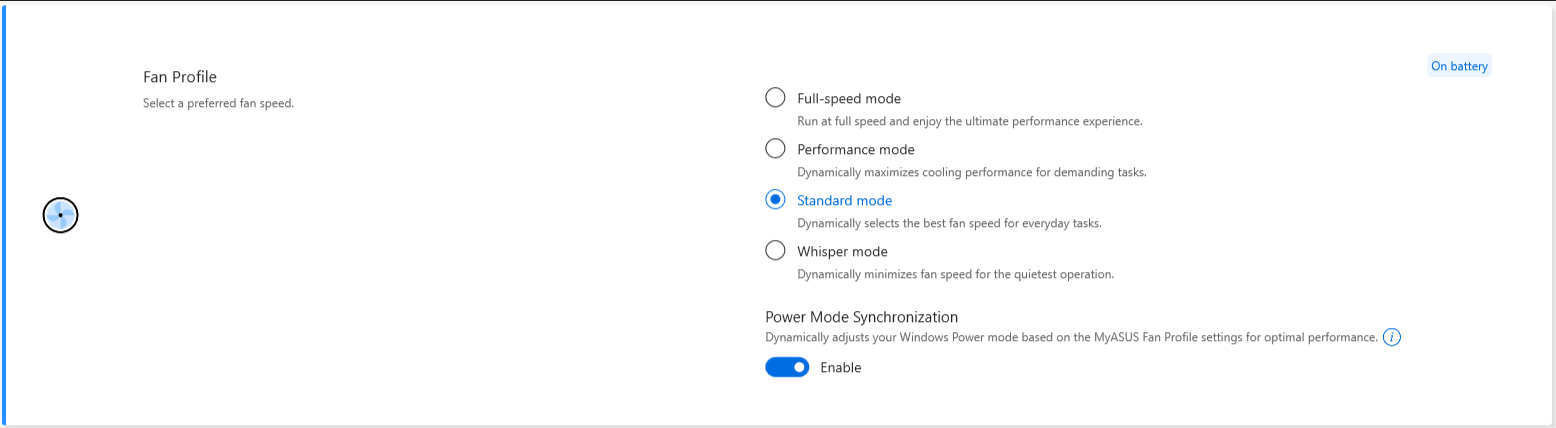
Quando o interruptor de Sincronização do Modo de Energia está ativado, os ajustes serão os seguintes.
dGPU sku (DC/AC):
Modo silencioso: Equilibrado
Modo padrão / desempenho / velocidade máxima: Máximo desempenho
UMA sku (DC/AC):
Modo silencioso / padrão: Equilibrado
Modo desempenho / velocidade máxima: Máximo desempenho
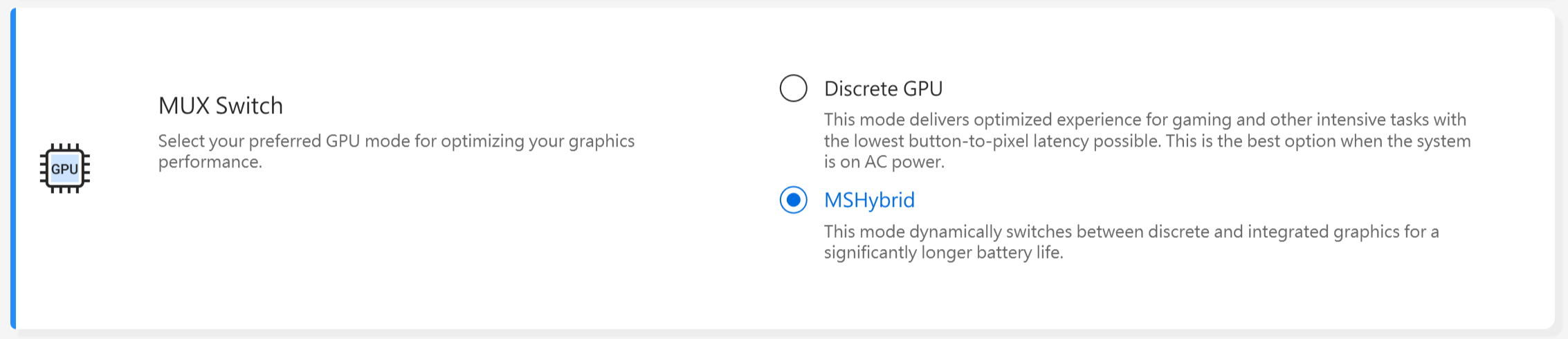
MUX Switch *As funcionalidades suportadas irão variar de acordo com o modelo. (Nota: Após utilizar esta função para alternar o desempenho da GPU, poderá ocorrer falha no início de sessão através de PIN. Clique aqui para verificar a solução.)
O microchip do comutador MUX permite que a GPU dedicada contorne o CPU e envie os seus frames diretamente para o ecrã, reduzindo a latência e aumentando as taxas de frames.
Quando a autonomia da bateria é crucial, a sua máquina irá comportar-se em conformidade. Mas num jogo competitivo onde cada milissegundo conta, pode ativar o modo de GPU direta no MyASUS para obter o melhor desempenho de gaming possível.
MSHybrid: O modo MSHybrid alterna dinamicamente entre a gráfica dedicada e a integrada para uma autonomia de bateria significativamente mais longa.
GPU Discreta: O modo de GPU Discreta oferece uma experiência otimizada em jogos e outras tarefas intensivas, com a menor latência possível entre pressionar o botão e o pixel. Esta é a melhor opção quando o sistema está ligado à corrente.
*Aviso:
1. O modo não pode ser ajustado nem reposto para o padrão se remover o MyASUS.
2. Por favor, feche o Bitlocker antes de definir este controlo.
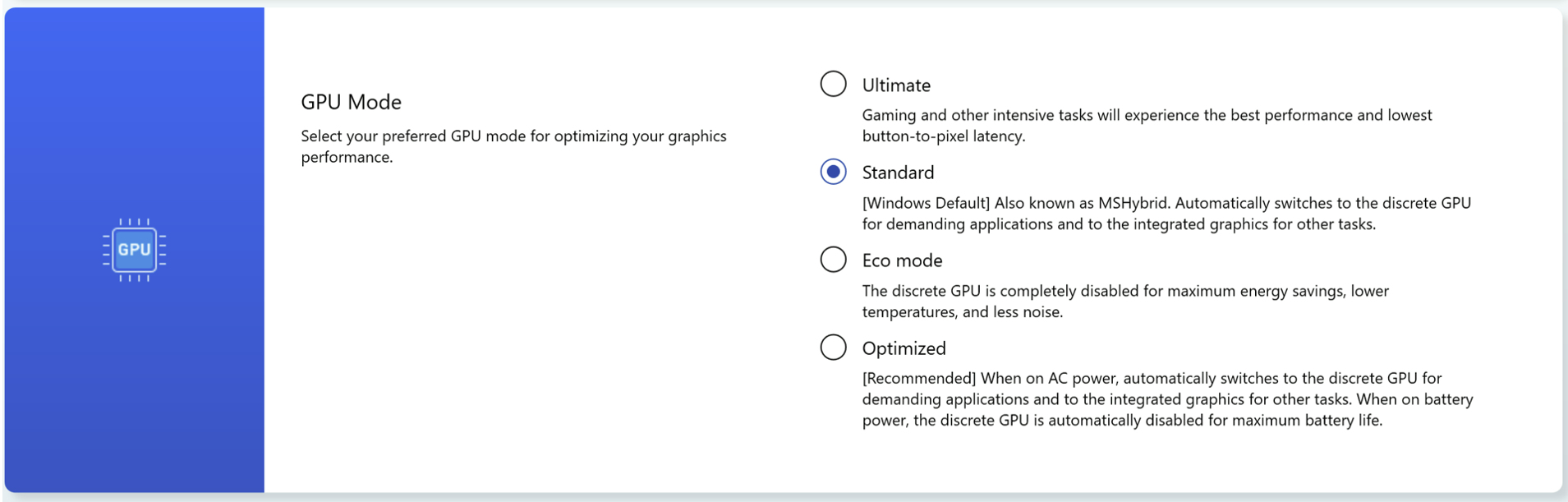
*Para os novos modelos de 2024, o modo GPU será suportado para cumprir diferentes cenários de utilização.
Assistente de Sono *As funcionalidades suportadas irão variar consoante o modelo.
Para evitar anomalias do sistema onde o dispositivo não consegue entrar corretamente no Modern Standby após pressionar o botão de energia, fechar a tampa ou ficar inativo com bateria, o que pode levar a consumo excessivo de energia e sobreaquecimento.

Aviso:
1. Necessidade de suporte: MyASUS 3.1.22.0 + ASUS System Control Interface 3.1.16.0 (ou superior)
2. Está ativo por predefinição.
Memória atribuída à GPU *As funcionalidades suportadas irão variar consoante o modelo.
Memória GPU insuficiente pode causar atrasos em tarefas gráficas intensivas, como jogar. Os jogadores podem atribuir dinamicamente a memória do sistema à GPU conforme as suas necessidades.

Aviso:
1. Necessidade de suporte: MyASUS 4.0.3.0 + ASUS System Control Interface 3.1.23.0 (ou superior)
2. A memória predefinida será definida para Automático.
Quando a capacidade de memória da GPU for insuficiente, a placa gráfica pode apresentar latência sob cargas de trabalho elevadas, como jogos.
Para melhorar o desempenho, os jogadores podem ajustar dinamicamente a quantidade de memória do sistema alocada para a GPU com base nas necessidades reais de utilização.
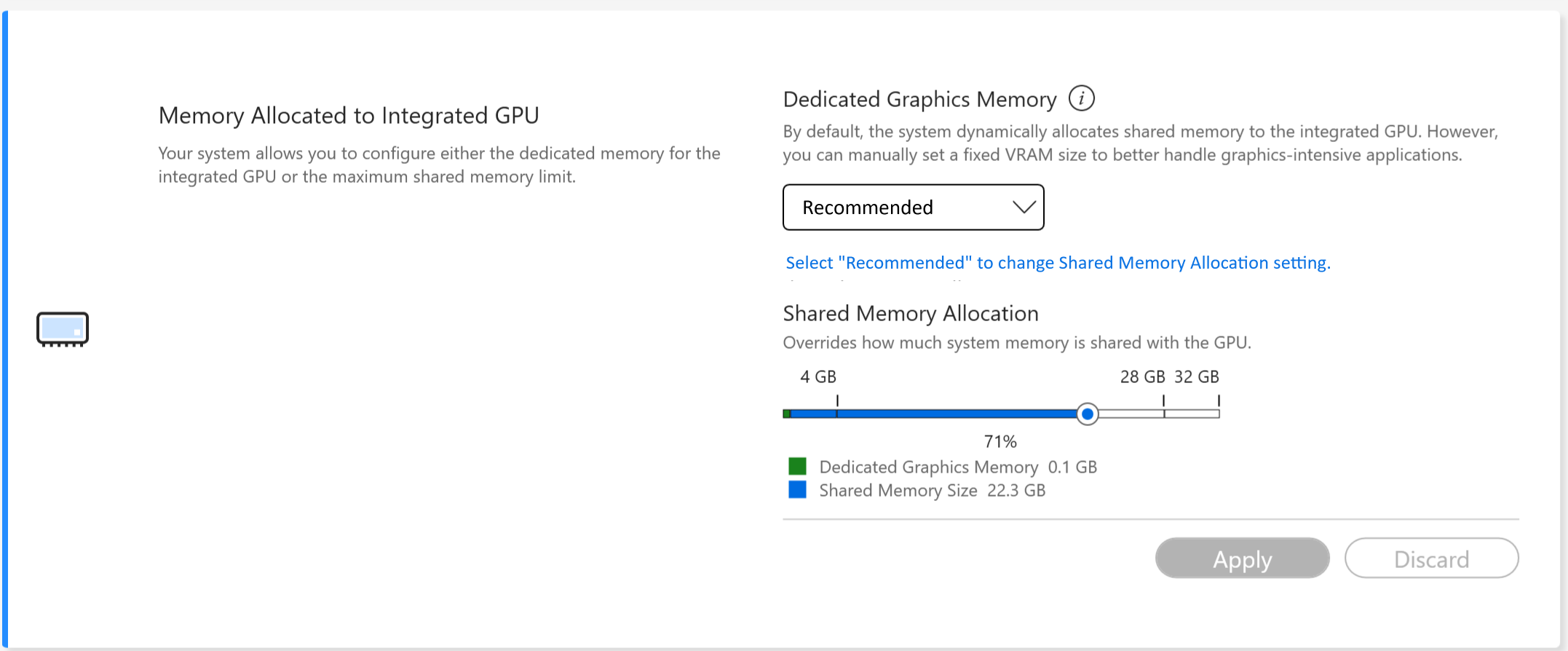
A partir dos modelos de 2026, será introduzida uma nova funcionalidade de Alocação de Memória Partilhada, permitindo ao sistema ajustar dinamicamente o tamanho da memória atribuída à GPU integrada (iGPU).
 Aviso:
1. Necessidade de suporte: MyASUS 4.0.51.0 + ASUS System Control Interface 3.1.49.0 (ou superior)
2. Esta função não é suportada na plataforma Qualcomm.
3. A memória dedicada precisa de estar definida para “Recomendado” antes de definir a Memória Partilhada
Em geral:
--Memória Dedicada refere-se à memória que é utilizada exclusivamente por uma GPU dedicada. Oferece maior largura de banda e desempenho estável, tornando-a ideal para jogos 3D de grande escala e computação de alto desempenho.
--Memória Partilhada refere-se à RAM do sistema partilhada pela GPU integrada (iGPU). Esta abordagem permite uma utilização flexível dos recursos de memória e é adequada para cenários como edição de vídeo, processamento de imagem por IA e configurações multi-ecrã—melhorando efetivamente o desempenho gráfico e a fluidez geral do sistema.
Nota: A partir dos modelos com plataforma Intel Panther Lake (2026), as opções de interface de memória Intel estarão desativadas por defeito. Os utilizadores podem ajustar a alocação de memória diretamente através do MyASUS, se necessário.
Microfone com Cancelamento de Ruído por IA *Está disponível a partir dos modelos com plataforma Intel Tiger Lake / AMD Lucienne. Pode aceder ao site da ASUS para verificar a plataforma de CPU do seu dispositivo.(Para a plataforma Comet Lake, só suporta os modelos X409FAC/X509FAC/UX535LH/UX535LI)
A funcionalidade de Microfone com Cancelamento de Ruído por IA permite aos utilizadores filtrar o ruído ambiente e normalizar todas as vozes individuais de diferentes posições, para uma qualidade ideal de chamadas em conferência de grupo.
Modo de Apresentador Único: Cancelamento de ruído por IA que filtra ruído ambiente e outras vozes. Este modo permite que apenas a voz da pessoa à frente do PC seja ouvida claramente.
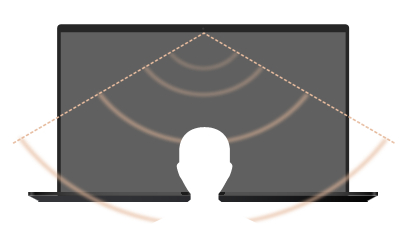
Modo Multi-Apresentador: Cancelamento de ruído por IA que filtra o ruído ambiente enquanto identifica várias vozes de diferentes direções e distâncias, e normaliza as vozes ajustando todas para o mesmo nível de volume.
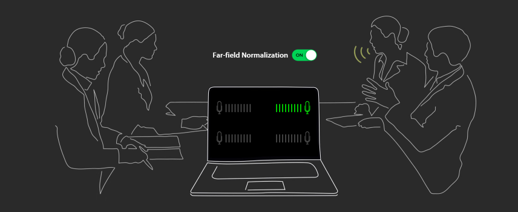
*A qualidade do Microfone com Cancelamento de Ruído por IA depende das diferentes aplicações.
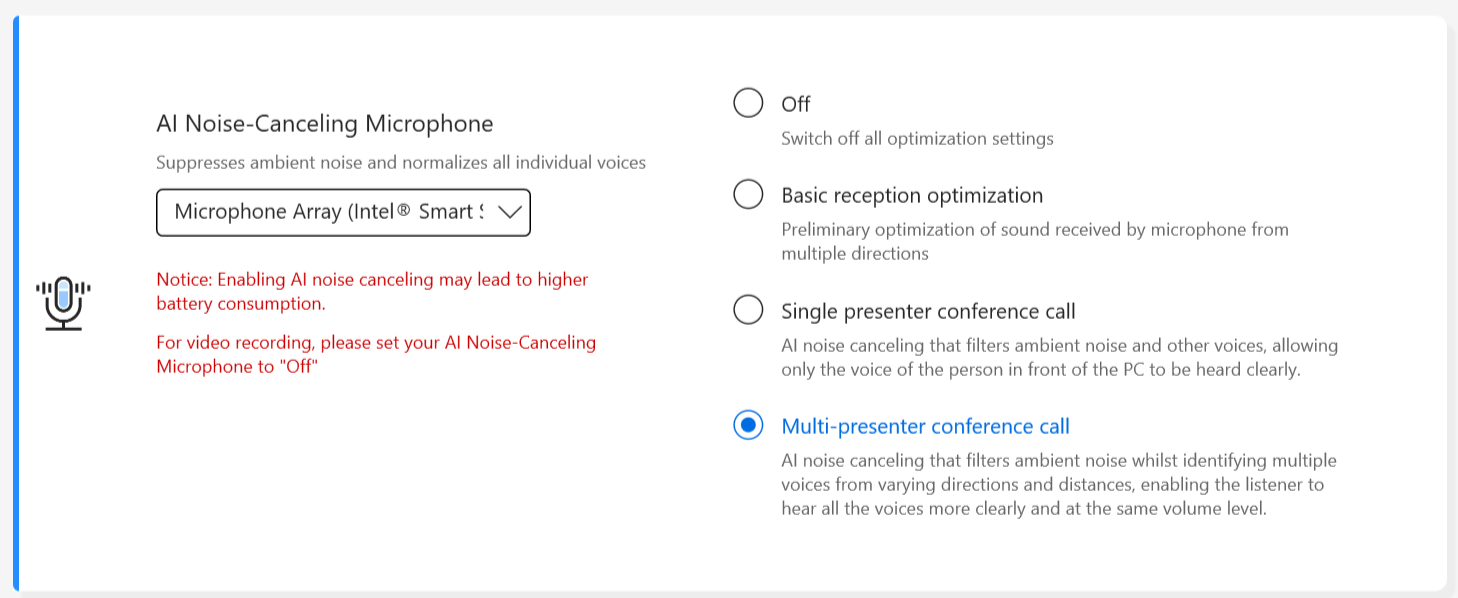
Para o produto produzido após 2023, poderá ver que a interface do utilizador do Microfone com Cancelamento de Ruído por IA aparece como abaixo. Pode ajustá-la consoante as circunstâncias (qualidade de estúdio ou chamada de conferência)
Além disso, a função de Acompanhamento do Orador Alvo pode ser ativada durante uma chamada de conferência de apresentador único. Esta funcionalidade permite identificar e acompanhar um novo orador para melhorar a relação sinal/ruído e aumentar a qualidade da gravação.
*CPU de núcleo pequeno NÃO suporta o Acompanhamento do Orador Alvo
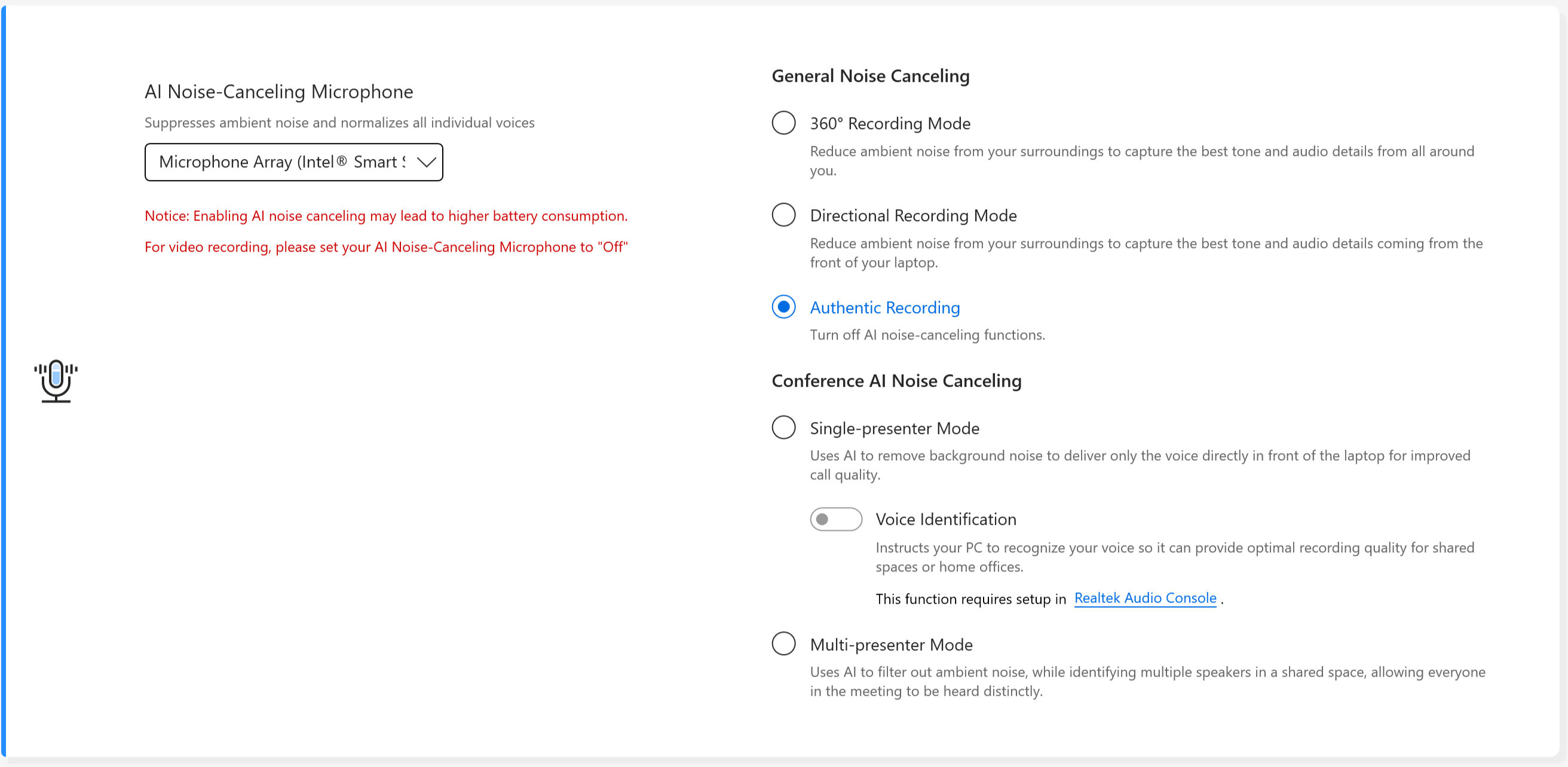
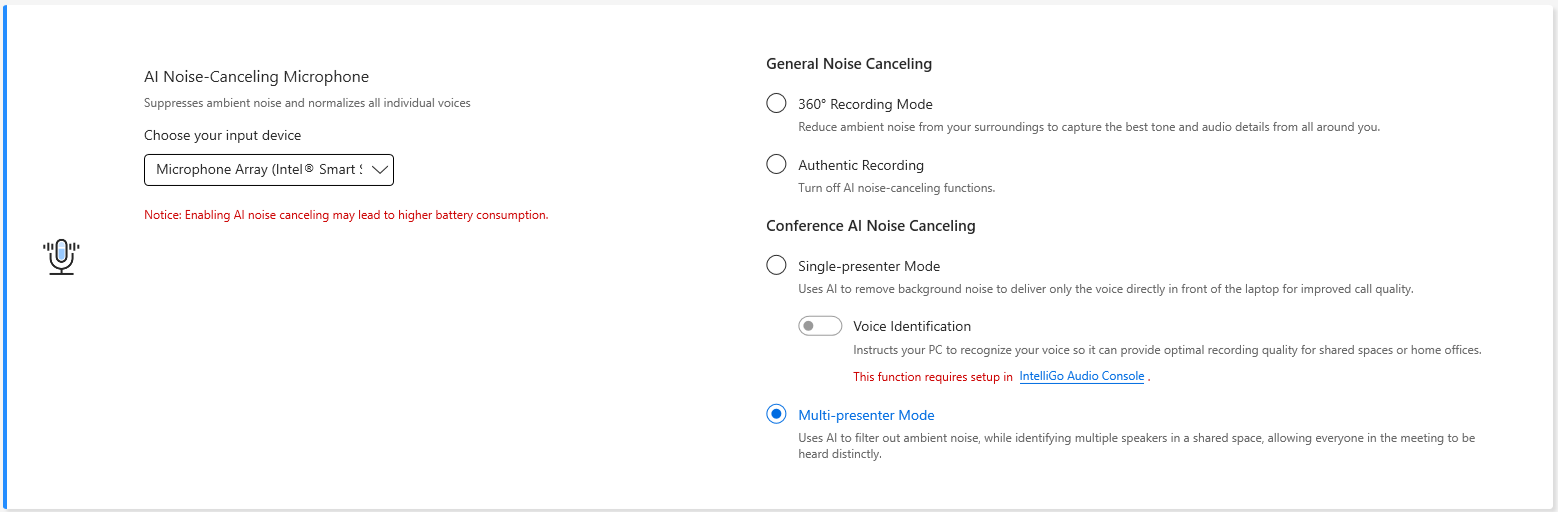
Cancelamento de Ruído Geral
Modo de Gravação 360°: Reduz o ruído ambiente à sua volta para captar o melhor tom e detalhes de áudio de todas as direções.
Modo de Gravação Direcional: Reduz o ruído ambiente à sua volta para captar o melhor tom e detalhes de áudio provenientes da parte frontal do seu portátil.
Gravação Autêntica: Desativa as funções de cancelamento de ruído por AI.
Cancelamento de Ruído por AI para Conferências
Modo de Apresentador Único: Utiliza AI para remover o ruído de fundo e transmitir apenas a voz diretamente em frente ao portátil para melhorar a qualidade das chamadas.
Identificação de Voz: Instrui o seu PC a reconhecer a sua voz para proporcionar a melhor qualidade de gravação em espaços partilhados ou escritórios em casa.
Modo de Vários Apresentadores: Utiliza AI para filtrar o ruído ambiente, identificando vários intervenientes num espaço partilhado, permitindo que todos na reunião sejam ouvidos distintamente.
Para produtos fabricados em 2026, o Microfone com Cancelamento de Ruído por AI será apresentado conforme abaixo.
O que fazer quando o alcance de captação do microfone com cancelamento de ruído por AI fica aquém das expectativas? Por favor, consulte aqui.
Coluna com Cancelamento de Ruído por IA *É suportado a partir dos modelos com plataforma Intel Tiger Lake/AMD Lucienne. Pode aceder ao site da ASUS para verificar a plataforma de CPU do seu dispositivo.
(Para a plataforma Comet Lake, apenas suporta X409FAC/X509FAC/UX535LH/UX535LI)
A Coluna com Cancelamento de Ruído por IA filtra todo o ruído, exceto as vozes humanas que saem pelo altifalante do portátil.
Assim, mesmo que a pessoa do outro lado da chamada de voz esteja num ambiente ruidoso, o utilizador consegue ouvir a voz claramente.

*Porque é que não funciona mesmo com o AI Noise Canceling-Microphone ou AI Noise Canceling-Speaker ativados? Por favor, consulte aqui.
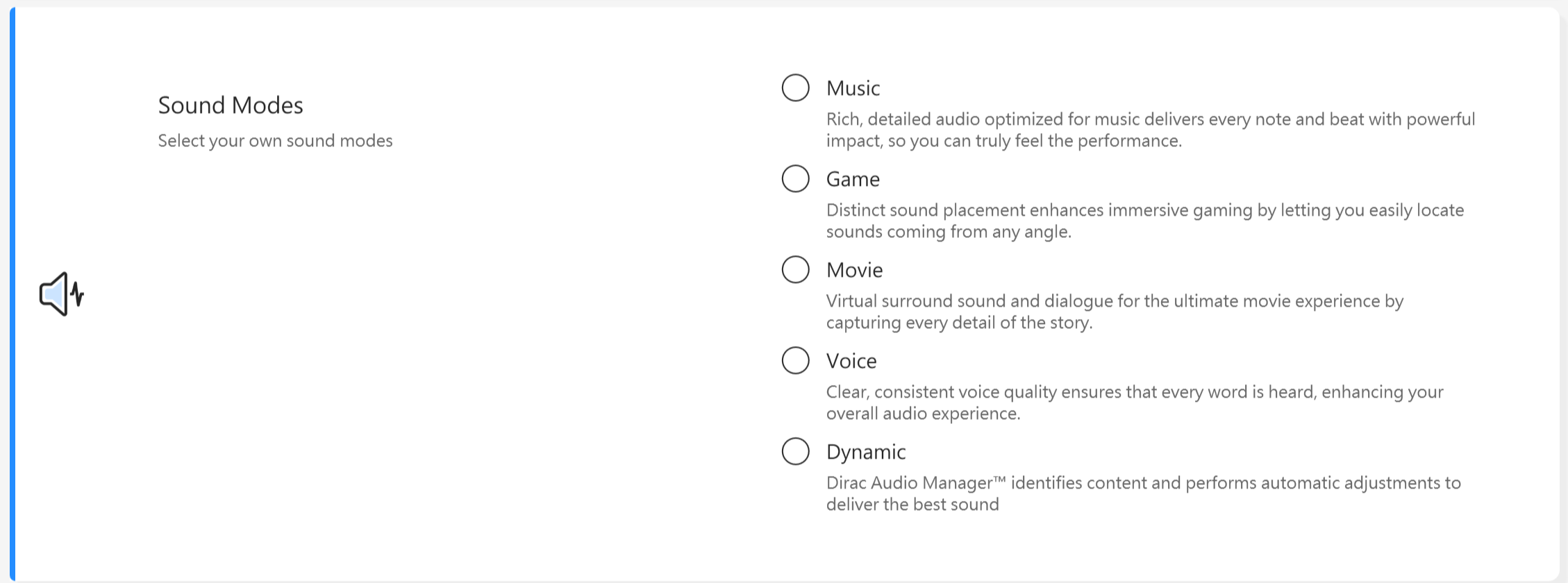
Modos de Som
Selecione os modos de som que gostaria de aplicar para melhorar a experiência de áudio.
Se o seu dispositivo estiver equipado com Dolby Atmos, haverá funções personalizadas para ajustar no painel de controlo Dolby. 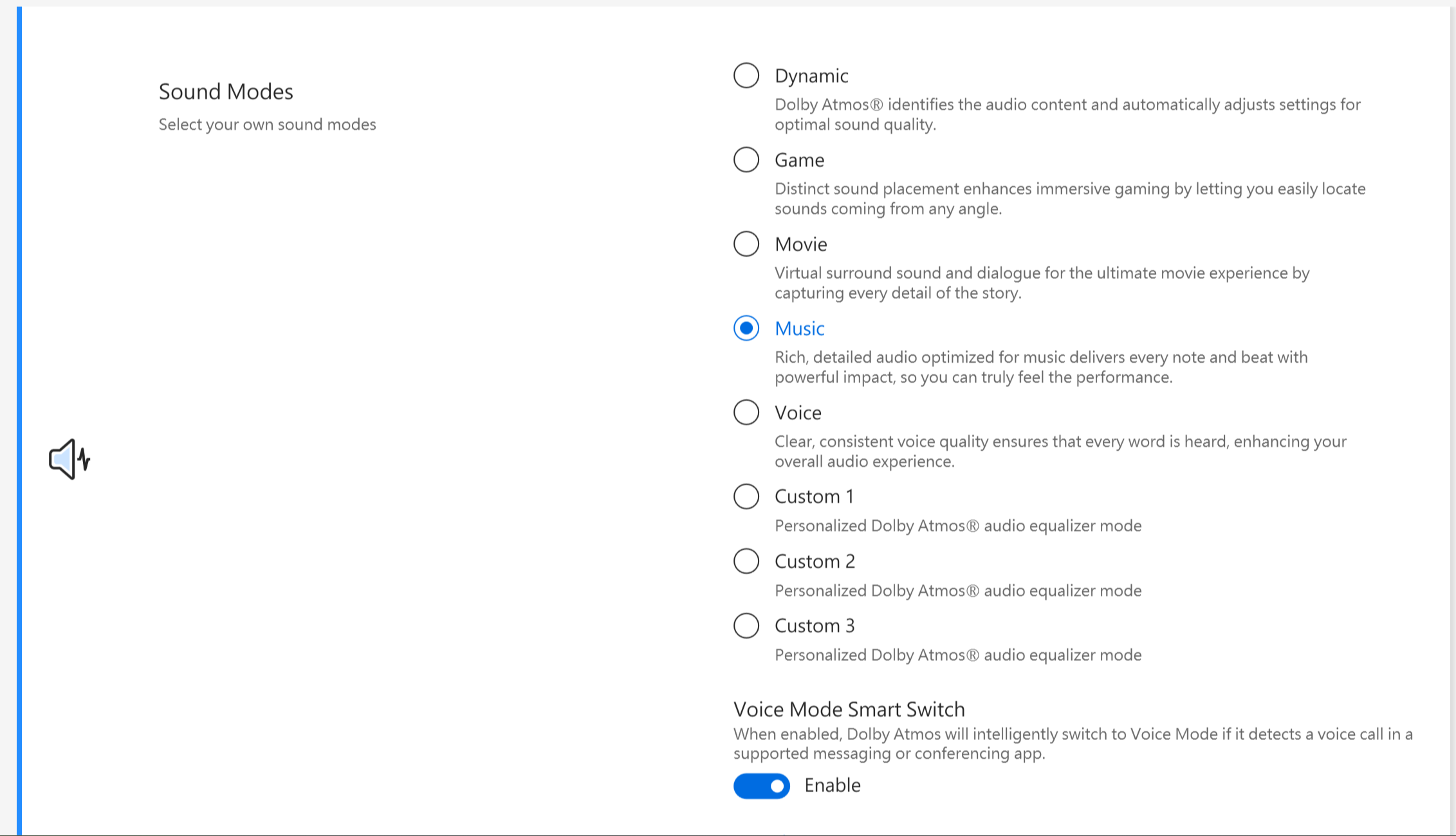
Se o seu dispositivo estiver equipado com a solução Dirac, o painel de controlo será apresentado como abaixo.
Volume Booster
Torna todos os sons do seu dispositivo muito mais altos, com distorção mínima.

Splendid
Otimize a cor do seu ecrã com Gamma e ajuste fino da temperatura da cor. Por padrão, os painéis ASUS Splendid estão configurados para mostrar as cores mais precisas possíveis para a melhor experiência de visualização. No entanto, por vezes os utilizadores podem querer fazer ajustes de cor. Por esse motivo, incluímos três modos adicionais para além do modo Normal: modo Vívido, modo Cuidados com os Olhos e modo Manual.
*Se o seu dispositivo estiver ligado a um ecrã externo e os múltiplos ecrãs estiverem definidos como "Mostrar ambiente de trabalho apenas no 2" ou "Modo de clonagem", o ASUS Splendid é automaticamente desativado para evitar quaisquer problemas ou conflitos.
Opções Splendid
Normal: Através da correção de Gamma e Temperatura de Cor, a imagem apresentada pelo painel aproxima-se ao máximo do que o seu olho pode ver naturalmente.
Vívido: Ajusta a saturação da imagem tornando-a mais viva e vibrante.
Manual: Pode ajustar facilmente o valor da temperatura de cor de acordo com as suas necessidades pessoais, variando de -50 a +50.
Cuidado Ocular: O modo Cuidado Ocular reduz a emissão de luz azul até 30%, ajudando a proteger os seus olhos. (A redução da luz azul varia consoante o seu painel LCD)
Leitura Eletrónica: Altera o ecrã para preto e branco para minimizar o impacto das cores, melhorar a legibilidade e reduzir a fadiga ocular durante sessões de leitura prolongadas.
Gama de Cores *As funcionalidades suportadas variam consoante o modelo.
A gama de cores do ecrã pode ser rapidamente alternada para diferentes tarefas ou preferências. Além da configuração de cor nativa ultraviva, escolha sRGB para criar conteúdo web ou navegar, DCI-P3 para conteúdo de cinema, ou Display P3 para cores de qualidade cinematográfica ajustadas para se adaptarem à visualização diária no mundo real.
Definições Padrão do Ecrã *As funcionalidades suportadas variam consoante o modelo.
Esta funcionalidade permite-lhe restaurar as definições de ecrã para os valores originais de fábrica.

Se o seu portátil tiver screenpad ou screenpad plus, a opção para Splendid é apresentada em baixo.

Tru2Life *As funcionalidades NÃO são suportadas em equipamentos com CPU AMD e Intel JasperLake.
ASUS Tru2Life Video é uma tecnologia exclusiva de melhoramento de vídeo semelhante à encontrada em televisores topo de gama. Utiliza algoritmos inteligentes de software para otimizar o brilho e a nitidez de cada frame de vídeo, melhorando o contraste até 200%. Como resultado, as imagens de vídeo aparecem mais coloridas, mais vivas e mais nítidas, com um contraste incrível.

Nota: Esta funcionalidade só está disponível em modelos selecionados. A partir da geração de 2027, estas funcionalidades deixarão de ser suportadas (alguns modelos vendidos em 2026 também podem ser excluídos devido a diferenças de design ou especificações do produto). Por favor, consulte o que é apresentado em MyASUS para saber o estado de suporte real.
Controlo Inteligente de Brilho *As funcionalidades NÃO são suportadas em dispositivos com CPU AMD.
Gere dinamicamente os níveis de brilho para prolongar a vida útil da bateria. 
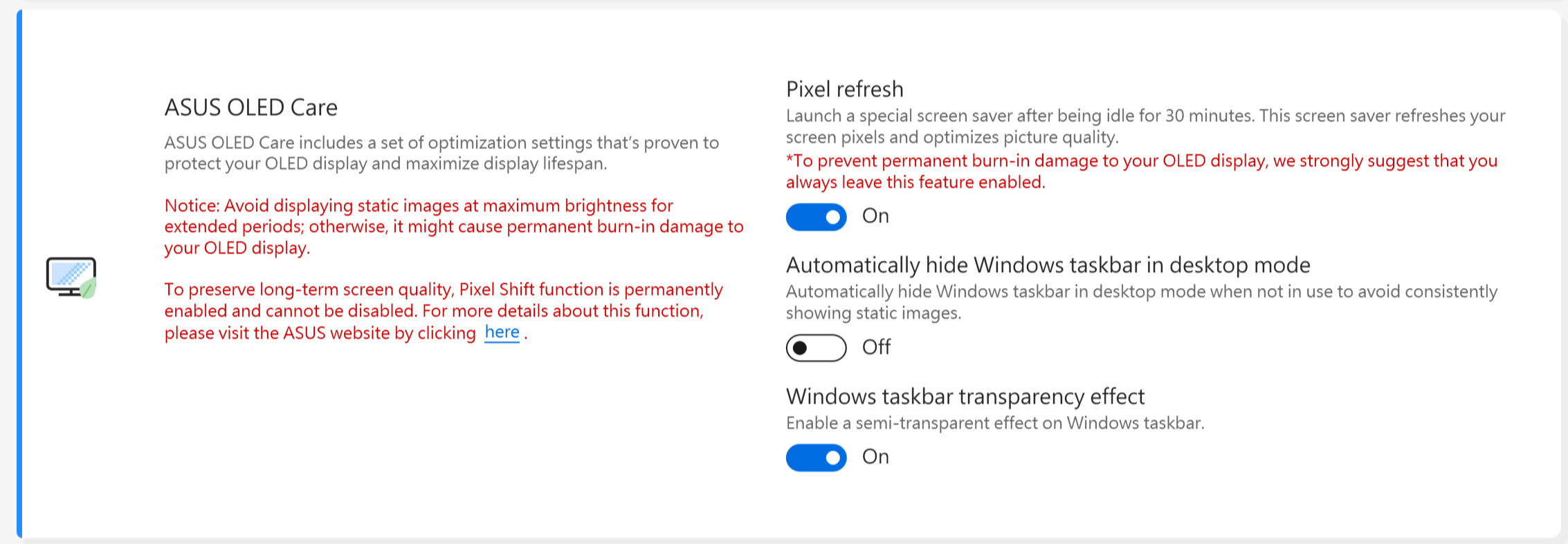
ASUS OLED Care *É suportado em alguns modelos com painel OLED.
ASUS OLED Care inclui um conjunto de definições de otimização comprovadas para proteger o seu ecrã OLED e maximizar a sua longevidade.
Atualização de píxeis: Inicia um protetor de ecrã especial após 30 minutos de inatividade. Este protetor de ecrã atualiza os píxeis do seu ecrã e otimiza a qualidade da imagem.
Deslocação de píxeis: Os píxeis exibidos movem-se ligeiramente para evitar a exibição contínua de imagens estáticas no ambiente de trabalho. O efeito de deslocação é praticamente invisível e não afeta a utilização.
Ocultar automaticamente a barra de tarefas do Windows no modo ambiente de trabalho: Oculta automaticamente a barra de tarefas do Windows no modo ambiente de trabalho quando não está a ser utilizada, para evitar imagens estáticas.
Efeito de transparência na barra de tarefas do Windows: Ativa um efeito semi-transparente na barra de tarefas do Windows.
Atenção:
1. Evite exibir imagens estáticas no brilho máximo por períodos prolongados; caso contrário, pode causar danos permanentes de burn-in no seu ecrã OLED.
2. Só pode gerir isto na MyASUS. Se remover a MyASUS, já não pode gerir o ASUS OLED Care (ativar/desativar).
3. Aqui pode saber mais sobre As definições relacionadas com o protetor de ecrã/manutenção, o que também ajuda a evitar o sintoma de "burn-in".
4. Se o efeito de transparência da barra de tarefas do Windows não for aplicado corretamente, por favor, prima winkey para resolver.
Modo Alvo
Quando ativado, o brilho da janela ativa permanecerá inalterado, enquanto as áreas não ativas serão atenuadas para poupança de energia.

Aviso:
1. Necessário: MyASUS 3.1.0.0 + ASUS System Control Interface 3.1.0.0 (ou superior)
2. Apenas para modelos OLED.
3. Por defeito, está desligado.
4. Esta funcionalidade apenas suporta o ecrã principal e não pode ser aplicada a ecrãs externos.
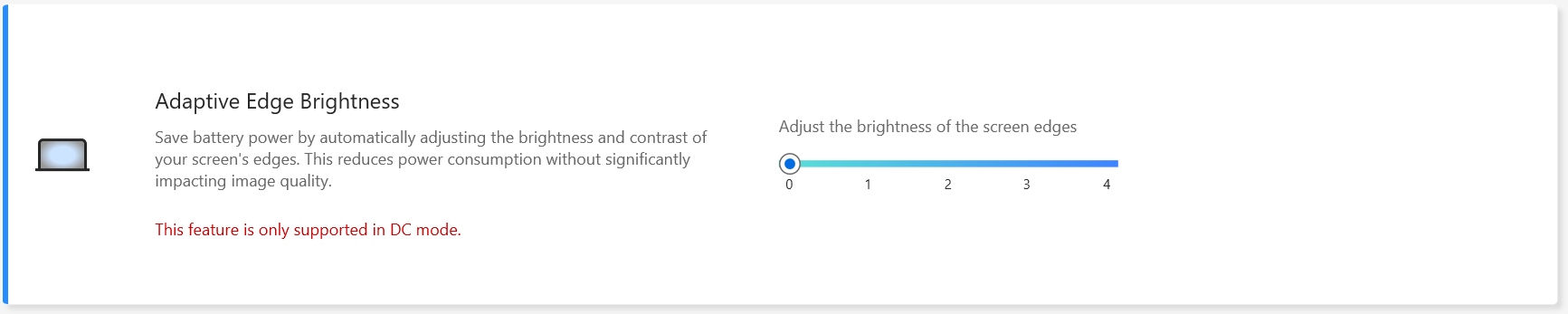
Brilho Adaptativo nas Bordas
Ajusta automaticamente o brilho e o contraste das bordas do ecrã para prolongar a duração da bateria.
Aviso:
1. Requisitos de suporte: MyASUS 4.2.13.0 + ASUS System Control Interface 3.2.28.0 (ou superior)
2. Apenas para modelos ARM (ex.: S5507 & HT5306).
AMD Fluid Motion Frames (AFMF)
AMD Fluid Motion Frames (AFMF) é uma tecnologia de geração de frames concebida para aumentar as taxas de frames e suavizar o movimento, garantindo um desempenho de jogo superior.

Aviso:
1. Requisitos de suporte: MyASUS 4.0.18.0 + ASCI 3.1.33.0 (ou superior)
2. Apenas as plataformas AMD Hawkpoint/Strixpoint e posteriores suportam esta função, sendo também necessário suporte de driver AMD específico.
3. Por defeito, está desativado.
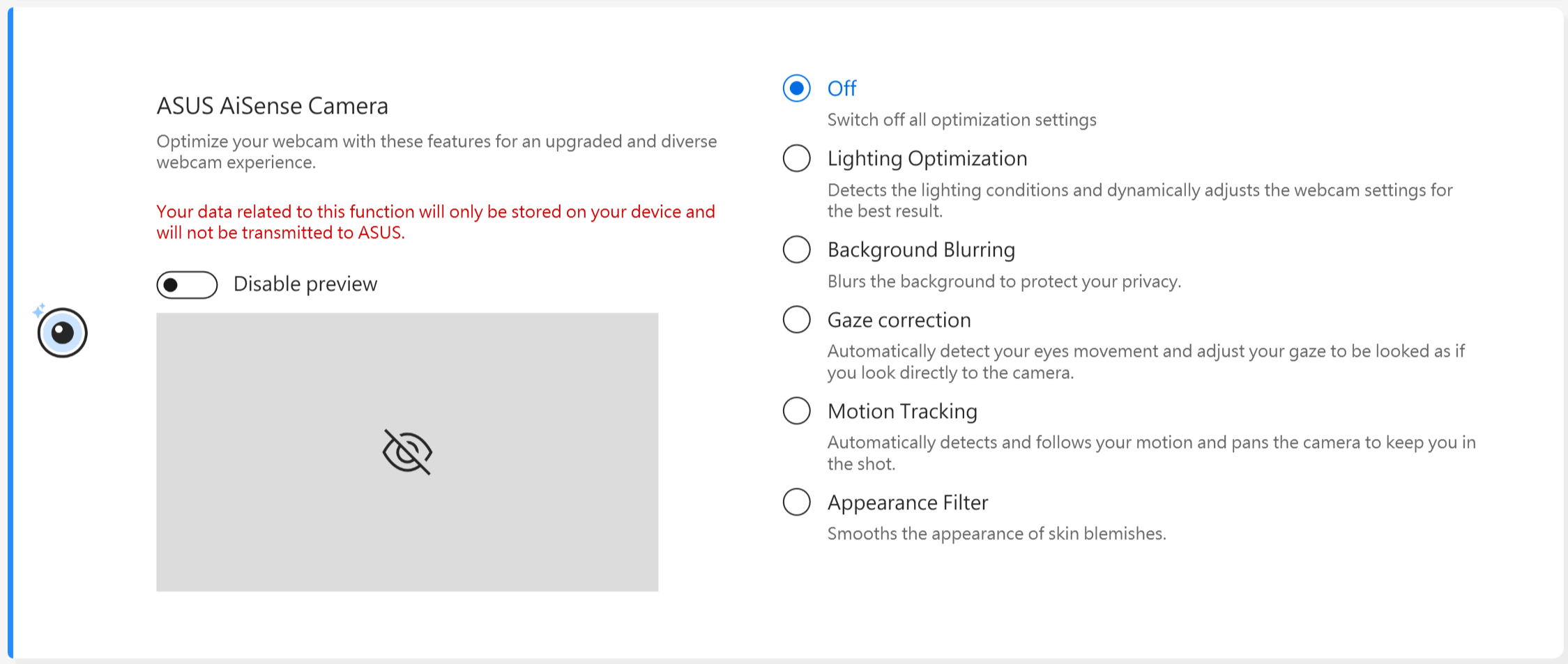
AiSense Camera(Não aparecerá este item no MyASUS para modelos que suportam NPU, pode consultar aqui para saber como configurar a Câmara AiSense)
Otimize a sua webcam com estas funcionalidades para uma experiência de webcam melhorada e diversificada.
Otimização de Iluminação: Deteta as condições de iluminação e ajusta dinamicamente as definições da webcam para obter o melhor resultado.
Desfocagem de Fundo: Desfoca o fundo para proteger a sua privacidade.
Correção do Olhar: Deteta automaticamente o movimento dos seus olhos e ajusta o seu olhar para que pareça que está a olhar diretamente para a câmara.
Seguimento de Movimento: Deteta e segue automaticamente o seu movimento para uma melhor experiência de webcam enquanto se move.
Aviso:
1. Necessidade de suporte: MyASUS 3.0.34.0 + ASUS System Control Interface 3.0.19.0 (ou superior)
2. Apenas para módulo de câmara especial, é necessário instalar o driver específico da câmara.
3. Está desligado por predefinição.
4. O suporte de correção do olhar varia consoante o modelo.
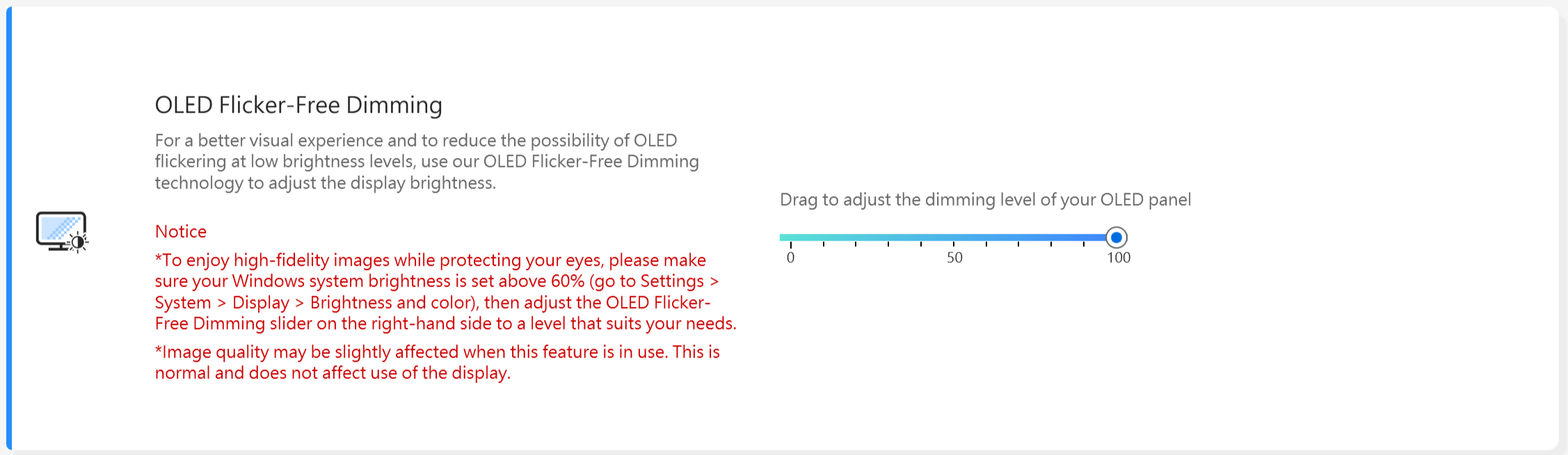
Escurecimento OLED sem Cintilação *As funcionalidades só são suportadas por dispositivos equipados com painel OLED.
Alguns utilizadores podem notar uma ligeira oscilação OLED em valores de brilho mais baixos.
Para reduzir este efeito, o MyASUS integra uma tecnologia de DC Dimming OLED Flicker-Free para ajustar o brilho do painel, reduzindo o cintilar e protegendo a sua visão.
Nota: Esta funcionalidade é suportada apenas em modelos selecionados. A partir da geração de 2027, estas funcionalidades deixarão de ser suportadas (alguns modelos vendidos em 2026 também podem ser excluídos devido a diferenças de design ou especificação do produto). Consulte o que é apresentado no MyASUS para saber o estado real de suporte.
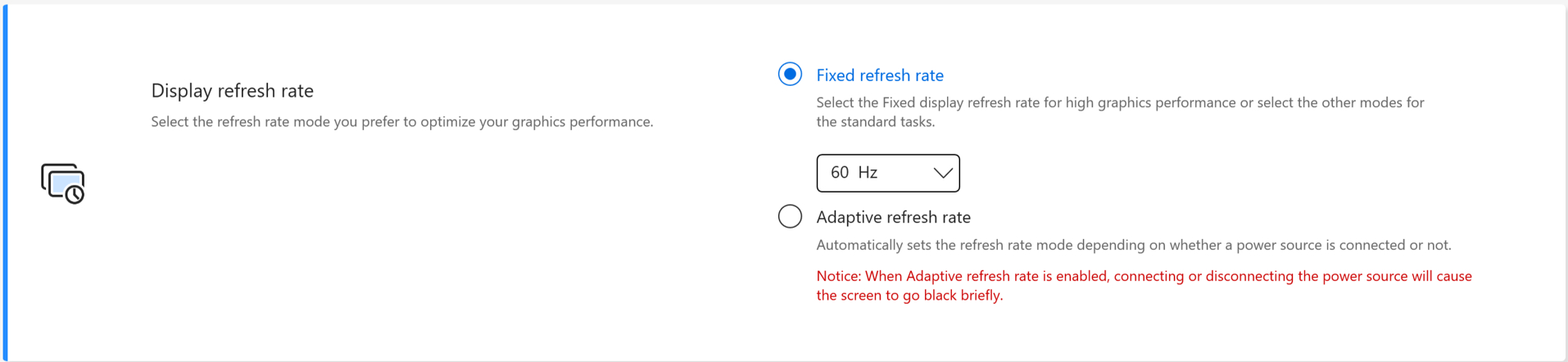
Taxa de atualização do ecrã * As funcionalidades apenas suportam dispositivos equipados com painel OLED e painéis IPS nos modelos de 2025.
A funcionalidade de taxa de atualização do ecrã oferece opções para os utilizadores escolherem e otimizarem o desempenho gráfico. Taxa de atualização fixa / Taxa de atualização adaptativa
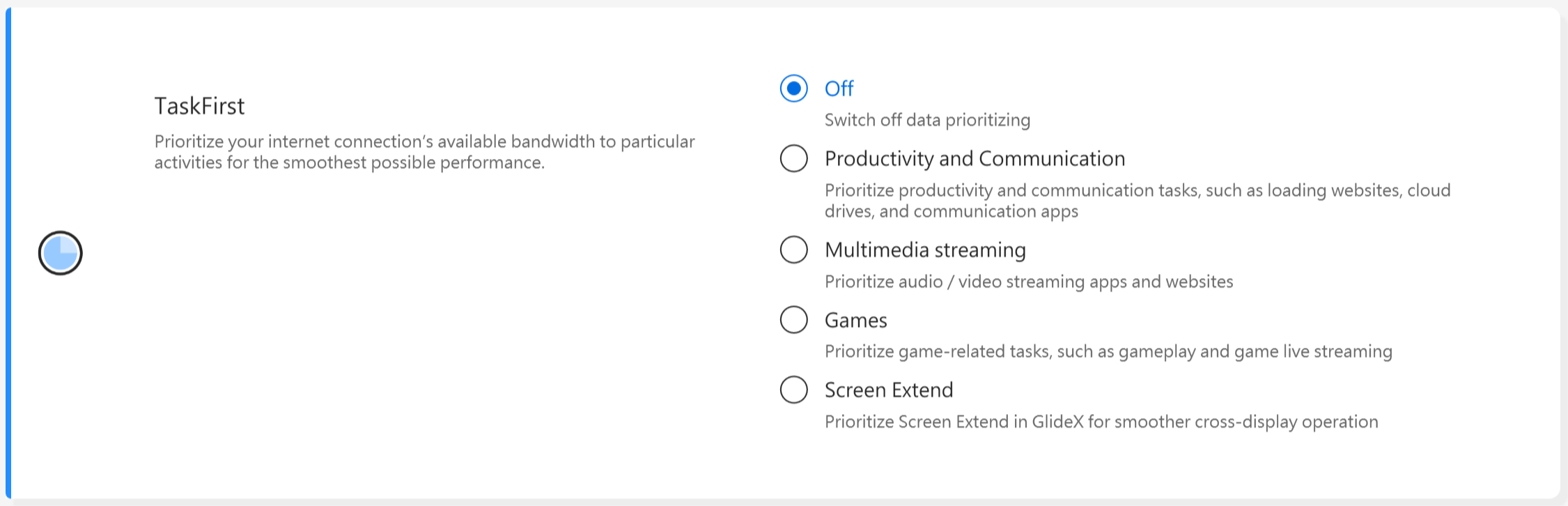
TaskFirst * É suportado a partir da versão V2.2.34.0 do MyASUS e da versão V2.2.26.0 do ASUS System Control Interface V2
Com o TaskFirst, o utilizador pode personalizar a distribuição da largura de banda disponível da ligação à internet.
Os utilizadores podem distribuir o débito uniformemente por todas as tarefas, ou priorizar dados para atividades específicas para obter o desempenho mais fluido possível.
Aviso: Se o conjunto de desempenho de conectividade Intel ou o serviço de rede de conectividade Intel (Intel Evo) for suportado, o taskfirst e o WiFi smartconnect ficarão ocultos para evitar interferências mútuas.
WiFi SmartConnect *Apenas suporta produtos enviados após novembro de 2019.
Ao mover-se entre diferentes salas de reunião com um portátil, o sinal WiFi pode tornar-se instável. Com o ASUS Smart WiFi, o seu portátil irá ligar-se automaticamente ao router com o melhor sinal disponível no ambiente atual.
Também memoriza os hotspots móveis aos quais se liga e prioriza ligações a estes quando são detetados.

Aviso: Se o conjunto de desempenho de conectividade Intel ou o serviço de rede de conectividade Intel (Intel Evo) for suportado, o taskfirst e o WiFi smartconnect ficarão ocultos para evitar interferências mútuas.
Sensor WiFi Rangeboost *As funcionalidades suportadas variam consoante o modelo.
O Sensor WiFi RangeBoost é um sensor de deteção ambiental. O utilizador pode ativar e desativar o sensor para ajustar dinamicamente a intensidade do sinal para uma cobertura WiFi máxima.
Quando o sensor deteta que o PC está colocado numa superfície estável, o sinal será reforçado para garantir uma melhor conectividade WiFi.

[Definições do Dispositivo de Entrada]
Tecla de função *As funcionalidades suportadas variam consoante o modelo. *Apenas suporta portáteis com ASUS System Control Interface V2. (Portáteis da série Gaming não suportam)
O bloqueio da tecla de função permite aos utilizadores ajustar o fluxo de trabalho do teclado com facilidade. Pode optar pelo método tradicional de pressionar a tecla Fn juntamente com as teclas de função do teclado, ou usar o novo método de aceder diretamente às teclas de função sem a tecla Fn. Escolha a forma de alternar as teclas de função de acordo com os seus hábitos:
1) Tecla Fn bloqueada : Prima F1-F12 para iniciar a função de atalho especificada.
2) Tecla Fn normal : Prima F1-F12 para iniciar a função F1-F12 definida pelo seu sistema ou por uma aplicação específica.

NumberPad
Clique para bloquear a função NumberPad no touchpad para evitar ativações acidentais.

Aviso:
1. Necessário suporte: MyASUS 3.0.34.0 + ASUS System Control Interface 3.0.19.0 (ou superior), driver do touchpad: 17.0.0.5 ou superior.
2. Apenas bloqueia a função NumberPad no touchpad, não afeta teclado numérico externo.
3. Por defeito vem desbloqueado.
4. Não é suportado em NB gaming.
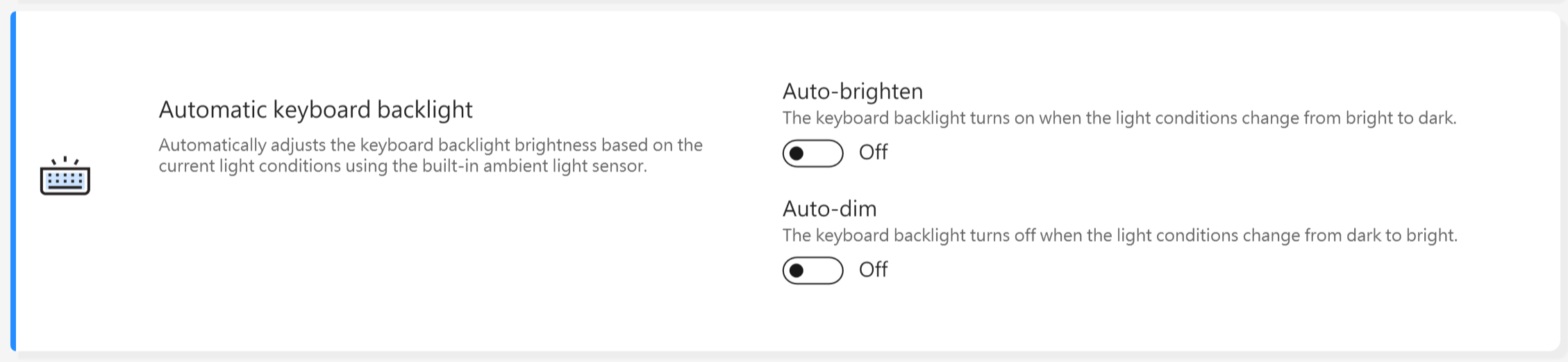
Retroiluminação automática do teclado * As funcionalidades suportadas variam consoante o modelo.
Aumenta ou diminui automaticamente a retroiluminação do teclado conforme as condições de luz atuais usando o Sensor de Luz Ambiente integrado.
Aumentar automaticamente: A retroiluminação do teclado liga-se quando as condições de luz mudam de claro para escuro.
Reduzir automaticamente: A retroiluminação do teclado desliga-se quando as condições de luz mudam de escuro para claro.
*Esta função não está disponível quando o nível da bateria está abaixo de 20% e o modo de poupança de bateria do Windows está ativado.
Touchpad *As funcionalidades suportadas variam consoante o modelo. (Apenas suporta portáteis com ASUS System Control Interface V2/V3.)

Aviso:
1. Requisito: MyASUS 3.1.18.0 + ASUS System Control Interface 3.1.14.0 (ou superior)
2. A configuração predefinida baseia-se na configuração da Microsoft.
3. Os modelos com screenpad não suportam esta função.
4. Quando o Internal Point Device está desativado na BIOS, o MyASUS irá ocultar este item.
5. Quando o Touchpad Lock está ativado, o NumberPad Lock do MyASUS ficará indisponível ao mesmo tempo.
Touchpad com suporte para caneta *As funcionalidades suportadas variam consoante o modelo.

Aviso:
1. Requisito: MyASUS 3.1.18.0 + ASUS System Control Interface 3.1.14.0 (ou superior)
2. A configuração por defeito baseia-se na definição da Microsoft.
3. Os modelos com screenpad não suportam esta função.
4. Ao desativar o Internal Point Device no menu de definições da BIOS, o MyASUS irá ocultar este item.
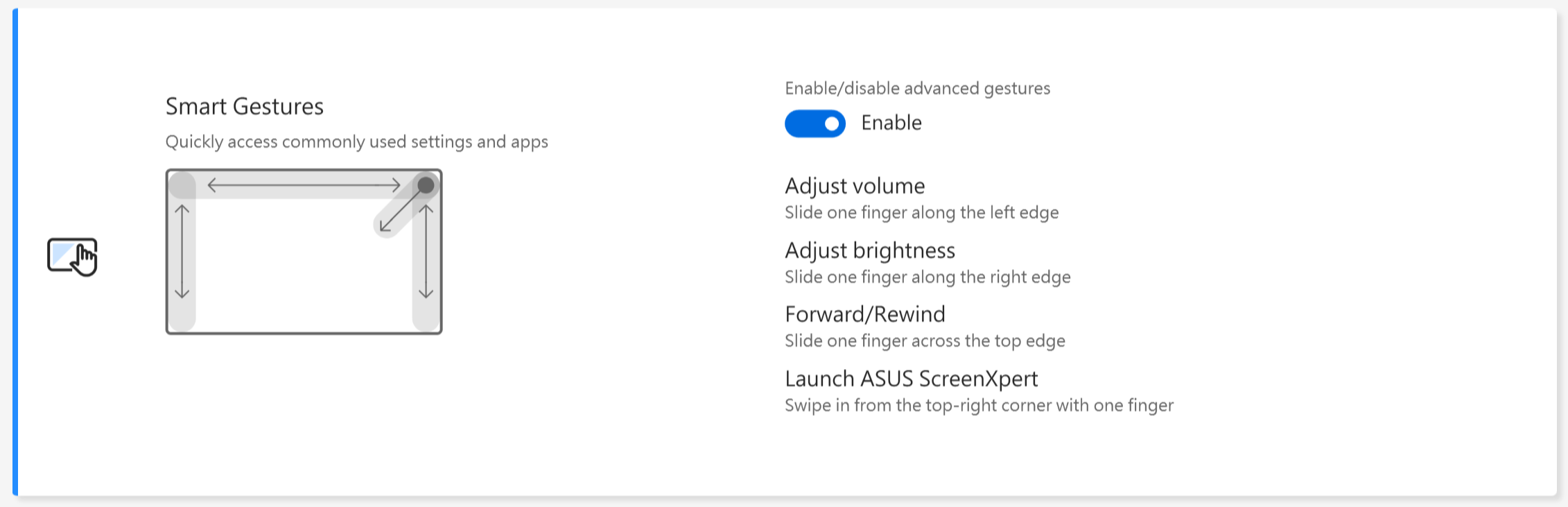
Gestos Inteligentes *As funcionalidades suportadas variam consoante o modelo.
Aviso:
1. Requisito: MyASUS 4.0.9.0 + ASUS System Control Interface 3.1.25.0 (ou superior).
2. Os Gestos Inteligentes vêm desativados por defeito.
3. Introdução à funcionalidade:
a. Deslize um dedo ao longo da borda esquerda para ajustar o volume do sistema.
b. Deslize um dedo ao longo da borda direita para ajustar o brilho do painel
c. Deslize um dedo ao longo da borda superior para avançar ou retroceder o vídeo
d. Passe o dedo a partir do canto superior direito com um dedo para iniciar a aplicação ASUS ScreenXpert
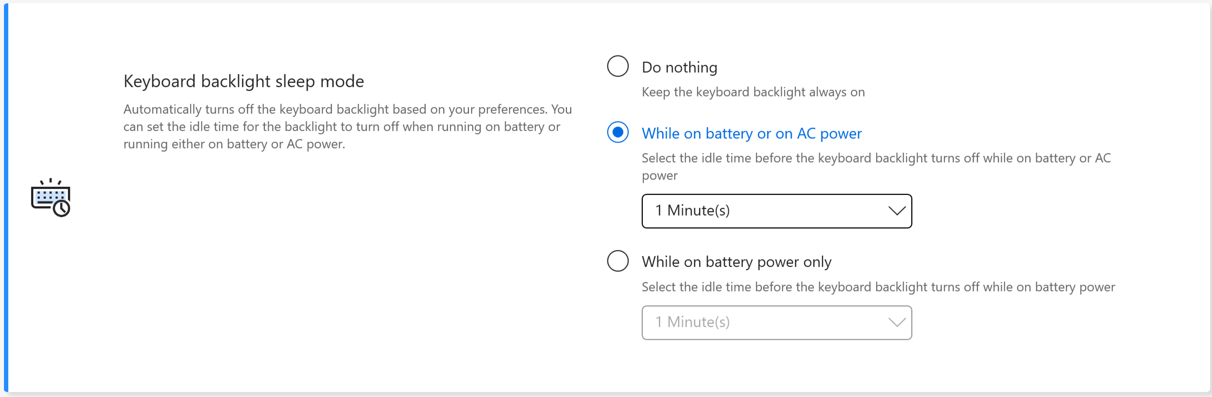
Modo de suspensão da retroiluminação do teclado * As funcionalidades suportadas variam conforme o modelo.
Desliga automaticamente a retroiluminação do teclado com base nas suas preferências. Pode definir o tempo de inatividade para a retroiluminação desligar quando estiver a funcionar com bateria ou tanto com bateria como com energia AC.
Não fazer nada: Manter a retroiluminação do teclado sempre ligada
Quando estiver em bateria ou em energia AC: Seleciona o tempo de inatividade antes da retroiluminação do teclado se desligar enquanto utiliza bateria ou energia AC
Quando apenas em bateria: Seleciona o tempo de inatividade antes da retroiluminação do teclado se desligar enquanto utiliza apenas bateria
Bloqueio automático do teclado e touchpad * Esta funcionalidade só é suportada em modelos conversíveis lançados em 2026.
Quando esta funcionalidade está desativada, o teclado e o touchpad permanecerão funcionais mesmo quando o ecrã estiver rodado. 
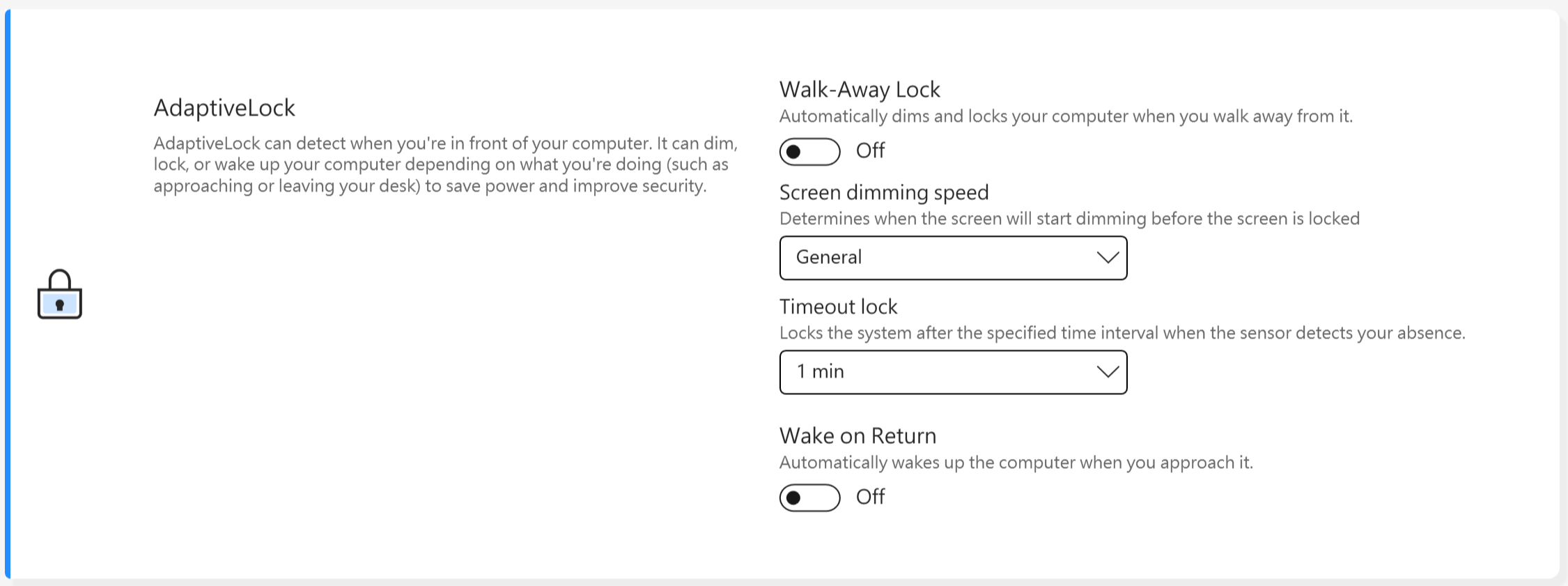
AdaptiveLock
O AdaptiveLock utiliza um sensor de proximidade para detetar se o utilizador está em frente ao PC.
[Suportado em modelos selecionados de NB para trabalho]
Bloquear o sistema ao afastar-se: Os utilizadores podem ativar o Walk-Away Lock para aumentar a segurança e poupar bateria, bloqueando o PC quando o utilizador se afasta do dispositivo.
Velocidade de redução do brilho do ecrã: Defina o tempo para iniciar a redução do brilho antes de o ecrã ser bloqueado.
Bloqueio por tempo limite: Quando é detetado que não está perto do computador, o sistema é bloqueado após o intervalo de tempo especificado.
Reativar o sistema após regressar: O sistema também pode iniciar sessão novamente e retomar o funcionamento assim que detetar o regresso do utilizador.
[Suportado em modelos selecionados de NB para casa]
Deteção de Presença
Bloquear o sistema ao sair: Os utilizadores podem ativar o Walk-Away Lock para aumentar a segurança e poupar bateria, bloqueando o PC quando o utilizador se afasta do dispositivo.
Reativar o sistema após o regresso: O sistema também pode iniciar sessão novamente e retomar assim que detetar o regresso do utilizador.
O brilho do ecrã diminui quando a linha de visão se afasta: Ajusta automaticamente o brilho do ecrã dependendo da direção para onde está a olhar.
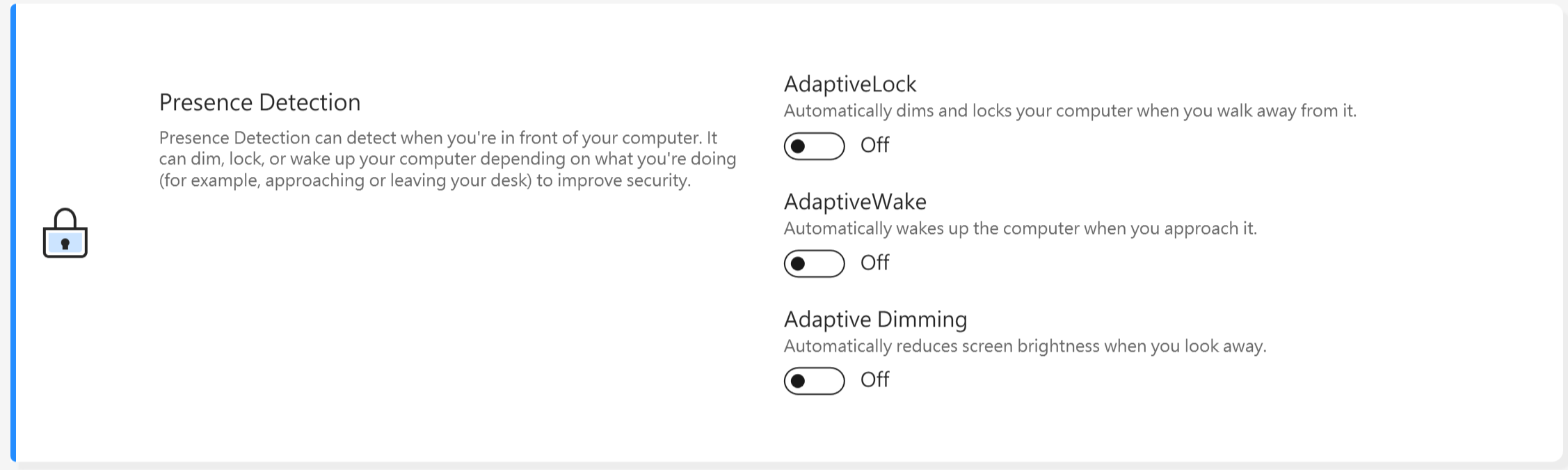
*Esta funcionalidade apenas suporta o bloqueio e ativação do ecrã principal, e não pode ser aplicada a ecrãs externos.
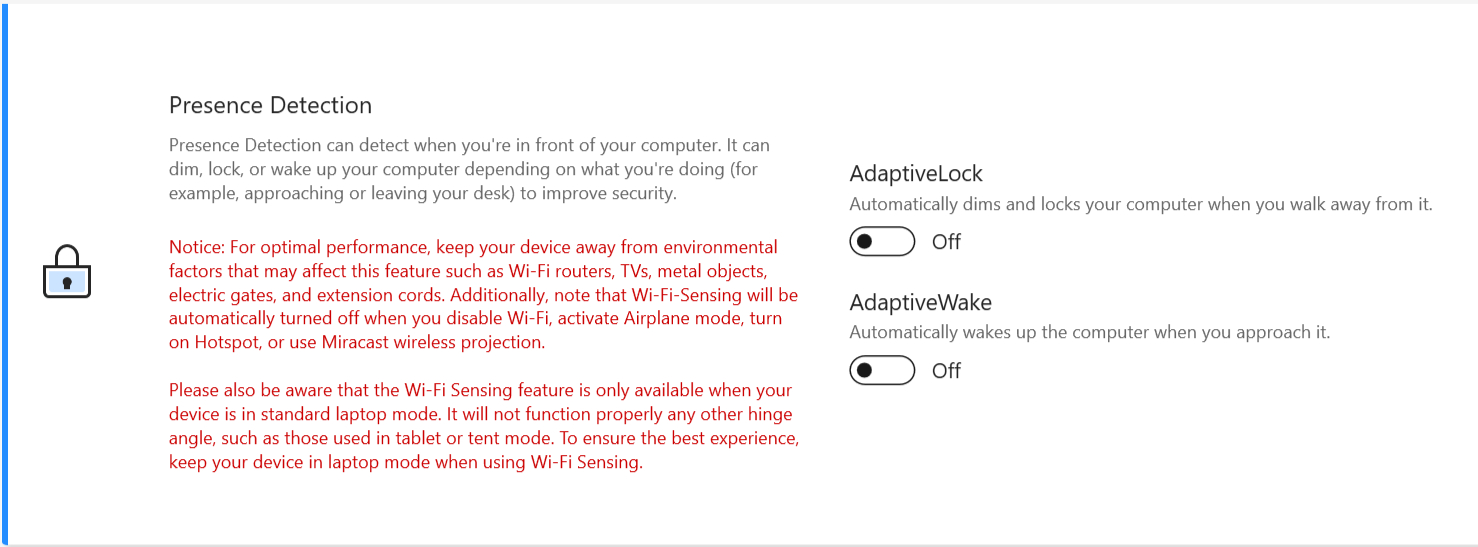
Para dispositivos que suportam técnicas de deteção WiFi, a interface será apresentada conforme abaixo.
* As funcionalidades suportadas vão variar consoante o modelo.
Através da funcionalidade Exclusivos MyASUS, os utilizadores podem personalizar a iluminação RGB na tampa do LCD ou no teclado para o seu próprio dispositivo.
*As funcionalidades suportadas vão variar consoante o modelo.
[Versão Vivobook Pro 16 AURA]
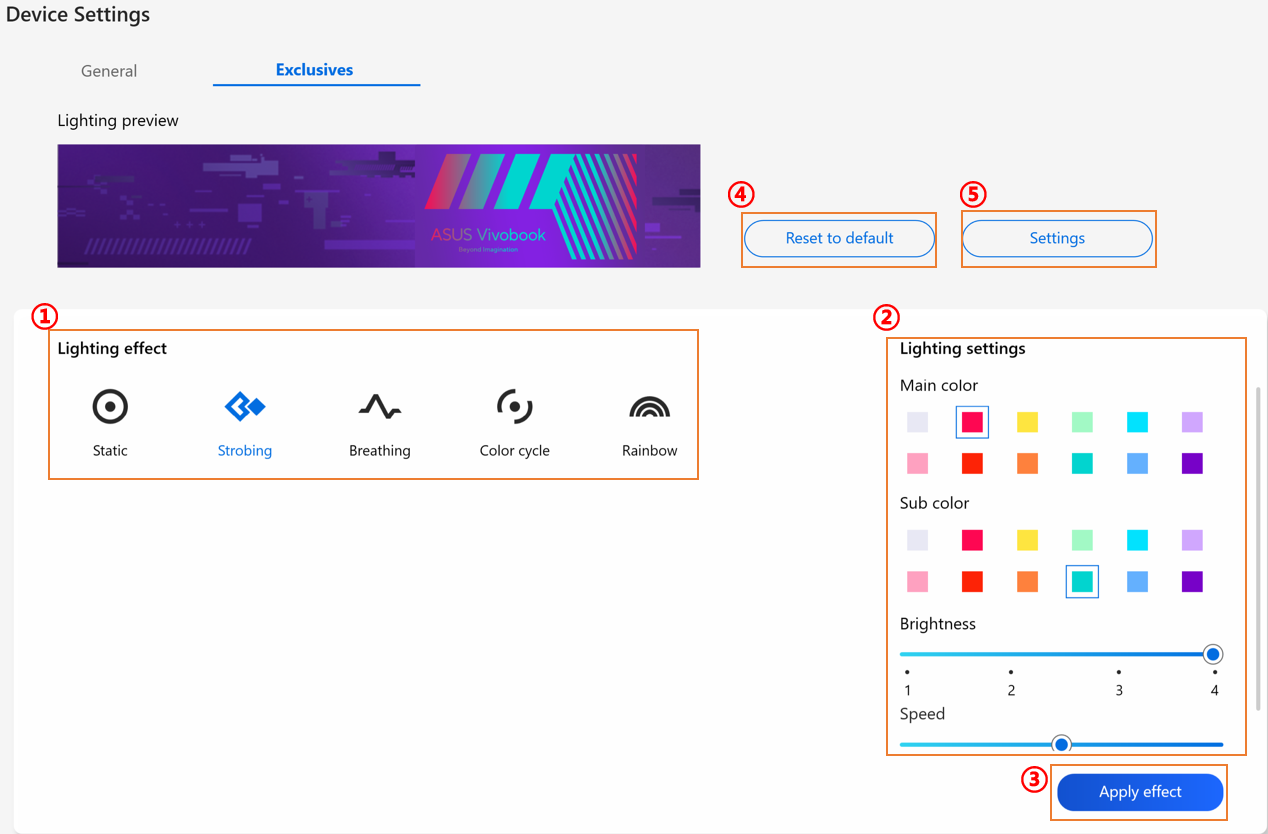
① Efeito de iluminação: Para selecionar os efeitos de iluminação do seu dispositivo.
② Definições de iluminação: De acordo com a seleção dos efeitos de iluminação, o utilizador pode configurar a cor, velocidade e brilho do efeito de iluminação.
③ Aplicar efeito: Para aplicar um efeito de iluminação selecionado no dispositivo.
④ Repor para padrão: Ao selecionar "Repor para padrão", todas as definições de iluminação voltarão ao padrão.
⑤ Definições: Ao selecionar Definições* acede à página de Definições, onde o utilizador pode ativar/desativar cada função.
*Definições
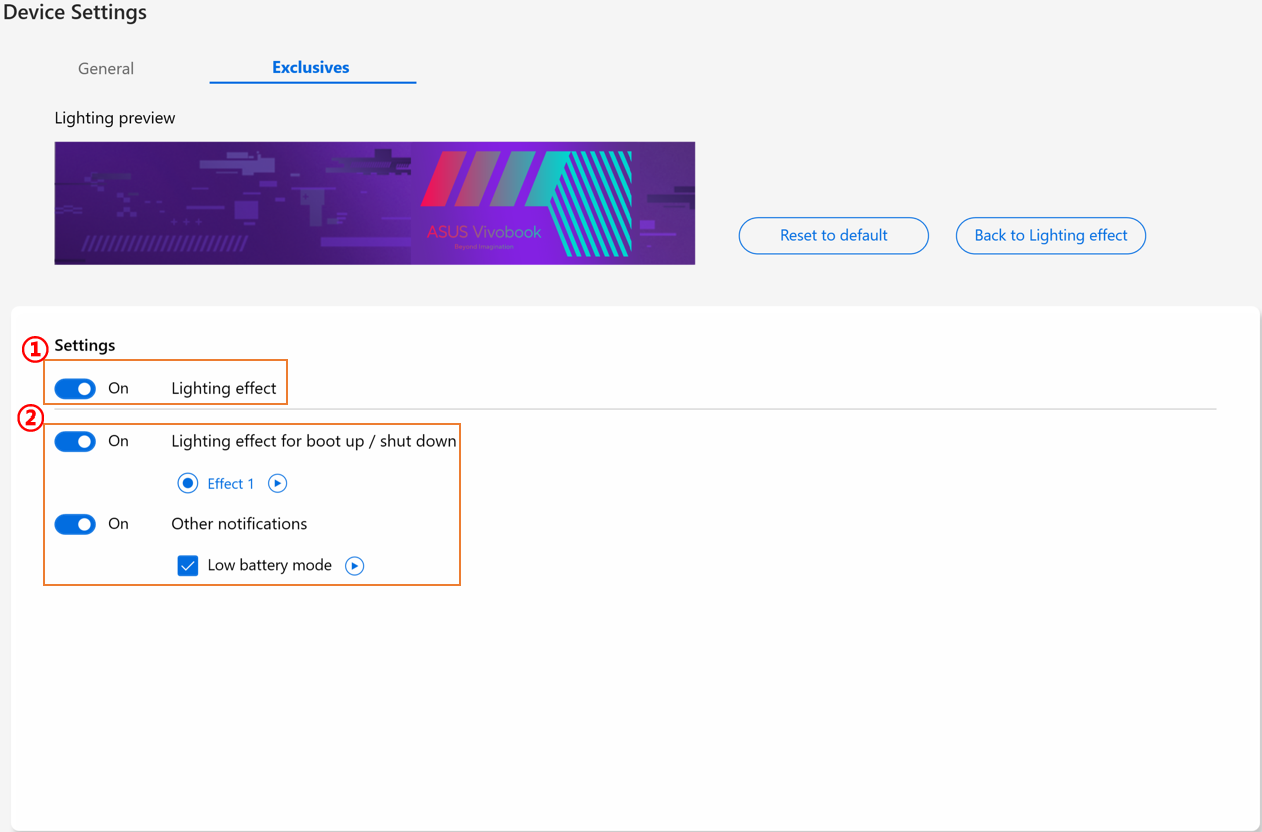
① Definições de iluminação: Para ativar/desativar os efeitos de iluminação.
② Efeitos de iluminação: Ao clicar em  , o utilizador pode pré-visualizar os efeitos de iluminação predefinidos pela aplicação, e através de cada botão de ligar/desligar, pode ativar/desativar cada um dos efeitos de iluminação predefinidos.
[Zenbook Pro 15 Flip]
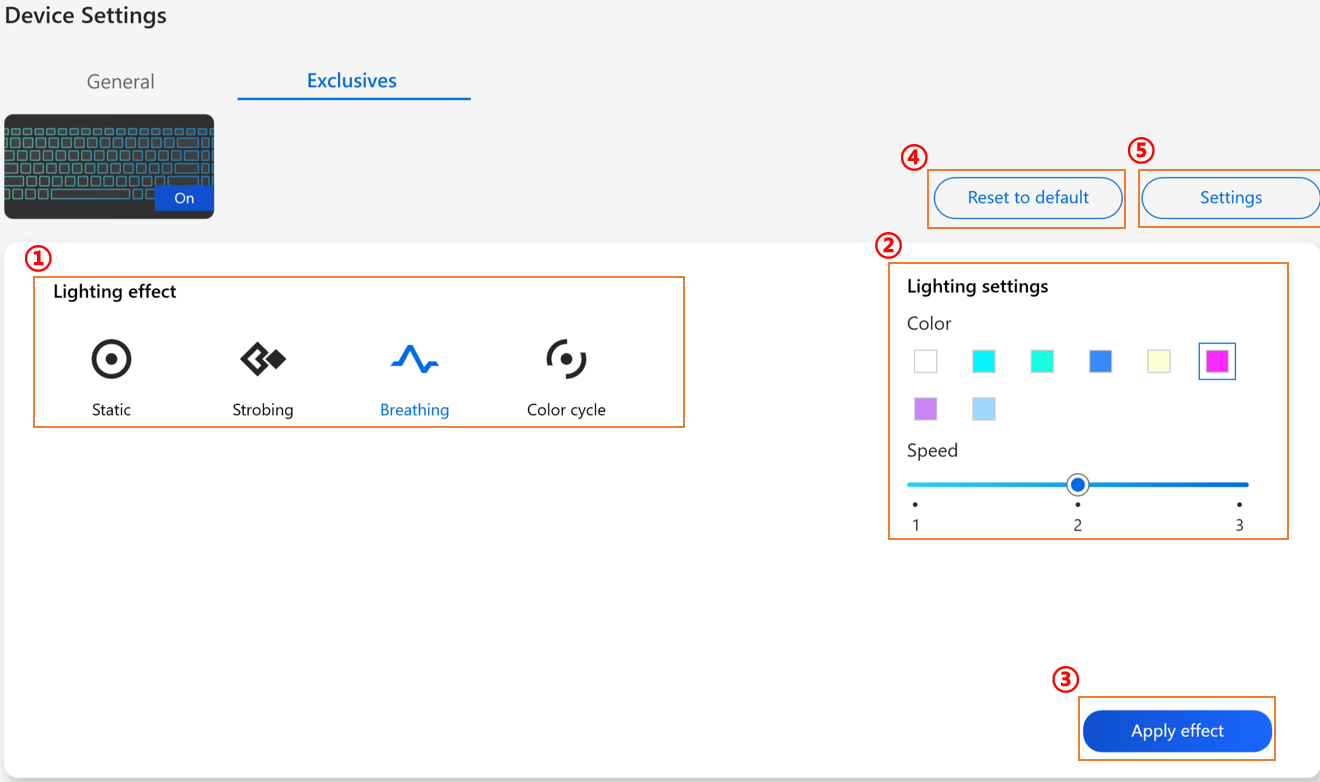
① Efeito de iluminação: Para selecionar os efeitos de iluminação do seu dispositivo.
② Definições de iluminação: Consoante a seleção dos efeitos de iluminação, o utilizador pode configurar a cor e a velocidade do efeito de iluminação.
③ Aplicar efeito: Para aplicar um efeito de iluminação selecionado no dispositivo.
④ Repor para predefinição: Ao selecionar “Repor para predefinição”, todas as definições de iluminação voltarão ao padrão.
⑤ Definições: Para selecionar Definições* para aceder à página de Definições, onde o utilizador pode ativar/desativar o efeito de iluminação.
*Definições
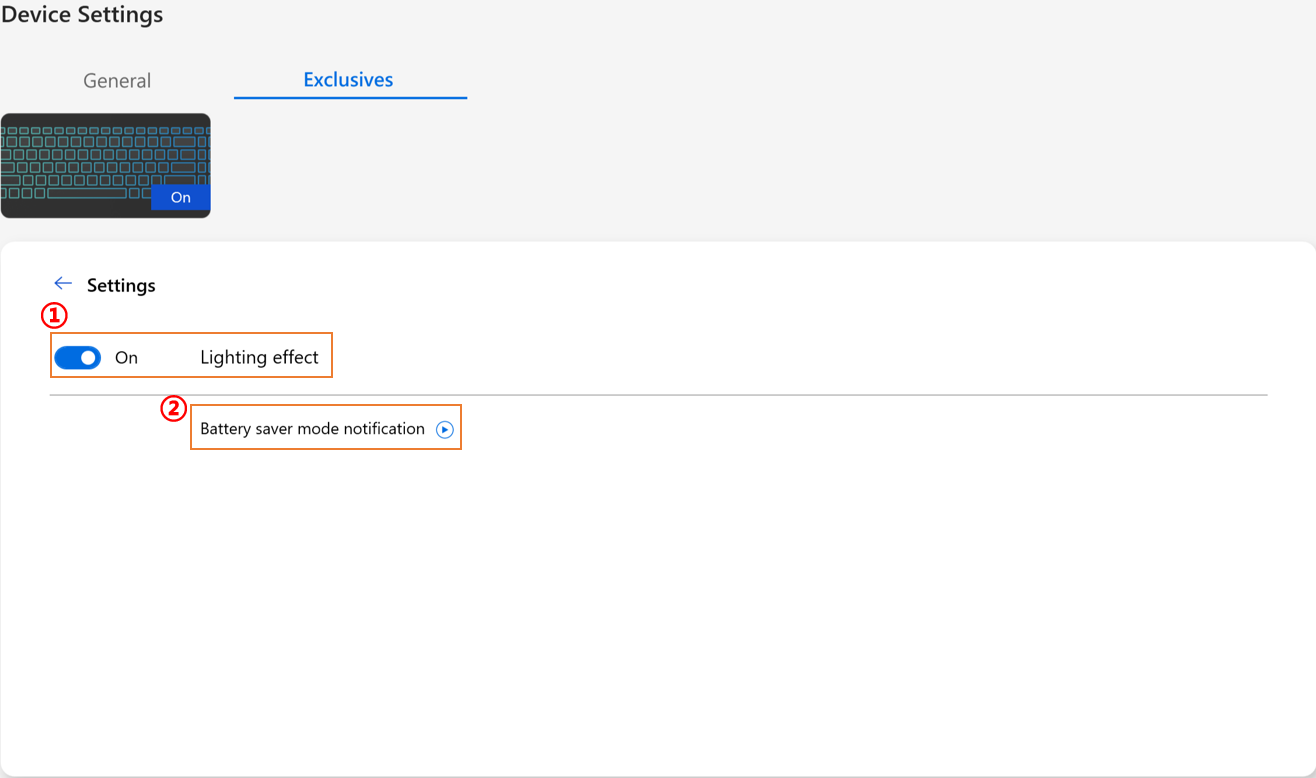
① Todas as definições de iluminação: Para ligar/desligar os efeitos de iluminação.
② Efeitos de iluminação padrão: Através do clique em , o utilizador pode pré-visualizar o efeito do modo de poupança de bateria.
[Zenbook 14X OLED Space Edition]
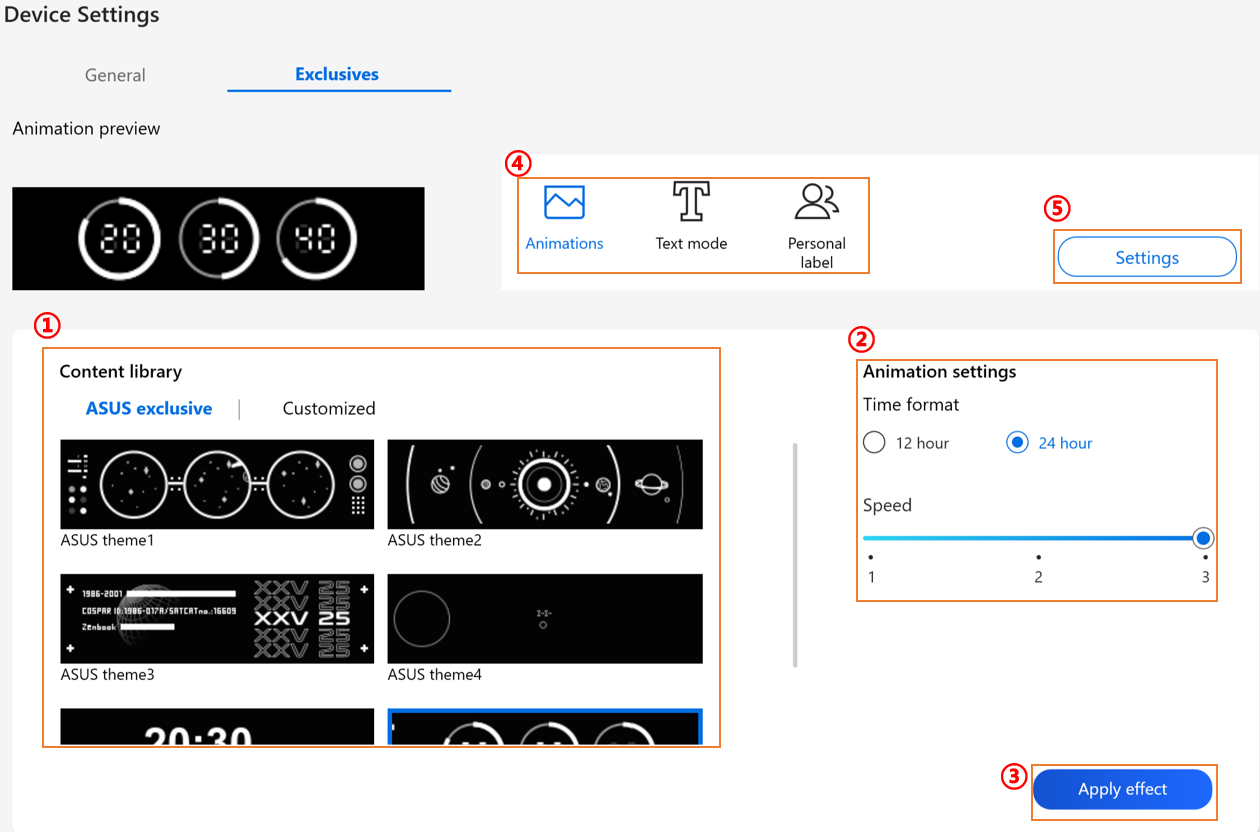
① Biblioteca de conteúdos: Para selecionar os efeitos de animação.
② Definições de animação: O utilizador pode configurar a velocidade de cada animação.
③ Aplicar efeito: Para aplicar o efeito selecionado no dispositivo.
④ Categoria: Existem três tipos: Animação, Texto, Modelo de etiqueta pessoal para utilizar.
⑤ Definições: Para selecionar Definições* para aceder à página de definições, e o utilizador pode ligar/desligar o efeito de iluminação.
*Definições
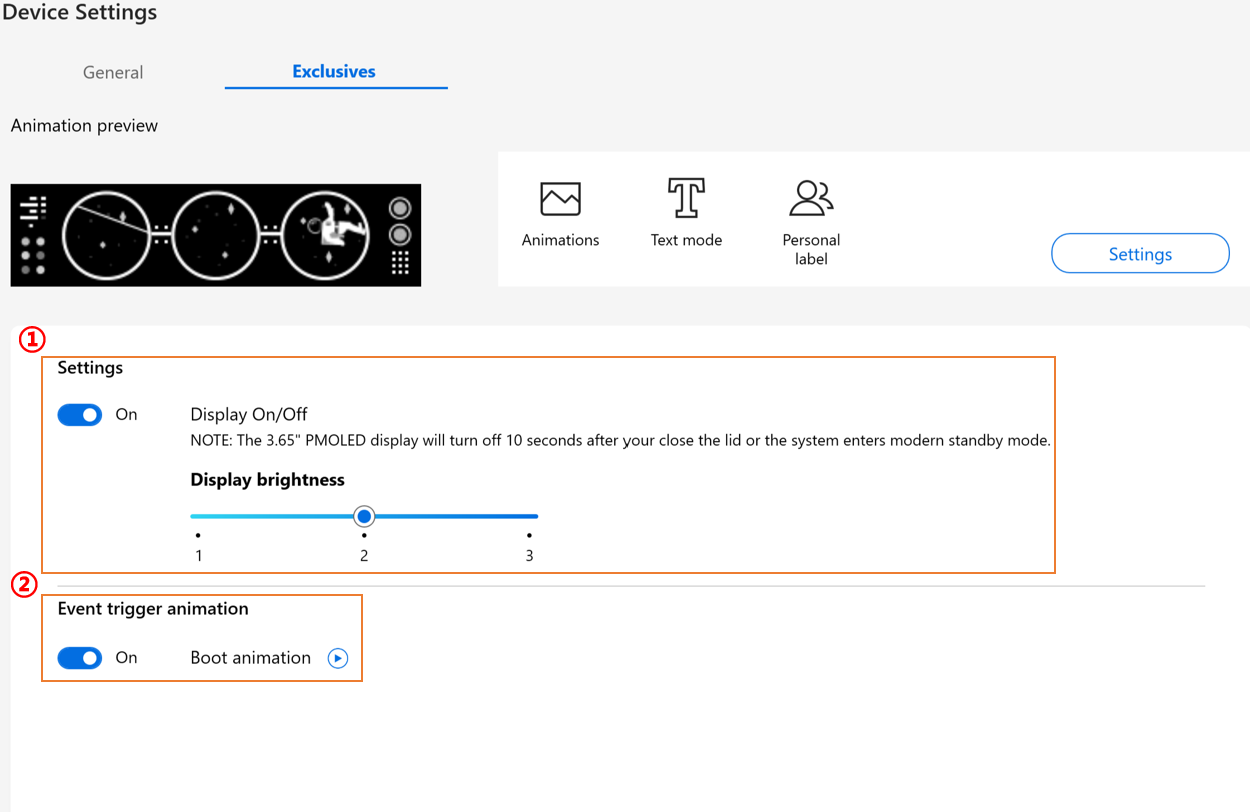
① Definições de efeitos: Para ligar/desligar o ecrã PMOLED ou alterar o brilho.
② Animação de disparo de evento: Ao clicar em , o utilizador pode pré-visualizar a animação de arranque.
[Zenbook Pro 16X OLED]
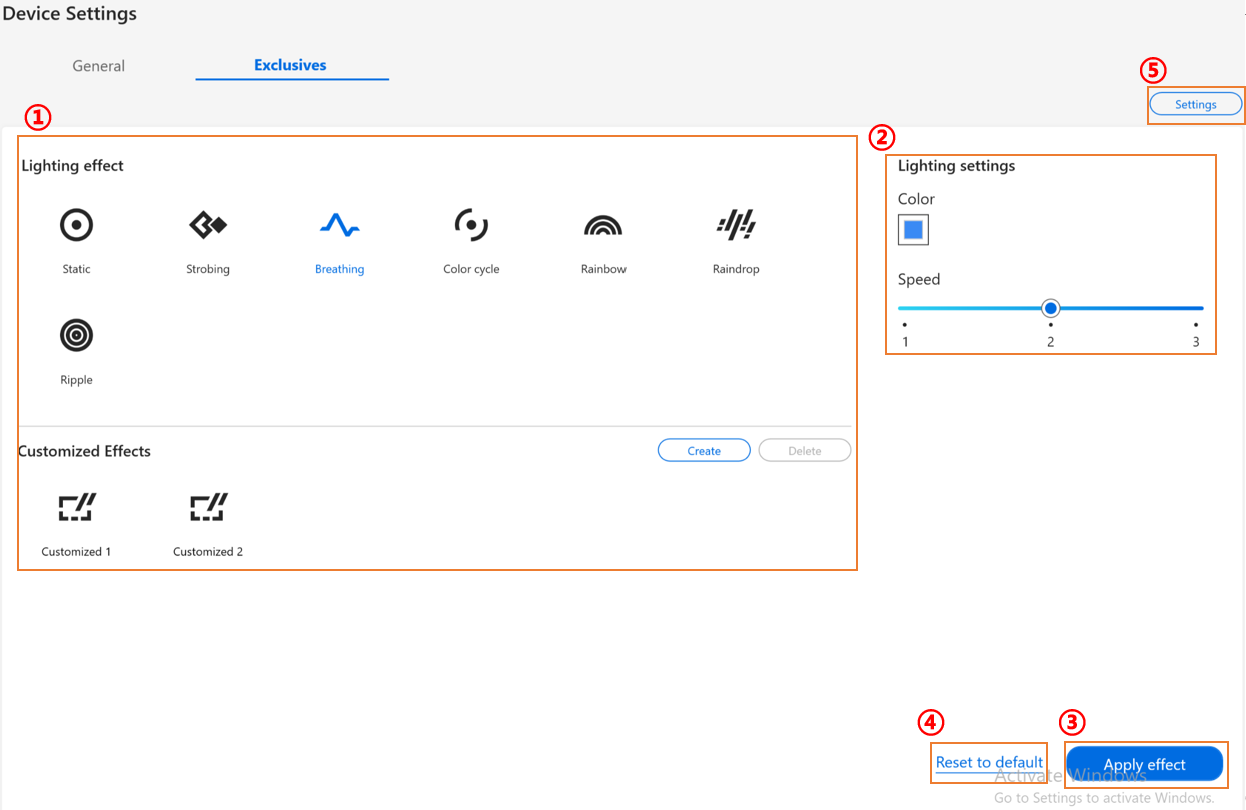
① Efeito de iluminação: Para selecionar os efeitos de iluminação do seu dispositivo.
② Definições de iluminação: De acordo com a seleção de efeitos de iluminação, o utilizador pode configurar a cor, velocidade e direção do efeito de iluminação.
③ Aplicar efeito: Para aplicar um efeito de iluminação selecionado no dispositivo.
④ Repor para predefinição: Ao selecionar "Repor para predefinição", todas as definições de iluminação voltarão ao padrão.
⑤ Definições: Ao selecionar Definições* acede-se à página de definições, onde o utilizador pode ligar/desligar o efeito de iluminação.
*Definições
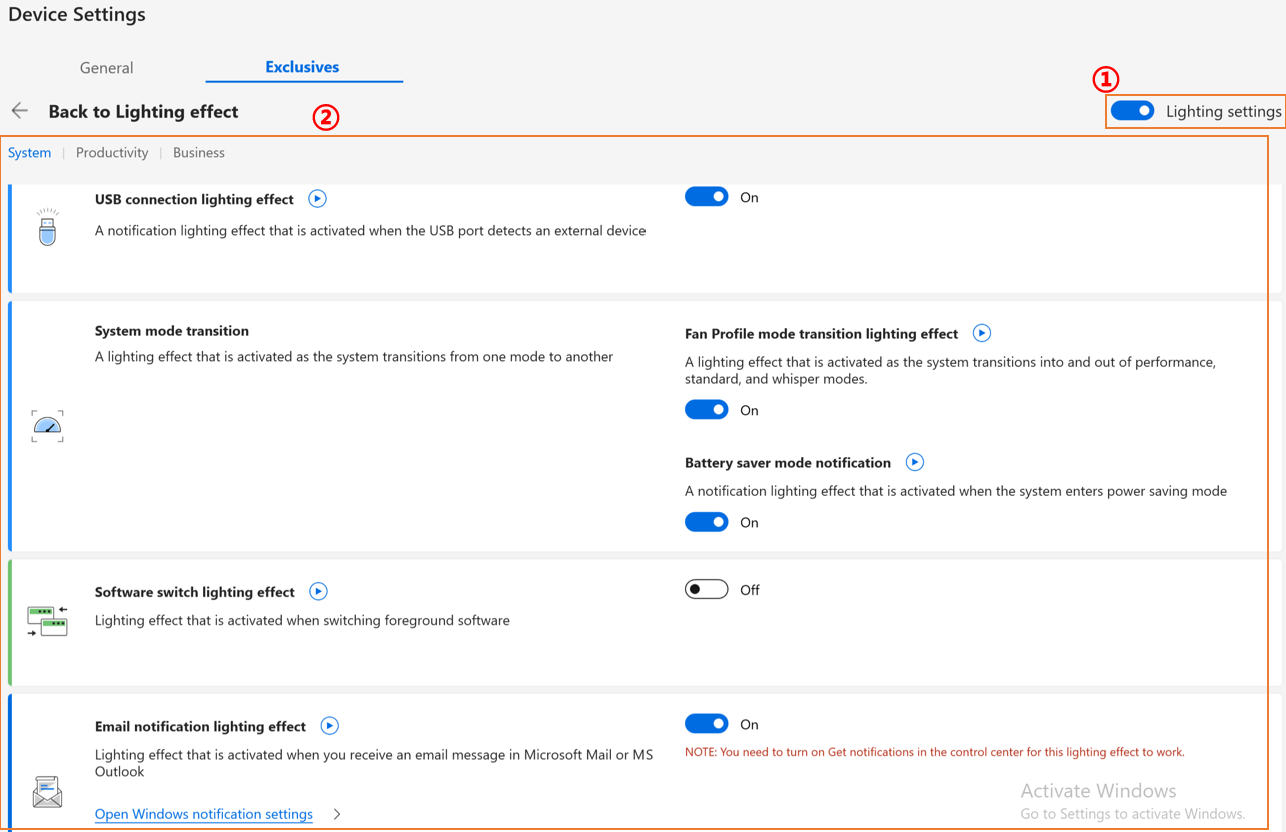
① Definições de iluminação: Para ligar/desligar os efeitos de iluminação.
② Efeitos de iluminação predefinidos: Ao clicar em , o utilizador pode pré-visualizar cada efeito e facilmente ativar com um só clique.
Perguntas & Respostas
Pergunta 1: Porque não encontro Splendid, Tru2Life e OLED Flicker-Free Dimming em Definições do Dispositivo depois de reinstalar o Windows e MyASUS?
Resposta 1: Por favor, consulte aqui.
Pergunta 2: Porque é que as funcionalidades das Definições do Dispositivo no meu MyASUS são um pouco diferentes deste artigo?
Resposta 2: As funcionalidades suportadas em [Definições do Dispositivo] variam consoante o modelo, e nem todos os produtos têm todas as funcionalidades das Definições do Dispositivo.
Pergunta 3: Porque é que a “memória dedicada” para a iGPU (gráficos integrados) em plataformas Intel não muda no Gestor de Tarefas após o ajuste no MyASUS?
Resposta 3: Em certas plataformas Intel mais antigas, a modificação da alocação de memória de vídeo dedicada através do MyASUS pode não ser refletida imediatamente nos valores apresentados no Gestor de Tarefas; no entanto, a alocação real de memória foi atualizada. Se tiver dúvidas sobre os resultados apresentados, recomendamos consultar as funcionalidades e requisitos de substituição de memória partilhada da GPU para mais informações.
Descarregue já o MyASUS para usufruir de um serviço perfeito. Clique abaixo!
