Ferramenta de Configuração do Sistema ASUS para Solução de Autossubstituição após a Troca da Placa-Mãe
Obrigado por utilizar a solução de substituição automática da ASUS e por concluir todo o procedimento de substituição dos componentes. Após a conclusão bem-sucedida do processo especificado, os seguintes passos garantirão que o seu dispositivo funcione de forma otimizada após o reparo e permaneça elegível para futuros serviços de RMA da ASUS. Se o seu dispositivo ainda não foi reparado, recomendamos visitar o website fornecido para aceder à informação de auto-reparação.
Portáteis Windows ASUS, Computadores de Secretária, PCs Tudo-em-Um, Mini PCs e Consolas Portáteis para Jogos.
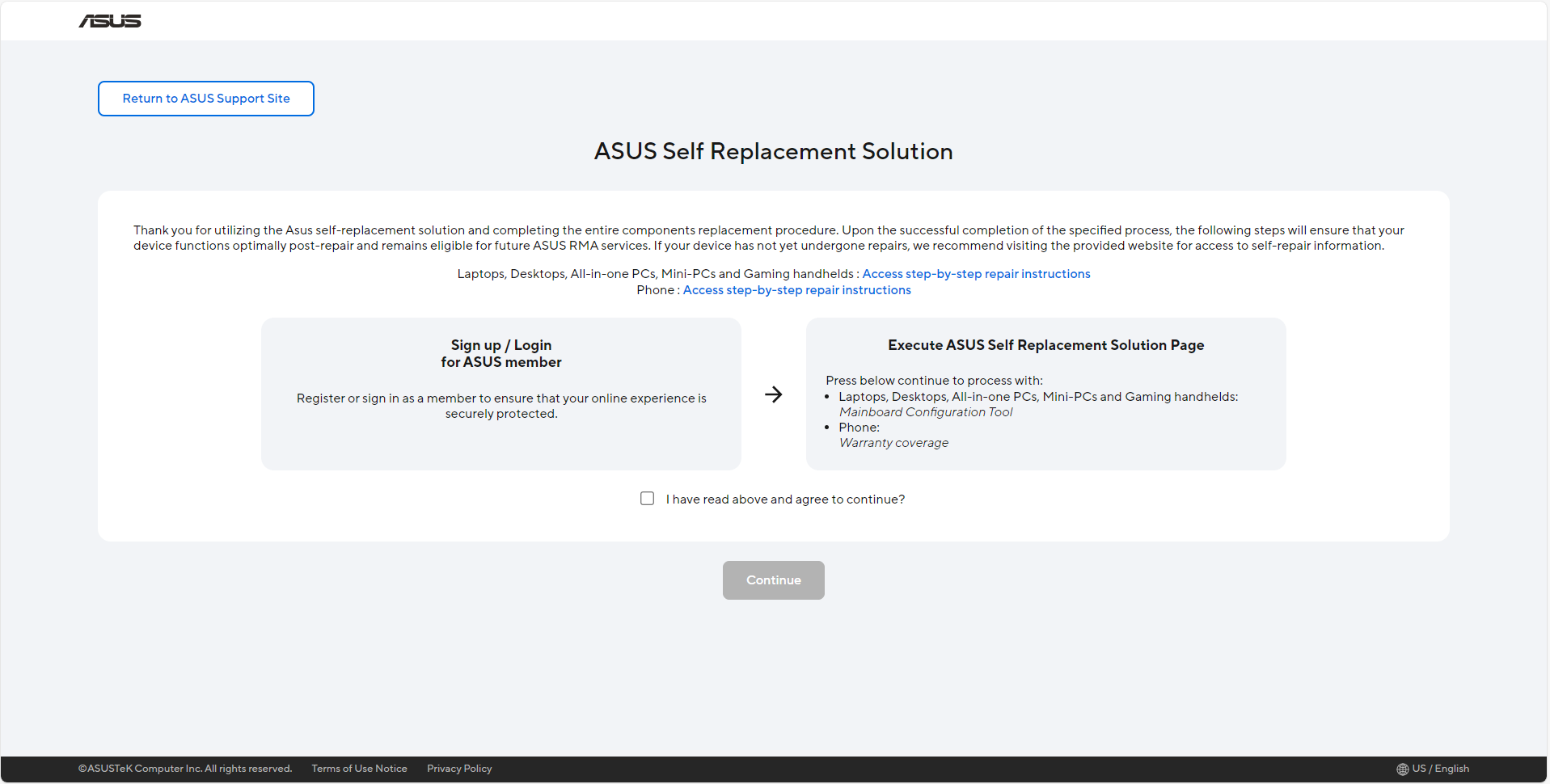
Por favor, aceda ao website ASUS Self Replacement Solution, e leia atentamente toda a informação nele disponível. Depois disso, por favor confirme [Li acima e concordo em Continuar] e clique em [Continuar].
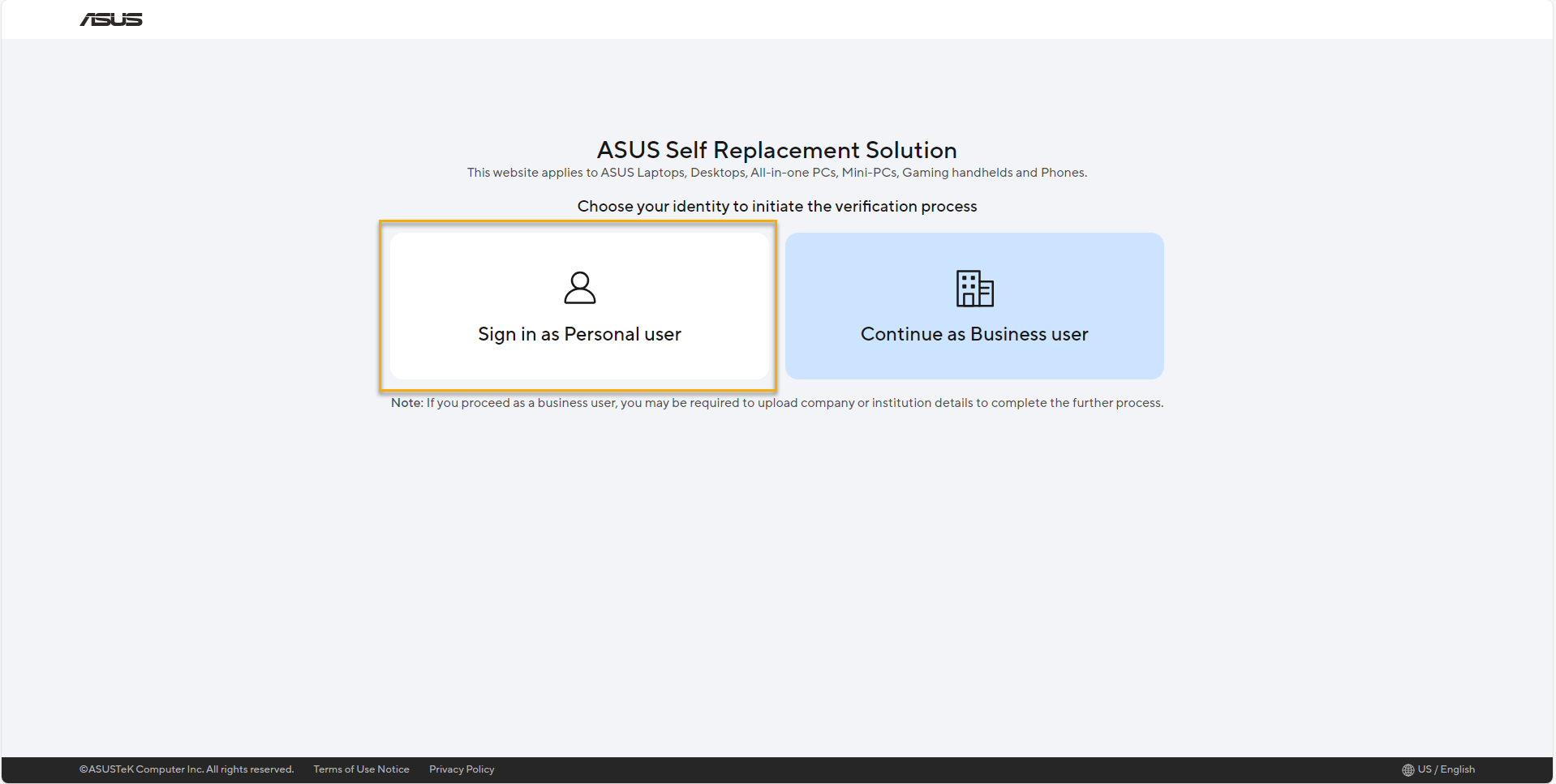
Para [Utilizador pessoal], selecione [Iniciar sessão como utilizador pessoal].
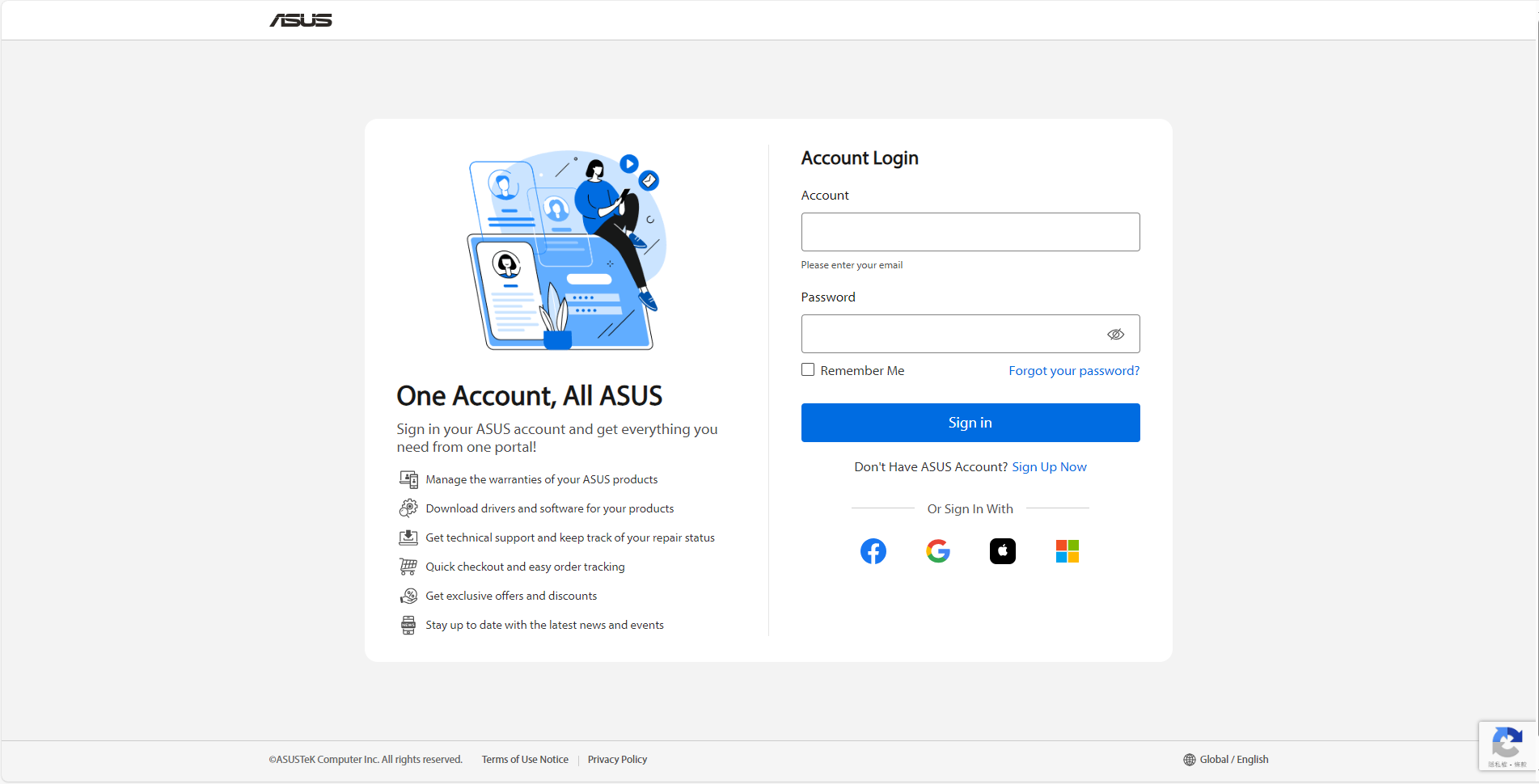
Na página de início de sessão, introduza a sua conta de membro ASUS e a palavra-passe.
*Consulte o link para como registar a conta ASUS.
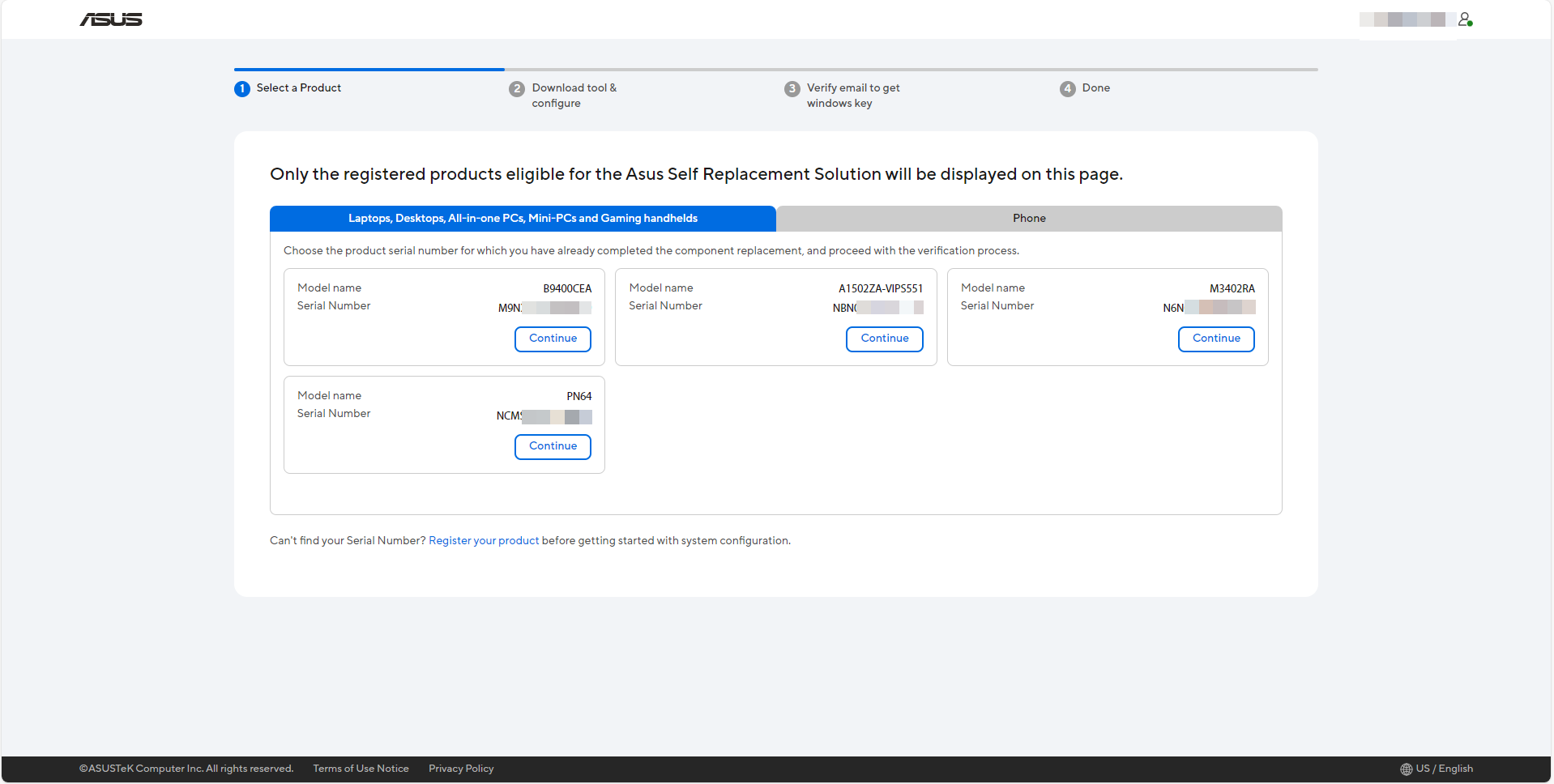
Escolha o número de série do produto para o qual já concluiu a substituição e depois clique em [Continuar] para avançar com o processo de verificação,
*Apenas os produtos registados elegíveis para a ASUS Self Replacement Solution serão apresentados nesta página.
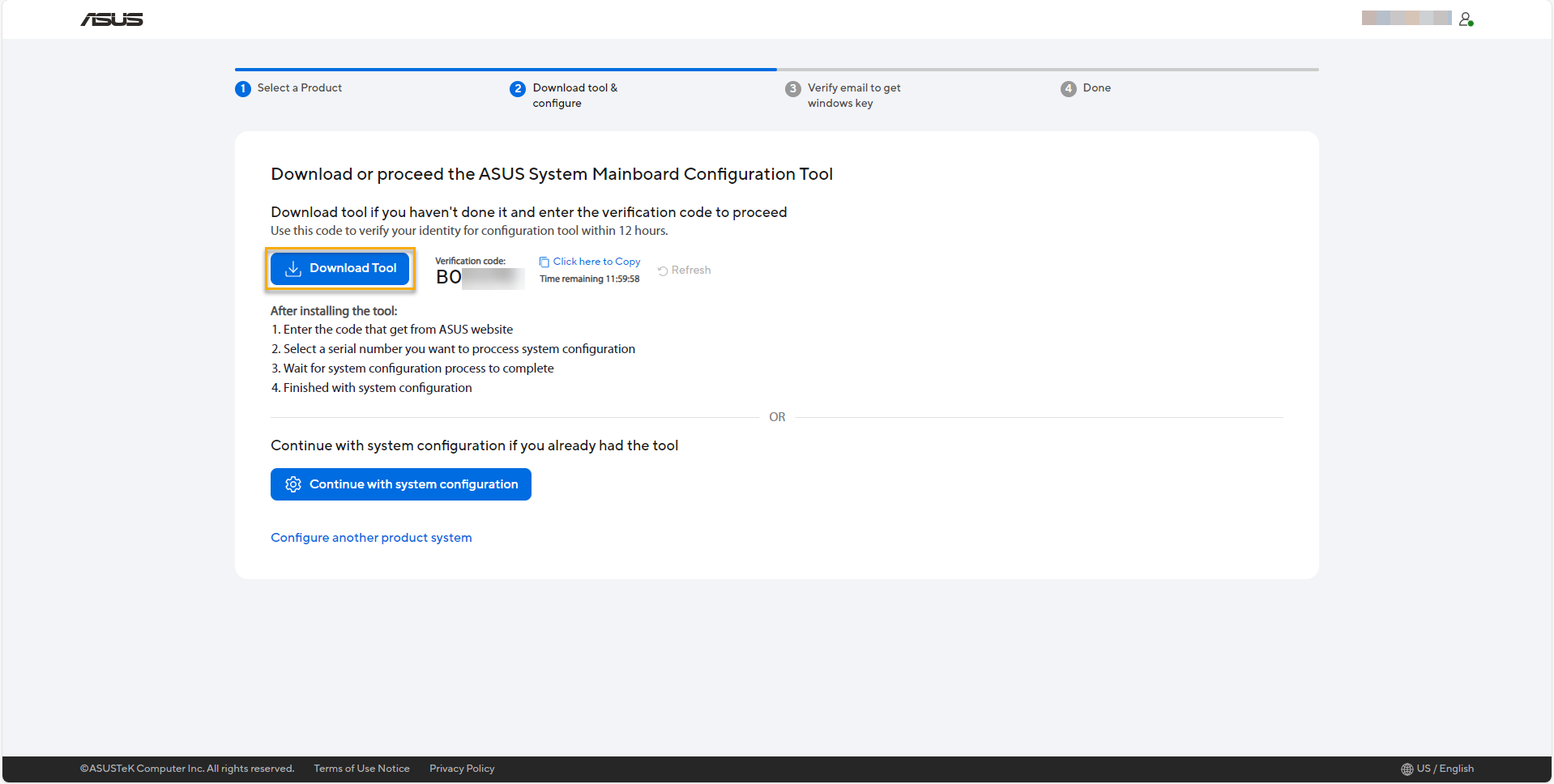
Por favor, faça o download da ASUS System Mainboard Configuration Tool e depois copie o seu código de verificação para iniciar a ferramenta.
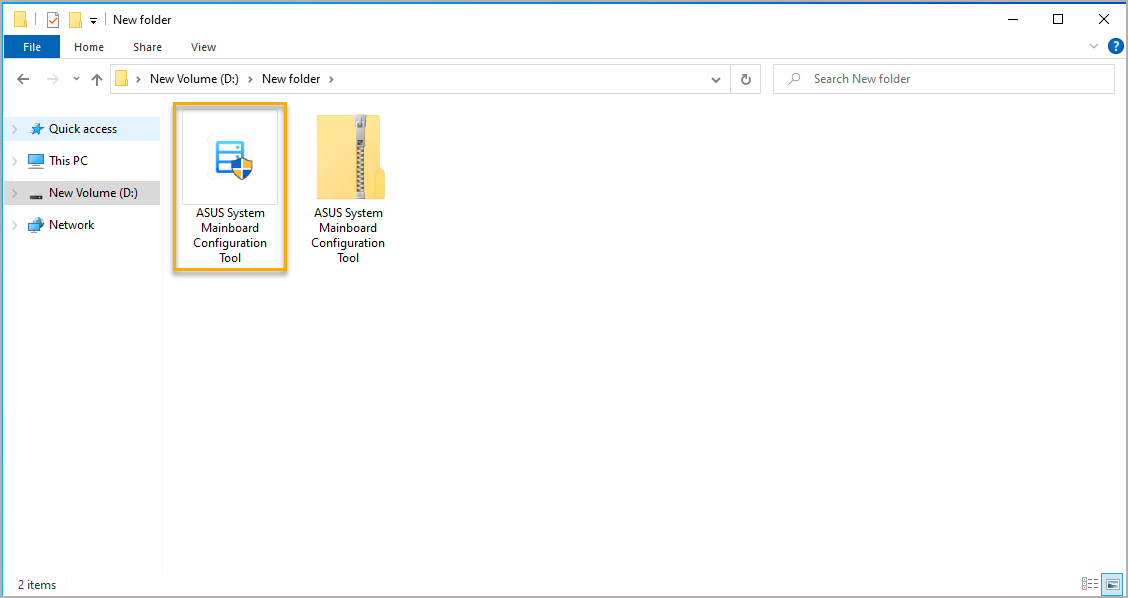
Execução da Ferramenta de Configuração da Mainboard do Sistema ASUS, por favor, execute a ferramenta no produto que já tenha sido substituído. Tem de extrair o ficheiro da ferramenta [Ferramenta de Configuração da Mainboard do Sistema ASUS.ZIP], e depois dar duplo clique com o botão esquerdo do rato no ficheiro [Ferramenta de Configuração da Mainboard do Sistema ASUS.exe] na pasta.
Ao executar a Ferramenta de Configuração da Mainboard do Sistema ASUS, aparece a mensagem de erro como apresentado abaixo. Por favor, faça o download e instale o VC Runtime na arquitetura X64 para corrigir, e pode clicar em [OK] para visitar o site e fazer o download.
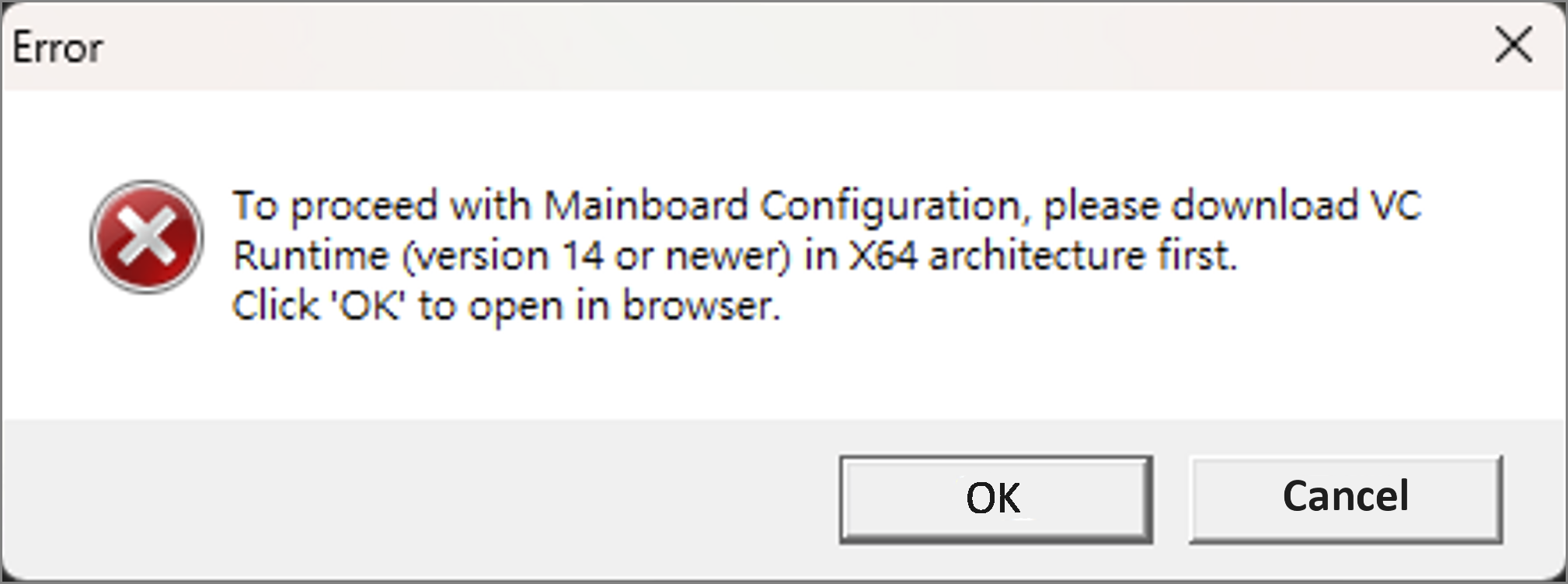
Por favor, faça o download da versão mais recente do Microsoft Visual C++ Redistributable com arquitetura X64, e depois execute o ficheiro EXE para instalar. Após isso, por favor reinicie o seu dispositivo, e depois pode voltar a iniciar a Ferramenta de Configuração da Mainboard do Sistema ASUS novamente.
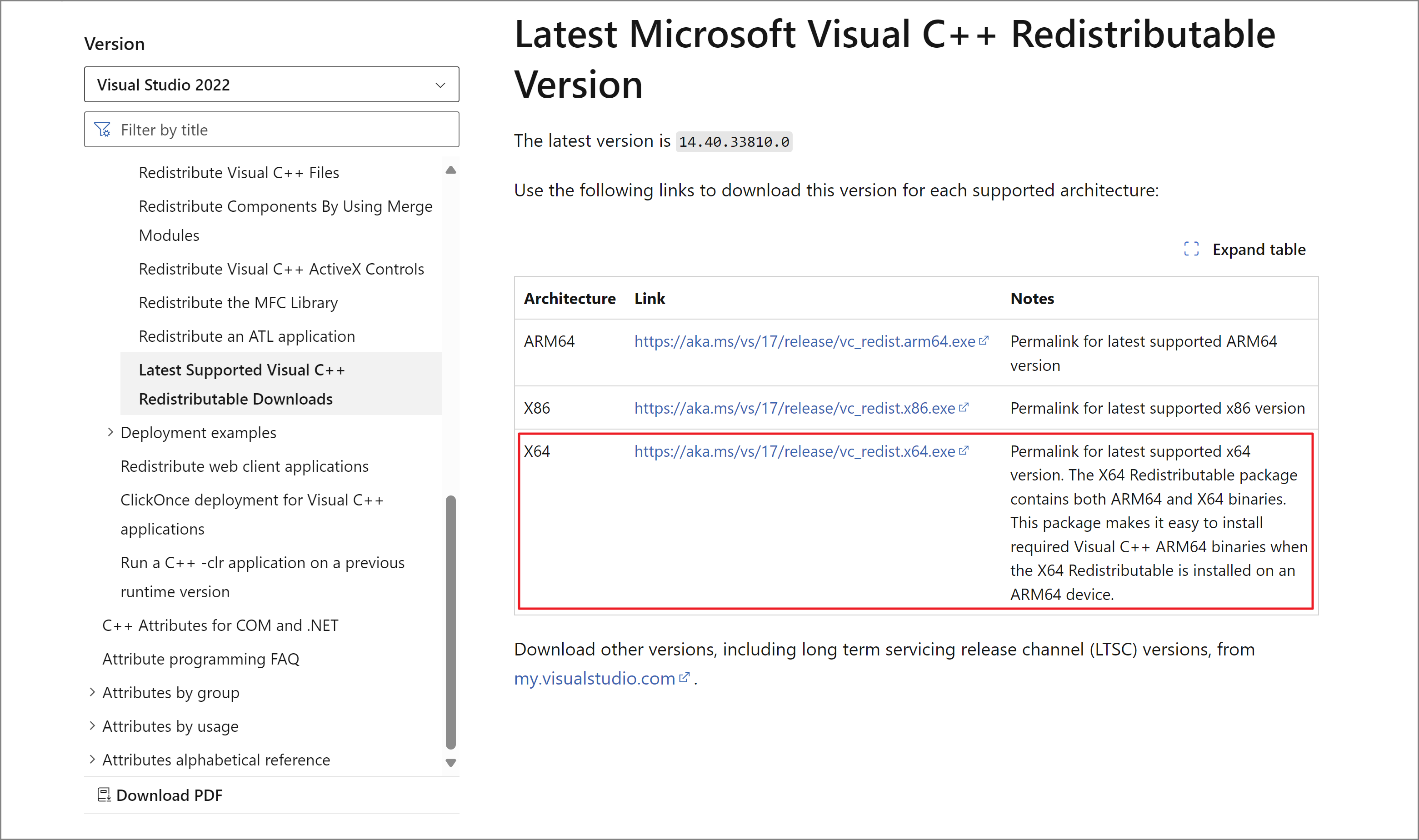
Inicie a ferramenta, insira o código de verificação que já obteve no site da Solução de Substituição Autónoma da ASUS, depois clique em [Verificar] para continuar.
*Obtenha o seu código de verificação Aqui.
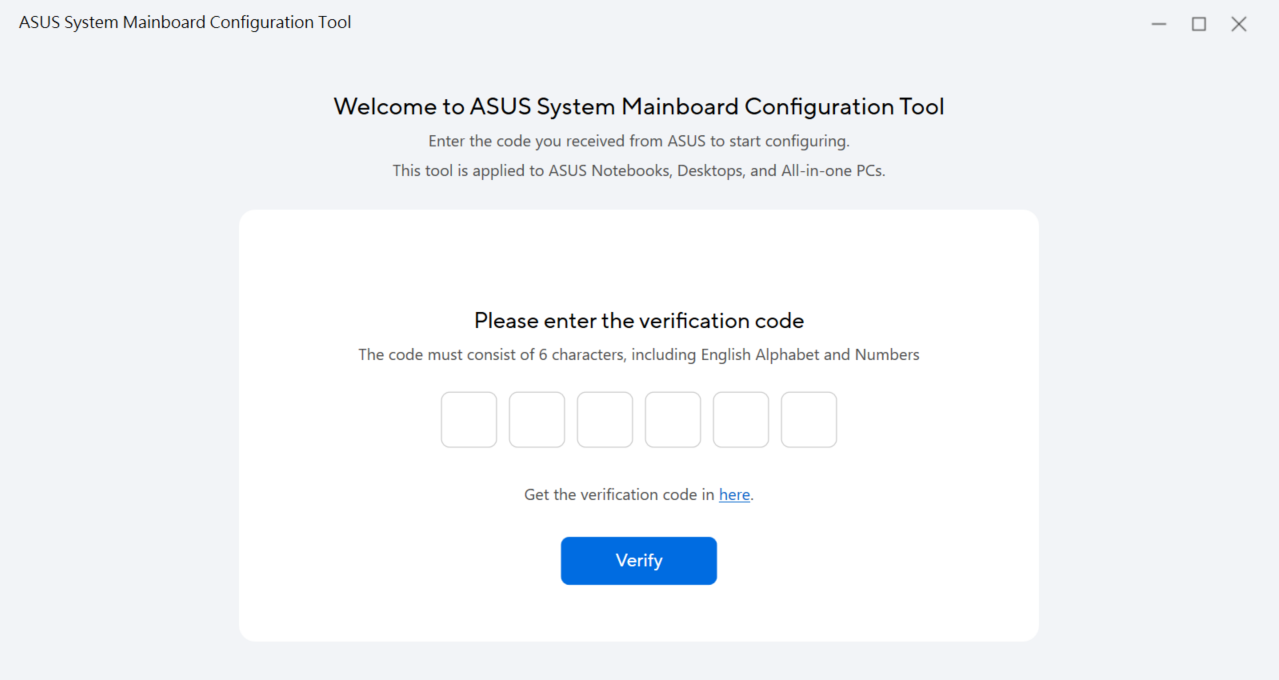
Depois, selecione o número de série do seu produto e clique em [Continuar para configurar].
*Como encontrar o Número de Série do Produto e o Número de Verificação.
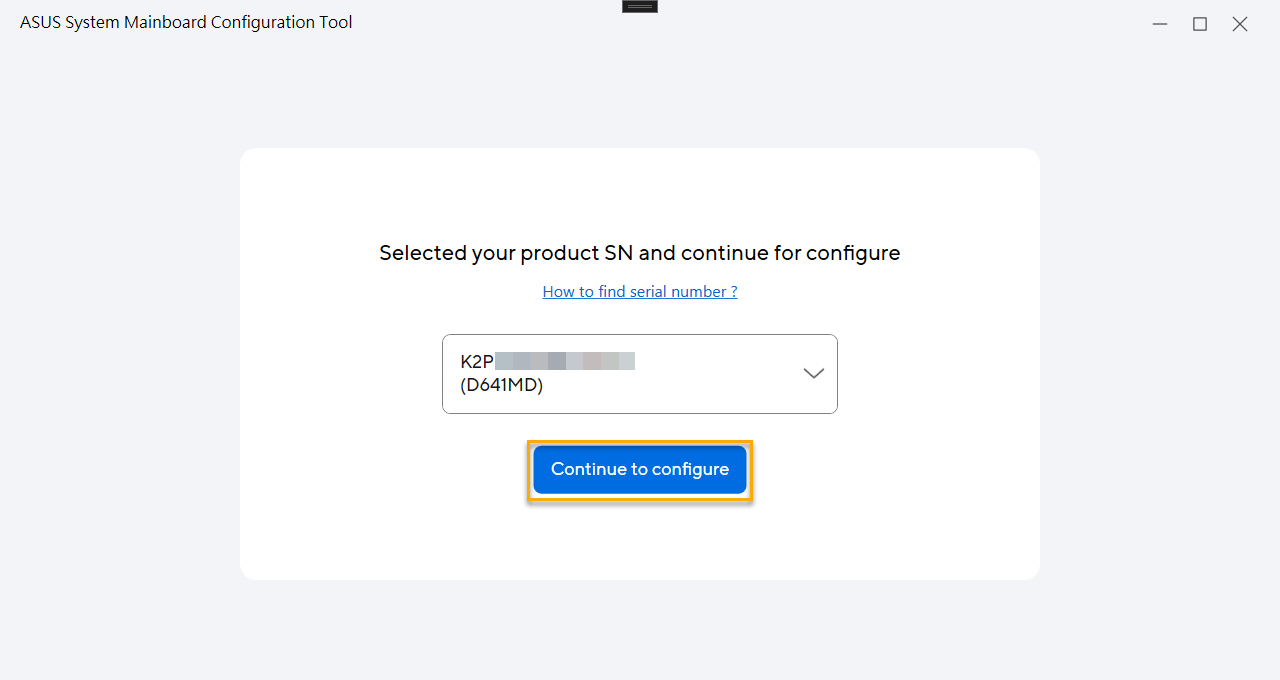
Para alguns modelos selecionados, siga as instruções para confirmar se possui retroiluminação no teclado.
* Apenas para modelos selecionados.
A ferramenta irá configurar os dados automaticamente, quando aparecer [Configuração bem sucedida], significa que a configuração está completa.
Se o seu produto vier com sistema operativo Windows na altura da compra, por favor prossiga para recuperar a Chave do Windows.
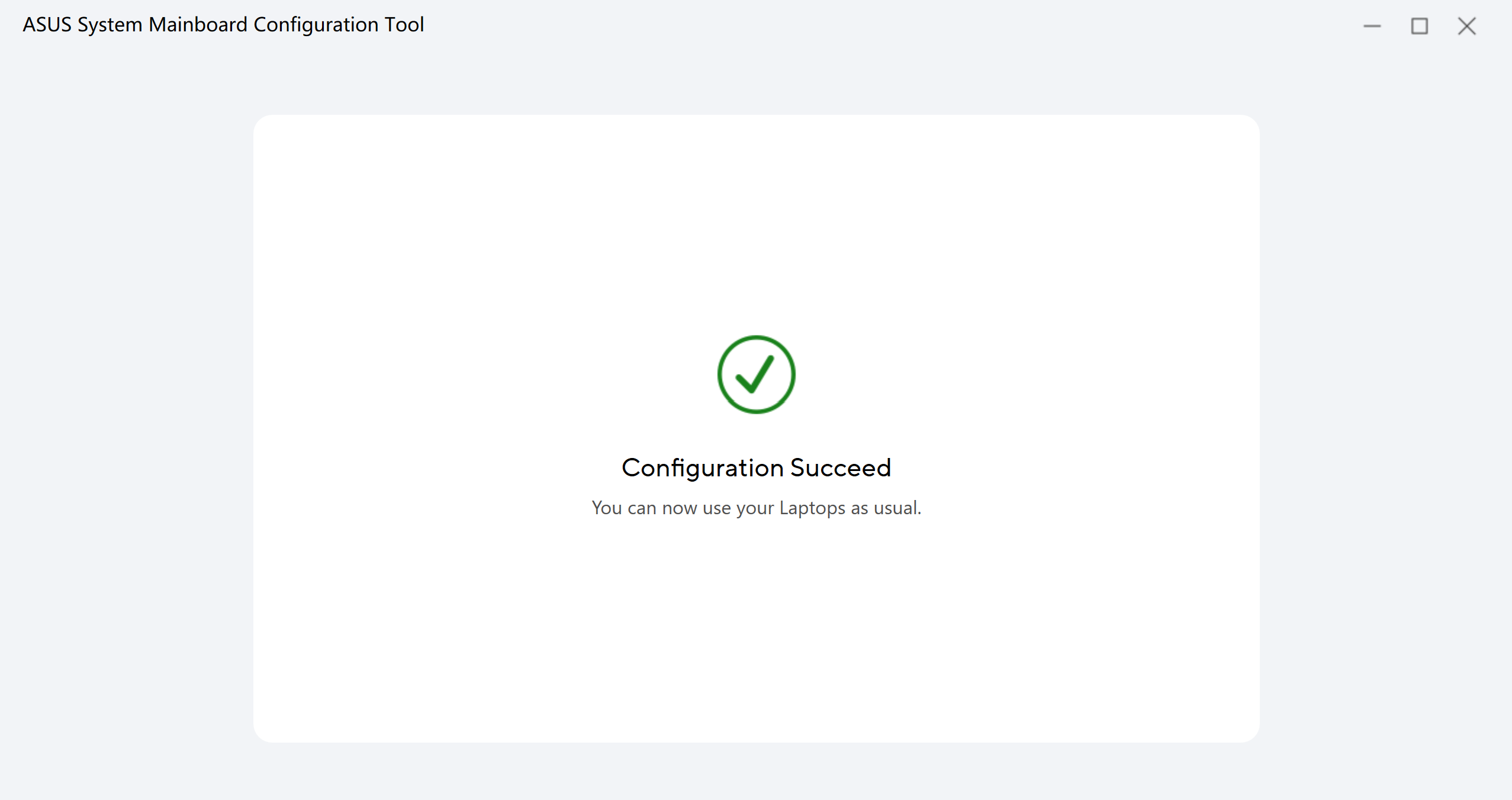
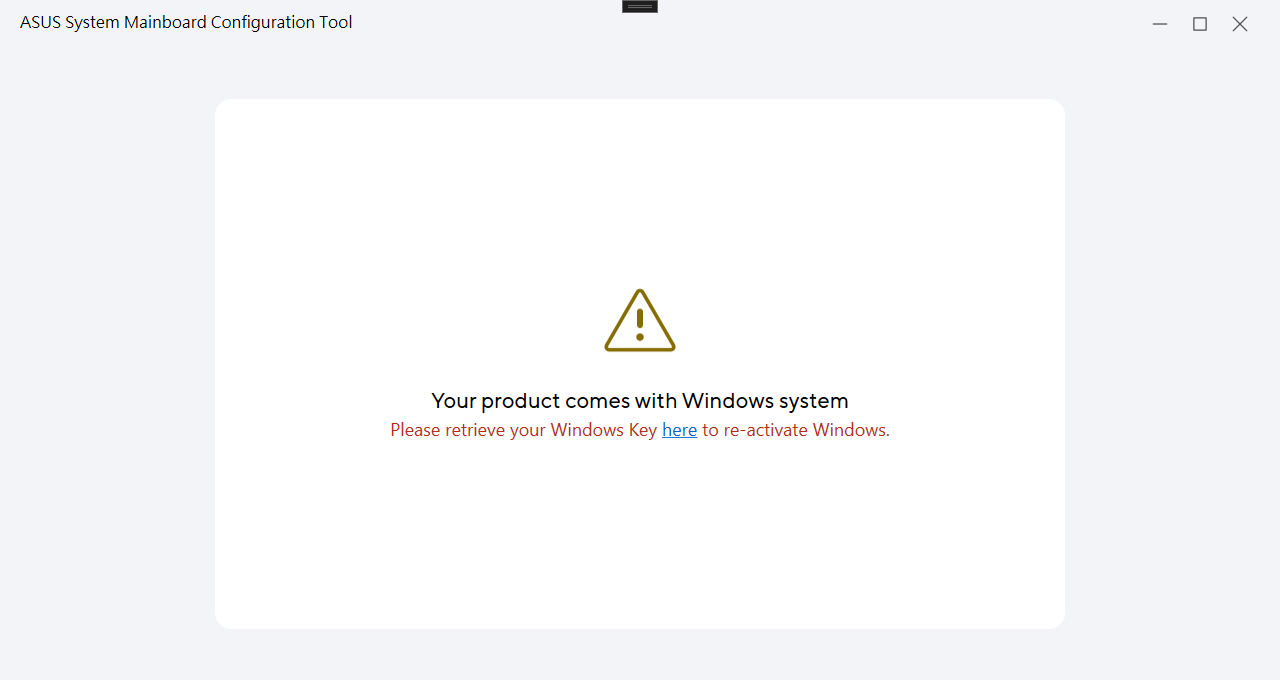
Se o seu produto vier com sistema operativo Windows na altura da compra, irá mostrar as informações abaixo após a configuração estar completa.
Por favor, siga as instruções para recuperar a Chave do Windows.
*Clique Aqui e selecione o SN do seu produto para recuperar a Chave do Windows.
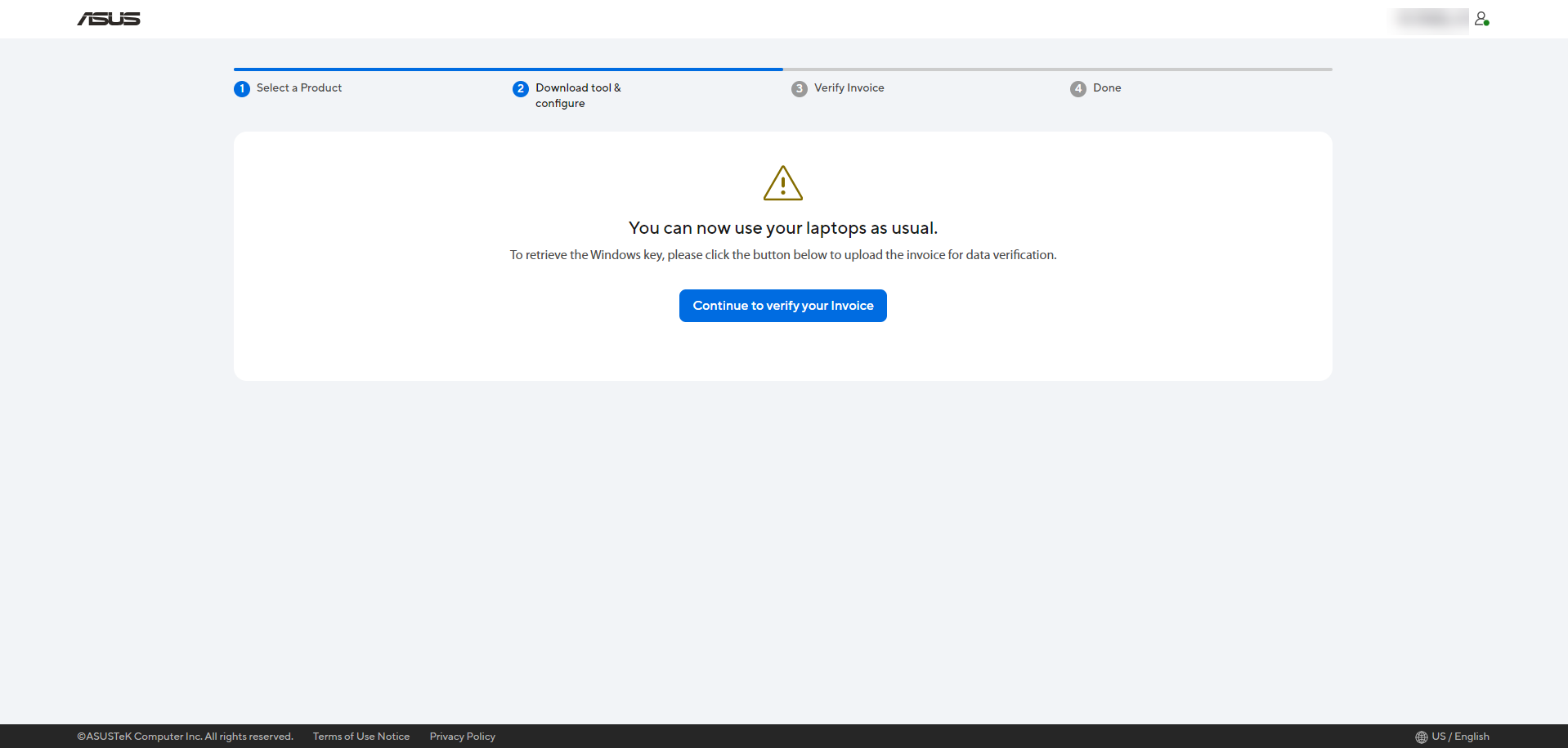
Para recuperar a Chave do Windows, por favor clique no botão [Continuar para verificar a sua fatura] para carregar a fatura para verificação dos seus dados primeiro.
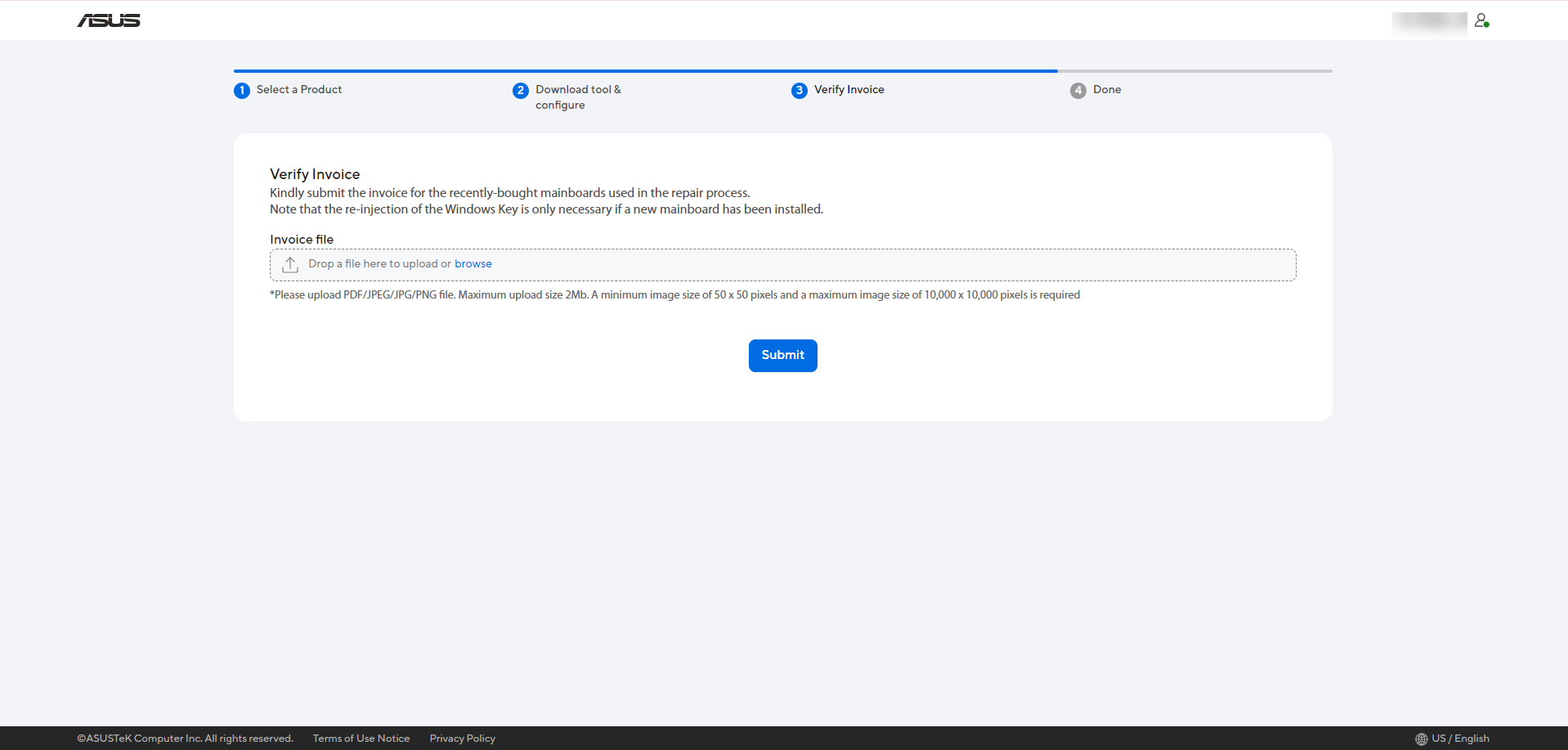
Por favor, envie a fatura da placa-mãe adquirida recentemente e utilizada no processo de reparação.
Nota: A reinjeção da Chave do Windows só é necessária se uma nova placa-mãe tiver sido instalada.
Após o envio, por favor aguarde 3-5 dias úteis para o nosso processo de análise.
Assim que a verificação estiver concluída, a ASUS irá notificá-lo dos resultados por email.
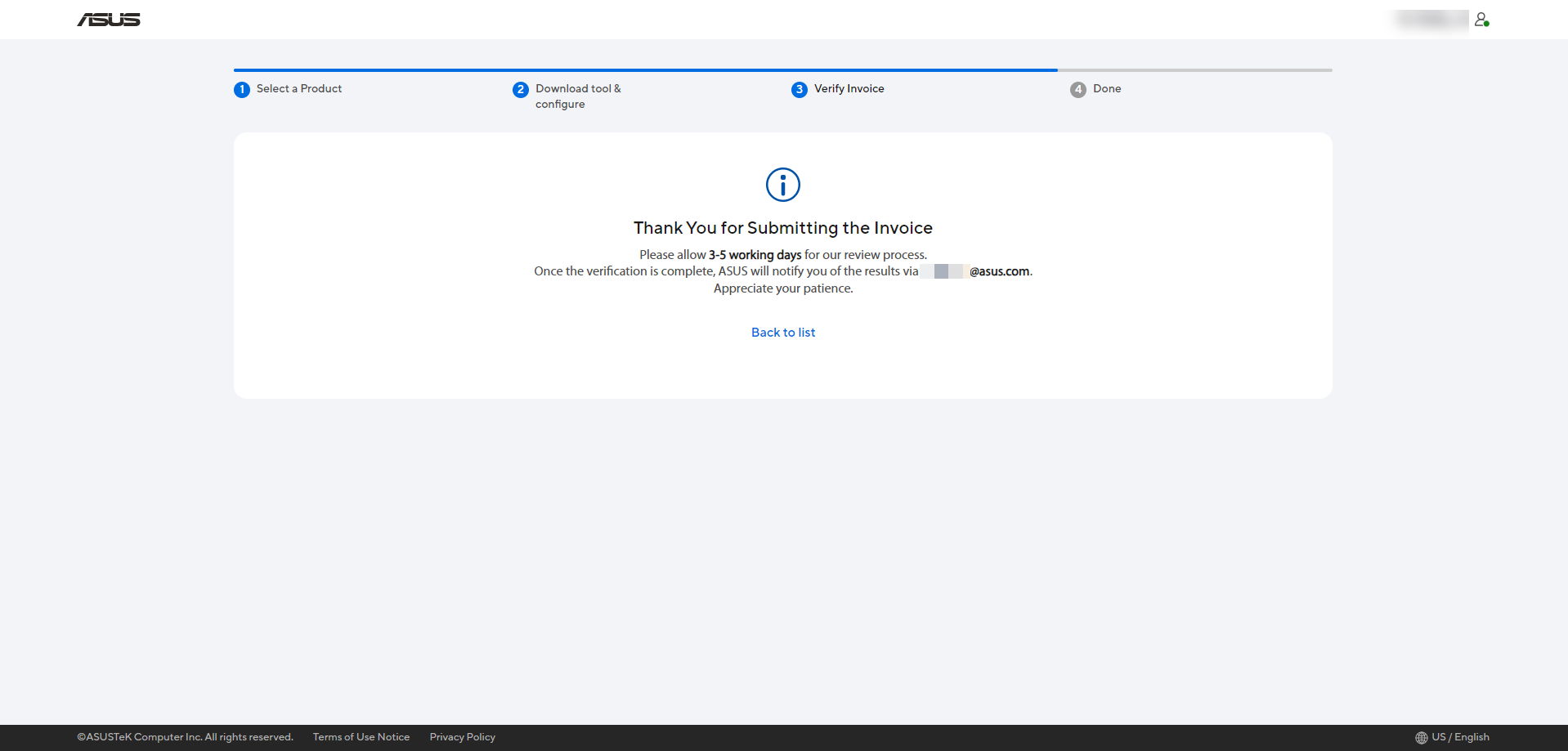
Quando vocêreceber o email de verificação da ASUS, pode utilizar o link no email para continuar a obtenção da Chave Windows.
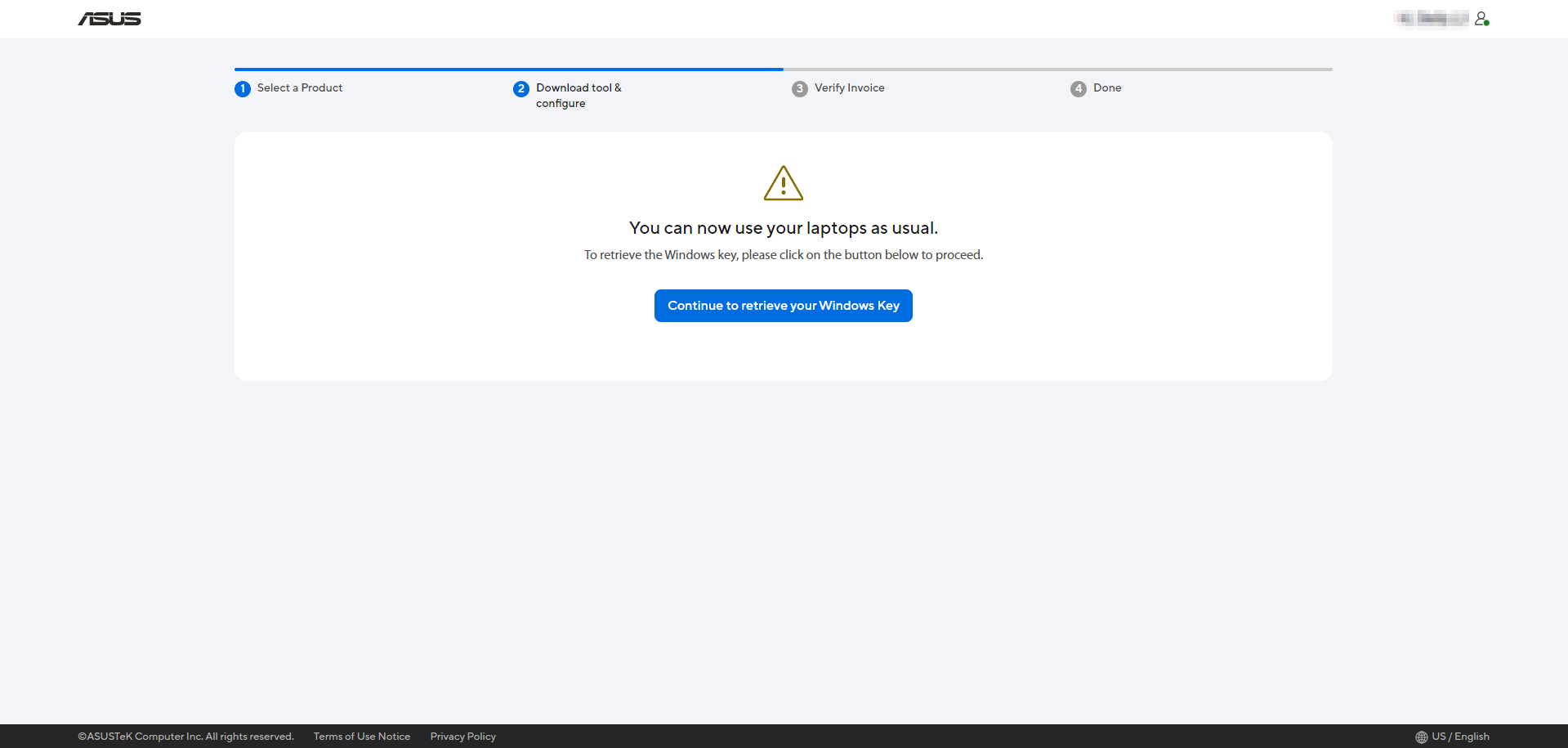
Vai regressar ao site da Solução de Substituição Autónoma da ASUS para recuperar a Chave Windows, por favor clique no botão [Continuar para recuperar a sua Chave Windows] para obter a Chave Windows.
Por favor, confirme o número de série do seu produto e a Chave Windows, e consulte Ativação do Windows, Recuperação e Modificação da Chave do Produto para reinjetar a Chave Windows e continuar a utilizar o equipamento como estava. 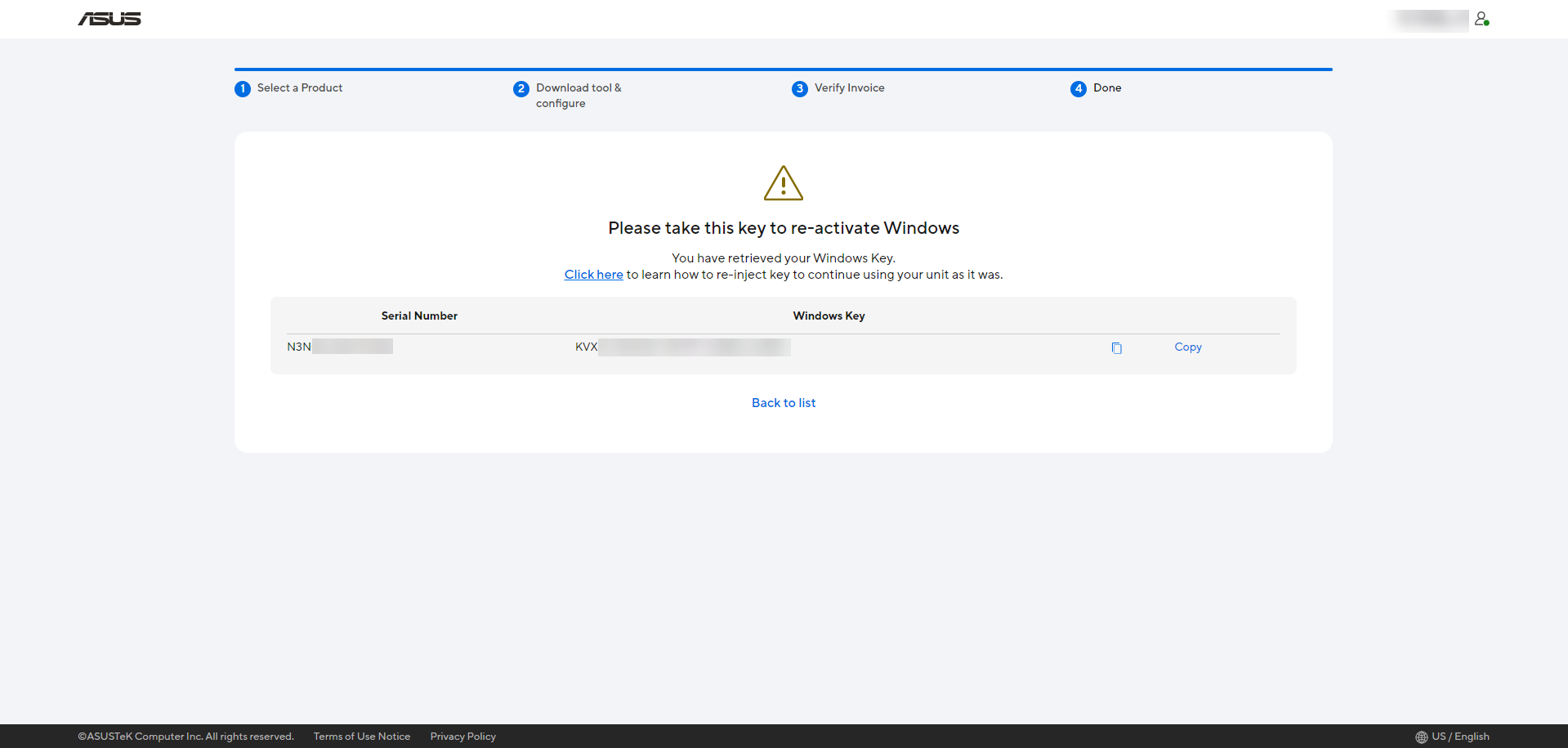
Aceda ao site Solução de Substituição Autónoma da ASUS e leia atentamente toda a informação nele. Depois disso, por favor assinale [Li acima e concordo em continuar] e clique em [Continuar].
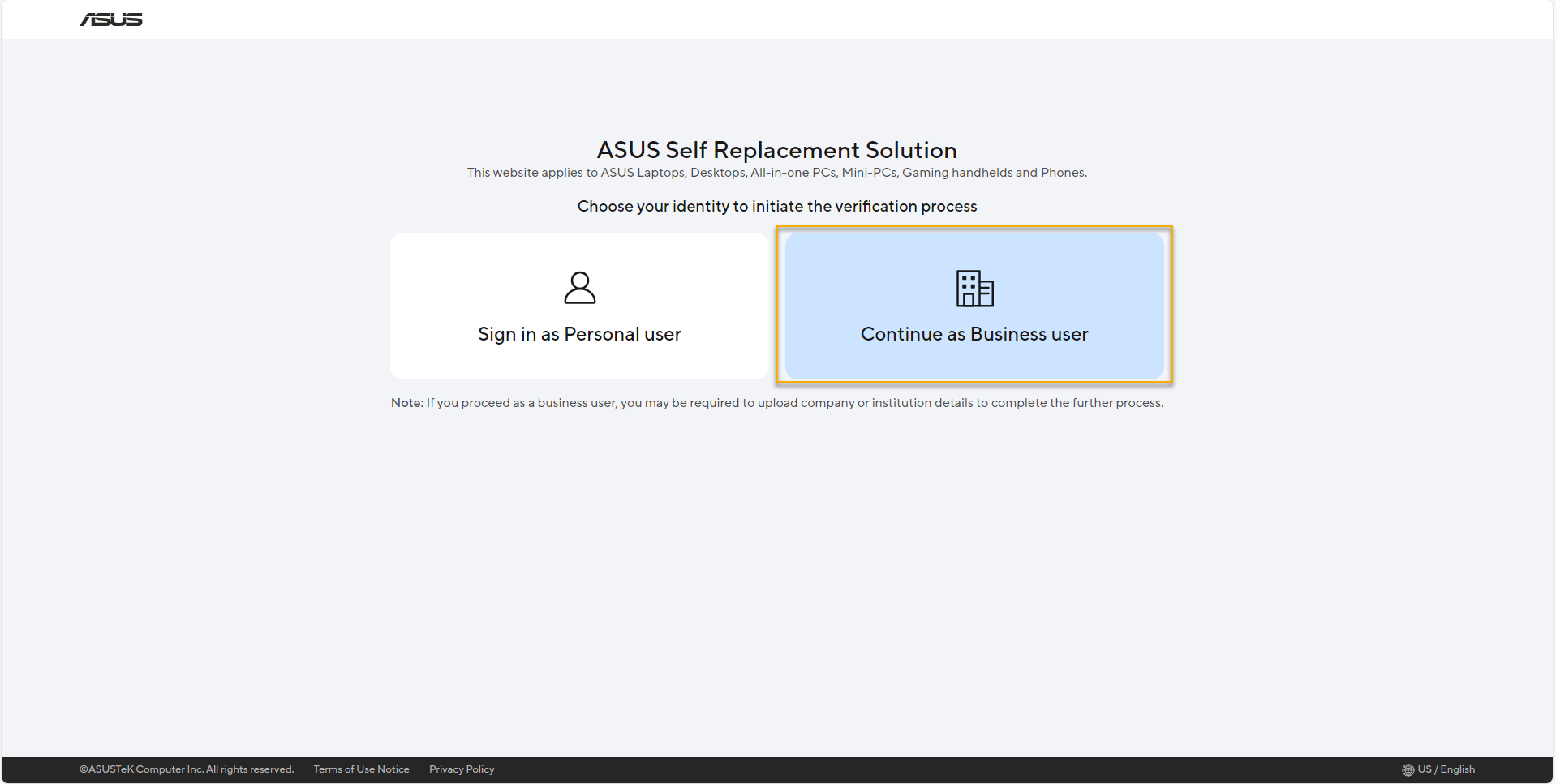
Para [Utilizador empresarial], por favor selecione [Continuar como utilizador empresarial].
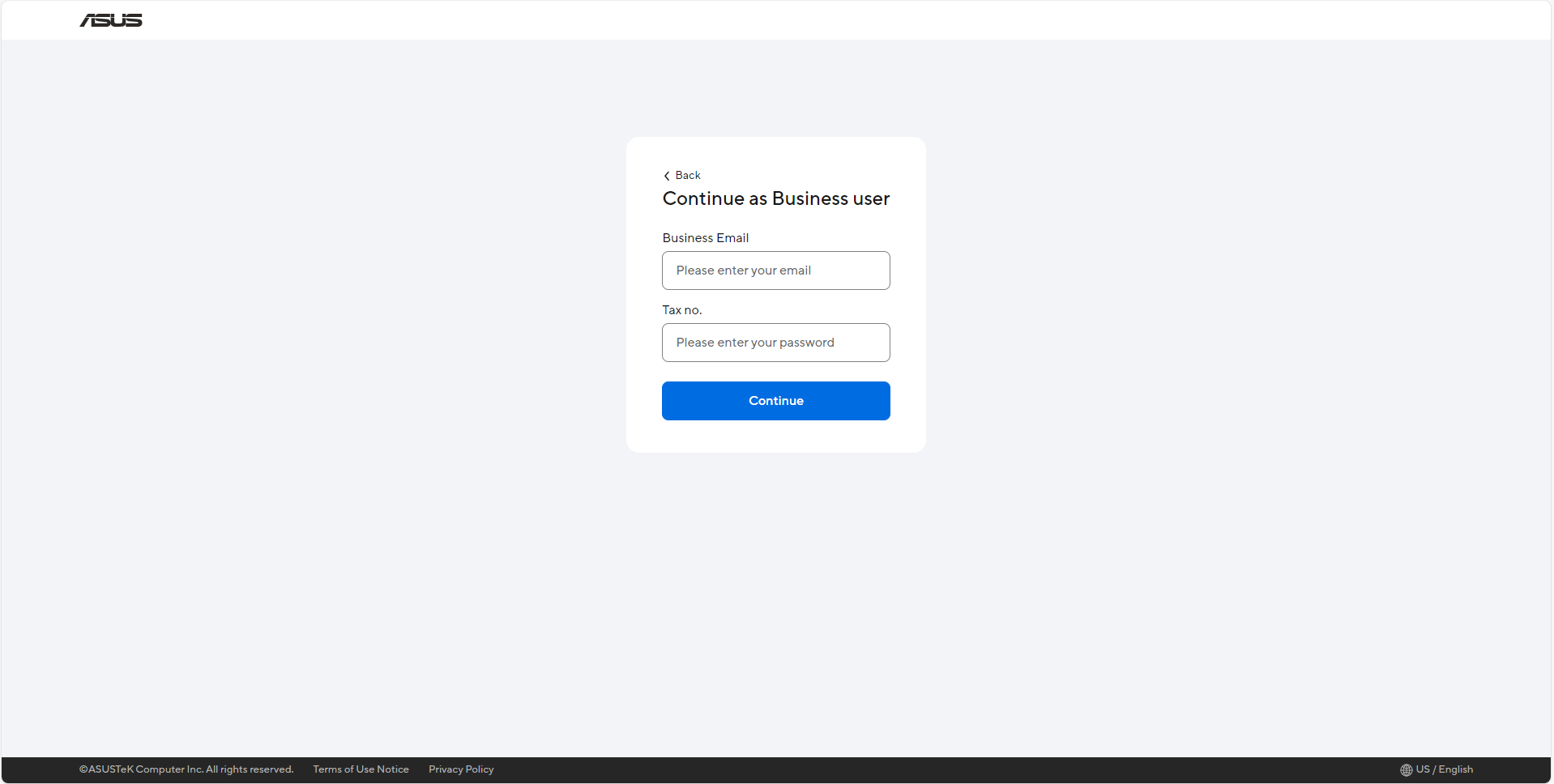
Na página de login, introduza o seu Email Empresarial e o número de Contribuinte.
Introduza o número de série do produto para o qual já efetuou a substituição e depois clique em [Adicionar] para acrescentar novo número de série, ou pode descarregar o modelo de lista de SN para preencher e depois fazer upload para adicionar novo número de série. Após adicionar todos os SN, pode clicar em [Continuar para fazer upload da licença comercial].
*Por favor, selecione apenas um método: atualizar manualmente ou fazer upload do modelo para adicionar o número de série do produto.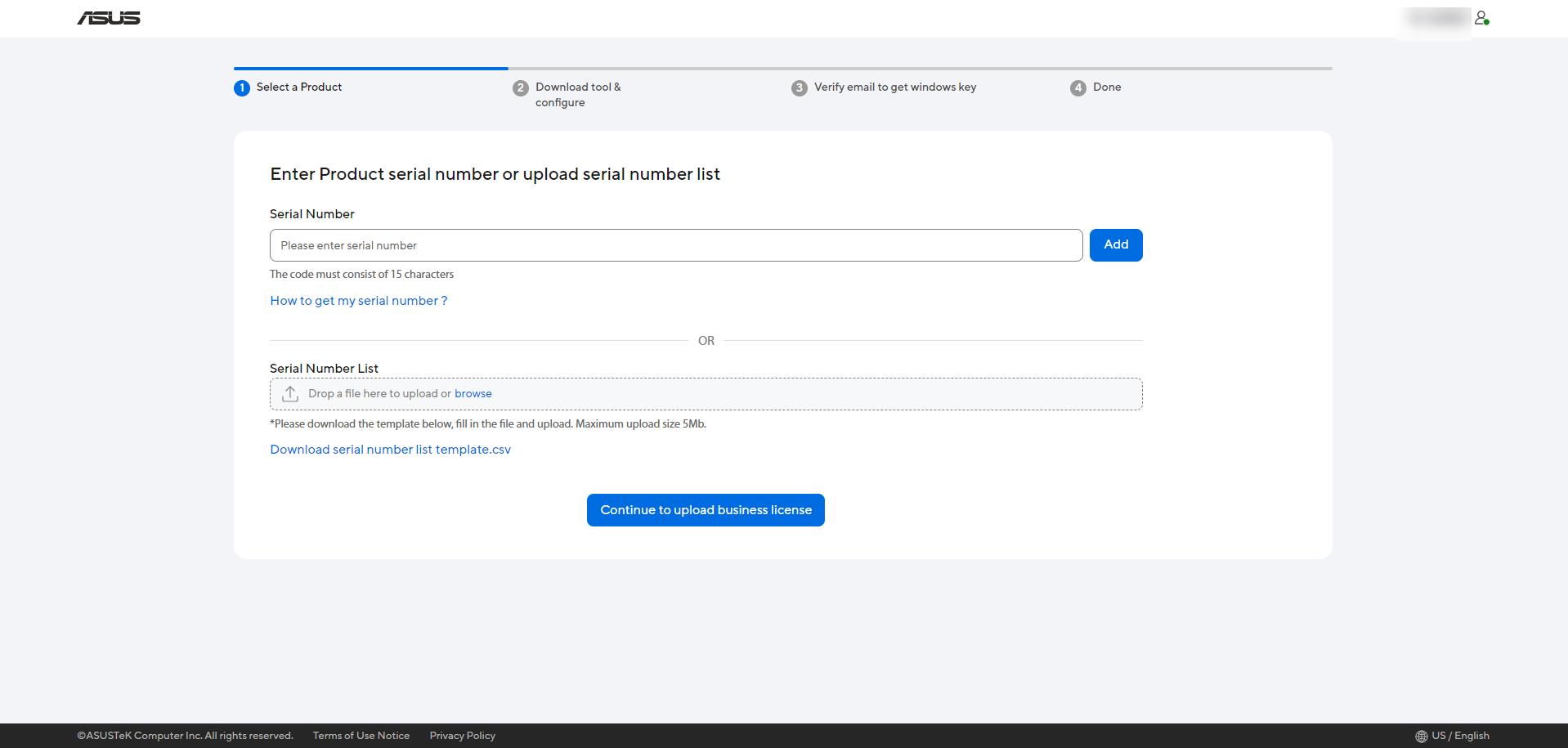
Depois, tem de fazer upload da Licença Comercial e da Fatura, depois clique em [Verificar] para continuar.
*É permitido fazer upload da Licença Comercial e da Fatura em ficheiro PDF/JPEG/JPG/PNG.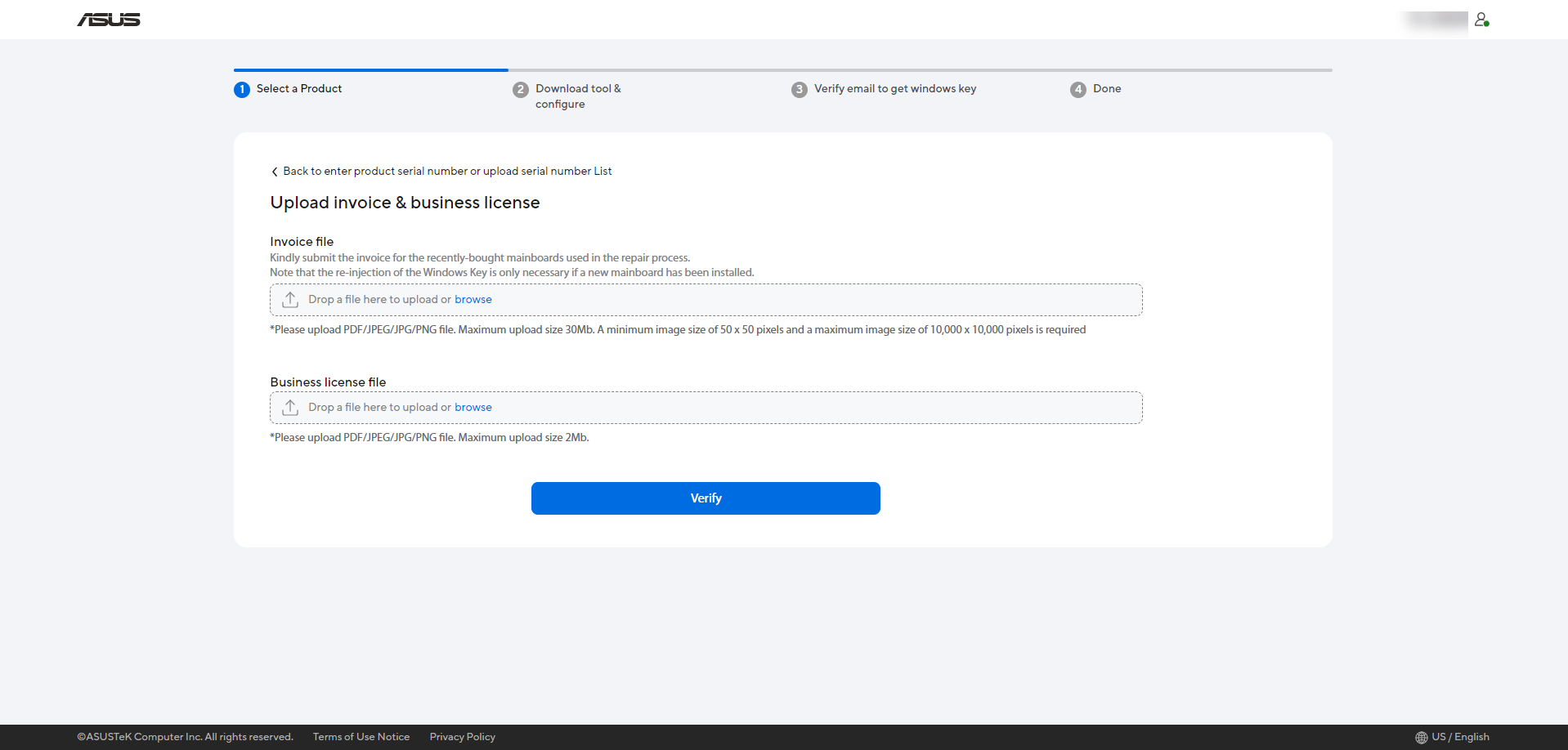
Após completar o pedido, a sua Licença Comercial e Fatura estão em processo de autenticação.
Por favor, aguarde 5-7 dias úteis para a autenticação da sua Licença Comercial e Fatura, depois a ASUS enviará o resultado para o seu Email, quando for aprovado.
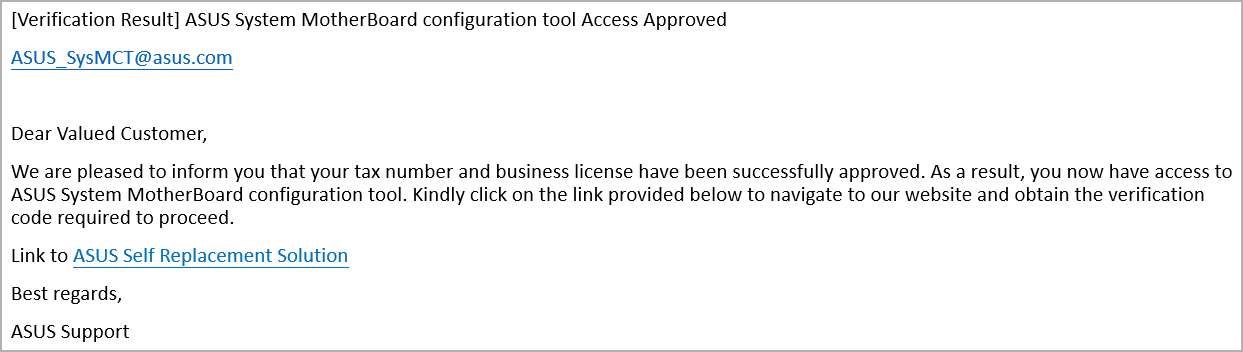
Quando receber o email da ASUS informando que o seu Número de Identificação Fiscal e a Licença Empresarial foram aprovados com sucesso, significa que o seu pedido foi realizado com êxito. Por favor, faça login novamente no site ASUS Self Replacement Solution.
Como [Utilizador empresarial], por favor selecione [Continuar como utilizador empresarial].
Na página de login, insira o seu Email Empresarial e Número de Identificação Fiscal.
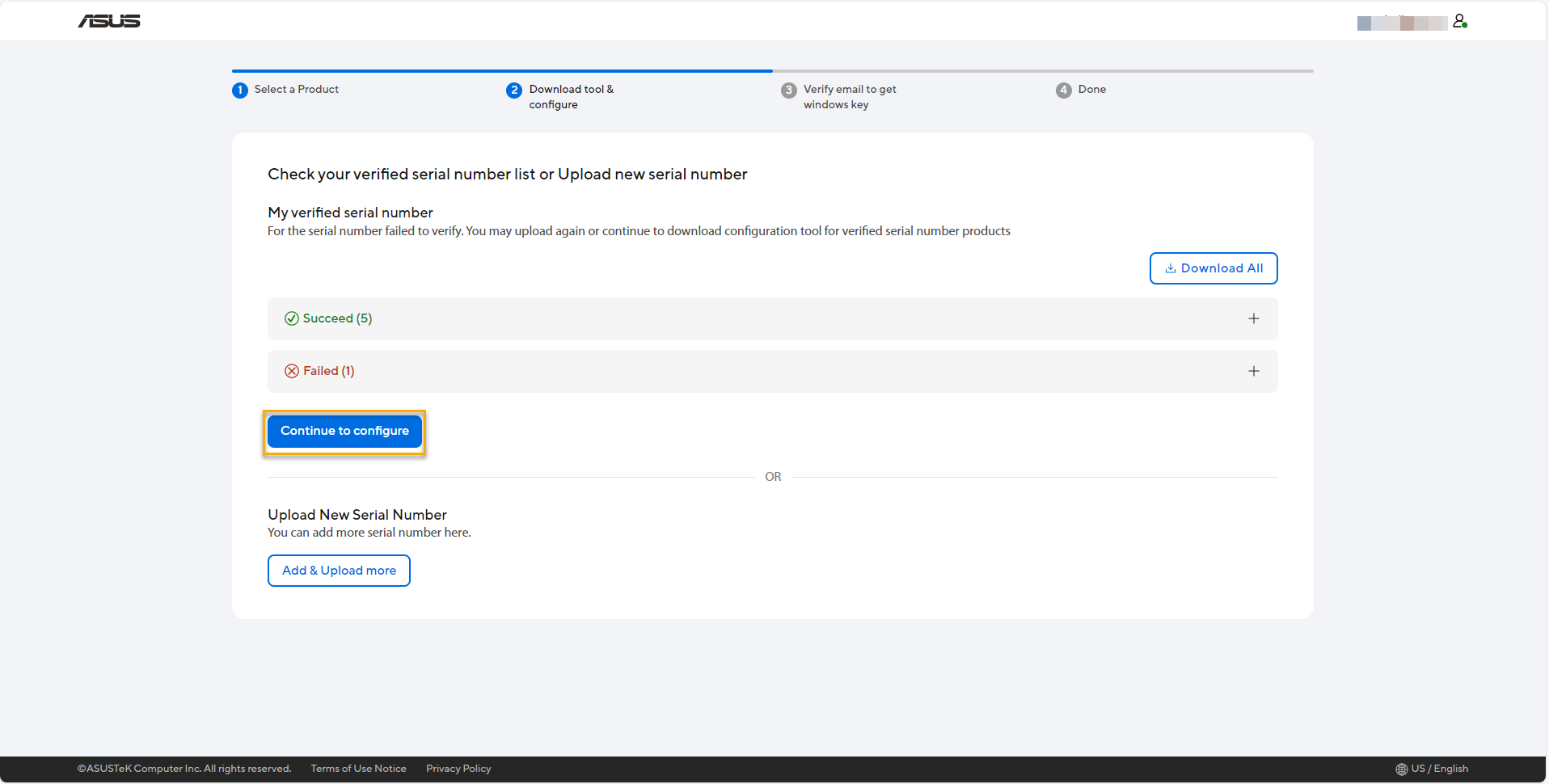
Após o login, irá aceder à página [Descarregar ferramenta & configurar], onde todos os números de série dos produtos registados e a data de carregamento serão apresentados. Depois, clique em [Continuar para configurar] para proceder ao download da ferramenta.
*Clique em [Descarregar tudo] para confirmar todos os números de série dos produtos aprovados e os resultados falhados.
Por favor, faça o download da Ferramenta de Configuração da Placa Principal do Sistema ASUS e depois copie o seu código de verificação para iniciar a ferramenta.
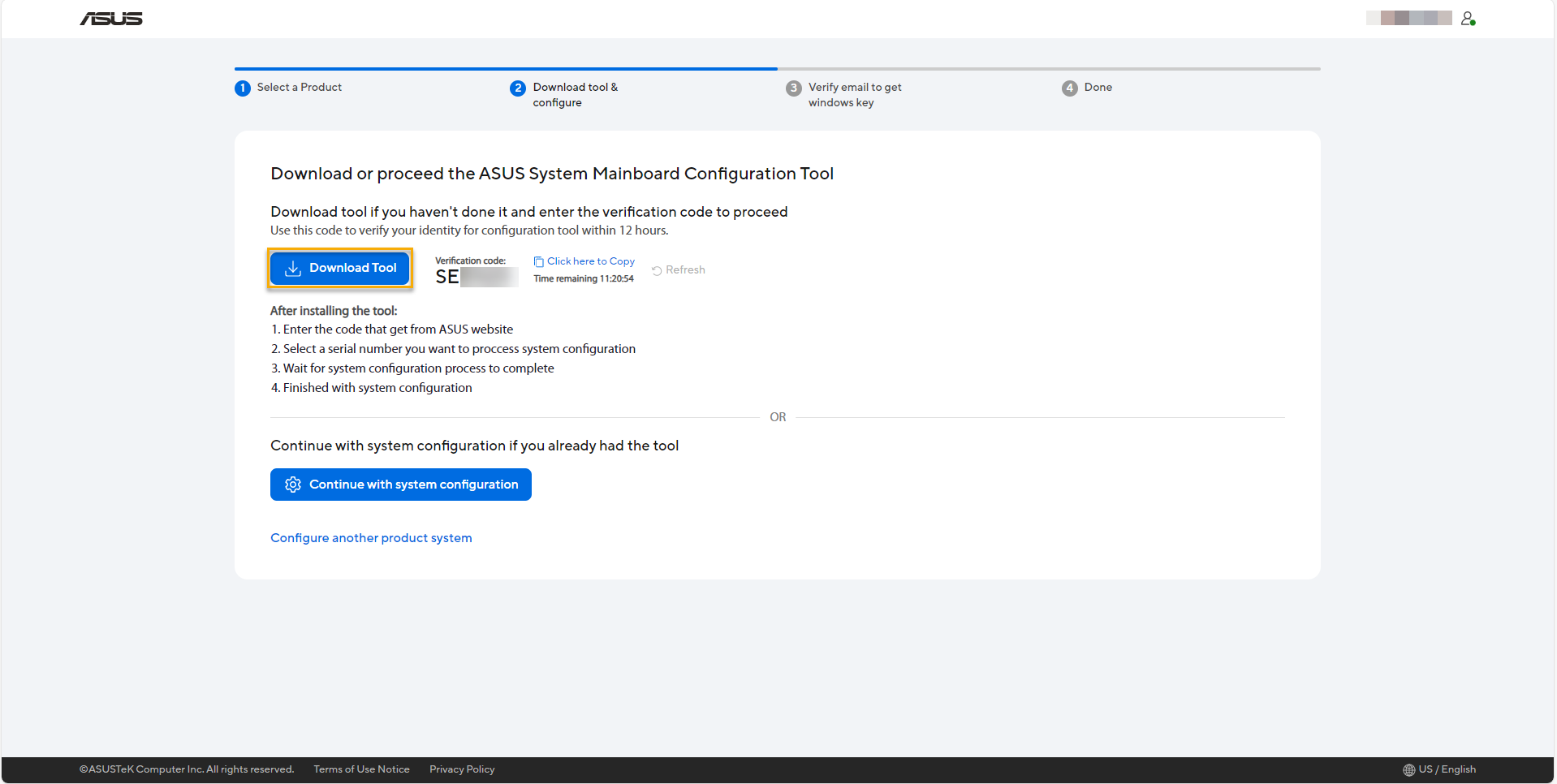
Ao executar a Ferramenta de Configuração da Placa Principal do Sistema ASUS, execute a ferramenta no produto no qual já concluiu a substituição. Tem de extrair o ficheiro da ferramenta [ASUS System Mainboard Configuration Tool.ZIP] e depois fazer duplo clique com o botão esquerdo do rato no ficheiro [ASUS System Mainboard Configuration Tool.exe] na pasta.
Ao executar a Ferramenta de Configuração da Placa Principal do Sistema ASUS, a mensagem de erro aparece como abaixo. Por favor, faça o download e instale o VC Runtime na arquitetura X64 para corrigir, e pode clicar em [OK] para visitar o site para o descarregar.
Por favor, faça o download da versão mais recente do Microsoft Visual C++ Redistributable com arquitetura X64 e depois execute o ficheiro EXE para instalar. Depois disso, por favor reinicie o seu dispositivo e poderá voltar a iniciar a Ferramenta de Configuração da Placa Principal do Sistema ASUS.
Lance a ferramenta, introduza o código de verificação que já recebeu no site ASUS Self Replacement Solution, depois clique em [Verificar] para continuar.
Depois, selecione o número de série do seu produto e clique em [Continuar para configurar].
Para alguns modelos selecionados, por favor siga as instruções para confirmar se existe retroiluminação do teclado.
* Apenas para modelo selecionado.
A ferramenta irá configurar os dados automaticamente, quando aparecer [Configuração bem sucedida], significa que a configuração está completa.
Se o seu produto vier com sistema operativo Windows no momento da compra, por favor continue para recuperar a Chave do Windows.
Se o seu produto vier com sistema operativo Windows no momento da compra, irá mostrar as informações abaixo após a configuração completa.
Por favor siga as instruções para recuperar a Chave do Windows.
*Clique Aqui para recuperar a Chave do Windows.
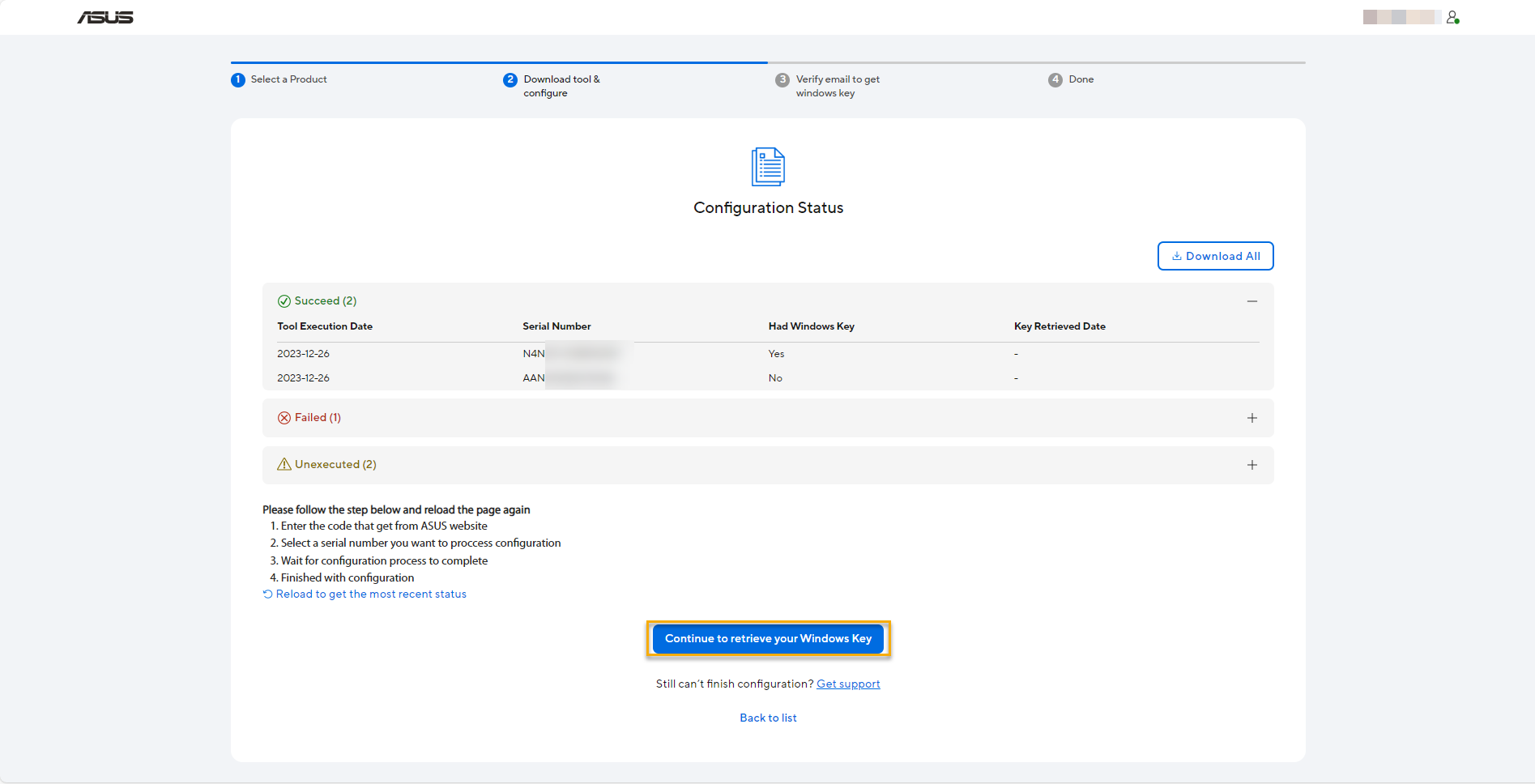
Em seguida, irá aceder ao site da Solução de Auto-Substituição ASUS para recuperar a Chave do Windows ao clicar em [Continuar para recuperar a sua Chave do Windows].
* Clique em [Transferir Tudo] para transferir o ficheiro Excel e confirmar se todos os números de série dos produtos com sucesso possuem Chave do Windows, e verificar os números de série dos produtos que falharam ou não foram executados.
**Se apenas tiver um produto configurado com sucesso e que veio com sistema operativo Windows na altura da compra, o botão [Continuar para recuperar a sua Chave do Windows] será exibido nesse momento.
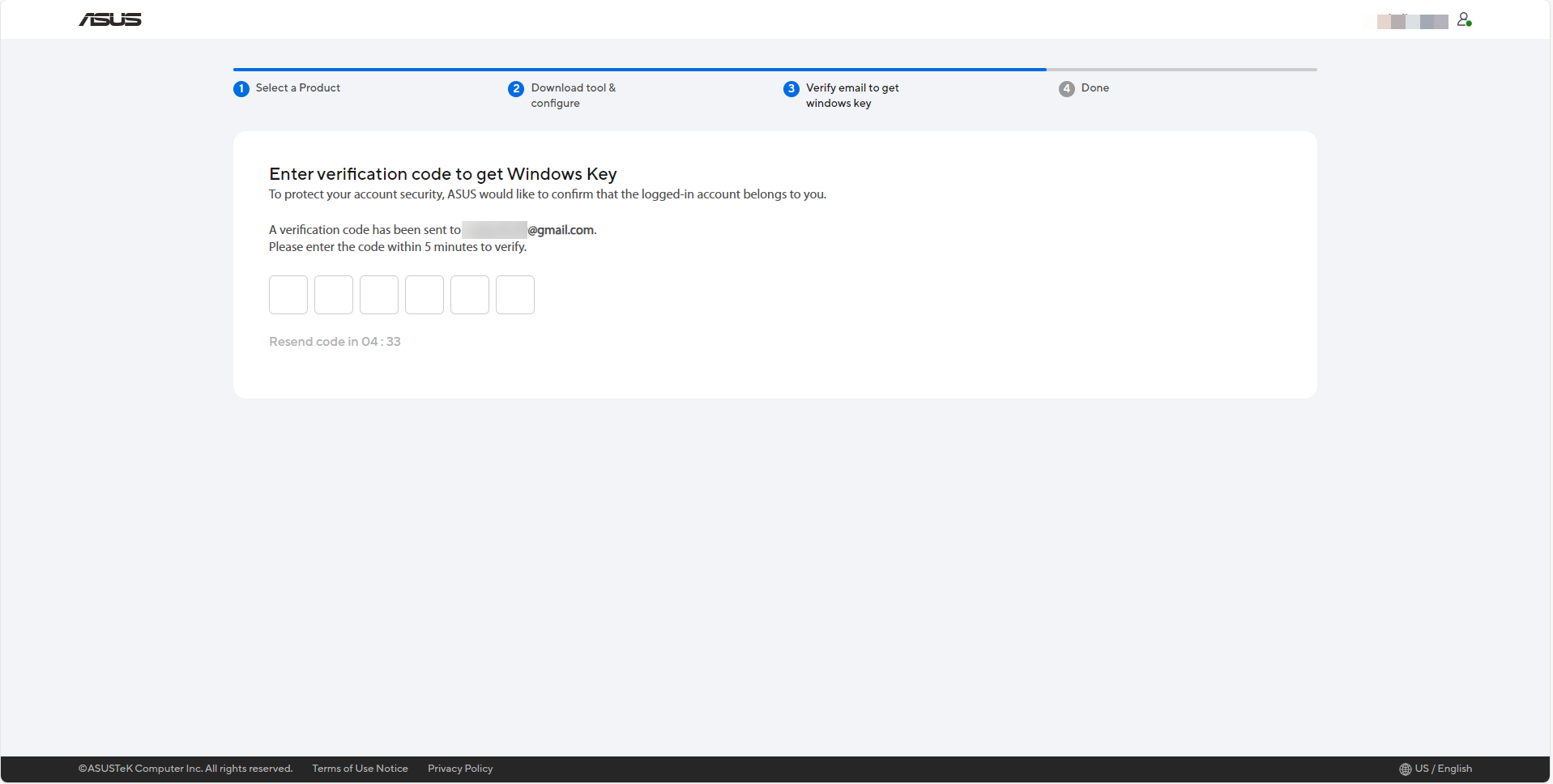
Em breve, o sistema irá enviar um e-mail para o seu E-mail Empresarial com um código de verificação. Por favor, confirme o e-mail e registe o código de verificação, depois insira o código de verificação para recuperar a Chave do Windows.
Por favor, clique em [Transferir Lista de Chaves do Windows] para transferir um ficheiro PDF que indica o número de série do seu produto com a lista de Chaves do Windows, e depois consulte Ativação do Windows, Recuperação e Modificação da Chave de Produto para reinserir a Chave do Windows e continuar a utilizar a unidade como anteriormente.
*Por favor, note que o seu número de contribuinte é a palavra-passe para abrir o seu ficheiro PDF de download.
Importante: Certifique-se de guardar a Lista de Chaves do Windows de forma segura. Se precisar de a obter novamente, por favor, realize todo o processo de configuração mais uma vez.
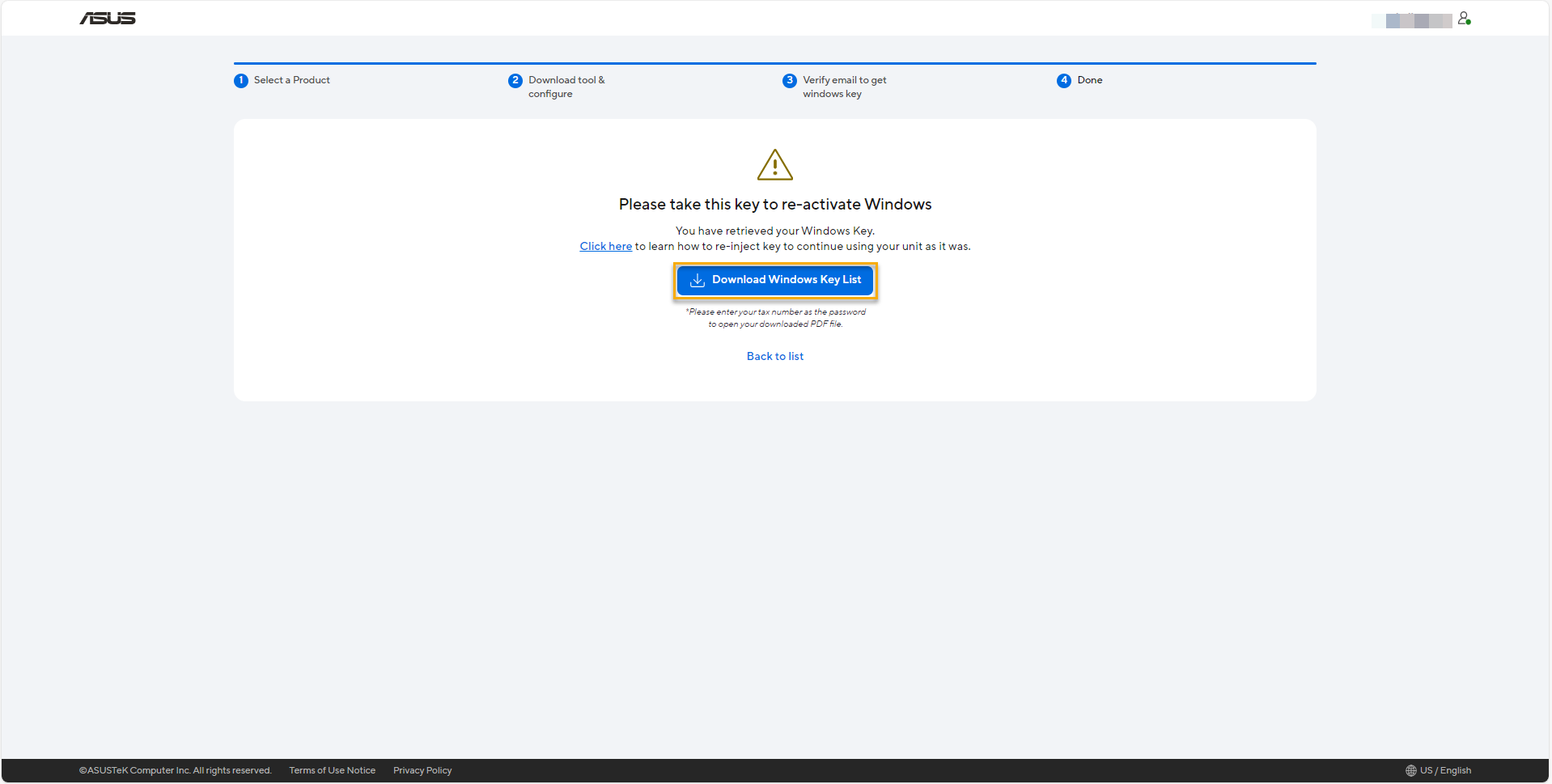
P1: Porque recebo a mensagem [O NIF que forneceu não corresponde aos nossos registos. Por favor utilize o NIF correto] ao iniciar sessão no website da Solução de Substituição Autónoma ASUS?
R1: Para o utilizador empresarial, isto significa que a autenticação da sua Licença Empresarial foi recusada. Por favor, verifique cuidadosamente se selecionou um número de contribuinte válido.
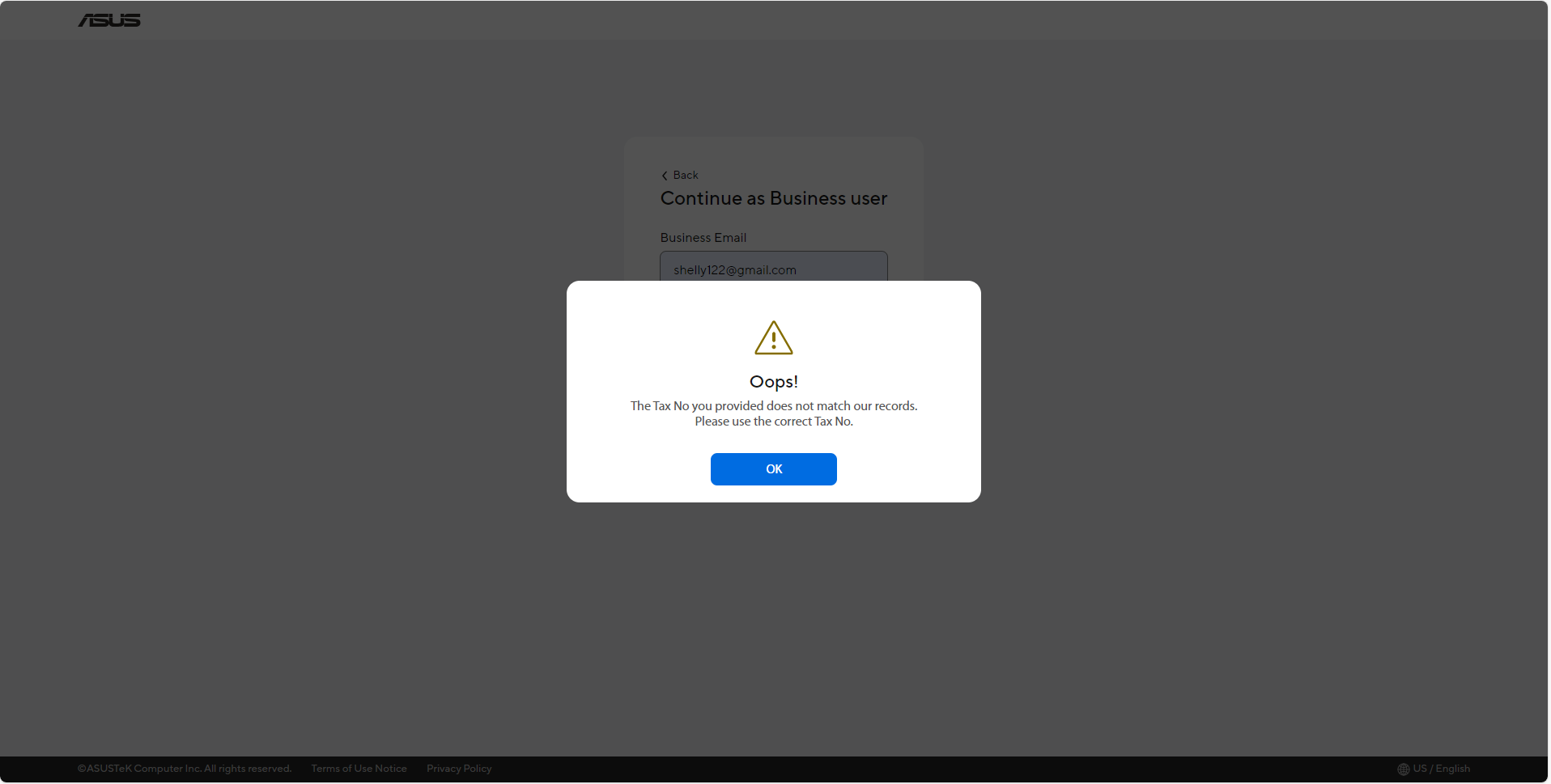
P2: Porque recebo a mensagem [Falha na autenticação da Licença Empresarial] ao iniciar sessão no website da Solução de Substituição Autónoma ASUS?
R2: Para o utilizador empresarial, isto significa que a autenticação da sua Licença Empresarial foi recusada. Por favor, verifique cuidadosamente se forneceu uma licença empresarial válida.
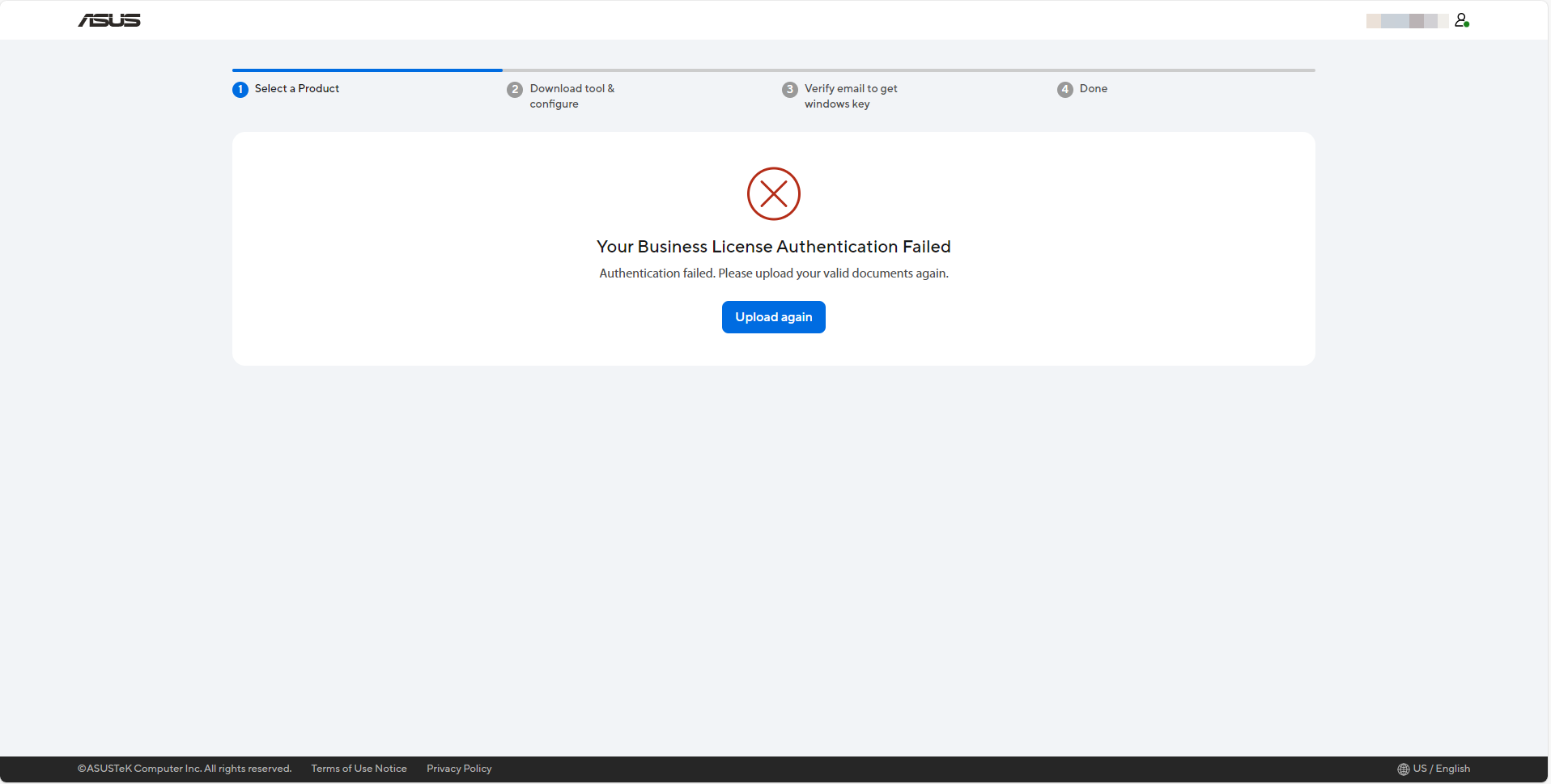
P3: Como posso confirmar o estado de configuração do meu dispositivo?
R3: Pode clicar em [Continuar com a configuração do sistema] para confirmar o estado de configuração do seu dispositivo na página da ferramenta de download e configuração.
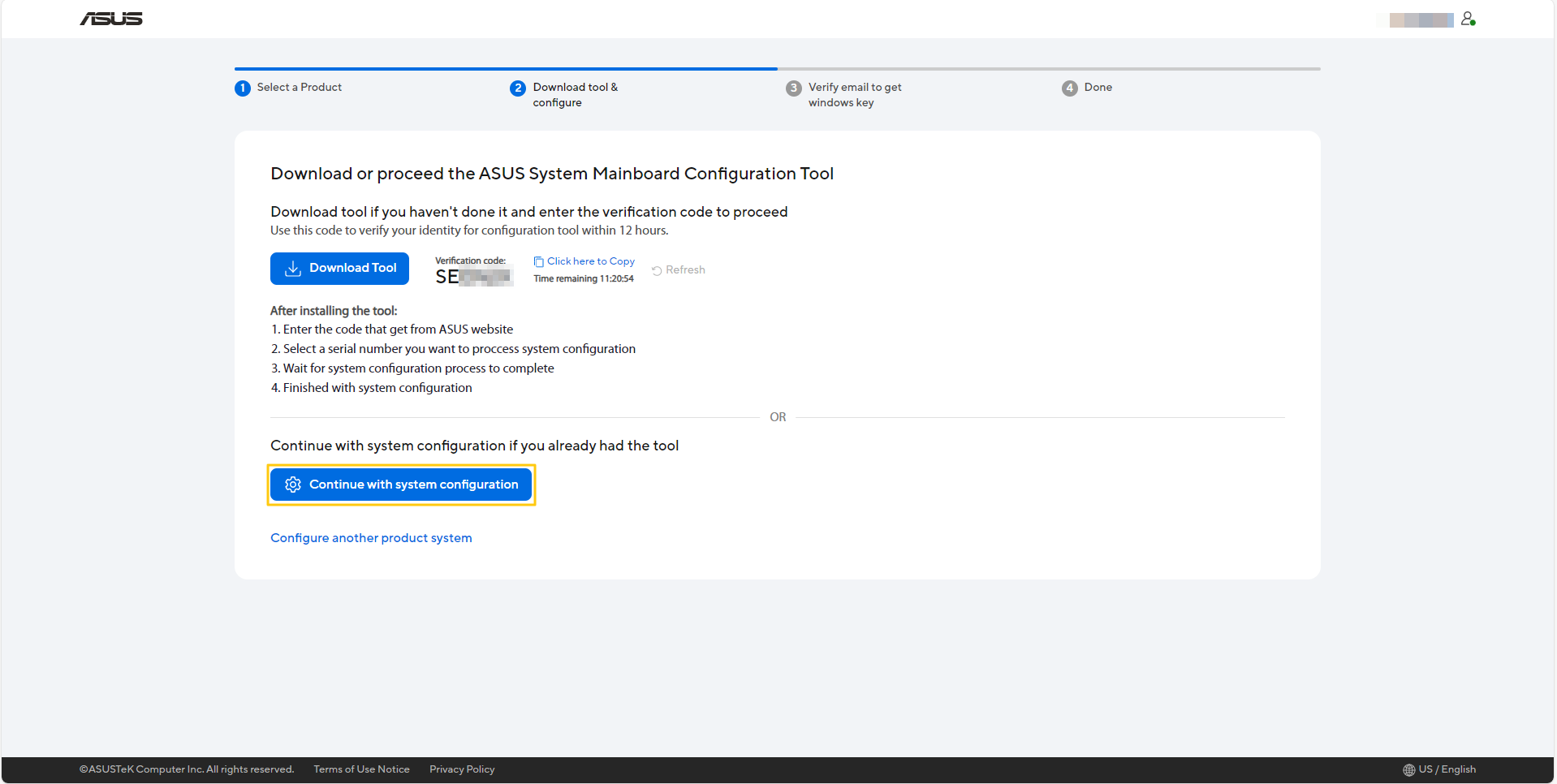
P4: Porque não consigo ver o botão [Continuar para recuperar a sua Chave do Windows] para recuperar a Chave do Windows após concluir a configuração?
R4: Tem de cumprir todas as condições abaixo, e então verá o botão [Continuar para recuperar a sua Chave do Windows].
* Tem pelo menos um produto a ser configurado com sucesso.
* O produto deve vir com o sistema operativo Windows na altura da compra.
* O produto ainda não recuperou a Chave do Windows anteriormente.
P5: Preciso de ligar à internet enquanto a Ferramenta de Configuração da Mainboard ASUS está em funcionamento?
R5: Sim, tem de estar ligado à internet enquanto a ferramenta está a funcionar.
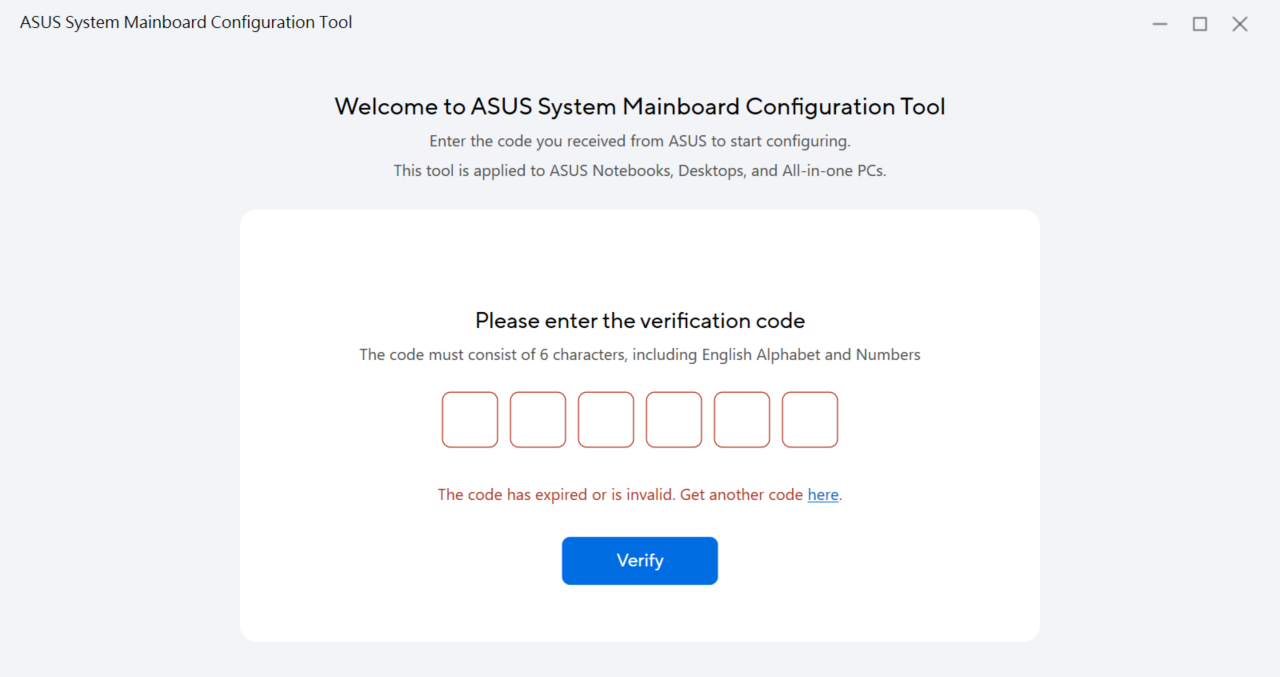
P6: O que posso fazer quando recebo a mensagem [O código expirou ou é inválido. Obtenha outro código Aqui]?
R6: Pode estar a usar um código de verificação inválido, por favor confirme novamente o seu código de verificação. Se o seu código de verificação tiver expirado, pode clicar Aqui para obter outro.
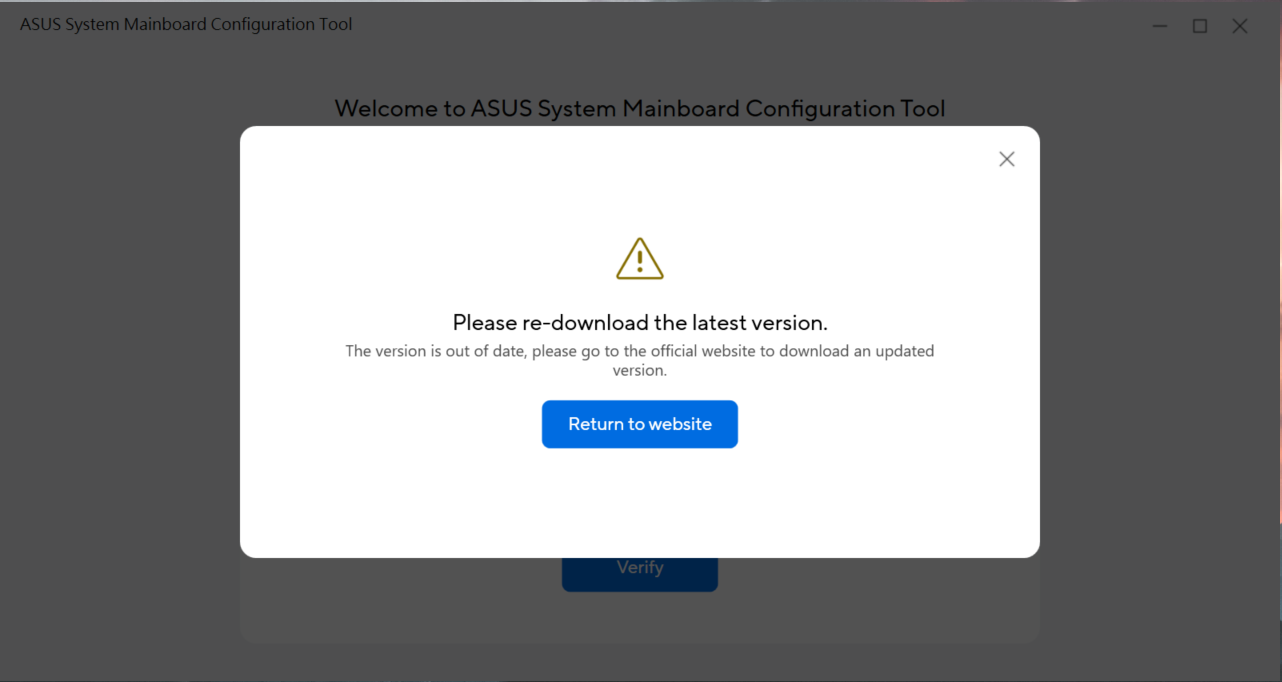
P7: O que devo fazer quando recebo a mensagem [Por favor, volte a descarregar a versão mais recente]?
R7: Isso significa que a sua Ferramenta de Configuração da Placa Principal do Sistema ASUS está desatualizada, por favor volte ao site oficial para descarregar uma versão atualizada.
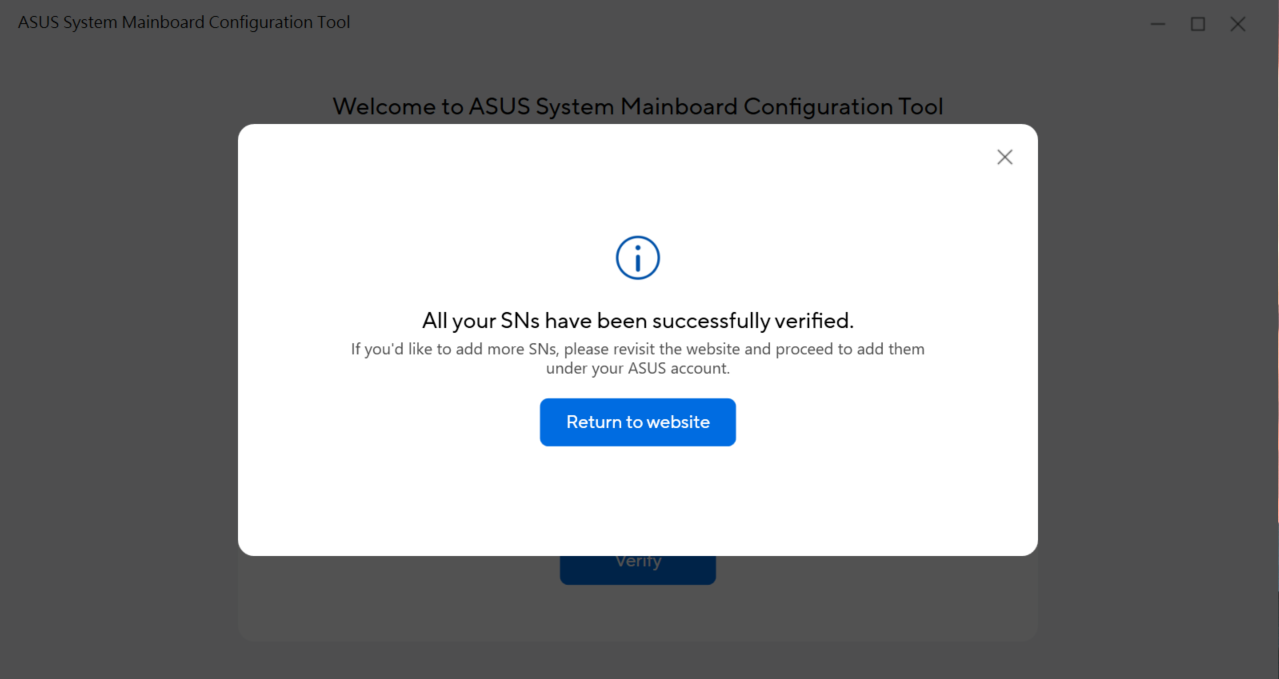
P8: O que significa a mensagem [Todos os seus SNs foram verificados com sucesso]?
R8: Significa que já completou todos os modelos que aplicou. Se desejar adicionar mais números de série de modelos, por favor volte ao site e adicione-os na sua conta ASUS.
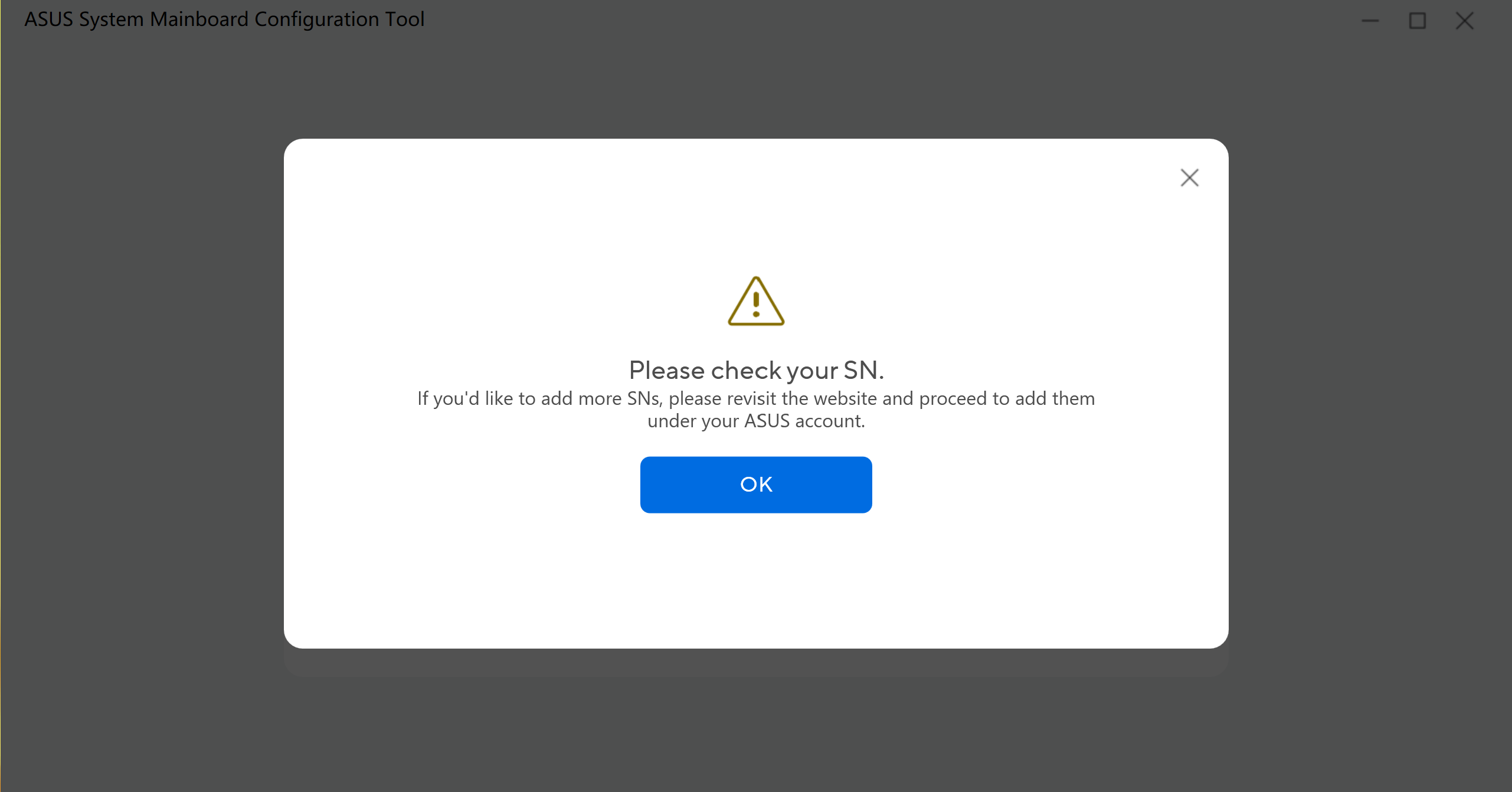
P9: O que significa a mensagem [Por favor, verifique o seu SN]?
R9: Pode ter introduzido um número de série de modelo errado. Por favor, verifique novamente o número de série do modelo para a configuração da ferramenta.
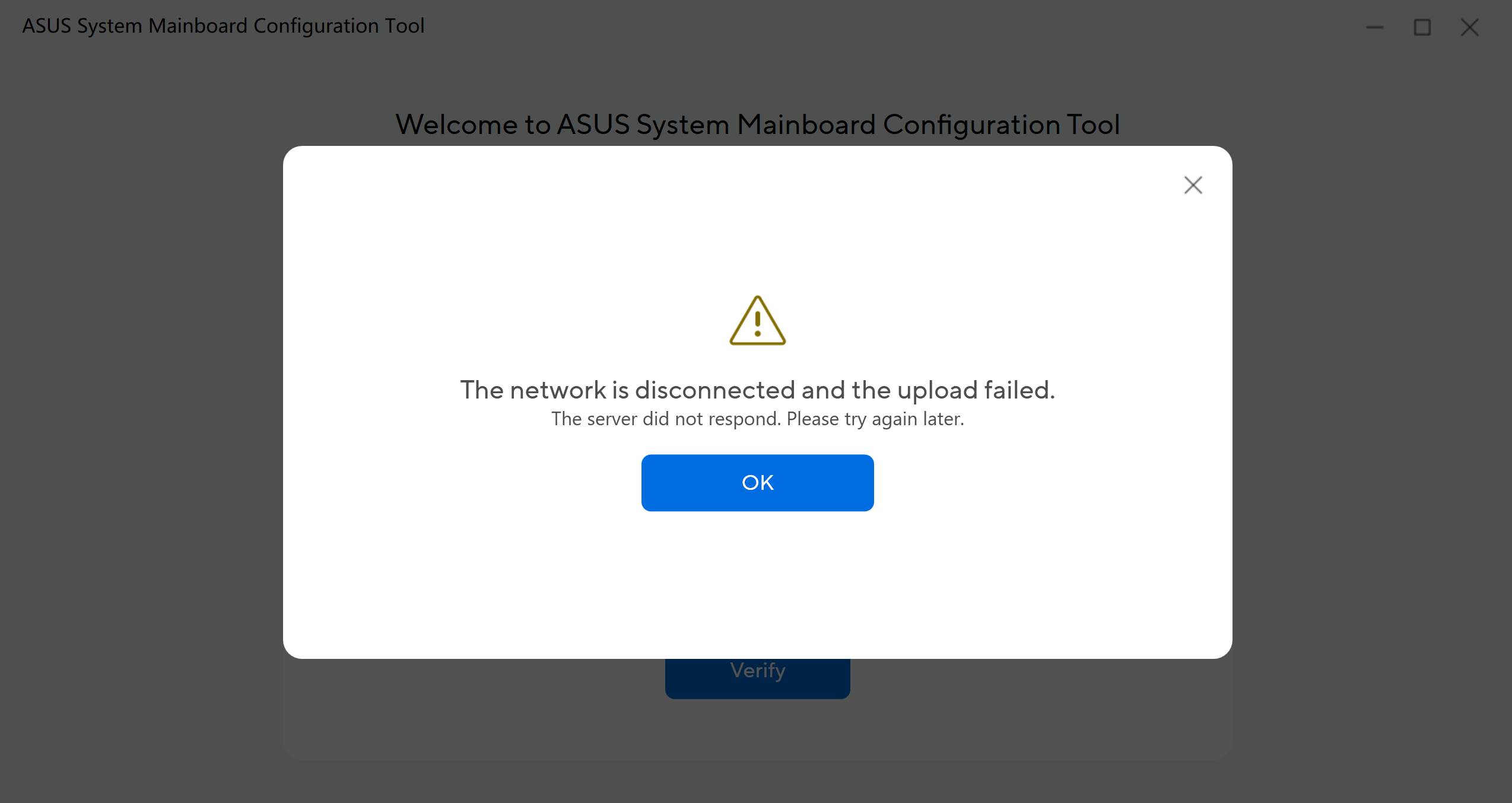
P10: O que devo fazer quando recebo a mensagem [A rede está desligada e o envio falhou]?
R10: Significa que o servidor não respondeu, por favor verifique a sua ligação à internet e tente novamente mais tarde.
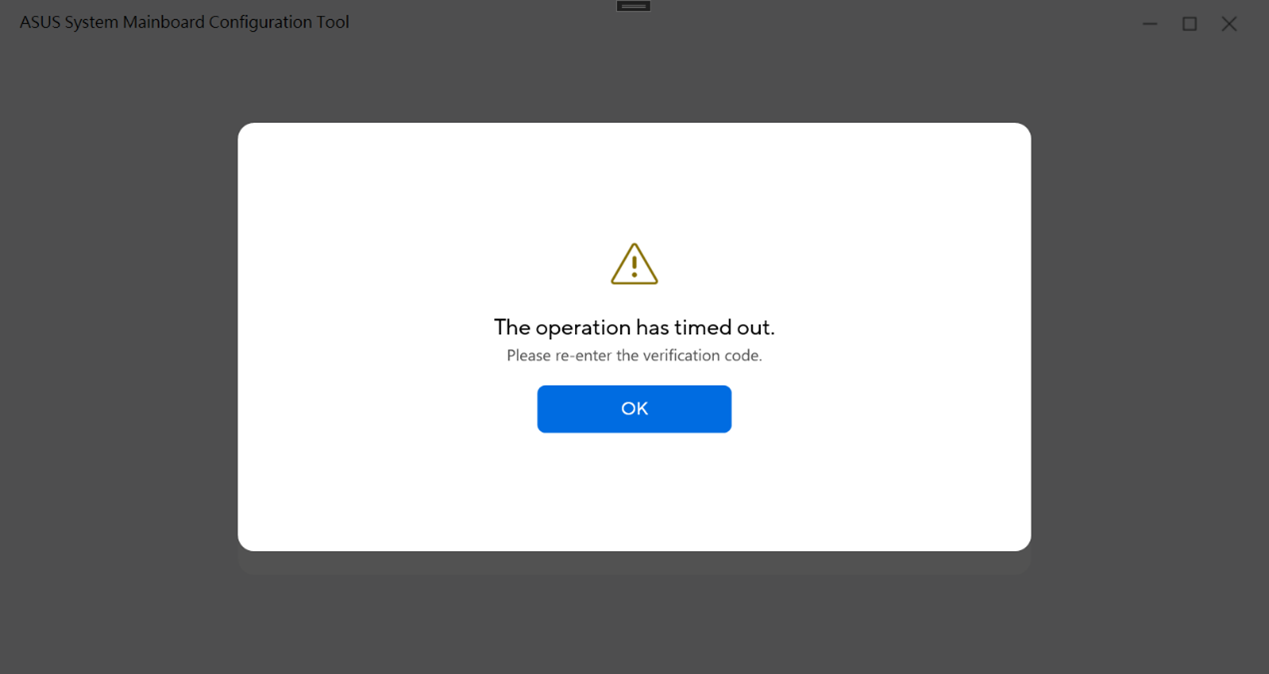
P11: O que devo fazer quando recebo a mensagem [A operação excedeu o tempo limite]?
R11: Isto significa que o tempo de operação da sua ferramenta foi demasiado longo, por favor volte a introduzir o código de verificação para iniciar a ferramenta e tente novamente.
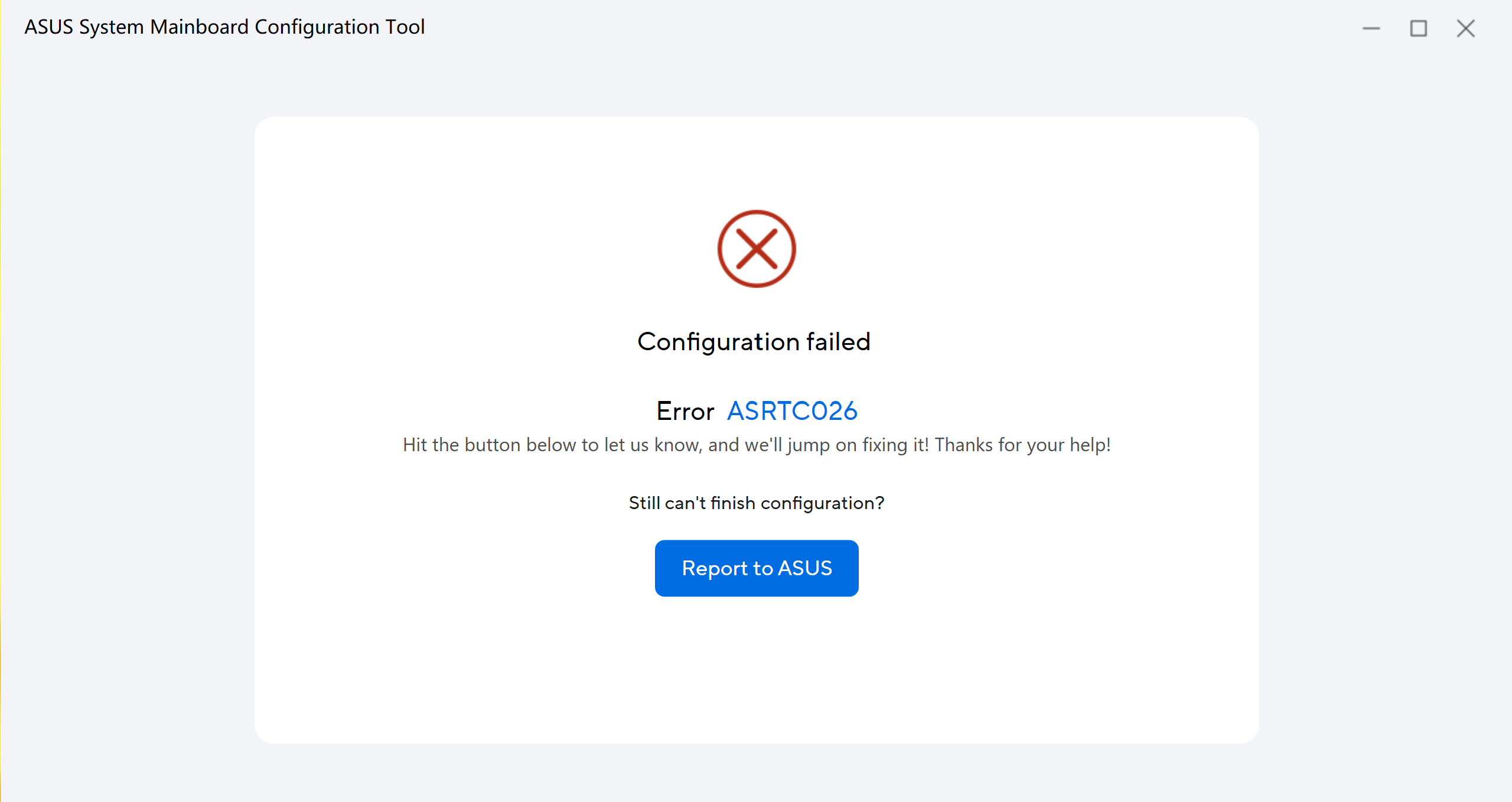
P12: O que posso fazer quando a Ferramenta de Configuração da Placa Principal ASUS apresenta Falha de Configuração?
R12: Quando a ferramenta apresentar falha de configuração, pode clicar em [Comunicar à ASUS], e o centro de assistência da ASUS irá enviar-lhe um email de confirmação de [Problema Reportado] para o ajudar.
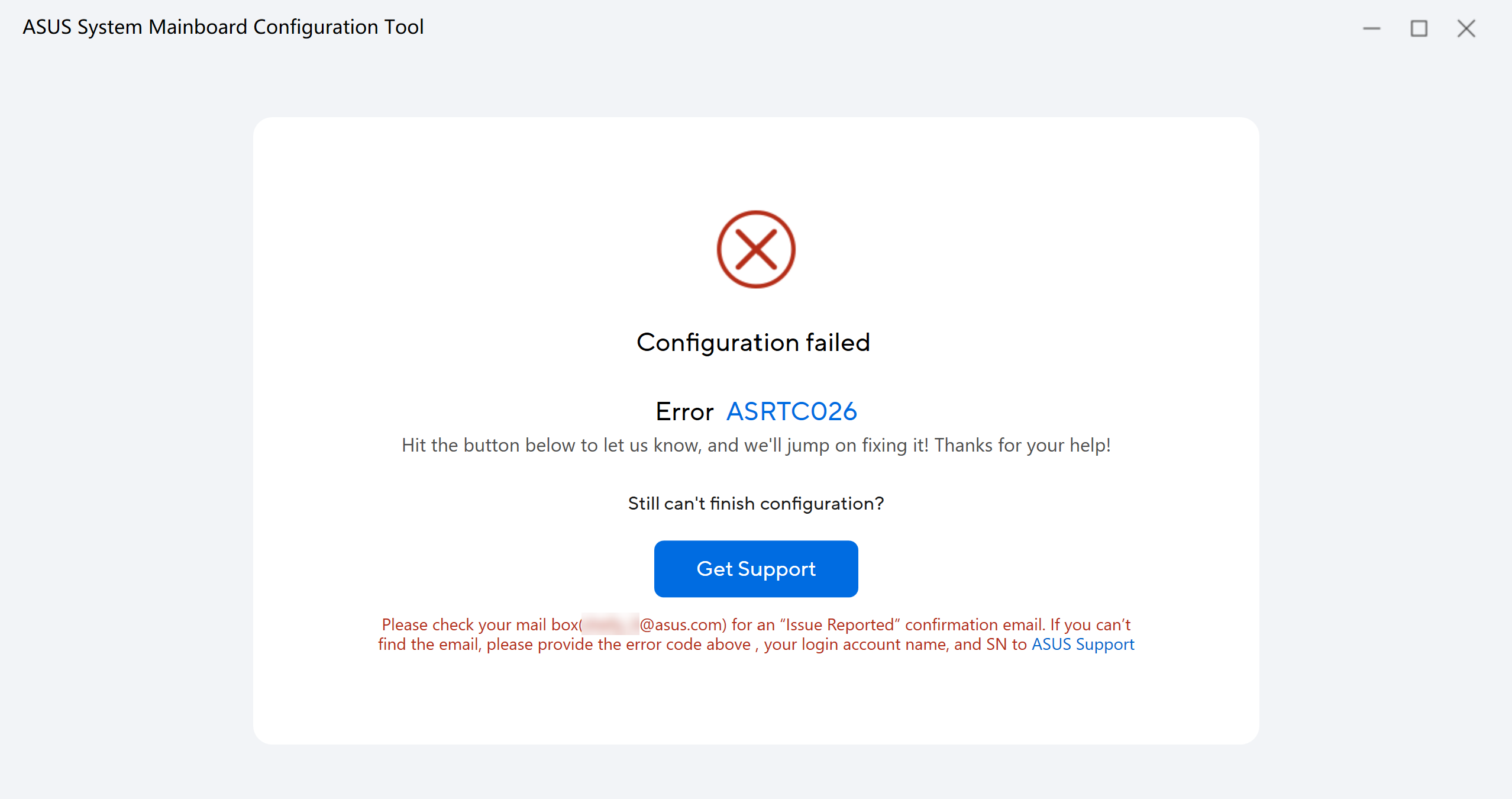
Além disso, pode clicar em [Obter Suporte]. Se não conseguir receber o email, por favor forneça o código de erro de falha de configuração, o nome da sua conta de login e o SN do produto à Suporte ASUS.
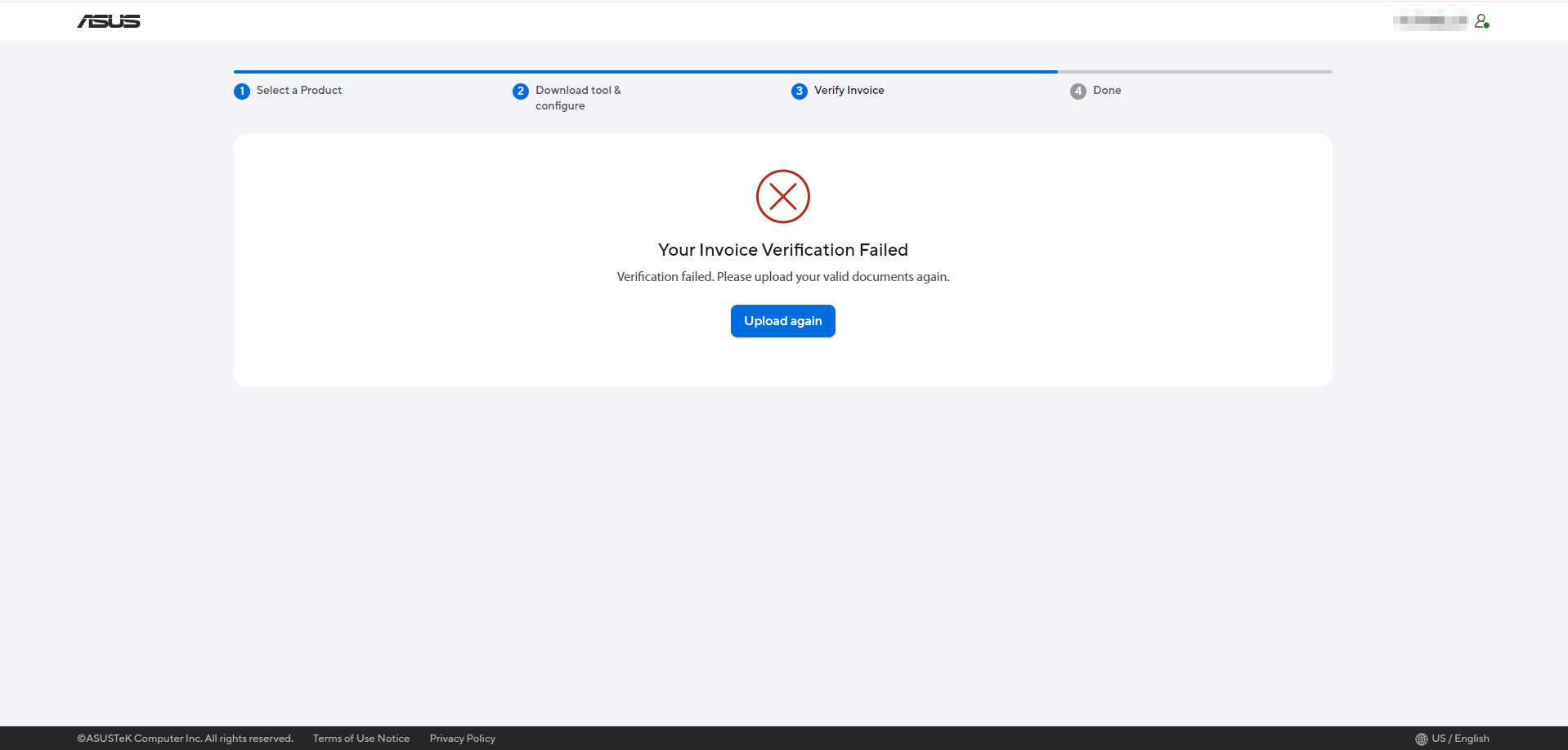
P13: Para utilizadores pessoais, se a verificação da sua fatura falhar, é necessário fazer o upload novamente, mas qual pode ser o motivo?
R13:
* A sua fatura não foi emitida nos Estados Unidos.
* A quantidade de Mainboard na fatura não corresponde à quantidade de dispositivos que indicou.
* O tipo de Mainboard na fatura não corresponde ao modelo do seu dispositivo.
* A sua fatura é falsa (Não é uma fatura).