Temas relacionados
[Funcionalidade de IA] Introdução ao Adaptive Lock e Adaptive Dimming
A mais recente tecnologia de IA de visão. Potenciada por edge AI, não transmite nenhuma imagem privada para o sistema do computador. Um computador mais inteligente e mais adequado às suas necessidades. Não há mais modo de suspensão manual, poupando energia e garantindo privacidade. Aqui está uma explicação do que são:
Bloqueio Adaptativo
Deteta se o utilizador está em frente ao PC, bloqueando o PC (ecrã desligado) quando o utilizador se afasta para poupar energia e proteger a privacidade, ativa ao aproximar-se e bloqueia ao afastar-se (ecrã ligado)
Regulação Adaptativa do Brilho
Vai reduzir o brilho do ecrã para poupar energia e proteger a sua informação privada de ser vista por outros enquanto está numa conversa. O sistema mantém o ecrã ligado quando o utilizador está atento. O ecrã reduz o brilho quando o utilizador não está atento.
Suporta apenas portáteis com sistema operativo Windows 11, por favor consulte Perguntas & Respostas para mais informações sobre modelos suportados.
Configuração de Bloqueio Adaptativo e Regulação Adaptativa do Brilho
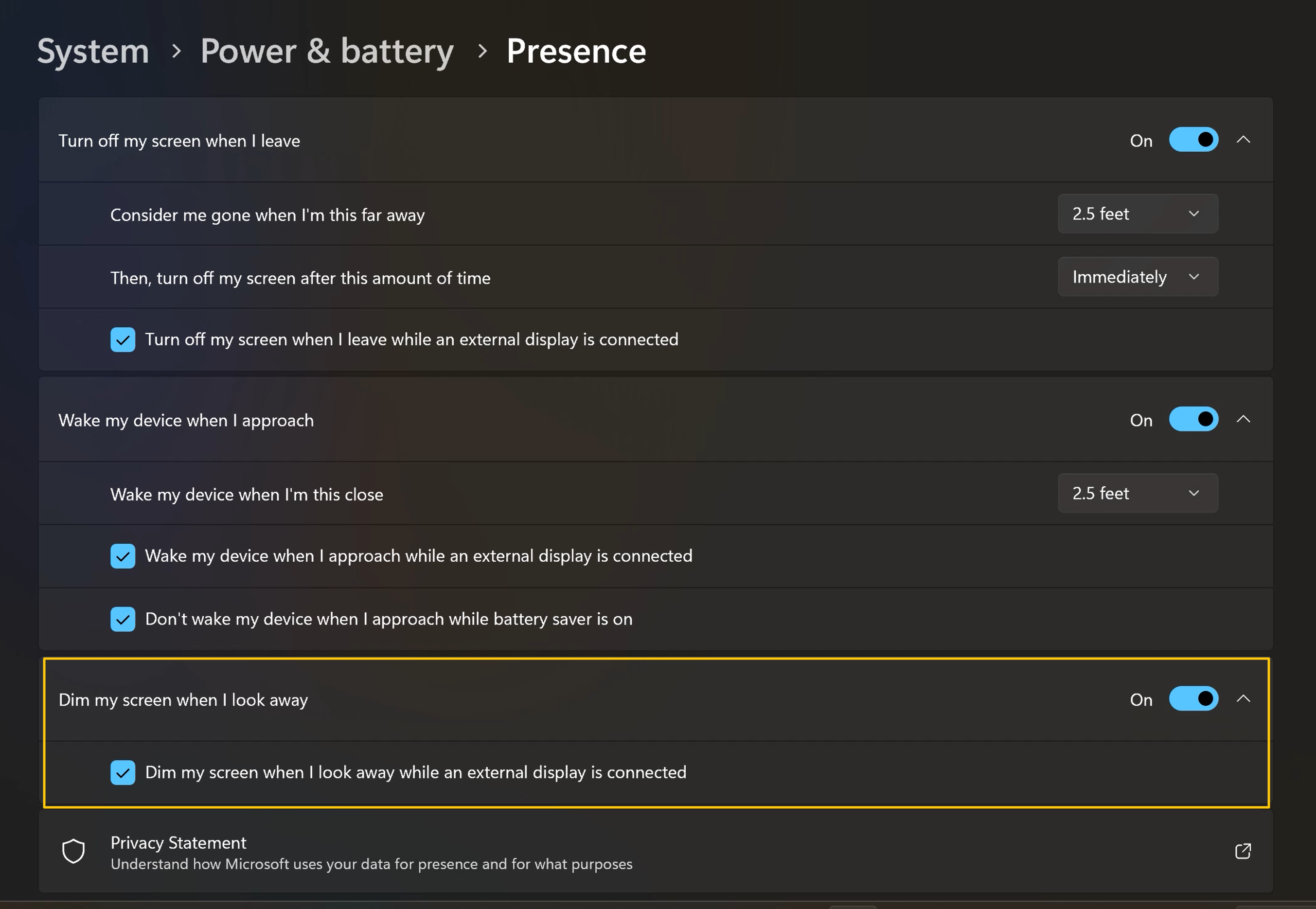
Pode usar menu Iniciar do Windows para aceder a [Definições]>[Sistema]>[Energia & bateria]>[Ecrã e suspensão] para configurar.
*Clique em [>] para [Presença] definição avançada.
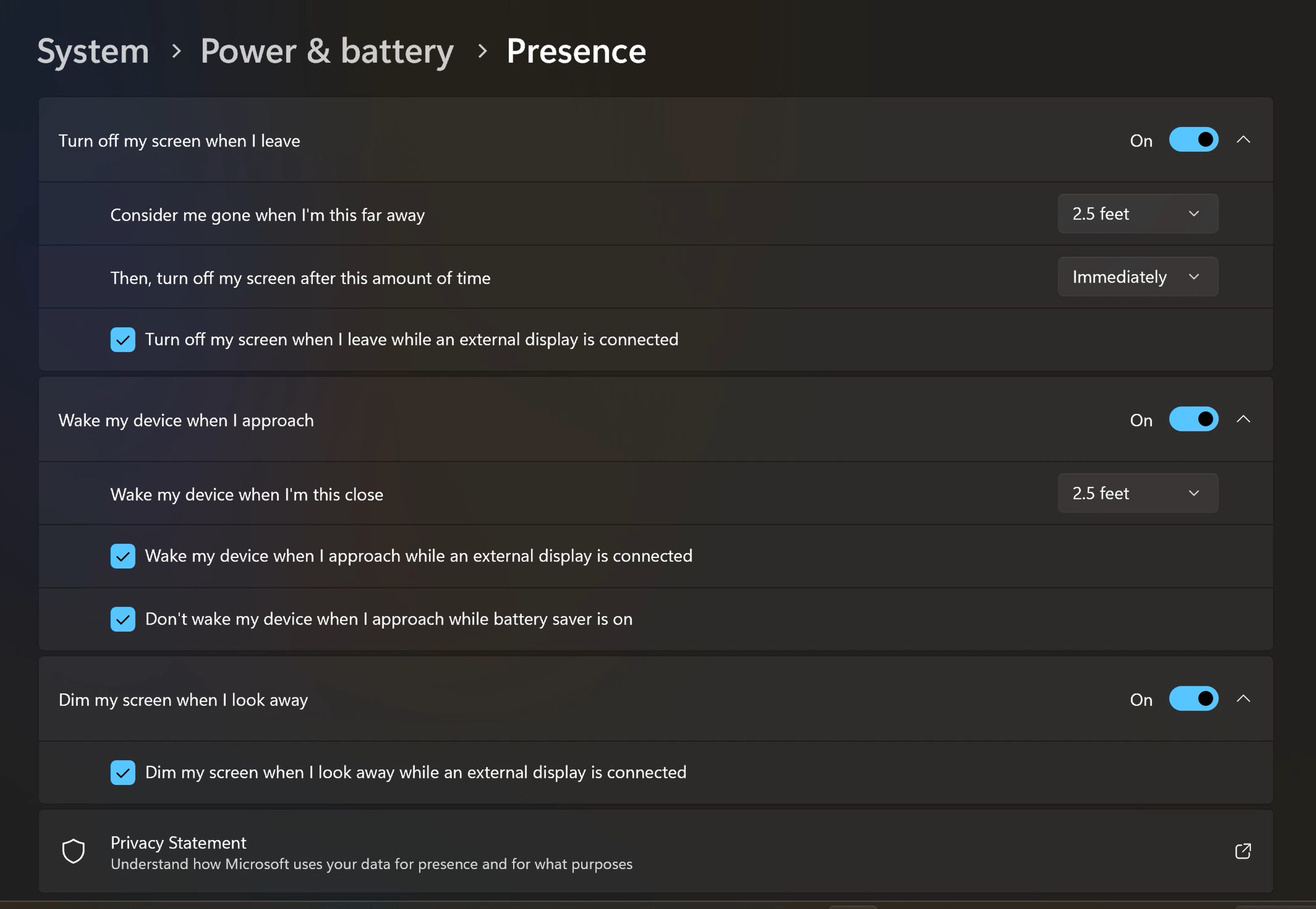
Em [Presença] configuração, pode modificar essas condições conforme as suas necessidades.
P1: Como posso confirmar se o meu portátil suporta Adaptive Lock e Adaptive Dimming?
R1: Existem duas tecnologias diferentes disponíveis para modelos que suportam Adaptive Lock e Adaptive Dimming: AI Camera Adaptive Lock e Wi-Fi Sensing Adaptive Lock.
Se o seu dispositivo for compatível com a tecnologia AI Camera Adaptive Lock, pode configurá-la através do menu Iniciar do Windows navegando até [Definições] > [Sistema] > [Energia & bateria] > [Ecrã e suspensão].
Se o seu dispositivo for compatível com Wi-Fi Sensing Adaptive Lock, pode configurá-lo através de MyASUS indo a [Definições do Dispositivo] > [Privacidade & Segurança] > [Bloqueio Inteligente].
Para mais informações sobre a tecnologia Wi-Fi Sensing Adaptive Lock, consulte o vídeo Intel technology.
P2: Posso modificar a distância de deteção para desligar o ecrã ou ativar o dispositivo?
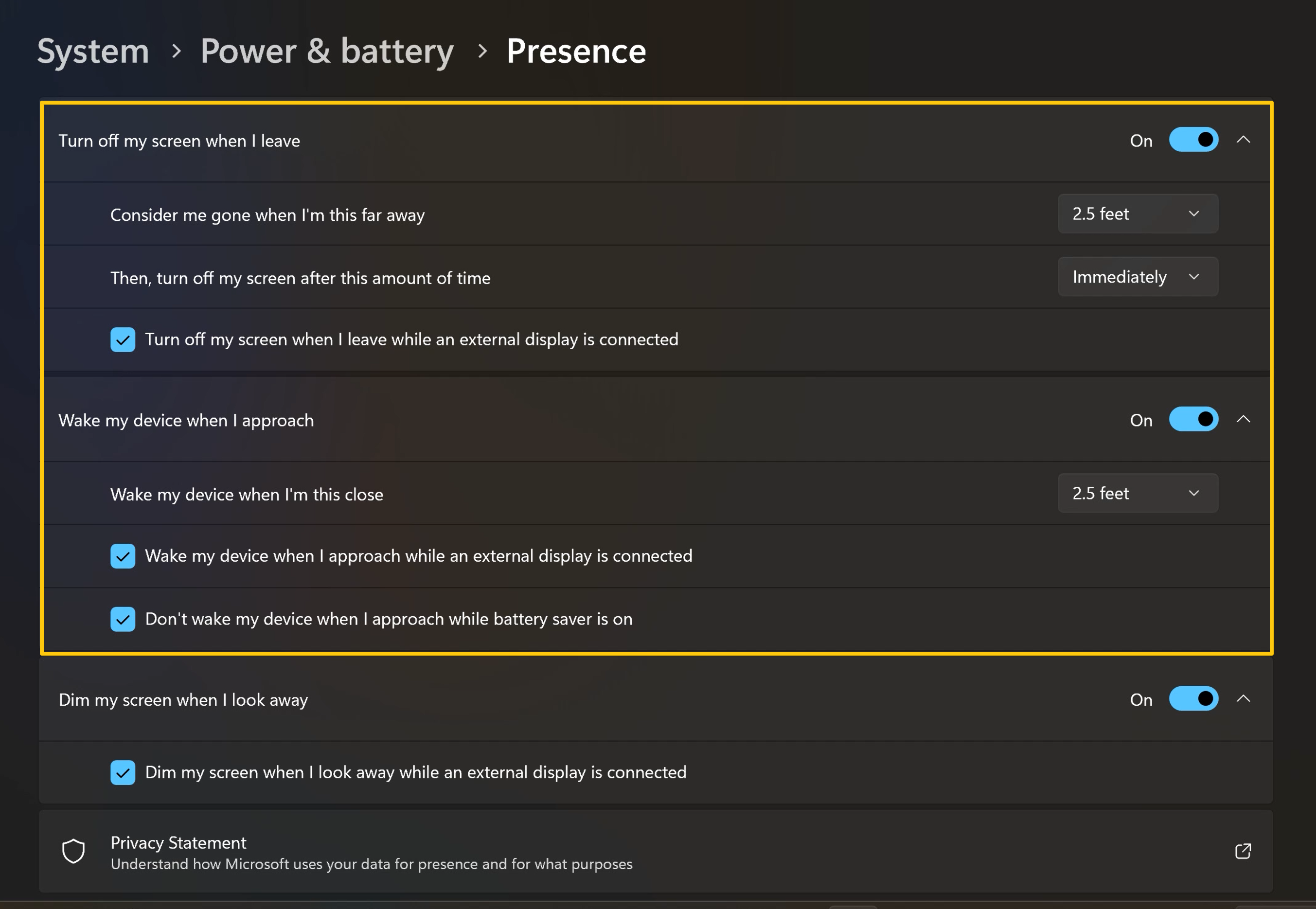
R2: Sim, pode usar o menu Iniciar do Windows para aceder a [Definições]>[Sistema]>[Energia & bateria]>[Ecrã e repouso] para configurar.
*Clique em [>] para [Presença] configuração avançada.
Na configuração de [Presença], pode modificar essas condições para desligar o ecrã ou ativar o dispositivo.
P3: Posso cancelar a função de escurecimento adaptativo quando ligar um monitor externo?
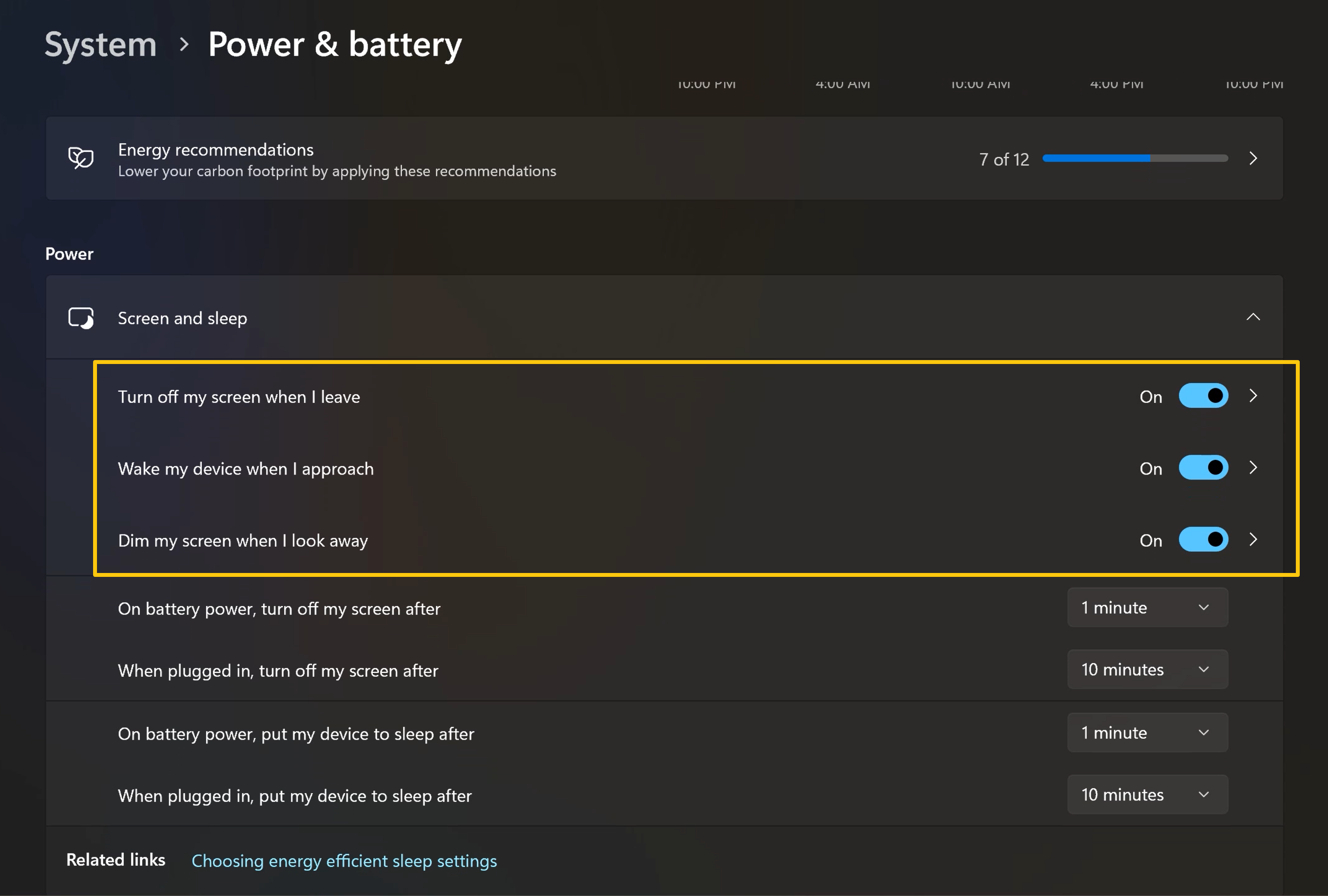
R3: Sim, pode usar o menu Iniciar do Windows para aceder a [Definições]>[Sistema]>[Energia & bateria]>[Ecrã e repouso] para configurar.
*Clique [>] para definições avançadas de [Presença].
Na configuração de [Presença], pode modificar a condição para escurecer o ecrã ao desviar o olhar.