[NUC] O controle remoto ou dispositivo USB não acorda o NUC.

O que você está vendo?

Você não consegue acordar seu NUC com um controle remoto ou dispositivo USB.

Por que você está vendo isso?

Há várias razões pelas quais o Intel NUC pode não acordar conforme o esperado.

  • As configurações de BIOS Wake on USB/Wake via CIR (remoto) não estão ativadas.
  • Deep S4/S5 está ativado no BIOS - isso desativa o infravermelho e USB para que um controle remoto ou dispositivo USB não possa acordar seu Intel NUC.
  • O Windows* Fast Startup está ativado. Quando você desliga o computador com o Fast Startup ativado, parece que ocorreu um desligamento completo para o estado OFF (S5). No entanto, o computador está apenas hibernando. Um evento Wake on USB não pode ser acionado quando o computador está hibernando.

Como corrigir:

Atualize o BIOS e os drivers do seu Intel NUC

Recomendamos que você atualize primeiro o seguinte:

  • Versão do BIOS
  • Driver de infravermelho do consumidor

O BIOS e os drivers estão disponíveis no Centro de download.

Verifique o Tipo de controlador remoto CIR no BIOS
  1. Pressione F2 durante a inicialização para entrar na Configuração do BIOS.
  2. Vá para Avançado > Dispositivos > Dispositivos Onboard e em Configuração do Dispositivo Legado, ative IR do Consumidor Aprimorado.
  3. Para o Tipo de controlador remoto CIR, selecione Genérico, RC6 ou XBOX.
  4. Pressione F10 para salvar e sair da Configuração do BIOS

Manter a etiqueta html e o tradutor em português

Desativar a hibernação profunda (Deep Sleep) no BIOS e o Início Rápido no Windows 10

PassoInstruções
Desativar a hibernação profunda (Deep Sleep) no BIOS
  1. Reinicie o computador e pressione a tecla Delete durante a inicialização para entrar no BIOS Setup
  2. Selecione a guia Advanced e, em seguida, Power
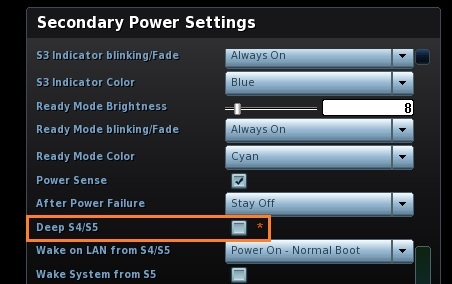
  3. Na seção Secondary Power Settings, desative a opção Deep S4/S5 (desmarque a caixa)

    Deep Sleep
  4. Pressione F10 para salvar e sair do BIOS Setup
Desativar o Início Rápido no Windows® 10
  1. Digite Opções de energia na barra de pesquisa do Windows
  2. Selecione Escolher o que os botões de energia fazem
  3. Selecione Alterar configurações atualmente indisponíveis
  4. Desmarque a opção Ligar inicialização rápida na seção Configurações de desligamento
  5. Clique em Salvar alterações
Apoio ao contacto
Por favor, contacte-nos se as informações acima não conseguirem resolver o seu problema
  • A informação acima pode ser parcial ou inteiramente retirada de páginas ou fontes externas. Por favor verifique a informação na fonte que indicamos e remeta os seus contactos ou dúvidas às mesmas. Note que a ASUS não é relevante nem responsável pelo conteúdo/serviço dessas fontes.
  • Esta informação pode não ser aplicável a todos os produ