[NUC] Configurar o Wake-On LAN para NUC e Compute Sticks
Wake-on-LAN (WoL) é uma solução hardware/software que permite ligar o seu computador remotamente a partir de um modo de baixa energia ou desligado. O computador deve estar conectado à Internet e conectado à energia para que o WoL funcione.
O Wake-on-LAN pode ser configurado para usar Ethernet ou Wireless.
Nota
Nem todos os dispositivos suportam o Wireless Wake-on-LAN.
Os dispositivos que suportam o Wireless Wake-on-LAN só suportam o wake dos estados de suspensão do sistema S3 ou S4.
Para o WoL funcionar, a BIOS e o sistema operacional do seu computador precisam estar configurados corretamente.
Clique no tópico para obter detalhes:
Ativar o Wake-on-LAN com fio na BIOS
Para NUCs com Visual BIOS
PressioneF2 durante a inicialização para entrar no BIOS Setup.
SelecioneAdvanced, depois selecione o Power menu.
Dentro de Secondary Power Settings, verifique se Wake-on-LAN from S4/S5 está definido como: Power On - Normal Boot (esta é a configuração padrão).
PressioneF10 para salvar e sair do BIOS Setup.
Para NUCs com Aptio V BIOS
PressioneF2 durante a inicialização para entrar no BIOS Setup.
Configurar Wake-on-LAN com fio no BIOS e no Windows® 10
Wake-on-LAN (WOL) permite que um computador seja ligado remotamente através de um sinal de rede. Para utilizar o Wake-on-LAN, o hardware do computador e a BIOS do sistema devem ser compatíveis com essa tecnologia. Além disso, a placa de rede do computador deve estar configurada para permitir o Wake-on-LAN. Este guia fornece instruções sobre como configurar o Wake-on-LAN com fio no BIOS e no Windows® 10.
Configurar Wake-on-LAN com fio no BIOS
Reinicie o computador e pressione a tecla F2 quando a tela da BIOS aparecer.
Selecione o menu Power.
Dentro das Configurações de energia secundária, verifique se Wake-on-LAN from S4/S5 está configurado para: Power On - Normal Boot (esta é a configuração padrão).
PressioneF10 para salvar e sair do BIOS.
Configurar Wake-on-LAN com fio no Windows® 10
Abra o Gerenciador de Dispositivos selecionando o botão Windows e digitando Gerenciador de Dispositivos.
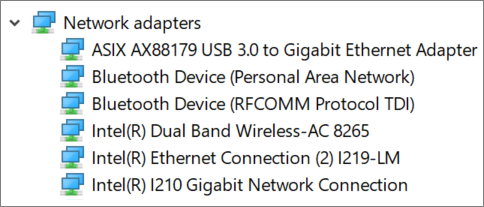
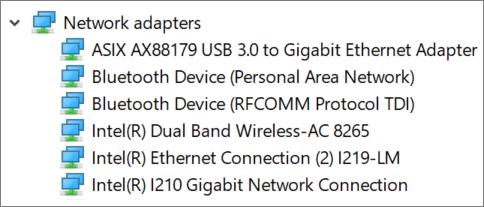
Expanda a seção Adaptadores de Rede e clique duas vezes no adaptador Ethernet desejado.
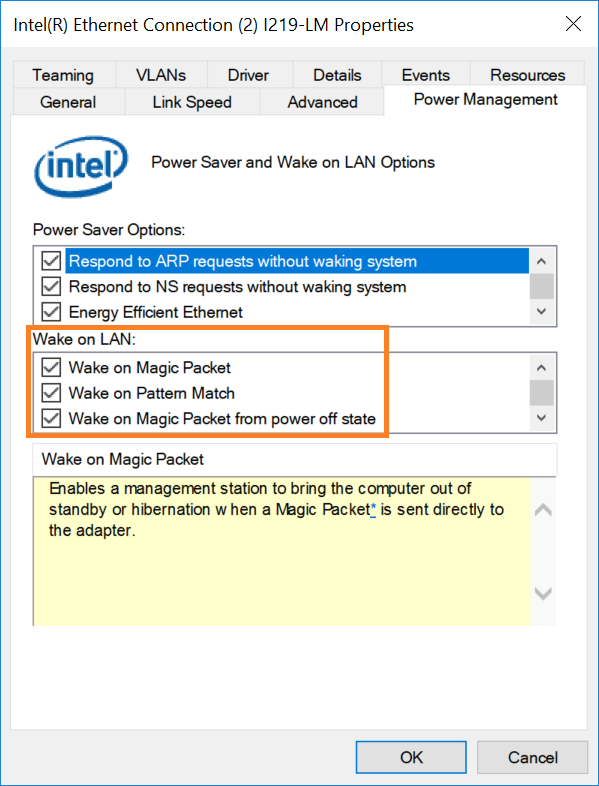
Selecione a guia Gerenciamento de Energia.
SelecioneWake on Magic Packet e quaisquer outras opções desejadas na seção Wake on LAN.
Clique em OK.
Configure Wireless Wake-on-LAN no Windows® 10
Abra o Gerenciador de Dispositivosselecionando o botão Windows e digitando, Gerenciador de Dispositivos.
Expanda a seção de Adaptadores de Rede e clique duas vezes no dispositivo Wireless.
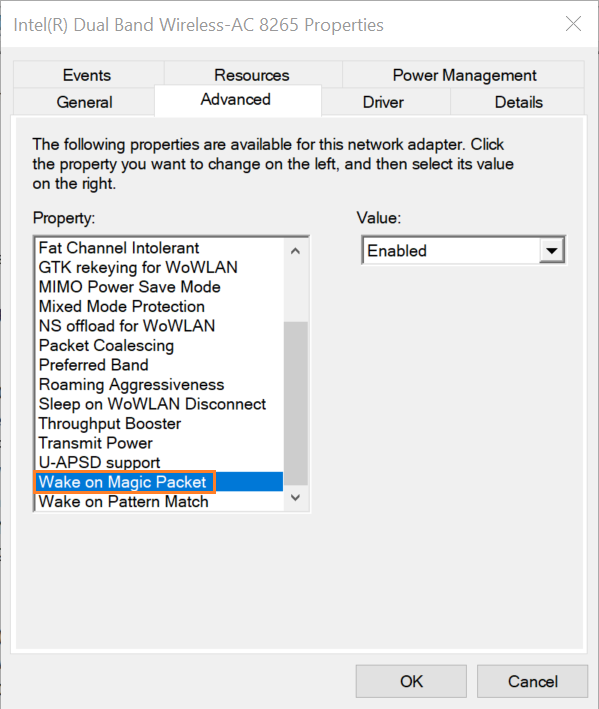
Selecione a guia Avançado.
Verifique se a opção Wake on Magic Packet está habilitada (essa é a configuração padrão).
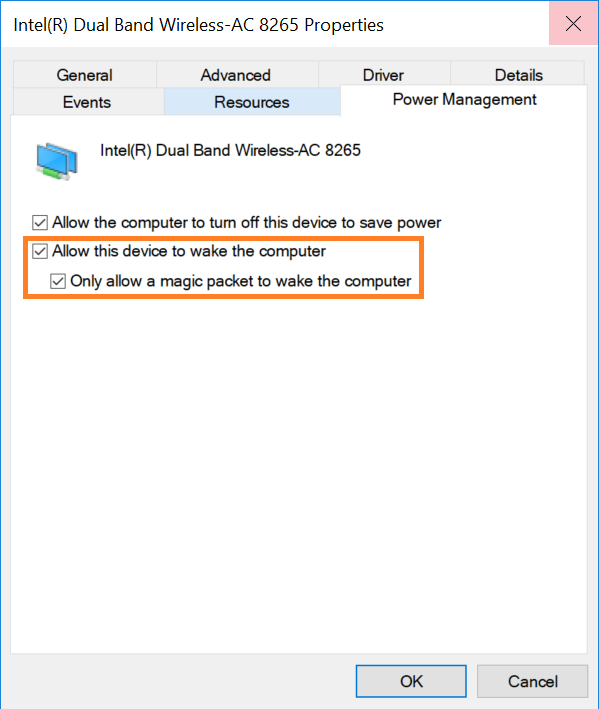
Selecione aguia Gerenciamento de Energia.
SelecionePermitir que este dispositivo acorde o computador e outras opções desejadas.
Clique em OK.
Se o Intel NUC não acordar pela LAN após concluir as etapas detalhadas acima, tente desativar o Inicialização Rápida no Windows:
DigiteOpções de Energia na barra de pesquisa.
SelecioneEscolher o que os botões de energia fazem.
Selecione Desligar Configurações e desmarque a opção Ativar Inicialização Rápida.
Clique em Salvar Alterações.
Desativar o Wake-on-LAN no Windows 10
O Wake-on-LAN (WoL) é uma função que permite ligar um computador remotamente através da rede. Embora possa ser útil em certas situações, pode também ser um risco de segurança se não for configurado corretamente. Se não precisar desta função, pode desativá-la no Windows 10 seguindo os passos abaixo:
Clique no botão Iniciar e selecione as Definições.
Clique em Sistema.
Clique em Alimentação e suspensão no painel esquerdo.
Clique em Configurações de energia adicionais no canto inferior direito da janela.
Clique em Alterar configurações que atualmente não estão disponíveis.
DesmarqueAtivar inicialização rápida na seção Configurações de desligamento.
Por favor, contacte-nos se as informações acima não conseguirem resolver o seu problema
A informação acima pode ser parcial ou inteiramente retirada de páginas ou fontes externas. Por favor verifique a informação na fonte que indicamos e remeta os seus contactos ou dúvidas às mesmas. Note que a ASUS não é relevante nem responsável pelo conteúdo/serviço dessas fontes.
Esta informação pode não ser aplicável a todos os produ