[Notebook] StoryCube - Introdução
StoryCube - Centro Inteligente de Gestão de Ficheiros Tudo-em-Um
Crie a sua história pessoal capturando conteúdos dos seus dispositivos de imagem, como telemóveis e câmaras. Importe e organize rapidamente tudo no StoryCube.
O StoryCube é uma aplicação inteligente de gestão de ativos digitais, concebida para lhe proporcionar uma experiência de organização de ficheiros fluida e eficiente. Recolha facilmente fotos, vídeos e áudio de vários dispositivos e plataformas na cloud, organizando e categorizando-os conforme as suas preferências. A IA ajuda-o a identificar automaticamente diferentes pessoas ou cenários sem esforço.
StoryCube x GoPro: O StoryCube permite transferências diretas da GoPro Cloud - edite as suas gravações sem fios, sem necessidade de cabos nem cartões SD. Para passos detalhados, consulte este artigo: Importar da Cloud - GoPro Cloud
Para mais informações sobre o StoryCube, visite: StoryCube - Centro de Mídia IA Tudo-em-Um | ProArt | ASUS Global
1. Formatos de média suportados pelo StoryCube
2. Produtos suportados pelo StoryCube
4. Primeira utilização - Importar Média
- 8.1 Selecionar Média
- 8.2 Detalhe
- 8.3 Editar Média
- 8.4 Renomear
- 8.5 Mover & Copiar & Duplicar
- 8.6 Comprimir
- 8.7 Favorito & Etiquetas
- 10.1 GoPro - Biblioteca de Média
- 10.2 Editar Vídeos 360° no StoryCube
- 10.3 Vídeo em formato .360
- 10.4 Álbum do Telefone GlideX
- 12.1 Pilha automática por IA
- 12.2 Pilha manual
- 12.3 Ver Pilha
- 12.4 Configuração de Pilha - Nível de semelhança de pilha de fotos
14. Como atualizar e desinstalar o StoryCube
1. O StoryCube suporta formatos de média
Atualmente o StoryCube suporta os seguintes formatos de média:
Imagem -> jpg, jpeg, heic
Vídeo -> mp4, mov, 360
Áudio -> mp3
※ Se não tiver o descodificador HEVC instalado, o StoryCube não pode editar ficheiros multimédia em formato HEVC devido a questões de direitos de autor.
※ O formato .360 serve apenas para pré-visualização.
2. Produtos suportados pelo StoryCube
O StoryCube apenas suporta produtos ASUS e pode ser descarregado através deste link.
O sistema recomenda Windows 11 emparelhado com Intel Core™ Ultra 7, Qualcomm Snapdragon® X Elite, ou AMD Ryzen™ AI 9 HX 370 ou superior para a melhor experiência.
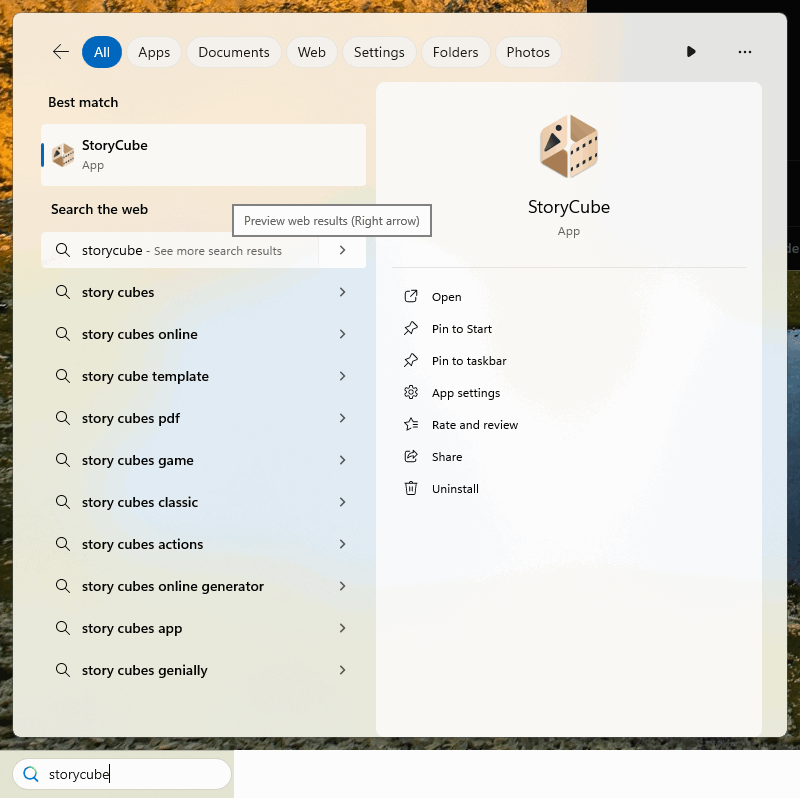
(1) Procure por [StoryCube] na barra de pesquisa e clique em [StoryCube], o StoryCube será aberto.
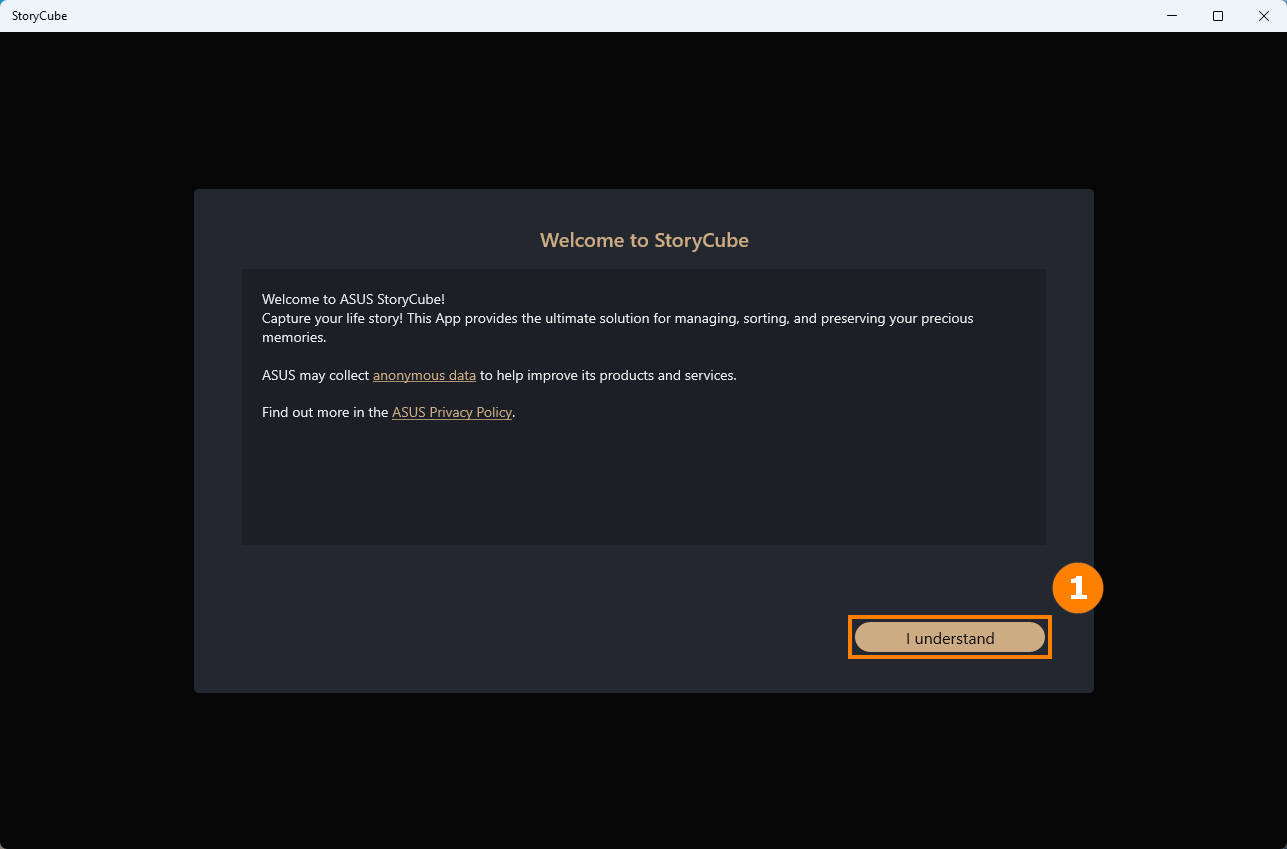
(2) Ao entrar no StoryCube pela primeira vez, verá "Bem-vindo ao StoryCube", por favor clique em ①[Compreendo].
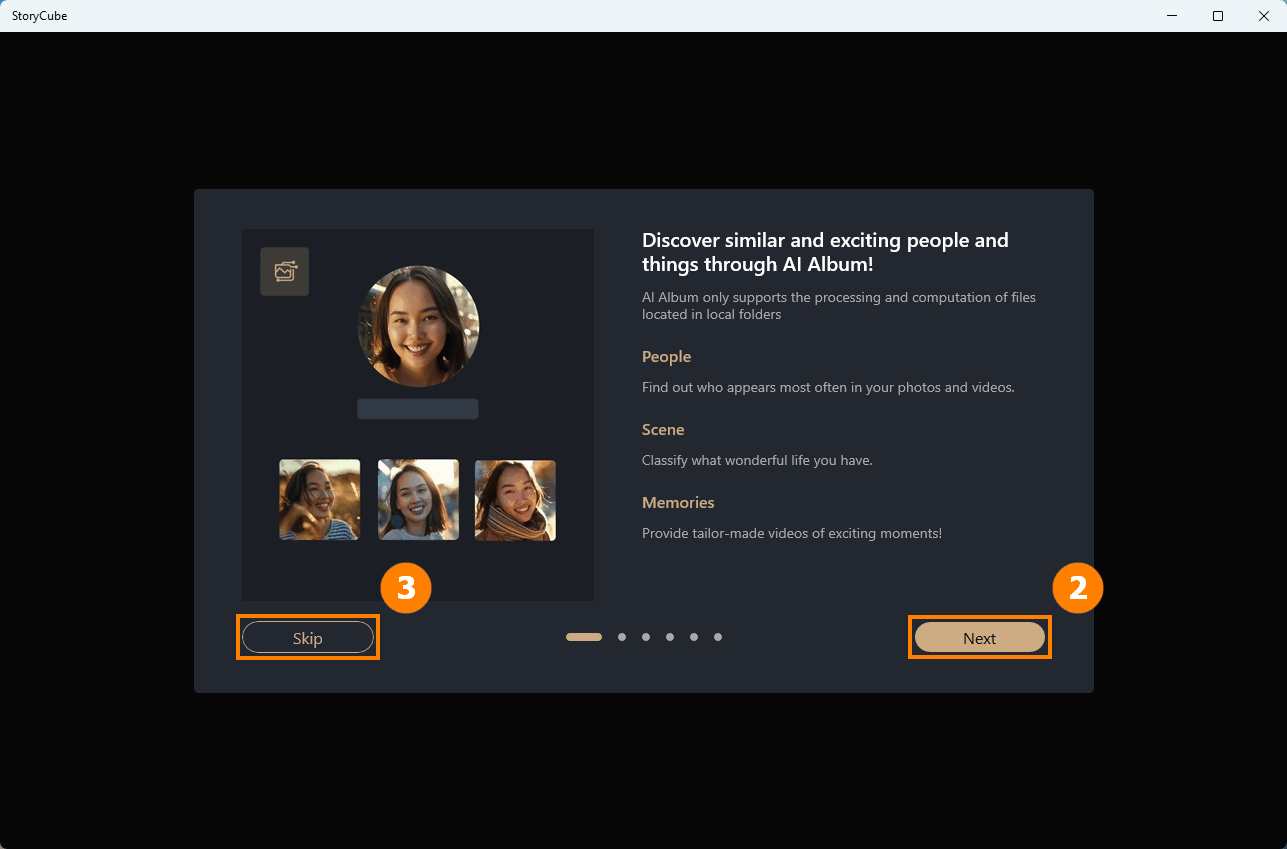
(3) O Guia de Funcionalidades irá apresentar-lhe as funcionalidades do StoryCube de forma animada, clique em ②[Seguinte] para ver a introdução das funcionalidades restantes, ou pode clicar em ③[Ignorar] para saltar a apresentação.
4. Primeira utilização - Importar Multimédia
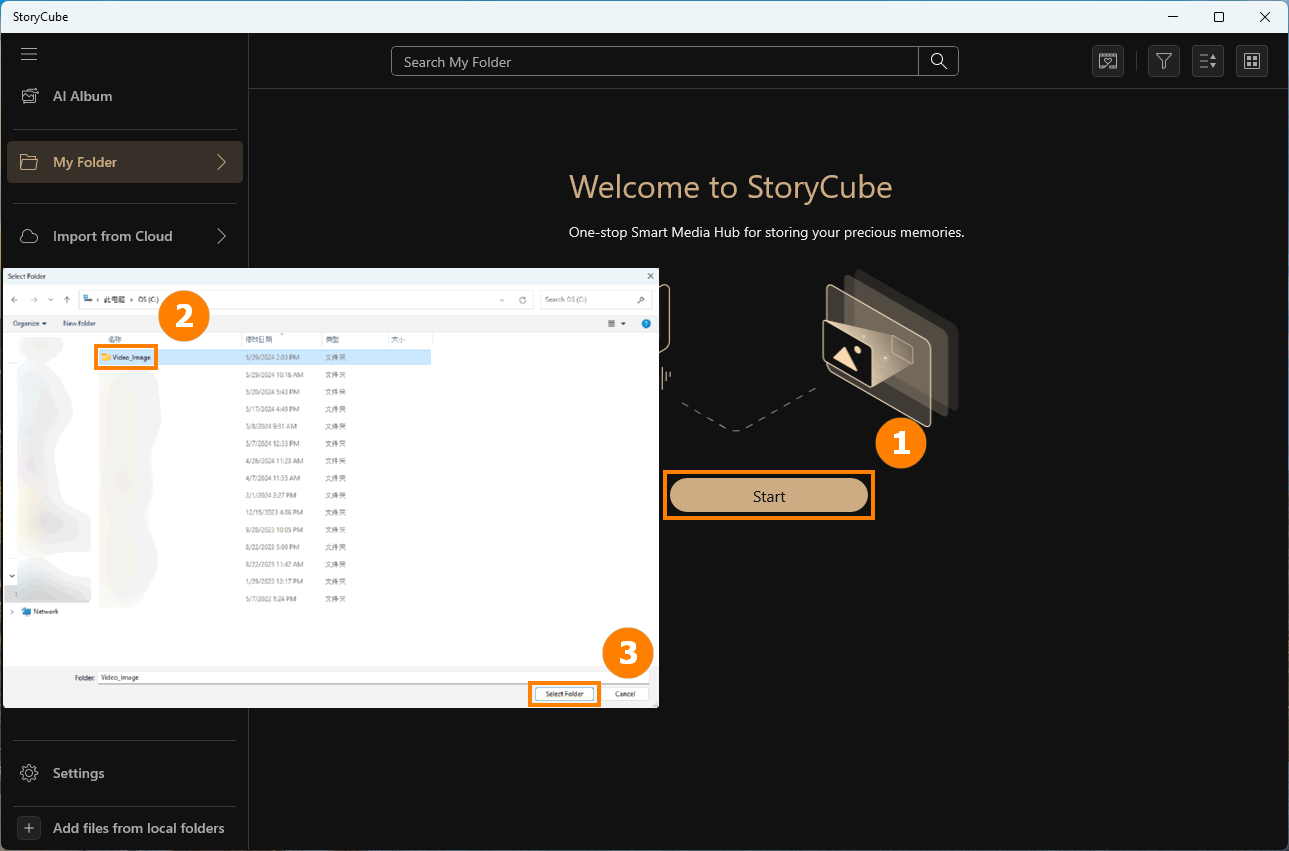
(1) Se estiver a utilizar o StoryCube pela primeira vez, importe os seus ficheiros multimédia, clique em ①[Começar], selecione a ②[Pasta] que pretende importar e clique em ③[Selecionar Pasta].
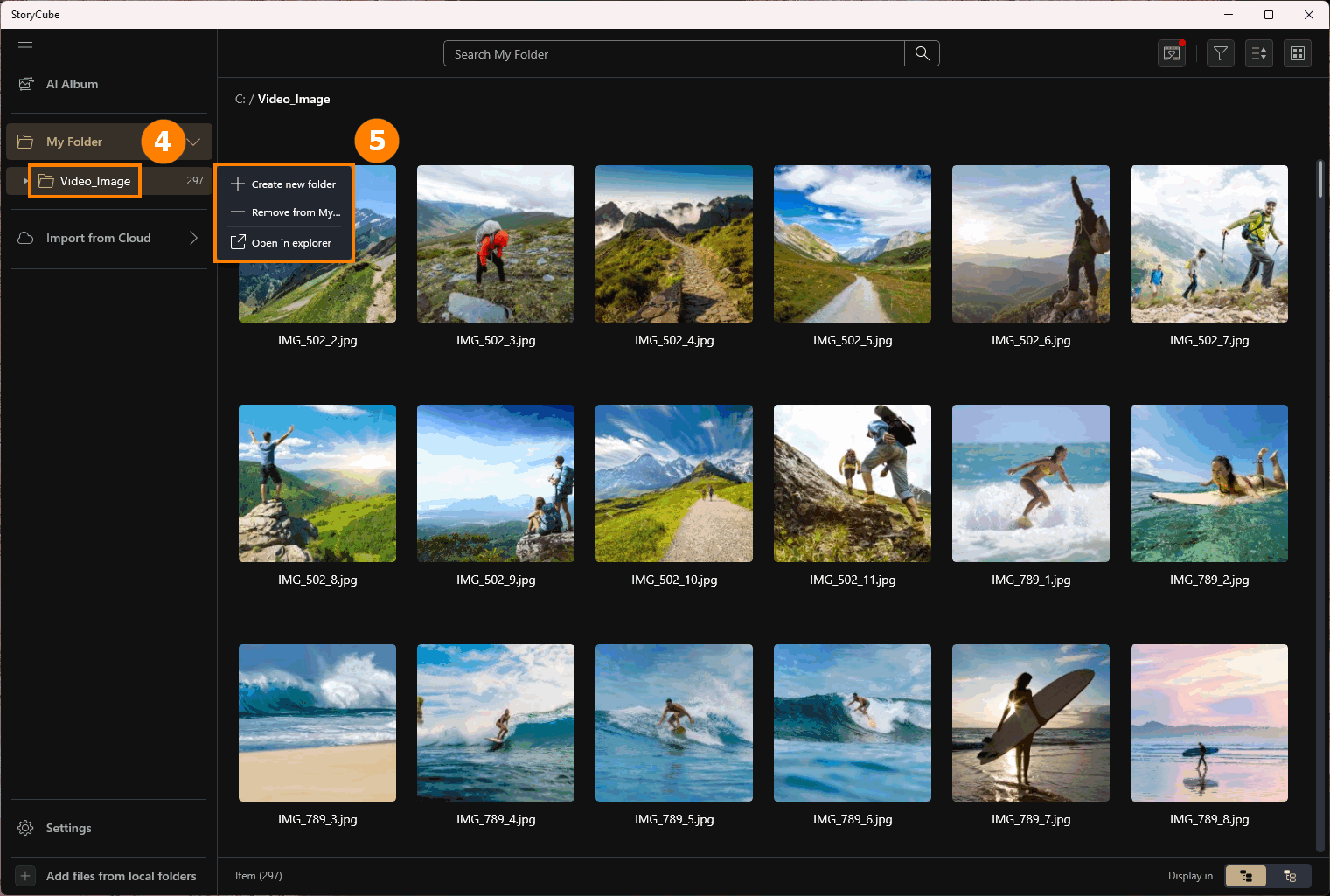
(2) A pasta foi importada e, ao clicar com o botão direito do rato em ④[Pasta], o ⑤[Menu] irá surgir.
Criar nova pasta - Será criada uma nova pasta sob a pasta existente. Ao copiar ou transferir ficheiros multimédia, pode mover os ficheiros para a pasta criada para facilitar a gestão dos seus ficheiros multimédia.
Remover da minha pasta - Caso tenha adicionado a pasta errada, pode removê-la do StoryCube e a pasta e os arquivos nela não serão afetados.
Abrir no explorador - Abre a pasta onde se encontram os ficheiros multimédia.
O conteúdo seguinte irá apresentar a interface e as funcionalidades do StoryCube.
①Álbum AI - Utilize IA para reconhecer Cenário e Pessoas e gerar automaticamente vídeos. Inclui: funções de Pessoas, Cenário e Memórias.
②Pasta de Media - Mostra as pastas de Media locais ou na cloud.
③Pesquisar - Pesquise media na pasta atual.
④Memórias - O StoryCube irá gerar automaticamente um vídeo de destaques com base nos media que importou.
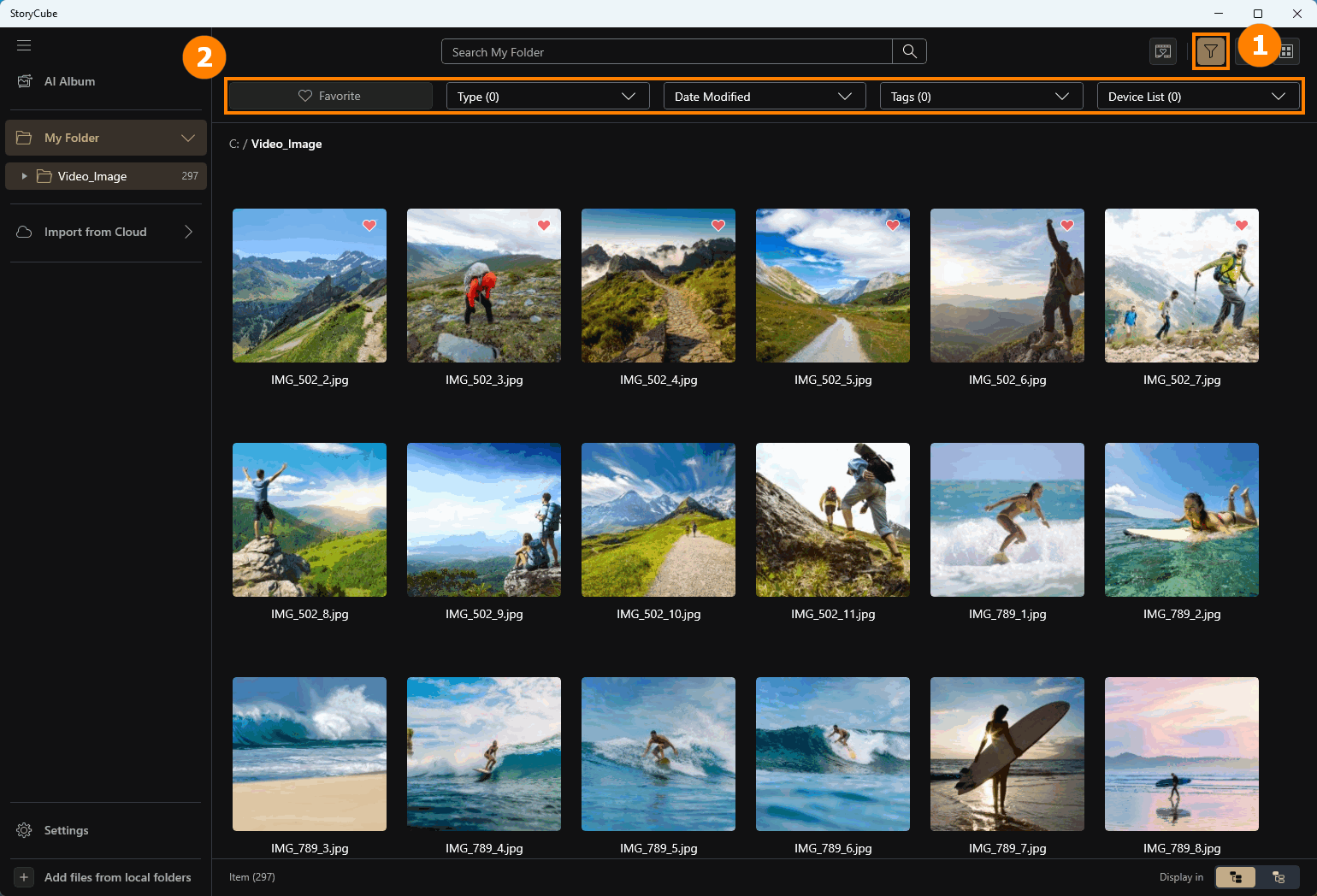
④Filtro - Clique para abrir as funções de filtro, como Favoritos, Editar, etc.
④Ordenar - Ordenar por data.
④Visualizar - Escolha o método de visualização: Grelha, Linha do Tempo, Mapa.
⑤Ferramentas - Depois de selecionar um ou mais Media, pode usar as ferramentas acima para realizar operações nos Media.
⑥Media - Pode clicar com o botão esquerdo em qualquer Media para o selecionar e depois clicar na caixa no canto superior esquerdo de outro Media para continuar a selecionar. Também pode clicar duas vezes em qualquer Media com o botão esquerdo do rato para ampliar o Media.
⑦Adicionar ficheiros a partir de pastas locais - Continue a adicionar Media ao StoryCube a partir de outras pastas.
⑧Item - Mostra o número de Media na Pasta atual.
⑨Mostrar em - Selecione se pretende mostrar os media na subpasta.

A nova versão do StoryCube suporta pesquisa por IA com linguagem natural. Basta descrever o que procura numa frase simples e o StoryCube utilizará modelos de IA para encontrar o conteúdo para si.

A nova versão do StoryCube também suporta pesquisa reversa de imagem para fotografias e vídeos. Basta carregar uma imagem ou copiar/colar (de aplicações como Fotos do Windows usando Ctrl+C) no StoryCube — irá mostrar instantaneamente resultados visualmente correspondentes.

(1) O Álbum AI irá utilizar inteligência artificial local para analisar e filtrar os média que importar, poupando-lhe tempo de filtragem manual. Atualmente, suporta o reconhecimento de mais de uma dúzia de cenários comuns de atividades ao ar livre, como ski, surf, campismo, entre outros.
Clique em ①[Álbum AI], ②[O processamento] irá variar dependendo da velocidade do processador do computador e do número de Media. O Álbum AI tem três funções importantes, nomeadamente ③[Memórias], ④[Pessoas] e ⑤[Cenário].
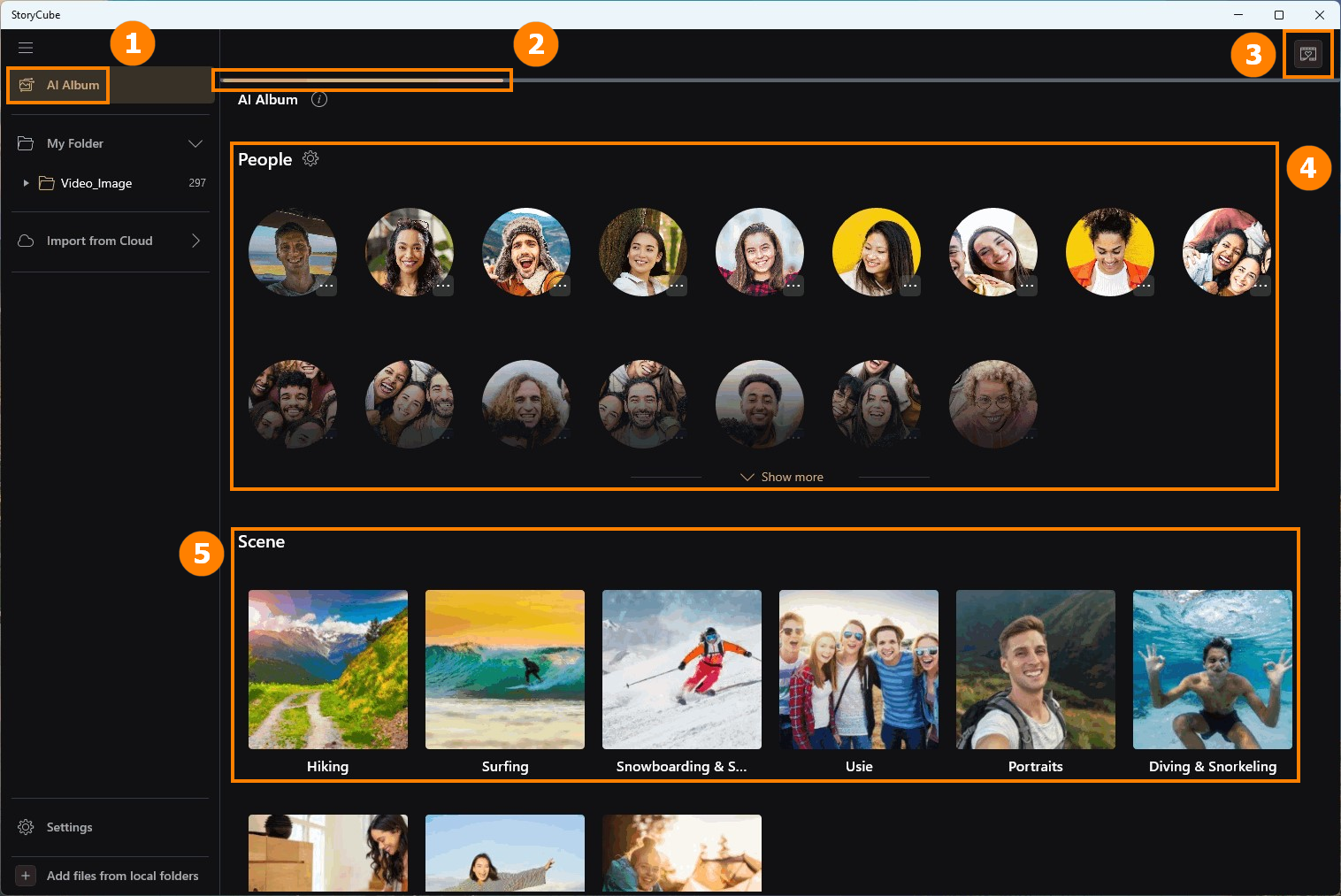
⚠️Aviso: Lembrete [O reconhecimento AI pode não ser 100% preciso].

(2) Se achar que o conteúdo multimédia não é adequado, pode ⑥[Remover este cenário ou Remover esta pessoa].

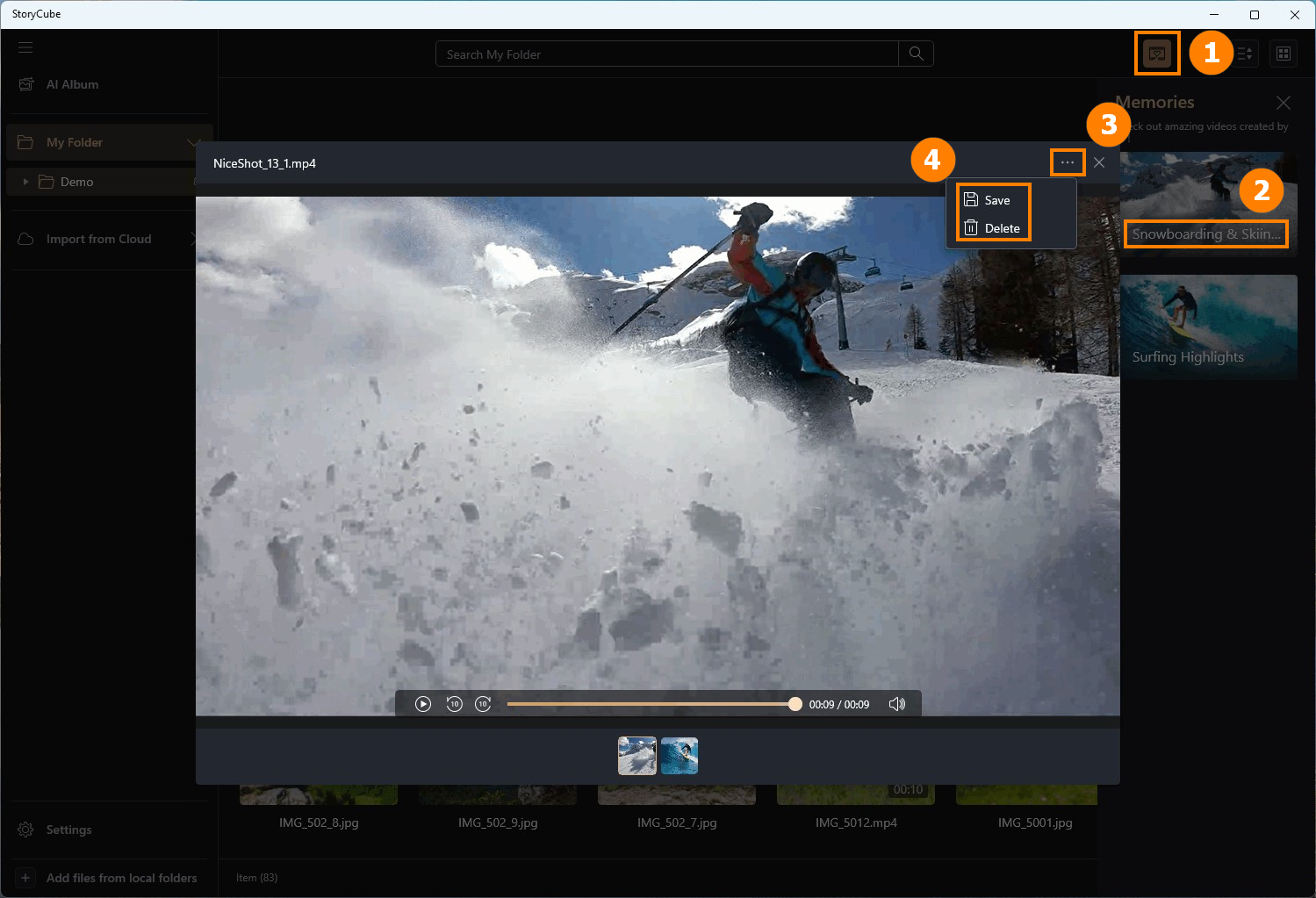
Clique em ①[Memórias], faça duplo clique com o botão esquerdo do rato em ②[Mídia Gerada] para visualizar, clique em ③[Opções] e selecione ④[Guardar & Eliminar].
Mesmo que importe a mesma Mídia cada vez, as Memórias podem gerar vídeos diferentes. Se considerar que o vídeo gerado atualmente satisfaz as suas necessidades, por favor guarde-o.
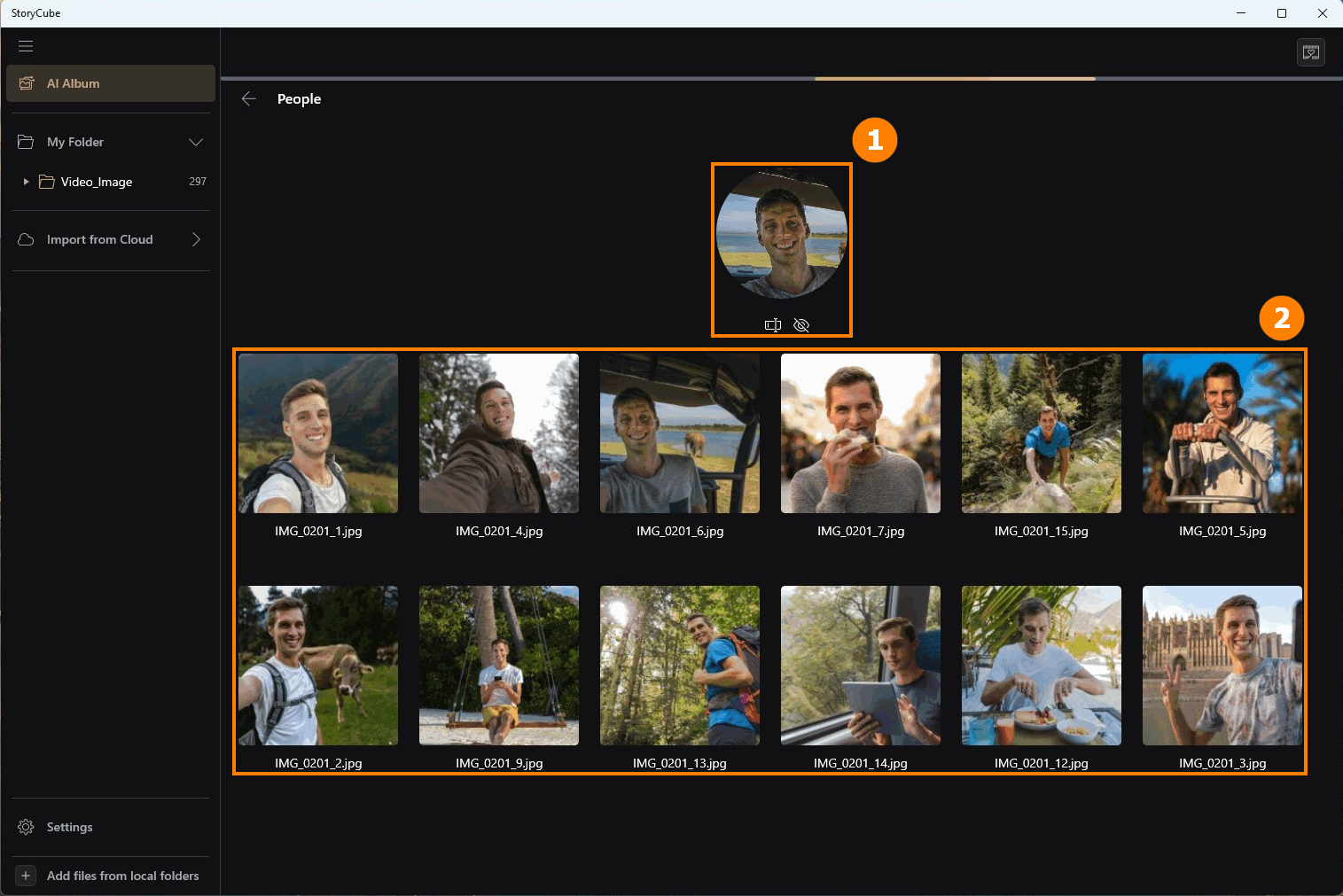
Clique em [Pessoas] para ver todos os conteúdos multimédia sobre esta pessoa em ①[Publicação de Foto] e ②[Mídia]. Existem duas opções em ①[Publicação de Foto], nomeadamente [Renomear] e [Ocultar]. Se clicar em [Ocultar] por engano, pode ir às definições para a mostrar novamente.
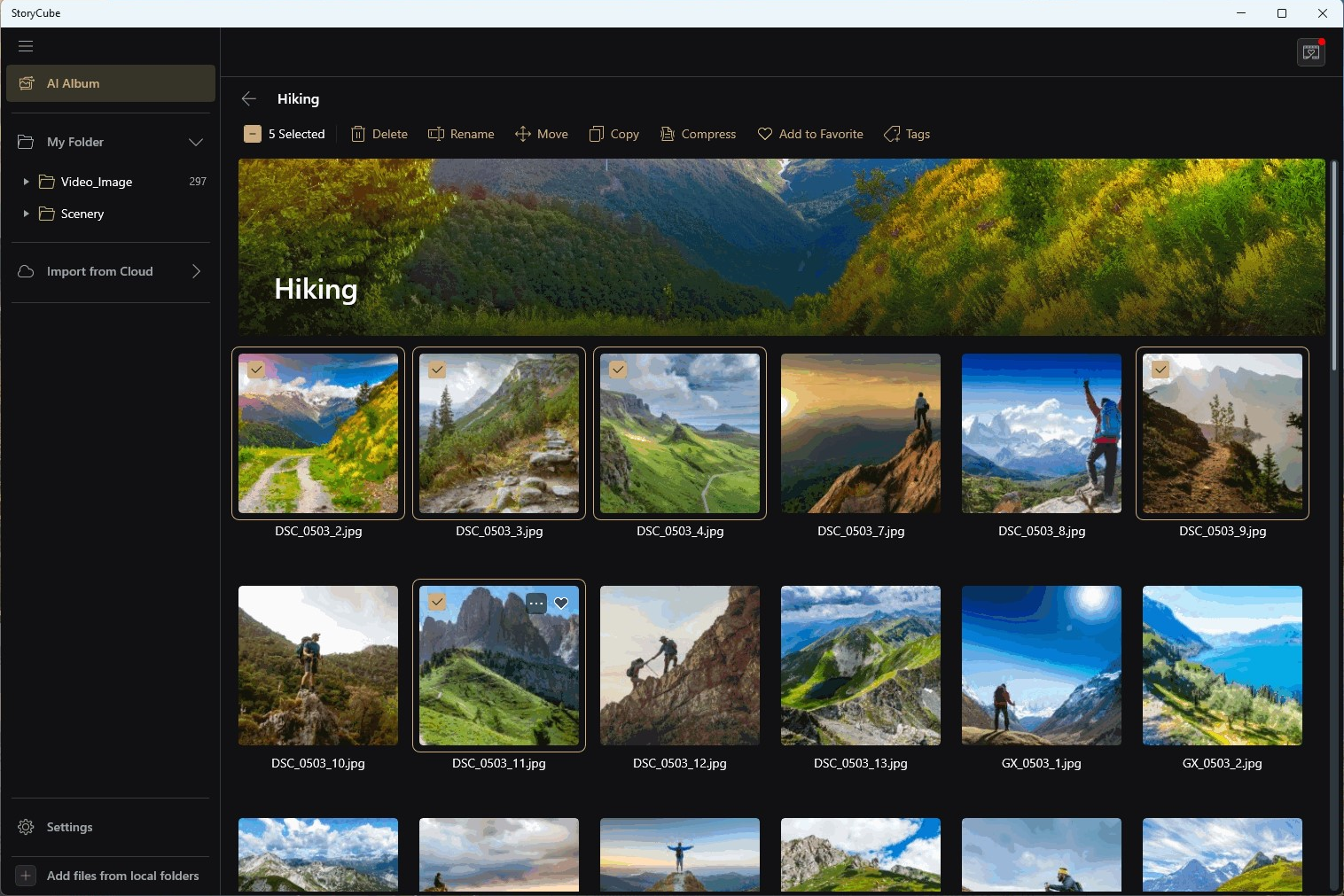
Clique em [Cena] para ver todas as Mídias relacionadas com Cena.
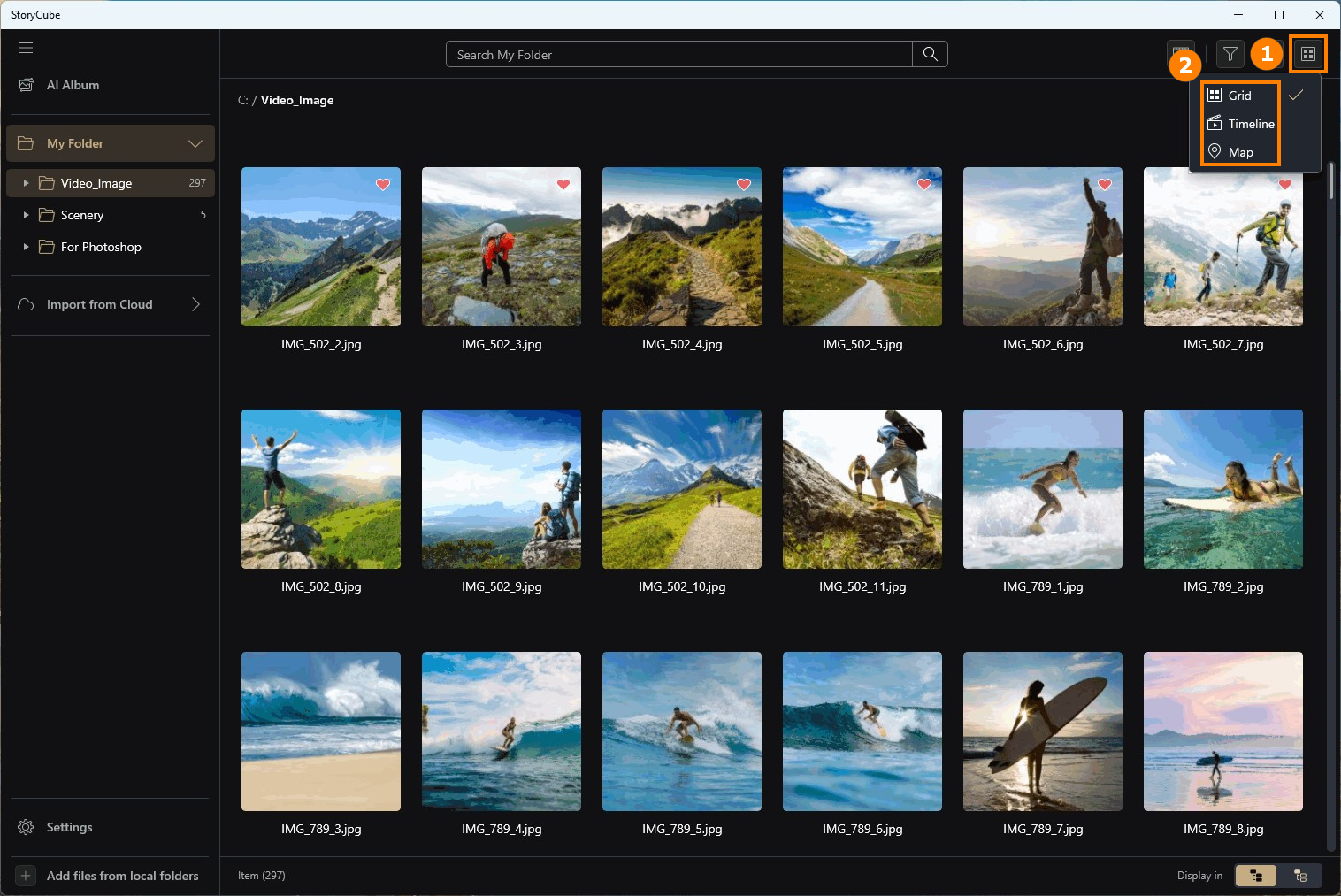
O StoryCube não só disponibiliza métodos de filtragem por Álbum com IA, como também oferece três métodos avançados de filtragem: ②[Vista de Grelha, Linha do Tempo, Mapa].
O filtro padrão do sistema é Grelha. Clique em ①[Ver] para abrir ②[Opções].
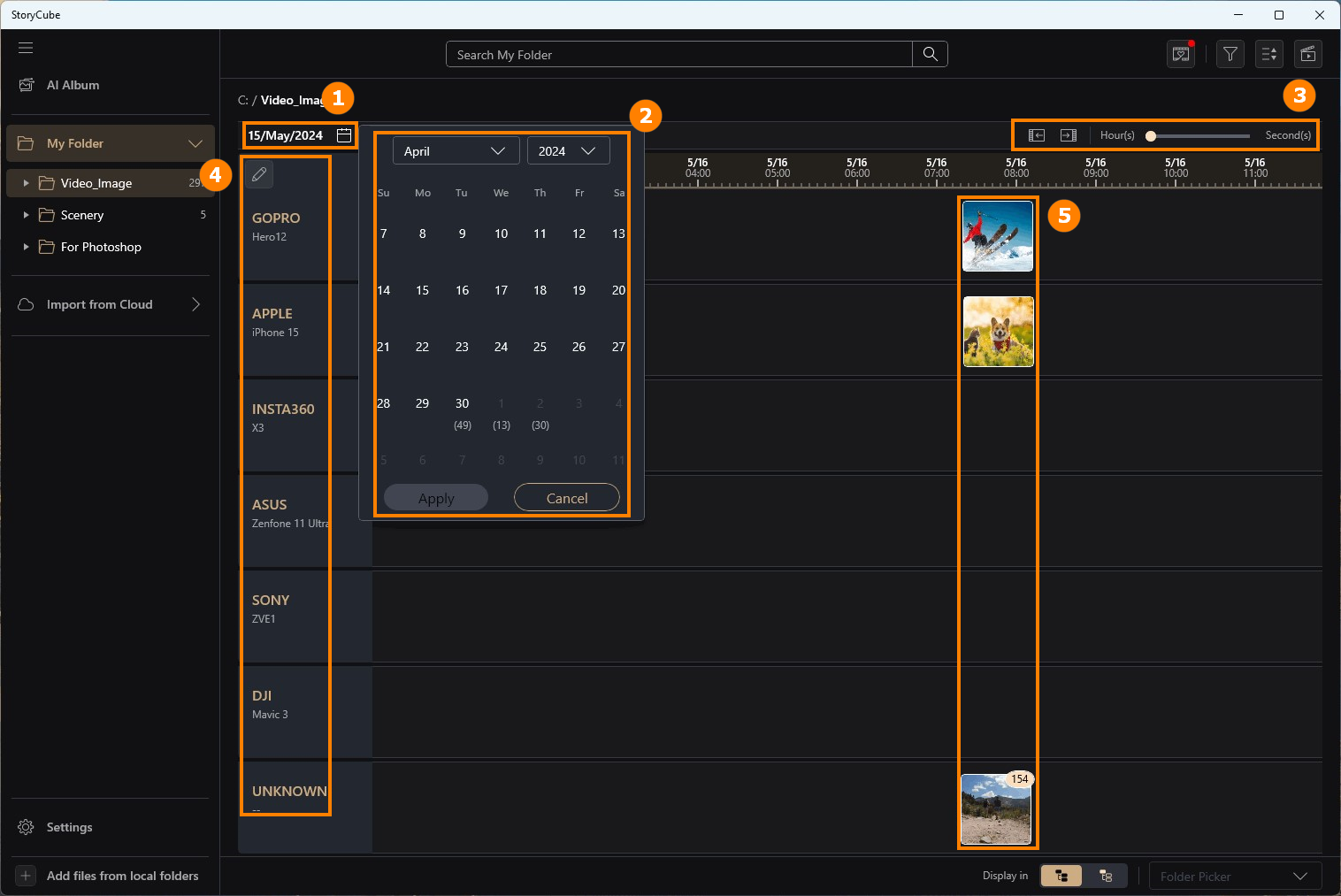
Clique em [Linha temporal], clique em ①[Calendário], selecione o ②[hora] específico que pretende, pode alongar ou encurtar a linha temporal ajustando ③[Hora - Segundo], e o ④[Dispositivo] que usou também será exibido à esquerda, ⑤[Mídia] será exibida na linha temporal.
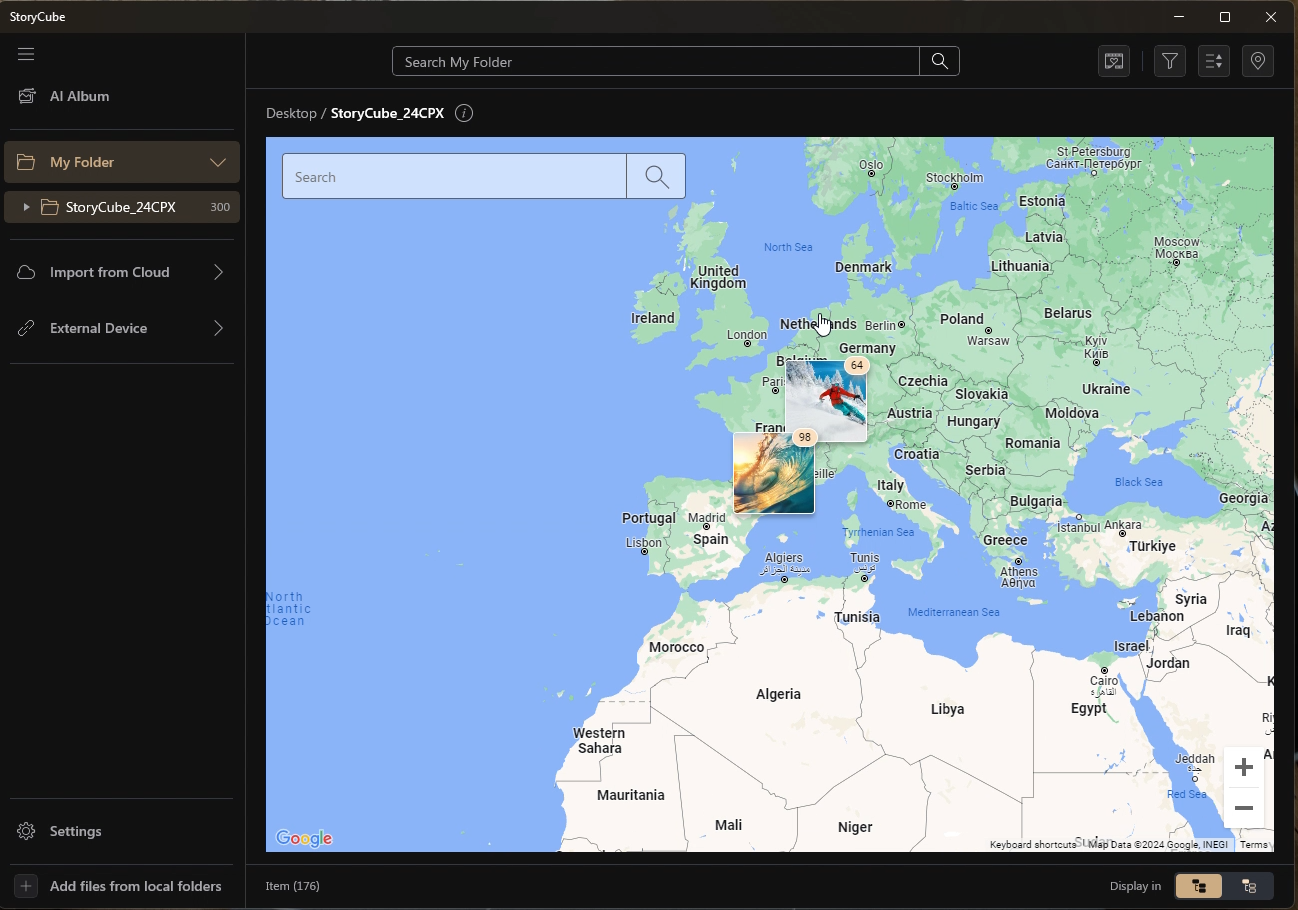
Ao clicar em [Mapa], pode ver onde a Mídia da Pasta atual foi capturada.
※ A Vista do Mapa requer ligação à Internet.
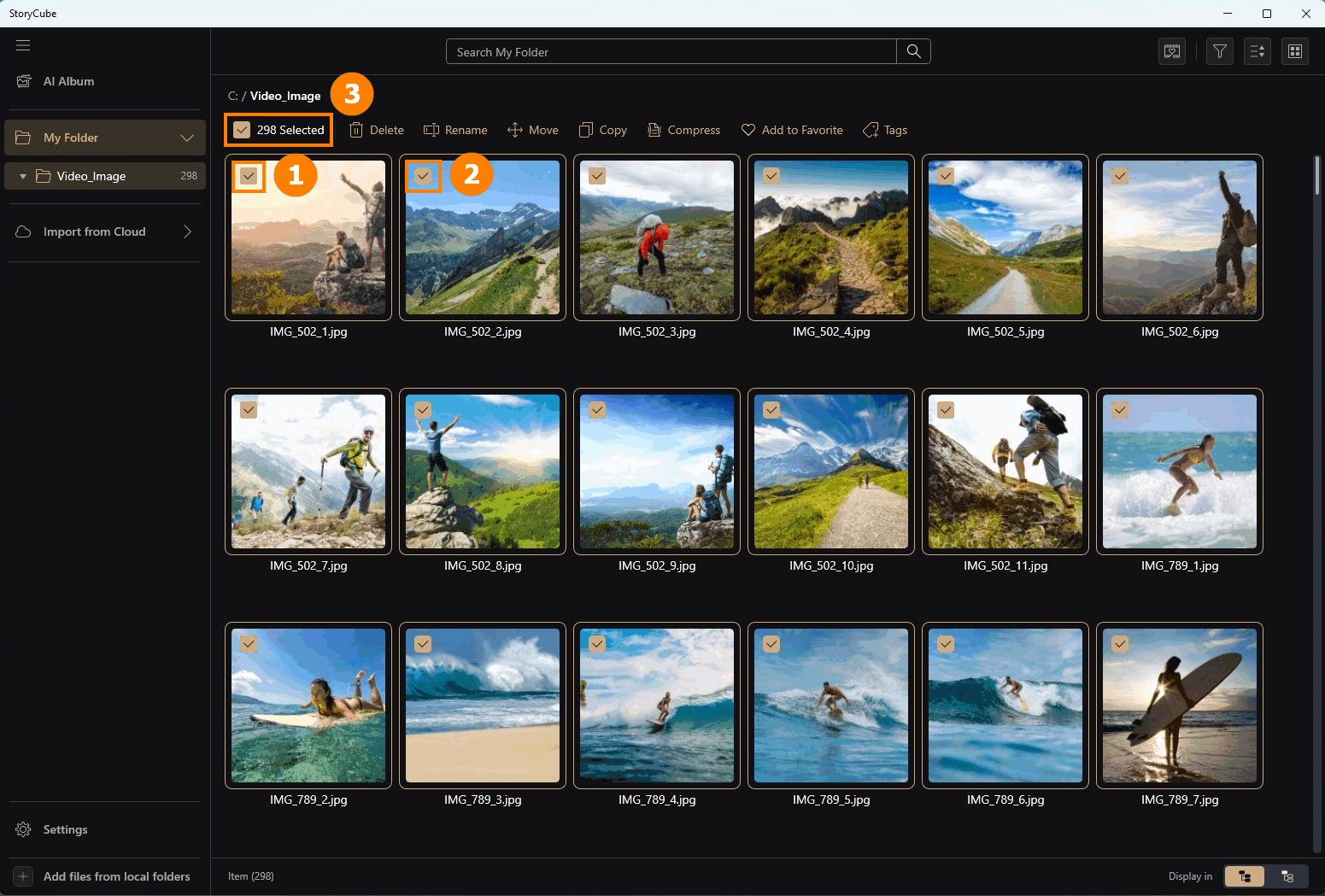
O StoryCube suporta funções de mover, copiar e comprimir mídia em lote.
Clique em qualquer ①[Mídia], também pode continuar a marcar manualmente ②[Mídia], ou clicar em ③[selecionar tudo].
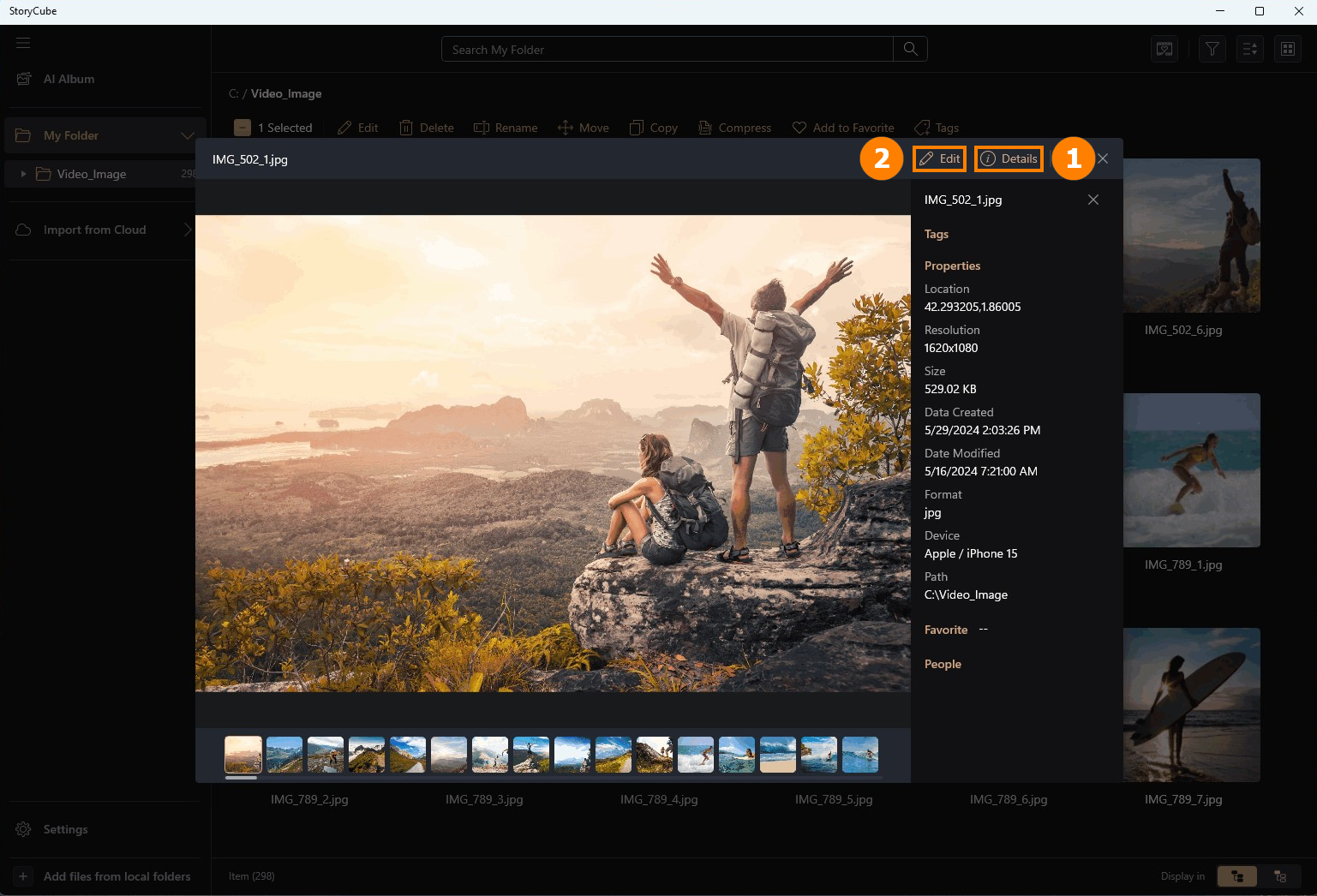
Clique duas vezes no conteúdo multimédia com o botão esquerdo do rato para visualizar o conteúdo multimédia. Pode clicar em ①[Detalhes] para ver a informação detalhada do conteúdo multimédia. Clique em ②[Editar] para editar este conteúdo multimédia.
8.3 Editar Conteúdo Multimédia
O StoryCube suporta as funções de edição de conteúdos multimédia. O seguinte utiliza a edição de imagens como exemplo.
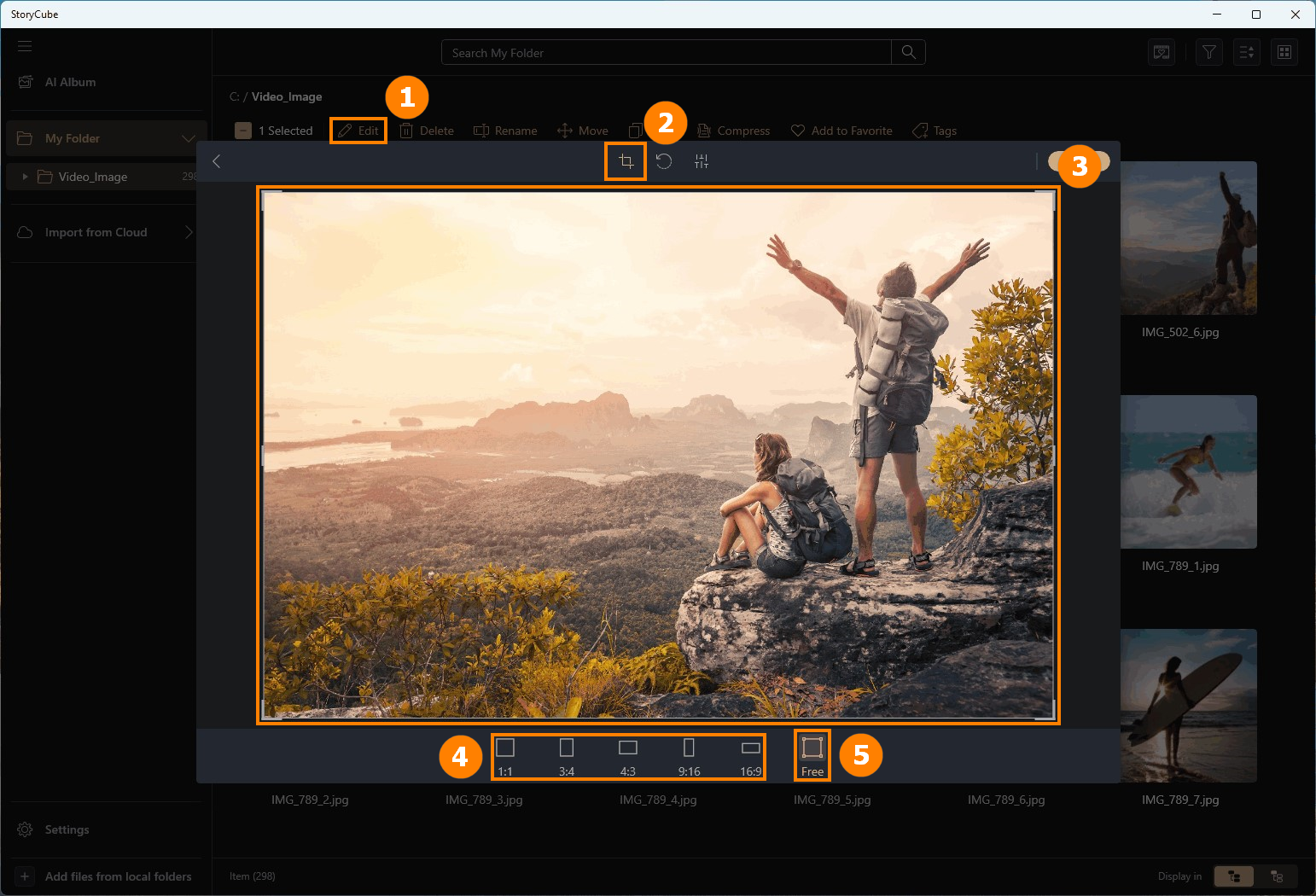
(1) Recorte
Clique em ①[Editar], clique em ②[Recortar], pode ③[Recortar] manualmente a imagem, ou pode escolher o ④[Estilo] predefinido pelo sistema. Se não estiver satisfeito com a modificação, pode clicar em ⑤[Livre] para restaurar ao estilo original.
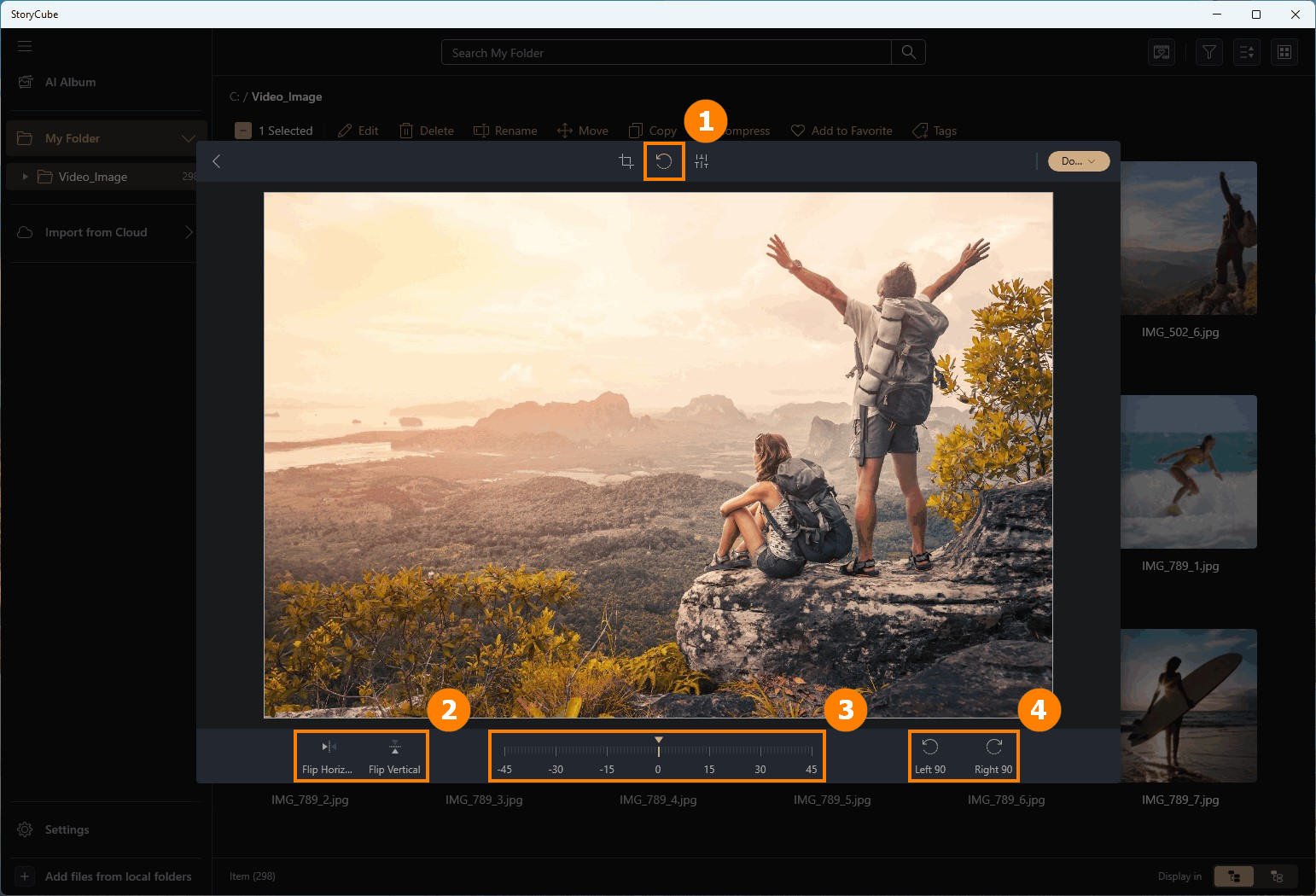
(2) Rodar
Clique em ①[Rodar], pode selecionar ②[Inverter Horizontal & Inverter Vertical], ou ajustar manualmente o ③[Ângulo], ou selecionar ④[Esquerda 90 & Direita 90].
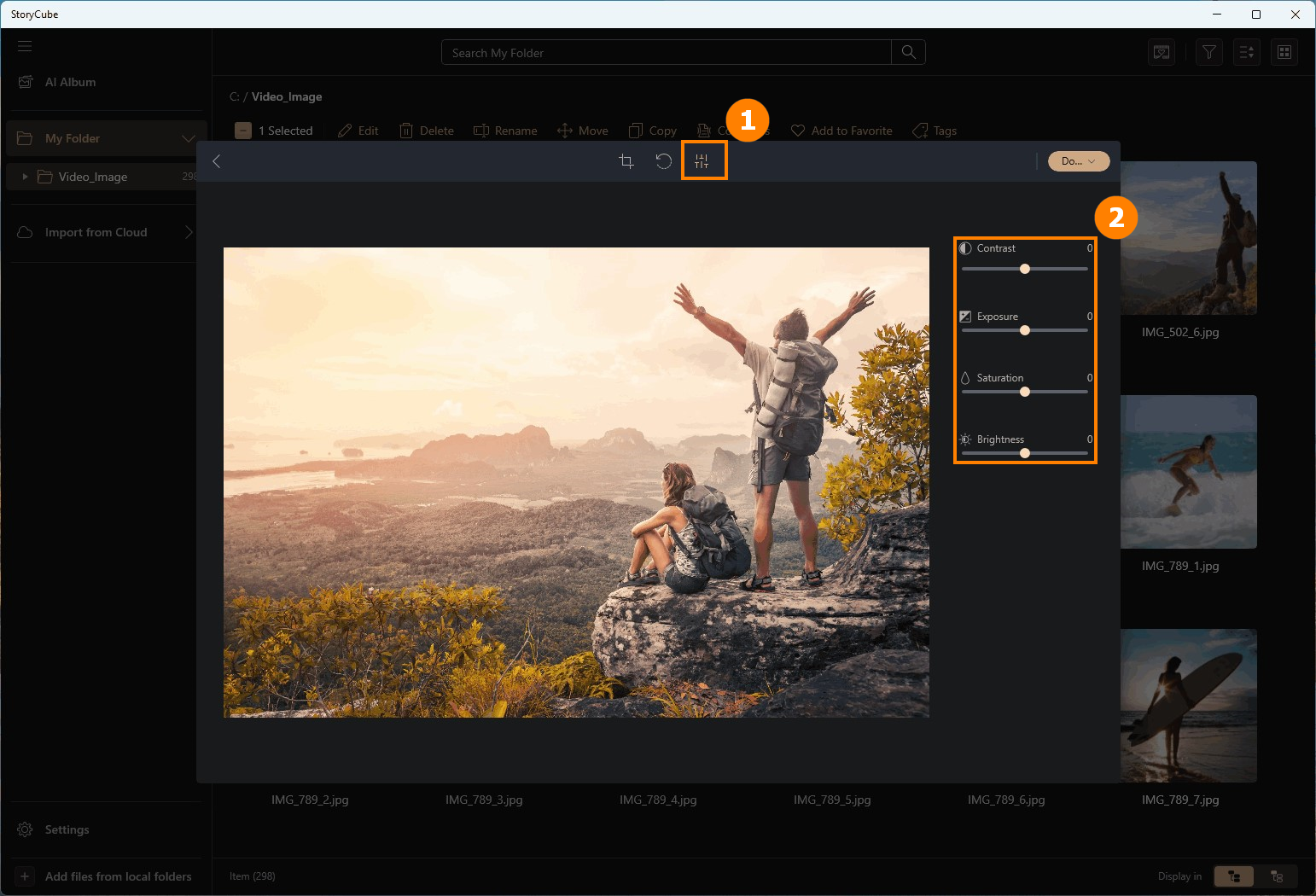
(3) Brilho
Clique em ①[Brilho], e ajuste o parâmetro de Brilho da imagem em ②[Brilho].
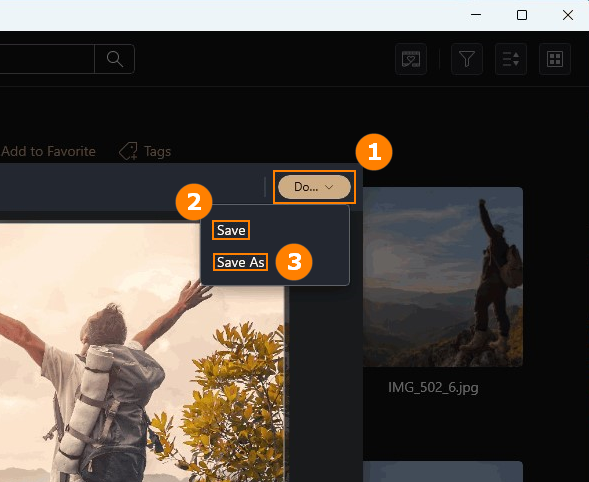
(4) Guardar
Depois de concluir a edição, mova o cursor para ①[Concluído] e selecione ②[Guardar] ou ③[Guardar como] para guardar a imagem.
※ Ao clicar em ②[Guardar], o ficheiro original será sobrescrito. Por favor, utilize ③[Guardar como] para guardar a imagem editada.
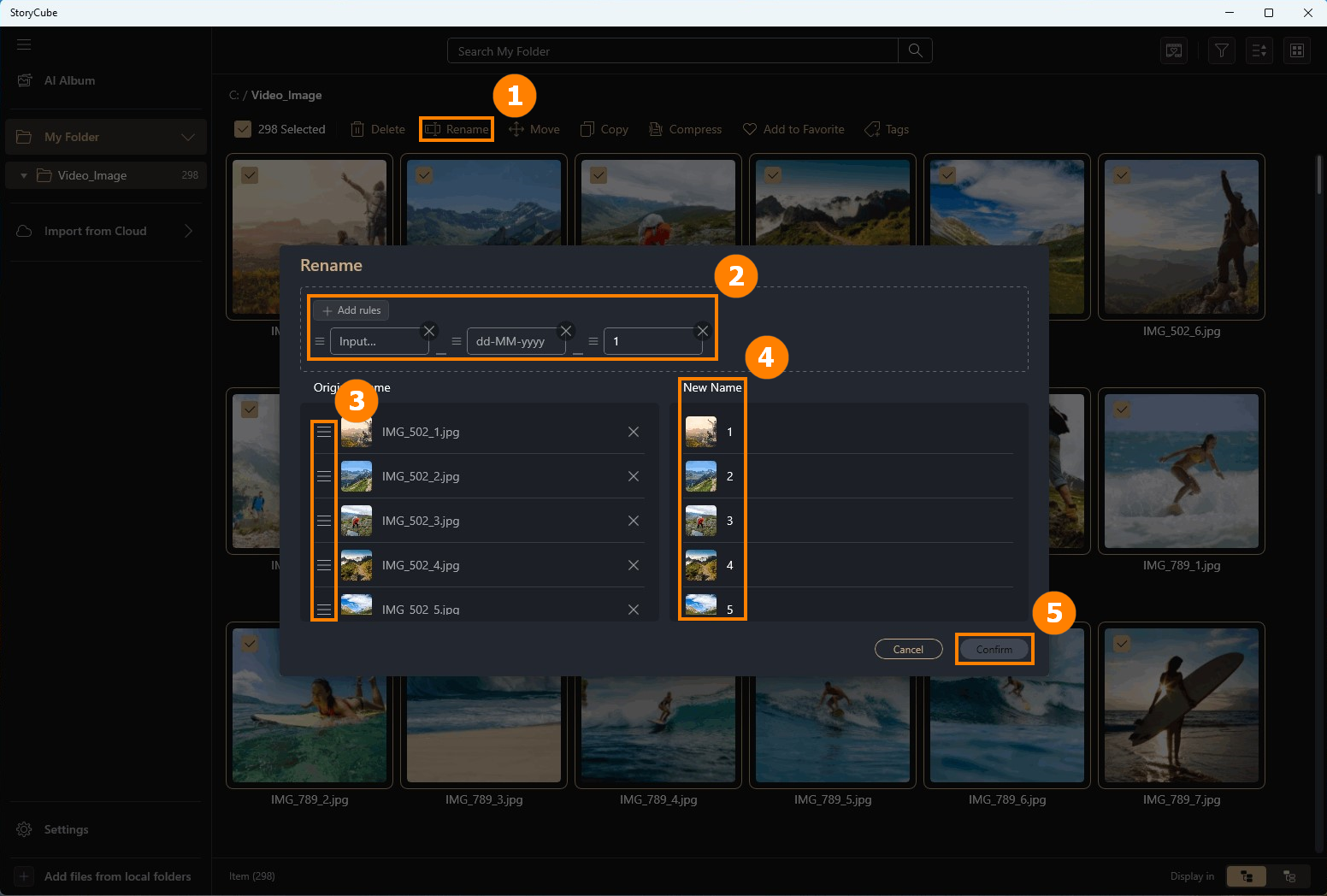
Depois de selecionar o Media que necessita, clique em ①[Renomear] e selecione as novas ②[Regras]. Pode mover manualmente o ③[Media a ser renomeado] para ajustar a ordem. Pode pré-visualizar o ④[Novo Nome] à direita e depois clicar em ⑤[Confirmar].
Na nova versão 1.1.30.0, o original [Copiar] será alterado para [Duplicar] e será adicionado [Copiar].
Mover: Move as suas fotos para outra pasta.
Copiar: Pode copiar fotos para a área de transferência e colá-las noutras aplicações.
Duplicar: Crie duplicados das suas fotos.
※ A operação Mover move o ficheiro original, e a operação Duplicar não move o ficheiro original, apenas uma cópia do ficheiro original.
①[Clique na foto], pode operar ②[Mover], ③[Copiar], ④[Duplicar].

Mover: Selecione a pasta para a qual pretende mover, depois clique em ⑤[Mover].

Copiar: Pode copiar fotografias para a área de transferência e colá-las noutra aplicação.
Pode ③[clique em Copiar ou pressione Ctrl + C]. Após o sucesso, aparecerá uma mensagem ⑥[Copiado para a área de transferência].

Duplicar: Selecione a pasta que pretende duplicar, depois clique em ⑦[Duplicar].

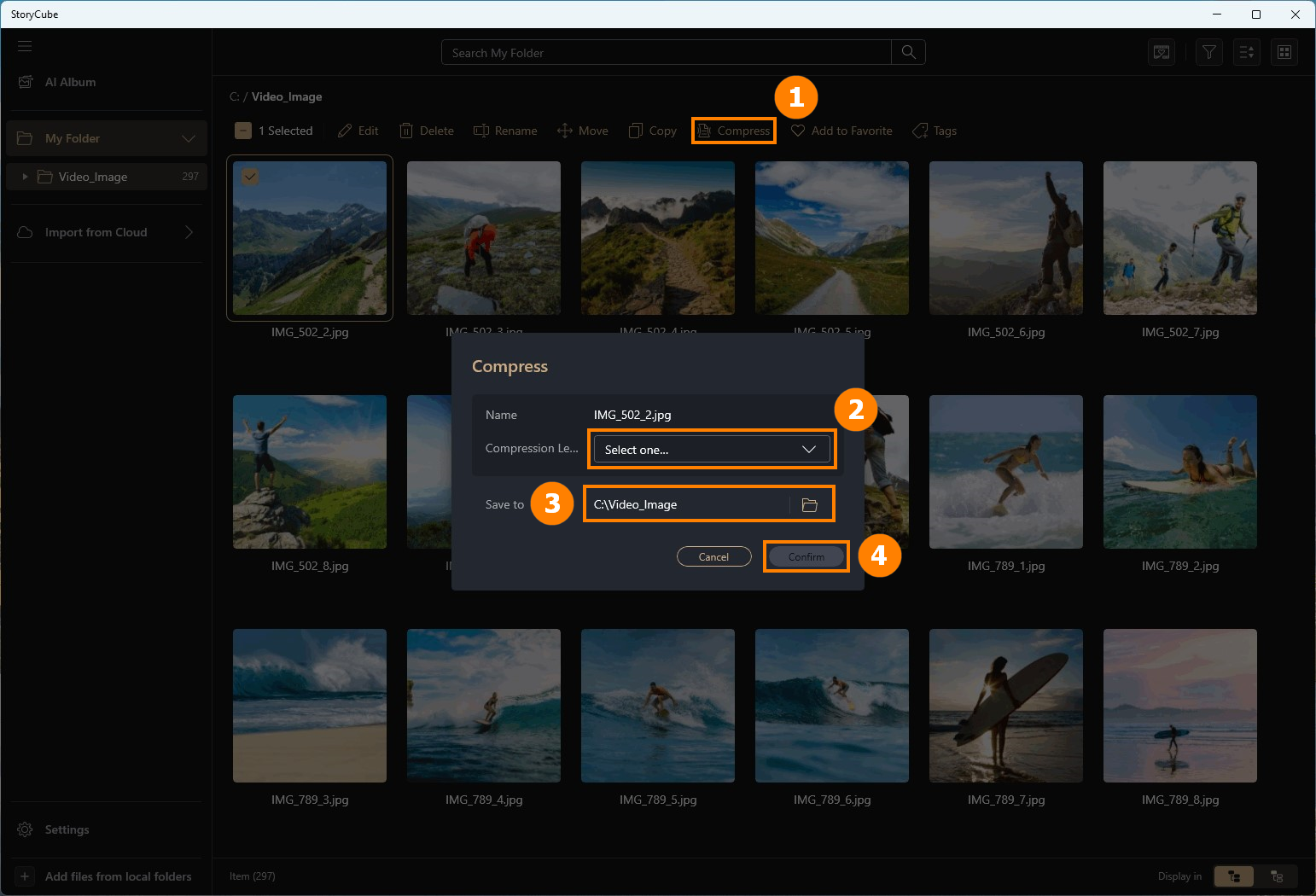
Clique em ①[Comprimir], selecione ②[Qualidade de compressão], selecione ③[Pasta para guardar], e clique em ④[Confirmar] para concluir a operação.
※ Por favor, não guarde na pasta atual, caso contrário o ficheiro original será substituído pelo novo ficheiro.
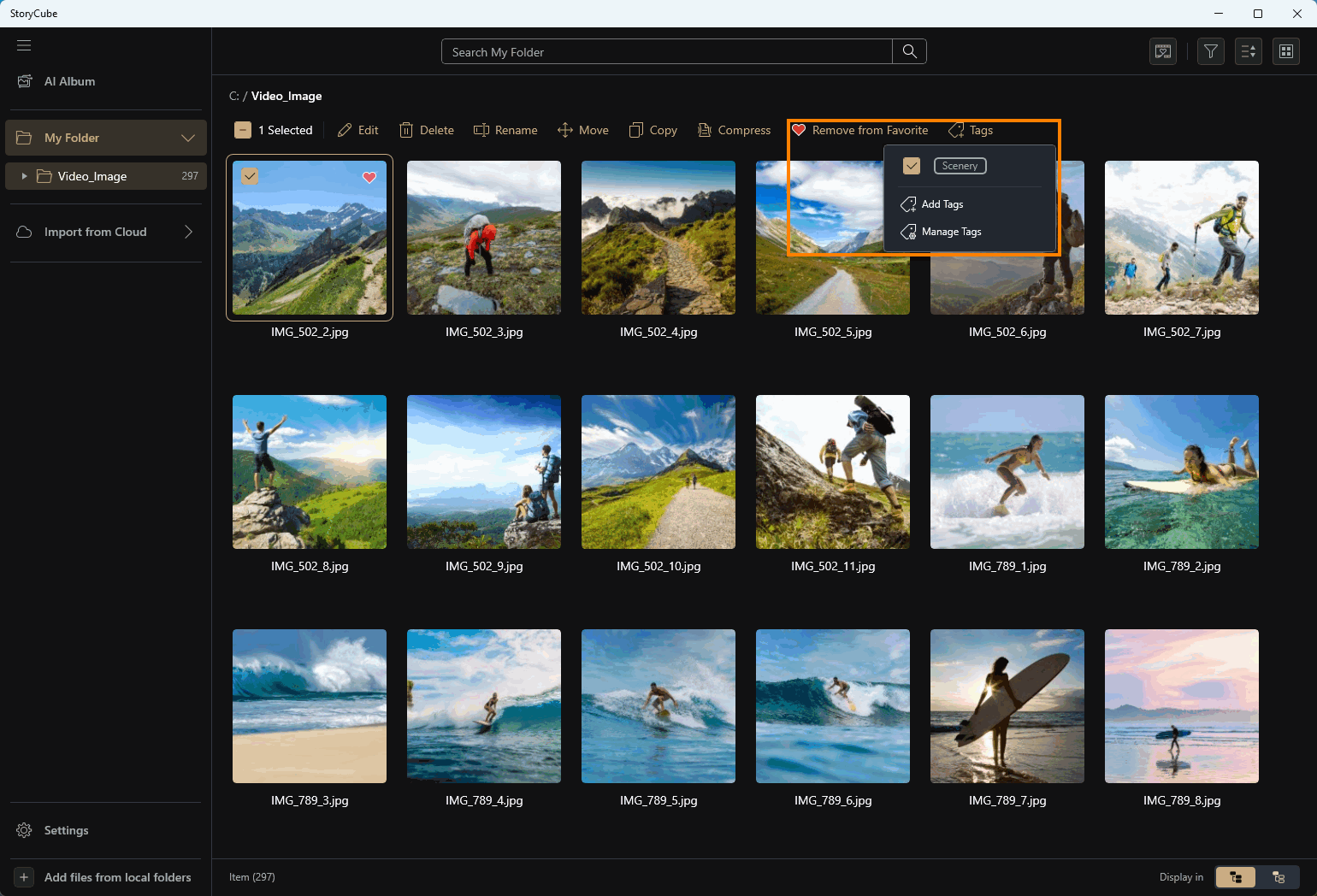
Depois de selecionar o conteúdo multimédia que deseja etiquetar, pode clicar em Favorito & Etiquetas para marcar o conteúdo. O conteúdo marcado será exibido de forma especial quando pesquisar ou filtrar.
Clique em ①[Filtro] para abrir as funções de filtro, como ②[Favorito, Editar, etc].
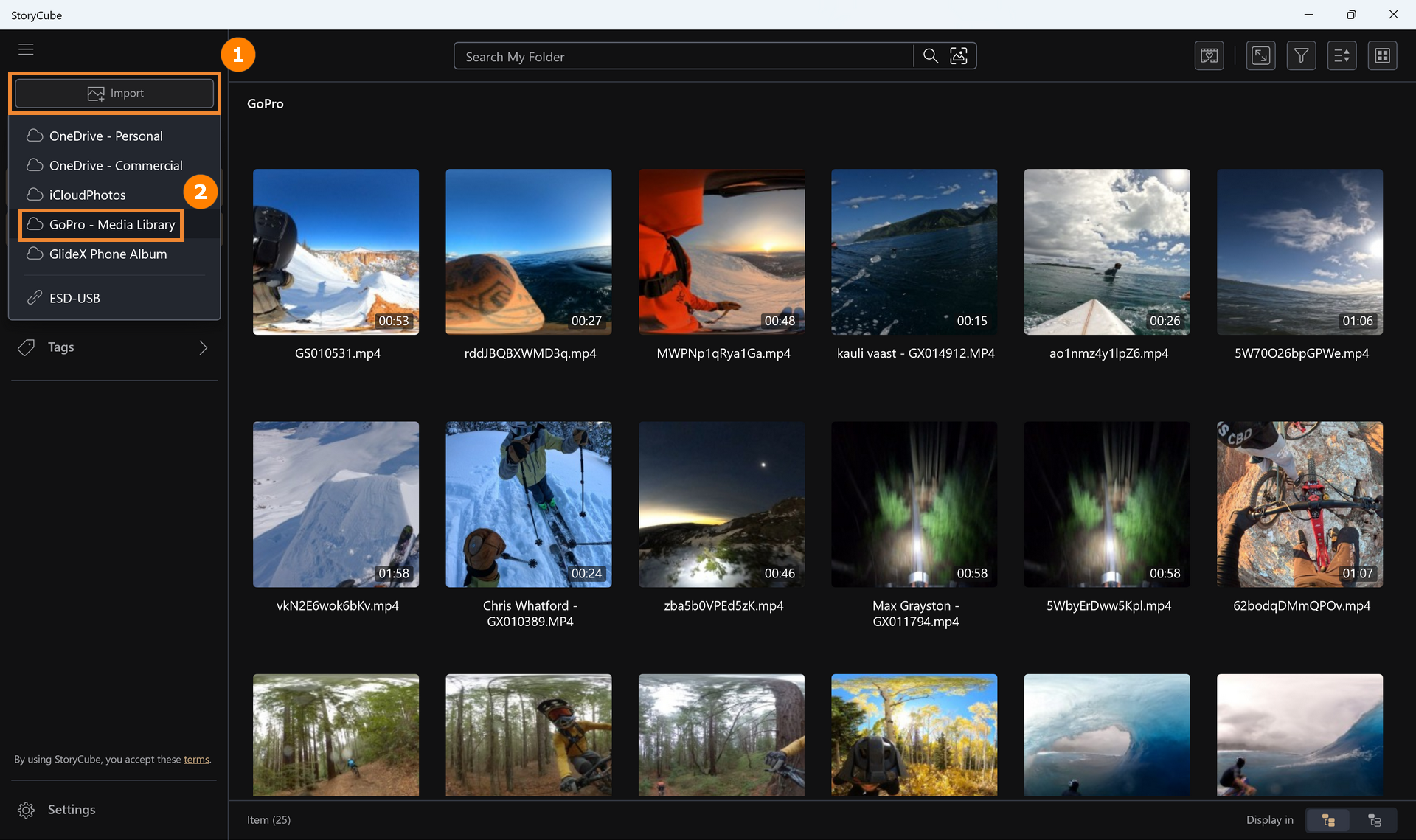
O StoryCube suporta a importação de multimédia a partir de serviços de cloud.
10.1 GoPro - Biblioteca de Multimédia
(1) Tomando a GoPro como exemplo, clique em ①[Importar], clique em ②[GoPro - Biblioteca de multimédia].
(2) Introduza o seu ③[Email e Palavra-passe] da GoPro, clique em ④[Iniciar sessão].
※ Para utilizar a funcionalidade GoPro Cloud, necessita de uma conta GoPro Premium.

(3) Seleccione os ⑤[ficheiros] que pretende importar (clique em qualquer ficheiro e prima Ctrl+A para selecionar todos), depois clique em ⑥[Importar].

(4) Selecione a ⑦[pasta], ou pode clicar em ⑧[Criar nova pasta], depois clique em ⑨[Selecionar] para importar.
A velocidade de importação da Biblioteca de Mídia GoPro depende da sua ligação de rede. Os ficheiros importados serão guardados no disco rígido do seu computador. Para ver a localização exata, clique com o botão direito na [pasta] e selecione [Abrir no Explorer].

(5) Se tentar importar ficheiros com o formato de vídeo .360, a ⑩[seguinte mensagem] irá aparecer:
- Se clicar em [Sim], o sistema irá primeiro converter o ficheiro .360 para o formato .MP4 antes de o guardar localmente. Este ficheiro pode então ser pré-visualizado e editado em modo panorâmico dentro do StoryCube.
- Se clicar em [Não], o vídeo .360 será importado diretamente sem conversão. No entanto, o StoryCube não consegue editar vídeos .360—apenas podem ser pré-visualizados. Isto acontece porque o formato .360 utiliza protocolo proprietário da GoPro. Se quiser editar vídeos .360, o ⑪[painel de Avisos] irá lembrar para converter o formato do vídeo.
Se desejar importar e editar um vídeo .360 no StoryCube, recomendamos: Fazer o upload primeiro na Biblioteca de Mídia GoPro. Depois, ao importar para o StoryCube, selecione a opção de conversão de formato.


10.2 Edição de Vídeos 360° no StoryCube
(1) Faça duplo clique em qualquer ①[ficheiro] para abrir a janela de pré-visualização.

(2) Na pré-visualização, pode clicar em ②[360°] para ativar ou desativar a pré-visualização panorâmica. Clique em ③[Editar] para editar o vídeo panorâmico.
No modo [vista 360° ativada], pode clicar e manter o botão esquerdo do rato pressionado, depois mover o rato para ver de diferentes ângulos.

(3) No interface de edição, os vídeos panorâmicos irão mudar automaticamente para o modo [vista 360° desativada]. Para instruções sobre como editar o conteúdo do vídeo, por favor consulte a Secção 8.3 Editar Multimédia neste artigo.

(4) Na versão recentemente atualizada 1.1.30.0, também pode navegar por conteúdo 360, seja vídeos ou imagens, através dos seguintes métodos.
Clique em ④[conteúdo 360] para ver todo o conteúdo 360 globalmente. Para filtrar o conteúdo 360 por diferentes pastas, clique em ⑤[Filtrar por] e selecione ⑥[conteúdo 360].
1. O ④[conteúdo 360] permite-lhe visualizar conteúdo 360 globalmente.
2. O ⑥[conteúdo 360] permite filtrar o conteúdo 360 para diferentes pastas.

(1) O StoryCube suporta a pré-visualização de vídeos panorâmicos em formato .360. Faça duplo clique em qualquer ficheiro .360 com o botão esquerdo do rato.

(2) Pode pré-visualizar este vídeo panorâmico mantendo o botão esquerdo do rato pressionado e arrastando para explorar diferentes ângulos.
O StoryCube não suporta a edição de ficheiros em formato .360. Se clicar no botão [Editar] no canto superior direito, irá aparecer o seguinte ecrã.

(3) Isto deve-se ao facto de o formato de ficheiro .360 utilizar o formato privado da GoPro. Pode carregar o vídeo .360 na GoPro Media Library e, em seguida, selecionar a conversão para o formato MP4 ao importar para o StoryCube para edição.

Pode usar o GlideX para ligar o seu telemóvel ao StoryCube.
(1) Clique em ①[Importar] e selecione o ②[Álbum do Telefone GlideX].

(2) Um código QR irá aparecer. Por favor, digitalize o código QR com o seu telemóvel. Se o GlideX não estiver instalado no seu telemóvel, será redirecionado para instalar o GlideX; se o GlideX já estiver instalado, por favor certifique-se de que todos os dispositivos estão na mesma rede e que as definições do firewall permitem a ligação. Depois, ③[scaneie o código QR] com o seu telemóvel para conectar, e poderá navegar, copiar e importar conteúdos multimédia do seu álbum do telemóvel para o Storycube.

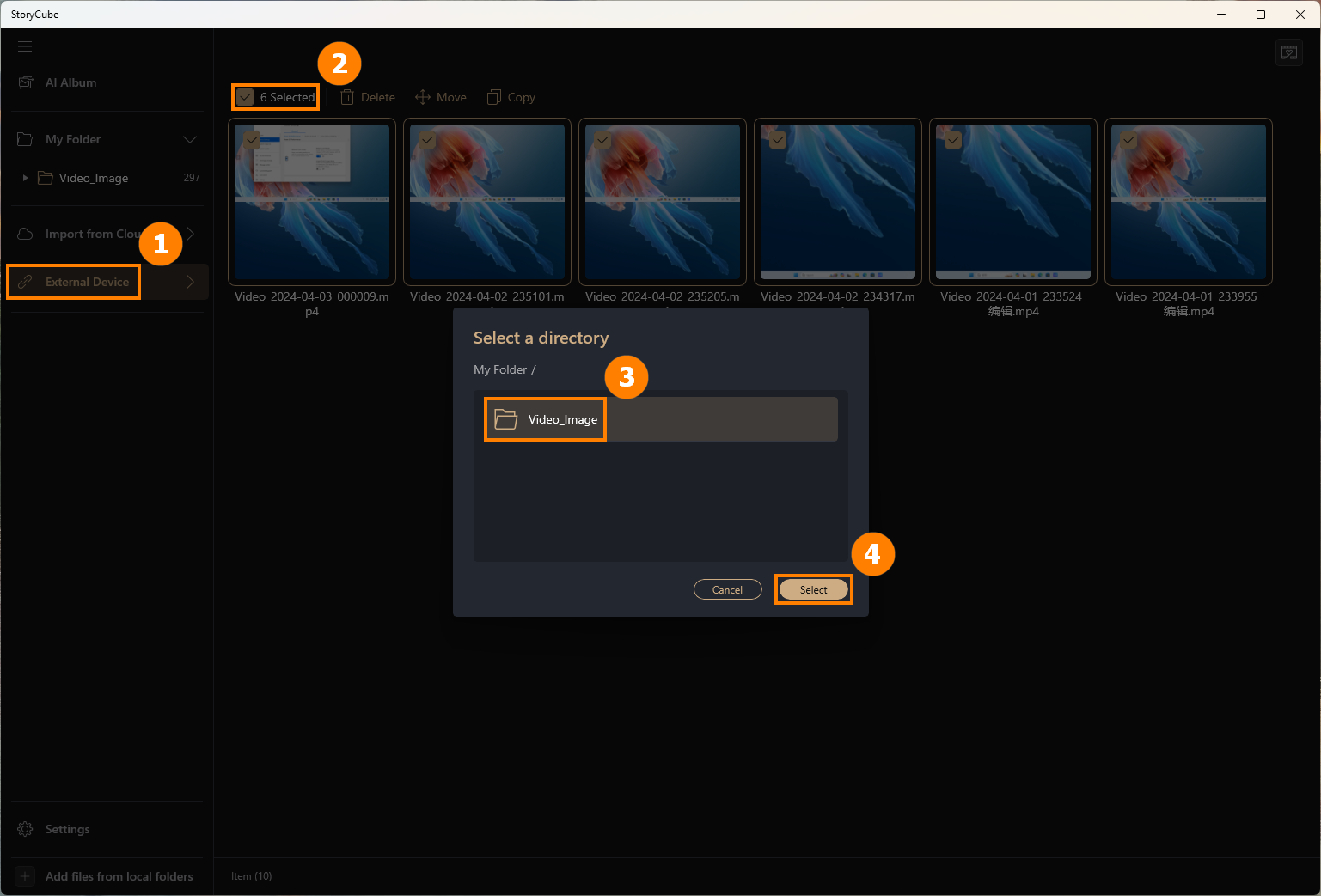
Quando insere um cartão SD, pen USB ou disco rígido removível, o StoryCube irá detetá-lo automaticamente.
Clique em ①[Dispositivo Externo], selecione os ②[Conteúdos multimédia] que pretende importar, selecione ③[Pasta], e clique em ④[Selecionar] para importar os Conteúdos multimédia do Dispositivo Externo para a Pasta da sua escolha.
(1) Por favor clique em ①[Pilha de fotografias] e selecione a Pilha de fotografias ligada.

(2) A IA irá agrupar as fotos do mesmo dia que cumpram o critério de semelhança (por exemplo, as alterações de ② para ③ mostradas abaixo), enquanto as fotos de dias diferentes, mesmo que sejam muito semelhantes, não serão agrupadas.


(3) Se não quiser agrupar as fotos, por favor selecione o conjunto de agrupamento, clique com o botão direito e depois escolha ④[Desagrupar]. Ou pode utilizar outro método para desagrupar: selecione o conjunto de agrupamento, depois clique em ⑤[Mais] e em seguida clique em ⑥[Desagrupar].


(4) Precisa clicar em ⑦[Confirmar], mas atenção: se desagrupar as fotos, a IA deixará de as agrupar automaticamente. Apenas as poderá agrupar manualmente.

(1) Se as fotografias não puderem ser empilhadas automaticamente, pode empilhá-las manualmente. Primeiro, ①[Selecione as fotografias] e depois ②[Clique em Empilhar] para as combinar.

(1) ①[Duplo clique] na coleção de empilhamento com o botão esquerdo do rato.

(2) Clique em ②[ícone] ou ③[duplo clique] no empilhamento para Ver empilhamento.

(3) Desta forma, apenas ④[as imagens dentro do mesmo empilhamento] serão exibidas.

(4) Se a fotografia estiver definida como a fotografia de capa, por favor ⑤[verifique a fotografia]. Existem duas funções para esta pilha: ⑥[Manter selecionada, eliminar as outras] e [Remover selecionada da pilha].

(5) Se a foto não estiver definida como foto de capa, por favor ⑦[marque a foto]. Esta pilha tem três funções: ⑧[Definir selecionada como capa], [Manter selecionada, eliminar as outras] e [Remover selecionada da pilha].

12.4 Definição da Pilha - Nível de similaridade da pilha de fotos
- Padrão é o predefinido.
- Rigoroso significa que apenas fotos com condições muito semelhantes serão agrupadas em pilha. Livre é o oposto.
Ao alternar entre três níveis diferentes de agrupamento, a IA irá recalcular e ajustar a composição das pilhas de acordo com a similaridade.
Combinações que anteriormente eram 'pilhas desfeitas' podem ainda ser reagrupadas pela IA, porque as definições de similaridade foram redefinidas. No entanto, as combinações agrupadas manualmente pelo utilizador não serão afetadas por alterações de similaridade.

Clique em ①[Definições], clique em ②[Geral], escolha se pretende ativar ③[Otimização de computação AI], selecione a ④[Cor] do StoryCube, em ⑤[Gerir Etiquetas & Pessoas Ocultas] revele Pessoas, em ④[Disco na Nuvem] pode iniciar sessão ou gerir contas já com sessão iniciada.

13.2 Guia do Utilizador- Feedback
(1) Clique em ①[Guia do Utilizador], ②[Guia de Funcionalidades] para ler a introdução das funções incorporadas do StoryCube, ②[Tutorial] para abrir o tutorial do StoryCube no navegador, e ②[FAQ] para abrir este artigo no navegador. Clique em ③[Centro de Feedback].

(2) O seu feedback é crucial para a melhoria da ASUS. Se encontrar algum problema ao utilizar o StoryCube, pode clicar em ④[Requer mais melhorias], ⑤[preencher o seu feedback, carregar captura de ecrã, inserir Email], e depois clicar em ⑥[Enviar]. Os nossos engenheiros entrarão em contacto consigo através do endereço de email que forneceu, para assistência adicional.

14. Como Atualizar e Desinstalar o StoryCube
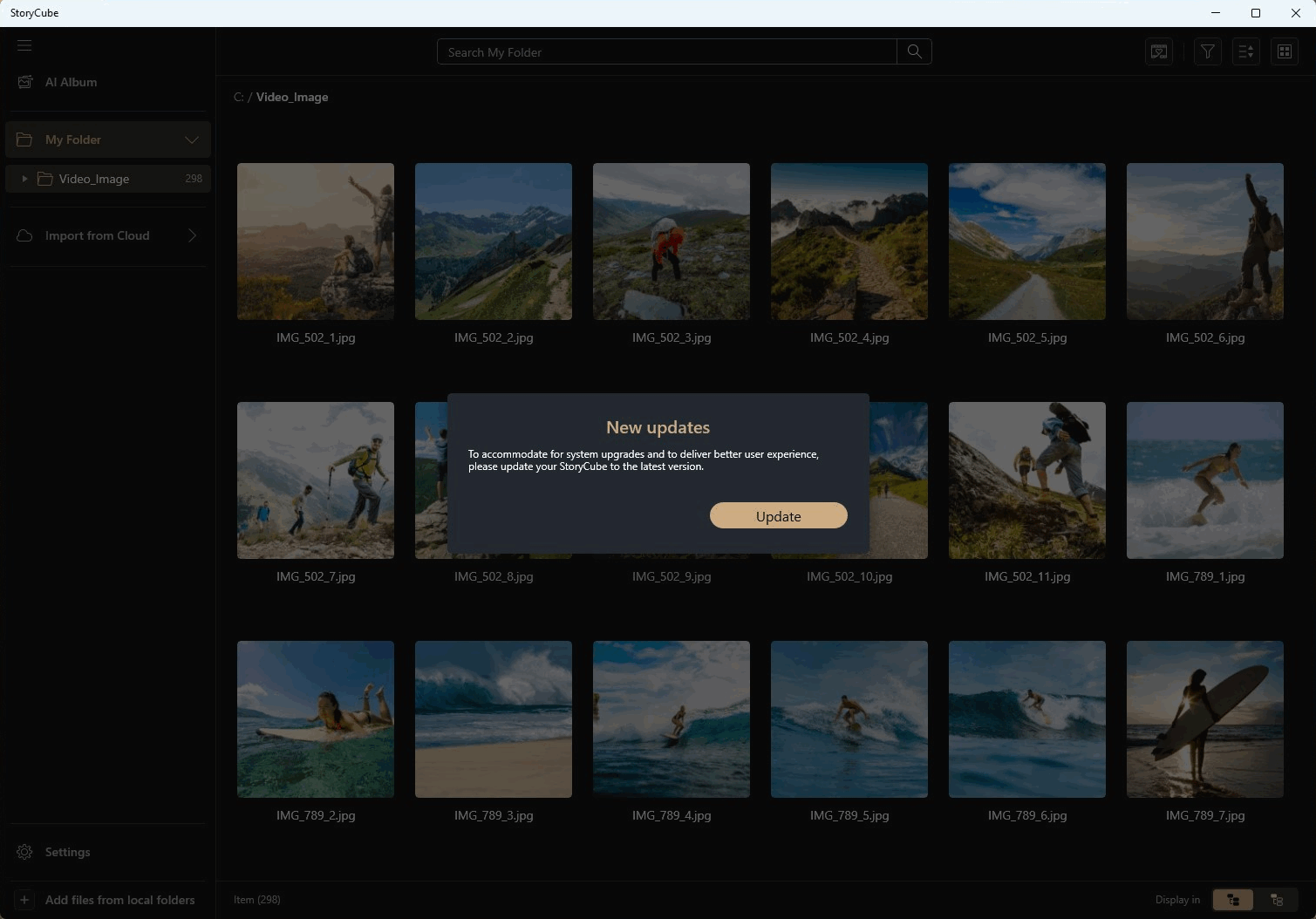
(1) Quando estiver ligado à Internet e houver uma atualização no StoryCube, o StoryCube irá automaticamente pedir-lhe para atualizar, por favor clique em [Atualizar] e aguarde pacientemente até que a atualização esteja concluída.
(2) Desinstalar o StoryCube: Se quiser remover esta aplicação, clique: [Windows 11/10] Como desinstalar aplicações, atualizações instaladas do Windows, drivers | Suporte Oficial | ASUS Global
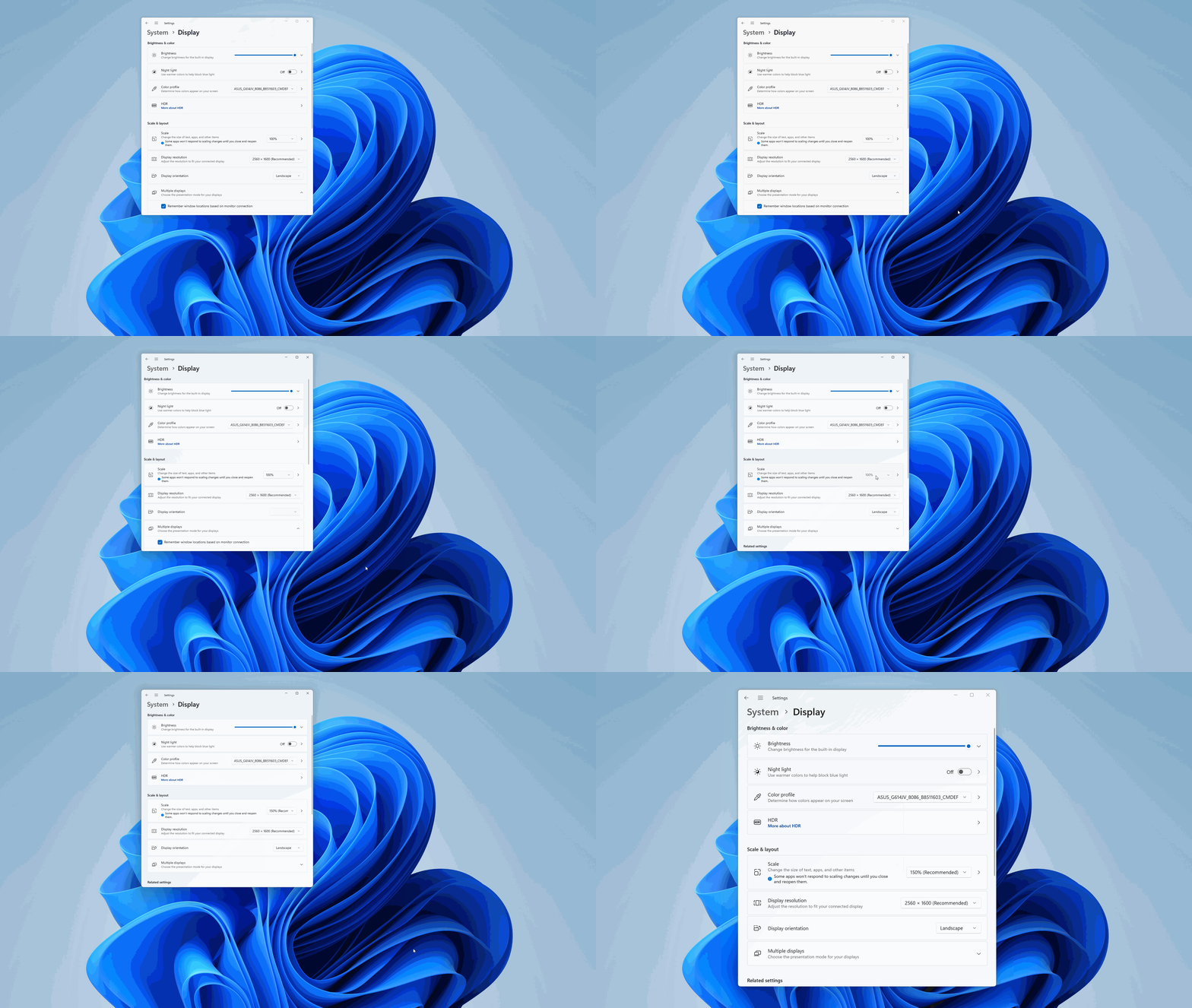
Pergunta 1 : Como aumentar o tamanho da letra do StoryCube?
Resposta 1 : Clique com o botão direito no ambiente de trabalho do computador, clique com o botão esquerdo em [Definições de ecrã], e selecione o tamanho pretendido em Escala & Layout.