Perguntas frequentes (FAQ) sobre o Microsoft Office
Índice:
- Como ativar o Microsoft 365
- Como ativar o Office Home & Business de compra única (versão não subscrita)
- Como desinstalar programas do Office
- Resolução de problemas - Os programas do Office não conseguem iniciar
- Resolução de problemas - Ao utilizar os produtos Office, aparece a mensagem [Produto sem licença] ou Erro de Ativação
Como ativar o Microsoft 365
Produtos aplicáveis: Portátil, Desktop, PC All-in-One, Gaming Handheld
Este artigo descreve como ativar o Microsoft 365, também pode consultar o tópico Ativar Office da Microsoft. Antes de ativar o Microsoft 365, por favor verifique abaixo as regras do Office da Microsoft.
Nota: Se já ativou o Office e precisa de o reinstalar, por favor clique aqui.
- Antes de ativar as aplicações Office, o Windows OS deve estar ativado no seu dispositivo.
- Tem de ativar o Office no prazo de 180 dias após a ativação do Windows OS. (Apenas para a versão de subscrição anual)
- Tem de inicie sessão com uma conta Microsoft. (A autoridade do Office será associada à sua conta Microsoft.)
Existem duas versões de ativação do Microsoft 365 nos dispositivos ASUS, versão de avaliação gratuita e subscrição de 1 ano. Por favor, siga a instrução correspondente de acordo com a sua necessidade:
Avaliação gratuita do Microsoft 365
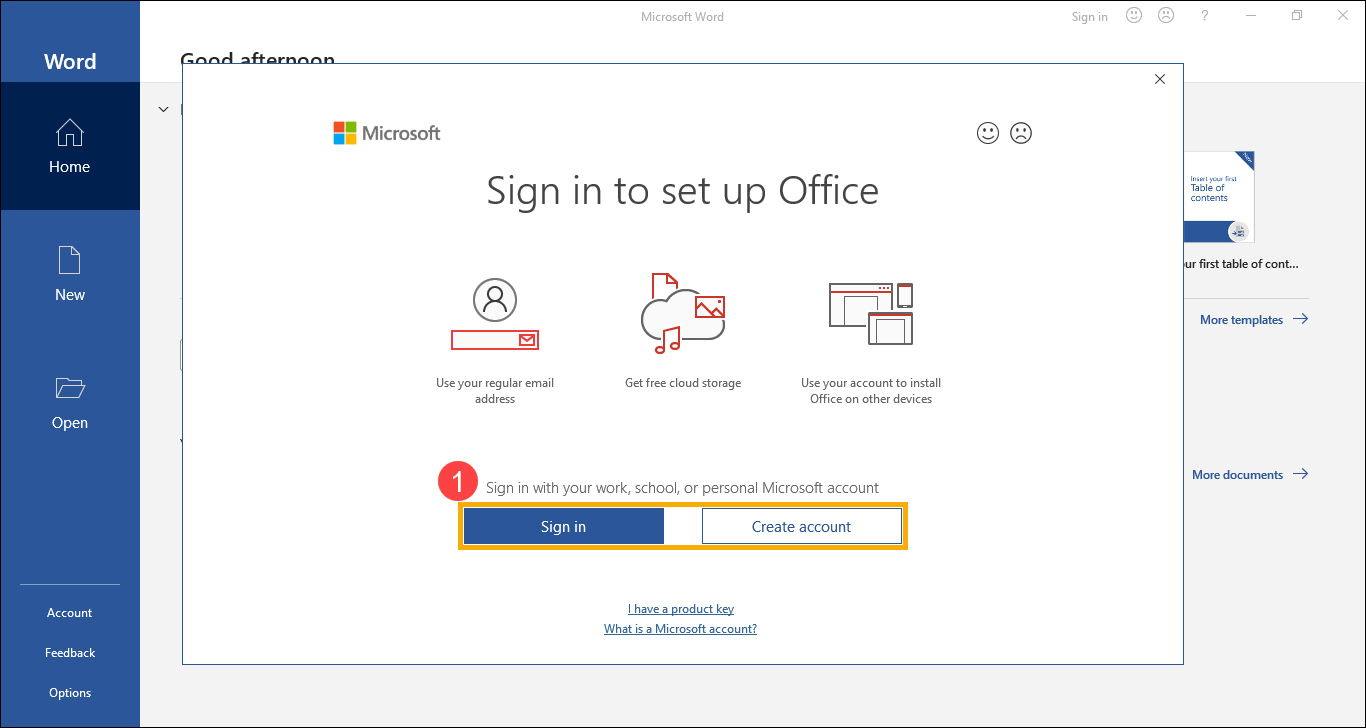
- Quando iniciar uma aplicação do Office pela primeira vez, o sistema irá solicitar que inicie sessão com uma conta Microsoft①. Se ainda não tiver uma conta Microsoft, selecione Criar Conta.
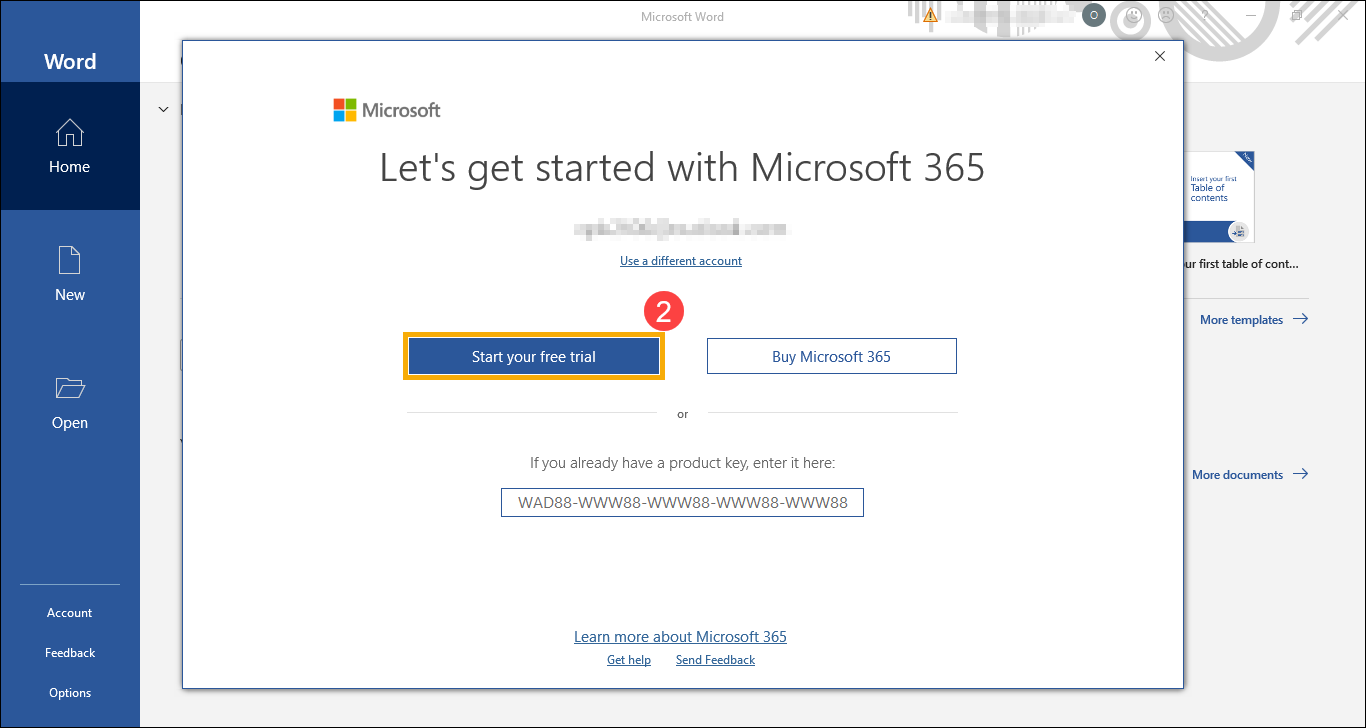
- Depois de iniciar sessão na sua conta Microsoft, selecione [Iniciar a sua avaliação gratuita]②.
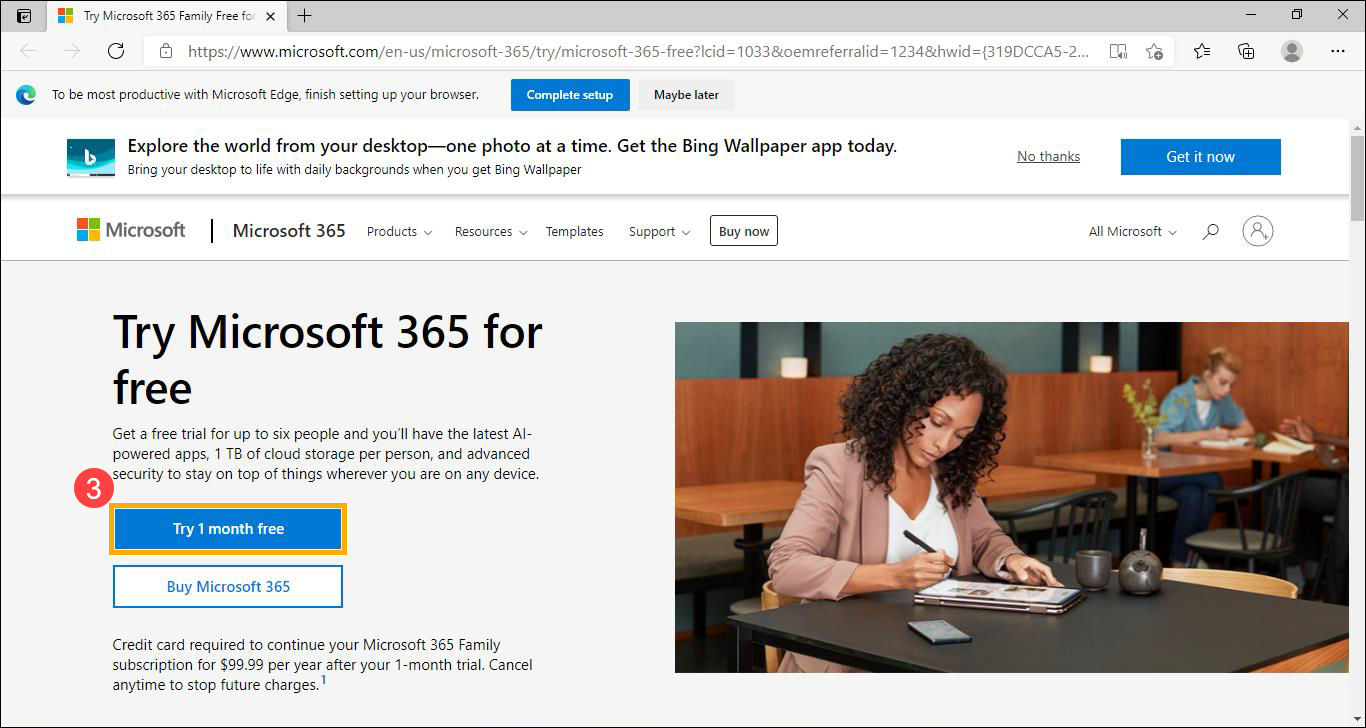
- Será direcionado para o site oficial do Microsoft 365, selecione [Experimentar 1 mês gratuitamente]③.
- Clique em [Seguinte]④.
Nota: Ser-lhe-á pedido que forneça informações de cartão de crédito para garantir que não terá quaisquer interrupções no seu serviço após o termo do seu período experimental. O seu cartão de crédito não será cobrado até ao final do período experimental. Pode cancelar a qualquer momento durante o período experimental. Consulte as Perguntas frequentes sobre o Microsoft 365 para mais detalhes.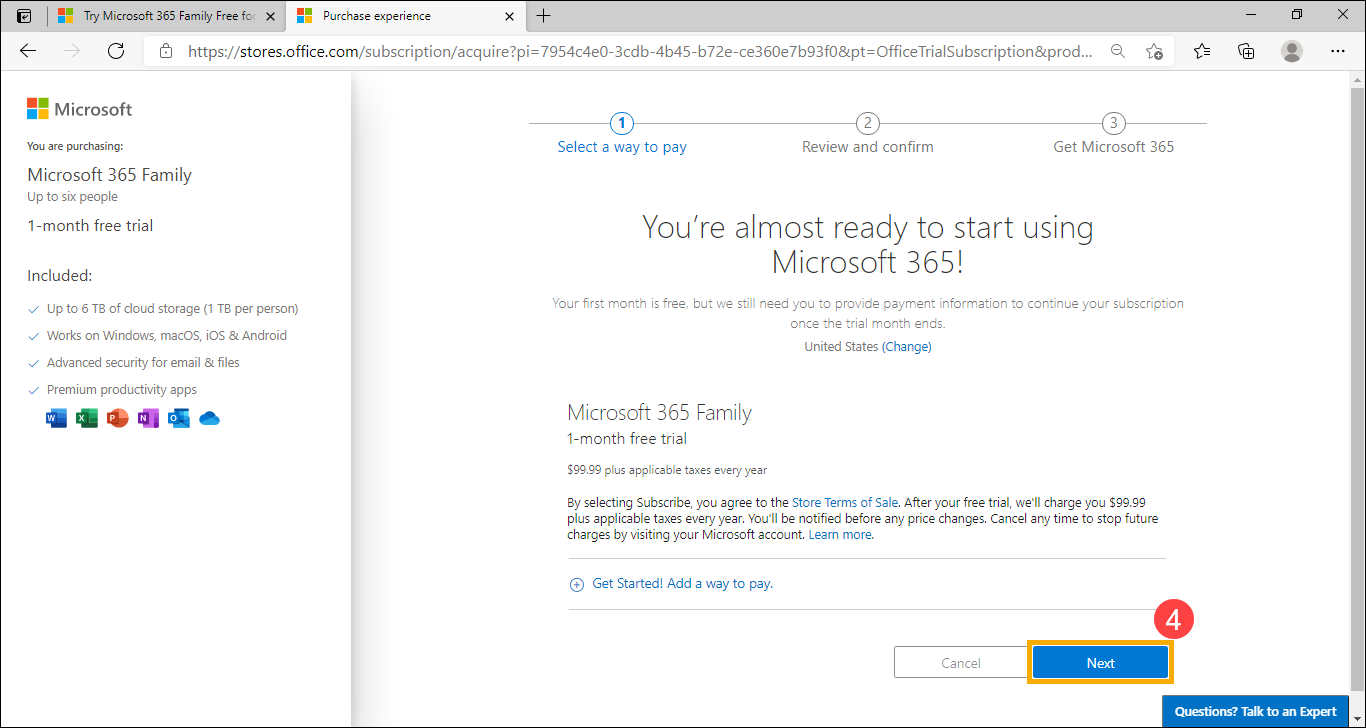
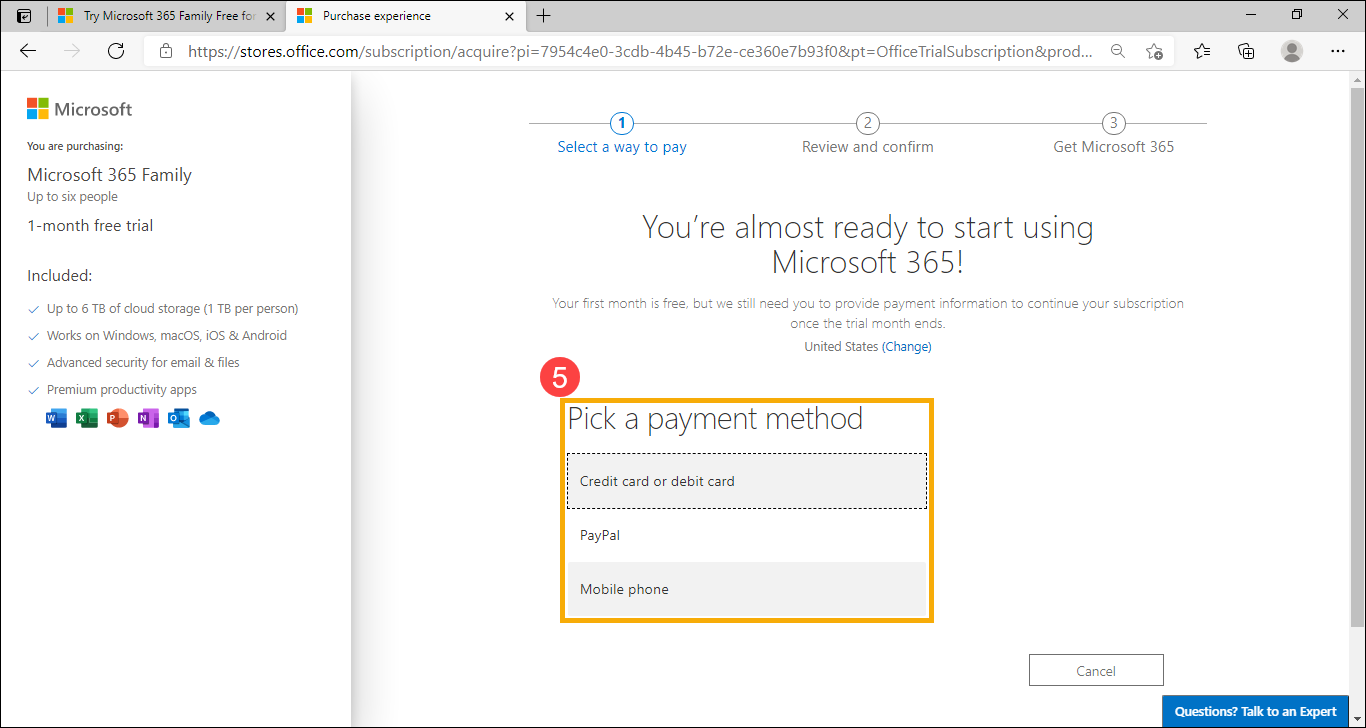
- Escolha um método de pagamento que pretende⑤.
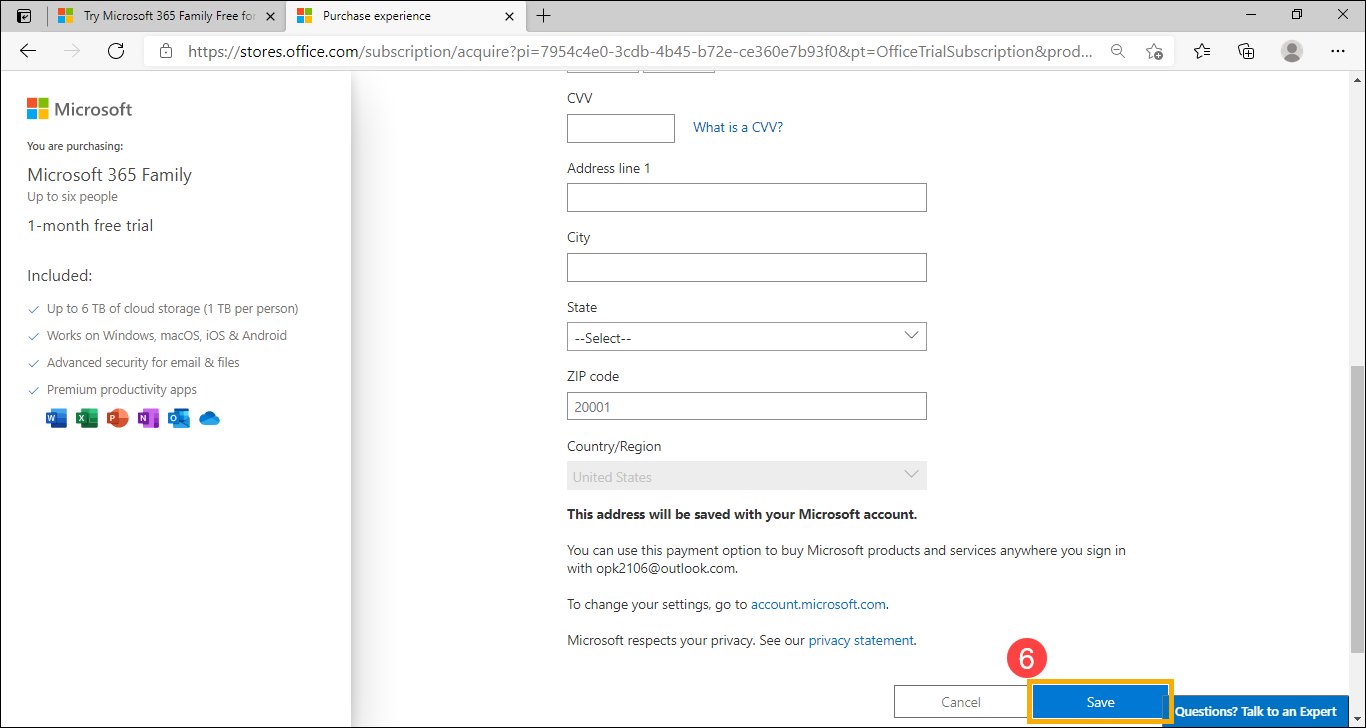
- Insira os seus dados de pagamento e depois clique em [Guardar]⑥.

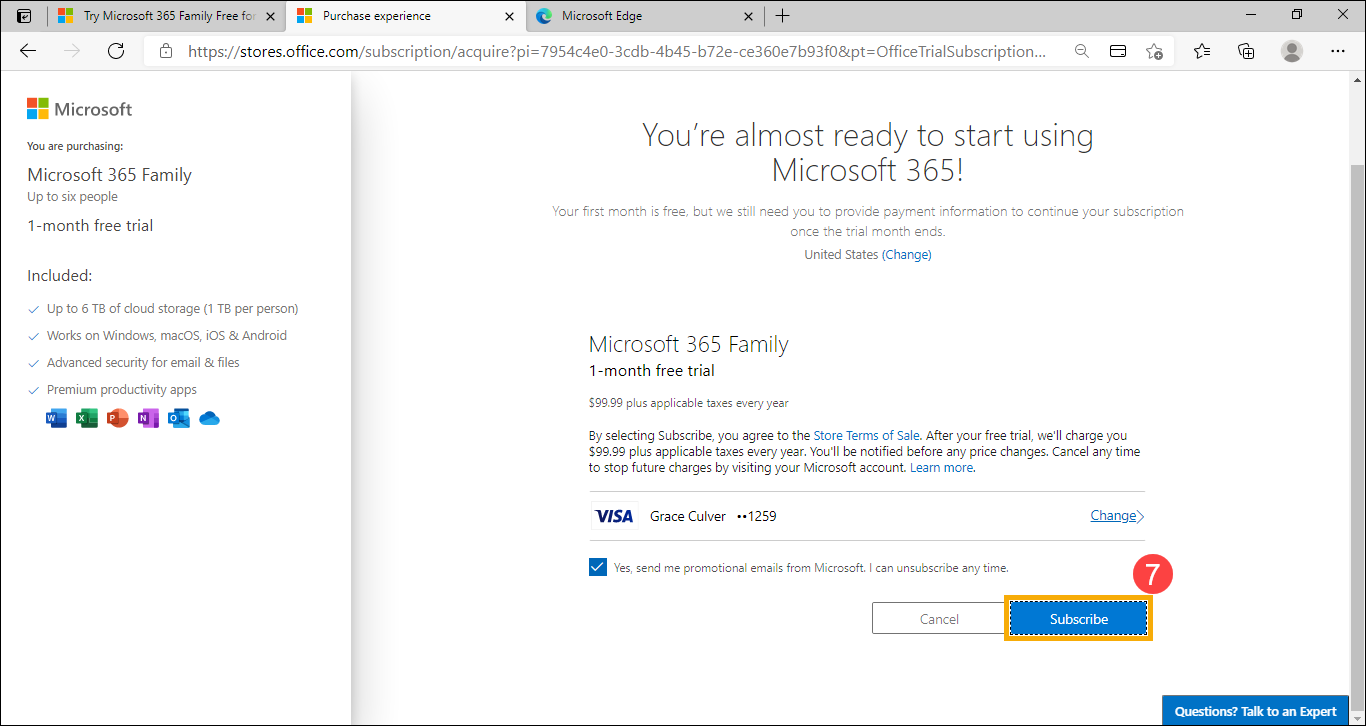
- Confirme as informações de pagamento e depois clique em [Subscrever]⑦.
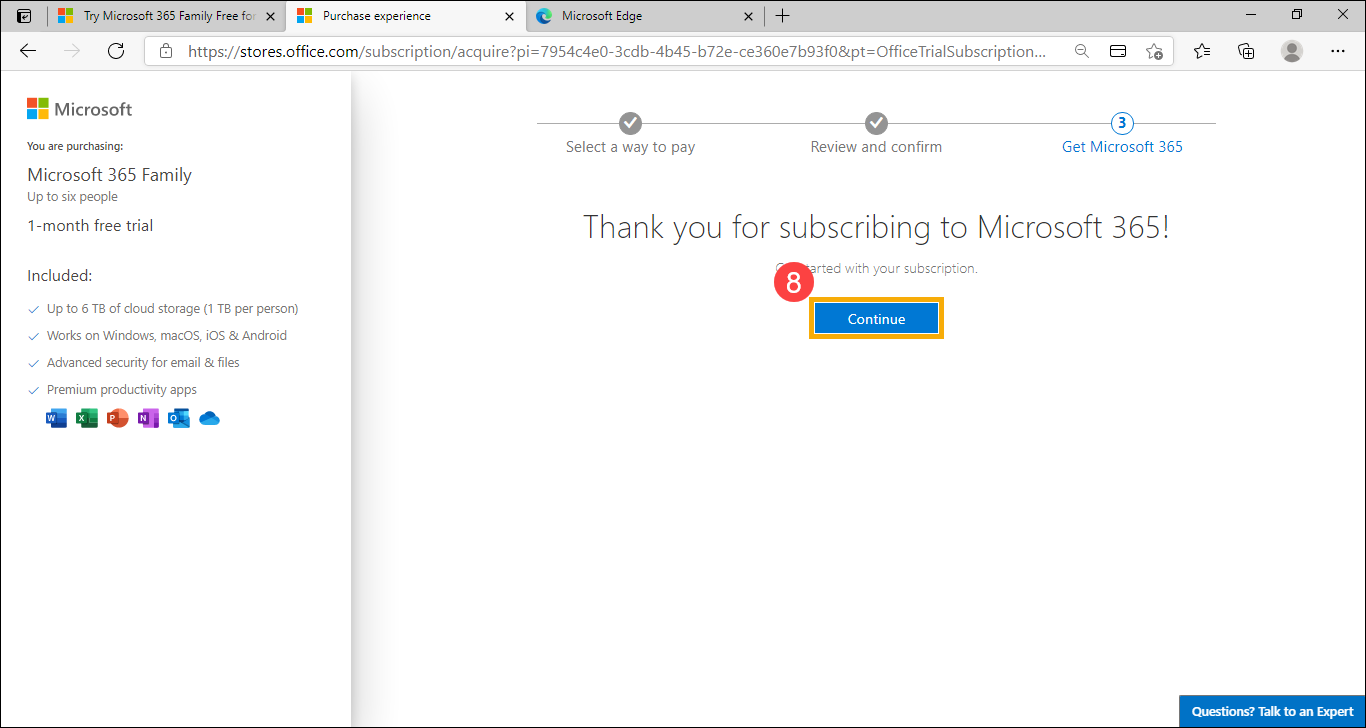
- Subscreveu o Microsoft 365 com sucesso, por favor clique em [Continuar]⑧.
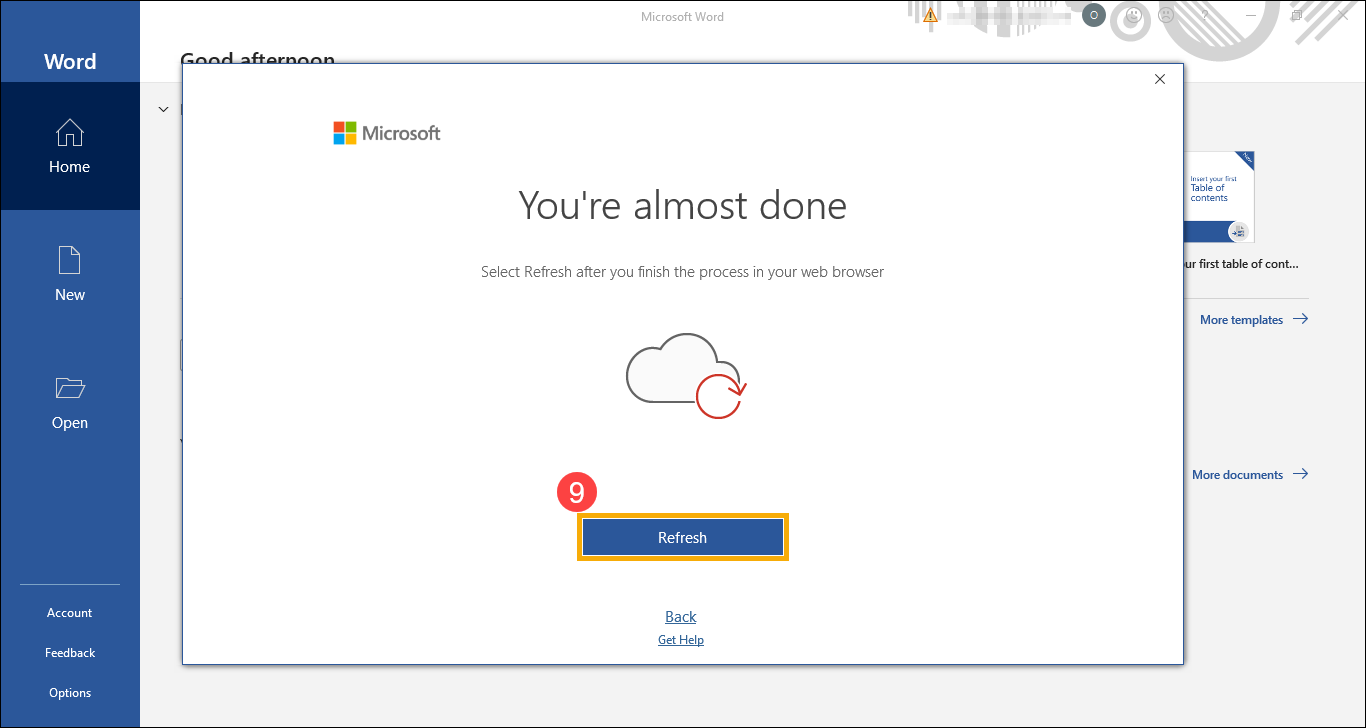
- Por favor, clique em [Atualizar]⑨.
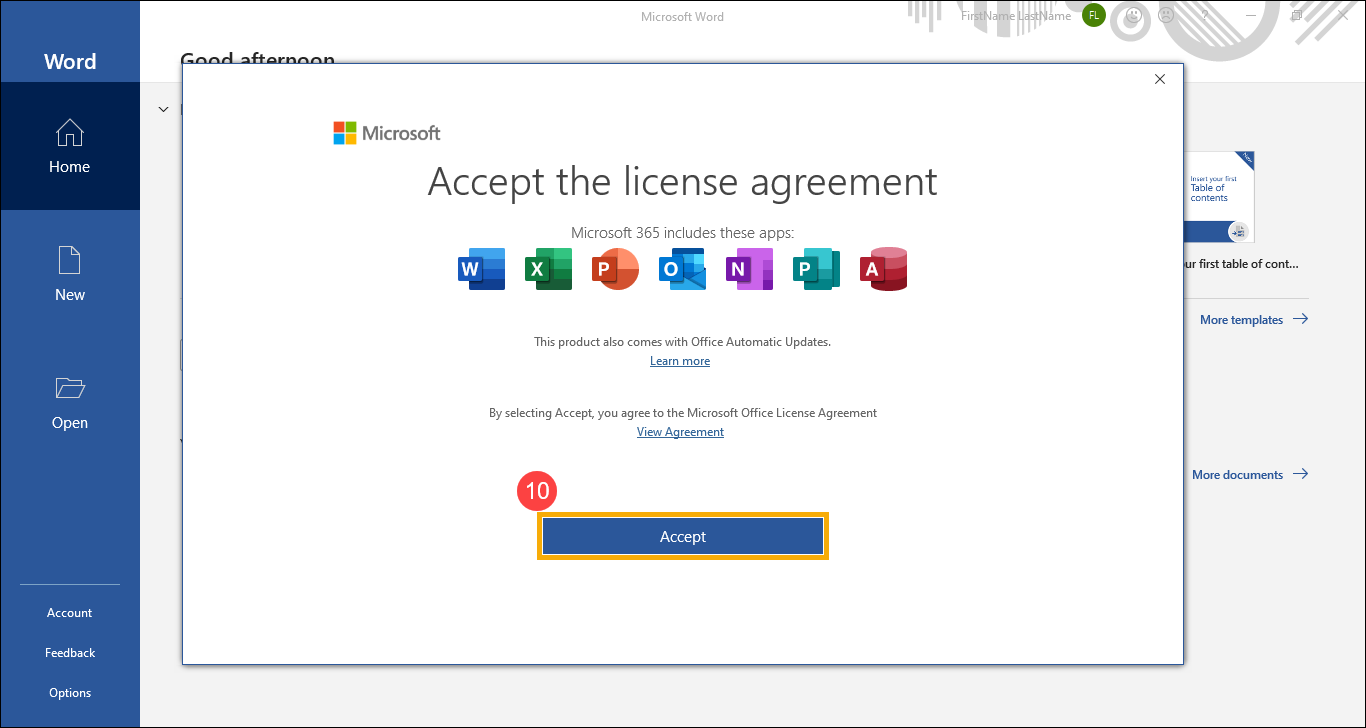
- Por favor, clique em [Aceitar]⑩ para aceitar o contrato de licença do Microsoft Office.
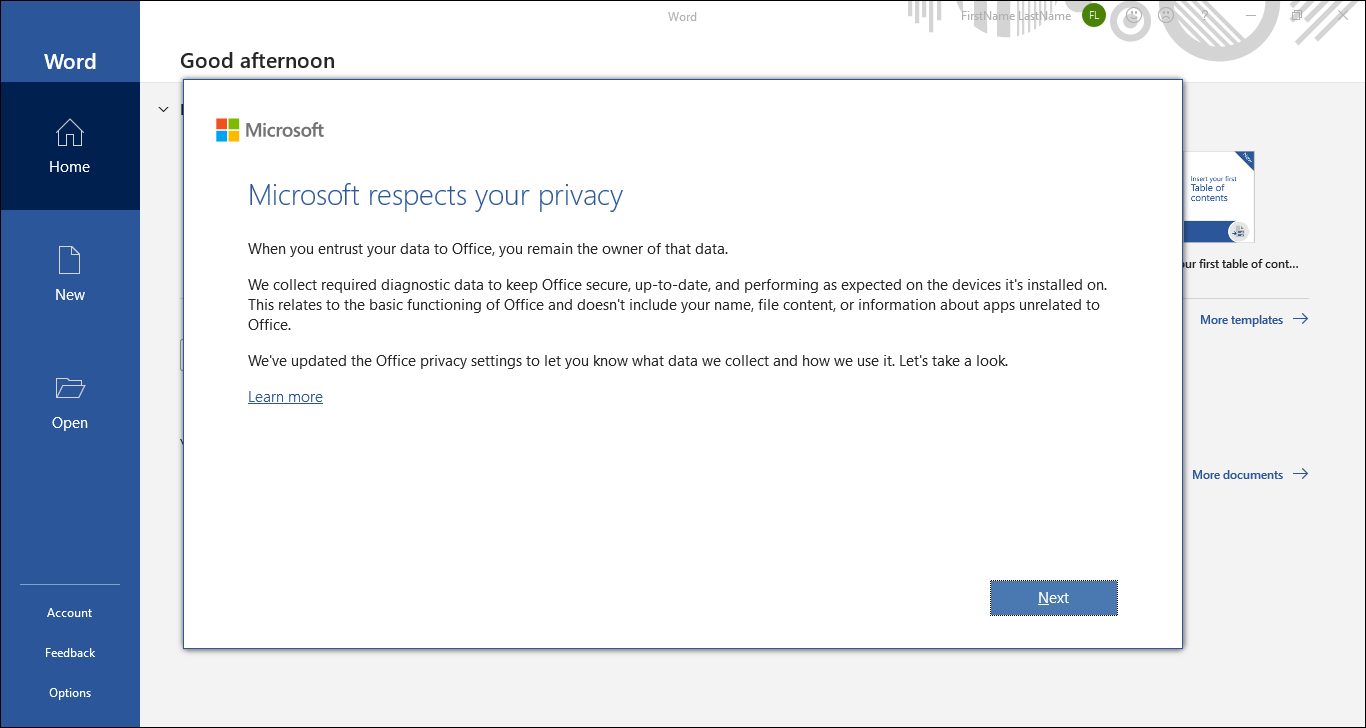
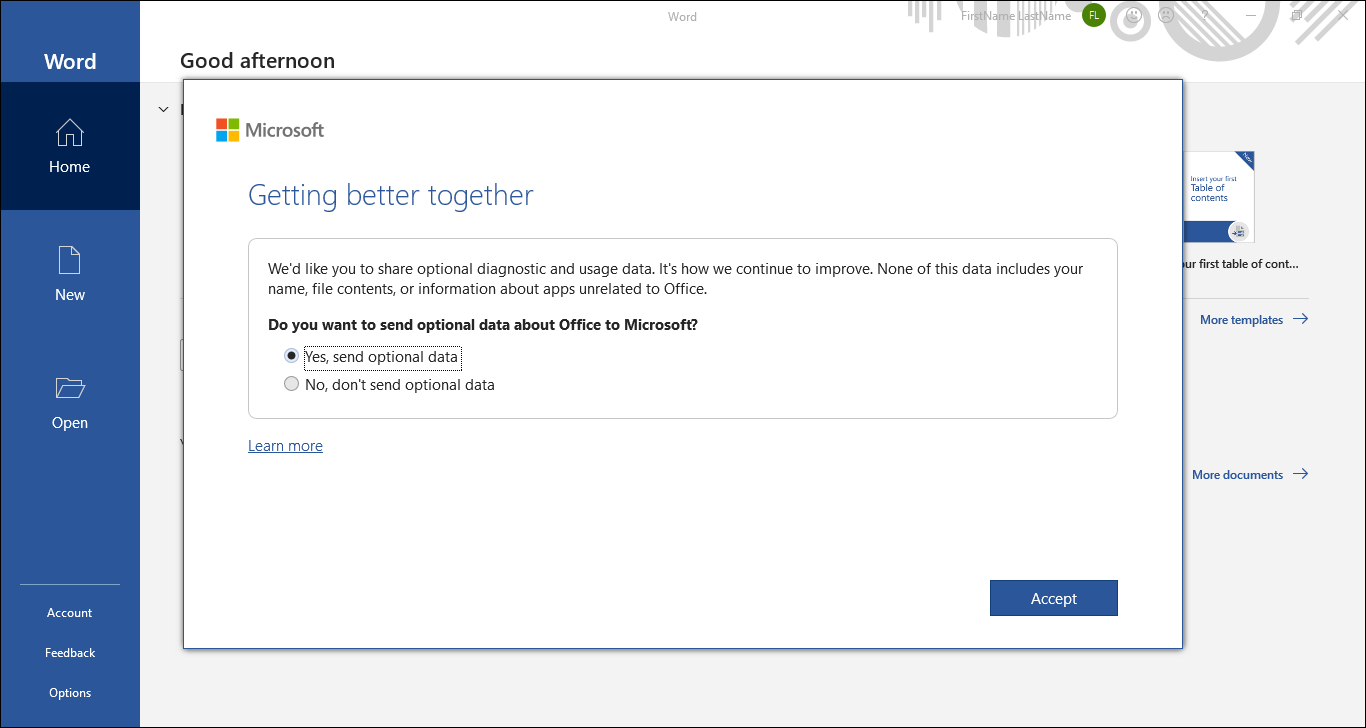
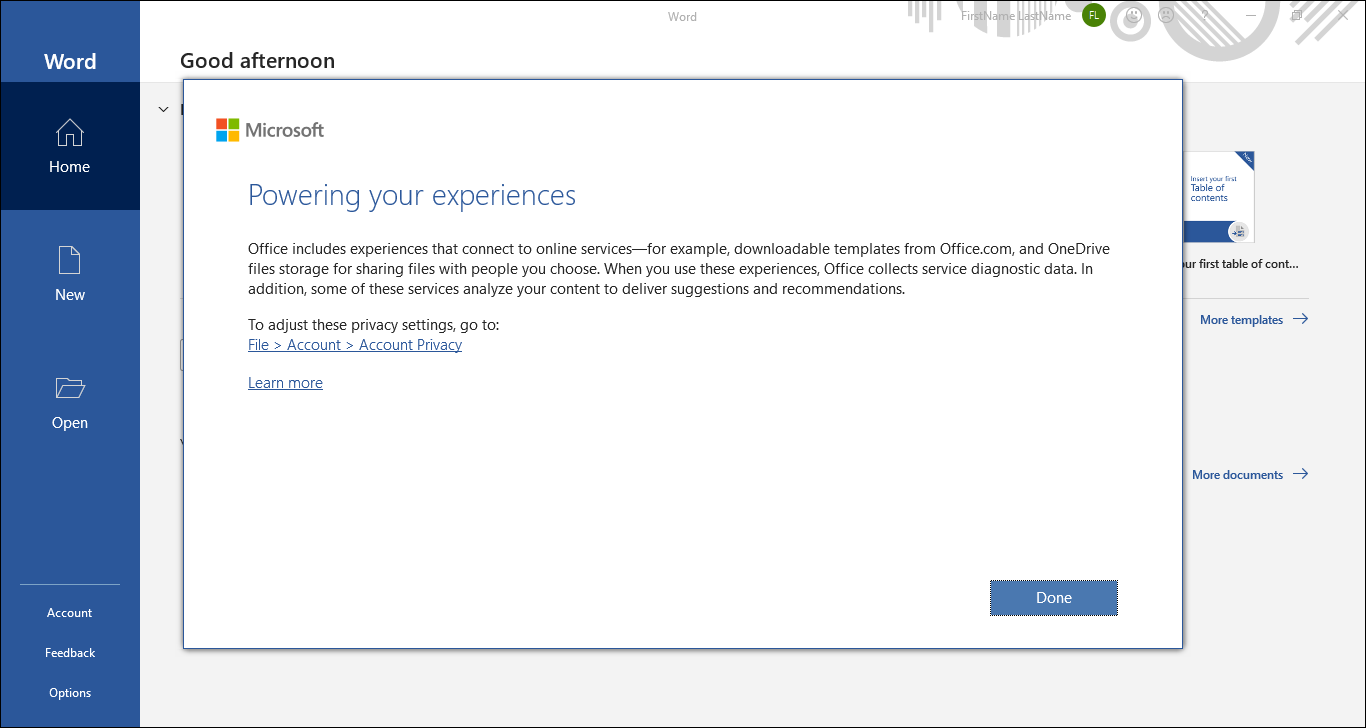
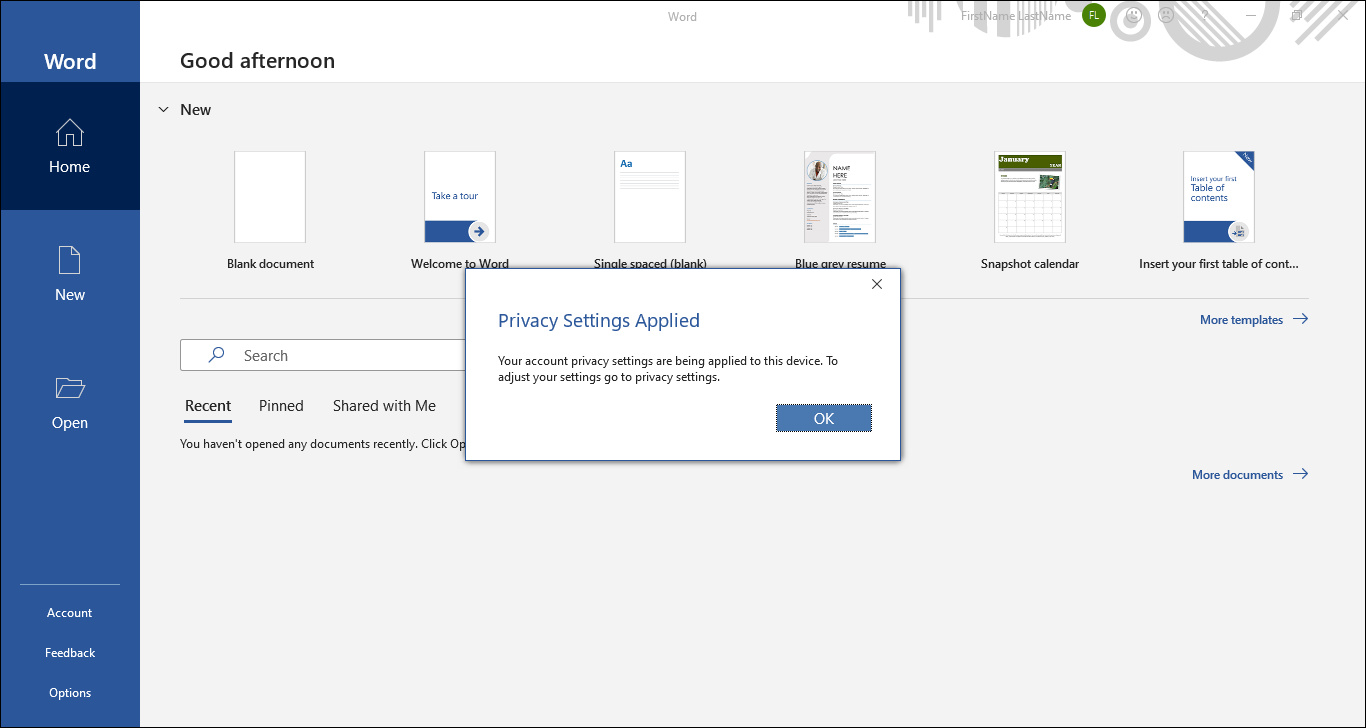
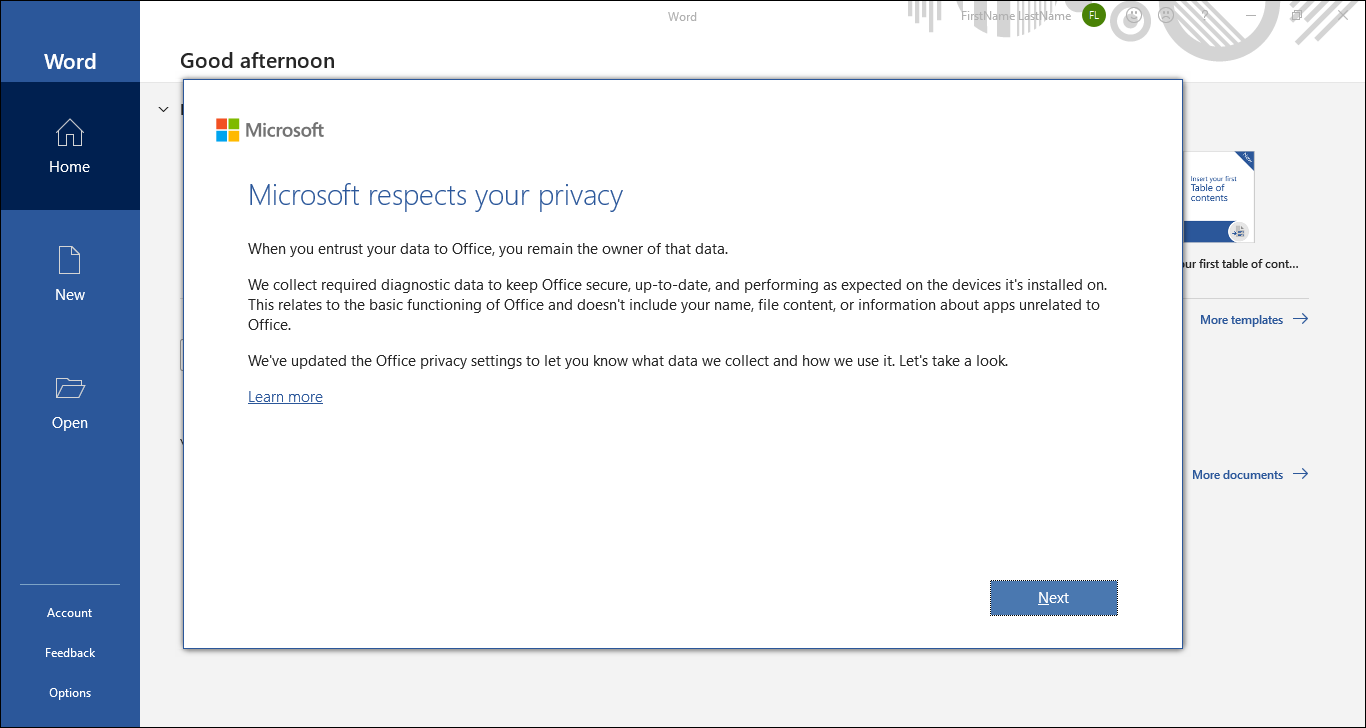
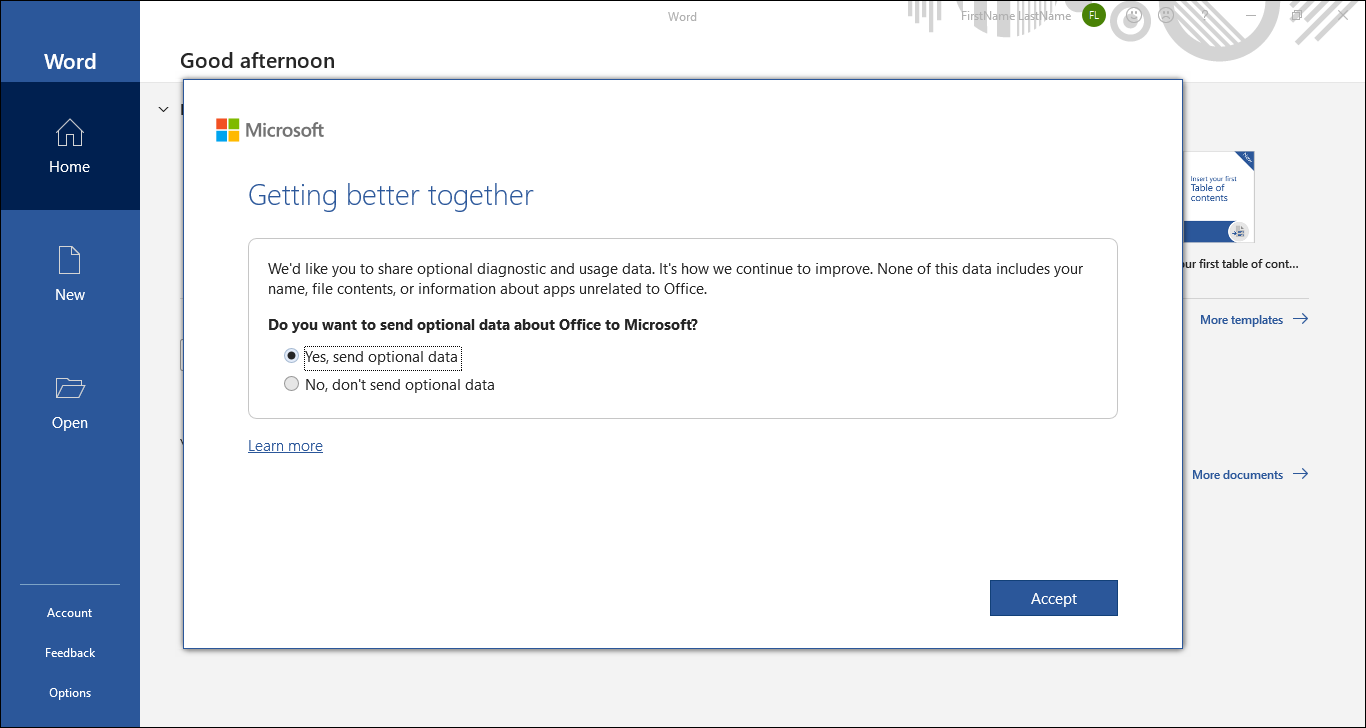
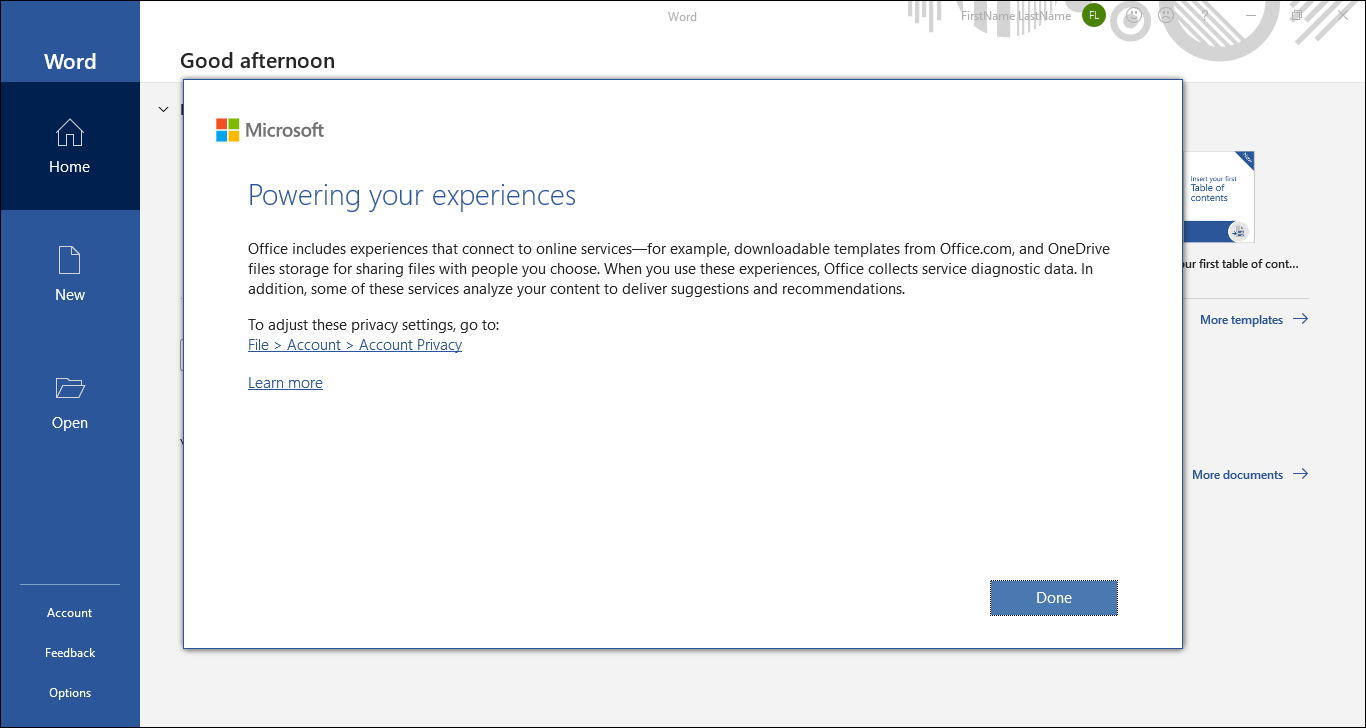
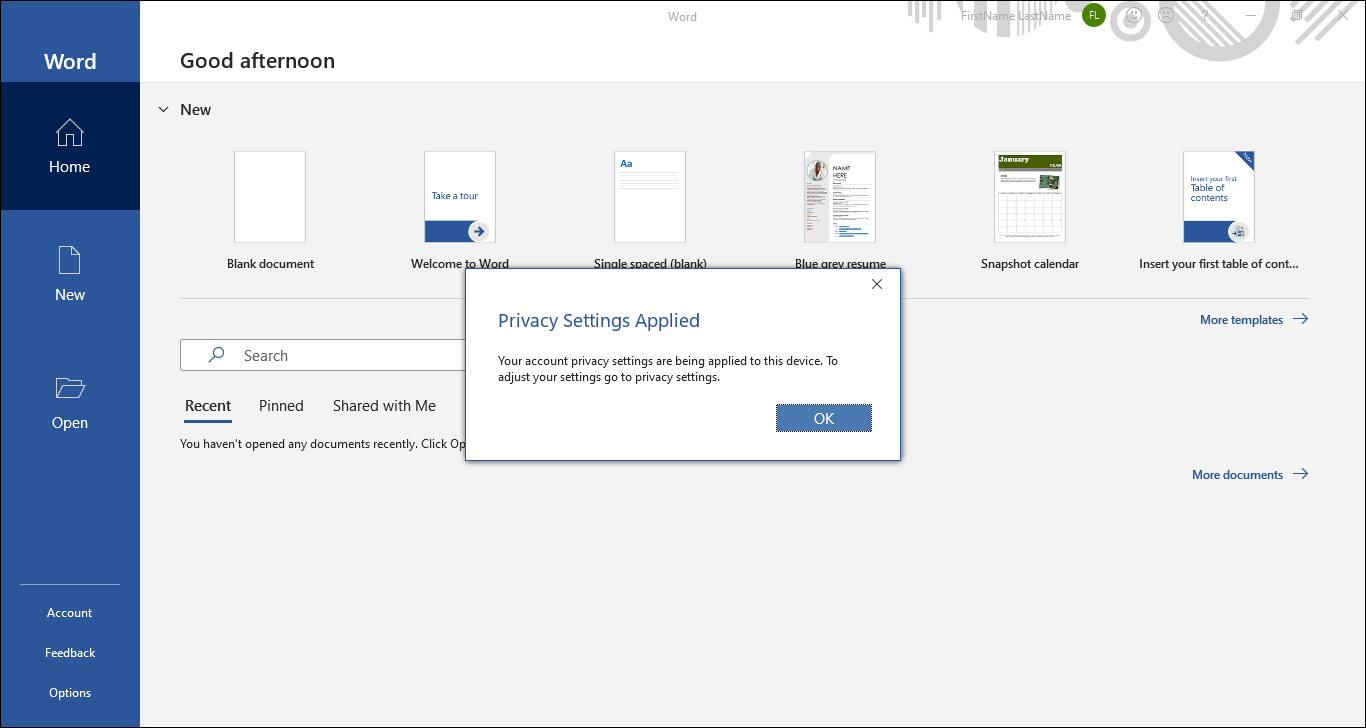
- Depois disso, siga os passos apresentados no ecrã para confirmar a sua privacidade, e de seguida o Microsoft 365 será ativado e ficará pronto a utilizar.
Assinatura Microsoft 365 por um ano
- Quando iniciar uma aplicação do Office pela primeira vez, o sistema irá informar 「Já tem o Office」. Por favor, inicie sessão com uma conta Microsoft①. Se ainda não tiver uma conta Microsoft, selecione Criar Conta.
Nota: Após iniciar sessão, o seu produto será adicionado à sua conta Microsoft, permitindo que o reinstale mais tarde ou gere a sua nova assinatura, sem uma chave de produto. Por favor, memorize a sua conta Microsoft e palavra-passe, caso contrário, não poderá ativar novamente o Office se esquecer a conta.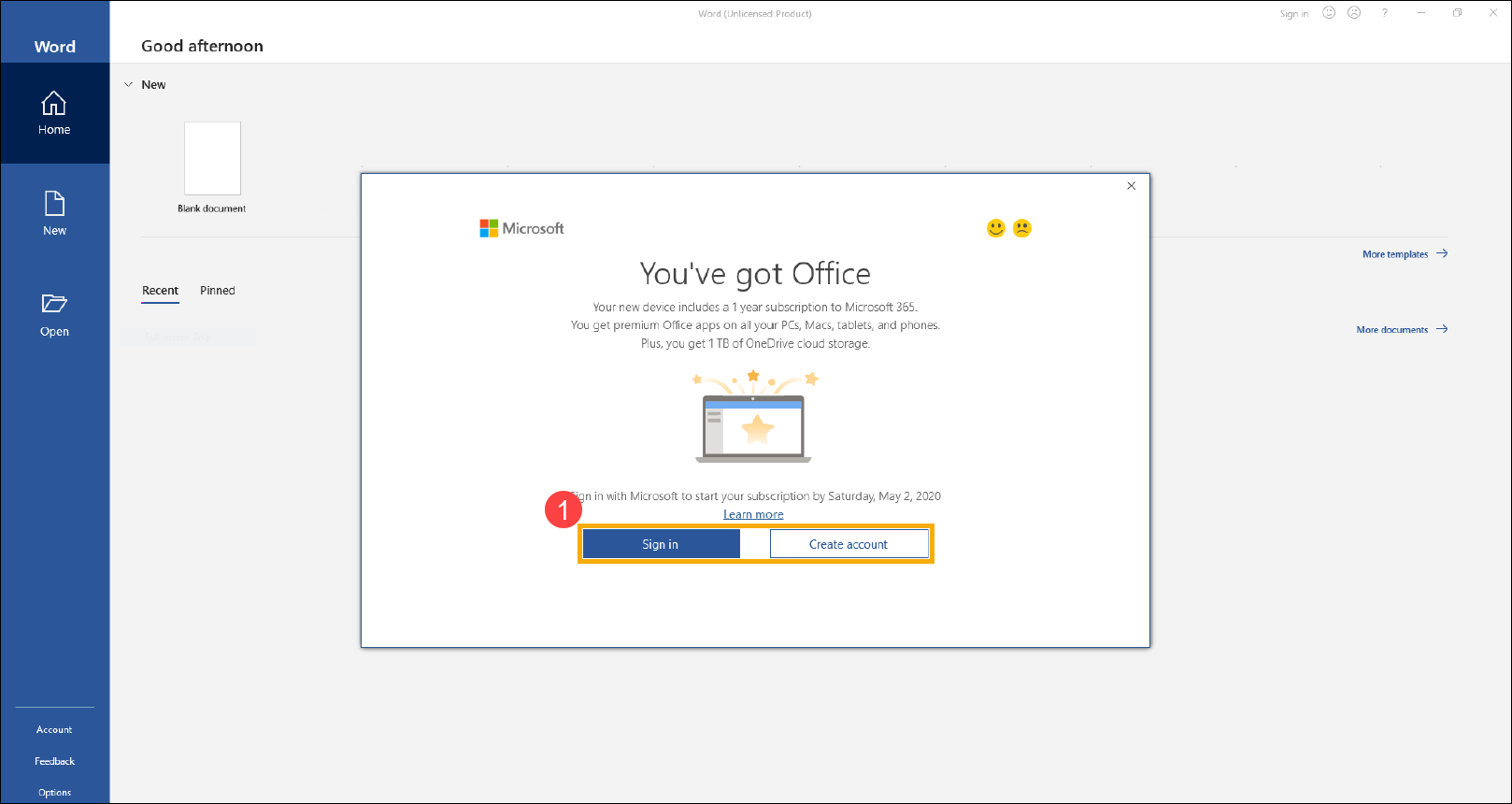
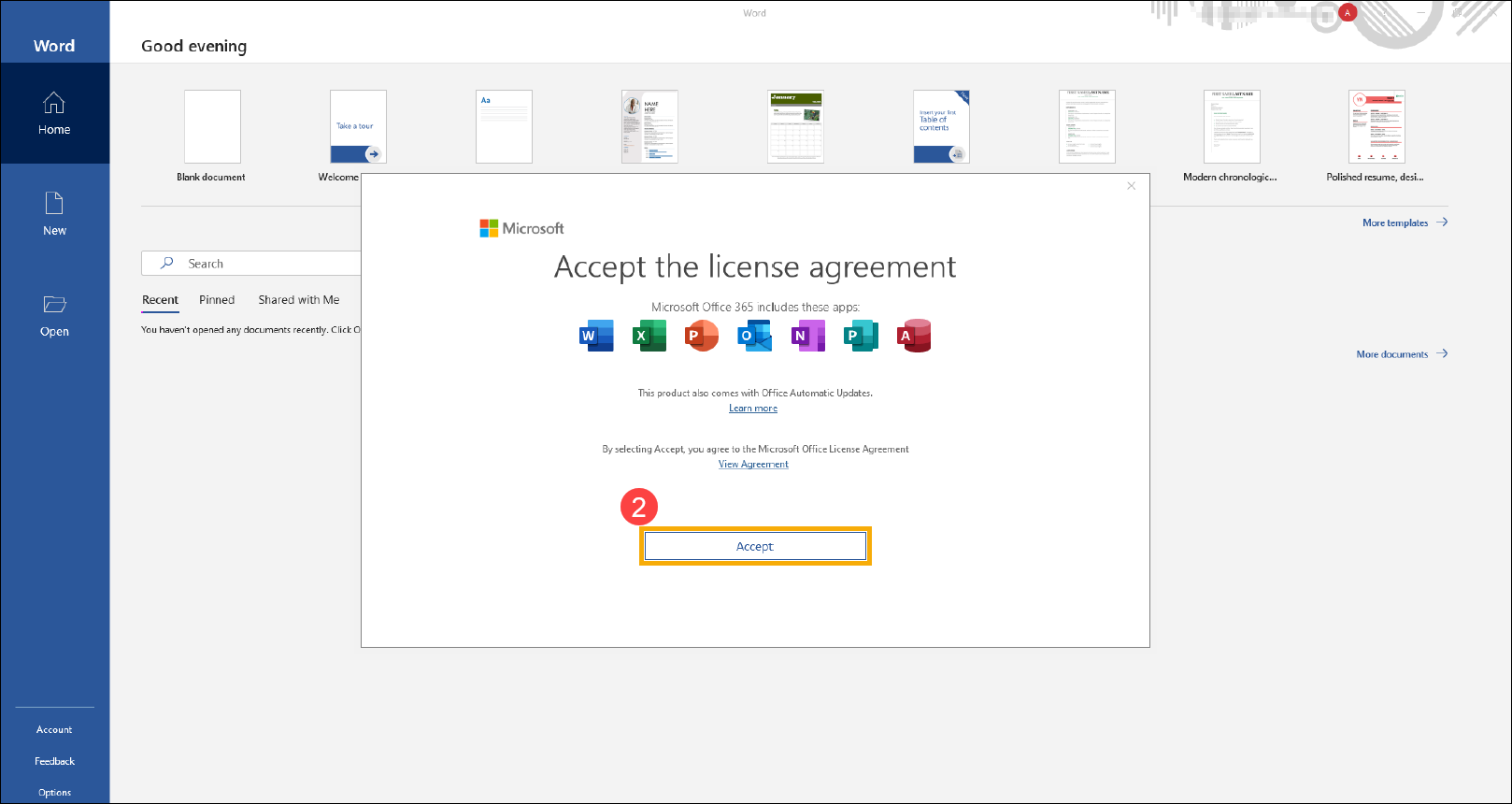
- Depois de iniciar sessão na sua conta Microsoft, por favor clique em [Aceitar]② para concordar com o contrato de licença do Microsoft Office.
- Depois disso, por favor siga as instruções apresentadas no ecrã para confirmar a sua privacidade e, em seguida, o Microsoft 365 será ativado e ficará pronto para si.
P1: Se eu repuser o meu dispositivo e o programa Office desaparecer (ou, se eu o apaguei), como posso voltar a descarregá-lo?
R1: Se já tinha ativado o Office, por favor clique aqui e inicie sessão na sua conta Microsoft, que está associada ao programa Office. Pode encontrar o programa Office no campo Produtos que adquiriu, e depois instalá-lo novamente.

Se o seu problema não foi resolvido com a solução e informações acima, por favor contacte o centro de atendimento ao cliente ASUS para mais informações.
Como ativar o Office Home & Business de compra única (versão não subscrição)
Produtos Aplicáveis: Portátil, Desktop, PC Tudo-em-Um, Consola de Jogos Portátil
Este artigo descreve como ativar uma versão de compra única do Office Home & Business (versão não subscrição), e também pode consultar o tópico da Microsoft sobre Ativação do Office. Antes de ativar o Office, por favor verifique abaixo os regulamentos do Office da Microsoft.
Nota: Se já ativou o Office e precisa de o reinstalar, por favor clique aqui.
- Antes de ativar as aplicações do Office, o Windows OS deve estar ativado no seu dispositivo.
- Precisa de ativar o Office dentro de 180 dias a partir do momento em que o Windows OS é ativado.
- Precisa de iniciar sessão com uma conta Microsoft. (A licença do Office ficará associada à sua conta Microsoft.)
O seguinte processo de ativação usa o Office 2021 como exemplo:
Nota: O dispositivo ASUS vem acompanhado do Microsoft 365 e, se tiver uma compra única do Office Home & Business (versão não subscrição), siga os seguintes passos para atualizar o Microsoft 365 para uma versão não subscrição do Office.
- Abrir um programa do Office, como o Word.

- Quando iniciar uma aplicação do Office pela primeira vez, o sistema irá informar 「Já tem o Office」. Por favor, inicie sessão com uma conta Microsoft① para ativá-lo. Se ainda não tiver uma conta Microsoft, selecione Criar Conta.
Nota: Após iniciar sessão, o seu produto será adicionado à sua conta Microsoft, para que possa reinstalá-lo mais tarde, ou gerir a sua nova subscrição sem chave de produto. Deve memorizar a sua conta Microsoft e palavra-passe, caso contrário, não conseguirá ativar o Office novamente se esquecer a conta.
- Após iniciar sessão na sua conta Microsoft, irá receber uma confirmação se pretende associar a ativação do Office 2021 à sua conta Microsoft. Selecione [Seguinte]②.

- É necessário concordar com o Contrato de Serviços da Microsoft. Por favor, leia-o e depois selecione [Confirmar]③.

- O Office 2021 foi associado com sucesso à sua conta Microsoft, e depois por favor clique em [Começar]④.

- Antes de ativar o Office 2021, pode receber uma notificação de que o Office precisa de uma atualização. Por favor, clique em [Atualizar Agora]⑤.

- O Office está a transferir atualizações.

- Para concluir as atualizações do Office, selecione [Continuar]⑥ para fechar o programa do Office.

- As atualizações foram instaladas, por favor clique em [Fechar]⑦.

- Depois disso, também precisa de ativar o Office 2021 assim como atualizar o programa de Microsoft 365 para Office 2021. Abra um programa do Office e depois selecione [Ficheiro]⑧ no canto superior esquerdo da barra de ferramentas.

- Selecione [Conta]⑨, e depois clique em [Ativar Produto]⑩.

- Clique em [Atualizar Agora]⑪.

- O Office está a transferir as atualizações.

- Para concluir as atualizações do Office, selecione [Continuar]⑫ para fechar o programa do Office.

- As atualizações foram instaladas, por favor, clique em [Fechar]⑬.

- Vai receber uma notificação de que a sua conta tem o Office 2021, por favor, clique em [Começar]⑭.

- Por favor, clique em [Aceitar]⑮ para aceitar o acordo de licença do Microsoft Office.

- A ativação do Office 2021 foi concluída e está pronta para si. Também pode verificar o estado nas Informações do Produto da Conta.

P1: Se eu redefinir o meu dispositivo e o programa Office estiver em falta (ou, se o apaguei), como posso voltar a transferi-lo?
A1: Se ativou o Office, por favor clique aqui e inicie sessão na sua conta Microsoft, que está associada ao programa Office. Pode encontrar o programa Office no campo dos Produtos que adquiriu e, em seguida, instalá-lo novamente.
Se o seu problema não for resolvido com a solução e informações acima, por favor contacte o centro de apoio ao cliente ASUS para mais informações.
Como desinstalar programas Office
Produtos Aplicáveis: Portátil, Desktop, PC Tudo-em-Um, Consola de Jogos Portátil
Este artigo descreve como desinstalar o programa Office do seu dispositivo Windows.
O passo para desinstalar o Office depende do tipo de instalação que possui. Os tipos de instalação mais comuns são Click-to-Run e Microsoft Windows Installer (MSI). O outro tipo é uma instalação do Office a partir da aplicação Microsoft Store.
Se não tem a certeza de qual é o tipo de instalação que possui, consulte Como confirmar o tipo de instalação dos meus programas Office.
Nota: Desinstalar o Office apenas remove as aplicações Office do seu dispositivo, não remove quaisquer ficheiros, documentos ou livros criados com as aplicações.
Como confirmar o tipo de instalação dos meus programas Office
Nota: Se não conseguir abrir um programa Office para verificar o tipo de instalação, tente primeiro os passos de desinstalação mais comuns do Click-to-Run ou MSI.
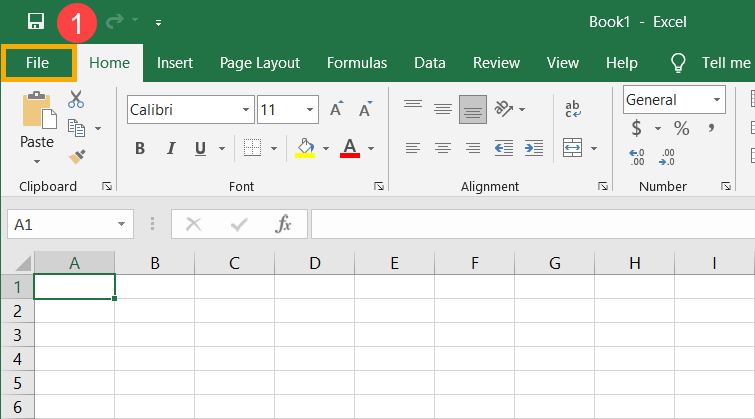
- Abra o programa Office e depois selecione [ficheiro] no canto superior esquerdo①. (O exemplo seguinte utiliza o Excel.)
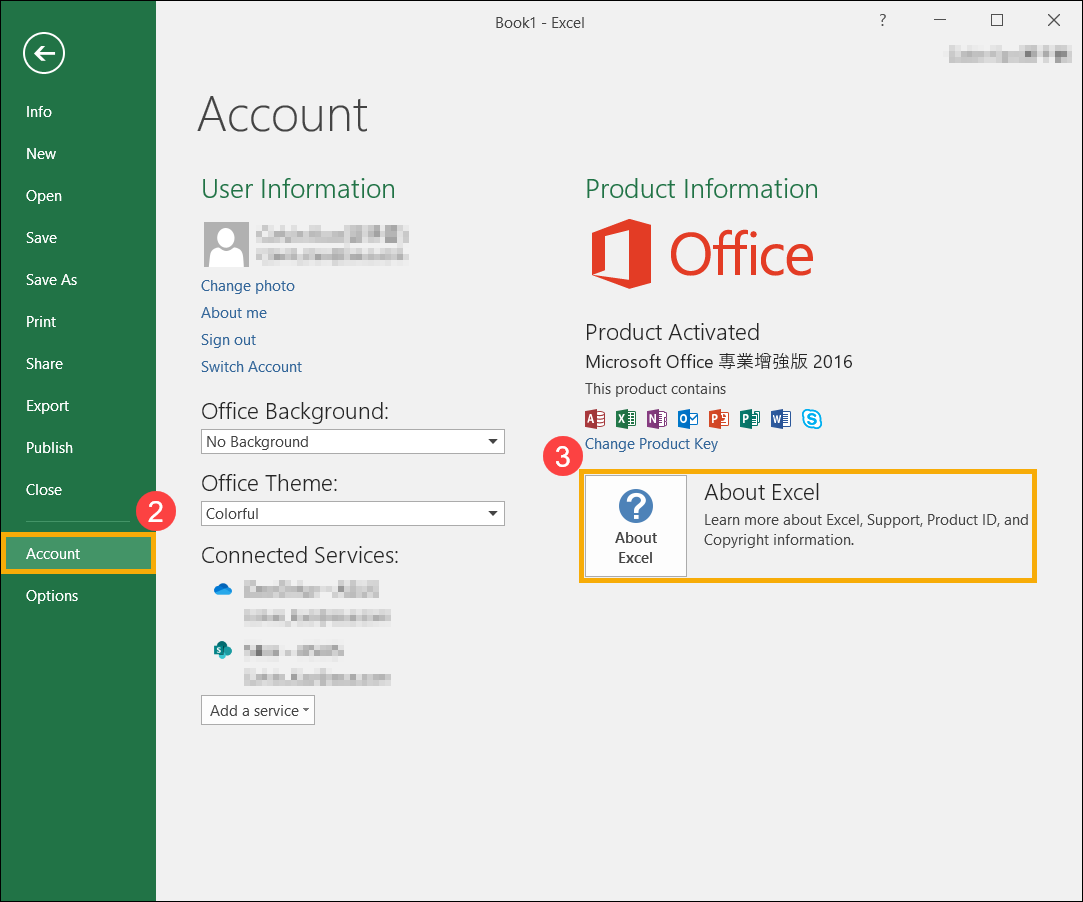
- Selecione [Conta]②, encontre o botão [Sobre] em Informação do Produto e depois verifique o seguinte③:
- Click-to-Run: A instalação Click-to-Run apresenta um número de versão e compilação, e inclui a frase 'Click-to-Run'. Por favor consulte os passos de desinstalação de Click-to-Run ou MSI para desinstalar programas Office.

- MSI: Uma instalação MSI não tem um número de versão ou compilação. Por favor, consulte Os passos de desinstalação do Click-to-Run ou MSI para desinstalar os programas do Office.

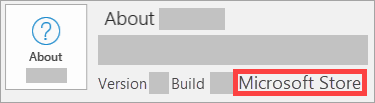
- Microsoft Store: A instalação da Microsoft Store tem um número de versão e compilação, e inclui a frase 'Microsoft Store'. Por favor, consulte Os passos de desinstalação da aplicação Microsoft Store para desinstalar os programas do Office.
- Click-to-Run: A instalação Click-to-Run apresenta um número de versão e compilação, e inclui a frase 'Click-to-Run'. Por favor consulte os passos de desinstalação de Click-to-Run ou MSI para desinstalar programas Office.
Os passos de desinstalação do Click-to-Run ou MSI
Se o seu programa Office for do tipo de instalação Click-to-Run ou MSI, por favor consulte abaixo os passos de desinstalação.
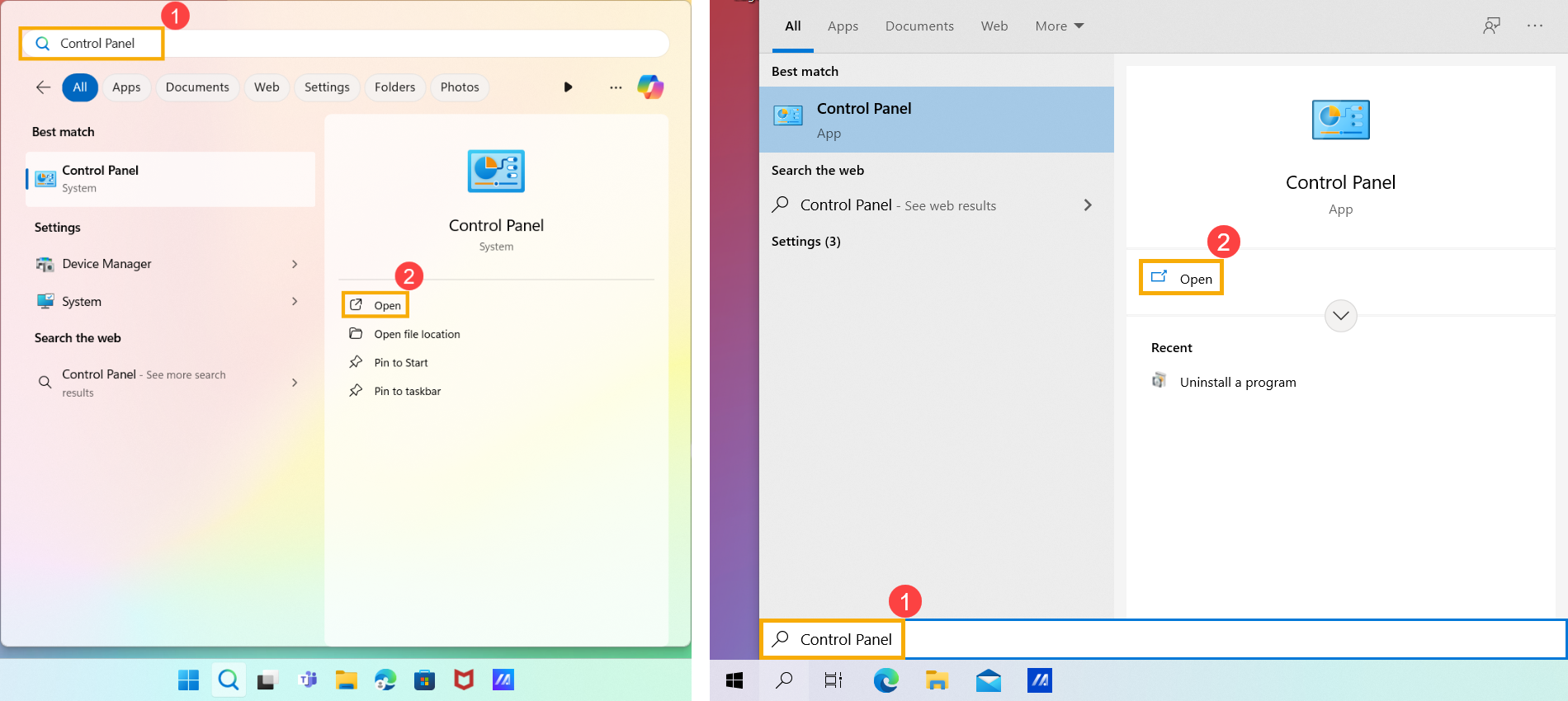
- Escreva e procure [Painel de Controlo] na barra de pesquisa do Windows①, e depois clique em [Abrir]②. (A ilustração da pesquisa à esquerda abaixo é no Windows 11, e à direita é no Windows 10.)
- In the Programas campo, selecione [Desinstalar um programa]③.
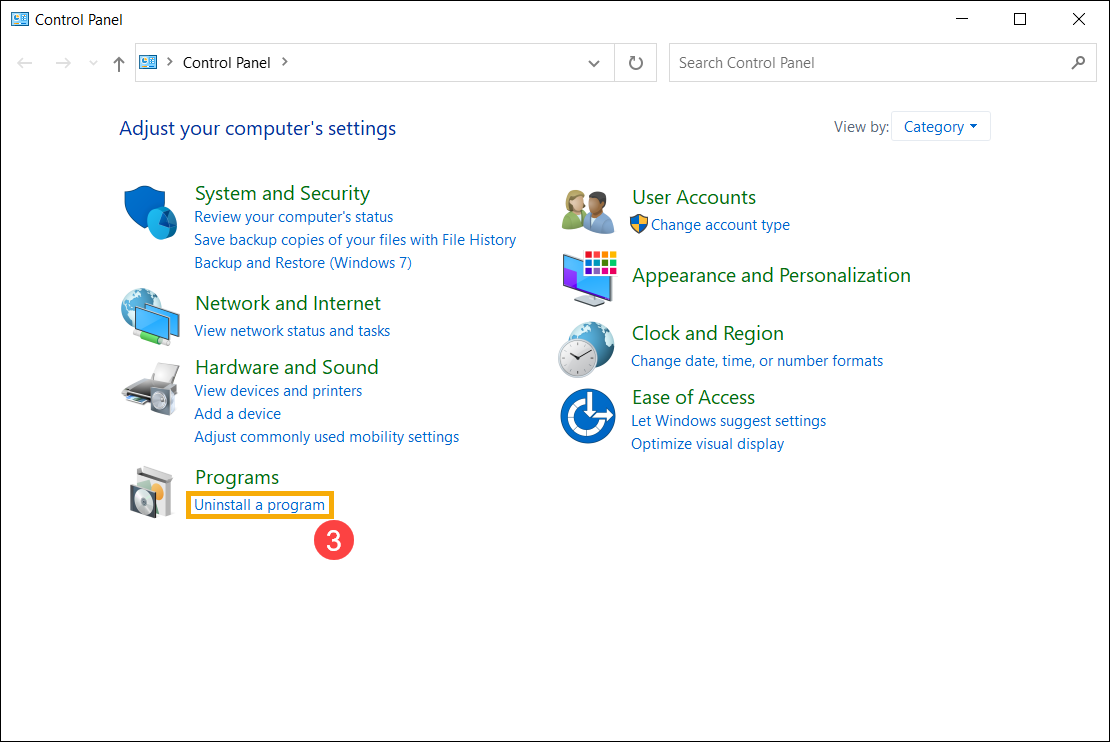
- Escolha o programa Microsoft Office que pretende desinstalar④, e depois selecione [Desinstalar]⑤.
Nota: Se o Office não estiver listado no Painel de Controlo, pode ter uma instalação via Microsoft Store. Por favor, consulte Os passos de desinstalação da aplicação Microsoft Store para desinstalar programas Office.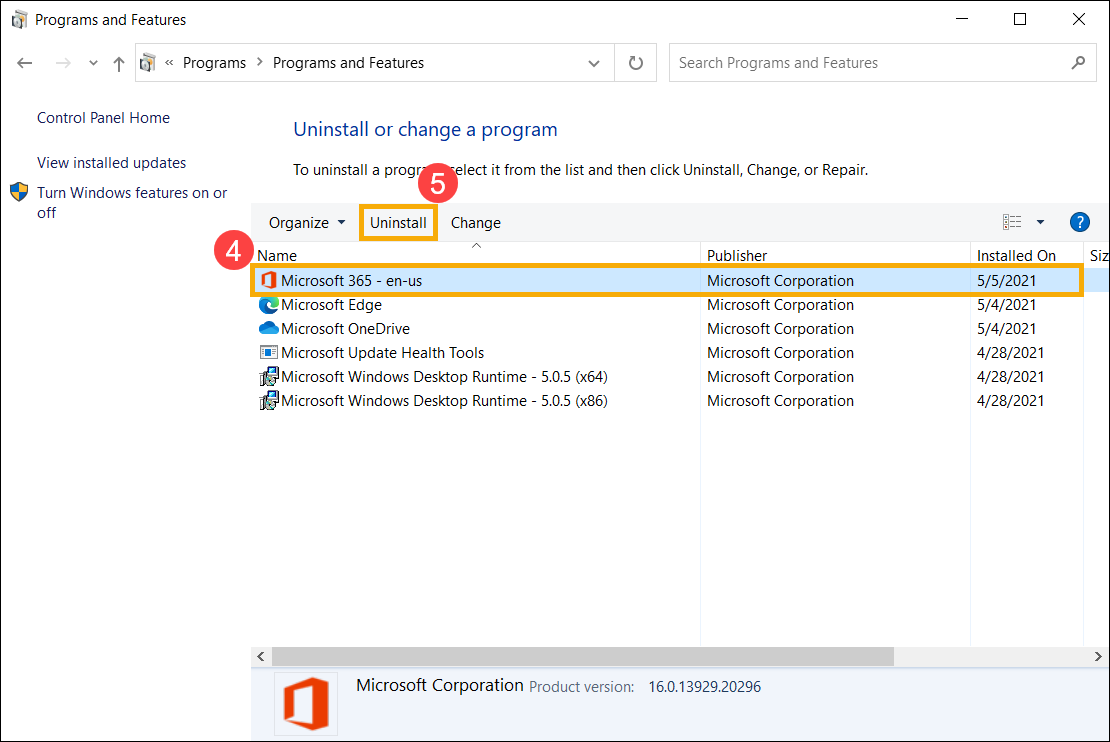
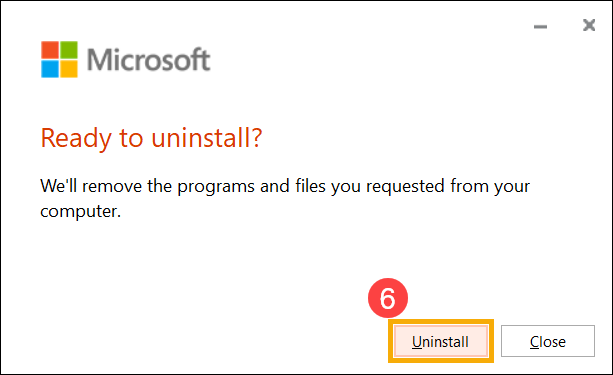
- A Microsoft irá perguntar se está pronto para desinstalar, selecione [Desinstalar] para iniciar o processo de desinstalação⑥.
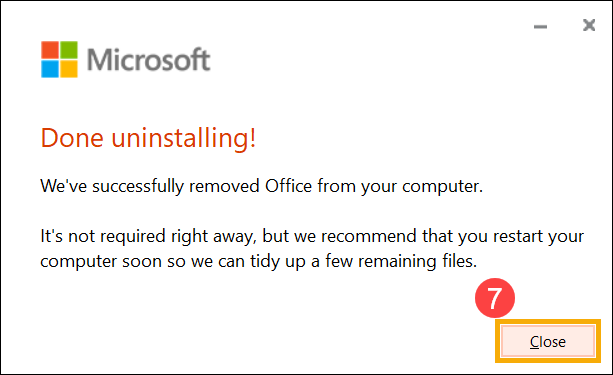
- A desinstalação dos programas Office está concluída, por favor clique em [Fechar]⑦.
Os passos para desinstalar a aplicação da Microsoft Store
Se o seu programa Office for do tipo de instalação da aplicação Microsoft Store, por favor siga os passos de desinstalação abaixo.
- Escreva e procure por [Aplicações instaladas] na barra de pesquisa do Windows①, e depois clique em [Abrir]②. (A ilustração da pesquisa à esquerda abaixo é no Windows 11, e à direita é no Windows 10.)
Nota: Se utiliza dispositivos com Windows 10, por favor pesquise por [Aplicações e funcionalidades].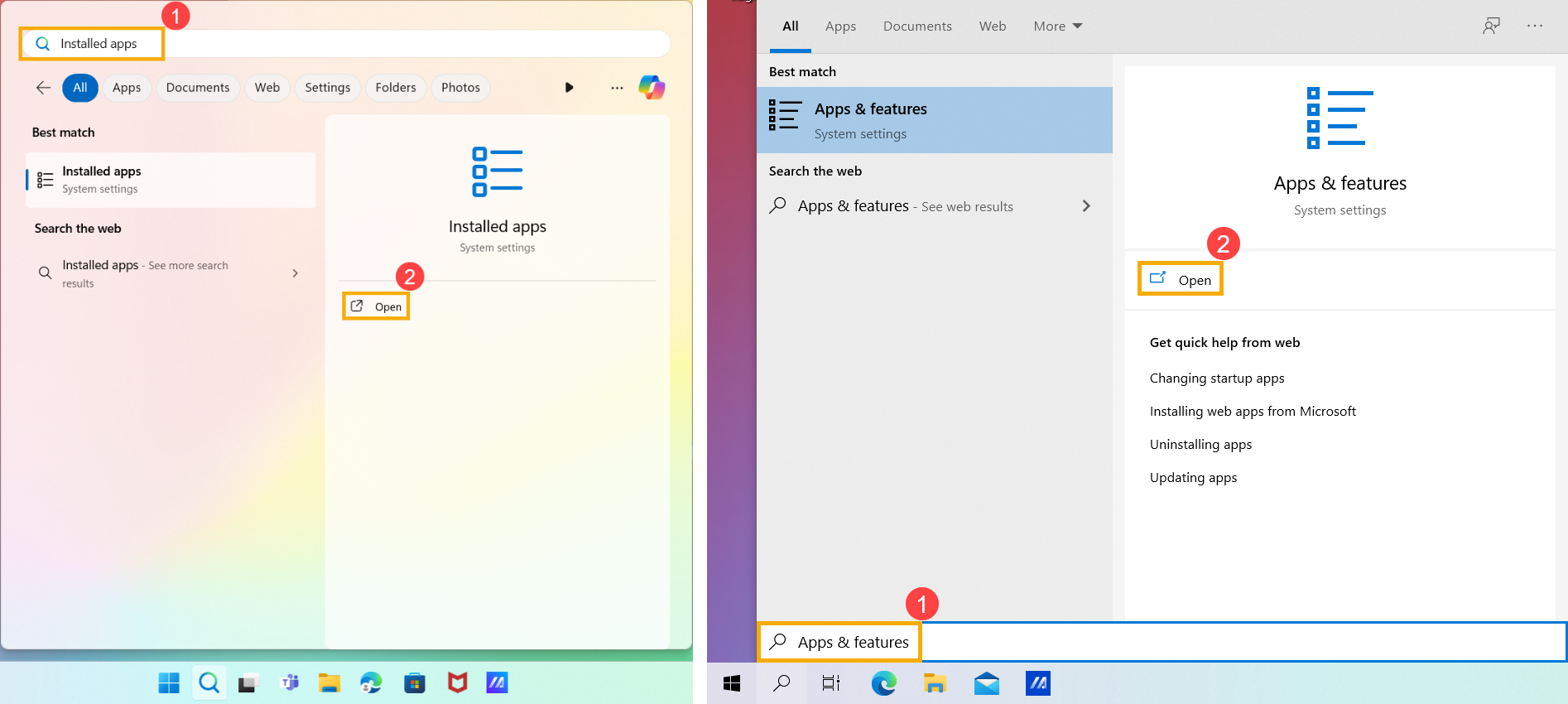
- Em Aplicações instaladas, selecione os programas Microsoft Office que pretende desinstalar③, clique no ícone [Mais]
 ④ junto à aplicação, depois selecione [Desinstalar]⑤.
Nota: Se o Office não estiver listado em Aplicações e funcionalidades, pode ter uma instalação do tipo Click-to-Run ou MSI. Por favor, consulte Os passos para desinstalar Click-to-Run ou MSI para desinstalar programas Office.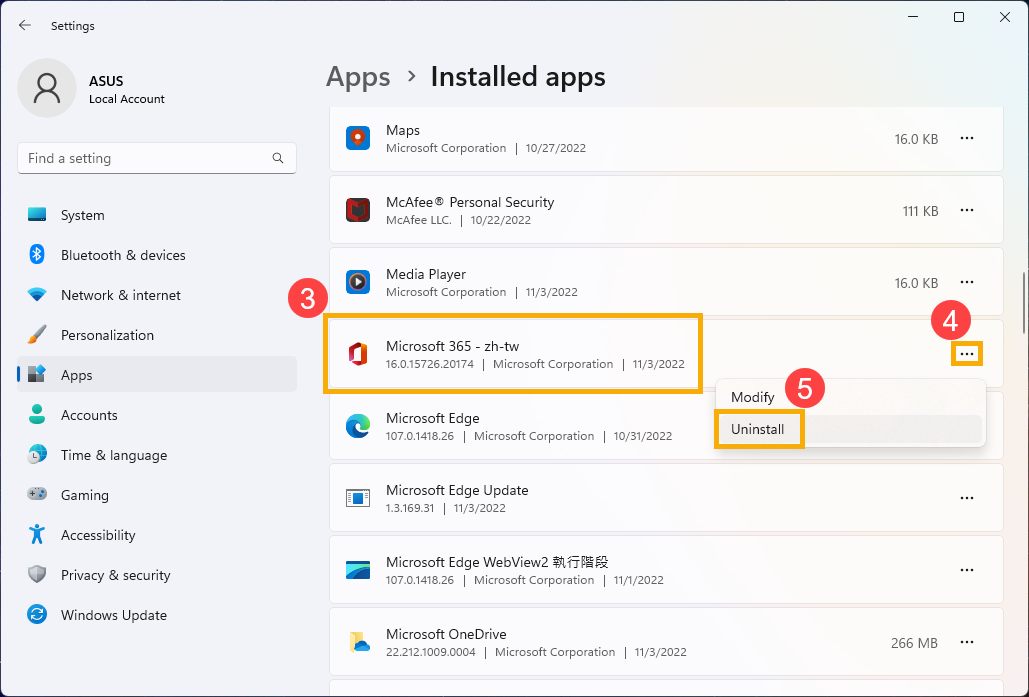
Nota: Se utilizar dispositivos Windows 10, por favor clique em [Desinstalar] diretamente.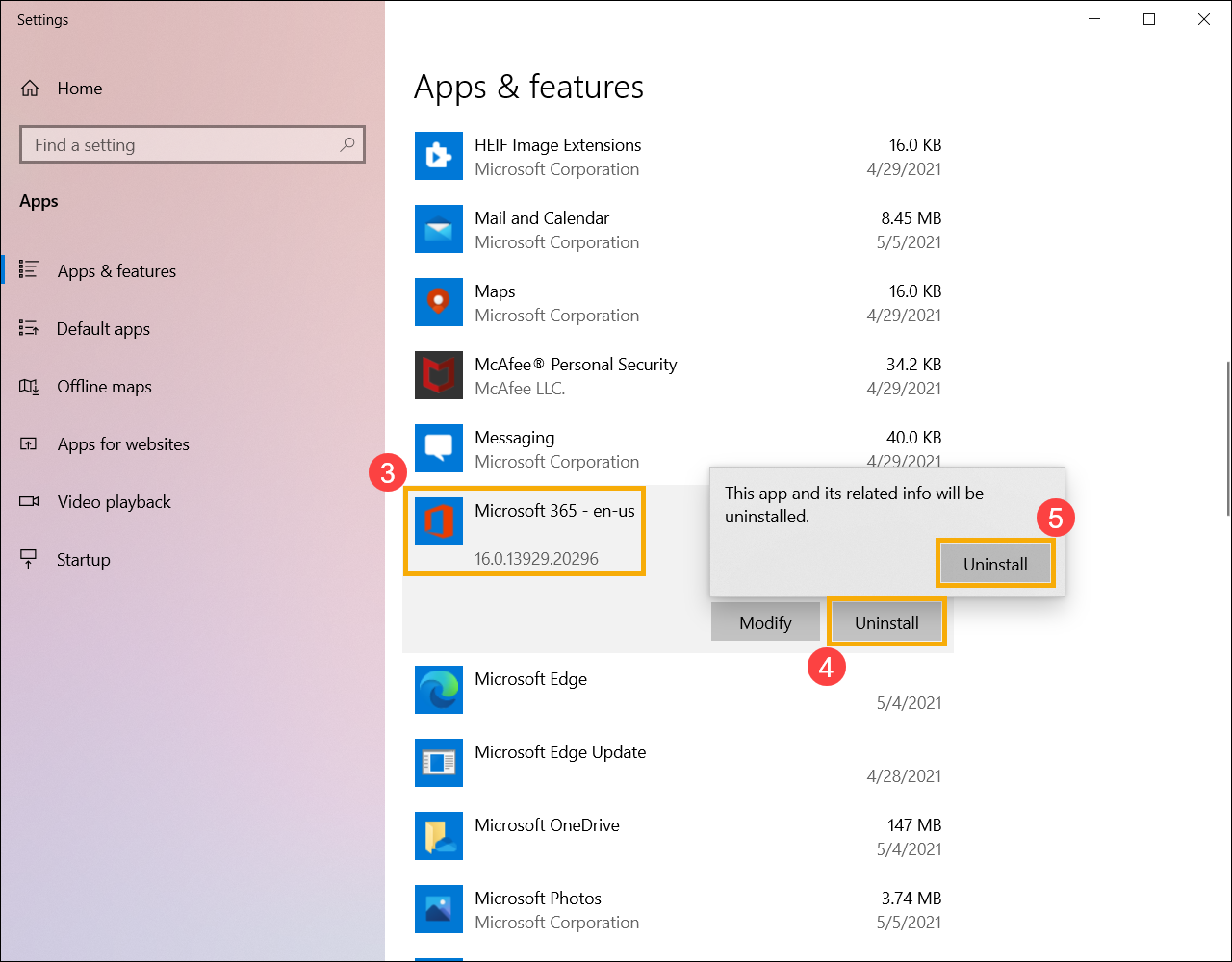
- A Microsoft irá perguntar se está pronto para desinstalar, selecione [Desinstalar] para iniciar o processo de desinstalação⑥.
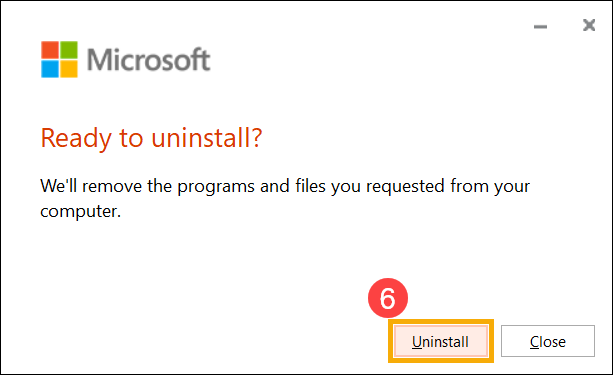
- A desinstalação dos programas Office foi concluída, por favor clique em [Fechar]⑦.
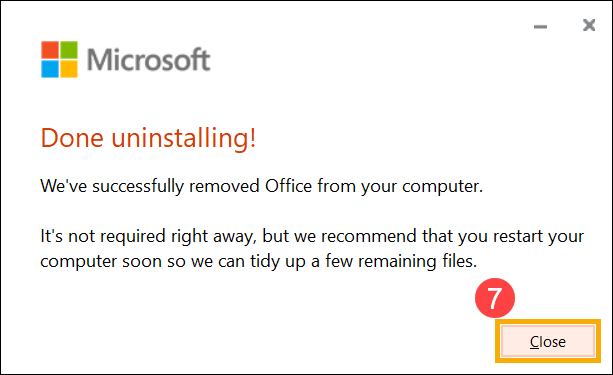
A informação acima é proveniente de Desinstalar o Office de um PCpor Microsoft. Se não conseguir desinstalar os seus programas Office através do método acima, pode consultar o documento da Microsoft para saber mais métodos de desinstalação.
Pode também consultar o site de suporte da Microsoft para ler mais documentos de suporte do Office.
Resolução de problemas - Os programas Office não conseguem iniciar
Produtos Aplicáveis: Portátil, Desktop, PC Tudo-em-Um, Consola de Jogos Portátil
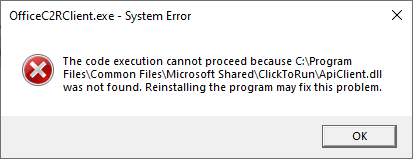
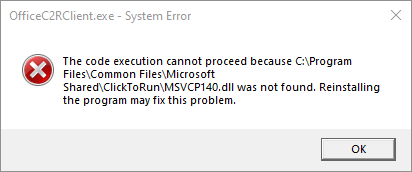
Se o seu dispositivo foi atualizado para o Windows 10 versão 20H2 ou posterior, e encontrar a mensagem de erro mostrada abaixo ao executar o Microsoft 365 ou as edições Office Home/Business de compra única (como Office 2021, 2019), por favor consulte os passos de resolução de problemas neste artigo.
Nota: Se não tiver a certeza da versão do sistema operativo do seu dispositivo, por favor consulte este artigo: Como verificar a versão do sistema operativo.
A Microsoft confirmou que este é um problema no seu produto. Para mais detalhes, consulte a declaração oficial da Microsoft.
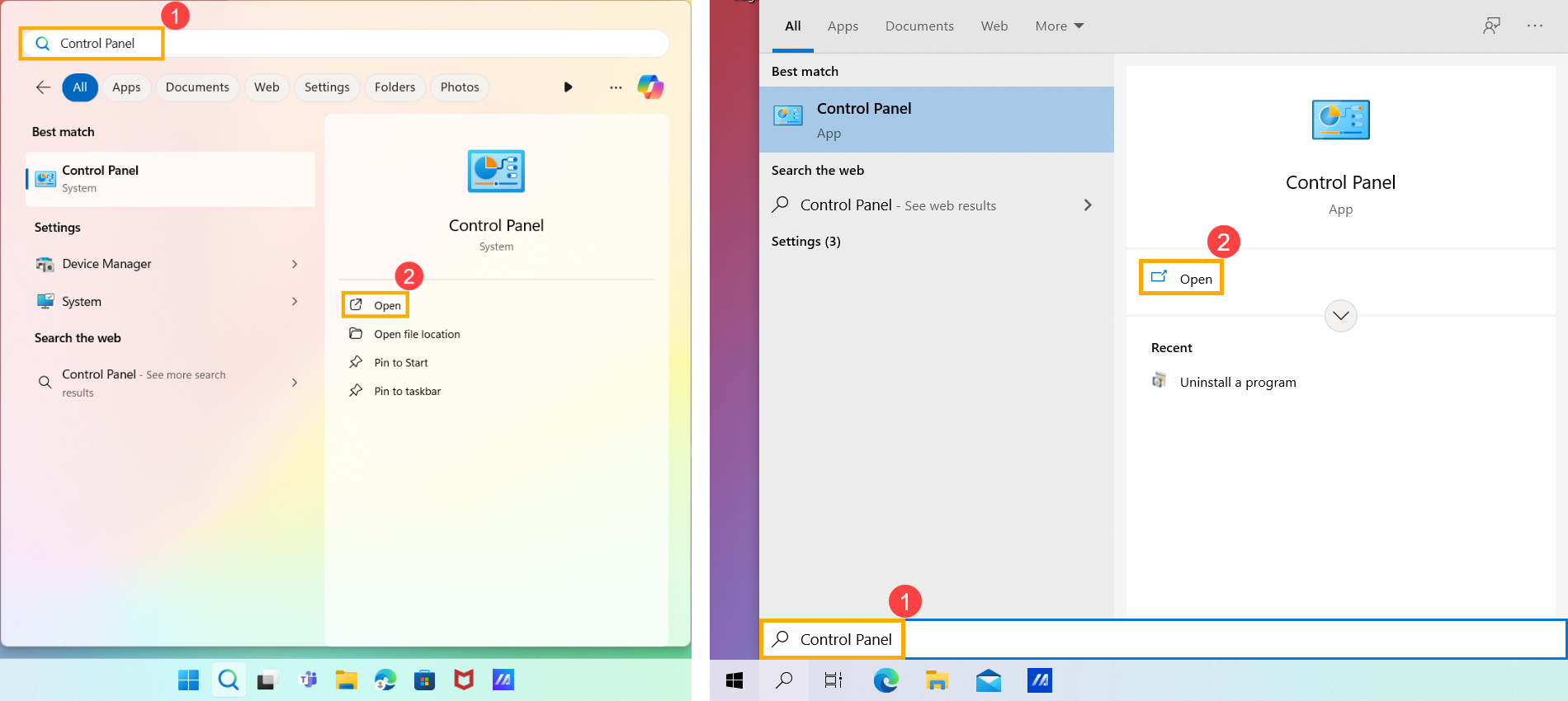
- Escreva e pesquise [Painel de Controlo] na barra de pesquisa do Windows①, depois clique em [Abrir]②. (A ilustração de pesquisa à esquerda abaixo é no Windows 11, e à direita é no Windows 10.)
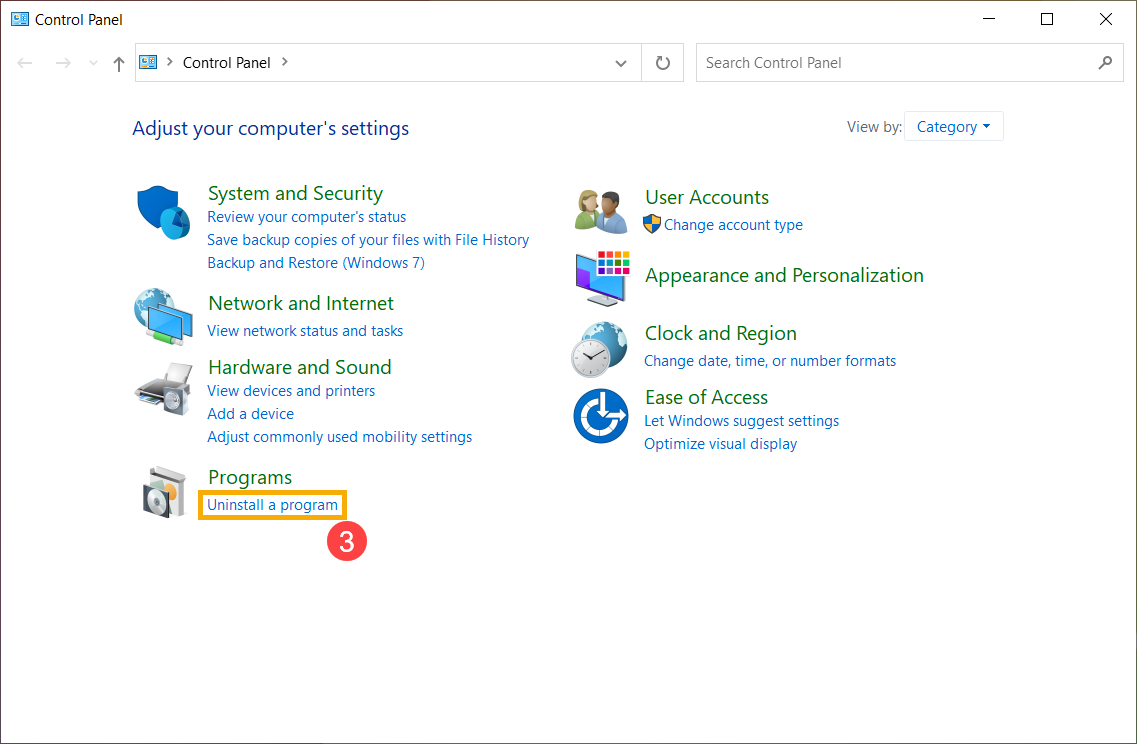
- Clique em [Desinstalar um programa]③ na categoria Programas.
- Selecione [Microsoft 365]④, e depois clique em [Alterar]⑤.
Nota: Se estiver a utilizar uma versão de compra única do Office Home/Business (como Office 2021 ou 2019), por favor selecione essa aplicação Office específica.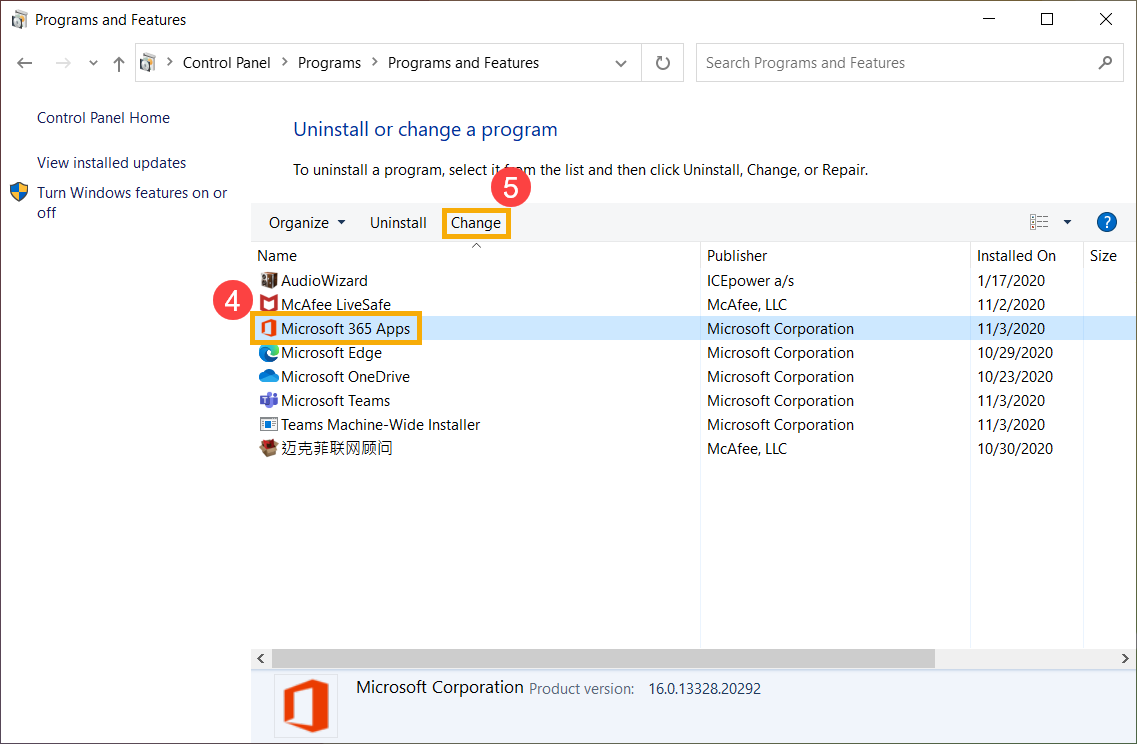
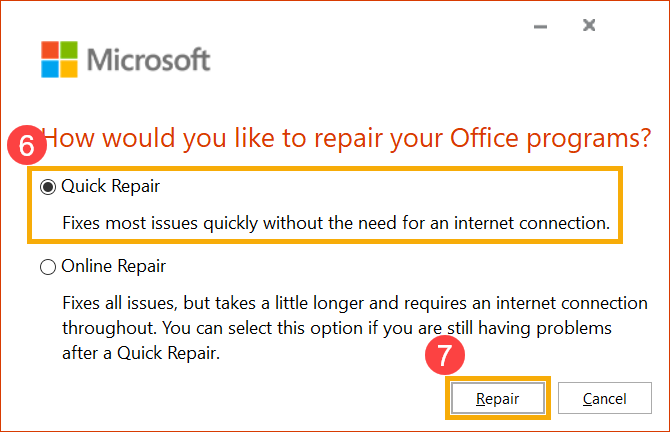
- Selecione [Reparação Rápida]⑥, e depois selecione [Reparar]⑦.
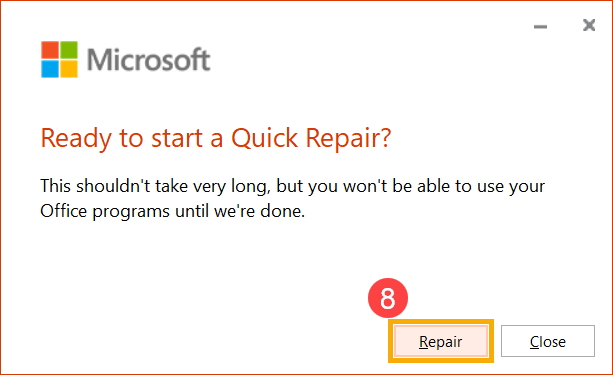
- Selecione [Reparar]⑧ para iniciar a reparação dos seus programas Office.
- Quando o processo de reparação estiver concluído, por favor clique em [Fechar]⑨ e utilize novamente os programas Office para verificar se estão a funcionar normalmente.
Nota: Poderá ter de reiniciar o seu dispositivo após o término do processo de reparação.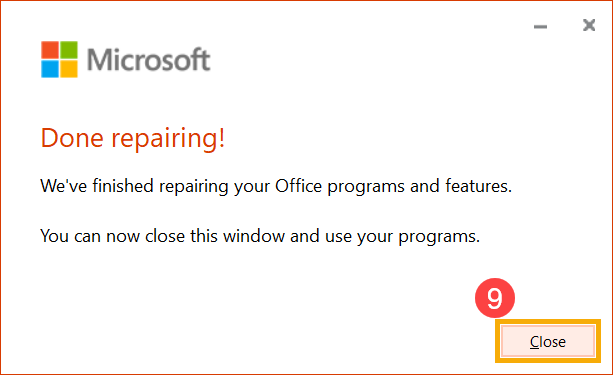
- Se o problema persistir após utilizar a opção de Reparação Rápida, pode tentar utilizar a Reparação Online.
Nota: O seu dispositivo necessita de estar ligado à internet antes de usar a opção de Reparação Online.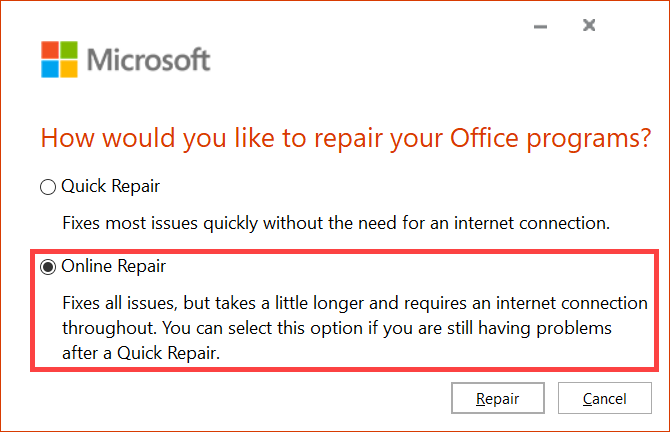
Se o seu problema não for resolvido com a solução e informações acima, por favor contacte o centro de apoio ao cliente ASUS para mais informações.
Resolução de problemas - Ao utilizar os produtos Office, aparece a mensagem 「Produto sem licença」 ou Erro de Ativação
Ao utilizar os produtos Office, aparece a mensagem 「Produto sem licença」 ou erro de ativação, por favor consulte os seguintes passos de resolução de problemas pela ordem indicada.
Exemplo:
- compra única Office Home & Business (versão não subscrita)
- Microsoft 365
- Por favor, tente atualizar o seu produto Office, aqui pode saber mais sobre os passos de instrução de Instalar atualizações do Office fornecidos pela Microsoft.
(A captura de ecrã abaixo é o exemplo com Office 「versão mais recente」. Por favor escolha a versão do Office que possui.)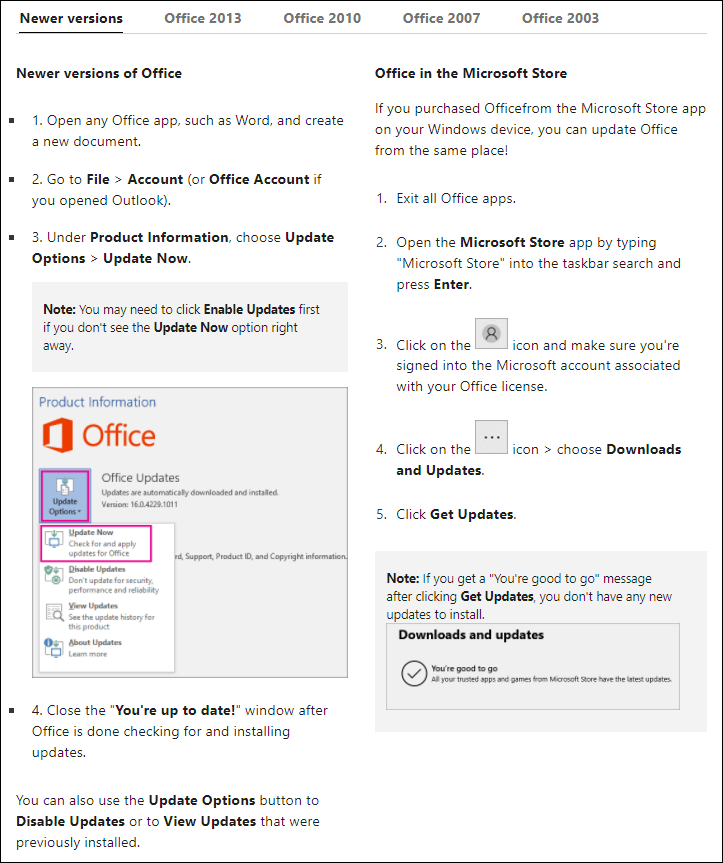
Após concluir o processo de atualização, por favor clique em [Ativar Produto].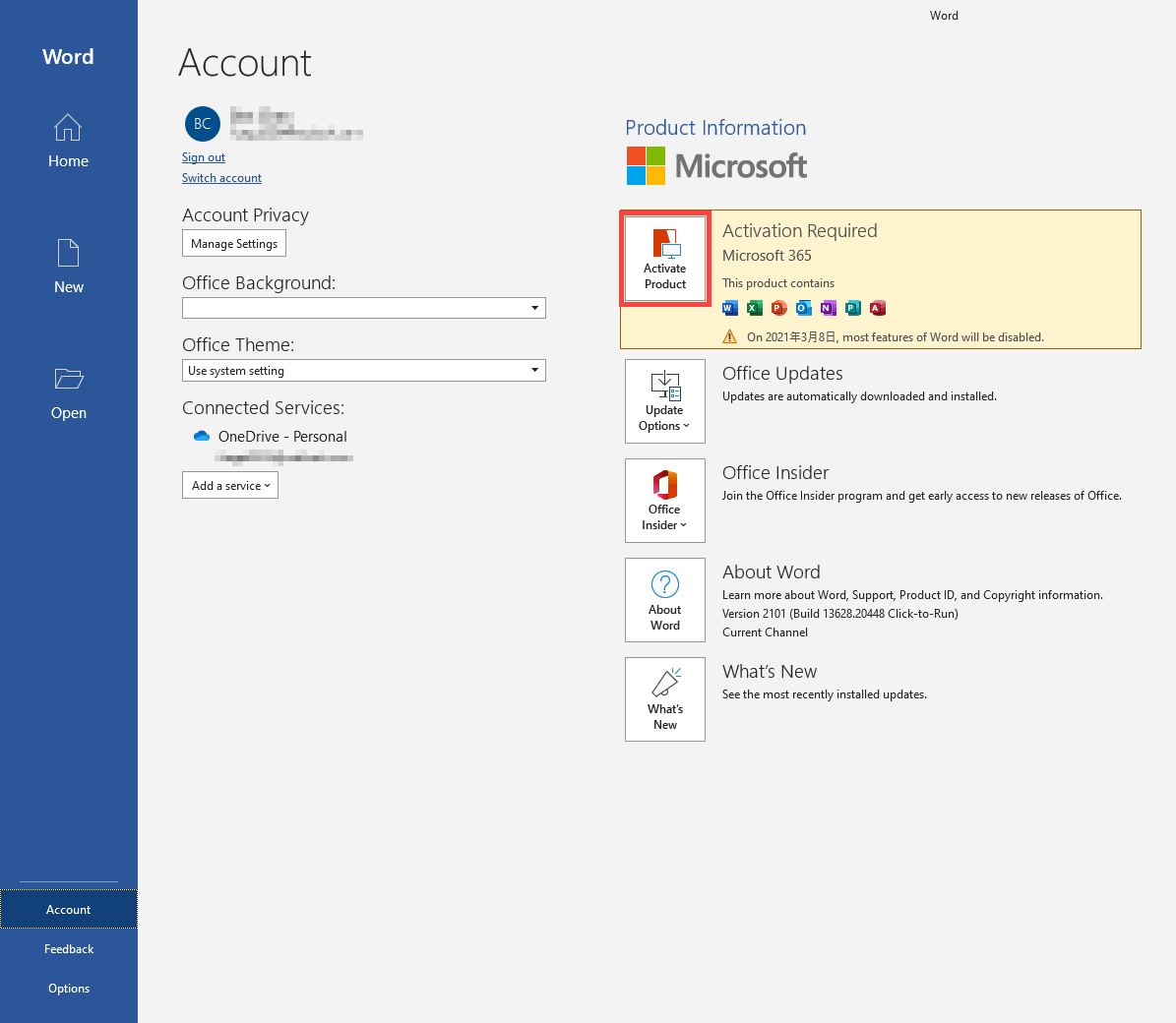
Nota: Se utilizar os produtos Office pela primeira vez sem qualquer atualização do Office, o Office será atualizado automaticamente 24 horas após o seu dispositivo estar ligado à Internet.
Se precisar de transferir ou instalar os produtos Office, por favor consulte o Site Oficial da Microsoft para mais informações: Transferir e instalar ou reinstalar o Microsoft 365 ou Office num PC ou Mac. - Também pode consultar os passos de resolução de problemas em Produto sem licença e erros de ativação no Office fornecidos pela Microsoft.
- Se o problema persistir, por favor tente utilizar a ferramenta de reparação 「cssemerg97275」 fornecida pela Microsoft. Execute esta ferramenta após o download e depois selecione Seguinte para reparar.
Link para download do cssemerg97275: https://download.microsoft.com/download/F/2/2/F22D5FDB-59CD-4275-8C95-1BE17BF70B21/cssemerg97275.diagcab.
Se o problema não puder ser resolvido após seguir os passos acima, por favor aguarde pacientemente 2 a 3 dias, e a Microsoft irá agendar a resolução do problema.
Se o problema persistir após 3 dias, por favor contacte o centro de assistência ASUS para mais informações.