[Placa gráfica/Placa-mãe] Verificação do modo de funcionamento (velocidade) da interface PCIe
O modo de operação (velocidade) da interface PCIE de uma placa gráfica depende principalmente do número de pistas e da versão do PCIE
O PCIE está disponível com diferentes números de pistas, como x1, x4, x8 e x16. Quanto maior o número de pistas, maior a largura de banda.
Existem também várias versões de PCIE, incluindo PCIE 1.0, 2.0, 3.0, 4.0 e 5.0, cada uma oferecendo uma largura de banda maior por canal. Elas também podem ser referidas como gerações de PCIE, por exemplo, PCIE 5.0 pode ser chamado de “PCIE Quinta Geração” ou “PCIE Gen5”.
Índice:
I. Como confirmar o número de pistas e a versão do modo de operação atual da interface PCIE da placa gráfica?
II. Perguntas & Respostas
P1: Como verificar o número de pistas do modo de operação da interface PCIE da placa gráfica na BIOS da motherboard?
P2: Porque é que a minha placa gráfica mostra PCIE x8 4.0 em vez de PCIE x16 5.0 no software?
I. Como confirmar o número de pistas e a versão do modo de operação atual da interface PCIE da placa gráfica?
(Exemplo: Motherboard: TUF GAMING Z790-PLUS D4, Placa Gráfica: TUF-RTX5090-O32G-GAMING)
1. Pode transferir e instalar o software ASUS GPU Tweak III. Para detalhes sobre como transferir, instalar e abrir o software, por favor consulte
Perguntas e Respostas:[Placa Gráfica] Introdução ao ASUS GPU Tweak III
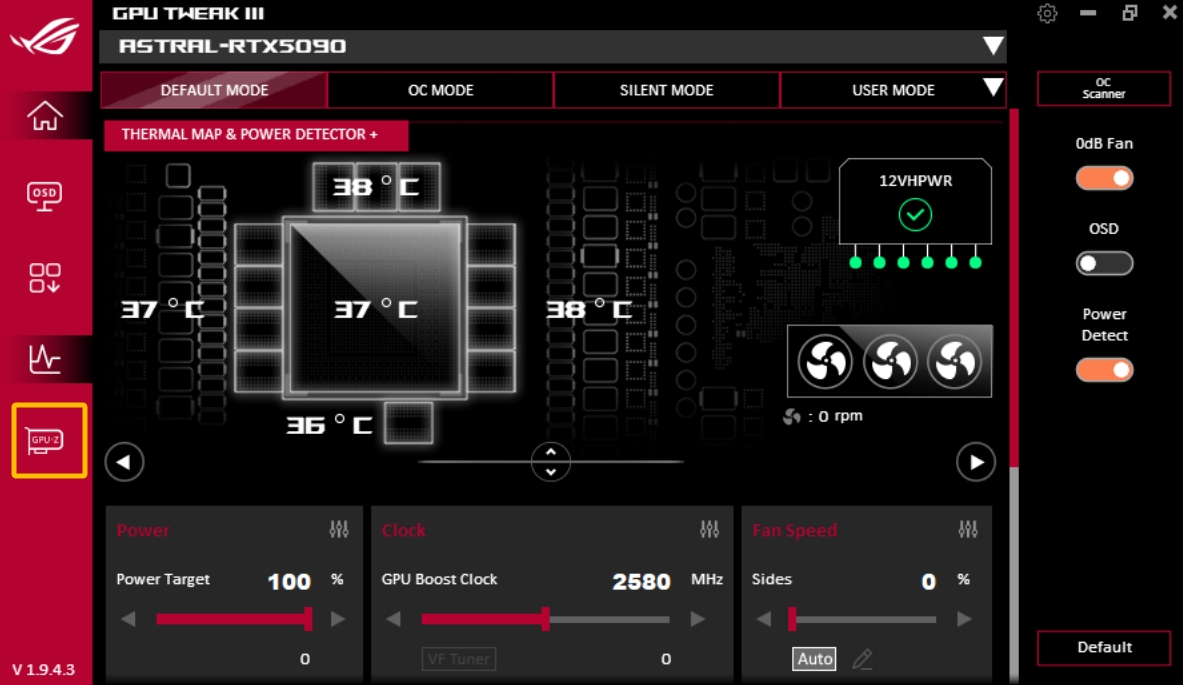
2. Entre no GPU Tweak III e clique na página [GPU-Z] como mostrado abaixo:
II.Perguntas & Respostas
P1: Como verificar o número de faixas do modo de operação da interface PCIE da placa gráfica na BIOS da motherboard?
R1. Depois de ligar o computador, pressione imediatamente a tecla “delete” ou “F2” no teclado para entrar na BIOS [Modo EZ] conforme mostrado na figura seguinte: 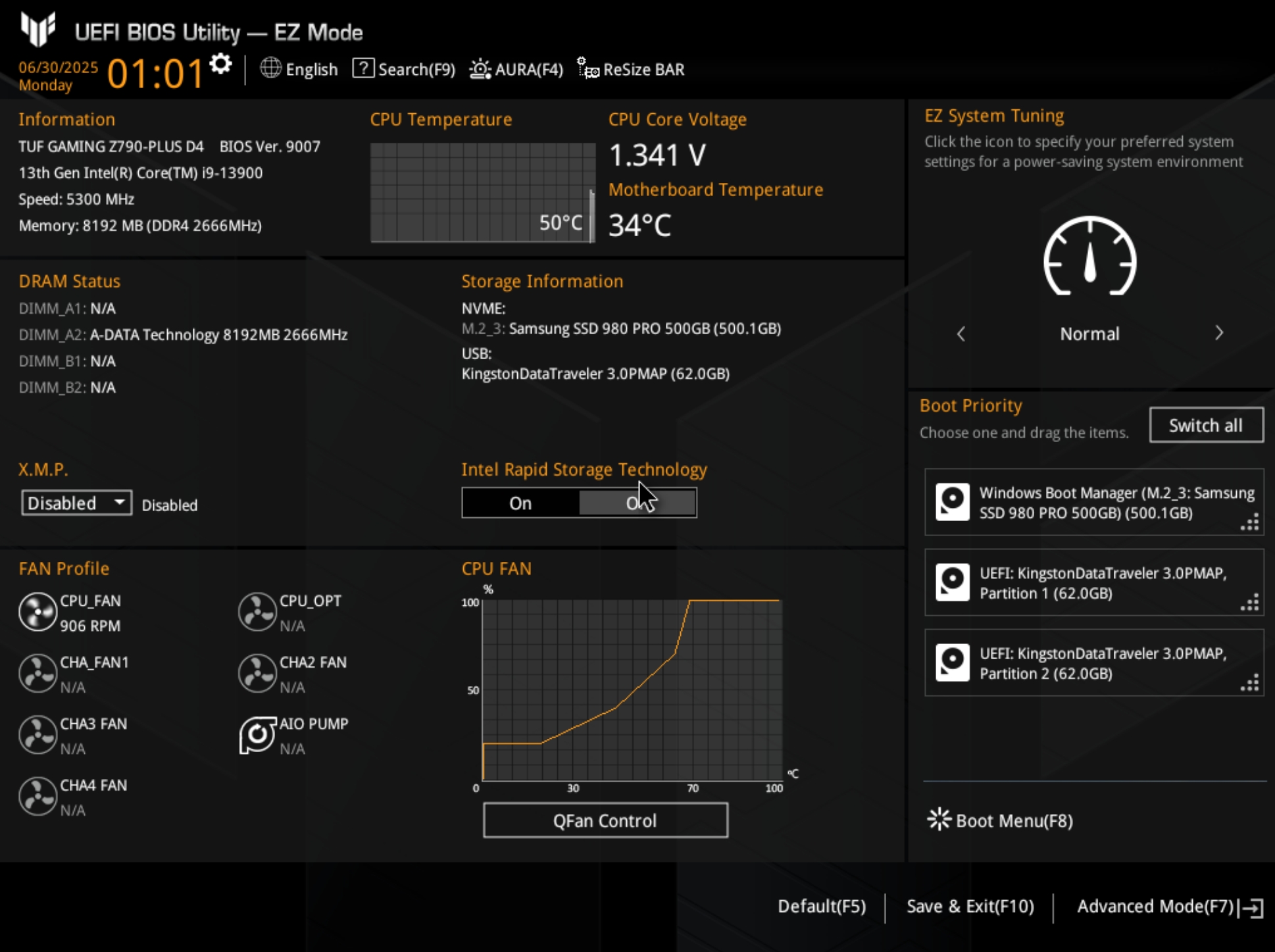
2. Pressione a tecla F7 no teclado, entre em [Avançado], e clique em [Configuração do Agente do Sistema(SA)], como mostrado na figura seguinte: 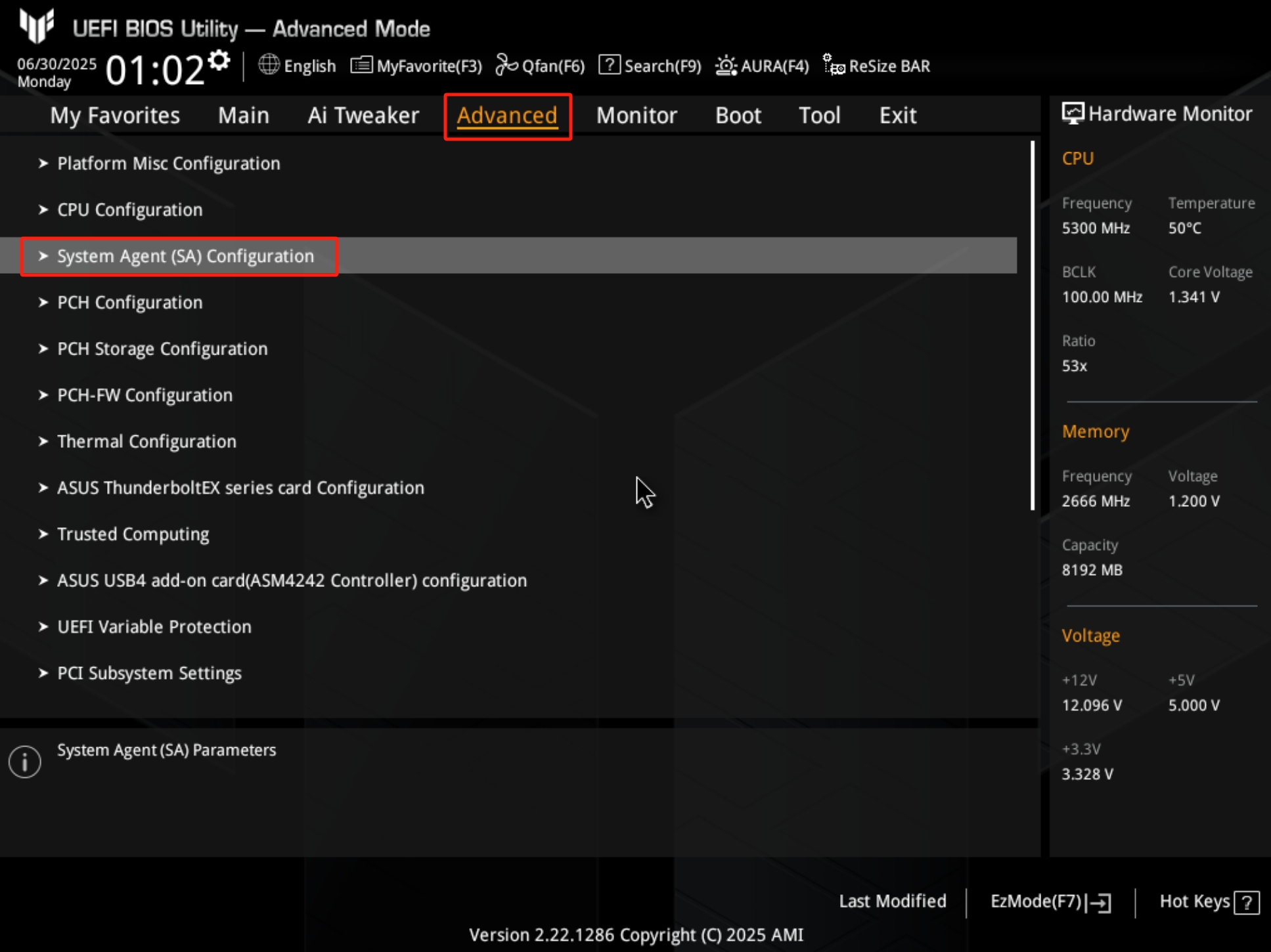
3. Clique em [Configuração PCI Express], conforme mostrado na figura seguinte: 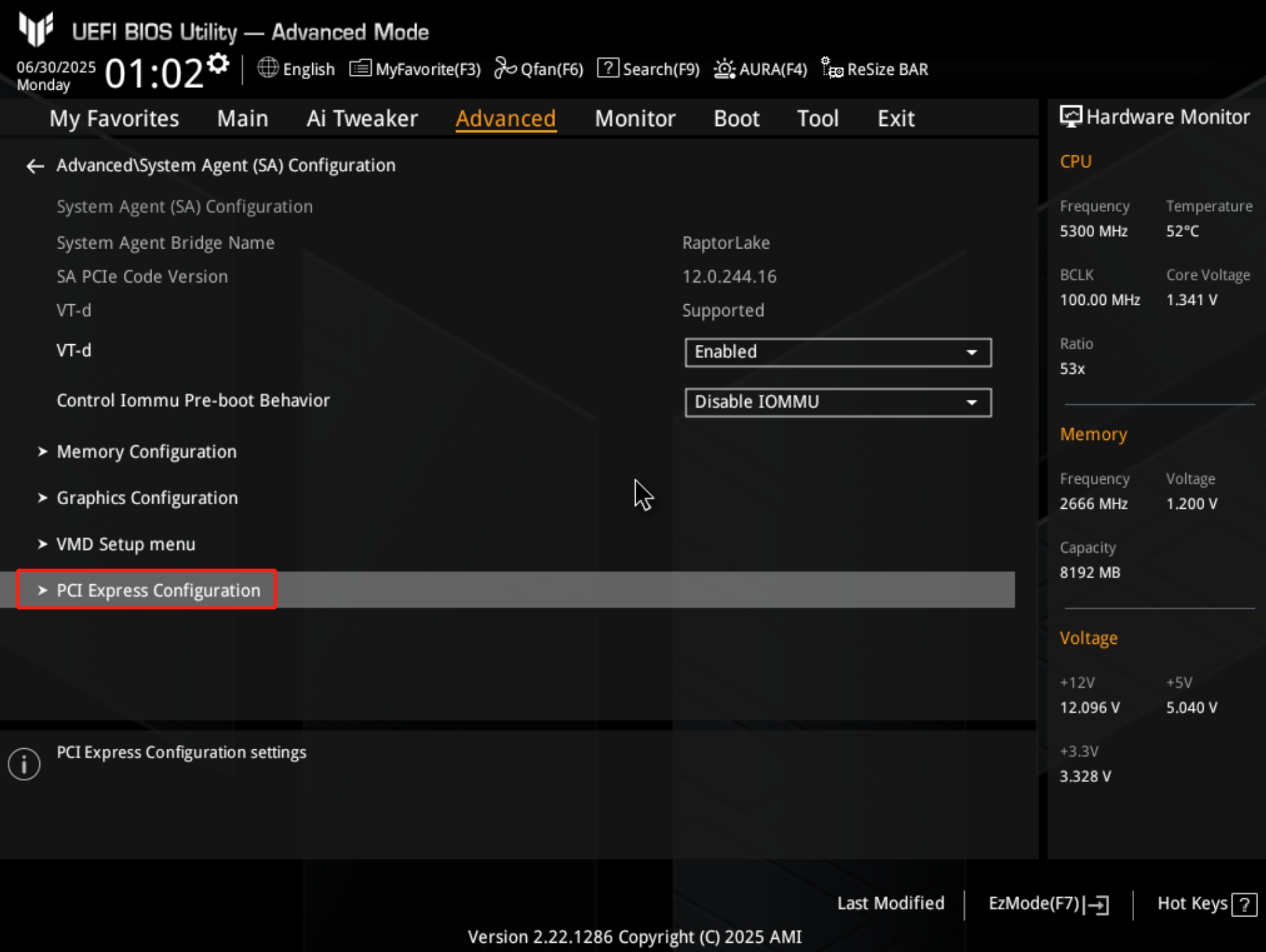
4. Confirme que o número de faixas do modo de operação atual da interface PCIE da placa gráfica é x16, conforme mostrado na figura seguinte: 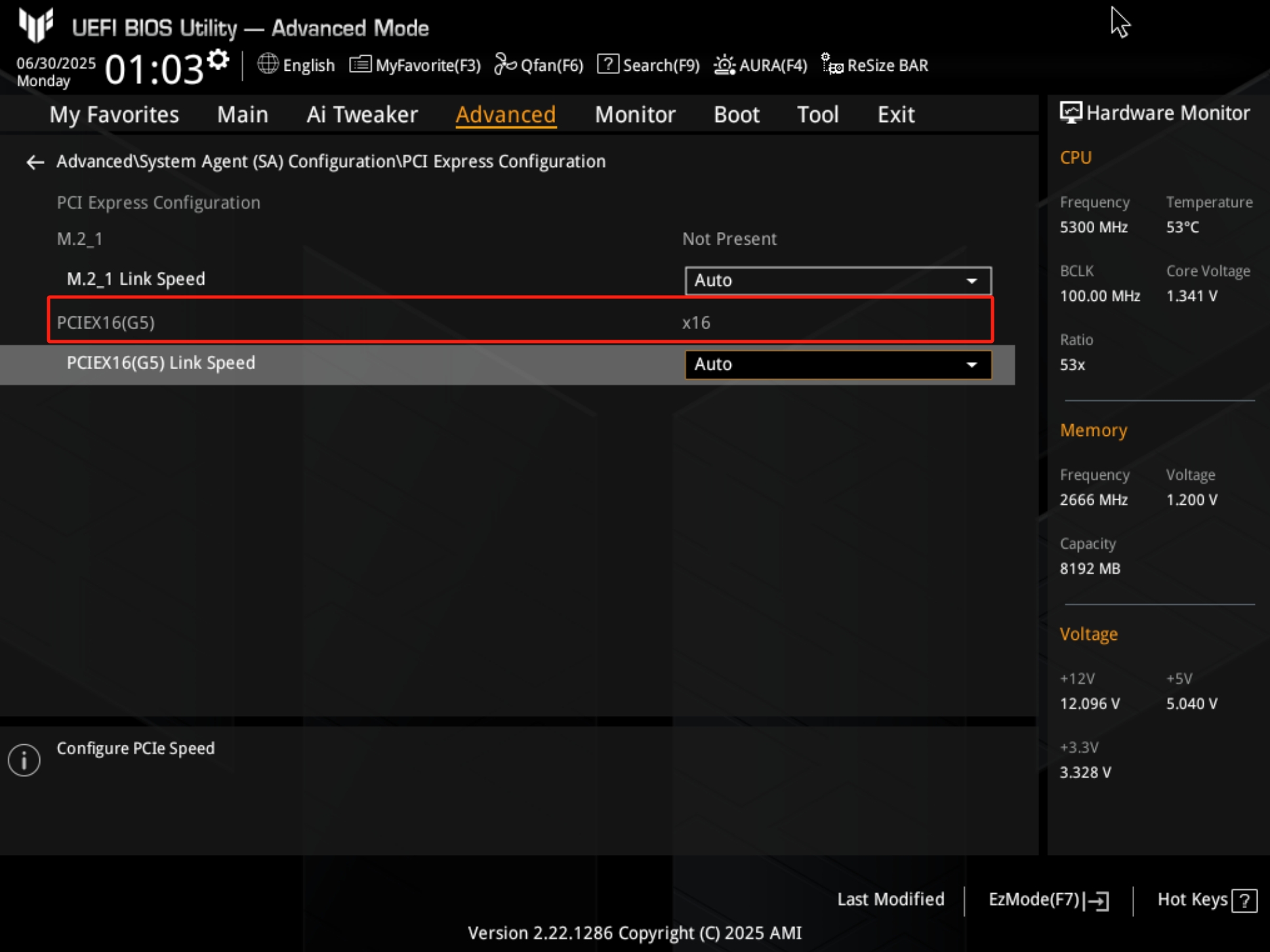
P2: Porque é que a minha placa gráfica mostra PCIE x8 4.0 em vez de PCIE x16 5.0 no software?
R2: O modo real de funcionamento da placa gráfica depende das especificações comuns mais elevadas e da alocação de pistas tanto da motherboard como da placa gráfica, que podem ser investigadas das seguintes formas:
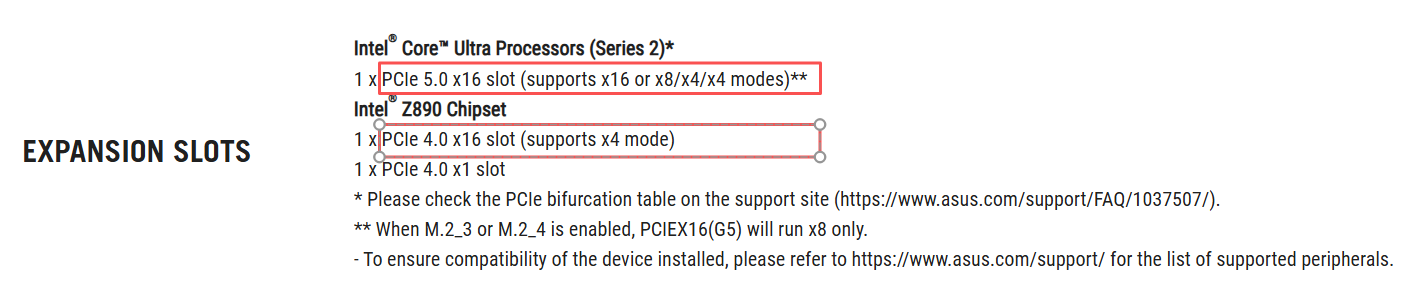
1. Verifique as especificações do slot de expansão PCIE na motherboard no site oficial ou no manual do utilizador para confirmar as especificações do slot de expansão PCIE instalado, consulte o seguinte diagrama (o exemplo abaixo é ROG MAXIMUS Z890 HERO):
a. A especificação PCIe para a ligação ao CPU Intel é o slot PCIe 5.0 x16.
b. A especificação PCIe para a ligação ao Chipset Intel Z890 é o slot PCIe 4.0 x16.
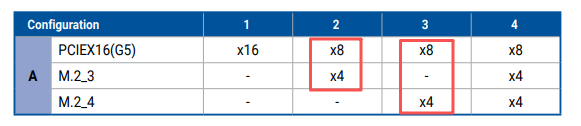
2. Verifique o manual do utilizador da motherboard para confirmar se o slot de expansão PCIE instalado partilha largura de banda com o dispositivo de armazenamento M.2, consulte o seguinte diagrama (o exemplo abaixo é ROG MAXIMUS Z890 HERO).
Quando M.2_3 ou M.2_4 está ligado a um SSD M.2, PCIEX16(G5) funciona apenas a x8.
3. Confirme a especificação PCIE da placa gráfica.
a. Atualmente, a maioria das placas gráficas tem uma especificação PCIE de x16, enquanto algumas séries têm uma especificação de x8, como as séries RTX3050, RTX4060 e RTX4060TI.
b. Pode verificar a especificação do PCIE na página de especificações do produto no site oficial da placa gráfica, por exemplo, a especificação da DUAL-RTX4060-O8G-EVO é PCIE 4.0. 
4. Verifique as definições do BIOS da motherboard. Siga os passos acima para entrar na
página BIOS Advance\PCIE Express Configuration e verifique a definição da velocidade da geração do slot PCIE na opção [Velocidade do Link PCIEX16(G5)].
Se anteriormente definiu uma velocidade de geração PCIE inferior, como GEN3, pode optar por definir para Auto ou para a velocidade de geração mais alta que a especificação PCIE da placa gráfica pode suportar, conforme mostrado na figura abaixo: 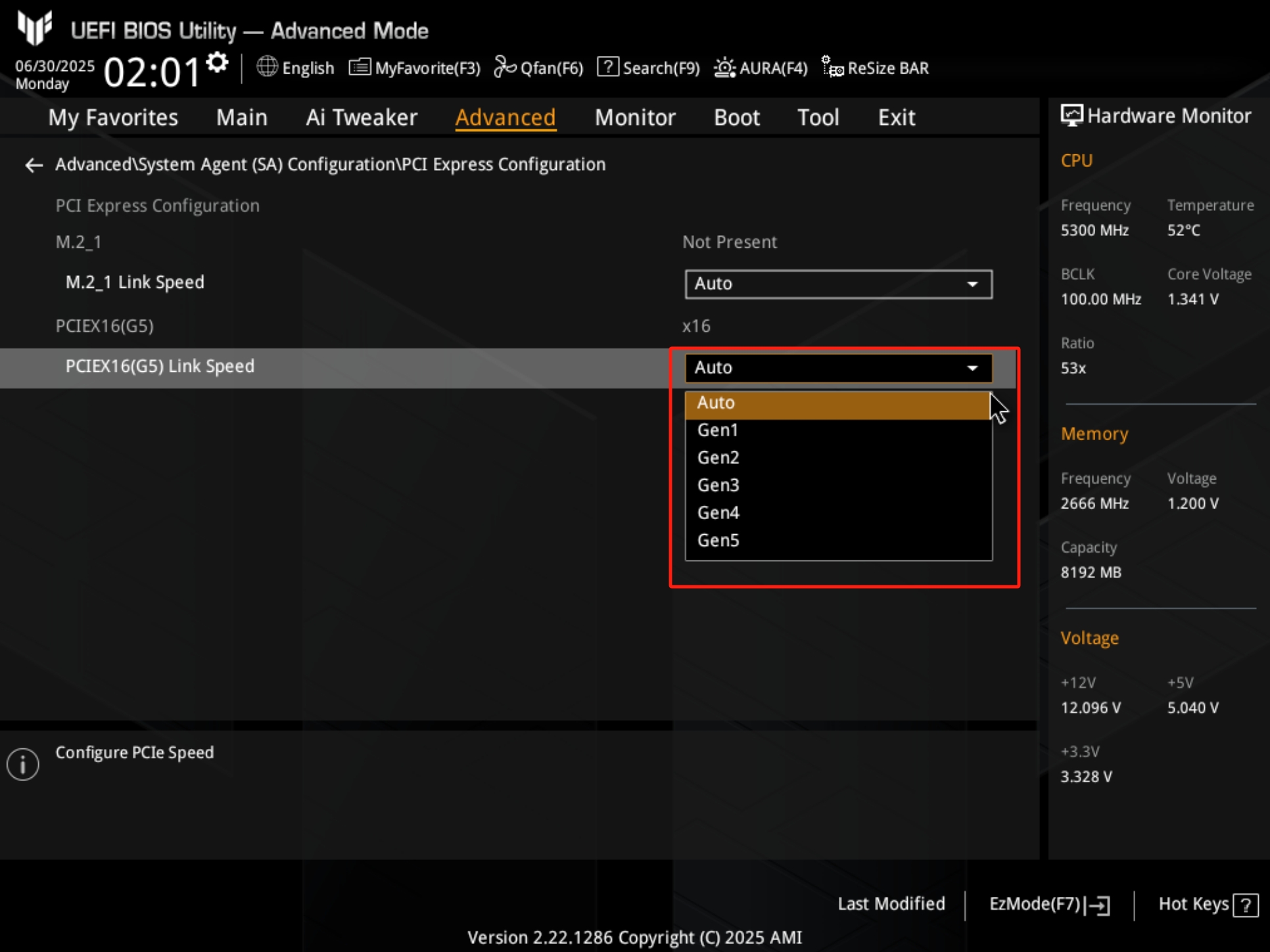
5. Siga os passos acima para abrir o software GPU Tweak III e clique em GPU-Z. O x16 2.0 no final do campo [Interface do Bus] @ indica que a placa gráfica está atualmente a funcionar em modo x16 2.0. Como mostra a imagem abaixo:
Isto também pode ser um fenómeno normal devido ao baixo uso da placa gráfica e à poupança de energia da motherboard e da placa gráfica. A placa gráfica pode ser automaticamente atualizada para 5.0 caso seja sobrecarregada, por exemplo, durante jogos. 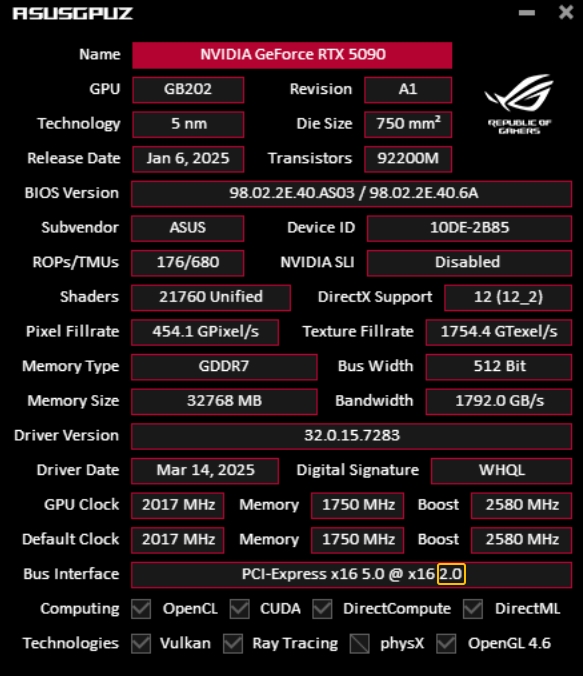
6. Tente atualizar a versão mais recente do driver da placa gráfica no site oficial.
7. Verifique se a placa gráfica tem mau contato com o slot PCIE da motherboard ou se há pó no slot da motherboard.
7.1 Reinsira e reconecte a placa gráfica para garantir que está completamente inserida no slot PCIE da motherboard.
7.2 Verifique o slot PCIE da motherboard e o conector dourado da placa gráfica para ver se há pó ou danos; sujidade ou oxidação podem afetar a ligação, limpe se necessário.