[Placa gráfica] Arrefecimento – Guia de resolução de problemas
O ventilador da placa gráfica ajuda a circular o ar para manter temperaturas de funcionamento estáveis e seguras dentro da placa. A velocidade do ventilador ajusta-se automaticamente de acordo com a temperatura da GPU. Ao executar aplicações intensivas, como jogos, edição de vídeo, transcodificação ou processamento de dados em grande escala, a temperatura da GPU aumenta e o ventilador acelera para permitir a entrada de mais ar fresco pelo sistema de arrefecimento. Isto pode resultar em ruído de ventilador mais alto.
Se o fluxo de ar estiver bloqueado por pó, cabelos ou outros resíduos nas aberturas ou no ventilador, a sua placa gráfica pode sobreaquecer, provocando quedas de desempenho e ruído elevado do ventilador. Consulte os seguintes passos de resolução de problemas.
Causas comuns de sobreaquecimento ou problemas do ventilador da placa gráfica:
• Programas anormais a consumir recursos excessivos do CPU/GPU/memória
• Ambiente inadequado ou ventilação insuficiente
• Acumulação de pó dentro da placa gráfica ou nas aberturas de ventilação
• Queda na velocidade do ventilador ou desgaste devido ao uso prolongado
Como resolver o sobreaquecimento da placa gráfica:
Verifique se existem programas anormais através do Gestor de Tarefas
Ao executar aplicações exigentes, é normal que as temperaturas do CPU/GPU/memória aumentem e que o ventilador acelere. O Gestor de Tarefas no Windows ajuda a monitorizar aplicações e processos em execução, fornecendo informações sobre a utilização dos recursos do sistema.
Verifique o Gestor de Tarefas para ver se algum programa está a utilizar mais CPU/GPU/memória do que o esperado. Se encontrar um uso anormal, termine esses processos. Se o problema persistir, avance para o próximo passo de resolução de problemas.
Inspecione a funcionalidade das ventoinhas e selecione um modo de ventoinha apropriado
1. Inspecione regularmente todas as ventoinhas da placa gráfica para garantir que não estão bloqueadas por cabos ou outros componentes e estão a funcionar normalmente.
2. Verifique se alguma ventoinha está danificada e confirme que as ventoinhas estão a girar conforme esperado.
a. Se as ventoinhas não estiverem a girar, primeiro verifique se a sua placa gráfica está definida para o modo 0dB. Consulte as [Perguntas Frequentes] para mais detalhes: Resolução de problemas - A ventoinha para de funcionar ao iniciar o dispositivo.
b. Se as ventoinhas ainda não girarem, contacte o centro de assistência ASUS para inspeção e substituição da ventoinha ou módulo de refrigeração.
3. Para diferentes cargas de trabalho, pode usar o software ASUS GPU Tweak III para ajustar os modos das ventoinhas, equilibrando o desempenho e a temperatura. Consulte as [Perguntas Frequentes] oficiais para definições do GPU Tweak III.
Mantenha uma ventilação adequada para a sua placa gráfica
1. Certifique-se de que a caixa do PC está bem ventilada:
a. Coloque a caixa do PC numa superfície dura e plana (por exemplo, secretária) e evite colocá-la em superfícies macias, tapetes ou em espaços fechados.
b. Assegure que existe espaço suficiente à volta da caixa e das suas aberturas de ventilação (painel frontal, painel traseiro, topo e lados) para permitir uma boa circulação de ar e ventilação, ajudando a evitar o sobreaquecimento.
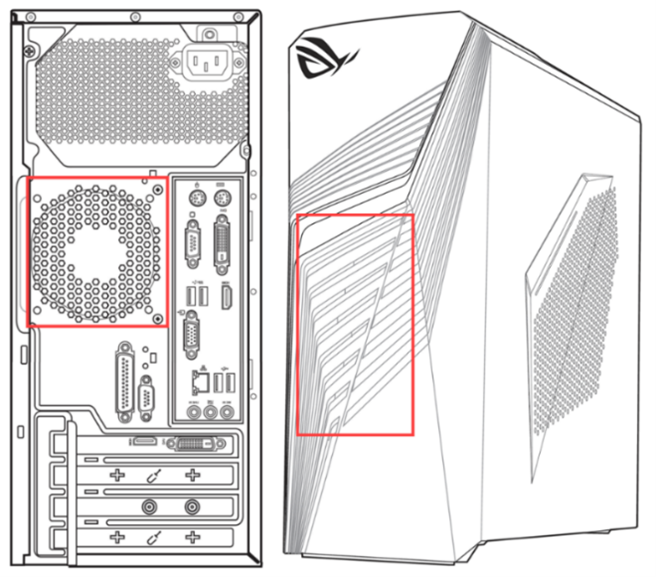
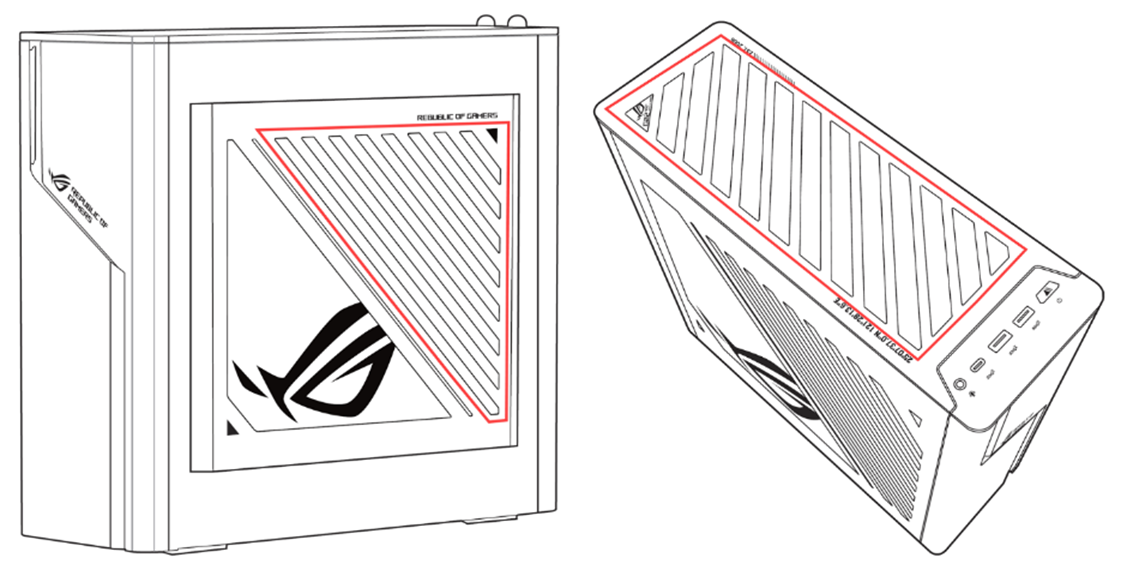
c. Verifique a configuração das ventoinhas internas. Se a circulação de ar dentro da caixa parecer insuficiente, considere adicionar mais ventoinhas.
d. Experimente abrir o painel lateral da caixa. Se a temperatura da placa gráfica baixar significativamente, continue a resolução de problemas seguindo os passos seguintes.
2. Evite o acumular de poeira e detritos:
Se o seu ambiente tiver muita poeira, pelo de animais, ou se fuma, limpe regularmente a caixa, ventoinhas e dissipadores. Consulte a FAQ sobre como limpar a sua placa gráfica para instruções detalhadas.
3. Evite temperaturas e humidade elevadas:
a. Não utilize o seu computador em ambientes com temperaturas elevadas ou com elevada humidade, como sob luz solar direta ou perto de fontes de calor.
b. Abra o painel lateral da caixa do PC. Se observar uma queda significativa na temperatura da placa gráfica, o sobreaquecimento provavelmente deve-se à temperatura interna da caixa ou à temperatura ambiente da sala. Se a temperatura da placa gráfica não baixar significativamente, pode continuar a resolver o problema de sobreaquecimento seguindo os passos indicados abaixo.
Verifique se há overclocking
Se fez overclock à sua placa gráfica, isso pode causar sobreaquecimento. Tente restaurar as velocidades de relógio padrão e veja se a temperatura melhora.
Se o seu problema não for resolvido, por favor contacte o Centro de Atendimento ao Cliente ASUS para obter assistência adicional.