Subiecte corespunzătoare
[Router Wireless] Cum se configurează controlul parental? (WebGUI)
Pentru a vă oferi instrucțiuni mai detaliate, puteți face clic și pe linkul video ASUS YouTube de mai jos pentru a afla mai multe despre cum să configurați Controlul Parental pe ASUS Router.
https://www.youtube.com/watch?v=lBdDZD2a3CM
https://www.youtube.com/watch?v=eCj4VP9bNF4
Ce este Controlul Parental?
ASUS Wireless Router cu Trend Micro oferă monitorizare în timp real a rețelei pentru detectarea malware-ului, virușilor și intruziunilor înainte ca acestea să ajungă la PC-ul sau dispozitivul dvs. Controlul Parental vă permite să programați perioadele în care un dispozitiv conectat are acces la Internet. De asemenea, puteți restricționa site-urile și aplicațiile nedorite.
Pregătiți
1. Vă rugăm să confirmați mai întâi că routerul dvs. suportă Parental Controls caracteristici. Puteți vizita site-ul oficial ASUS pentru a verifica specificațiile detaliate.
Imaginea de mai jos este un exemplu de specificații de pe site-ul oficial.

2. Vă rugăm să actualizați firmware-ul routerului la cea mai recentă versiune. Pentru instrucțiuni despre cum să actualizați firmware-ul, vă rugăm să consultați FAQ Cum să actualizați firmware-ul routerului la cea mai recentă versiune
Puteți configura routerul ASUS prin Web GUI
Web & Apps Filters : Web & Apps Filters vă permite să blocați accesul la site-uri web și aplicații nedorite. (Suportat doar pe anumite modele.)
Pasul 1. Conectați computerul la router prin conexiune cablată sau WiFi și introduceți IP-ul LAN al routerului sau URL-ul routerului http://www.asusrouter.com în Web GUI.

Notă: Vă rugăm să consultați Cum să accesați pagina de setări a routerului pentru a afla mai multe.
Pasul 2. Introduceți numele de utilizator și parola routerului pentru a vă autentifica.

Notă: Dacă uitați numele de utilizator și/sau parola, vă rugăm să resetați routerul la setările din fabrică și să reluați configurarea.
Vă rugăm să consultați Cum se resetează routerul la setările din fabrică pentru a afla cum să restabiliți routerul la starea implicită.
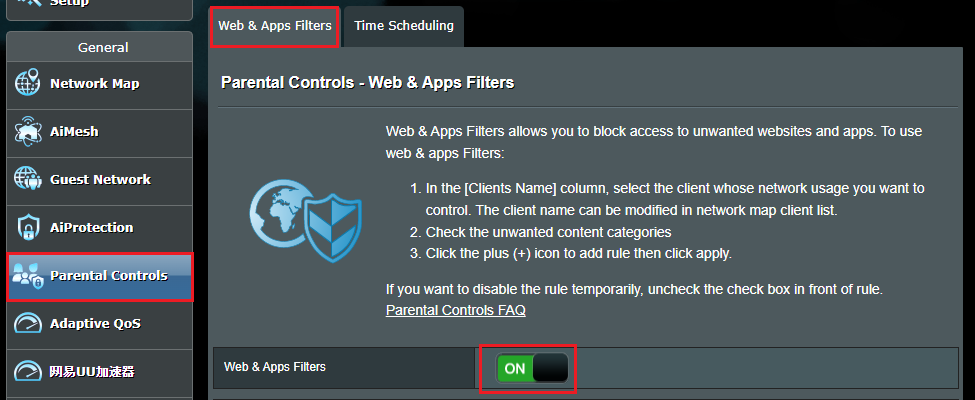
Pasul 3. Accesați [Control Parental] > [Filtre Web & Aplicații] sau [AiProtection] > [Control Parental] > [Filtre Web & Aplicații]
Și activați în Filtre Web & Aplicații.
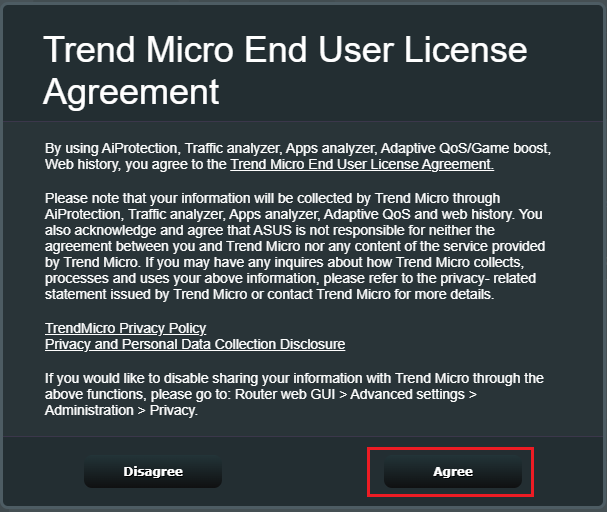
Pasul 4. Faceți clic pe [Sunt de acord]
Prin utilizarea AiProtection, Analizator trafic, Analizator aplicații, QoS adaptiv/Accelerare jocuri, Istoric web, sunteți de acord cu [Acordul de licență pentru utilizatorul final Trend Micro].
(Doar modelele compatibile cu Trend Micro vor afișa conținutul prezentat mai jos)
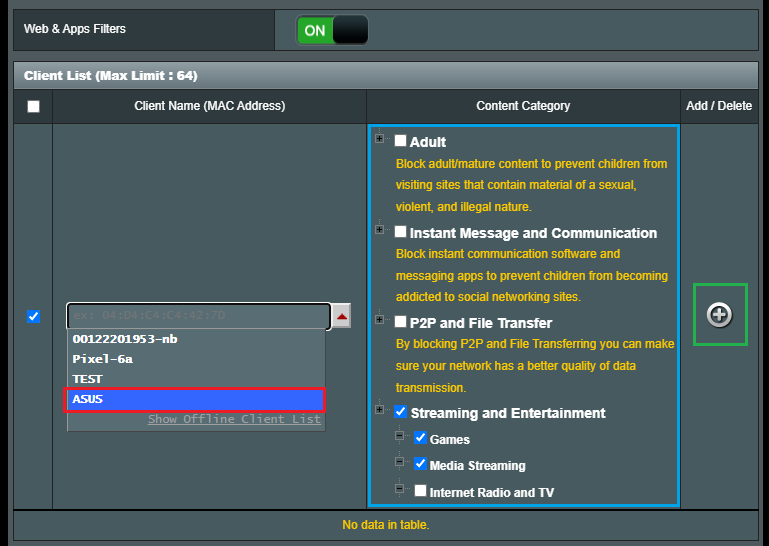
Pasul 5. Lista de clienți
5-1 Selectați dispozitivele pentru care doriți să restricționați Numele Clientului (Adresa MAC).
5-2 Faceți clic pe categoria sau subcategoria pe care doriți să o blocați în Categoria de Conținut.
5-3 Faceți clic pe  buton pentru a adăuga un profil.
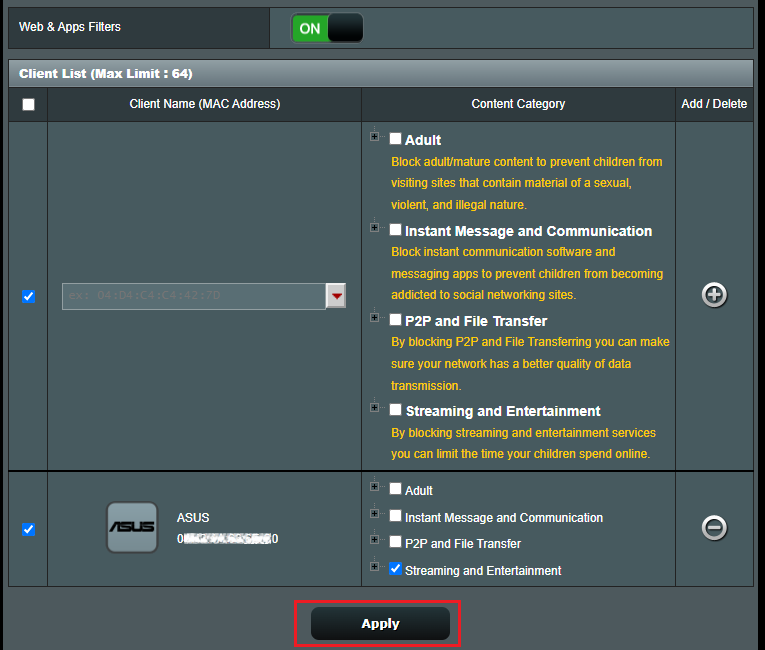
5-4 Faceți clic pe [Aplică] pentru a salva setarea.
Programare timp : Această funcție vă permite să setați un program pentru accesul la Internet al anumitor dispozitive.
Pasul 1. Conectați computerul la router printr-o conexiune cu fir sau WiFi și introduceți IP-ul LAN al routerului sau adresa URL a routerului http://www.asusrouter.com în GUI-ul WEB.
Notă: Vă rugăm să consultați Cum să accesați pagina de setări a routerului (Web GUI) pentru a afla mai multe.
Pasul 2. Introduceți numele de utilizator și parola routerului pentru a vă autentifica.
Notă: Dacă uitați numele de utilizator și/sau parola, vă rugăm să restabiliți routerul la setările din fabrică și să îl configurați din nou.
Vă rugăm să consultați Cum să resetați routerul la setările din fabrică pentru instrucțiuni despre cum să restaurați routerul la starea implicită.
Pasul 3. Accesați [Control parental] > [Programare timp] sau [AiProtection]> [Control parental] > [Programare timp]
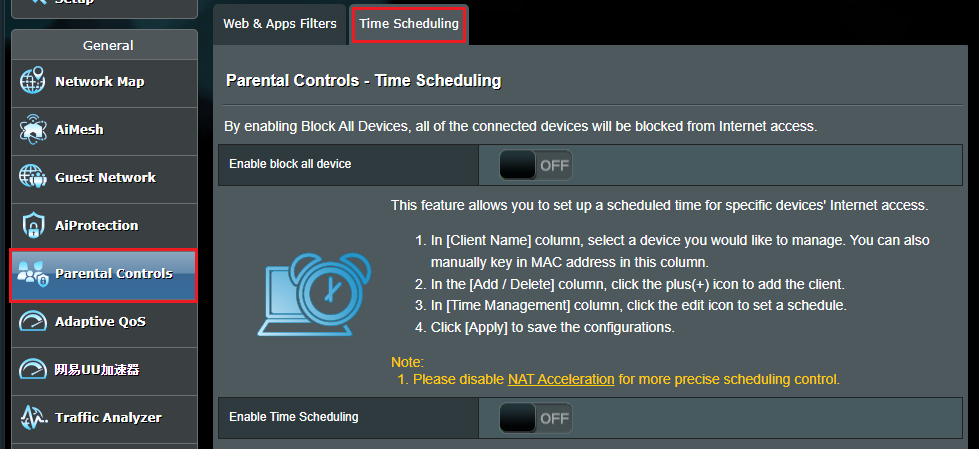
Pasul 4. Setați Programare timp
a. Activare Programare timp
a-1 Activați blocarea tuturor dispozitivelor.
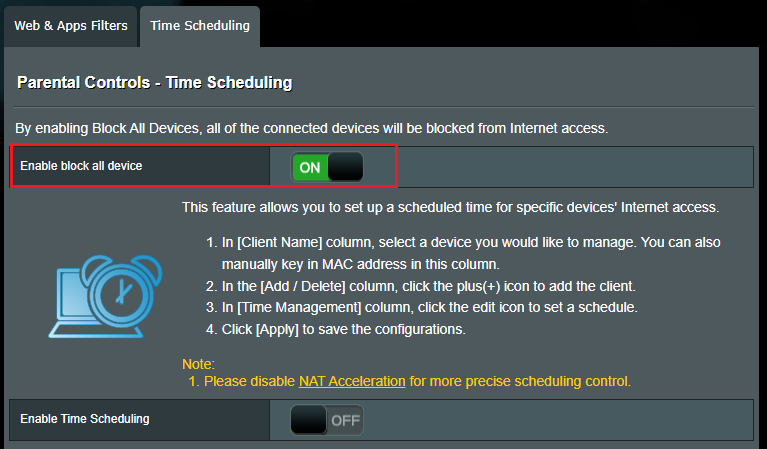
a-2 Prin activarea opțiunii Blocare Toate Dispozitivele, toate dispozitivele conectate vor fi blocate de la accesul la Internet.
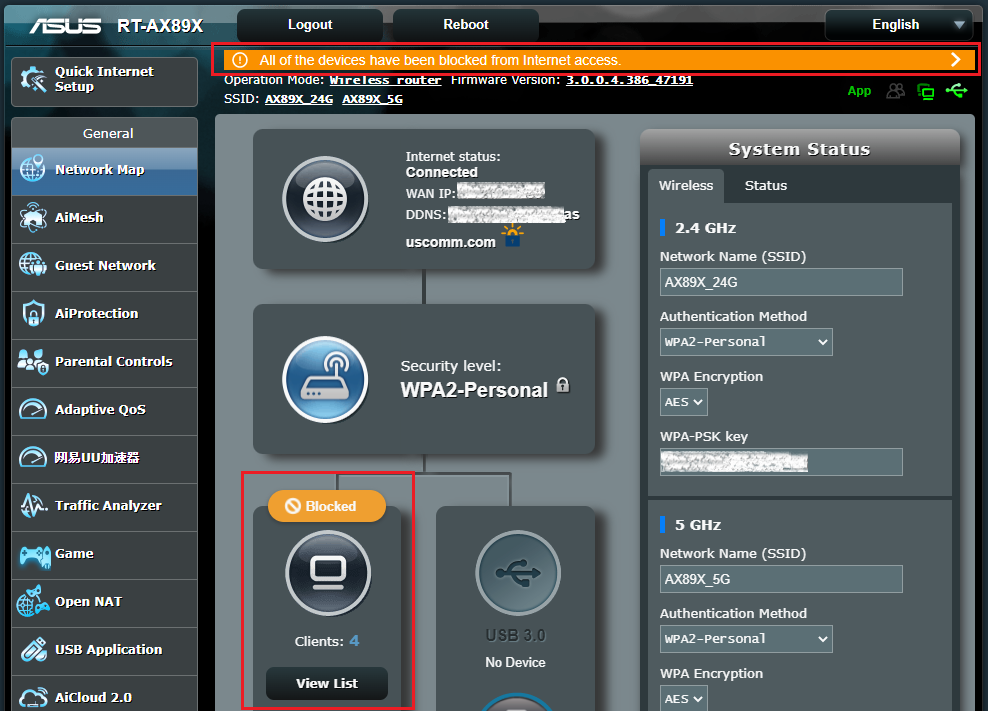
b. Configurare Programare Timp
b-1 Activează Programarea Timpului.
Această funcție vă permite să configurați un interval orar programat pentru accesul la Internet al anumitor dispozitive.
Notă: Verificați dacă ora sistemului este aceeași cu fusul orar al dvs. Cum să verificați ora sistemului routerului ASUS și să configurați serverul NTP
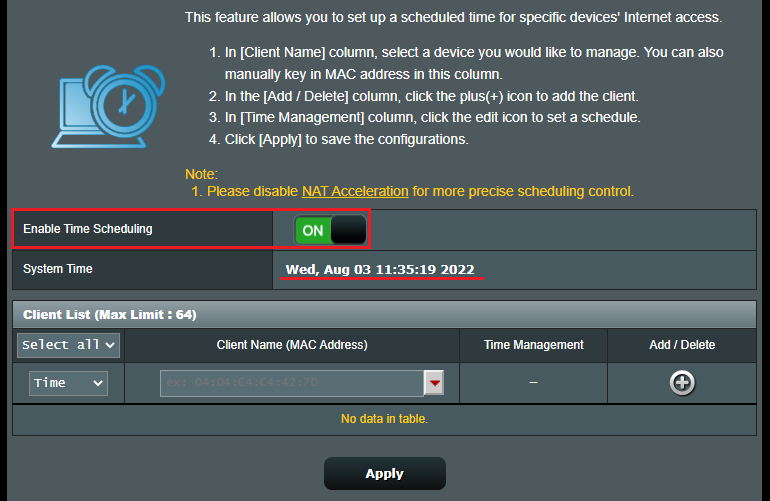
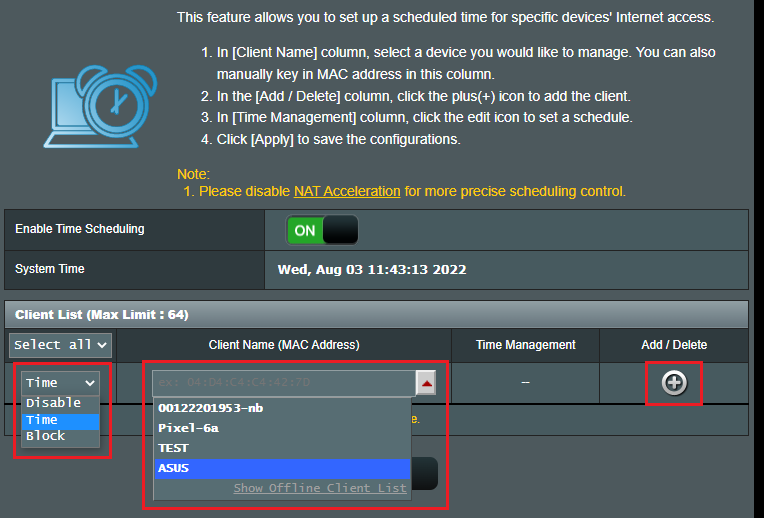
b-2 Selectați dispozitivele pentru care doriți să restricționați Numele Clientului (Adresa MAC).
Puteți marca tipul folosit (Dezactivat, Orar, Blocare)
Faceți clic pe buton
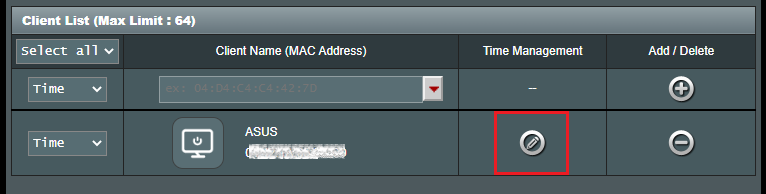
b-4 Faceți clic pe editează  buton pentru a seta programarea timpului.
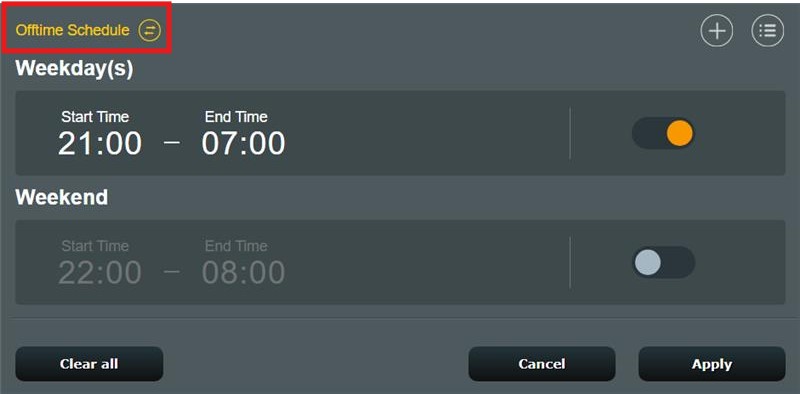
b-5 Faceți clic pe  pentru a schimba modul de planificare a timpului.
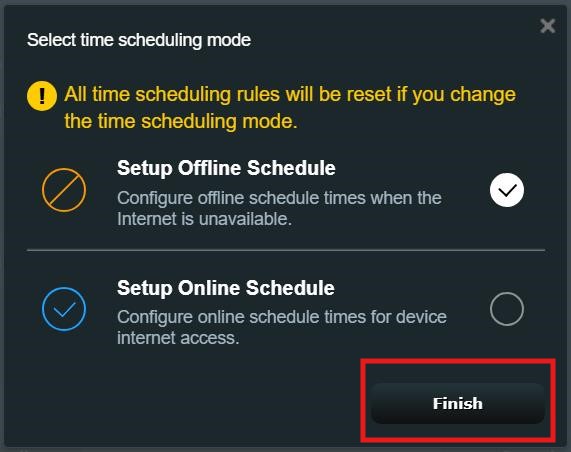
Selectați modul de planificare a timpului și faceți clic pe [Finalizare].
- Configurare program offline: Configurați perioadele în care conexiunea la Internet nu este disponibilă.
- Configurare program online: Configurați perioadele în care dispozitivul are acces la Internet.
Notă: Funcția [Configurare program online] este acceptată doar de anumite modele. Dacă routerul dumneavoastră nu suportă această funcție, vă rugăm să săriți peste acest pas.
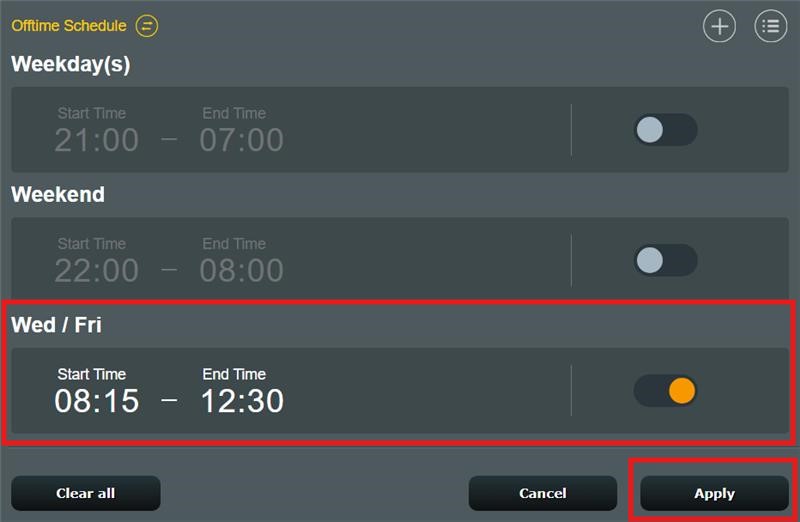
De exemplu, luați Configurare program offline.
Puteți seta rapid două programe offline și faceți clic pe [Aplică] pentru a finaliza setarea.
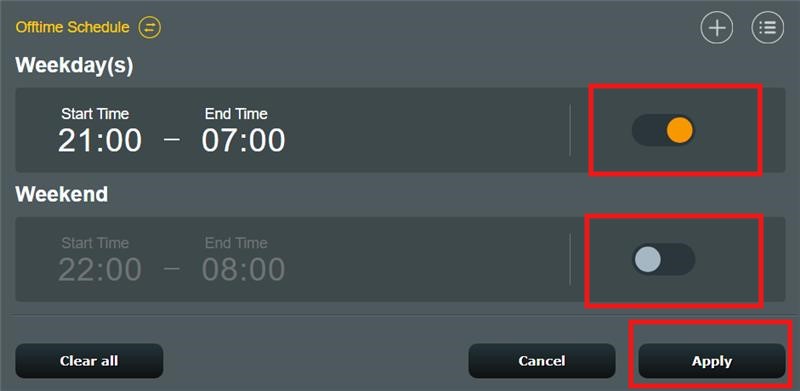
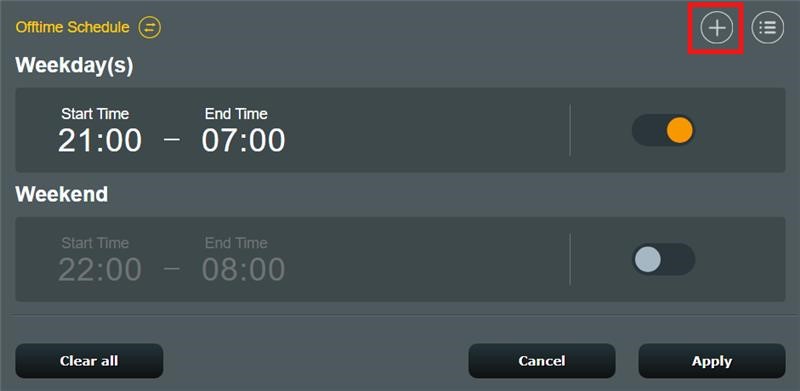
Dacă doriți să alegeți o oră diferită, puteți face clic pe  și să o setați.
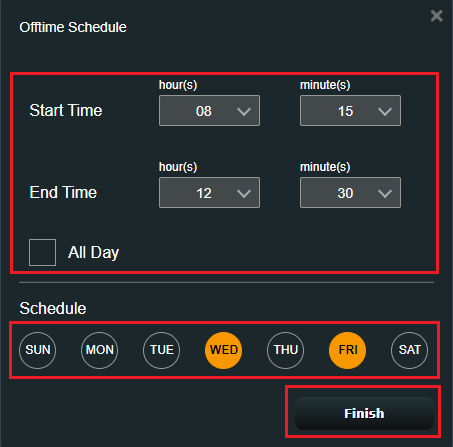
Trebuie să setați Ora de început până la Ora de sfârșit și să alegeți săptămânile, apoi faceți clic pe [Finalizare] pentru a salva setarea.
Confirmați dacă programul de oprire a fost setat corect.

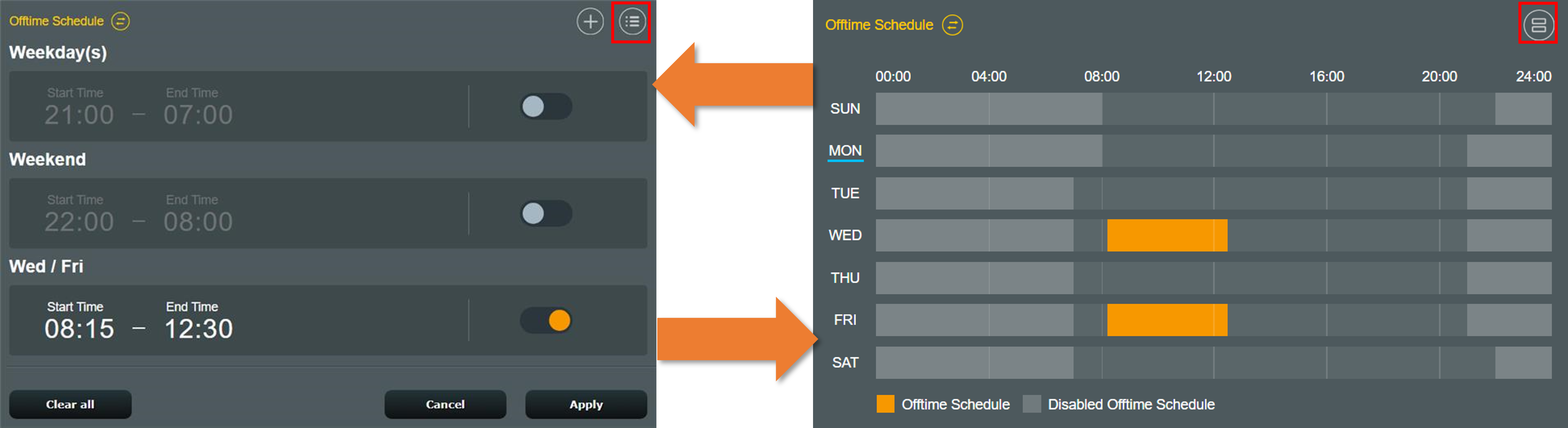
Faceți clic pe [Aplică] pentru a finaliza setarea.
Întrebări frecvente
1. Cum se șterge un program de timp?
Mai jos este un exemplu de captură de ecran, mutați mouse-ul peste programul de timp.
Faceți clic pe ștergere  butonul și faceți clic pe [Aplică] pentru a salva setarea.

2. Când dispozitivul meu (cum ar fi un telefon sau un computer) este setat în prezent să fie offline (restricționat la accesul la internet), poate accesa în continuare pagina de setări a routerului pentru a face configurații?
Da, controlul parental pe computer împiedică doar dispozitivul să acceseze internetul în anumite perioade, dar acesta se poate conecta în continuare la router și poate intra pe pagina de setări după introducerea numelui de utilizator și a parolei routerului.
3. Cum să depanați dacă setările de programare nu funcționează corect după ce au fost setate?
a. Vă rugăm să verificați dacă ora sistemului pe routerul dumneavoastră este corectă, consultați întrebările frecvente [Router Wireless] Cum se verifică ora sistemului routerului ASUS și cum se configurează serverul NTP?
b. Vă rugăm să verificați dacă dispozitivul pe care l-ați selectat sau adresa MAC pe care ați introdus-o este corectă, consultați întrebările frecvente [Router Wireless] Cum se verifică informațiile dispozitivelor conectate la routerul ASUS?
c. Vă rugăm să vă asigurați că utilizați cea mai recentă versiune de firmware pentru router.
Cum se verifică și se actualizează versiunea de firmware a routerului dvs., consultați întrebările frecvente [Router Wireless] Cum se actualizează firmware-ul routerului la cea mai recentă versiune?
d. Vă rugăm să restaurați routerul la setările din fabrică și apoi urmați instrucțiunile din acest ghid pentru a finaliza configurarea.
Cum se restaurează routerul la setările implicite din fabrică, consultați întrebările frecvente [Router Wireless] Cum se resetează routerul la setările din fabrică?
4. Cum se blochează anumite dispozitive de la accesarea anumitor site-uri web / site-uri malițioase?
Routerele ASUS nu suportă momentan blocarea site-urilor web pe anumite dispozitive (de exemplu, telefon, laptop).
Dacă dispozitivul specific pe care doriți să îl configurați este un dispozitiv Windows sau un Chromebook, vă rugăm să consultați secțiunea de Întrebări frecvente de mai jos.
5. Pot folosi controlul parental în modul router, dar de ce nu îl găsesc când schimb routerul în modul AP?
Controlul parental este disponibil doar în modul router, datorită funcției NAT și managementului relevant care este gestionat de AP-ul principal (router/modem, etc.) în alte tipuri de moduri de operare.
Puteți consulta secțiunea de Întrebări frecvente pentru mai multe informații despre modul de operare: [Router Wireless] Introducere în modul de operare
Cum să obțineți (Utilitarul / Firmware-ul)?
Puteți descărca cele mai recente drivere, software, firmware și manuale de utilizare din Centrul de descărcare ASUS.
Dacă aveți nevoie de mai multe informații despre Centrul de descărcare ASUS, consultați acest link
.