Subiecte corespunzătoare
[Windows 11/10] Depanare - Eșec la detectarea plăcii grafice
Produse aplicabile: Notebook, Desktop, All-in-One PC, Gaming Handheld, MiniPC
În cazul în care întâmpinați un scenariu în care sistemul dvs. nu detectează placa grafică, cum ar fi atunci când placa grafică lipsește din Device Manager sau afișează doar Microsoft Basic Display Adapter, vă rugăm să consultați metodele uzuale de depanare prezentate mai jos.
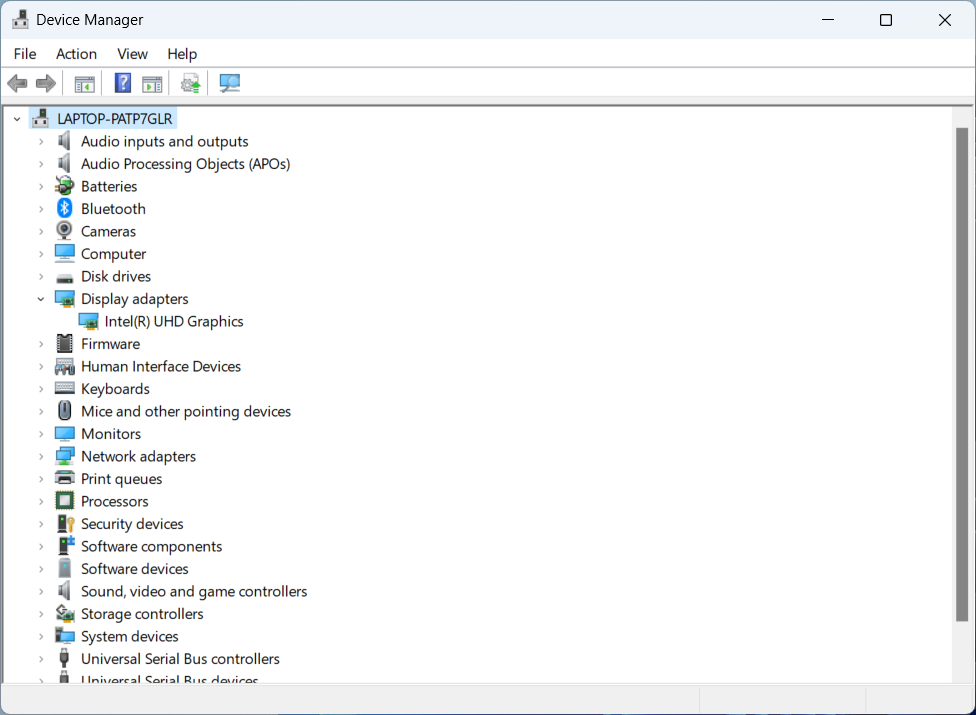
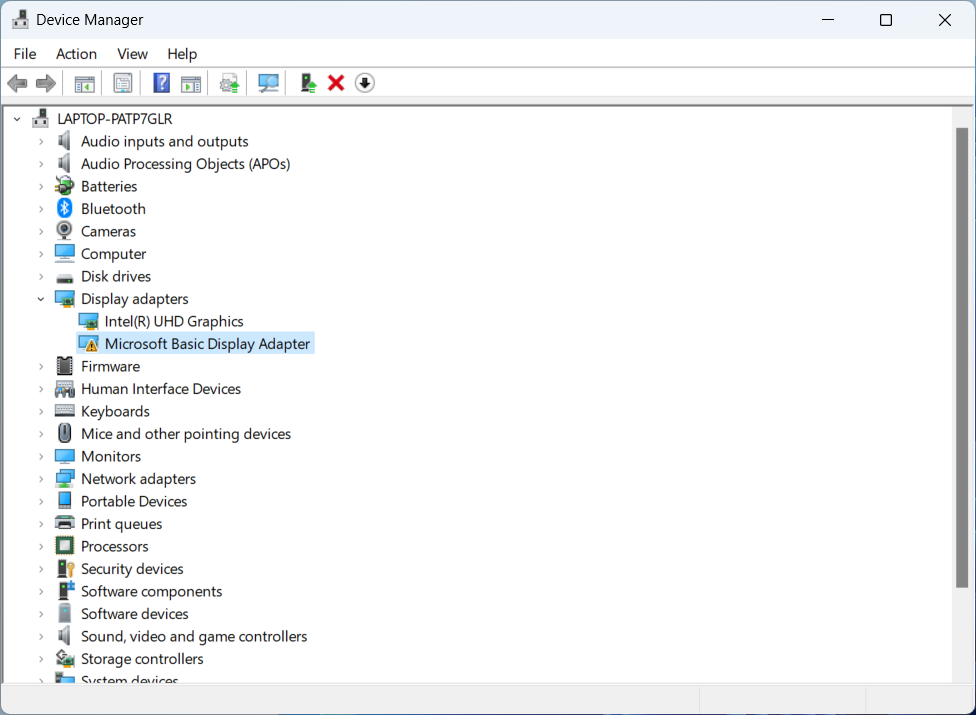
Pentru dispozitivele Notebook, All-in-One PC și Gaming Handheld, sunt oferite următoarele soluții pentru cazurile în care placa grafică nu este detectată:
Ajustare setări în Armoury Crate, MyASUS și ProArt Creator Hub
ASUS a dezvoltat software de control integrat al sistemului, incluzând Armoury Crate, MyASUS și ProArt Creator Hub, pentru a vă ajuta să ajustați modul GPU. Vă rugăm să consultați pașii de mai jos, în funcție de aplicația care vine cu produsul ASUS:
Inspectați setările în Armoury Crate
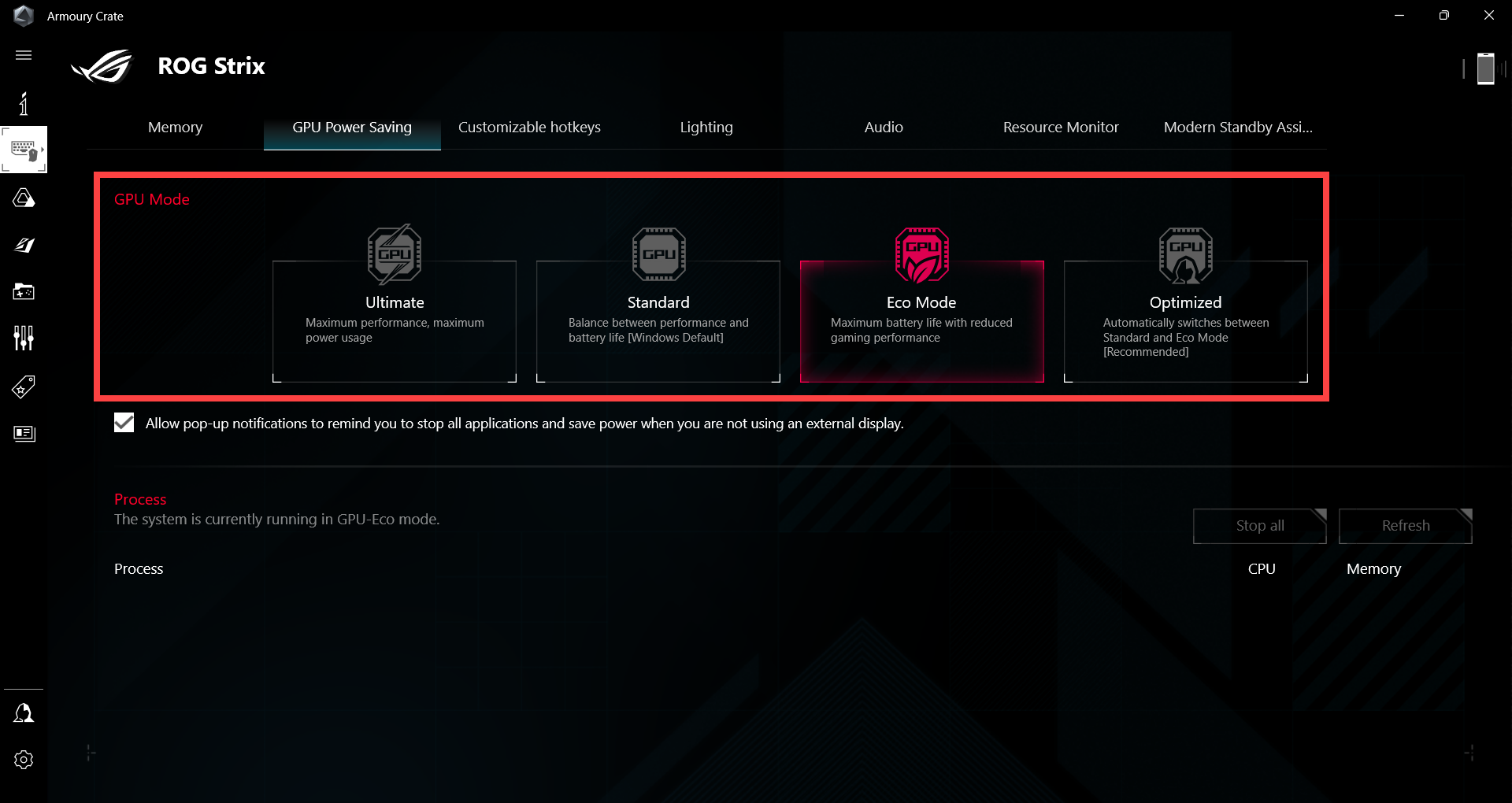
Pentru laptopuri de gaming echipate atât cu cipuri grafice dedicate, cât și integrate, vă rugăm să verificați setările modului GPU în aplicația Armoury Crate (Armoury Crate > Device > GPU Power Saving > GPU Mode).
Când se aplică 'Eco Mode', informațiile despre placa grafică independentă nu vor fi vizibile în Device Manager. Se recomandă să optați pentru 'Standard' pentru a verifica detectarea plăcii grafice. Informații suplimentare sunt disponibile în acest articol: Introducere Armoury Crate.
Notă: Dacă sistemul este comutat înapoi în modul Standard după o perioadă lungă de funcționare în Eco Mode, este posibil ca Windows să nu păstreze driverul original al plăcii grafice și să afișeze dispozitivul ca Microsoft Basic Display Adapter în Device Manager. Această situație este cauzată de obicei de faptul că driverul grafic nu se încarcă corect și nu indică neapărat o defecțiune hardware a GPU-ului. Pentru a rezolva problema, urmați pașii de mai jos pentru a reinstala driverul grafic oficial ASUS.
Dacă dispozitivul dumneavoastră nu dispune de această configurație particulară sau dacă l-ați configurat deja pe modul 'Standard', vă rugăm să continuați cu metodele de depanare ulterioare.
Inspectați setările în MyASUS
Pentru laptopuri pentru consumatori echipate atât cu cipuri grafice dedicate, cât și integrate, vă rugăm să verificați setările modului GPU din aplicația MyASUS (MyASUS > Setări dispozitiv > Alimentare & Performanță > Modul GPU).
Când este aplicat ‘Eco Mode’, informațiile despre placa grafică independentă nu vor fi vizibile în Device Manager. Se recomandă să optați pentru ‘Standard’ pentru a verifica detectarea plăcii grafice. Informații suplimentare sunt disponibile în acest articol: Introducere în Setările Dispozitivului MyASUS.
Notă: Dacă sistemul este comutat înapoi în modul Standard după o perioadă prelungită de operare în Eco Mode, este posibil ca Windows să nu rețină driverul original al plăcii grafice și să afișeze dispozitivul ca Microsoft Basic Display Adapter în Device Manager. Această condiție este cauzată de obicei de neîncărcarea corectă a driverului grafic și nu indică neapărat o defecțiune hardware a GPU. Pentru a remedia problema, vă rugăm să urmați pașii de mai jos pentru a reinstala driverul oficial ASUS pentru placa grafică.

În cazul în care dispozitivul dumneavoastră nu dispune de această configurație particulară sau dacă l-ați setat deja pe modul ‘Standard’, vă rugăm să continuați cu următoarele metode de depanare.
Inspectați setările din ProArt Creator Hub
Pentru laptopurile ProArt echipate atât cu cip grafic discret, cât și integrat, vă rugăm să verificați setările modului GPU în aplicația ProArt Creator Hub (ProArt Creator Hub > Dashboard > GPU Mode).Când se aplică ‘Eco Mode’, informațiile despre placa grafică independentă nu vor fi vizibile în Device Manager. Se recomandă să optați pentru ‘Standard’ pentru a confirma detectarea plăcii grafice. Informații suplimentare sunt disponibile în acest articol: Introducere în ProArt Creator Hub.Notă: Dacă sistemul este comutat înapoi la Standard Mode după o perioadă îndelungată de funcționare în Eco Mode, este posibil ca Windows să nu păstreze driverul grafic original și, în schimb, să afișeze dispozitivul ca Microsoft Basic Display Adapter în Device Manager. Această situație este cauzată, de obicei, de faptul că driverul grafic nu se încarcă corect și nu indică neapărat o defecțiune hardware a GPU-ului. Pentru a rezolva problema, vă rugăm să urmați pașii de mai jos pentru a reinstala driverul oficial ASUS pentru placa grafică. Dacă dispozitivul dumneavoastră nu are această configurație particulară sau dacă ați configurat deja modul pe ‘Standard’, vă rugăm să continuați cu metodele de depanare următoare.
Actualizați BIOS, actualizările Windows și driverele
Actualizarea regulată a BIOS, Windows și a driverelor poate îmbunătăți stabilitatea și performanța sistemului. Asigurați-vă că dispozitivul folosește cele mai recente versiuni. Află mai multe despre actualizarea BIOS:
Cum să actualizați versiunea BIOS în sistemul Windows
Cum să actualizați BIOS cu ASUS Firmware Update/EZ Flash
Află mai multe despre actualizarea Windows și a driverelor:
Cum să efectuați Windows Update
Cum să actualizați driverele prin System Update în MyASUS
Efectuați Resetarea CMOS (EC Reset)
Încercați să efectuați un EC reset (hard reset) sau o resetare RTC pentru a readuce hardware-ul la starea sa implicită. Pentru pași detaliați, vă rugăm să consultați acest articol: Cum să resetați Embedded Controller (EC Reset), Real-Time Clock (RTC) și Hard Reset.
Efectuați restaurarea BIOS
Încearcă să revii la valorile implicite ale setărilor BIOS. Poți consulta acest articol pentru a înțelege cum să restaurezi setările BIOS: Cum să restaurezi setările BIOS.
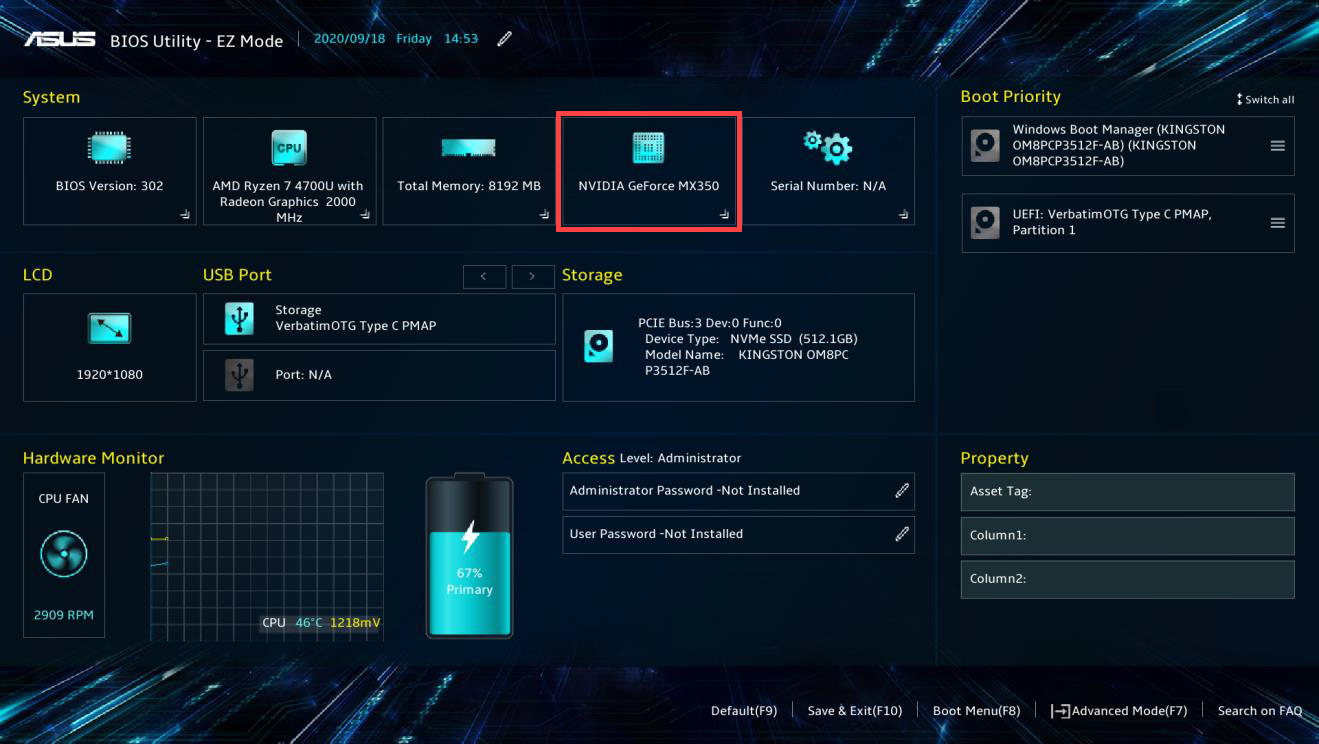
După restaurarea BIOS la starea implicită, dacă placa grafică rămâne nedetectată în ecranul de setări BIOS, este probabil o problemă hardware. Recomandăm să soliciți o evaluare la un centru de service autorizat ASUS.
Notă: Ecranele de mai jos pot prezenta variații datorită modelelor de produs sau versiunilor BIOS.
Scanează pentru modificări hardware în Device Manager
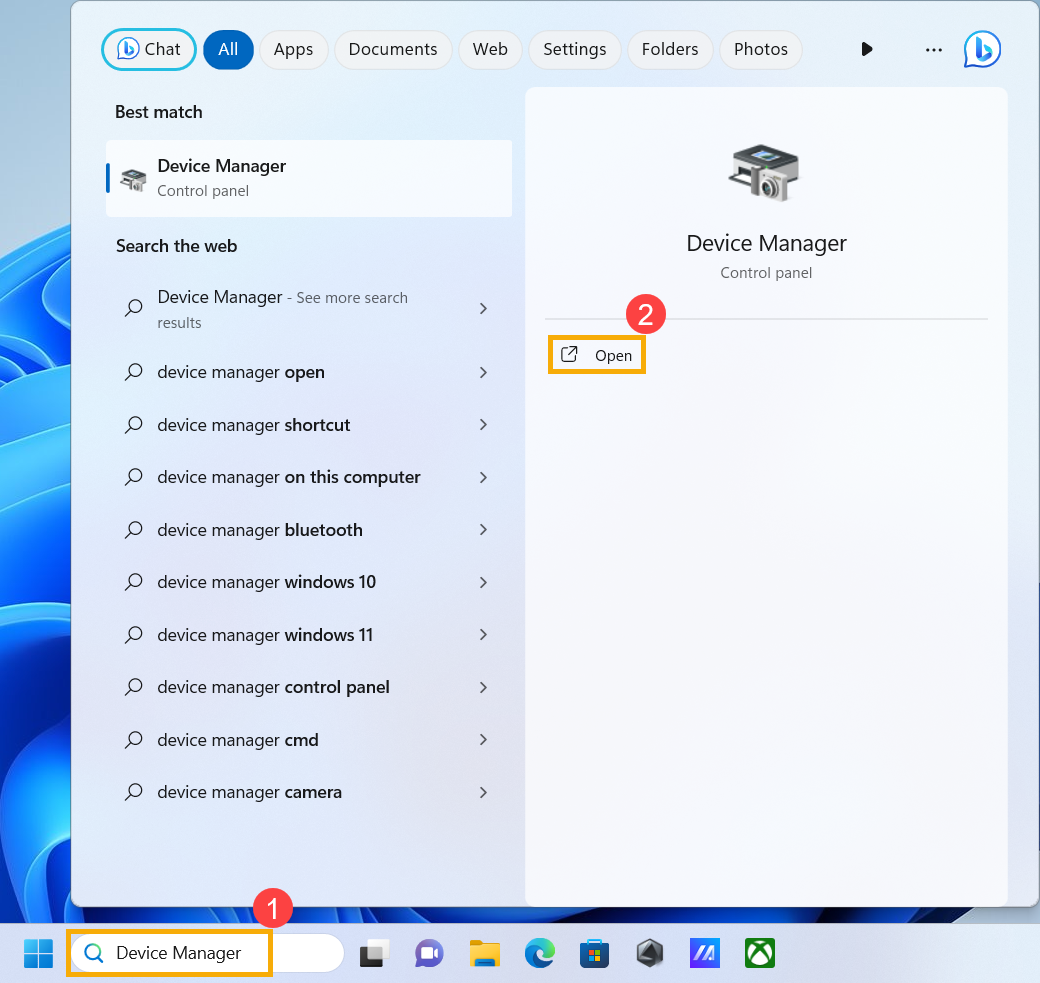
- Tastează și caută [Device Manager]① în bara de căutare Windows, apoi dă click pe [Open]②.
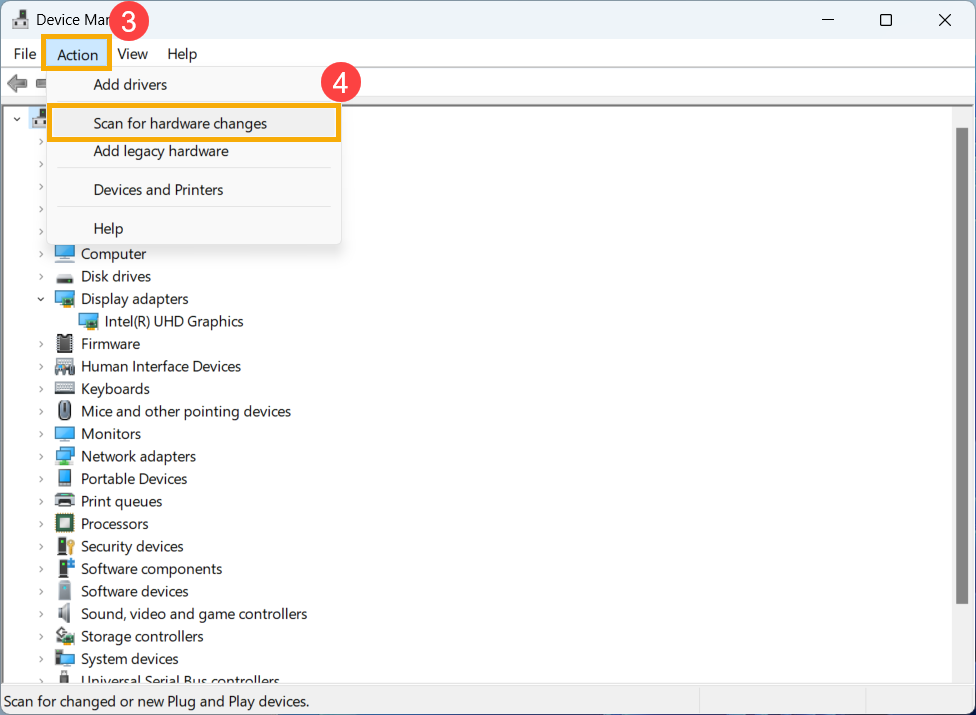
- După deschiderea Device Manager, apasă pe [Action]③ în partea de sus și selectează [Scan for hardware changes]④. După ce sistemul scanează pentru modificări hardware, este posibil să recunoască dispozitivul placa grafică conectat, astfel încât să puteți utiliza dispozitivul.
Dezinstalați și Reinstalați Driverele Plăcii Grafice
- Vizitați site-ul de suport ASUS sau descărcați cele mai noi drivere pentru placa grafică prin intermediul MyASUS. Dacă nu sunteți sigur cum să descărcați driverele pentru placa grafică, vă rugăm să consultați acest articol: Cum să căutați și să descărcați drivere.
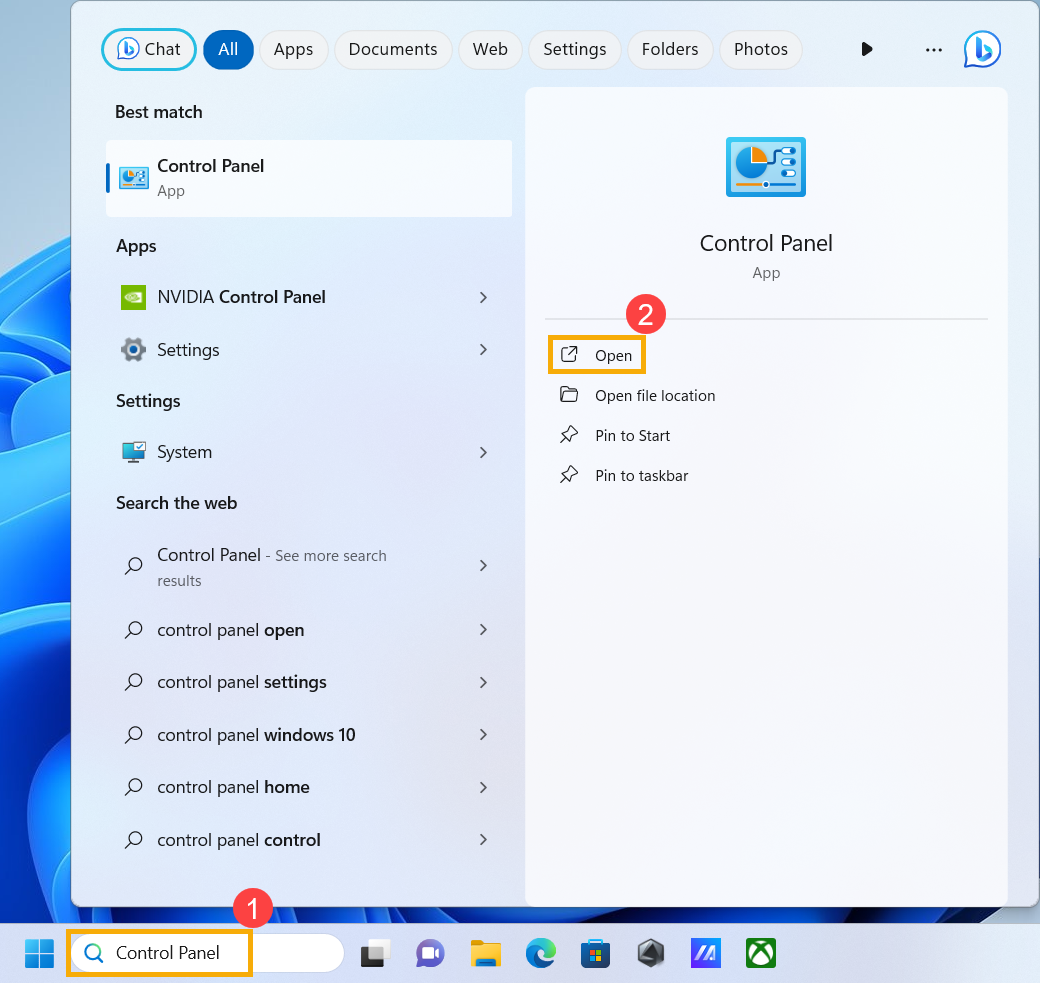
- După finalizarea descărcării, vă rugăm să eliminați driverele plăcii grafice deja instalate pe dispozitivul dumneavoastră. Tastați și căutați [Panou de control]① în bara de căutare Windows, apoi faceți clic pe [Deschide]②.
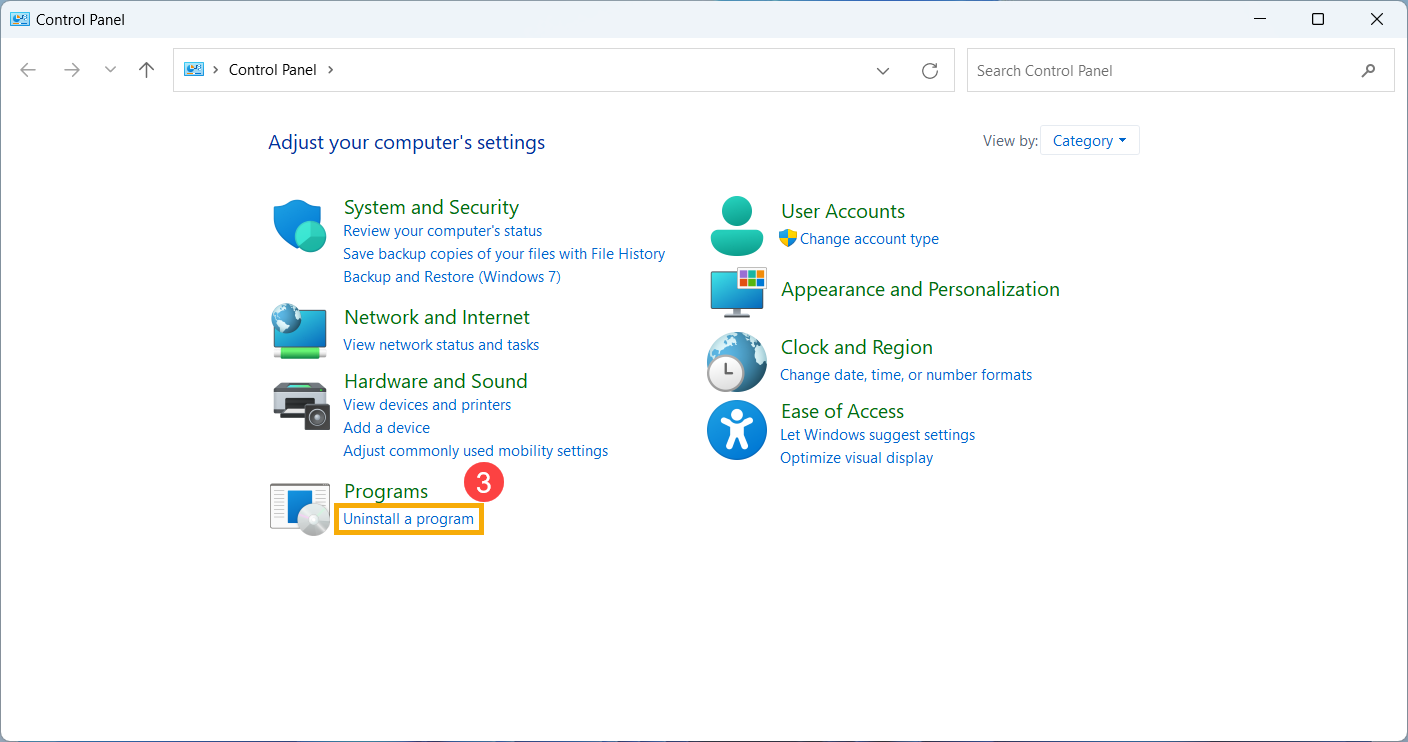
- După ce lansați Panoul de control, în categoria Programe , selectați [Dezinstalare program]③.
- În fereastra Programe și caracteristici, selectați driverul plăcii grafice⑤, apoi faceți clic pe [Dezinstalare/Modificare]⑥ și urmați instrucțiunile de pe ecran pentru dezinstalare.
Notă: Dacă placa grafică include mai mulți drivere, vă recomandăm să le dezinstalați pe toate pentru o eliminare mai completă.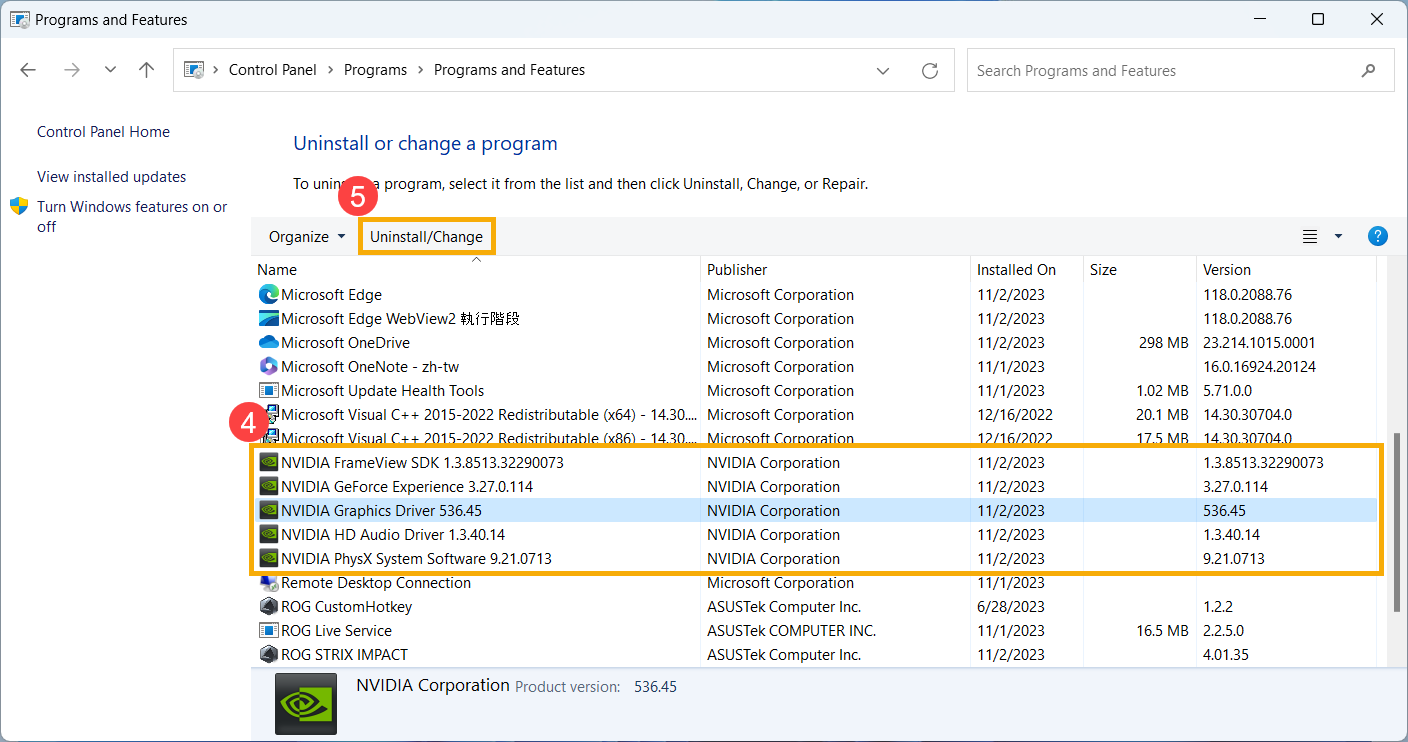
- După ce dezinstalarea s-a finalizat, reporniți dispozitivul și continuați cu instalarea driverelor pentru placa grafică furnizate de ASUS. Aici puteți afla mai multe despre Cum să instalați drivere.
Folosiți Restaurarea Sistemului pentru a restabili sistemul
Dacă problema a apărut recent și ați creat anterior un punct de restaurare a sistemului sau dacă sistemul a creat automat un punct de restaurare, puteți încerca să restaurați sistemul la un moment anterior apariției problemei. Aflați mai multe despre Cum să restaurați sistemul dintr-un punct de restaurare creat.
Efectuați o Restaurare a Sistemului Windows
Dacă toți pașii de depanare au fost finalizați, dar problema persistă, salvați fișierele personale și efectuați o restaurare a sistemului pentru a readuce dispozitivul la configurația inițială. Aflați mai multe: Cum să restaurați (reinstalați) sistemul.
Pentru Calculator Desktop, iată soluțiile când placa grafică nu este detectată:
Actualizați BIOS, actualizările Windows și driverele
Actualizarea regulată a BIOS, Windows și a driverelor poate îmbunătăți stabilitatea și performanța sistemului. Asigurați-vă că dispozitivul dvs. folosește cele mai recente versiuni. Aflați mai multe despre actualizarea BIOS:
Cum să actualizați versiunea BIOS în sistemul Windows
Introducere ASUS Motherboard EZ Flash 3
Aflați mai multe despre actualizarea Windows și a driverelor:
Cum să executați Windows Update
Cum să actualizați driverele prin System Update în MyASUS
Efectuați Resetare CMOS (EC Reset)
Încercați să efectuați o resetare EC (hard reset) sau resetare RTC pentru a restaura hardware-ul la starea sa implicită. Pentru pași detaliați, vă rugăm să consultați acest articol: Cum să ștergeți CMOS.
Efectuați Restaurarea BIOS
Încercați să reveniți la valorile implicite ale setărilor BIOS. Puteți consulta acest articol pentru a înțelege cum să restaurați setările BIOS: Cum să restaurați setările BIOS.
Scanați pentru modificări hardware în Device Manager
- Tastați și căutați [Device Manager]① în bara de căutare Windows, apoi faceți clic pe [Open]②.
- După deschiderea Device Manager, faceți clic pe [Action]③ în partea de sus și selectați [Scan for hardware changes]④. După ce sistemul scanează pentru modificări ale hardware-ului, este posibil să recunoască dispozitivul placa grafică care este conectat astfel încât să poți utiliza dispozitivul.
Dezinstalează driverele plăcii grafice și reinstalează-le
- Vizitează site-ul de suport ASUS sau descarcă cele mai recente drivere pentru placa grafică prin MyASUS. Dacă nu ești sigur cum să descarci driverele plăcii tale grafice, te rugăm să consulți acest articol: Cum să cauți și să descarci drivere.
- După finalizarea descărcării, te rugăm să elimini driverele plăcii grafice existente de pe dispozitivul tău. Tastează și caută [Panou de control]① în bara de căutare Windows, apoi apasă [Deschide]②.
- După ce deschizi Panoul de control, în categoria Programe, selectează [Dezinstalează un program]③.
- În fereastra Programe și caracteristici, selectați driverul plăcii grafice⑤ și apoi faceți clic pe [Dezinstalare/Modificare]⑥, urmând instrucțiunile de pe ecran pentru dezinstalare.
Notă: Dacă placa grafică are mai mulți driveri, vă recomandăm să dezinstalați toți driverii relevanți pentru o eliminare completă. - După finalizarea dezinstalării, vă rugăm să reporniți dispozitivul și să instalați driverii pentru placa grafică furnizați de ASUS. Aici puteți afla mai multe despre Cum se instalează driverele.
Utilizați Restaurarea sistemului pentru a restaura sistemul
Dacă problema a început recent și ați creat anterior un punct de restaurare a sistemului sau dacă sistemul a creat automat un punct de restaurare, puteți încerca să restaurați sistemul la un moment anterior apariției problemei. Aflați mai multe despre Cum se restaurează sistemul dintr-un punct de restaurare creat.
Efectuați o restaurare a sistemului Windows
Dacă toți pașii de depanare au fost efectuați, dar problema persistă, faceți o copie de siguranță a fișierelor personale și efectuați o restaurare a sistemului pentru a readuce dispozitivul la configurația inițială. Aflați mai multe: Cum să restaurați (reinstalați) sistemul.
Dacă problema dumneavoastră rămâne nerezolvată, vă rugăm să contactați Serviciul Clienți ASUS pentru asistență suplimentară.