[Wireless Router] Cum se activează funcția Website History în routerul ASUS?
Ce este Istoricul Web?
Istoricul Web afișează clienților istoricul navigării pe internet.
Notă: Vă rugăm să consultați pagina de specificații a produsului pentru a confirma dacă routerul dvs. suportă Istoricul Web.
Cum să obțineți specificațiile?
1. Puteți găsi informațiile pe site-ul global ASUS https://www.asus.com/
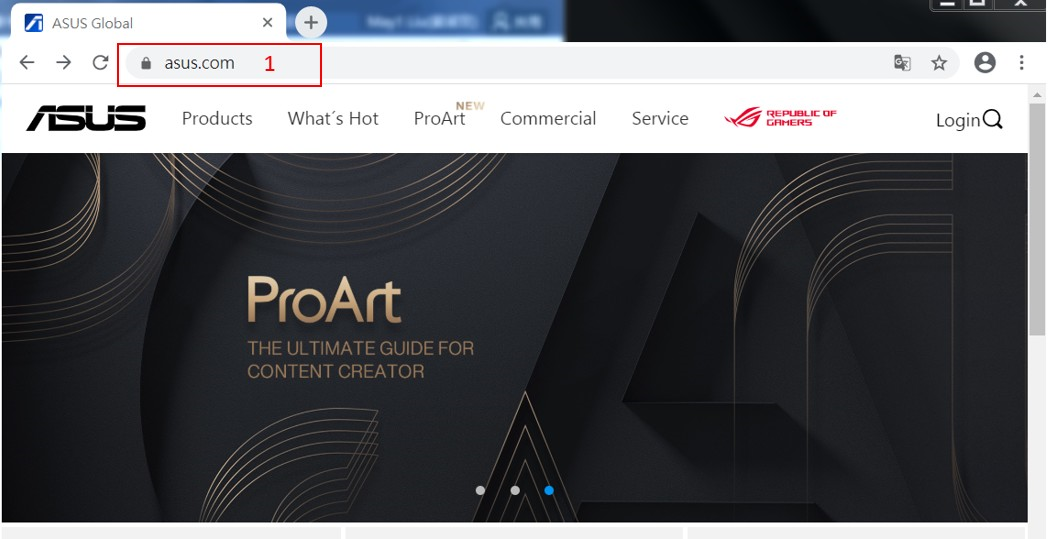
2. Faceți clic pe pictograma Căutare
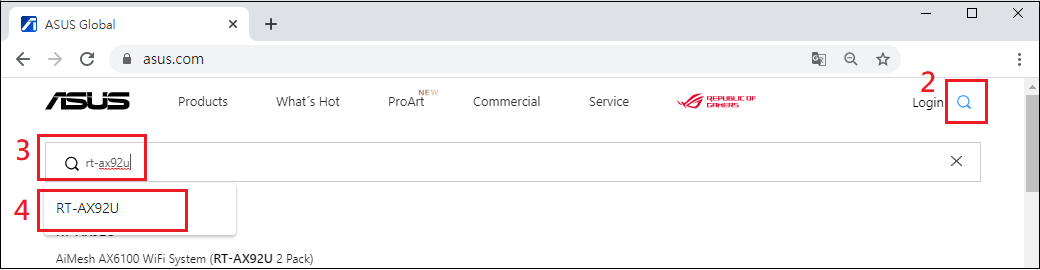
3. Folosim RT-AX92U ca exemplu. Introduceți rt-ax92u.
4. Faceți clic pe RT-AX92U.
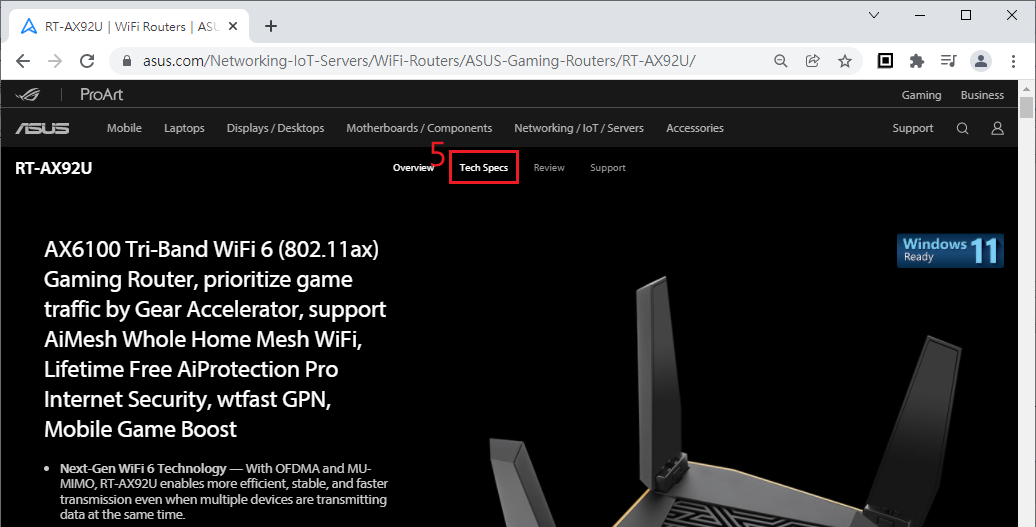
5. Găsiți site-ul produsului RT-AX92U și faceți clic pe Specificații.
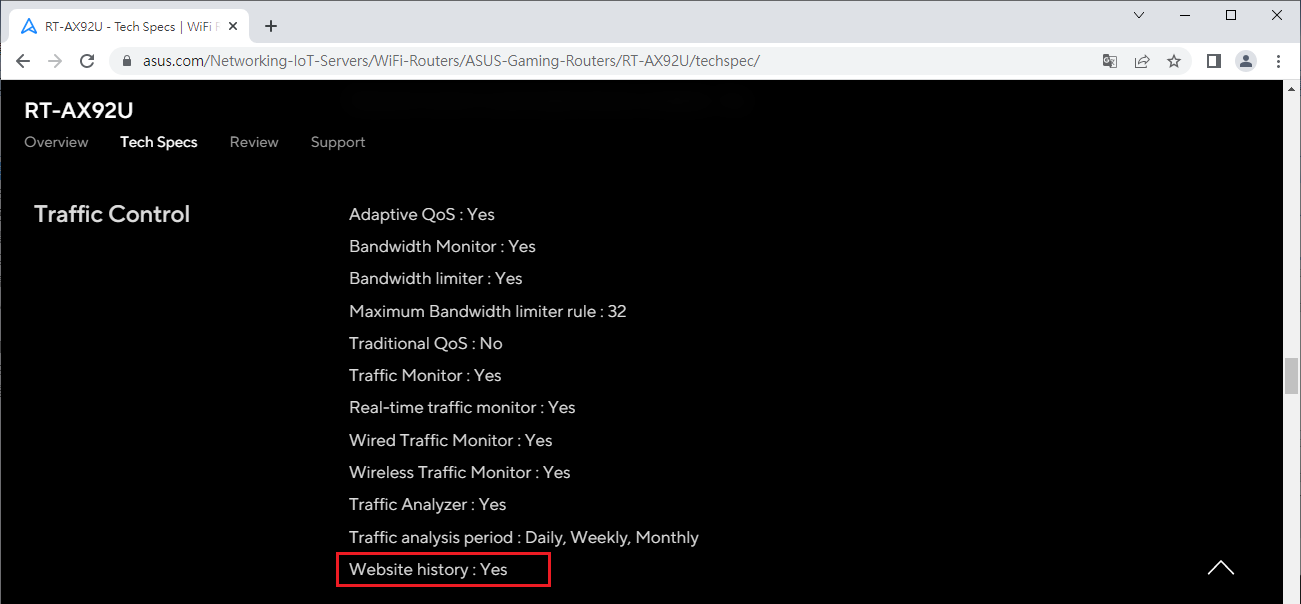
6. Puteți vedea că specificațiile afișează Istoric website : Da, ceea ce indică faptul că RT-AX92U are suport pentru această funcție.
Cum se activează Istoricul Website-ului?
Pasul 1. Conectați computerul la router prin conexiune cablată sau WiFi și introduceți IP-ul LAN al routerului sau URL-ul routerului http://www.asusrouter.com în interfața WEB GUI.

Notă: Vă rugăm să consultați Cum să intrați în pagina de setări a routerului (Web GUI)? pentru a afla mai multe.
Pasul 2. Introduceți numele de utilizator și parola routerului pentru autentificare.
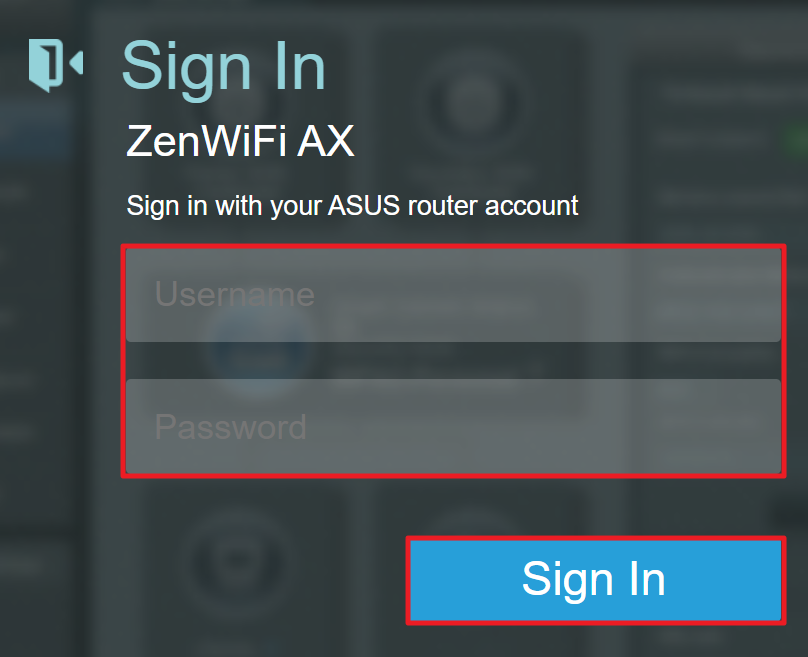
Notă: Dacă ați uitat numele de utilizator și/sau parola, vă rugăm să restaurați routerul la starea și configurarea implicită din fabrică.
Vă rugăm să consultați [Router Wireless] Cum să resetați routerul la setările implicite din fabrică? pentru modul de restaurare a routerului la starea implicită.
Pasul 3. Accesați Istoricul web. (Unele funcții pot varia în funcție de modele și diferite versiuni de firmware.)
Traseu versiunea 1: Mergeți la Adaptive QoS> Web History, implicit este oprit.

Traseul versiunii 2: Accesați [Control parental] > [Istoric web], implicit este dezactivat.

Pasul 4. Descrierea funcției (Unele funcții pot varia în funcție de modele diferite și versiuni de firmware diferite.)
Versiunea 1 :
(1) Puteți selecta și clientul specific pentru a vizualiza istoricul web al acestuia.
(2) Activați Istoric Web, pagina afișează istoricul navigării pe web al tuturor clienților.
(3) Buton de funcție
[Reîmprospătare] : Înregistrările sunt actualizate automat, sau puteți da click pe [Reîmprospătare] pentru actualizare manuală.
[Șterge]: Șterge istoricul web. [Notă] Datele nu pot fi recuperate odată șterse.
[Exportă]: Descărcați și salvați istoricul web, salvând înregistrările pe dispozitivul dvs.

Versiunea 2 :
(1) Poți folosi adresa MAC pentru a selecta un anumit dispozitiv client sau poți alege un interval de date pentru a vizualiza istoricul web.
(2) Activează Istoricul Web, pagina afișează istoricul de navigare web al tuturor clienților. Înregistrările sunt actualizate automat.
(3) Buton Funcție
[Șterge]: Șterge istoricul web. [Notă] Datele nu vor putea fi recuperate odată șterse.
[Exportă]: Descarcă și salvează istoricul web, salvând înregistrările pe dispozitivul tău.

Cum să obții (Utilitarul / Firmware-ul)?
Poți descărca cei mai recenți driveri, software, firmware și manuale de utilizare din ASUS Download Center.
Dacă ai nevoie de mai multe informații despre ASUS Download Center, te rugăm să consulți acest link.