Subiecte corespunzătoare
[Wireless Router] Cum se configurează o conexiune la Internet? (tipuri de conexiune WAN)
Pentru a vă oferi instrucțiuni mai detaliate, puteți face clic și pe linkul către videoclipul ASUS YouTube de mai jos pentru a afla mai multe despre Cum să configurați un router ASUS prin Quick Internet Setup (QIS)?
Înainte de a începe configurarea, verificați la Furnizorul dumneavoastră de Servicii de Internet (ISP) tipul de conexiune WAN și, dacă nu sunteți sigur(ă) de conexiunea la rețea, verificați la Furnizorul dumneavoastră de Servicii de Internet (ISP)
Puteți folosi QIS (Quick Internet Setup) pentru a conecta routerul wireless la Internet, vă rugăm să consultați întrebările frecvente de mai jos:
[Router Wireless] Cum să folosiți QIS (Quick Internet Setup) pentru a configura routerul? (Web GUI)
Acest articol prezintă tipurile de conexiuni WAN suportate de routerele ASUS
Când configurați rețeaua, este recomandat să utilizați o conexiune prin cablu. WiFi-ul se poate deconecta din cauza semnalelor instabile sau a modificărilor de configurare, astfel încât utilizarea unei conexiuni prin cablu este mai stabilă și poate preveni întreruperile în timpul procesului de configurare.
A. Conectați-vă la router prin conexiune prin cablu
1. Vă rugăm să conectați computerul la routerul wireless prin conexiune prin cablu.
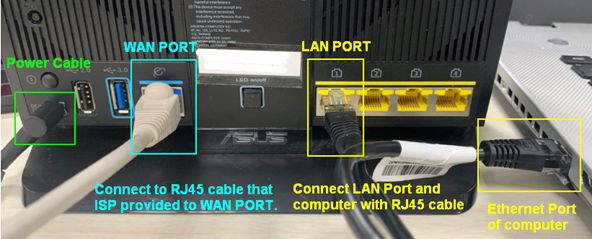
Consultați imaginea de mai jos pentru a verifica dacă toate dispozitivele (Modem și router) sunt conectate prin cablu RJ-45.
Notă: Modelele diferite au specificații diferite, vă rugăm să consultați ASUS Download Center pentru a descărca manualul de utilizare al produsului și a verifica specificațiile.
- Conectați cablul RJ45 la portul WAN al routerului.
- Conectați portul LAN și laptopul (computerul) cu un alt cablu de rețea RJ45.
- Introduceți adaptorul AC al routerului wireless la portul DC-IN și conectați-l la o priză de curent electric.
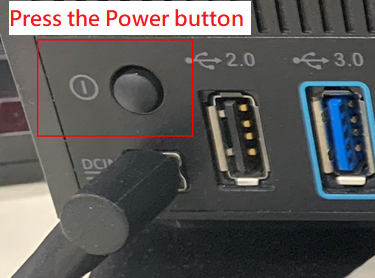
- După conectarea la sursa de alimentare, nu uitați să apăsați butonul Power pentru a porni routerul.
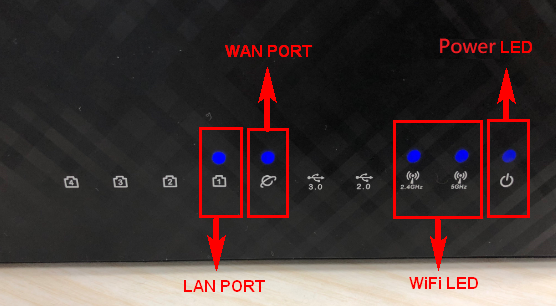
- Asigurați-vă că indicatorul LED de alimentare de pe partea din față a routerului este aprins. Indicatorii LED WiFi 2.4G/5G clipesc și acest lucru indică faptul că routerul este pornit.
În plus, cele două cabluri de rețea pe care tocmai le-ați conectat la portul WAN și portul LAN vor avea lumini LED corespunzătoare aprinse. (Vă rugăm să verificați manualul utilizatorului pentru a confirma instrucțiunile privind luminile LED pentru routerul wireless)
B. Autentificare în GUI web
1. Conectați computerul la router printr-o conexiune prin cablu sau WiFi și introduceți LAN IP-ul routerului dvs. sau adresa URL a routerului http://www.asusrouter.com pentru a accesa GUI WEB.

Vă rugăm să consultați Cum să intrați în pagina de setări a routerului (Web GUI) pentru a afla mai multe.
2. Introduceți numele de utilizator și parola pentru autentificare pe pagina de login și apoi dați click pe [Conectare].
Când vă conectați la interfața Web GUI pentru prima dată, veți fi direcționat automat către pagina Quick Internet Setup (QIS). Vă rugăm să consultați Cum se utilizează QIS (Quick Internet Setup) pentru configurarea Router-ului? (Web GUI)

Notă: Dacă ați uitat numele de utilizator și/sau parola, vă rugăm să resetați routerul la setările din fabrică și să îl configurați din nou.
Vă rugăm să consultați Cum se resetează routerul la setările din fabrică pentru a afla cum să restaurați routerul la starea implicită.
C. Tipuri de conexiuni WAN
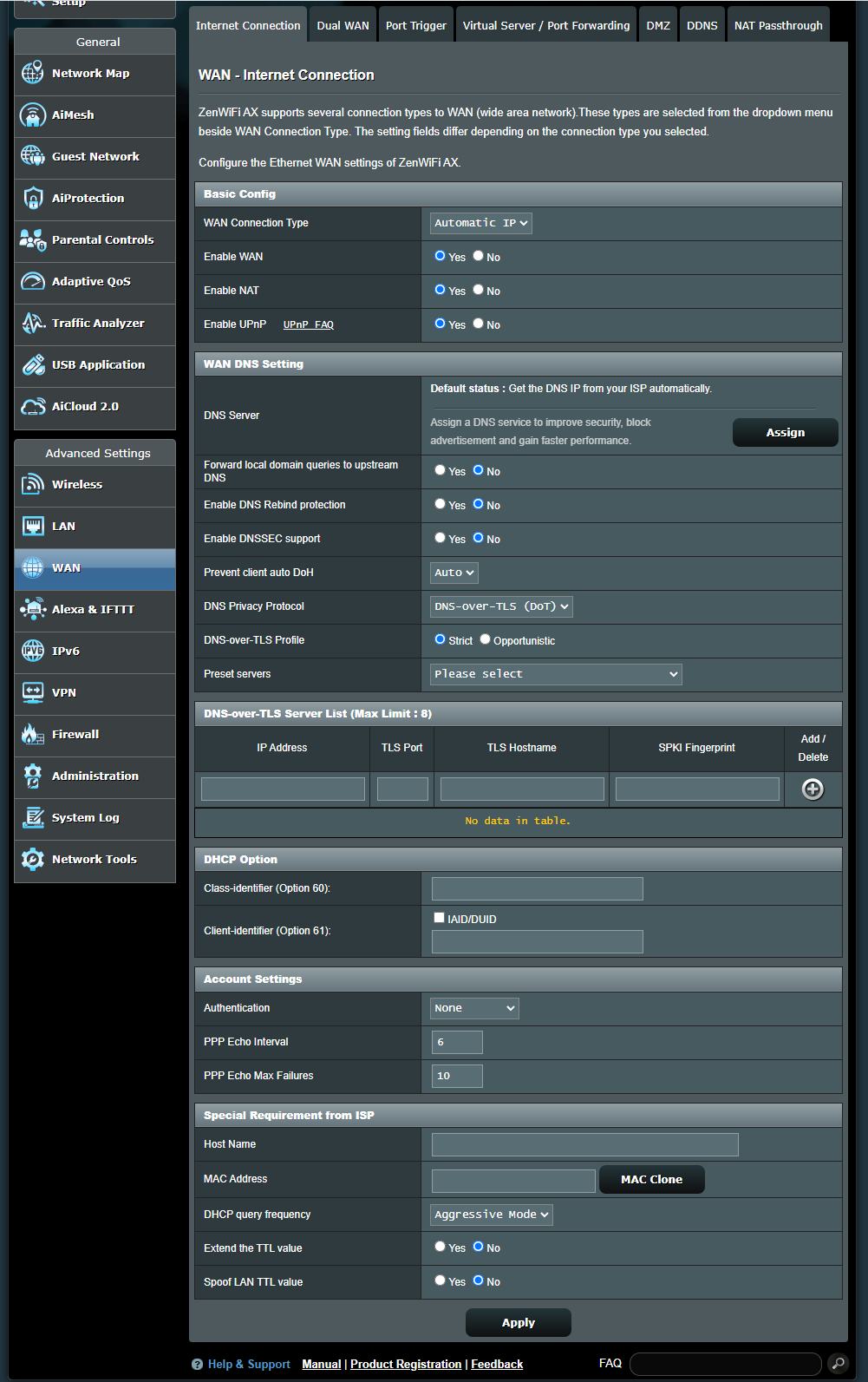
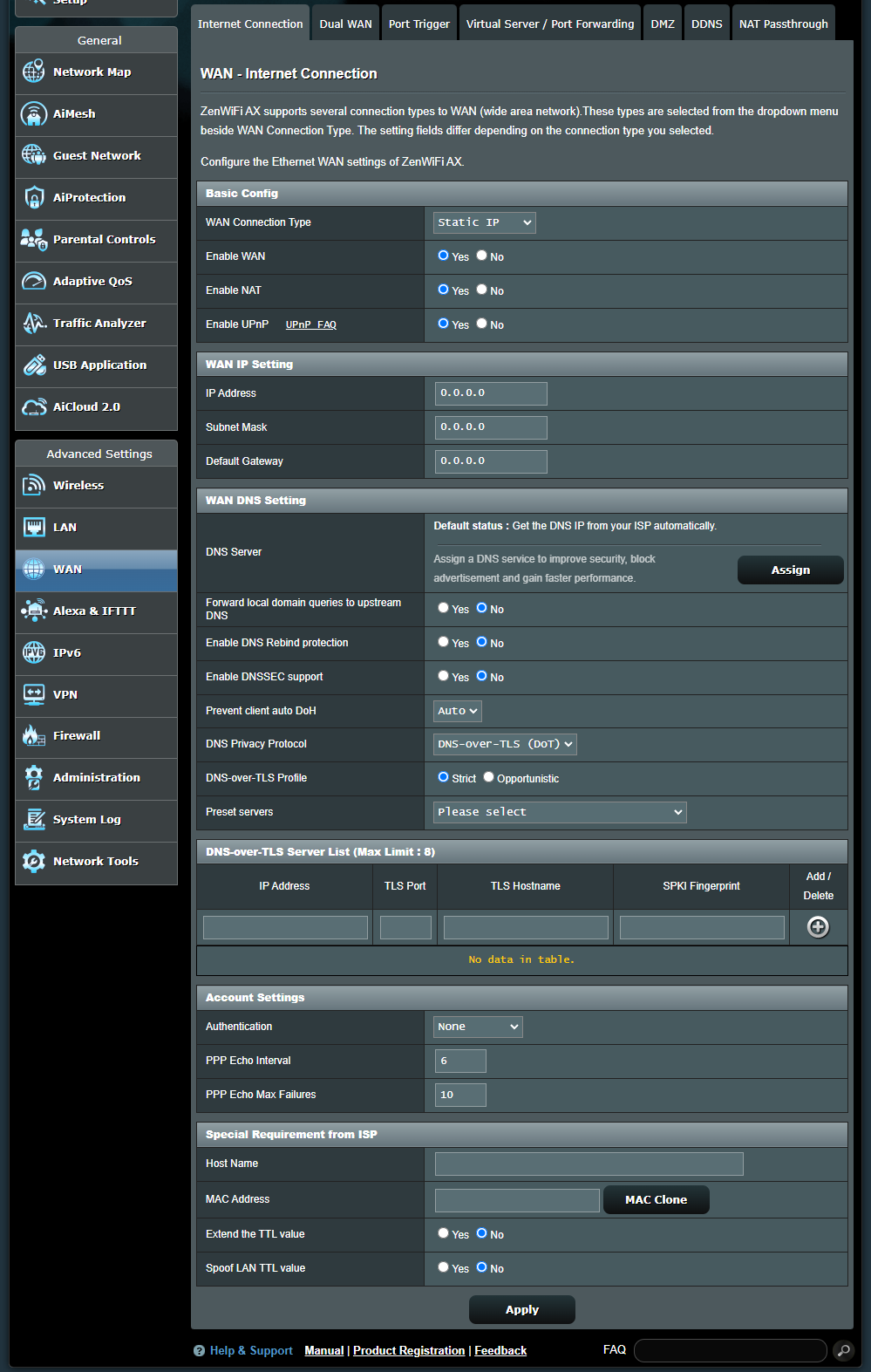
Mergeți la [ WAN ] > [ Internet Connection ] > [ WAN Connection Type ]
Aceste tipuri pot fi selectate din meniul drop-down al [WAN Connection Type], iar câmpurile de setare se vor schimba în funcție de tipul de conexiune ales.
Notă: Informațiile aferente trebuie confirmate cu Furnizorul dumneavoastră de Servicii de Internet (ISP)
IP automat
a. Configurare de bază
(a1) Activează WAN: Activează și dezactivează WAN. În funcție de anumite tipuri de conexiune, poți obține o nouă adresă IP folosind Activare și Dezactivare WAN.
(a2) Activează NAT: NAT (Translatarea Adreselor de Rețea) este un proces folosit în routere pentru a înlocui informațiile despre adresa pachetelor de rețea cu noi informații de adresă. Aplicațiile tipice pentru NAT sunt pentru routerele care se conectează la LAN cu WAN. În LAN, fiecare dispozitiv de rețea are o adresă IP privată (IP LAN), dar există o singură adresă IP publică (IP WAN). Pentru a acorda acces la internet dispozitivelor din rețea, routerul înlocuiește adresa IP privată a expeditorului cu propria adresă IP publică în toate pachetele de date trimise. Routerul salvează toate informațiile necesare într-un tabel (tabel NAT) pentru ca pachetele de date primite să poată fi atribuite corect dispozitivului de rețea corespunzător.
(a3) Activează UPnP: UPnP (Universal Plug and Play) permite controlul mai multor dispozitive (routere, televizoare, sisteme audio, console de jocuri, telefoane mobile) printr-o rețea bazată pe IP cu sau fără un control central printr-o poartă de acces.
b. Setare DNS WAN
(b1) Server DNS: Permite acestui router să obțină automat adresa IP DNS de la Furnizorul de Servicii de Internet (ISP). Te rugăm să consulți [Întrebări frecvente] Cum să atribui manual serverul DNS WAN pe routerul ASUS
(b2) Redirecționează interogările domeniului local către DNS-ul upstream: Indică lui dnsmasq că căutările de nume de gazdă din domeniul local al routerului ar trebui redirecționate către DNS-ul upstream configurat pe interfața ta WAN. Util dacă DNS-ul tău upstream este, de exemplu, un server Windows.
(b3) Activează protecția DNS Rebind: Activarea acestei opțiuni va proteja rețeaua ta LAN împotriva atacurilor DNS rebind, însă va împiedica serverele DNS upstream să rezolve interogări către orice IP nerutabil (de exemplu, 192.168.1.1)
(b4) Activează suportul DNSSEC: Asigură că interogările DNS nu au fost deturnate de o terță parte rău intenționată atunci când se face o interogare către un domeniu cu DNSSEC activat. Asigură-te că DNS-ul WAN/ISP este compatibil cu DNSSEC, altfel interogările DNS vor eșua întotdeauna.
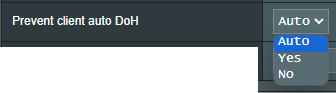
(b5) Previne DoH automat la client: Unii clienți vor comuta automat la DNS over HTTPS, ocolind serverele DNS preferate. Această opțiune poate preveni acest lucru. Dacă este setat pe Auto (implicit), va preveni acest lucru doar dacă DNSPrivacy sau DNSFilter în mod global sunt activate.
(b6) Protocol de confidențialitate DNS: Poți configura routerul pentru a folosi un server DNS terț care suportă criptarea pentru a preveni interceptarea interogărilor DNS. Deși acest lucru crește confidențialitatea, reține că poate reduce performanța generală a DNS-ului.

(b6-1) Profil DNS-over-TLS: Implicit este [ Strict ] modul. În modul Strict, este permisă utilizarea unui server DNS doar dacă identitatea serverului la distanță poate fi autentificată. În modul Oportunist, va încerca să autentifice, dar va folosi totuși serverul respectiv dacă nu reușește să-i autentifice identitatea, permițând rezolvarea numelor să funcționeze corect.
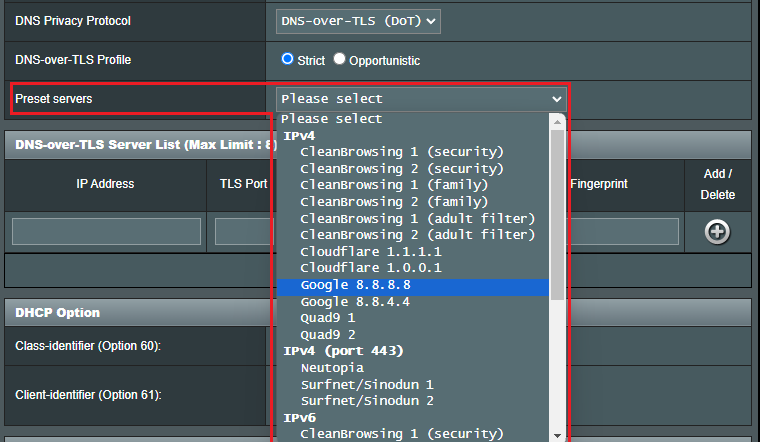
(b6-2) Servere presetate: Servere preconfigurate, selectați unul pentru a completa automat câmpurile de mai jos pentru dumneavoastră, apoi faceți clic pe butonul Adaugă pentru a-l adăuga pe listă.
c. Opțiune DHCP:
Lungimea conținutului care poate fi completat cu opțiunile Class-identifier (Opțiunea 60) și Client-identifier (Opțiunea 61) este de 126 de caractere, faceți clic pe opțiunea [ AID/DUID ] pentru a o trimite cu valoarea implicită.
d. Setări cont
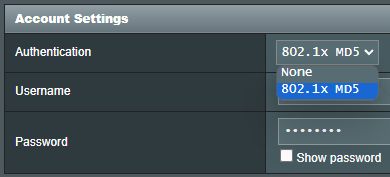
(d1) Autentificare: Implicit este [ Niciuna ]. Acest element poate fi specificat de către unii ISP. Verificați cu Furnizorul dumneavoastră de Servicii Internet (ISP) și completați-le dacă este necesar.
(d2) Intervalul de ecou PPP: Trimite un cadru LCP Echo-Request către partener la fiecare n secunde.
(d3) Numărul maxim de eșecuri la ecou PPP: Presupune că partenerul este inactiv dacă n cereri LCP Echo-Request sunt trimise fără a primi un răspuns valid LCP Echo-Reply. Utilizarea acestei opțiuni necesită o valoare diferită de zero pentru parametrul Intervalul de ecou.
e. Cerință specială de la ISP
(e1) Nume gazdă: Poți furniza un nume de gazdă pentru routerul tău. De obicei, acesta este solicitat de Furnizorul tău de Servicii de Internet (ISP).
(e2) Adresă MAC: Adresa MAC (Media Access Control) este un identificator unic care identifică computerul sau dispozitivul tău în rețea. ISP-urile monitorizează adresele MAC ale dispozitivelor care se conectează la serviciile lor și pot restricționa conexiunea la Internet pentru adrese MAC noi. Pentru a rezolva această problemă, poți face oricare dintre următoarele:
- Contactează Furnizorul tău de Servicii de Internet (ISP) și solicită actualizarea adresei MAC asociate abonamentului tău ISP.
- Clonează sau schimbă adresa MAC a noului dispozitiv pentru a se potrivi cu adresa MAC a dispozitivului original.
(e3) Frecvența interogărilor DHCP: Unii Furnizori de Servicii de Internet blochează adresele MAC dacă dispozitivul efectuează prea des interogări DHCP. Pentru a preveni acest lucru, modifică frecvența interogărilor DHCP.
- În modul implicit Agresiv, dacă routerul nu primește un răspuns de la Furnizorul de Servicii de Internet (ISP), acesta trimite o altă interogare după 20 de secunde și apoi mai face trei încercări.
- În modul Normal, dacă routerul nu primește un răspuns de la Furnizorul de Servicii de Internet (ISP), face o a doua interogare după 120 de secunde și apoi mai face două încercări.
(e4) Extinde valoarea TTL: Implicit este [ Nu ].
(e5) Falsifică valoarea LAN TTL: Implicit este [ Nu ].
IP Static
a. Configurare de bază
(a1) Activează WAN: Activează și dezactivează WAN. La unele tipuri de conexiune, poți obține o nouă adresă IP folosind Activează și Dezactivează WAN.
(a2) Activează NAT:NAT[Translatarea Adreselor de Rețea] este un proces folosit în routere pentru a înlocui informațiile despre adresele pachetelor de rețea cu informații noi despre adrese. Aplicațiile tipice pentru NAT sunt pentru routerele care conectează o LAN cu WAN. În LAN, fiecare dispozitiv de rețea are o adresă IP privată [IP LAN], dar există o singură adresă IP publică [IP WAN]. Pentru a oferi acces la internet dispozitivelor din rețea, routerul înlocuiește adresa IP privată a expeditorului cu adresa sa IP publică în toate pachetele de date trimise. Routerul salvează toate informațiile necesare într-un tabel [tabel NAT] astfel încât pachetele de date primite să poată fi ulterior atribuite dispozitivului de rețea corect.
[a3] Activează UPnP: UPnP[Universal Plug and Play] permite mai multor dispozitive[routere, televizoare, sisteme stereo, console de jocuri, telefoane mobile] să fie controlate printr-o rețea bazată pe IP cu sau fără un control central printr-o poartă de acces.
b. Setare IP WAN
[b1] Adresă IP: Dacă conexiunea ta WAN necesită o adresă IP statică, introdu adresa IP în acest câmp.
[b2] Subnet Mask: Dacă conexiunea ta WAN necesită o adresă IP statică, introdu masca de subrețea în acest câmp.
[b3] Gateway implicit: Dacă conexiunea ta WAN necesită o adresă IP statică, introdu adresa IP a gateway-ului în acest câmp.
c. Setare DNS WAN
[c1] Server DNS :Permite acestui router să obțină automat adresa IP DNS de la Furnizorul de Servicii de Internet [ISP]. Vă rugăm să consultați [Întrebări frecvente] Cum să atribuiți manual serverul DNS WAN pe routerul ASUS
(c2) Redirecționează interogările domeniului local către DNS-ul superior: Instruiește dnsmasq ca interogările de nume de gazdă din domeniul local al routerului să fie redirecționate către DNS-ul superior configurat pe interfața ta WAN. Util dacă DNS-ul tău superior este, de exemplu, un server Windows.
(c3) Activează protecția împotriva rebind-ului DNS: Activarea acestei opțiuni va proteja rețeaua ta LAN împotriva atacurilor de tip DNS rebind, însă va împiedica serverele DNS superioare să rezolve interogări către orice IP nerutabil (de exemplu, 192.168.1.1)
(c4) Activează suportul DNSSEC: Asigură faptul că interogările DNS nu au fost deturnate de o terță parte malițioasă atunci când se interoghează un domeniu compatibil cu DNSSEC. Asigură-te că DNS-ul WAN/ISP-ului tău este compatibil cu DNSSEC, altfel interogările DNS vor eșua întotdeauna.
(c5) Previne activarea automată a DoH de către client: Anumiți clienți vor trece automat la DNS over HTTPS, ocolind serverele tale DNS preferate. Această opțiune poate preveni acest lucru. Dacă este setată pe Auto (implicit), va preveni doar dacă fie DNSPrivacy, fie DNSFilter în modul global sunt activate.
(c6) Protocolul de confidențialitate DNS: Puteți configura routerul pentru a utiliza un server DNS terț care suportă criptarea pentru a preveni interceptarea interogărilor DNS. Deși acest lucru crește confidențialitatea, rețineți că poate scădea performanța generală a DNS.
(c6-1) DNS-over-TLS Profil: Implicit este [ Strict ] modul. În Modul Strict, este permisă utilizarea unui server DNS doar dacă identitatea serverului la distanță poate fi autentificată. În Modul Oportunist se va încerca autentificarea, dar serverul va fi folosit și dacă nu reușește autentificarea identității, permițând totuși rezolvarea corectă a numelor.
(c6-2) Servere predefinite: Servere preconfigurate, selectați unul pentru a completa automat câmpurile de mai jos, apoi faceți clic pe butonul Adaugă pentru a-l adăuga în listă.
d. Setări cont
(d1) Autentificare: Implicit este [ Niciuna ]. Această opțiune poate fi specificată de unii furnizori de servicii Internet. Verificați la furnizorul dvs. de Internet (ISP) și completați-le dacă este necesar.
(d2) Intervalul Echo PPP: Trimite un cadru LCP Echo-Request către partener la fiecare n secunde.
(d3) Numărul maxim de eșecuri Echo PPP: Presupune că partenerul este inactiv dacă n cereri LCP Echo sunt trimise fără a primi un răspuns valid LCP Echo-Reply. Utilizarea acestei opțiuni necesită o valoare diferită de zero pentru parametrul Interval Echo.
e. Cerință specială de la ISP
(e1) Nume gazdă: Poți furniza un nume de gazdă pentru routerul tău. De obicei, acesta este solicitat de furnizorul tău de servicii de internet (ISP).
(e2) Adresă MAC: Adresa MAC (Media Access Control) este un identificator unic care identifică computerul sau dispozitivul tău în rețea. ISP-urile monitorizează adresele MAC ale dispozitivelor care se conectează la serviciile lor și pot interzice conexiunea la Internet pentru adrese MAC noi. Pentru a rezolva această problemă, poți face una dintre următoarele:
- Contactează furnizorul tău de servicii de internet (ISP) și solicită actualizarea adresei MAC asociate abonamentului ISP.
- Clonează sau schimbă adresa MAC a noului dispozitiv pentru a corespunde cu adresa MAC a dispozitivului original.
(e3) Frecvența interogărilor DHCP: Unii furnizori de internet blochează adresele MAC dacă dispozitivul face interogări DHCP prea des. Pentru a preveni acest lucru, modifică frecvența interogărilor DHCP.
- În modul implicit Agresiv, dacă routerul nu primește un răspuns de la furnizorul de servicii de Internet (ISP), acesta trimite o altă solicitare după 20 de secunde și apoi mai face încă trei încercări.
- În modul Normal, dacă routerul nu primește un răspuns de la furnizorul de servicii de Internet (ISP), acesta face o a doua solicitare după 120 de secunde și apoi mai face încă două încercări.
(e4) Extinde valoarea TTL: Implicit este [ Nu ].
(e5) Falsifică valoarea LAN TTL: Implicit este [ Nu ].
PPPoE
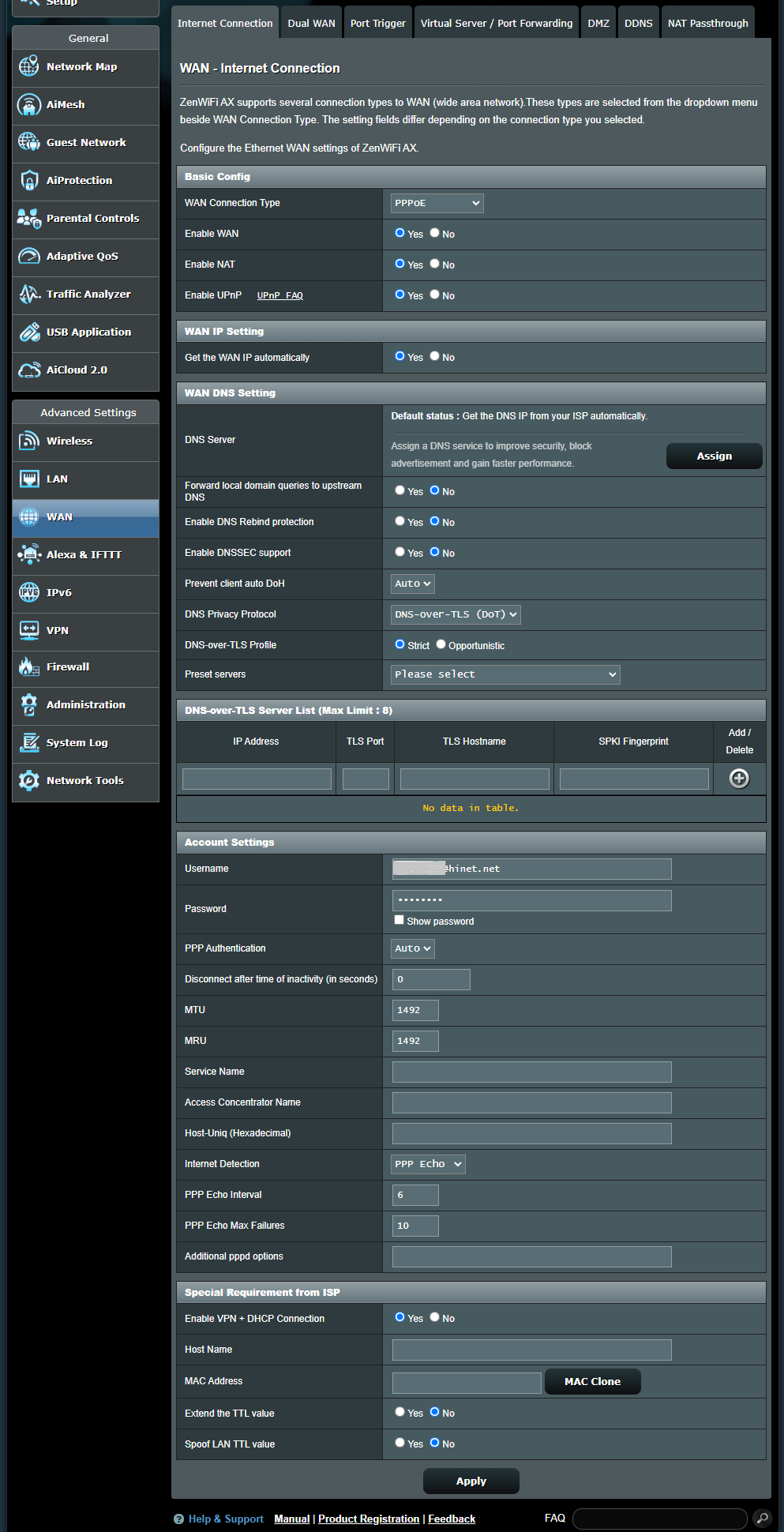
a. Configurare de bază
(a1) Activează WAN: Activează și dezactivează WAN. Pentru anumite tipuri de conexiuni, poți obține o nouă adresă IP folosind funcția Activează și Dezactivează WAN.
(a2) Activează NAT: NAT (Translatarea Adresei de Rețea) este un proces utilizat în routere pentru a înlocui informațiile despre adresa pachetelor de rețea cu informații noi de adresă. Aplicațiile tipice pentru NAT sunt pentru routerele care se conectează la LAN cu WAN. În LAN, fiecare dispozitiv de rețea are o adresă IP privată (IP LAN), dar există doar o singură adresă IP publică (IP WAN). Pentru a acorda acces la internet dispozitivelor din rețea, routerul înlocuiește adresa IP privată a expeditorului cu propria sa adresă IP publică în toate pachetele de date ieșite. Routerul salvează toate informațiile necesare într-un tabel (tabel NAT) astfel încât pachetele de date primite să poată fi apoi atribuite dispozitivului de rețea corect.
(a3) Activează UPnP: UPnP (Universal Plug and Play) permite controlul mai multor dispozitive (routere, televizoare, sisteme stereo, console de jocuri, telefoane mobile) printr-o rețea bazată pe IP cu sau fără control central printr-un gateway.
b. Setare IP WAN
(b1) Obține automat IP-ul WAN: Implicit este [ Da ]. Permite routerului să obțină automat adresa IP WAN de la ISP. Setat la [ Nu ], vă rugăm să contactați Furnizorul de Servicii de Internet (ISP) pentru următoarele informații.
(b1-1) Adresă IP: Dacă conexiunea WAN necesită o adresă IP statică, introduceți adresa IP în acest câmp.
(b1-2) Subnet Mask: Dacă conexiunea WAN necesită o adresă IP statică, introduceți masca de subrețea în acest câmp.
(b1-3) Gateway implicit: Dacă conexiunea ta WAN necesită o adresă IP statică, introdu adresa IP a gateway-ului în acest câmp.
c. Setare DNS WAN
(c1) Server DNS : Permite acestui router să obțină automat adresa IP DNS de la Furnizorul de Servicii de Internet (ISP). Te rugăm să consulți FAQ Cum să asignezi manual serverul DNS WAN pentru routerul ASUS
(c2) Redirecționează interogările de domeniu local către DNS-ul upstream: Instruiește dnsmasq ca rezolvările de nume din domeniul local al routerului să fie redirecționate către DNS-ul upstream configurat pe interfața ta WAN. Util dacă DNS-ul tău upstream este, de exemplu, un server Windows.
(c3) Activează protecția DNS Rebind: Activarea acestei opțiuni îți va proteja LAN-ul împotriva atacurilor de tip DNS rebind, însă va împiedica serverele DNS upstream să rezolve interogări către orice IP nerutabil (de exemplu, 192.168.1.1)
(c4) Activează suportul DNSSEC: Asigură-te că interogările DNS nu au fost deturnate de o terță parte malițioasă atunci când interoghezi un domeniu compatibil DNSSEC. Asigură-te că DNS-ul tău WAN/ISP este compatibil cu DNSSEC, altfel interogările DNS vor eșua întotdeauna.
(c5) Previne comutarea automată a clientului la DoH: Unele clienți vor comuta automat la DNS over HTTPS, ocolind serverele DNS preferate de tine. Această opțiune poate preveni acest lucru. Dacă este setată pe Auto (implicit), va preveni comutarea doar dacă fie DNSPrivacy, fie DNSFilter în modul global sunt activate.
(c6) Protocol de confidențialitate DNS: Poți configura routerul să folosească un server DNS terț care suportă criptarea pentru a preveni interceptarea interogărilor DNS. Deși acest lucru crește confidențialitatea, reține că ar putea reduce performanța generală a DNS.
(c6-1) Profil DNS-over-TLS: Implicit este [ Strict ] mod. În modul Strict, se permite utilizarea unui server DNS doar dacă identitatea serverului la distanță poate fi autentificată. În modul Oportunist, se va încerca autentificarea, dar va folosi totuși acel server dacă nu reușește să autentifice identitatea, permițând ca rezoluția numelui să funcționeze corect.
(c6-2) Servere predefinite: Servere pre-configurate, selectează unul pentru a completa automat câmpurile de mai jos, apoi apasă pe butonul Adaugă pentru a-l adăuga în listă.
d. Setări cont
(d1) Nume utilizator: Completează informațiile furnizate de Furnizorul de Servicii de Internet (ISP).
(d2) Parolă: Completează informațiile furnizate de Furnizorul de Servicii de Internet (ISP).
(d3) Autentificare PPP: Implicit este [ Auto ]. Alte opțiuni sunt [PAP] și [CHAP], care sunt folosite pentru a verifica identitatea dispozitivului PPP.
(d4) Deconectare după perioadă de inactivitate (în secunde): Acest câmp este opțional și îți permite să configurezi deconectarea conexiunii la Furnizorul de Servicii de Internet (ISP) după o perioadă specificată de timp. O valoare de zero permite timp nelimitat de inactivitate.
(d5) MTU: Unitatea Maximă de Transmisie (MTU) a pachetului PPPoE. Valoarea implicită este 1492. Schimbă această valoare doar dacă Furnizorul de Servicii de Internet (ISP) o solicită.
(d6) MRU: Unitatea Maximă de Recepție (MRU) a pachetului PPPoE. Valoarea implicită este 1492. Schimbă această valoare doar dacă Furnizorul de Servicii de Internet (ISP) o solicită.
(d7) Nume serviciu: Acest câmp este opțional și poate fi specificat de anumiți ISP. Verifică cu ISP-ul tău și completează dacă este necesar.
(d8) Nume Concentrator de Acces: Acest câmp este opțional și poate fi specificat de unii furnizori de servicii de Internet. Verifică cu furnizorul tău de servicii Internet (ISP) și completează dacă este necesar.
(d9) Host-Uniq (Hexazecimal): Acest element poate fi specificat de unii furnizori de servicii de Internet. Verifică cu furnizorul tău de servicii Internet (ISP) și completează dacă este necesar.
(d10) Detecție Internet: Opțiunile sunt [ Dezactivează ], [ PPP Echo ], [ DNS Probe ]
[ Dezactivează ]: Dezactivează pentru a opri Detecția Internetului.
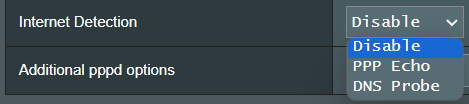
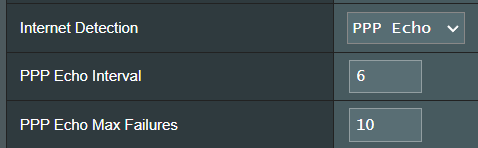
[ PPP Echo ]: Folosește mesajele Echo-Request și Echo-Reply definite în PPP Link Control Protocol(LCP) pentru a testa conexiunea PPP.
Interval PPP Echo: Trimite un cadru LCP Echo-Request către partener la fiecare n secunde.
Număr maxim de eșecuri PPP Echo: Consideră partenerul ca fiind inactiv dacă n cadre LCP Echo-Request sunt trimise fără a primi un LCP Echo-Reply valid. Folosirea acestei opțiuni necesită o valoare diferită de zero pentru parametrul Interval Echo.
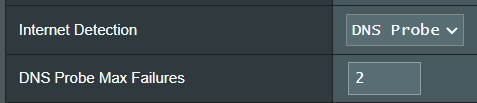
[ DNS Probe ]: Efectuează o solicitare de interogare DNS și rezolvă adresa IP pentru a testa conexiunea DNS.
Eșecuri maxime de sondare DNS: Dacă rezolvarea DNS eșuează sau returnează adresa greșită de n ori, atunci se consideră că conexiunea la internet a eșuat complet.
(d11) Opțiuni suplimentare pppd: Acest element poate fi specificat de către unii furnizori de servicii de internet. Verificați cu furnizorul de internet și completați-le dacă este necesar.
e. Cerințe speciale de la ISP
(e1) Activează conexiunea VPN + DHCP: Decideți dacă doriți sau nu să activați conexiunea VPN și DHCP.
(e2) Nume gazdă: Puteți oferi un nume de gazdă pentru routerul dvs. De obicei este solicitat de Furnizorul de Servicii Internet (ISP).
(e3) Adresă MAC: Adresa MAC (Media Access Control) este un identificator unic care identifică computerul sau dispozitivul dvs. în rețea. Furnizorii de servicii internet monitorizează adresele MAC ale dispozitivelor care se conectează la serviciile lor și pot bloca accesul la internet pentru adrese MAC noi. Pentru a remedia această problemă, puteți face una dintre următoarele:
- Contactați Furnizorul de Servicii Internet (ISP) și solicitați actualizarea adresei MAC asociate abonamentului dvs. ISP.
- Clonați sau schimbați adresa MAC a noului dispozitiv pentru a corespunde adresei MAC a dispozitivului original.
(e4) Extinde valoarea TTL: Implicitul este [ Nu ].
(e5) Falsifică valoarea TTL LAN: Implicitul este [ Nu ].
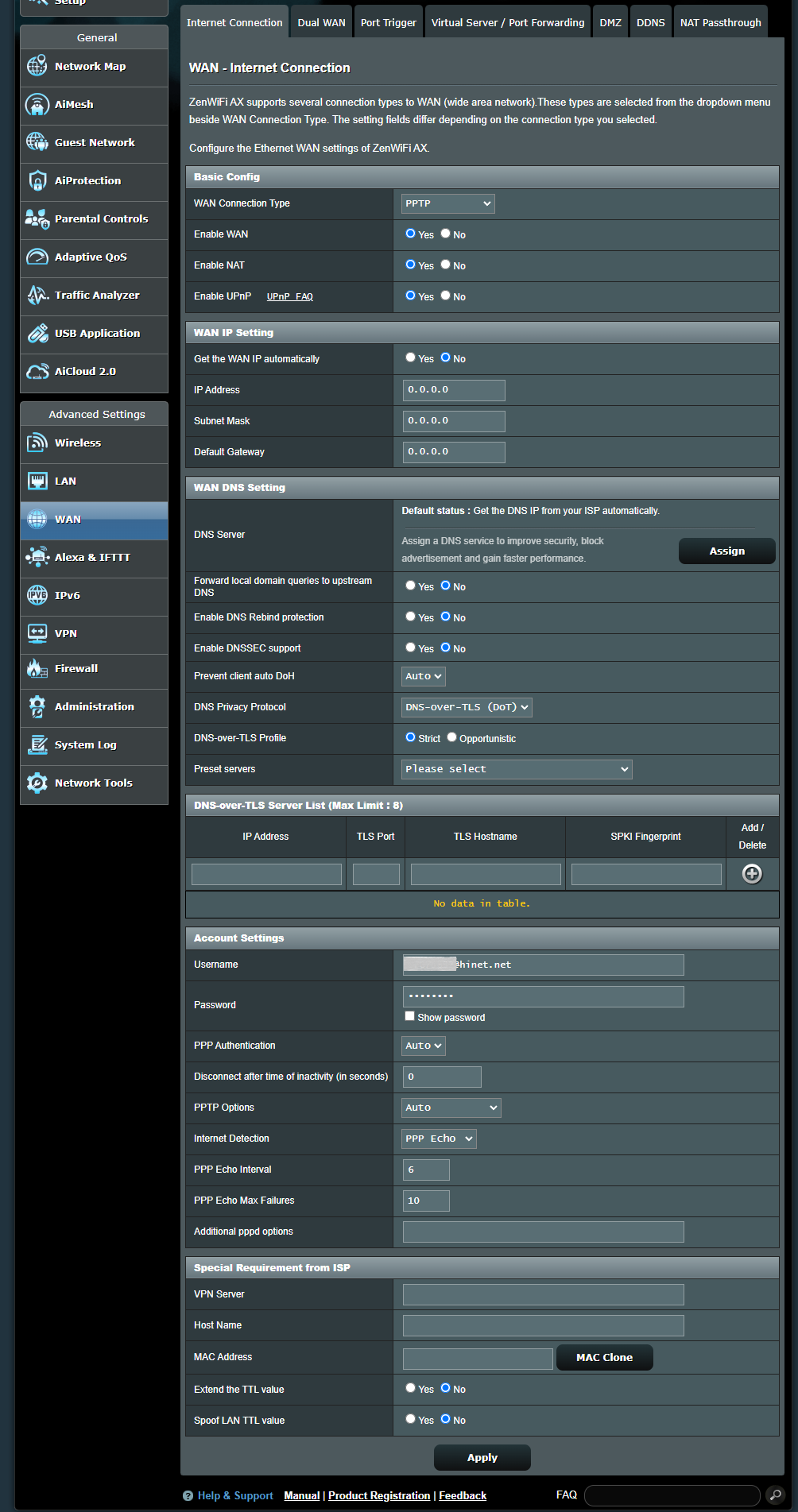
PPTP
a. Configurare de bază
(a1) Activează WAN: Activează și dezactivează WAN. În anumite tipuri de conexiuni, poți obține o nouă adresă IP folosind Activează și Dezactivează WAN.
(a2) Activează NAT: NAT (Network Address Translation) este un proces folosit în routere pentru a înlocui informațiile de adresă ale pachetelor de rețea cu noi informații de adresă. Aplicațiile tipice pentru NAT sunt pentru routerele care se conectează la LAN cu WAN. În LAN, fiecare dispozitiv de rețea are o adresă IP privată (LAN IP), dar există doar o adresă IP publică (WAN IP). Pentru a oferi acces la internet dispozitivelor din rețea, routerul înlocuiește adresa IP privată a expeditorului cu propria adresă IP publică în toate pachetele de date trimise. Routerul salvează toate informațiile necesare într-un tabel (tabelul NAT) astfel încât pachetele de date primite să poată fi apoi atribuite corect dispozitivului de rețea corespunzător.
(a3) Activează UPnP:UPnP [Universal Plug and Play] permite ca mai multe dispozitive [routere, televizoare, sisteme stereo, console de jocuri, telefoane mobile] să fie controlate prin intermediul unei rețele IP, cu sau fără un control centralizat printr-un gateway.
b. Setare IP WAN
(b1) Obține automat IP-ul WAN: Implicit este [ Nu ]. Vă rugăm să contactați Furnizorul dumneavoastră de Servicii de Internet [ISP] pentru următoarele informații. Setați pe [ Da ], permite routerului să obțină automat adresa IP WAN de la ISP.
(b1-1) Adresă IP: Dacă conexiunea WAN necesită o adresă IP statică, introduceți adresa IP în acest câmp.
(b1-2) Mască de subrețea: Dacă conexiunea WAN necesită o adresă IP statică, introduceți masca de subrețea în acest câmp.
(b1-3) Gateway implicit: Dacă conexiunea WAN necesită o adresă IP statică, introduceți adresa IP a gateway-ului în acest câmp.
c. Setare DNS WAN
(c1) Server DNS : Permite acestui router să obțină automat adresa IP DNS de la Furnizorul de Servicii de Internet [ISP]. Vă rugăm să consultați FAQ Cum să atribuiți manual serverul DNS WAN la Routerul ASUS
(c2) Redirecționează interogările domeniului local către DNS-ul din amonte: Spune-i lui dnsmasq ca rezolvările de nume de gazdă din domeniul local al routerului să fie redirecționate către DNS-ul din amonte configurat pe interfața ta WAN. Util dacă DNS-ul din amonte este, de exemplu, un server Windows.
(c3) Activează protecția împotriva rebind DNS: Activarea acestei opțiuni va proteja LAN-ul tău împotriva atacurilor de tip DNS rebind, însă va împiedica serverele DNS din amonte să rezolve interogări către orice IP nerutabil (de exemplu, 192.168.1.1)
(c4) Activează suportul DNSSEC: Asigură-te că interogările DNS nu au fost deturnate de o terță parte malițioasă atunci când interoghezi un domeniu compatibil cu DNSSEC. Asigură-te că DNS-urile WAN/ISP sunt compatibile cu DNSSEC, altfel interogările DNS vor eșua întotdeauna.
(c5) Previne auto DoH pe client: Unii clienți vor trece automat la DNS over HTTPS, ocolind serverele DNS preferate. Această opțiune poate preveni acest lucru. Dacă este setat pe Auto (implicit), va preveni doar dacă DNSPrivacy sau DNSFilter în modul global sunt activate.
(c6) Protocol de confidențialitate DNS: Poți configura routerul să folosească un server DNS terț care suportă criptarea pentru a preveni spionarea interogărilor tale DNS. Deși această opțiune crește confidențialitatea, ține cont că poate scădea performanța generală DNS.
(c6-1) Profil DNS-over-TLS: Implicit este [ Strict ] modul. În Modul Strict, se permite utilizarea unui server DNS doar dacă identitatea serverului la distanță poate fi autentificată. În Modul Oportunist se va încerca autentificarea, dar se va folosi în continuare acel server dacă nu reușește să autentifice identitatea, permițând totuși rezolvarea corectă a numelor.
(c6-2) Servere prestabilite: Servere pre-configurate, selectați unul pentru a vă completa automat câmpurile de mai jos, apoi faceți clic pe butonul Adăugare pentru a-l adăuga în listă.
d. Setări cont
(d1) Nume utilizator: Completați informațiile furnizate de furnizorul de servicii de internet (ISP).
(d2) Parolă: Completați informațiile furnizate de furnizorul de servicii de internet (ISP).
(d3) Autentificare PPP: Implicit este [ Auto ]. Alte opțiuni sunt [PAP] și [CHAP], care sunt folosite pentru a verifica identitatea dispozitivului PPP.
(d4) Deconectare după timp de inactivitate (în secunde): Acest câmp este opțional și vă permite să configurați deconectarea conexiunii furnizorului de servicii de internet (ISP) după o perioadă de timp specificată. O valoare de zero permite un timp de inactivitate infinit.
(d5) Opțiuni PPTP: Acest element poate fi specificat de către unii furnizori de servicii de internet. Implicit este [ Auto ], alte opțiuni sunt [ Fără criptare ], [ MPPE 40 ] și [ MPPE 128 ]. Verificați cu furnizorul dvs. de servicii de internet (ISP) și completați-le dacă este necesar.
(d6) Detecție Internet: Opțiunile sunt [ Dezactivează ], [ PPP Echo ], [ Sondaj DNS ]
[ Dezactivează ]: Dezactivați pentru a opri Detecția Internetului.
[ PPP Echo ]: Folosește mesajele Echo-Request și Echo-Reply definite în PPP Link Control Protocol (LCP) pentru a testa conexiunea PPP.
Interval Echo PPP: Trimite un cadru LCP Echo-Request către partener la fiecare n secunde.
Număr Maxim de Eșecuri Echo PPP: Presupune că partenerul este inactiv dacă n cadre LCP Echo-Request sunt trimise fără a primi un răspuns valid LCP Echo-Reply. Utilizarea acestei opțiuni necesită o valoare diferită de zero pentru parametrul Interval Echo.
[ Sondă DNS ]: Efectuează o interogare DNS și adresa IP rezolvată pentru a testa conexiunea DNS.
Număr maxim de eșecuri ale sondei DNS: Dacă rezolvarea DNS eșuează sau returnează o adresă greșită de n ori, atunci se consideră că conexiunea la internet este complet nereușită.
(d7) Opțiuni suplimentare pppd: Acest element poate fi specificat de către unii furnizori de servicii de internet. Verificați cu furnizorul dvs. și completați-le dacă este necesar.
e. Cerință specială de la ISP
(e1) Server VPN: Dacă tipul conexiunii WAN este PPTP sau L2TP, vă rugăm să introduceți numele serverului sau adresa IP a serverului VPN.
(e2) Nume gazdă: Puteți furniza un nume de gazdă pentru routerul dvs. De obicei este solicitat de către furnizorul dvs. de servicii de internet (ISP).
(e3) Adresă MAC: Adresa MAC (Media Access Control) este un identificator unic care identifică computerul sau dispozitivul dvs. în rețea. Furnizorii de internet monitorizează adresele MAC ale dispozitivelor care se conectează la serviciile lor și pot refuza conexiunea la internet pentru adresele MAC noi. Pentru a rezolva această problemă, puteți face oricare dintre următoarele:
- Contactați furnizorul dumneavoastră de servicii de Internet (ISP) și solicitați actualizarea adresei MAC asociate abonamentului dumneavoastră ISP.
- Clonați sau schimbați adresa MAC a noului dispozitiv pentru a se potrivi cu adresa MAC a dispozitivului original.
(e4) Extindeți valoarea TTL: Implicit este [ Nu ].
(e5) Falsificați valoarea LAN TTL: Implicit este [ Nu ].
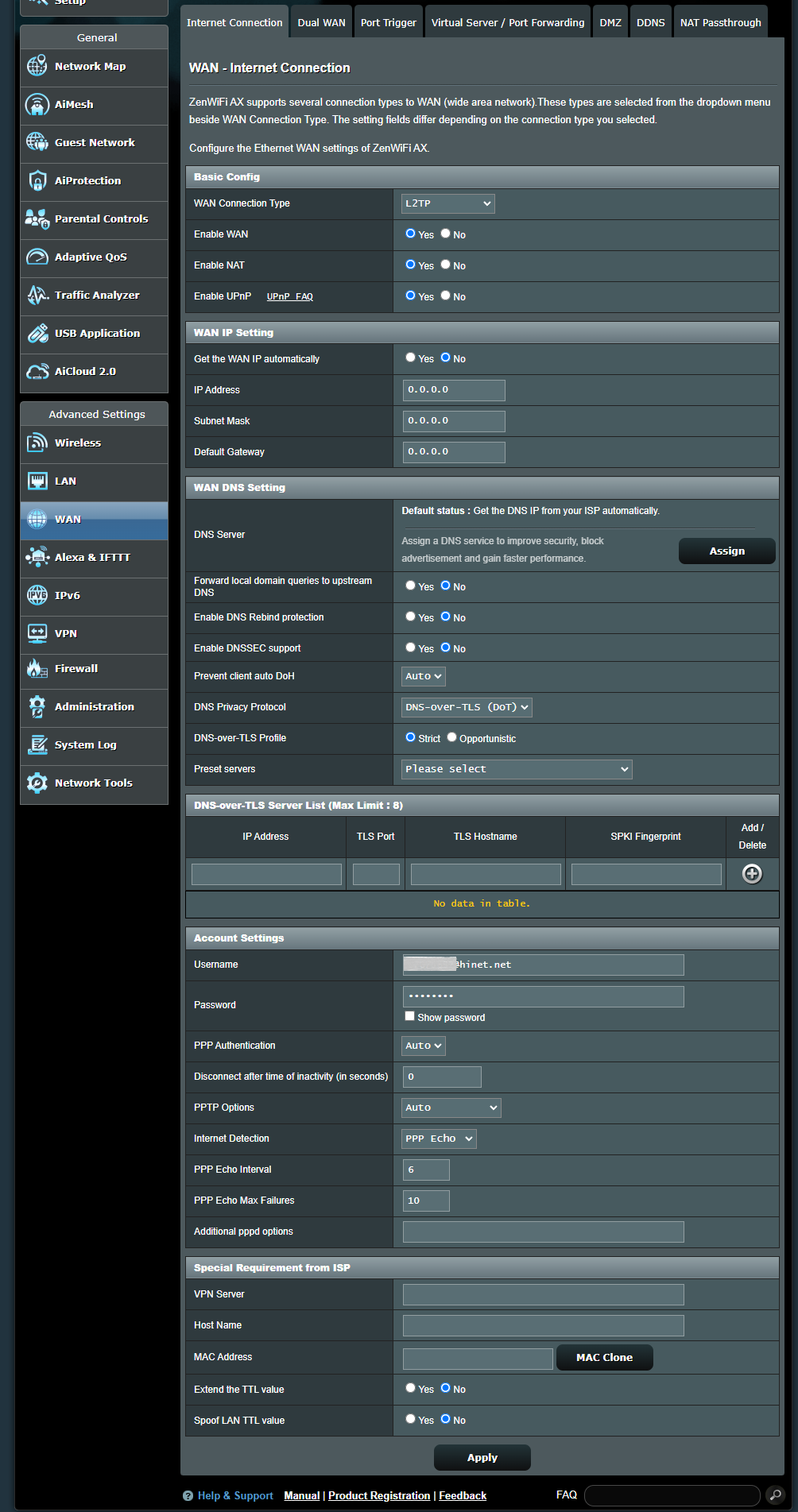
L2TP
a. Configurare de bază
(a1) Activați WAN: Activați și dezactivați WAN. În funcție de anumite tipuri de conexiune, puteți obține o nouă adresă IP folosind Activare și Dezactivare WAN.
(a2) Activați NAT: NAT([Traducere: Traducere a Adresei de Rețea]) este un proces folosit în routere pentru a înlocui informațiile de adresă ale pachetelor de rețea cu informații noi de adresă. Aplicațiile tipice pentru NAT sunt pentru routere care se conectează la LAN cu WAN. În LAN, fiecare dispozitiv de rețea are un IP privat (IP LAN), dar există doar un IP public (IP WAN). Pentru a acorda acces la internet dispozitivelor din rețea, routerul înlocuiește adresa IP privată a expeditorului cu propria sa adresă IP publică în toate pachetele de date trimise. Routerul salvează toate informațiile necesare într-un tabel ([Tabel NAT]) astfel încât pachetele de date primite să poată fi atribuite dispozitivului de rețea corect.
(a3) Activează UPnP: UPnP([Universal Plug and Play]) permite mai multor dispozitive ([routere], [televizoare], [sisteme stereo], [console de jocuri], [telefon mobil]) să fie controlate printr-o rețea bazată pe IP cu sau fără control central printr-un gateway.
b. Setare IP WAN
(b1) Obține automat IP WAN: Implicit este [Nu]. Vă rugăm să contactați [Furnizorul de Servicii de Internet (ISP)] pentru următoarele informații. Setat la [Da], permite routerului să obțină adresa IP WAN de la ISP automat.
(b1-1) Adresă IP: Dacă conexiunea WAN necesită o adresă IP statică, introduceți adresa IP în acest câmp.
(b1-2) Mască de Subrețea:Dacă conexiunea ta WAN necesită o adresă IP statică, introdu masca de subrețea în acest câmp.
(b1-3) Gateway implicit: Dacă conexiunea ta WAN necesită o adresă IP statică, introdu adresa IP a gateway-ului în acest câmp.
c. Setare DNS WAN
(c1) Server DNS: Permite acestui router să obțină automat adresa IP a DNS-ului de la Furnizorul de Servicii de Internet (ISP). Te rugăm să consulți Întrebări frecvente Cum să atribui manual serverul DNS WAN pentru routerul ASUS
(c2) Redirecționează interogările domeniului local către DNS-ul upstream: Indică dnsmasq ca interogările pentru numele de gazdă din domeniul local al routerului să fie redirecționate către DNS-ul upstream configurat pe interfața ta WAN. Util dacă DNS-ul upstream este, de exemplu, un server Windows.
(c3) Activează protecția împotriva DNS Rebind: Activarea acestei opțiuni va proteja LAN-ul tău împotriva atacurilor DNS rebind, totuși va împiedica serverele DNS upstream să rezolve interogările către orice IP nerutabil (de exemplu, 192.168.1.1)
(c4) Activează suportul DNSSEC: Asigură că interogările DNS nu au fost deturnate de o terță parte malițioasă atunci când se interoghează un domeniu compatibil cu DNSSEC. Asigură-te că DNS-urile tale WAN/ISP sunt compatibile cu DNSSEC, altfel interogările DNS vor eșua mereu.
(c5) Prevenire auto DoH pe client: Unele clienți vor comuta automat la DNS peste HTTPS, ocolind serverele DNS preferate. Această opțiune poate preveni acest lucru. Dacă este setată pe Auto (implicit), va preveni doar dacă DNSPrivacy sau DNSFilter în modul global sunt activate.
(c6) Protocol de confidențialitate DNS: Puteți configura routerul să utilizeze un server DNS terț care suportă criptarea pentru a preveni interceptarea interogărilor DNS. Deși crește confidențialitatea, rețineți că acest lucru poate reduce performanța generală a DNS.
(c6-1) Profil DNS-over-TLS: Implicit este [ Strict] mod. În modul Strict, se permite utilizarea unui server DNS doar dacă identitatea serverului la distanță poate fi autentificată. În modul Oportunist se va încerca autentificarea, dar se va folosi acel server chiar dacă nu reușește să autentifice identitatea, permițând ca rezolvarea numelor să funcționeze corect.
(c6-2) Servere presetate: Servere preconfigurate, selectați unul pentru a completa automat câmpurile de mai jos, apoi faceți clic pe butonul Adaugă pentru a-l adăuga în listă.
d. Setări cont
(d1) Nume utilizator: Completează informațiile oferite de Furnizorul de Servicii Internet (ISP).
(d2) Parolă: Completează informațiile oferite de Furnizorul de Servicii Internet (ISP).
(d3) Autentificare PPP: Implicit este [ Auto]. Alte opțiuni sunt [PAP] și [CHAP], care sunt folosite pentru a verifica identitatea dispozitivului PPP.
(d4) Deconectare după o perioadă de inactivitate (în secunde): Acest câmp este opțional și îți permite să configurezi terminarea conexiunii Furnizorului de Servicii Internet (ISP) după o perioadă anumită. O valoare zero permite timp de inactivitate nelimitat.
(d5) Opțiuni PPTP: Acest element poate fi specificat de unii ISP. Implicit este [ Auto], alte opțiuni sunt [No Encryption], [MPPE 40] și [MPPE 128]. Verifică cu Furnizorul de Servicii Internet (ISP) și completează dacă este necesar.
(d6) Detectare Internet: Opțiunile sunt [ Dezactivează ], [ PPP Echo ], [ DNS Probe ]
[ Dezactivează ]: Dezactivează pentru a opri Detectarea Internetului.
[ PPP Echo ]: Utilizează mesajele Echo-Request și Echo-Reply definite în PPP Link Control Protocol (LCP) pentru a testa conexiunea PPP.
PPP Echo Interval: Trimite un cadru LCP Echo-Request către partener la fiecare n secunde.
PPP Echo Max Failures: Se presupune că partenerul este inactiv dacă sunt trimise n cereri LCP Echo fără a primi un răspuns valid LCP Echo-Reply. Utilizarea acestei opțiuni necesită o valoare diferită de zero pentru parametrul Echo Interval.
[ DNS Probe ]: Efectuează o solicitare de căutare DNS și rezolvă adresa IP pentru a testa conexiunea DNS.
DNS Probe Max Failures: Dacă rezolvarea DNS eșuează sau returnează o adresă incorectă de n ori, atunci se presupune că conexiunea la internet este complet nereușită.
(d7) Opțiuni suplimentare pppd: Acest element poate fi specificat de către unii furnizori de internet. Verifică cu furnizorul tău de internet și completează-le dacă este necesar.
e. Cerințe speciale de la furnizorul de internet
(e1) Server VPN: Dacă tipul conexiunii WAN este PPTP sau L2TP, vă rugăm să introduceți numele serverului sau IP-ul serverului VPN.
(e2) Nume gazdă: Puteți furniza un nume de gazdă pentru routerul dvs. Acesta este, de obicei, solicitat de către Furnizorul dvs. de Servicii Internet (ISP).
(e3) Adresă MAC: Adresa MAC(Media Access Control) este un identificator unic care identifică computerul sau dispozitivul dvs. în rețea. ISP-urile monitorizează adresele MAC ale dispozitivelor care se conectează la serviciile lor și pot refuza conectarea la Internet pentru adrese MAC noi. Pentru a remedia această problemă, puteți face una dintre următoarele:
- Contactați Furnizorul dvs. de Servicii Internet (ISP) și solicitați actualizarea adresei MAC asociate abonamentului ISP.
- Clonați sau schimbați adresa MAC a noului dispozitiv pentru a coincide cu adresa MAC a dispozitivului original.
(e4) Extindeți valoarea TTL: Implicit este [ Nu].
(e5) Falsificați valoarea LAN TTL: Implicit este [ Nu].
Întrebări frecvente
1. Redirecționarea porturilor funcționează doar în rețeaua internă/intranet (LAN), dar nu poate fi accesată din Internet (WAN).
- În primul rând, asigură-te că funcția de Port Forwarding este configurată corect. Te rugăm să consulți FAQ-ul aferent: Cum să configurezi regulile Virtual Server/Port Forwarding?
- Te rugăm să reții că dacă routerul folosește o adresă IP WAN privată (cum ar fi atunci când este conectat în spatele altui router/switch/modem cu funcție integrată de router/Wi-Fi), acest lucru ar putea plasa routerul într-o rețea NAT pe mai multe niveluri. Serviciul DDNS și Port Forwarding nu vor funcționa corect într-un astfel de mediu. FAQ aferent: [Router wireless] Introducere și configurare DDNS
Intervale private de rețea IPv4:
Clasa A: 10.0.0.0 – 10.255.255.255
Clasa B: 172.16.0.0 – 172.31.255.255
Clasa C: 192.168.0.0 – 192.168.255.255
2. Cum se setează tipul de conexiune WAN la IPoE?
(1) Selectați tipul de conexiune WAN ca [IP automat]
(2) Dacă este necesară autentificarea, mergeți la [ WAN ] > [ Conexiune la Internet ] > [ Setări cont ] > [ Autentificare ] > Selectați [802.1x MD5]
Acest element poate fi specificat de către unii furnizori de servicii Internet. Verificați cu furnizorul dumneavoastră de servicii Internet (ISP) și completați-le dacă este necesar.
Cum se obține (Utilitarul / Firmware-ul)?
Puteți descărca cele mai recente drivere, software, firmware și manuale de utilizare din Centrul de descărcare ASUS.
Dacă aveți nevoie de mai multe informații despre Centrul de descărcare ASUS, vă rugăm să consultați acest link.