Subiecte corespunzătoare
- [Windows 11/10] Depanare - Probleme de rețea cu fir (Ethernet) ale computerului
- [Windows 11/10] Depanare - Problemă de funcționare anormală a Bluetooth-ului
- [Windows 11/10] Conectare la o rețea Wi-Fi
- Întrebări frecvente pentru laptop (FAQ)
- [Windows 11/10] Cum să verifici parola Wi-Fi pe dispozitivul tău
[Windows 11/10] Depanare - Probleme cu rețeaua wireless (Wi-Fi)
Produse aplicabile: Notebook, Desktop, PC All-in-One, Gaming Handheld, MiniPC, ASUS NUC
Mai întâi trebuie să verificăm dacă problemele sunt cauzate fie de dispozitiv, fie de echipamentul de Internet (modem/cablu de Internet/dispozitiv wireless pentru partajare) sau de furnizorul de servicii de Internet, înainte de a încerca să rezolvăm problema de Internet. Dacă problema implică un dispozitiv extern conectat printr-o rețea wireless—cum ar fi o imprimantă wireless, un display wireless sau o cameră wireless—anumite dispozitive pot necesita instalarea software-ului sau driverelor dedicate de către producător înainte de conectarea lor la computer. Vă rugăm să vă asigurați că dispozitivul a fost configurat conform documentației de instalare și pașilor furnizați de producătorul dispozitivului wireless.
Această depanare oferă soluții doar pentru disfuncționalitățile Internetului cauzate de un dispozitiv. (Simptomele comune, cum ar fi fără pictogramă Wi-Fi, Wi-Fi nu funcționează, fără semnal Wi-Fi, WiFi lent, sau semnul exclamării apărut la Wi-Fi în device manager, etc.)
Pentru alte întrebări referitoare la echipamentele / serviciile de Internet, vă rugăm să contactați furnizorul de servicii de Internet pentru informații suplimentare.
Presupunem că folosiți atât Dispozitivul (A), cât și Smart Phone (B), și le conectați la rețeaua de Internet prin Wi-Fi:
Ambele (A) & (B) nu se pot conecta la Internet -> problemele provin de obicei de la facilitățile de Internet sau de la furnizorul de servicii de Internet.
(A) nu se poate conecta la Internet, dar (B) poate -> Vă rugăm să consultați soluțiile de mai jos:
Notă
: Va fi util pentru problema vitezei rețelei dacă îmbunătățiți performanța sistemului. Aici puteți afla mai multe despre Cum să schimbați modul și planul de energie.
Notă: Pentru computerele desktop echipate cu antene externe (antene Wi-Fi mobile), se recomandă instalarea corectă a acestora pentru a obține performanțe optime de transmisie. Pentru instrucțiuni detaliate de instalare, vă rugăm să consultați Manualul utilizatorului.
Pentru a vă oferi instrucțiuni mai detaliate, puteți de asemenea face clic pe linkul videoclipului ASUS YouTube de mai jos pentru a afla mai multe despre Cum să rezolvați problemele wireless pe laptopurile ASUS.
https://www.youtube.com/watch?v=RsYwzIOySBk
Vă rugăm să accesați instrucțiunea corespunzătoare în funcție de sistemul de operare Windows actual de pe dispozitivul dvs.:
Sistem de operare Windows 11
Asigurați-vă că funcția wireless este activată
Faceți clic pe [Rețea & Internet] pictogramă pe bara de activități①, apoi asigurați-vă că Wi-Fi este [Porniți]②.
Notă: Când pictograma Wi-Fi se evidențiază în albastru, înseamnă că funcția este activată. 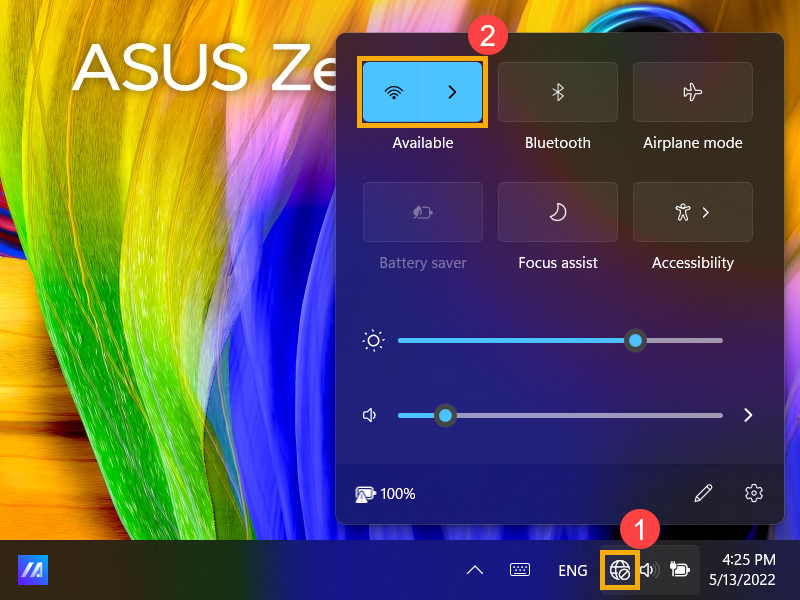
Dacă problema persistă, continuați cu următorul pas de depanare.
Restaurare setări BIOS
- Accesați ecranul de configurare BIOS pe dispozitiv.
Când dispozitivul nu este pornit, țineți apăsat tasta [F2] de pe tastatură, apoi apăsați butonul de pornire pentru a porni dispozitivul. Continuați să țineți apăsat tasta [F2] până când apare ecranul de configurare BIOS, apoi eliberați tasta [F2]. Aflați mai multe despre Cum să intrați în ecranul de configurare BIOS.
Notă: Pentru unele modele mai vechi de desktop, este posibil să fie nevoie să țineți apăsat [Del] key în timpul pornirii pentru a accesa ecranul de configurare BIOS.
Notă: Consolele portabile de gaming trebuie să țină apăsat [Volume Down] button, apoi să apese butonul de pornire pentru a porni dispozitivul. - Odată ce vă aflați în ecranul de configurare BIOS, vă rugăm să consultați articolul: Cum să restaurați setările BIOS.
- După ce resetarea setărilor BIOS este finalizată, dispozitivul va reporni și va intra în Windows. Vă rugăm să verificați din nou problema. Dacă problema persistă, vă rugăm să continuați cu următorul pas de depanare
Opriți complet dispozitivul
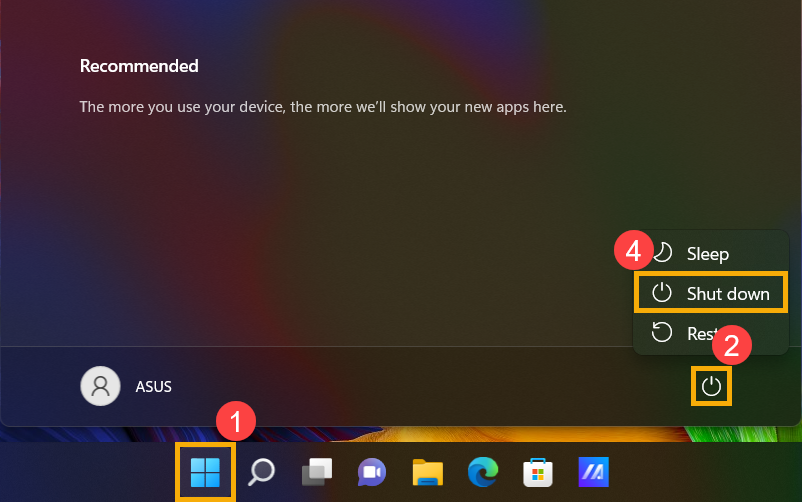
Faceți clic pe [Start] pictograma de pe bara de activități①, selectați [Power]
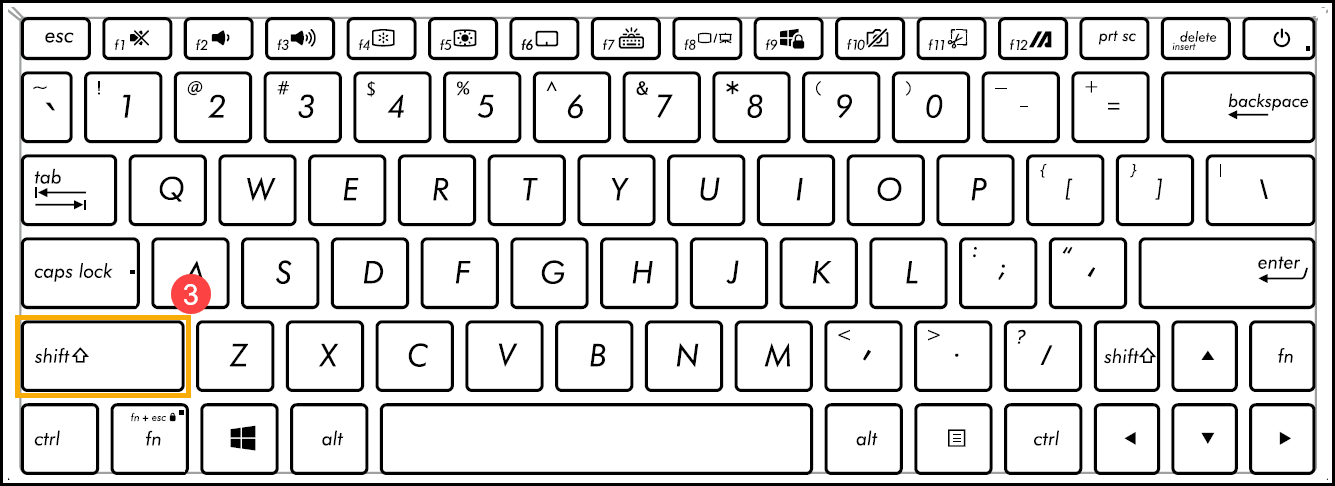
 pictograma②, apoi apăsați și mențineți apăsată [Shift] tasta③ de pe tastatură și selectați [Shut down]④ în același timp. Dispozitivul dvs. va fi oprit complet.
După ce ați oprit complet dispozitivul, vă rugăm să reporniți dispozitivul și să verificați dacă problema s-a rezolvat. Dacă problema persistă, vă rugăm să continuați cu următorul pas de depanare.
Rulați Diagnosticul Wireless în MyASUS
Utilizați Diagnosticul Sistemului în MyASUS pentru a verifica problemele de conectivitate wireless.
- Scrieți și căutați [MyASUS] în bara de căutare Windows①, apoi faceți clic pe [Deschide]②.
[Notă]: Dacă nu puteți găsi MyASUS, este posibil ca acesta să nu fie instalat pe dispozitivul dvs. Consultați Cum se instalează MyASUS.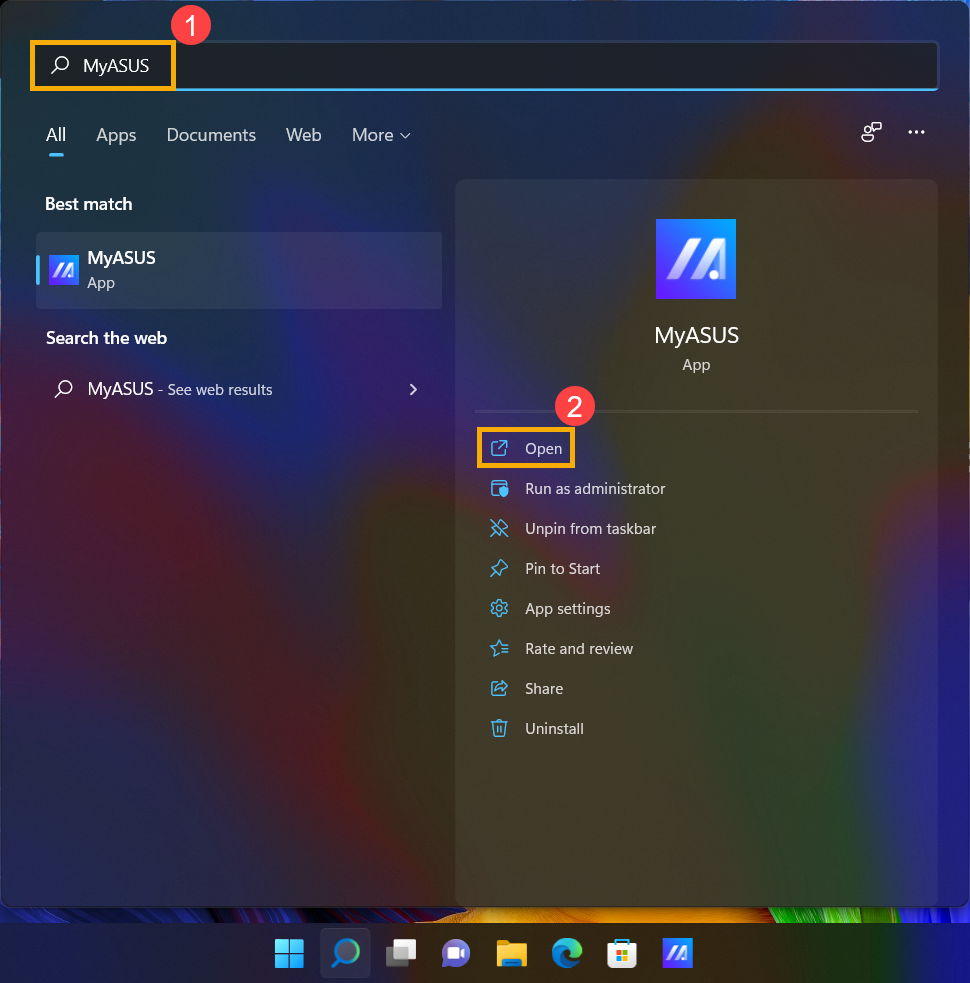
- În aplicația MyASUS, faceți clic pe [Diagnosticul Sistemului]③.
[Notă]: Dacă dispozitivul dvs. nu afișează diagnosticul sistemuluipagina din software-ul MyASUS, înseamnă că dispozitivul dvs. nu suportă această funcție. Continuați la secțiunea următoare pentru depanare suplimentară. Aici puteți afla mai multe despre De ce pot vedea doar funcții parțiale în aplicația MyASUS.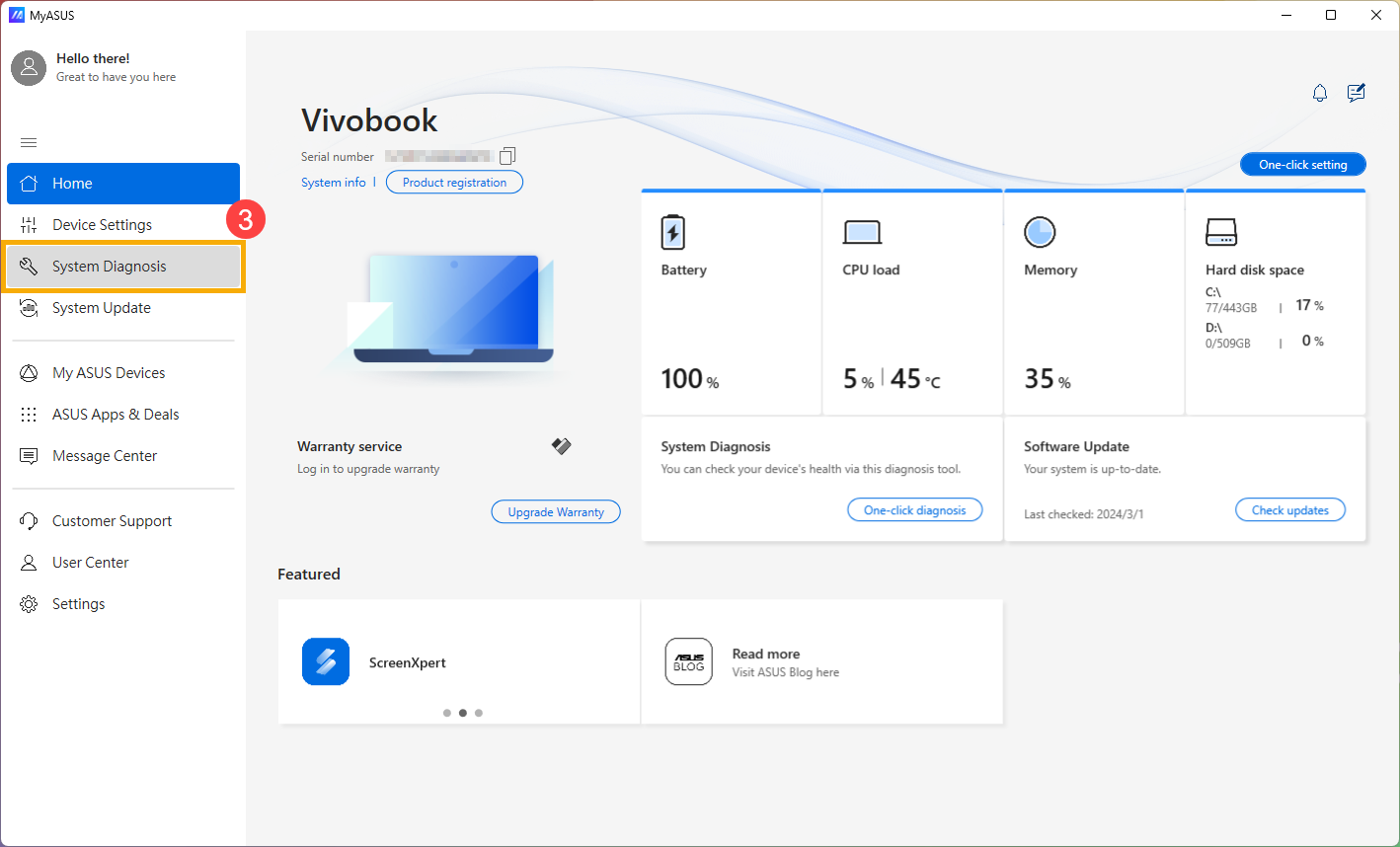
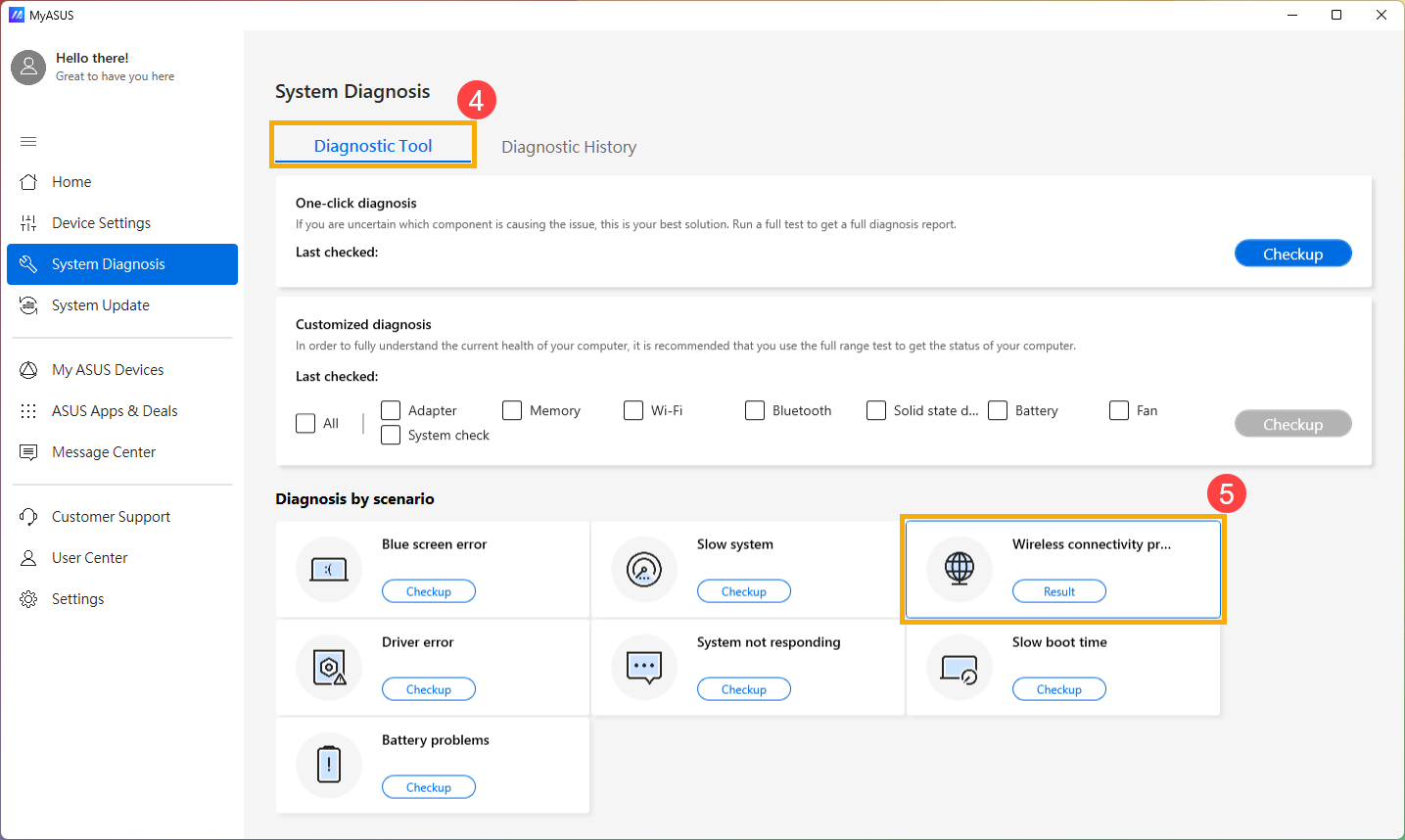
- În [Instrument de Diagnostic]④, faceți clic pe [Probleme de conectivitate wireless]⑤. Aici puteți afla mai multe despre Diagnosticul Sistemului MyASUS - Introducere.
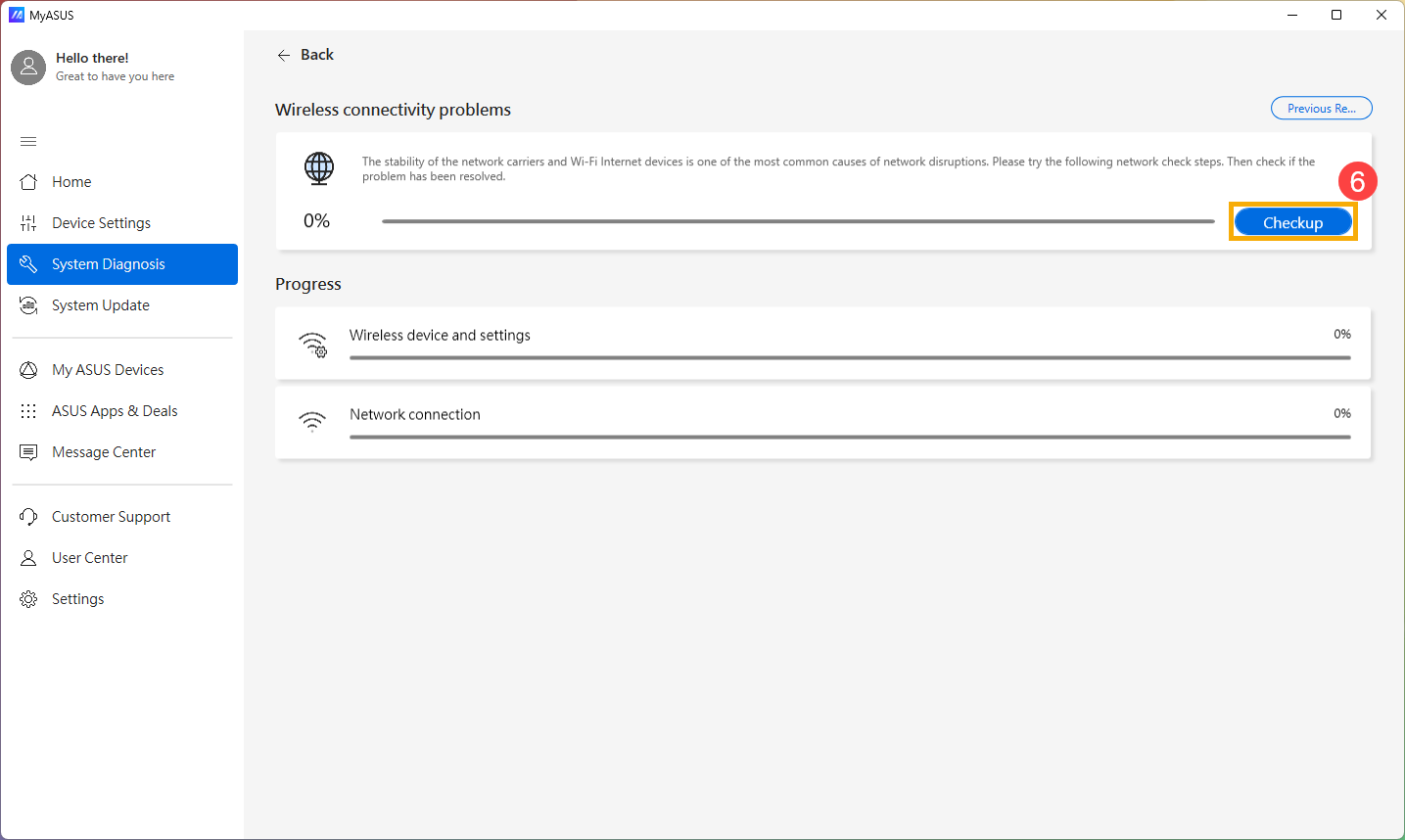
- Faceți clic pe [Verificare]⑥.
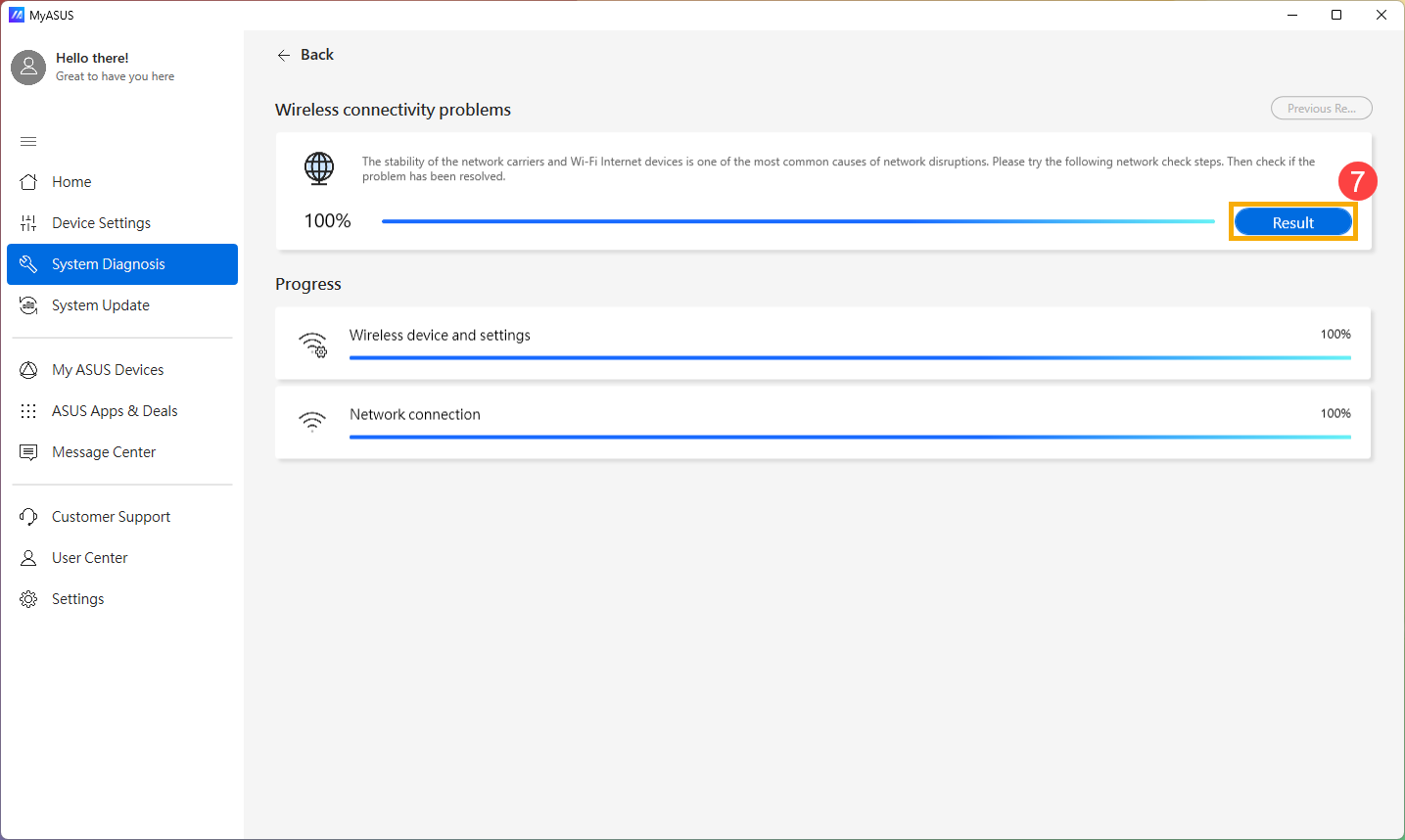
- După verificare, faceți clic pe [Rezultate]⑦. Dacă se detectează erori, încercați sugestiile de depanare oferite de MyASUS. Dacă problema persistă, treceți la următorul pas de depanare.
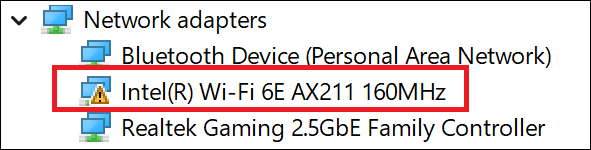
Adaptor de rețea wireless cu Semnul de Exclamație Galben în device manager
Dacă întâmpinați că adaptorul de rețea wireless are Semnul de Exclamație Galben în device manager, vă rugăm să încercați următoarea metodă pentru a rezolva problema. (Acești pași sunt doar pentru laptopuri. Pentru desktop, AIO PCs și gaming handheld, continuați cu următoarea procedură de depanare.)
- Îndepărtați adaptorul AC.
Notă: Vă rugăm să nu îndepărtați adaptorul AC pentru modelele ASUS laptop TP420IA și UX425IA. (Aceste modele trebuie să fie conectate la adaptorul AC pentru a efectua procesul de Hard reset.) - Apăsați și mențineți apăsat butonul de alimentare timp de 40 de secunde pentru a face resetarea hardware.
- Așteptați 90 de secunde, apoi PC-ul dumneavoastră va porni automat.
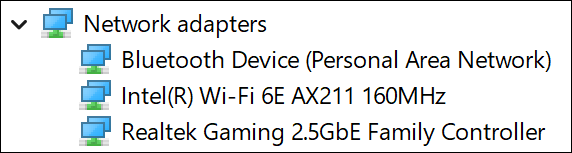
- După ce PC-ul dumneavoastră pornește, vă rugăm să verificați adaptorul de rețea wireless în device manager dacă este normal. Dacă problema persistă, continuați cu următorul pas de depanare.
Actualizați driverele Wireless și Bluetooth prin Device Manager
Dacă versiunile sunt prea diferite între driverele Wireless și Bluetooth, poate apărea o problemă de compatibilitate software. De aceea, recomandăm actualizarea ambelor drivere la cea mai recentă versiune.
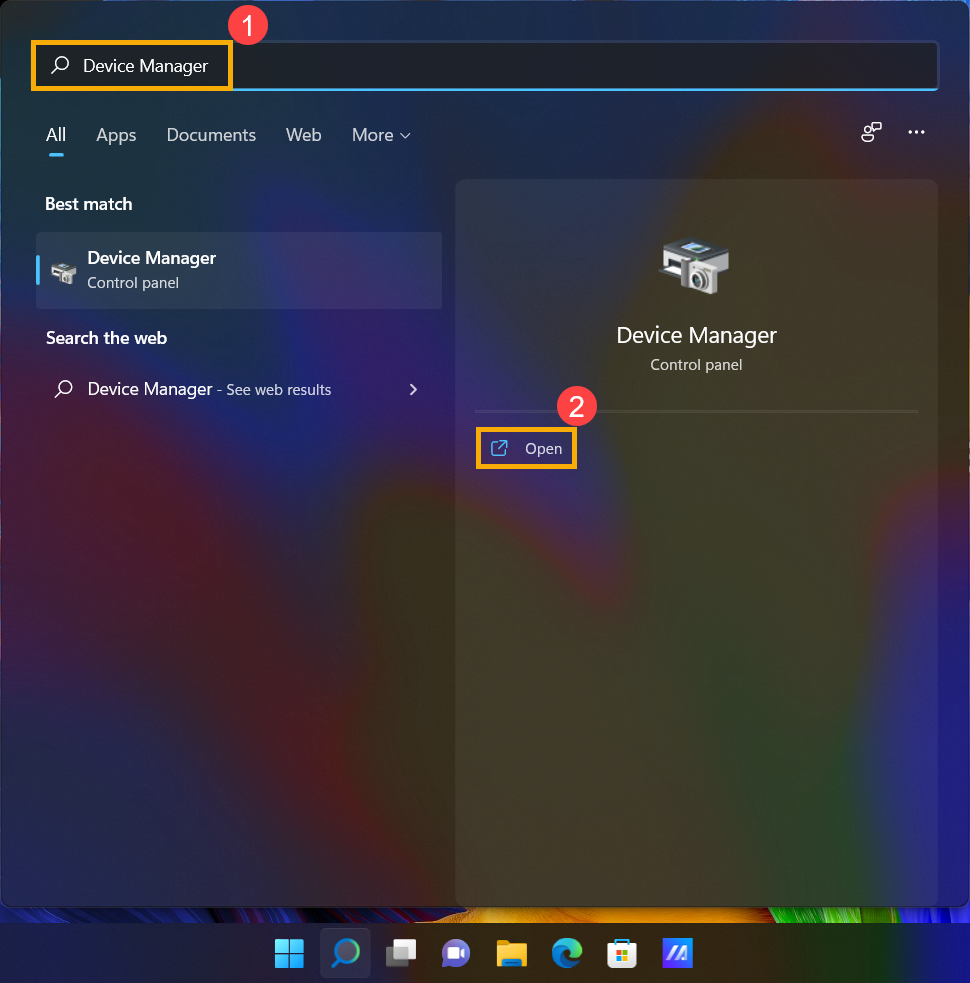
- Scrieți și căutați [Device Manager] în bara de căutare Windows[①], apoi faceți clic pe [Open][②].
- Verificați săgeata de lângă [Network adapters][③], apoi faceți clic dreapta pe [Intel(R) Wi-Fi 6 AX201 160MHz][④] și selectați [Uninstall device][⑤].
Notă: Numele dispozitivului poate fi diferit în funcție de model.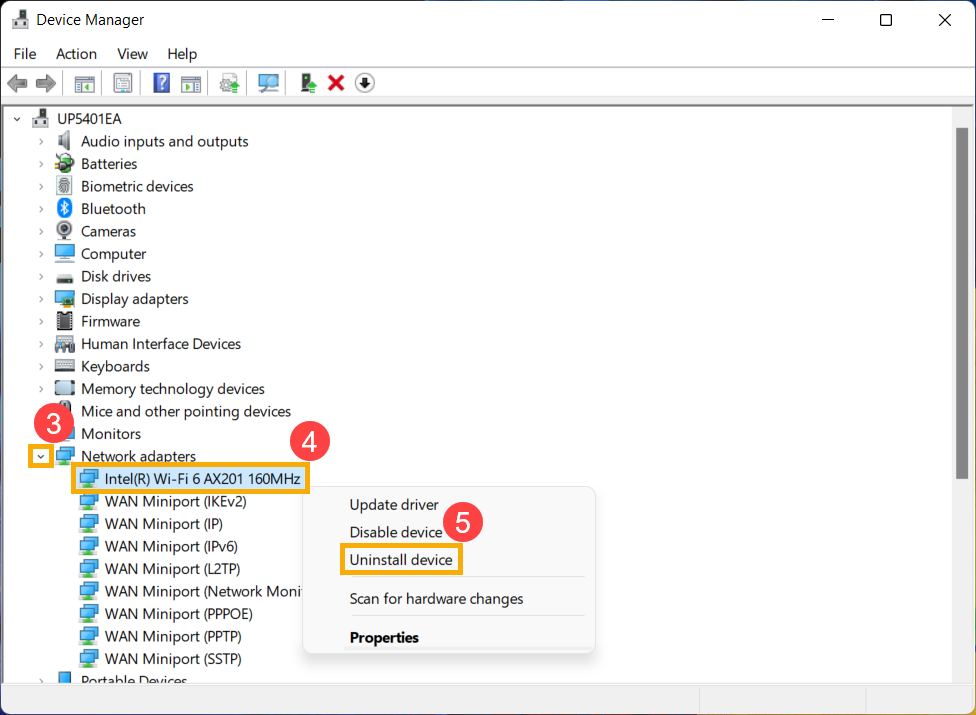
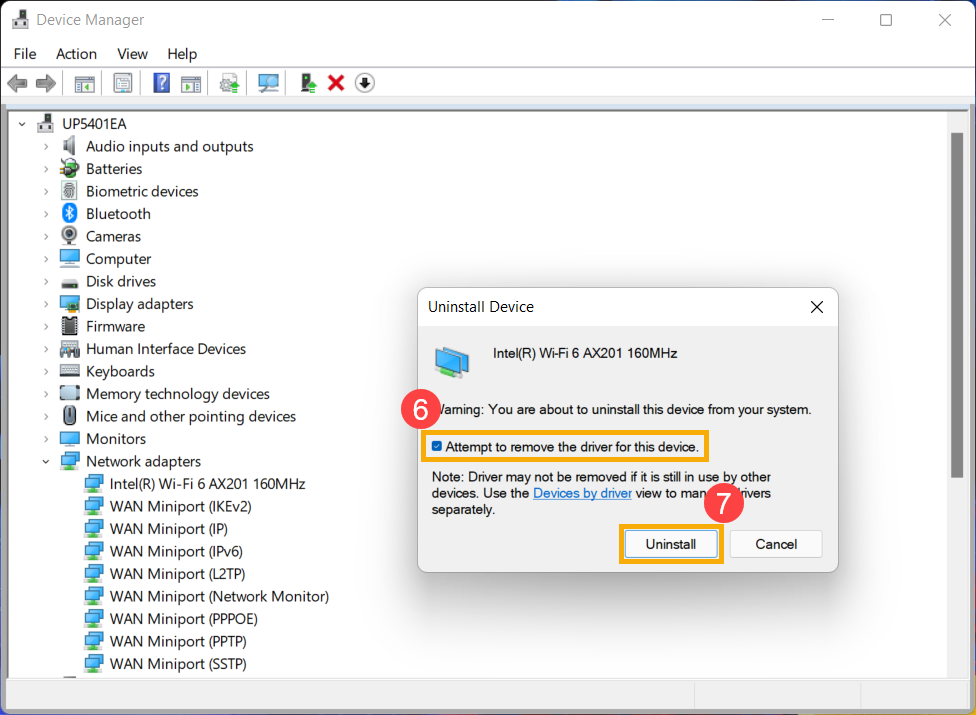
- Selectați [Attempt to remove the driver for this device][⑥], apoi faceți clic pe [Uninstall][⑦].
- Verificați săgeata de lângă [Bluetooth]⑧, apoi faceți clic dreapta pe [Intel(R) Wireless Bluetooth(R)]⑨ și selectați [Dezinstalează dispozitivul]⑩.
Notă: Numele dispozitivului poate fi diferit în funcție de model.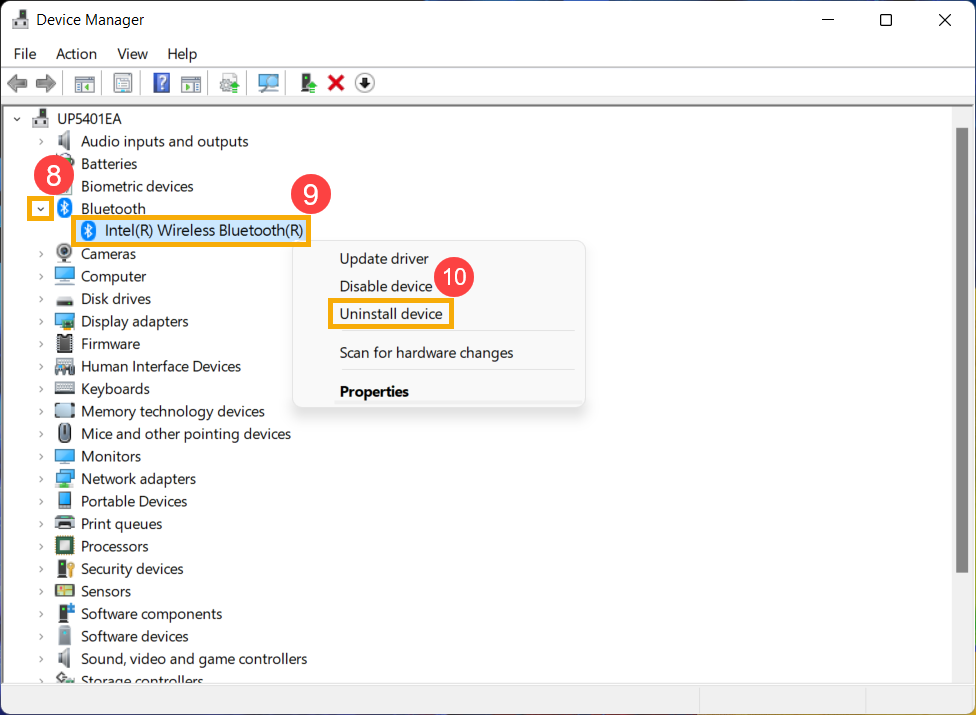
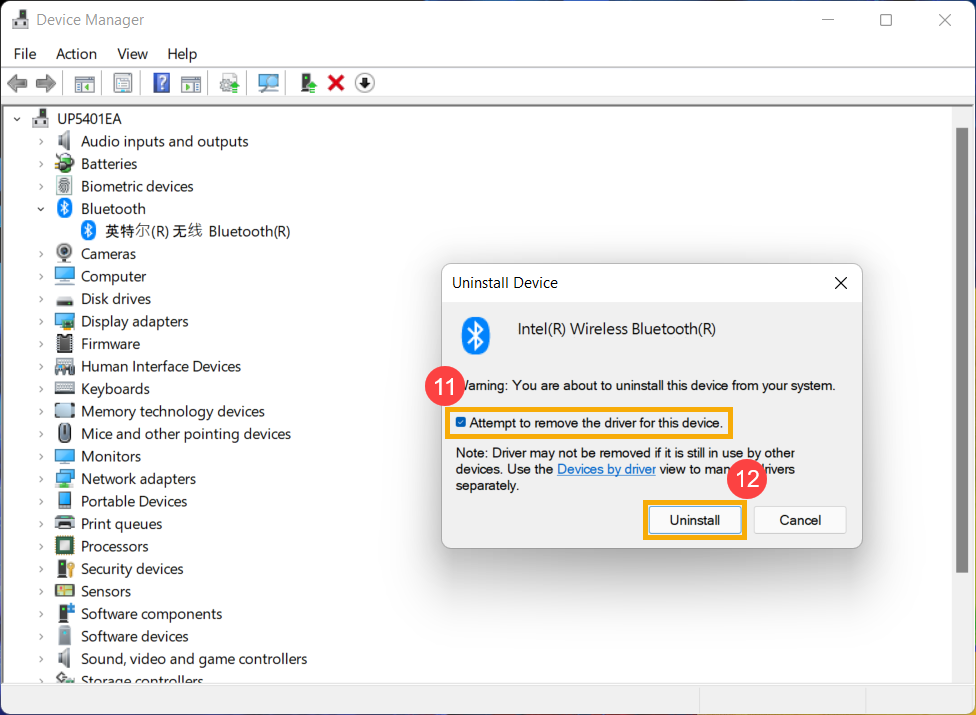
- Selectați [Încercați să eliminați driverul pentru acest dispozitiv]⑪, apoi apăsați [Dezinstalează]⑫.&
- După ce ați dezinstalat adaptorul de rețea și Bluetooth, vă rugăm să apăsați [Acțiune]⑬ și selectați [Scanează pentru modificările hardware]⑭.
Dispozitivul va reinstala rețeaua wireless și Bluetooth iar dispozitivele vor fi afișate în categoriile Adaptoare de rețea și Bluetooth.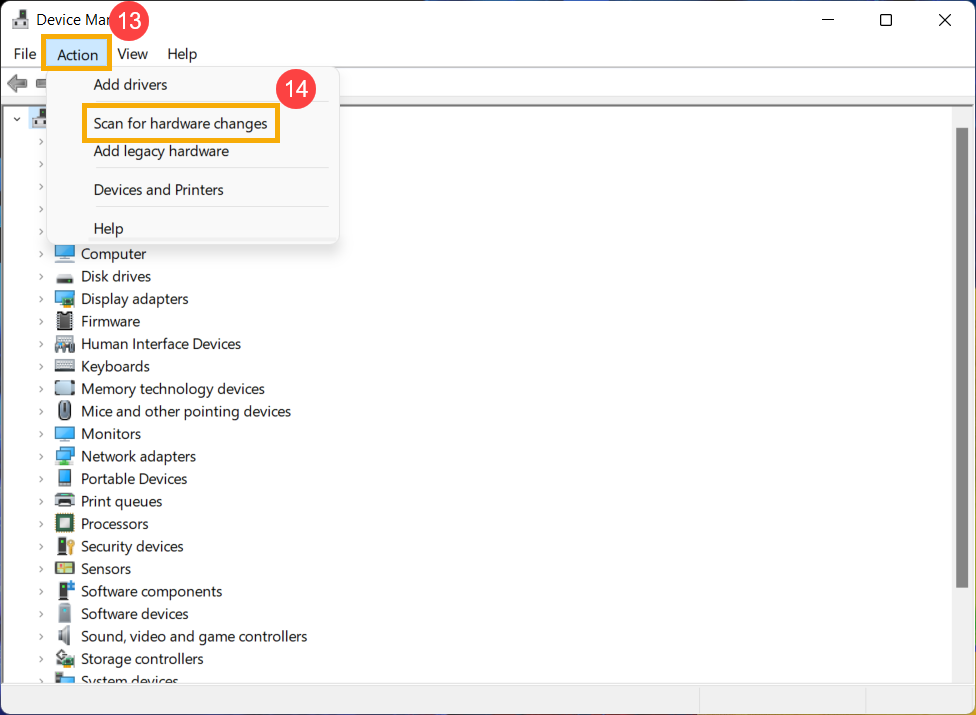
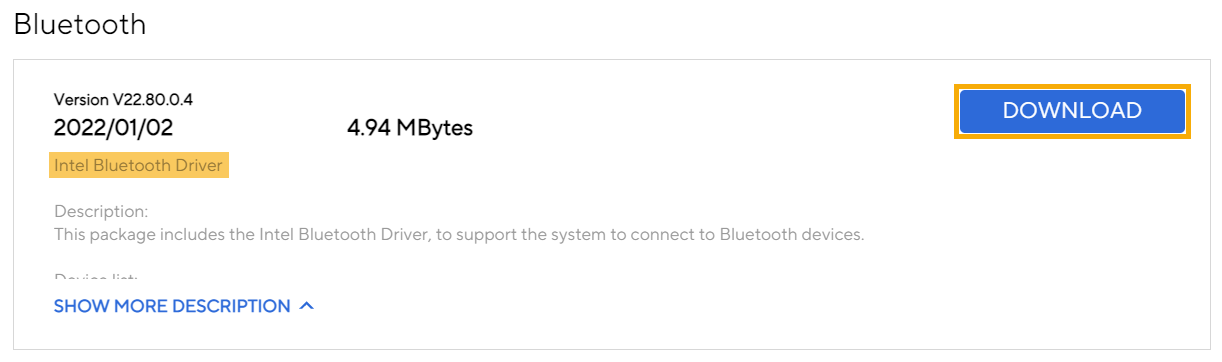
- Dacă nu reușiți să actualizați driverul wireless sau Bluetooth prin Device manager, puteți descărca și instala cel mai recent driver de pe Site de suport ASUS. Aici poți afla mai multe despre Cum să cauți și să descarci drivere.
Notă: Caută driverul wireless sau Bluetooth asociat cu numele producătorului folosit pe dispozitivul tău. Numele producătorului dispozitivului wireless este [Intel] ca exemplu.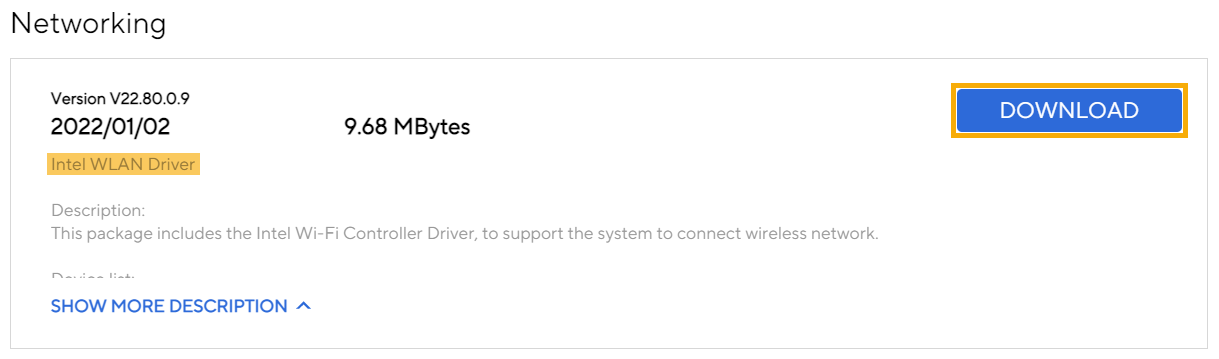
Dacă problema persistă, te rugăm să continui cu următorul pas de depanare.
Resetează rețeaua
- Apasă [Meniu Start]
 ①, apoi selectează [Setări]
 ②.
②. 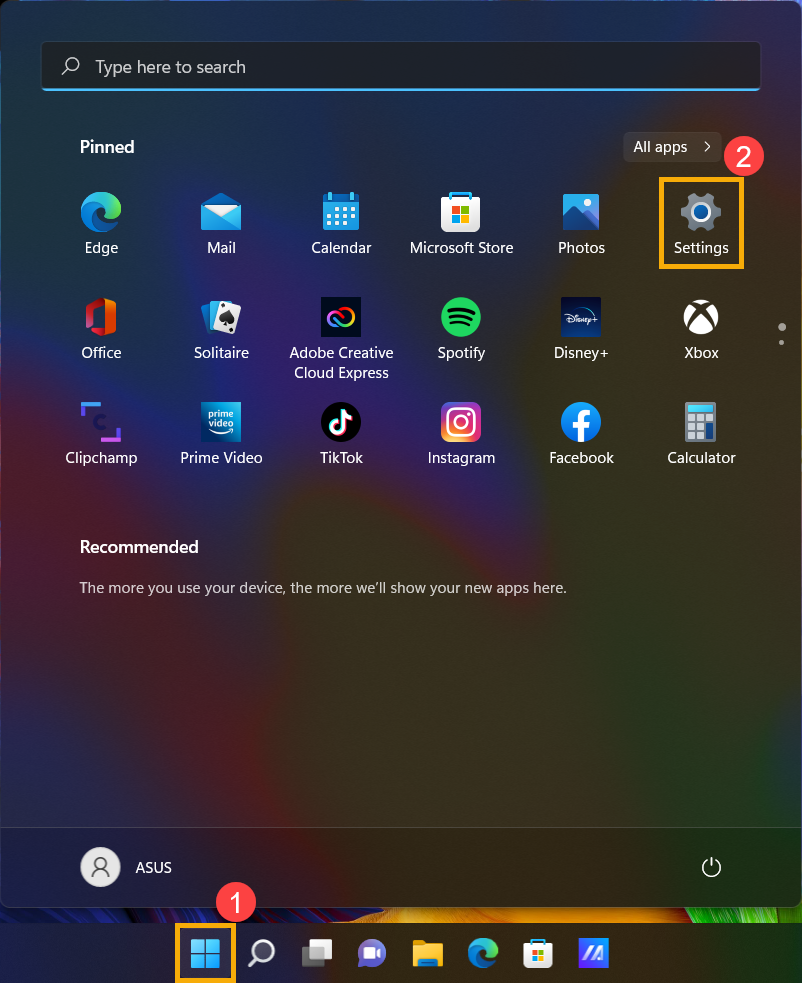
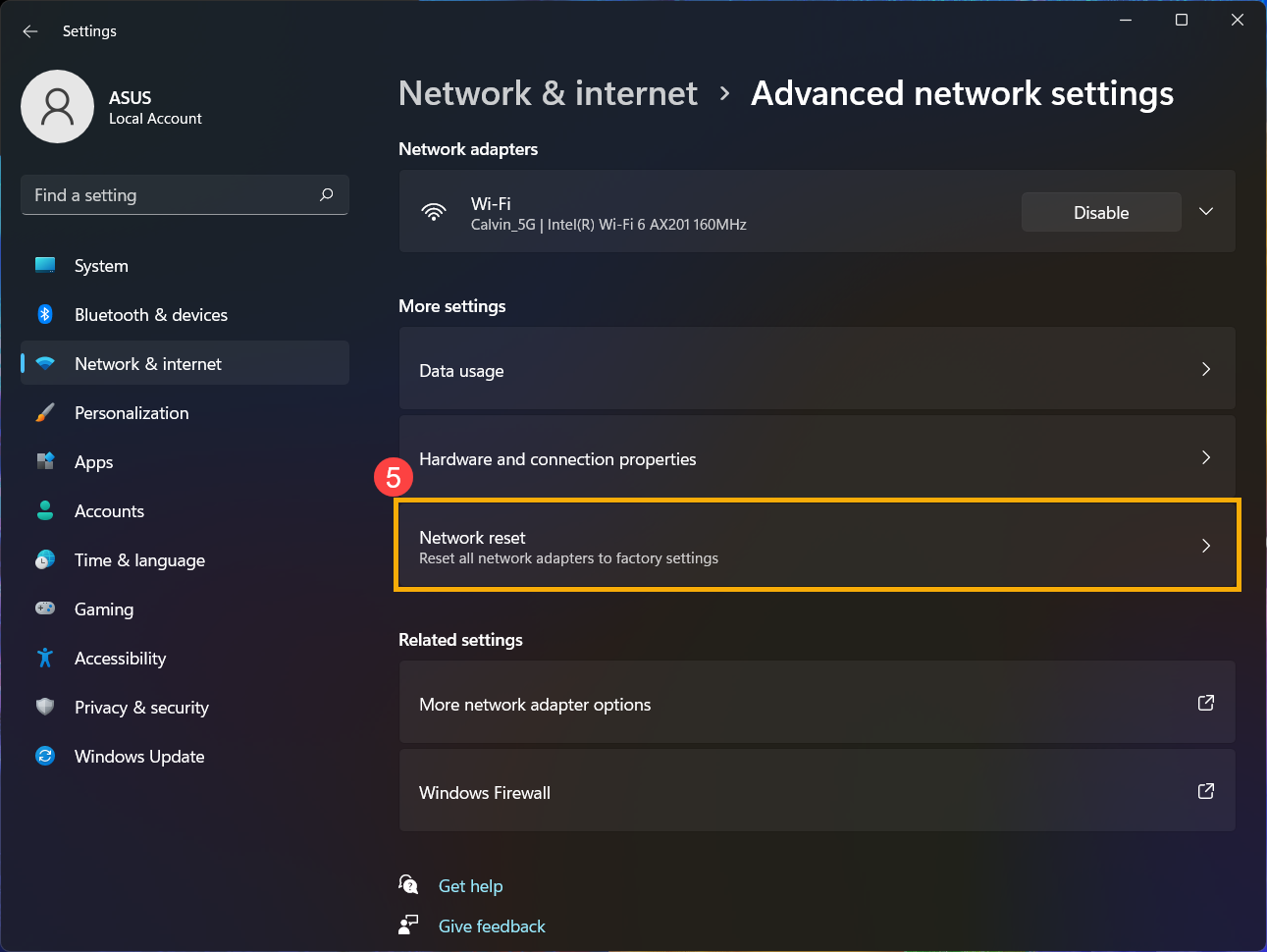
- Selectează [Rețea & internet]③, apoi selectați [Setări avansate rețea]④.
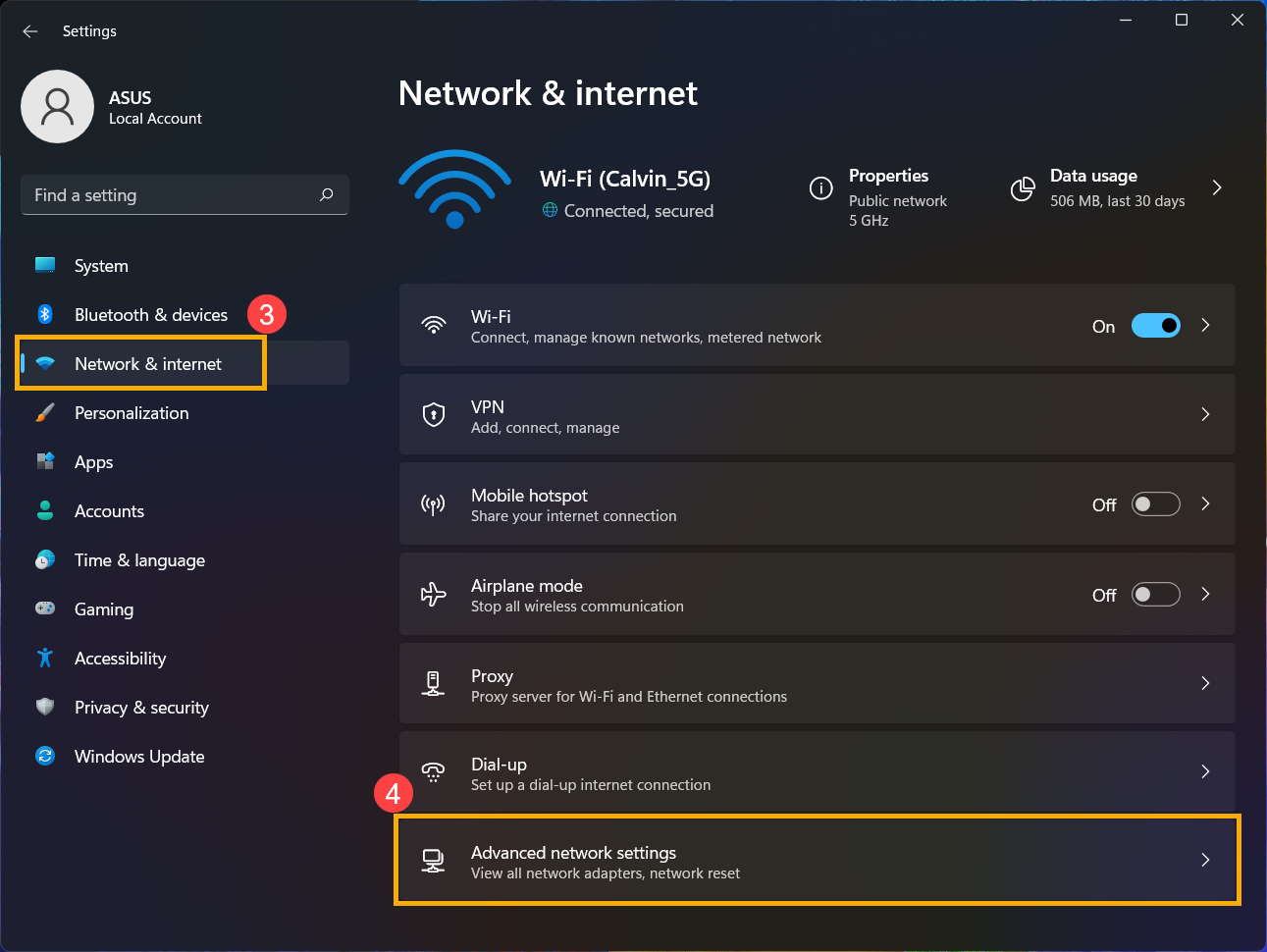
- Selectați [Resetare rețea]⑤.
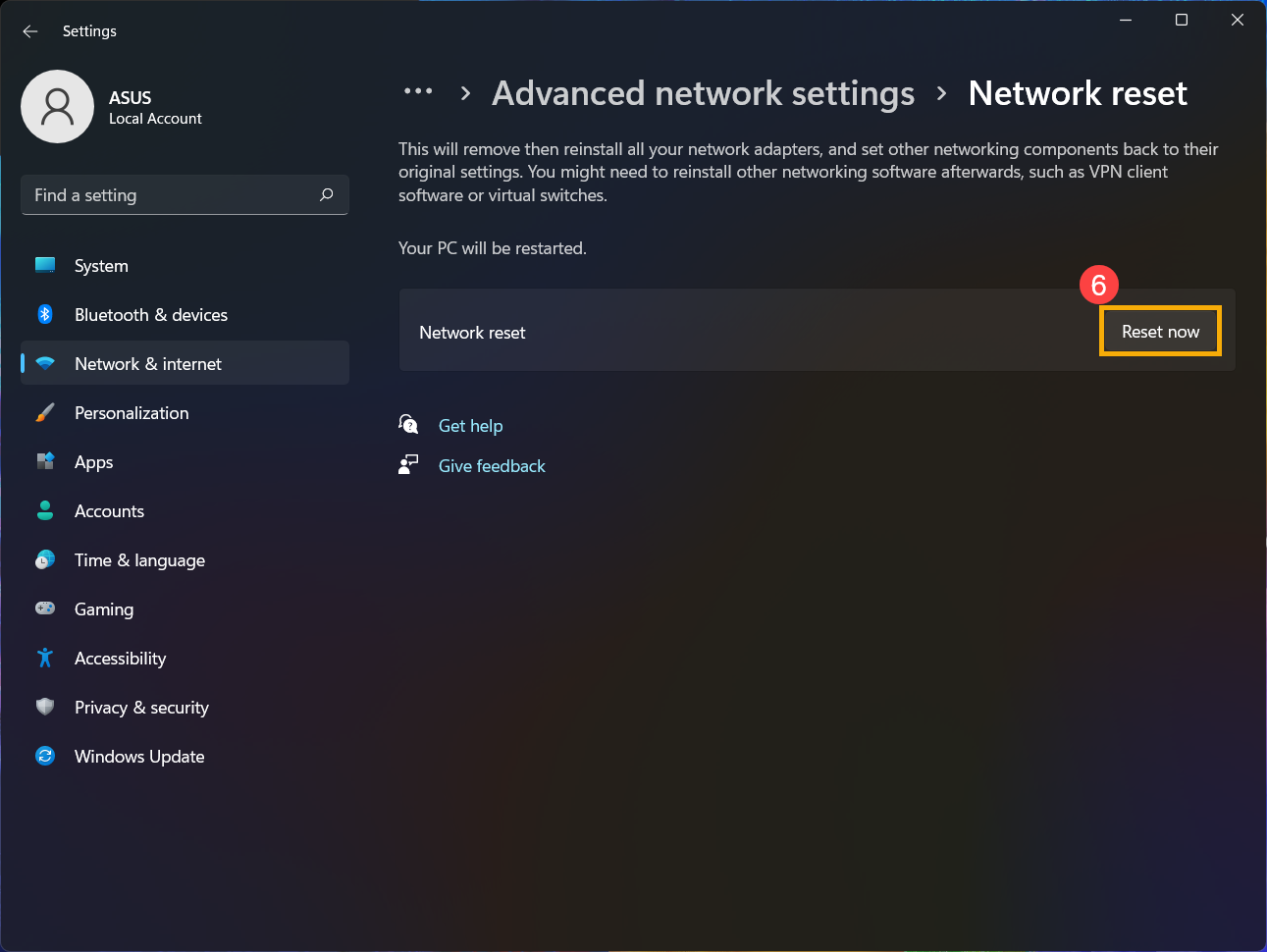
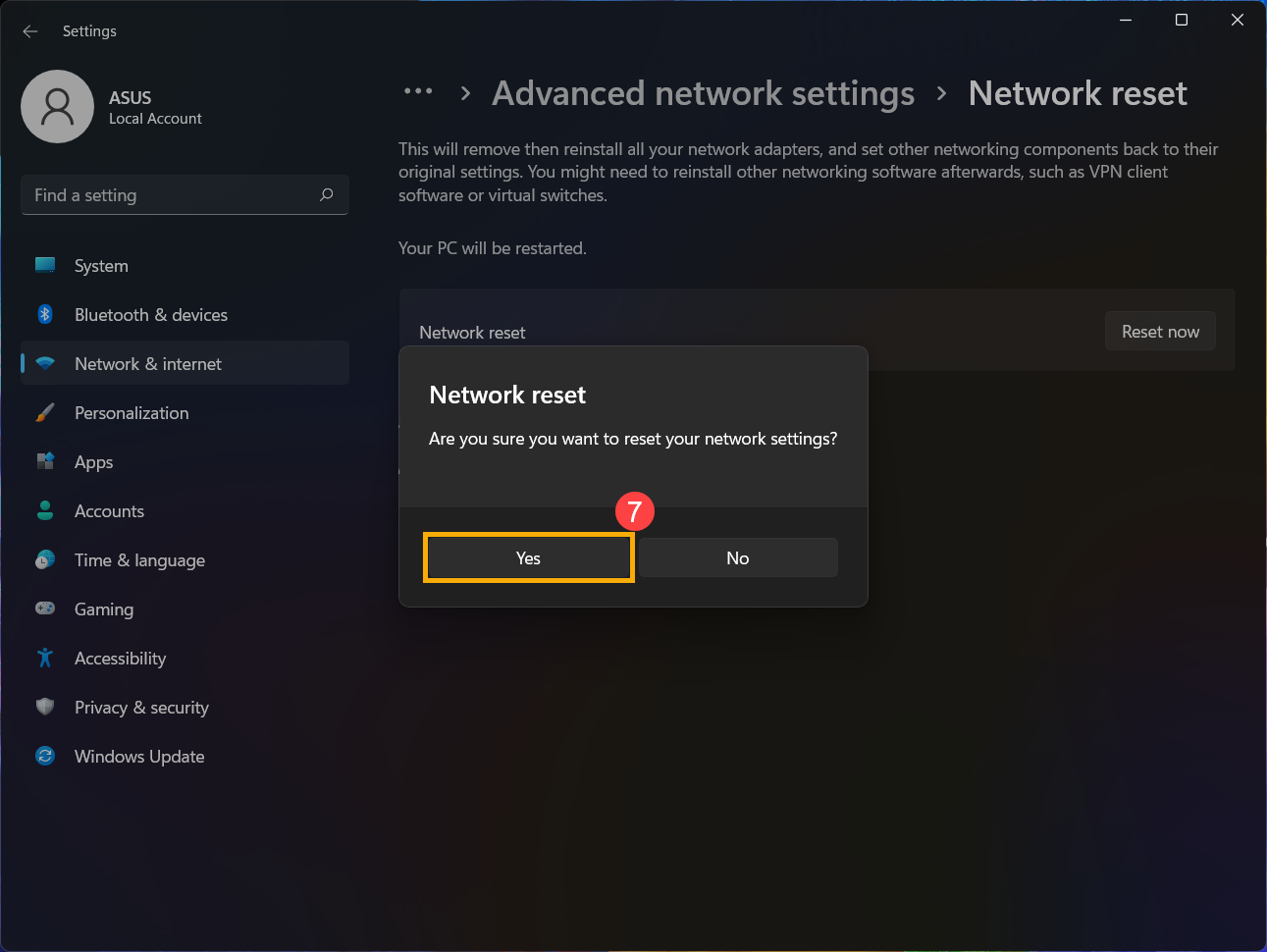
- Faceți clic pe [Resetează acum]⑥, apoi selectați [Da]⑦. Dispozitivul dumneavoastră va fi repornit după finalizarea resetării.
- Dacă problema persistă, vă rugăm să continuați cu următorul pas de depanare.
Verificați Setările Proxy sau VPN
Dacă ați folosit anterior software VPN, instrumente de conectare la rețea corporativă, acceleratoare de rețea sau ați configurat un server proxy, setările reziduale pot rămâne active chiar și după ce aceste servicii nu mai sunt utilizate. Astfel de configurații rămase pot interfera cu conectivitatea normală la internet.
Vă rugăm să urmați pașii de mai jos pentru a dezactiva serverul proxy sau pentru a șterge orice setări proxy existente:
- Faceți clic pe [Start]①, apoi selectați [Setări]②.

- Navigați la [Rețea & internet]③, apoi selectați [Proxy]④.

- Sub Utilizați un server proxy, faceți clic pe [Editare]⑤.

- Set Utilizați un server proxy la [Oprit]⑥, apoi faceți clic pe [Salvați]⑦.

- Reporniți browser-ul web și testați conexiunea la internet. Dacă problema persistă, treceți la următoarea metodă de depanare.
Resetați browser-ul de internet
Dacă nu reușiți să vă conectați la internet prin browser, dar aplicația de chat funcționează normal, puteți încerca să resetați browser-ul pentru a rezolva această problemă.
- Luăm Microsoft Edge ca exemplu. Faceți clic pe pictograma [Setări și altele]
 ① în colțul din dreapta sus și apoi selectați [Setări]②.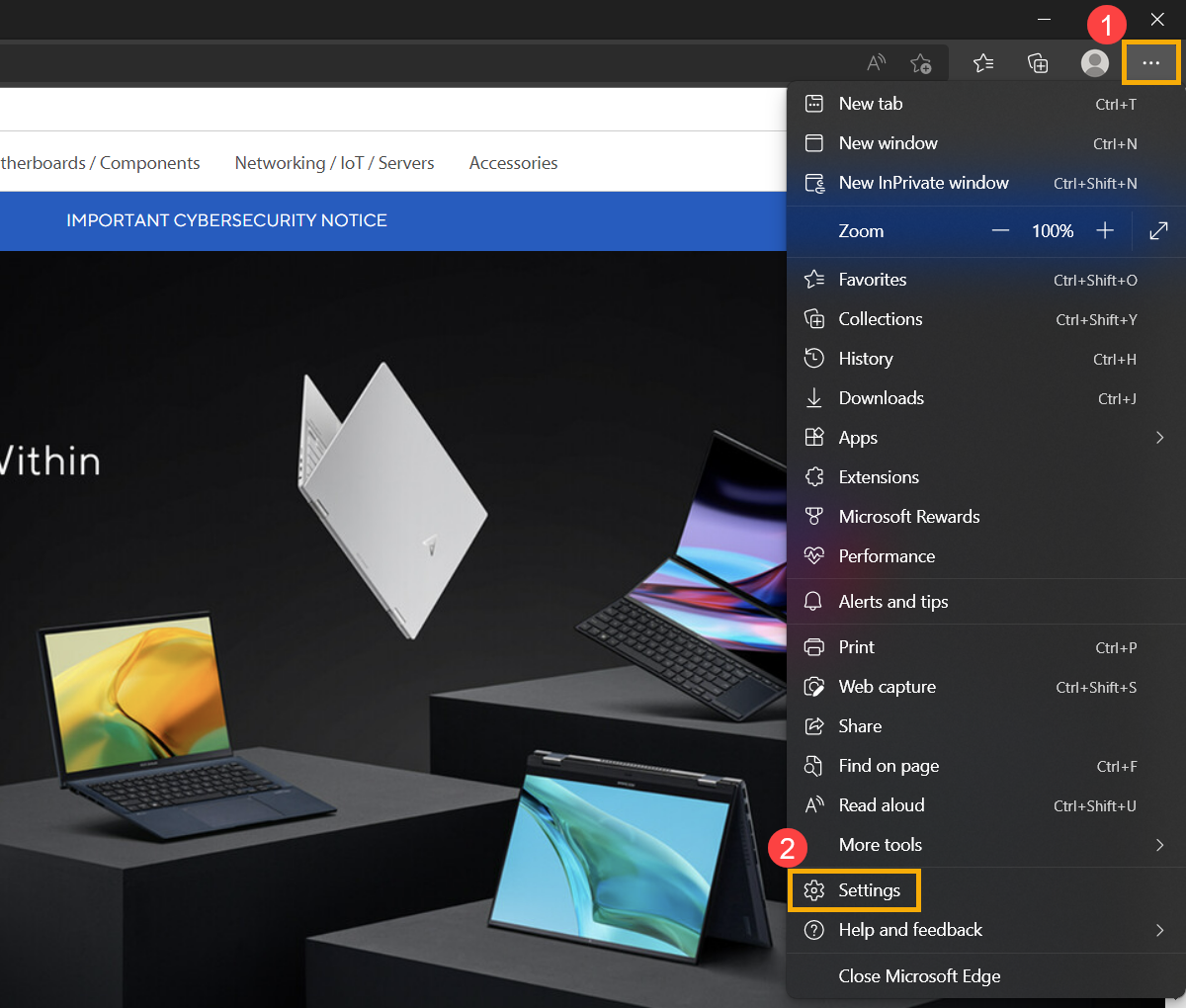
- Selectați [Resetați setările]③ și faceți clic pe [Restabiliți setările la valorile lor implicite]④.
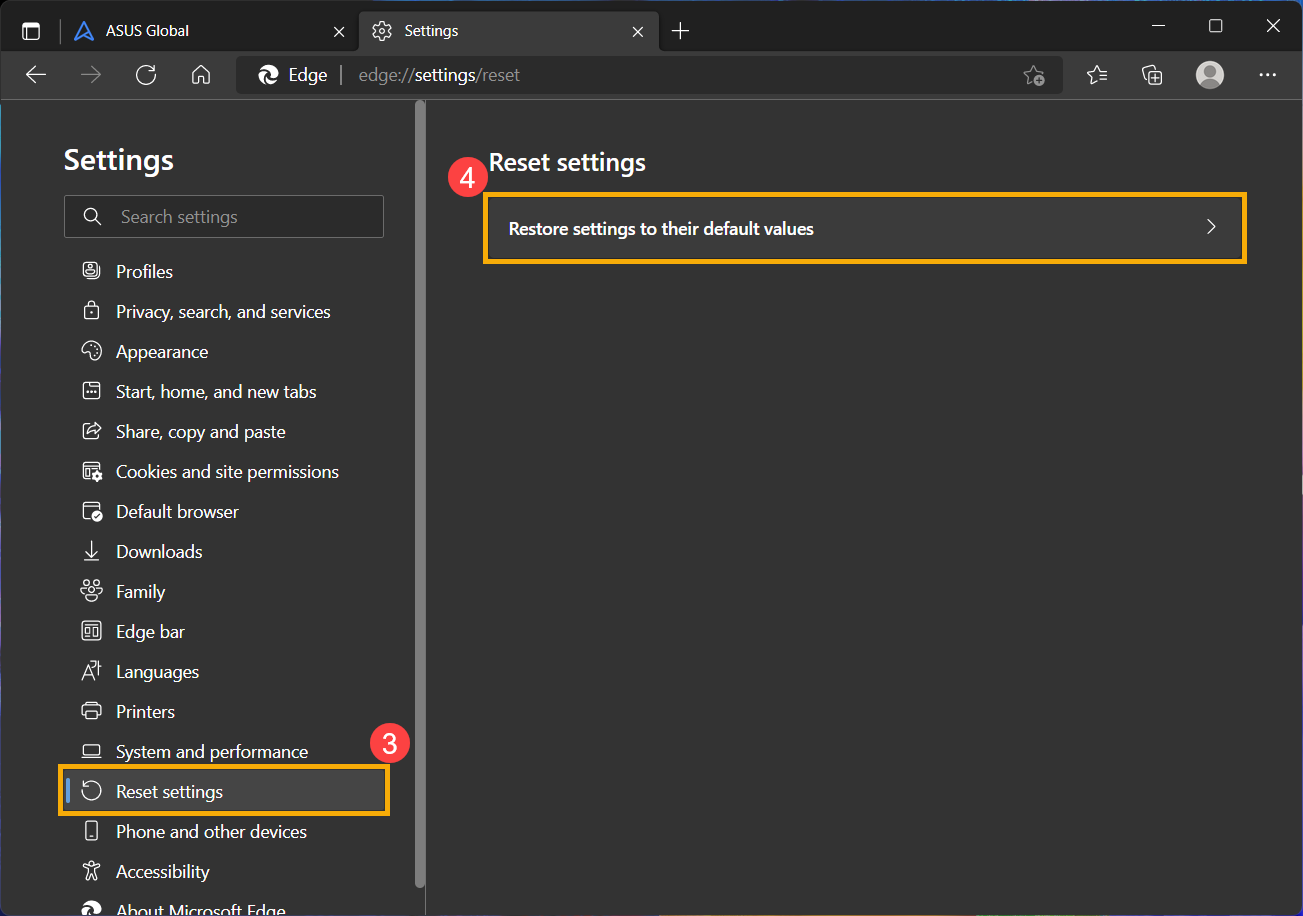
- Selectați [Resetare]⑤.
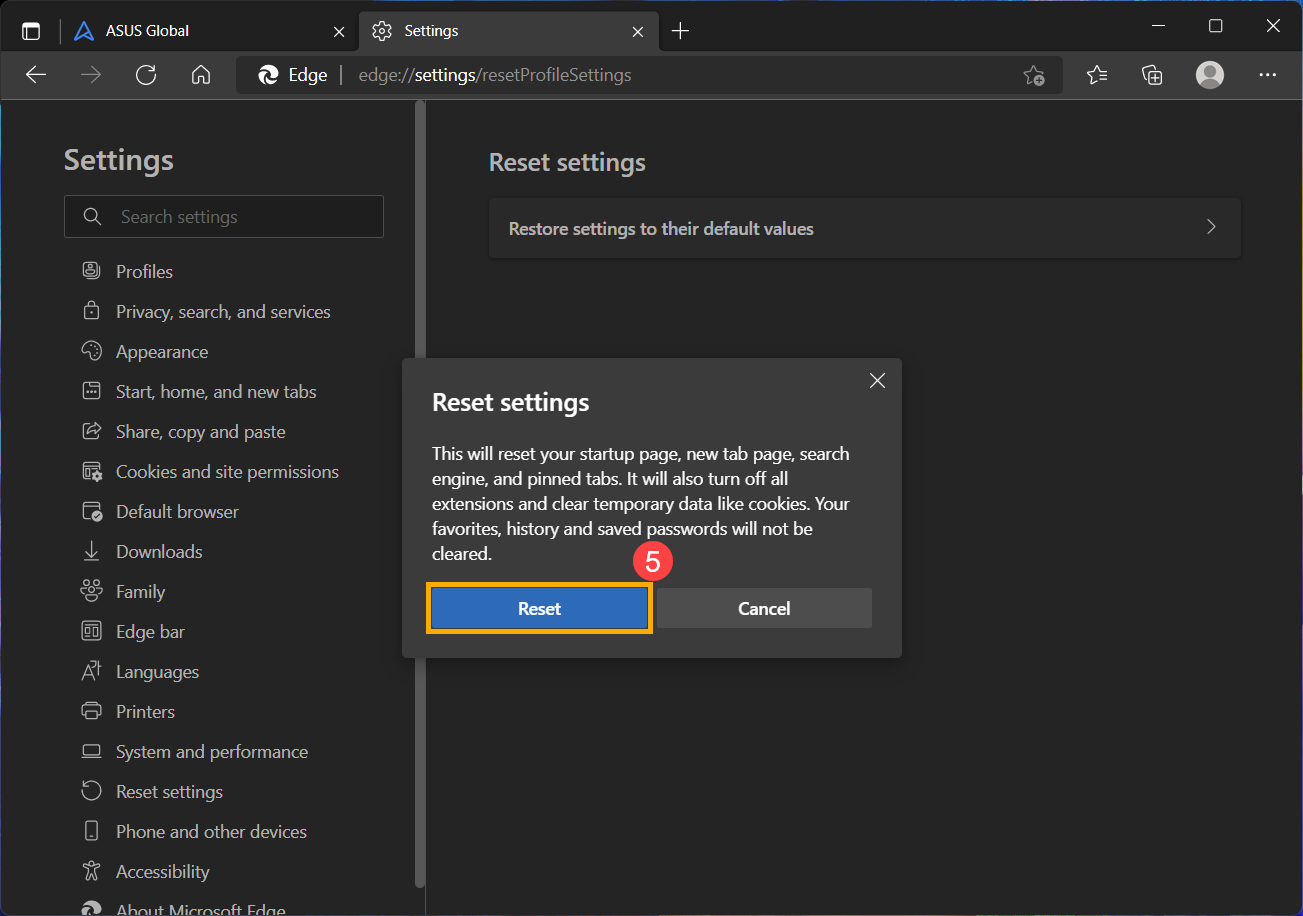
- Dacă problema persistă, vă rugăm să continuați cu următorul pas de depanare.
Actualizați BIOS, pachetele Windows și driverele
Actualizarea regulată a BIOS, Windows și a driverelor poate îmbunătăți stabilitatea și performanța sistemului. Asigurați-vă că dispozitivul dumneavoastră utilizează cele mai recente versiuni. Află mai multe despre actualizarea BIOS:
Cum să actualizezi versiunea BIOS în sistemul Windows
Cum să actualizezi BIOS cu Actualizare Firmware ASUS/EZ Flash
(Pentru produsele desktop, vă rugăm să consultați Introducere în ASUS Motherboard EZ Flash 3.)
Află mai multe despre actualizarea Windows și a driverelor:
Cum să execuți actualizarea Windows
Cum să actualizezi driverele prin Actualizare Sistem în MyASUS
Dacă problema persistă după ce ai actualizat pachetele BIOS/Windows/drivere la zi, treci la următorul pas de depanare.
Efectuează resetare CMOS/Hard reset
Încearcă să efectuezi o resetare EC (Controller Încorporat), resetare RTC (Ceas în timp real) sau un hard reset pentru a restaura hardware-ul la setările implicite și a rezolva problemele Wi-Fi. Consultă următoarele articole pentru pașii detaliați:
- Notebook/All-in-One PC/Gaming handheld: Cum să resetezi Controller-ul Încorporat (EC), Ceasul în timp real (RTC) și să efectuezi un Hard reset
- Desktop PC: Cum să ștergi CMOS
Dacă problema persistă după ce ai efectuat ștergerea CMOS (resetare EC), treci la următorul pas de depanare.
Restaurare sistem din punct de restaurare
Dacă problema a apărut recent, și dacă ai creat vreodată un punct de restaurare sau există o restaurare automată a sistemului, încearcă să restaurezi dispozitivul la un punct anterior începerii problemei pentru a rezolva problema. Aici poți afla mai multe despre Cum se folosește punctul de restaurare pentru a restaura sistemul. Dacă problema persistă, te rugăm să continui cu următorul pas de depanare.
Resetează PC-ul
Dacă problema persistă după ce toți pașii de depanare au fost finalizați. Te rugăm să faci backup la fișierele tale personale, apoi resetează dispozitivul pentru a reveni la configurația originală. Aici poți afla mai multe despre Cum se resetează sistemul.
Poți consulta de asemenea și sugestiile Microsoft, aici poți afla mai multe despre cum să rezolvi problemele de conectare la rețea în Windows.
Dacă problema persistă după ce ai urmat pașii de depanare de mai sus, problema poate fi cauzată de furnizorul de servicii Internet (ISP) sau de echipamentele de Internet (modem/cablu de Internet/dispozitiv wireless partajat). Îți sugerăm să contactezi ISP-ul tău sau să încerci să aplici depanarea echipamentelor de Internet. Aici poți afla mai multe despre depanarea routerului ASUS:
[Depanare] Accesul la Internet eșuat prin router
[Depanare] Semnalul Wi-Fi se deconectează frecvent
Sistem de operare Windows 10
Asigură-te că funcția wireless este activată
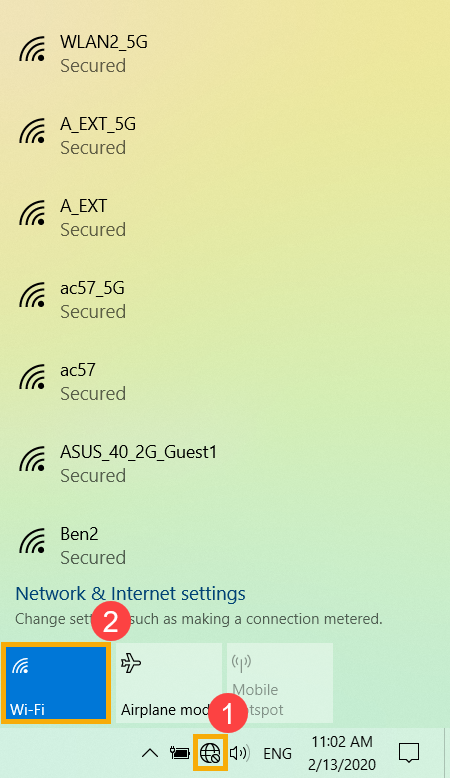
Apasă [Rețea & Internet] pictograma din bara de activități①, apoi asigură-te că Wi-Fi este [Activat]②.
Notă: Când pictograma Wi-Fi devine albastră, înseamnă că funcția este activată.
Dacă problema persistă, te rugăm să continui cu următorul pas de depanare.
Restabilește setările BIOS
- Accesează ecranul de configurare BIOS pe dispozitiv.
Când dispozitivul nu este pornit, ține apăsat [F2] pe tastatură, apoi apăsați butonul de pornire pentru a porni dispozitivul. Țineți apăsat tasta [F2] până când apare ecranul de configurare BIOS, apoi eliberați tasta [F2]. Aflați mai multe despre Cum să accesați ecranul de configurare BIOS.
Notă: Pentru unele modele mai vechi de desktop, este posibil să fie nevoie să apăsați și să țineți apăsată tasta [Del] în timpul pornirii pentru a accesa ecranul de configurare BIOS.
Notă: Consolele de gaming portabile trebuie să apese și să țină apăsat butonul [Volume Down], apoi să apese butonul de pornire pentru a porni dispozitivul. - Odată ajuns în ecranul de configurare BIOS, vă rugăm să consultați articolul: Cum să restaurați setările BIOS.
- După finalizarea resetării setărilor BIOS, dispozitivul se va reporni și va intra în Windows. Vă rugăm să verificați din nou problema. Dacă problema persistă, continuați cu următorul pas de depanare
Opriți complet dispozitivul
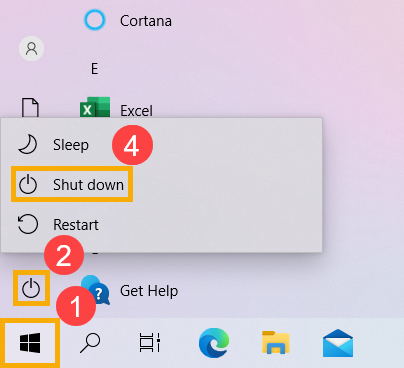
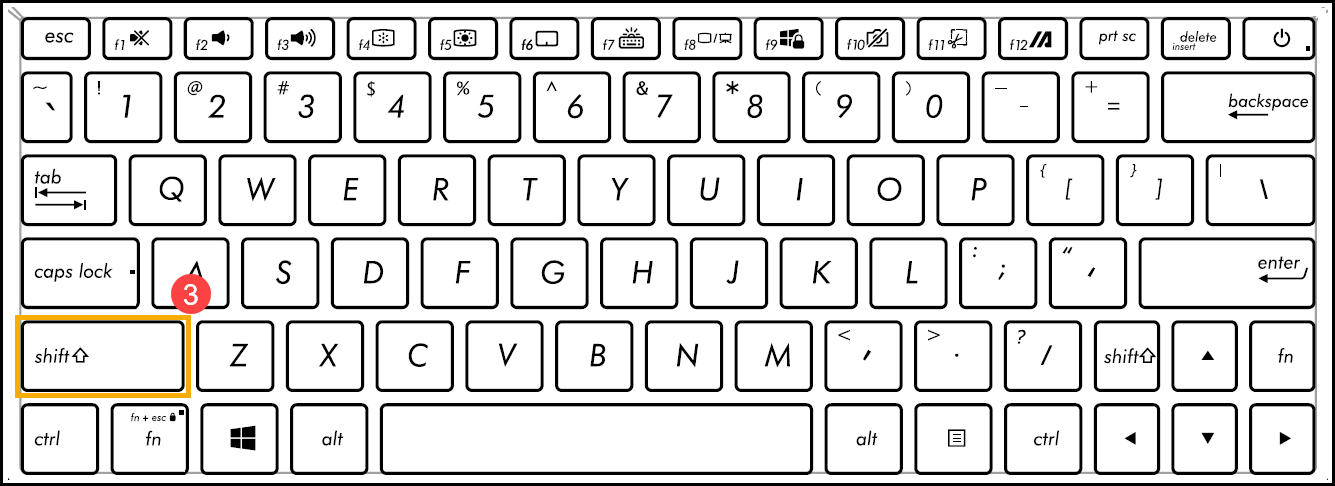
Faceți clic pe [Start] pictograma din partea stângă a barei de activități①, selectați [Power]
 pictogramă②, apoi apăsați și mențineți apăsată [tasta Shift]③ pe tastatură și selectați [Oprire]④ în același timp. Dispozitivul dvs. va fi oprit complet.
După ce ați oprit dispozitivul complet, vă rugăm să reporniți dispozitivul și să verificați dacă problema a fost rezolvată. Dacă problema persistă, continuați cu următorul pas de depanare.
Rulați Diagnosticul Wireless în MyASUS
Folosiți Diagnosticul Sistemului în MyASUS pentru a verifica problemele de conectivitate wireless.
- Scrieți și căutați [MyASUS] în bara de căutare Windows①, apoi faceți clic pe [Deschide]②.
Notă: Dacă nu găsiți MyASUS, este posibil ca aplicația să nu fie instalată pe dispozitivul dumneavoastră. Consultați Cum să instalați MyASUS.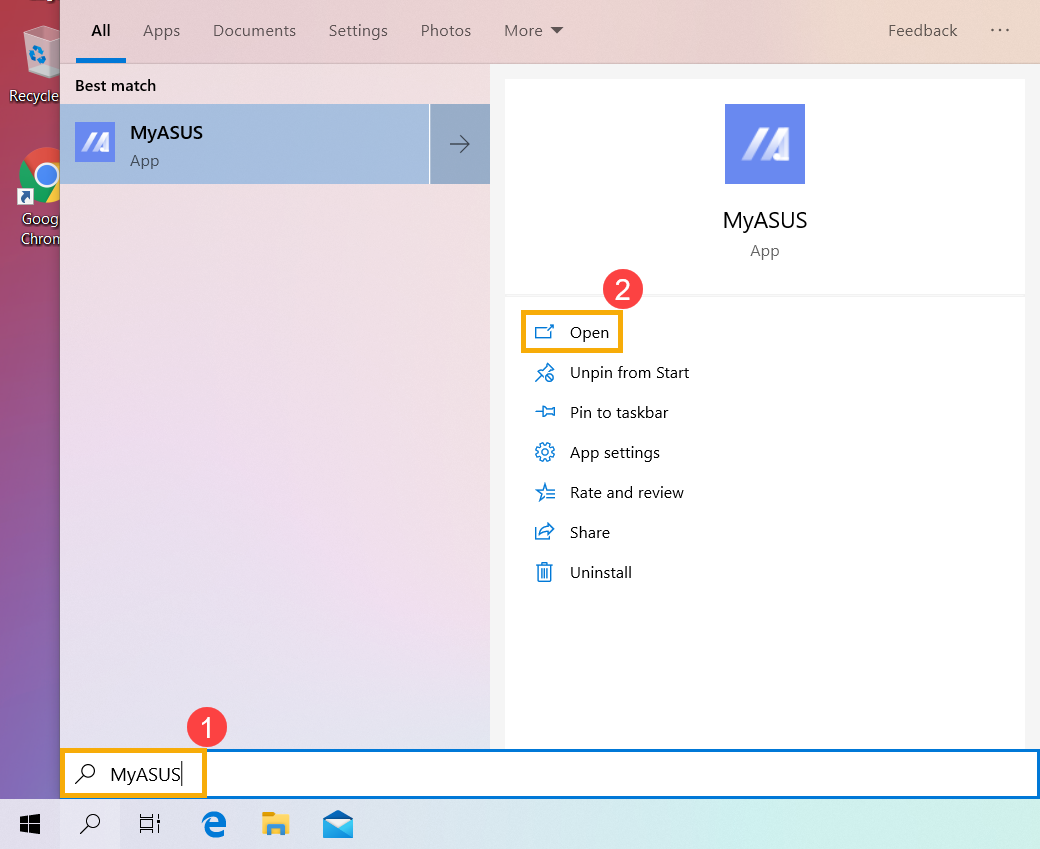
- În aplicația MyASUS, faceți clic pe [Diagnosticare sistem]③.
Notă: Dacă dispozitivul dumneavoastră nu afișează pagina de diagnosticare sistem în software-ul MyASUS, înseamnă că dispozitivul nu suportă această funcție. Continuați la următoarea secțiune pentru soluționarea suplimentară. Aici puteți afla mai multe despre De ce pot vedea doar funcții parțiale în aplicația MyASUS. - În [Instrument de diagnosticare]④, faceți clic pe [Probleme de conectivitate wireless]⑤. Aici puteți afla mai multe despre Diagnosticare sistem MyASUS - Introducere.
- Faceți clic pe [Verificare]⑥.
- După verificare, faceți clic pe [Rezultate]⑦. Dacă sunt detectate erori, încercați sugestiile de depanare oferite de MyASUS. Dacă problema persistă, treceți la următorul pas de depanare.
Adaptor de rețea wireless cu semnul exclamării galben în device manager
Dacă întâmpinați faptul că adaptorul de rețea wireless are semnul exclamării galben în device manager, vă rugăm să încercați următoarea metodă pentru a rezolva problema. (Acest pas este doar pentru produsele laptop. Pentru desktop, AIO PC-uri și gaming handheld, continuați cu următorul pas de depanare.)
- Deconectați adaptorul AC.
Notă: Vă rugăm să nu deconectați adaptorul AC pentru modelul ASUS laptop TP420IA și UX425IA. (Aceste modele necesită conectarea adaptorului AC pentru a efectua procesul de Hard reset.) - Apăsați și mențineți apăsat butonul de alimentare timp de 40 de secunde, pentru a efectua resetarea hardware.
- Așteptați 90 de secunde, apoi PC-ul dvs. va porni automat.
- După ce PC-ul tău boot-ează, te rugăm să verifici din nou adaptorul de rețea wireless în device manager pentru a vedea dacă funcționează normal. Dacă problema persistă, te rugăm să continui cu următorul pas de depanare.
Actualizează driver-ul wireless prin Device Manager
Dacă versiunile de driver Wireless și Bluetooth sunt prea diferite, poate apărea o problemă de compatibilitate software. Prin urmare, recomandăm actualizarea ambelor driver-e la cea mai recentă versiune.
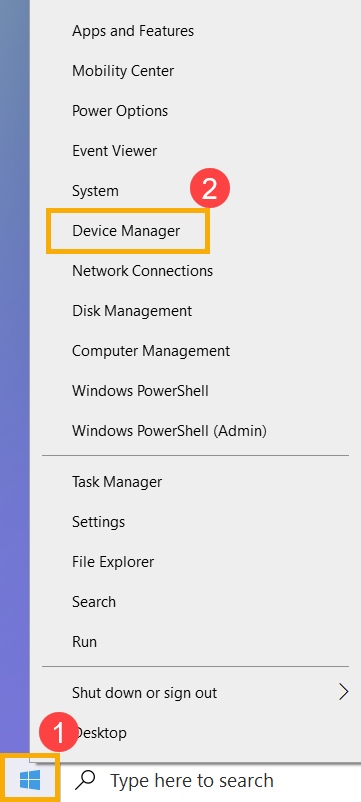
- Fă clic dreapta pe [meniul Start]①, apoi fă clic pe [Device Manager]②.
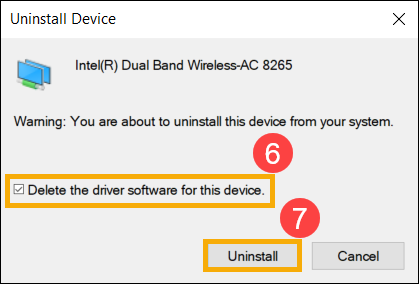
- Verifică săgeata de lângă [Network adapters]③, apoi fă clic dreapta pe [Intel(R) Dual Band Wireless-AC 8265]④ și selectează [Uninstall device]⑤.
Notă: Numele dispozitivului poate fi diferit în funcție de model.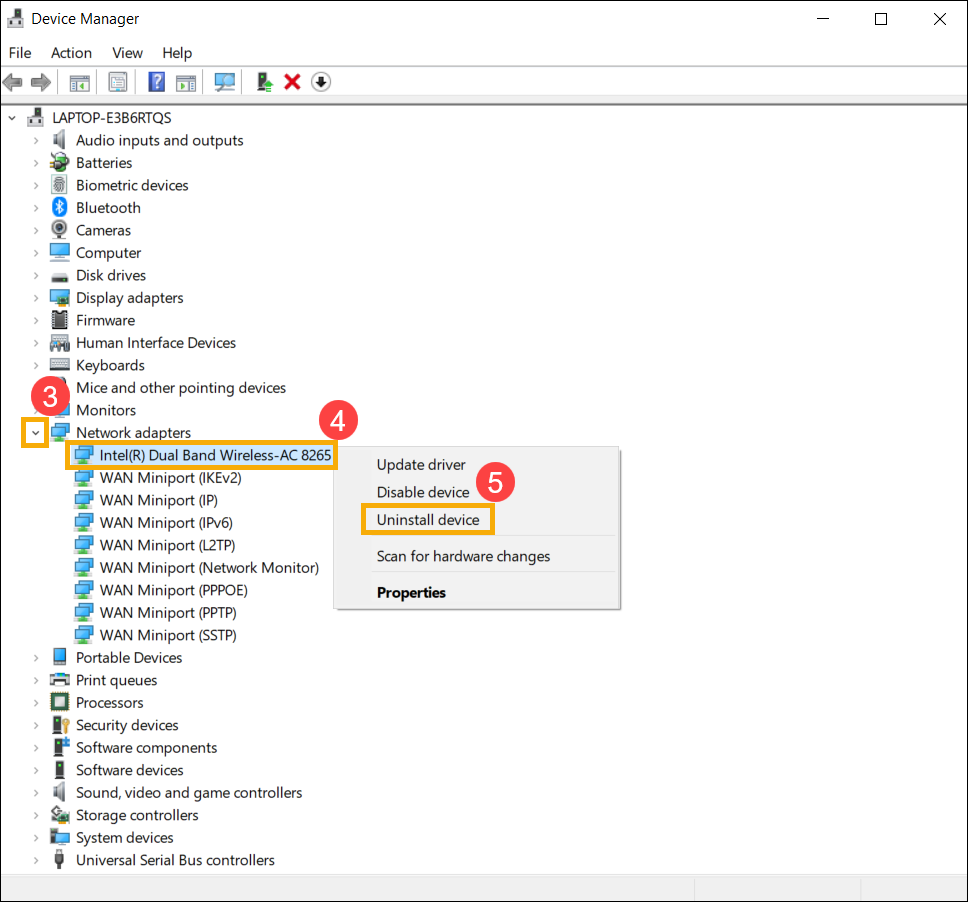
- Selectează [Șterge software-ul driver-ului pentru acest dispozitiv]⑥, apoi apasă [Dezinstalează]⑦.
- Verifică săgeata de lângă [Bluetooth]⑧, apoi fă click dreapta pe [Intel(R) Wireless Bluetooth(R)]⑨ și selectează [Dezinstalează dispozitivul]⑩.
Notă: Numele dispozitivului poate fi diferit în funcție de modele.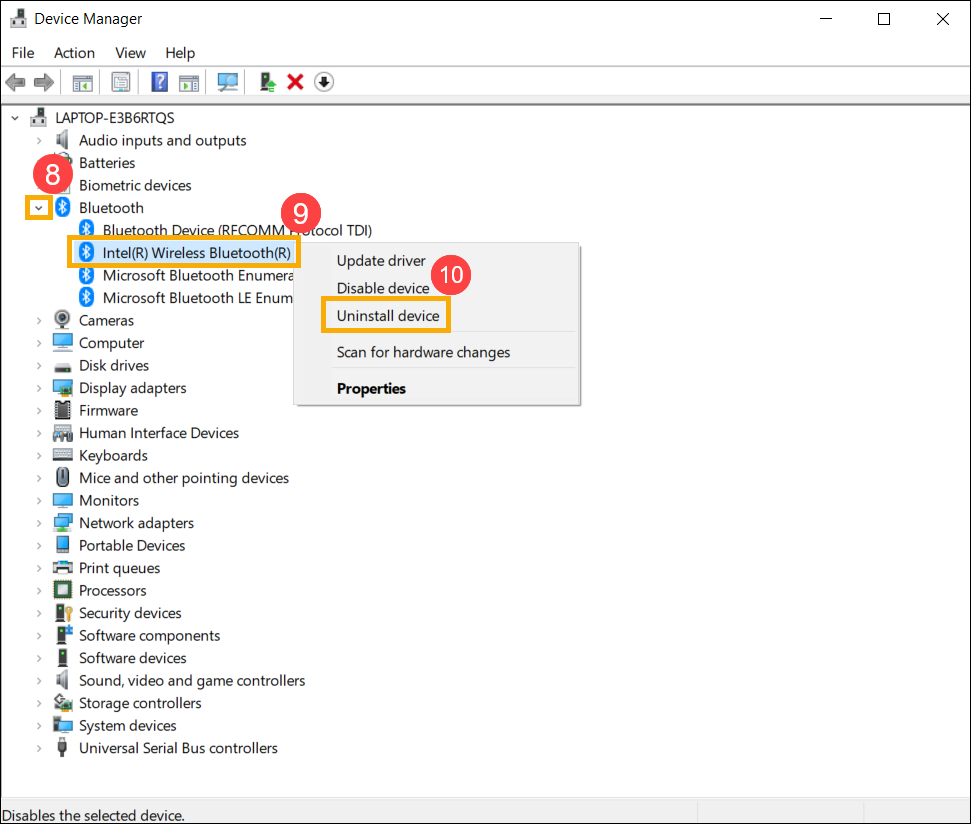
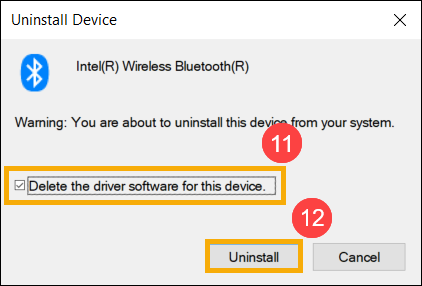
- Selectează [Șterge software-ul driver-ului pentru acest dispozitiv]⑪, apoi apasă [Dezinstalează]⑫.
- După dezinstalarea adaptorului de rețea și Bluetooth, te rugăm să apeși [Acțiune]⑬ și să selectezi [Scanează pentru modificări hardware]⑭.
Dispozitivul va reinstala rețeaua wireless și Bluetooth, iar dispozitivele vor fi afișate în categoriile Adaptoare de rețea și Bluetooth.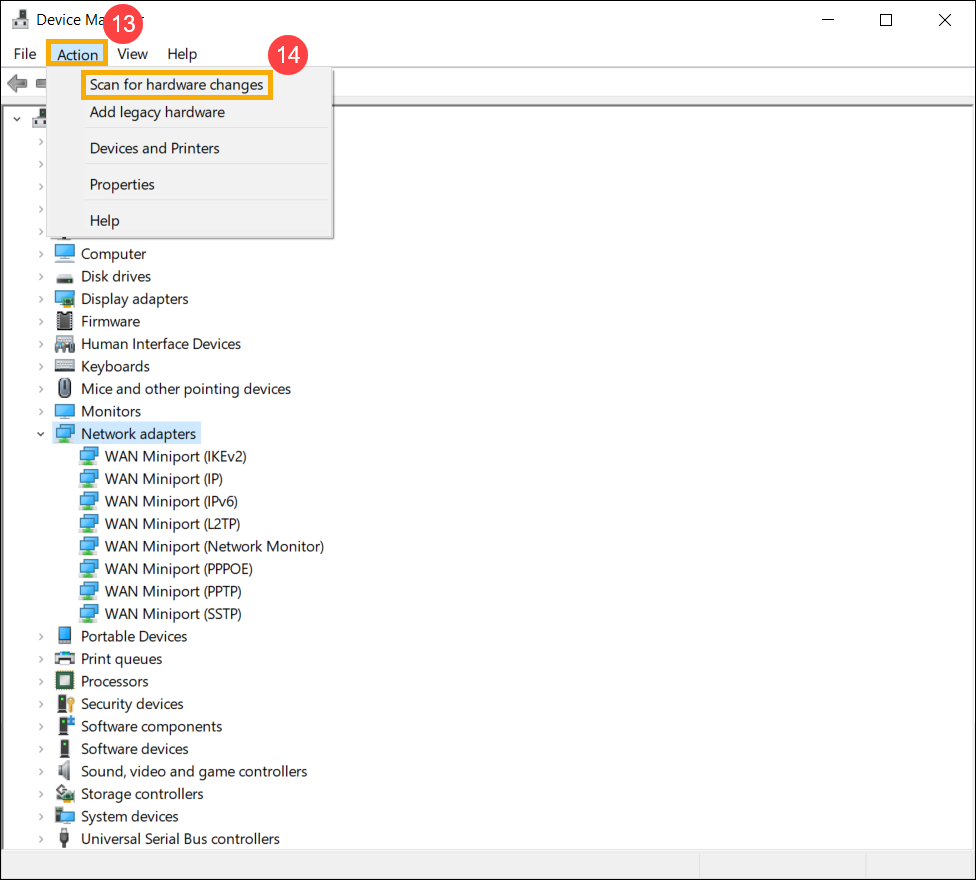
- Dacă nu reușește să actualizeze driver-ul wireless sau Bluetooth prin Device manager, poți descărca și instala cel mai recent driver de pe Site-ul de suport ASUS. Consultă Cum să cauți și să descarci drivere.
Notă: Caută driver-ul wireless sau Bluetooth asociat cu numele producătorului care este utilizat pe dispozitivul tău. Numele producătorului pentru dispozitivul wireless este [Intel] ca exemplu.

- Dacă problema persistă, te rugăm să continui cu următorul pas de depanare.
Resetează rețeaua
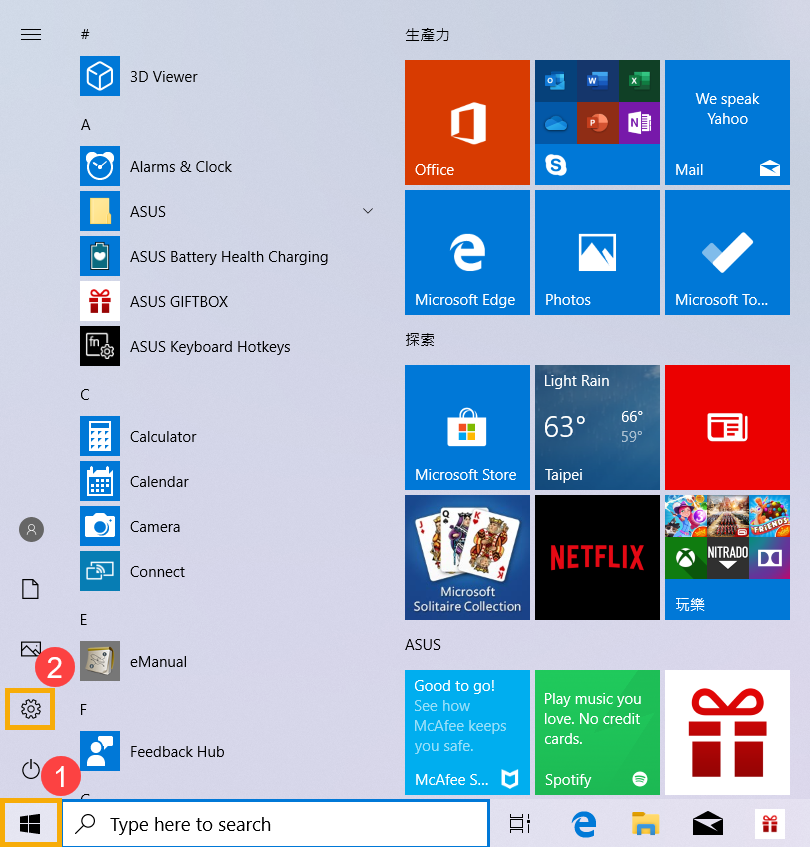
- Click [meniu Start]①, apoi click [Setări]②.
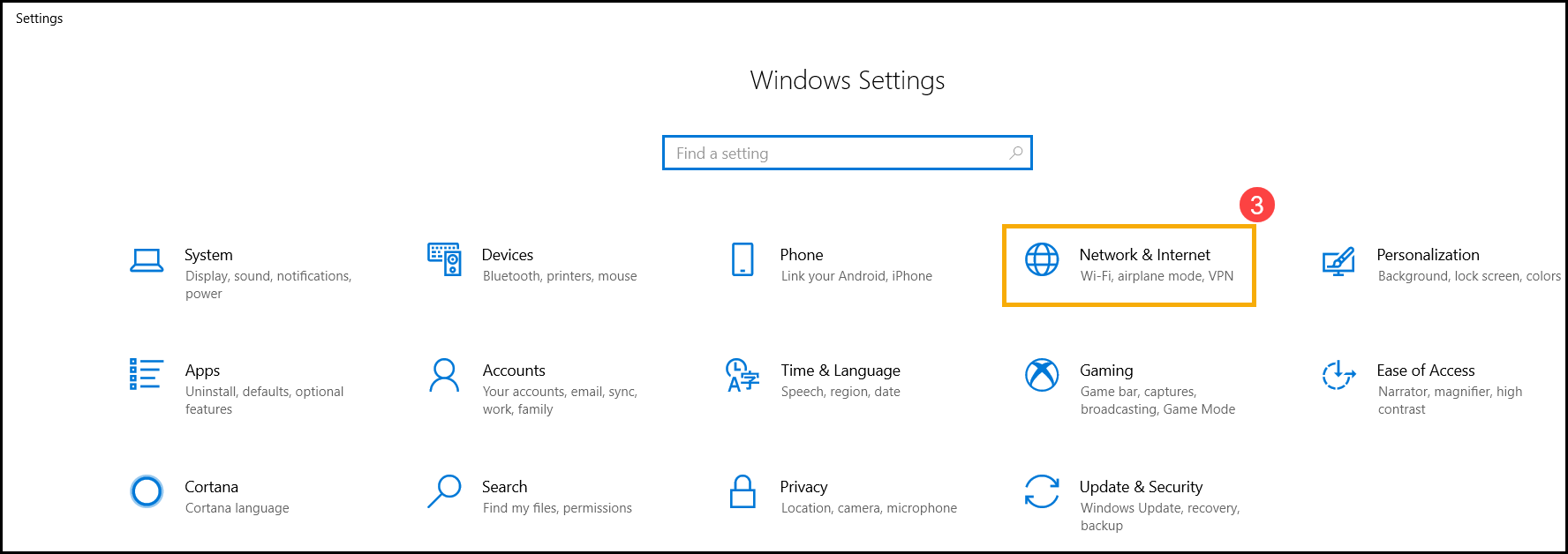
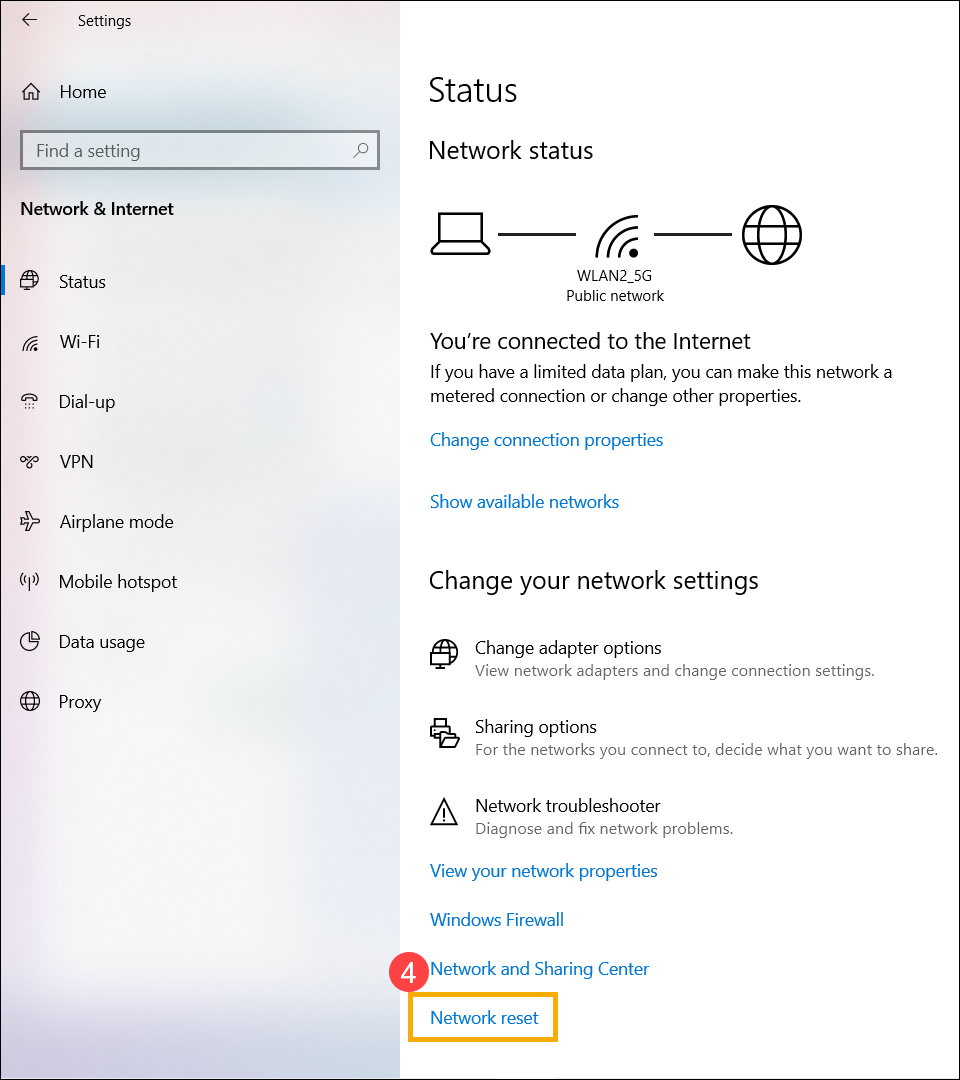
- Selectați [Rețea & Internet]③, apoi faceți clic pe [Resetare rețea]④.
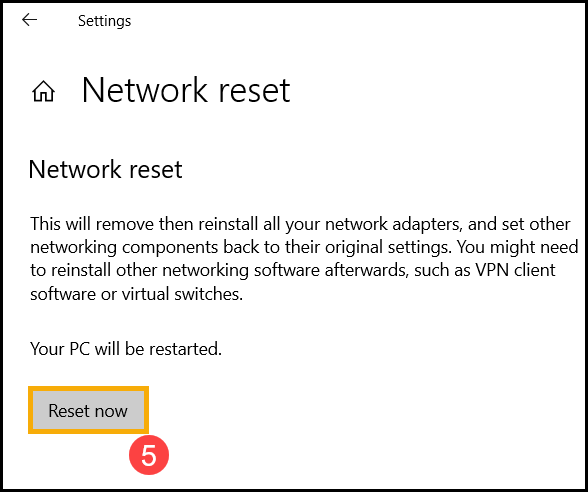
- Faceți clic pe [Resetați acum]⑤, apoi selectați [Da]⑥. Dispozitivul dvs. va fi repornit după ce resetarea este finalizată.
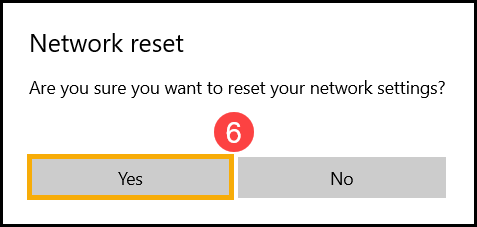
- Dacă problema persistă, continuați cu următorul pas de depanare.
Verificați setările Proxy sau VPN
Dacă ați folosit anterior software VPN, instrumente de conectare la rețea corporativă, acceleratoare de rețea sau ați configurat un server proxy, setările reziduale pot rămâne active chiar și după ce aceste servicii nu mai sunt folosite. Astfel de configurații restante pot interfera cu conectivitatea normală la internet.
Vă rugăm să urmați pașii de mai jos pentru a dezactiva serverul proxy sau pentru a șterge orice setări proxy existente:
- Faceți clic pe [Start], apoi selectați [Setări].
- Navigați la [Rețea & internet], apoi selectați [Proxy].
- Sub Utilizați un server proxy, faceți clic pe [Editare].
- Setați Utilizați un server proxy la [Oprit], apoi faceți clic pe [Salvați].
- Reporniți browserul web și testați conexiunea la internet. Dacă problema persistă, treceți la următoarea metodă de depanare.
Resetați browserul de internet
Dacă nu vă puteți conecta la internet prin browser, dar aplicația de chat funcționează normal, puteți încerca să resetați browserul pentru a rezolva această problemă.
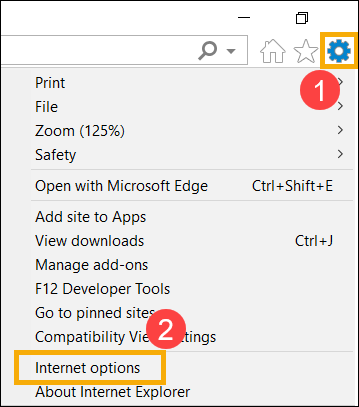
- De exemplu, pentru Internet Explorer 11 (IE11). Faceți clic pe [Semn gear]① în colțul din dreapta sus și alegeți [Opțiuni de internet]②.
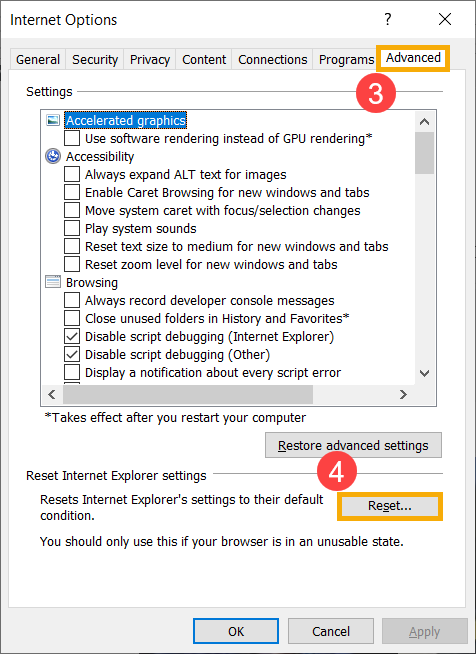
- Alegeți [Avansat]③ și faceți clic pe [Resetați]④ pentru a continua.
- Dacă problema persistă, vă rugăm să continuați cu următorul pas de depanare.
Actualizați BIOS, pachetele Windows și driverele
Actualizarea regulată a BIOS, Windows și a driverelor poate îmbunătăți stabilitatea și performanța sistemului. Asigurați-vă că dispozitivul dumneavoastră utilizează cele mai recente versiuni. Află mai multe despre actualizarea BIOS:
Cum se actualizează versiunea BIOS în sistemul Windows
Cum se actualizează BIOS cu ASUS Firmware Update/EZ Flash
(Pentru produsele desktop, consultați Introducere EZ Flash 3 pentru plăci de bază ASUS.)
Află mai multe despre actualizarea Windows și driverelor:
Cum se actualizează driverele prin System Update în MyASUS
Dacă problema persistă după ce ai actualizat pachetele BIOS/Windows/drivere la zi, treci la următorul pas de depanare.
Efectuează resetare CMOS/Hard reset
Încearcă să efectuezi o resetare EC ([Controler Încorporat]), resetare RTC ([Ceas în timp real]) sau un hard reset pentru a restabili hardware-ul la setările implicite și a rezolva problemele Wi-Fi. Consultă următoarele articole pentru pași detaliați:
- Notebook/All-in-One PC/Gaming handheld: Cum să resetezi Controlerul Încorporat (EC), Ceasul în timp real (RTC) și să efectuezi un Hard Reset
- Desktop PC: Cum să ștergi CMOS
Dacă problema persistă după ce ai efectuat ștergerea CMOS (resetare EC), treci la următorul pas de depanare.
Restabilește sistemul dintr-un punct de restaurare
Dacă problema a apărut recent și dacă ai creat vreodată un punct de restaurare sau există o restaurare automată a sistemului, încearcă să restabilești dispozitivul la un punct anterior apariției problemei pentru a o rezolva. Aici poți afla mai multe despre Cum să utilizezi punctul de restaurare pentru a restabili sistemul. Dacă problema persistă, continuă la următorul pas de depanare.
Resetează-ți PC-ul
Dacă problema persistă după ce toate etapele de depanare au fost finalizate. Te rugăm să faci o copie de siguranță a fișierelor personale, apoi resetează dispozitivul pentru a reveni la configurația inițială. Aici poți afla mai multe despre Cum să resetezi sistemul.
Poți de asemenea consulta sugestiile Microsoft, aici poți afla mai multe despre cum să repari problemele de conexiune la rețea în Windows.
Dacă problema ta persistă după ce ai urmat pașii de depanare de mai sus, problema poate fi cauzată de furnizorul de servicii Internet(ISP) sau de echipamentele de Internet (modem/cablu de Internet/dispozitiv de partajare wireless). Îți sugerăm să contactezi ISP-ul sau să încerci să aplici depanarea echipamentelor de Internet. Aici poți afla mai multe despre depanarea routerului ASUS:
Dacă problema dumneavoastră nu este rezolvată, vă rugăm să contactați centrul de servicii pentru clienți ASUS pentru asistență suplimentară.