Subiecte corespunzătoare
[Windows 11/10] Depanare - Problemă de funcționare anormală a Bluetooth-ului
Produse aplicabile: Notebook, Desktop, PC All-in-One, Gaming Handheld, MiniPC, ASUS NUC
Dacă computerul întâmpină probleme de funcționare Bluetooth (cum ar fi imposibilitatea de a se conecta, funcționalități lipsă, deconectări frecvente, lipsa pictogramei Bluetooth sau semne de exclamare în Device Manager) la conectarea cu dispozitive Bluetooth externe (inclusiv tastaturi, mouse-uri, telefoane, difuzoare, controllere de jocuri etc.), vă rugăm să consultați pașii de depanare din acest articol.
Notă: Semnalele Bluetooth sunt sensibile la interferențe. Se recomandă să păstrați dispozitivele Bluetooth aproape de computer și să vă asigurați că nu există obiecte care să obstrucționeze conexiunea pentru a obține un mediu de conexiune optim.
Notă: Pentru calculatoarele desktop echipate cu antene externe (antene Wi-Fi mobile), se recomandă să le instalați corect pentru a obține cea mai bună performanță de transmisie. Pentru instrucțiuni detaliate de instalare, vă rugăm să consultați Manualul utilizatorului.
Notă: Când utilizați dispozitive Bluetooth externe, este recomandat să consultați documentația de utilizare furnizată de producătorul dispozitivului pentru a vă asigura de conectarea corectă și instalarea driverelor sau a software-ului corespunzător. Dacă dispozitivul Bluetooth extern funcționează pe baterii, asigurați-vă de asemenea că are suficientă încărcare.
Pentru a vă oferi instrucțiuni mai detaliate, puteți face clic și pe linkul către videoclipul ASUS YouTube de mai jos pentru a afla mai multe despre [Cum să rezolvați problemele de conexiune Bluetooth].
https://www.youtube.com/watch?v=LlLL7gv8XUw
Vă rugăm să accesați instrucțiunile corespunzătoare în funcție de [sistemul de operare Windows actual] de pe dispozitivul dumneavoastră:
Sistem de operare Windows 11
Asigurați-vă că Bluetooth este activat în Windows
- Faceți clic pe [Start]
 pe bara de activități①, apoi selectați [Setări]
 ②.
②. 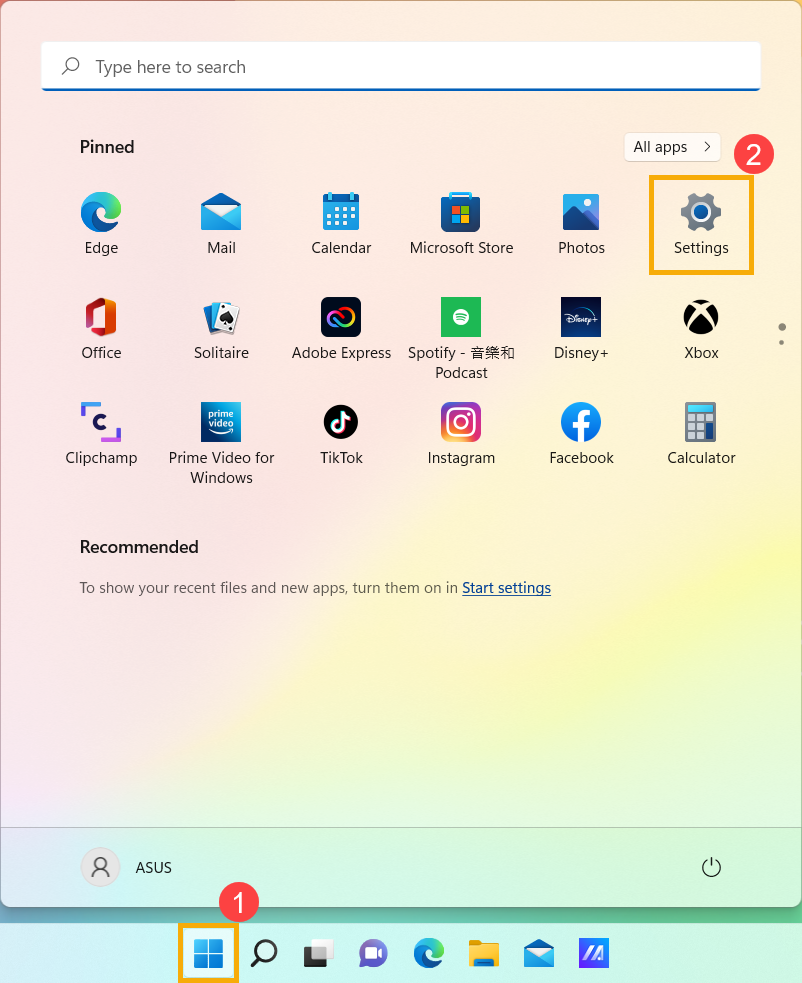
- Selectați [Bluetooth & devices]③, apoi asigură-te că [Bluetooth] este activat ④.
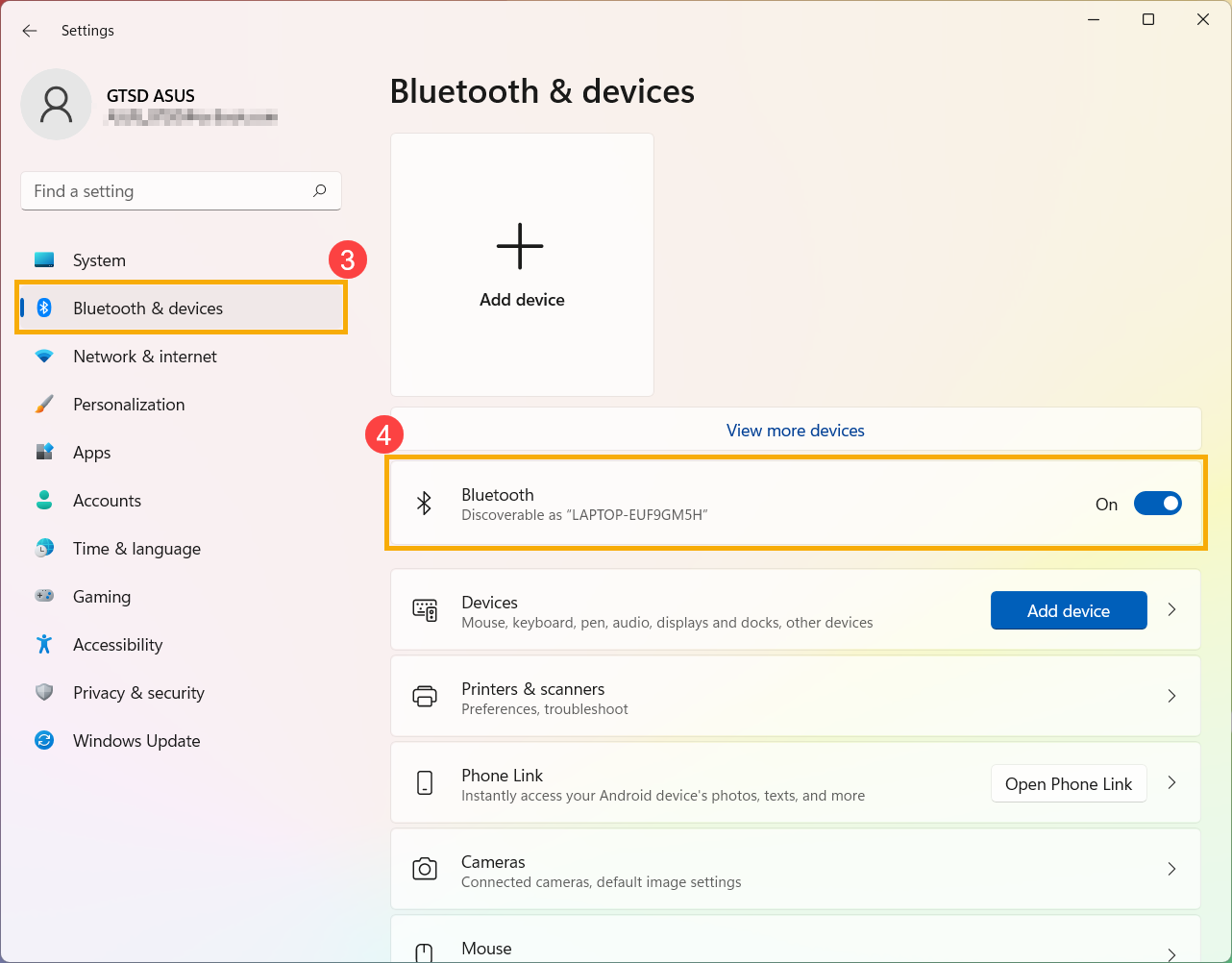
- Dacă problema persistă, te rugăm să continui cu următorul pas de depanare.
Asigură-te că dispozitivul tău are funcția Bluetooth și este activată
- Scrie și caută [Device Manager] în bara de căutare Windows ①, apoi apasă pe [Open] ②.
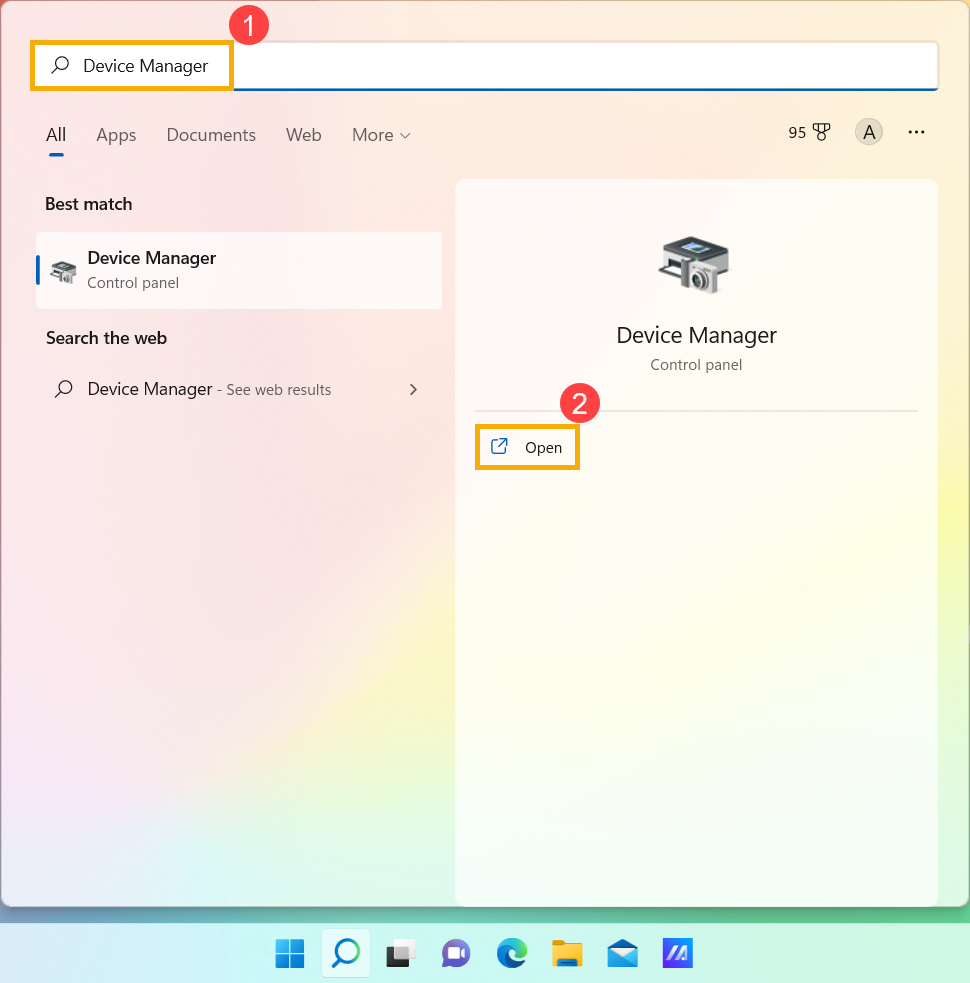
- În [Device Manager], verifică dacă [Bluetooth] ③ există în listă.
Notă: Dacă [Bluetooth] nu există, dispozitivul tău nu îl suportă. Dacă [Bluetooth] există deja, continuați la pasul următor.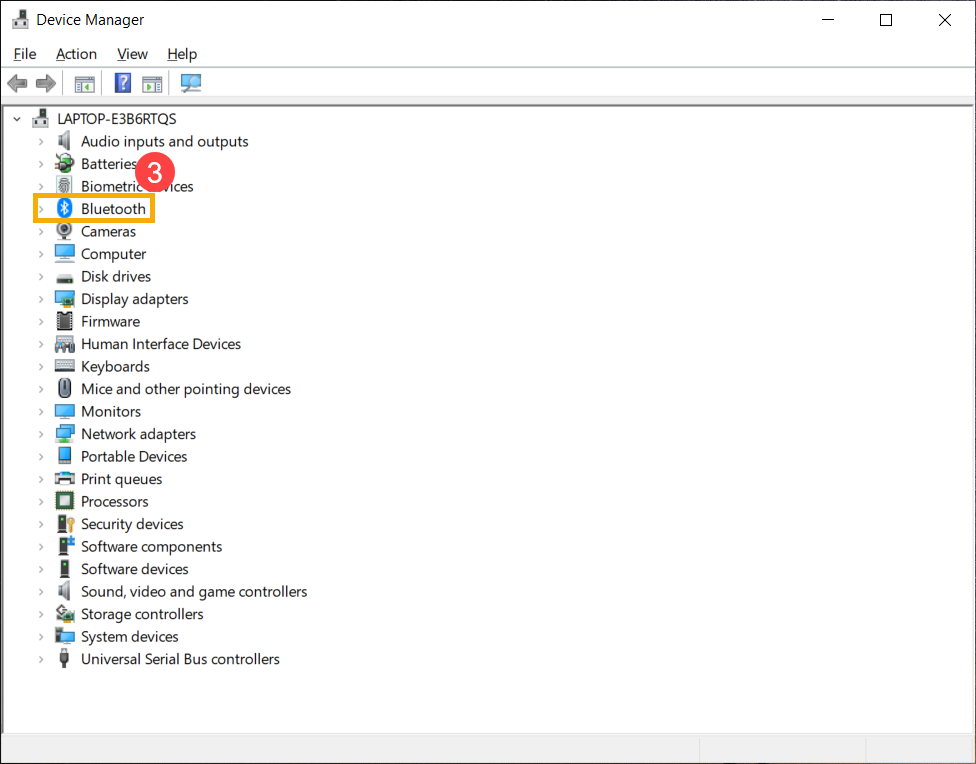
- Faceți clic pe săgeata de lângă [Bluetooth]④. Dacă apare o [săgeată marcată]⑤ pe pictograma Bluetooth, ceea ce înseamnă că Bluetooth este dezactivat, atunci faceți clic dreapta pe [Intel(R) Wireless Bluetooth(R)] și selectați [Activează dispozitivul]⑥.
Notă: Numele dispozitivului poate fi diferit în funcție de model.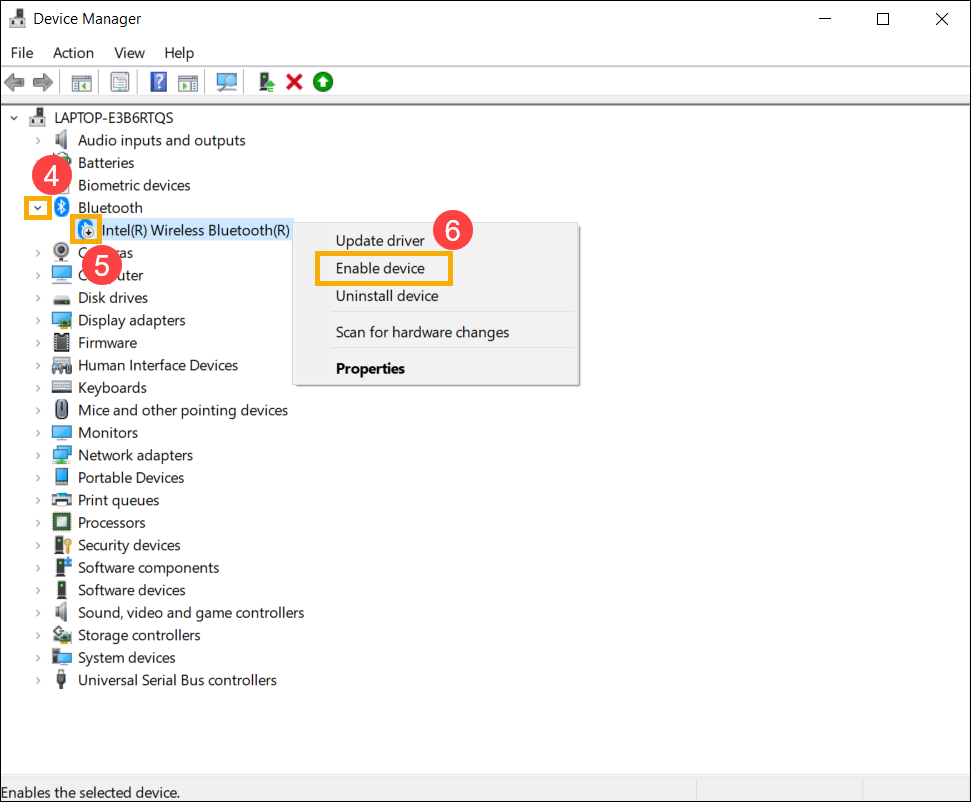
- Dacă problema persistă, vă rugăm să continuați cu următorul pas de depanare.
Actualizați BIOS, pachetele Windows și driverele
Actualizarea regulată a BIOS, Windows și a driverelor poate îmbunătăți stabilitatea și performanța sistemului. Asigurați-vă că dispozitivul dumneavoastră folosește cele mai recente versiuni. Află mai multe despre actualizarea BIOS:
Cum să actualizați versiunea BIOS în sistemul Windows
Cum se actualizează BIOS cu ASUS Firmware Update/EZ Flash
(Pentru produsele desktop, vă rugăm să consultați Introducere în ASUS Motherboard EZ Flash 3.)
Află mai multe despre actualizarea Windows și a driverelor:
Cum să executați Windows Update
Cum să actualizați driverele prin System Update în MyASUS
Dacă problema persistă după ce ați actualizat BIOS/pachetele Windows/driver-ele la zi, treceți la următorul pas de depanare.
Opriți complet dispozitivul
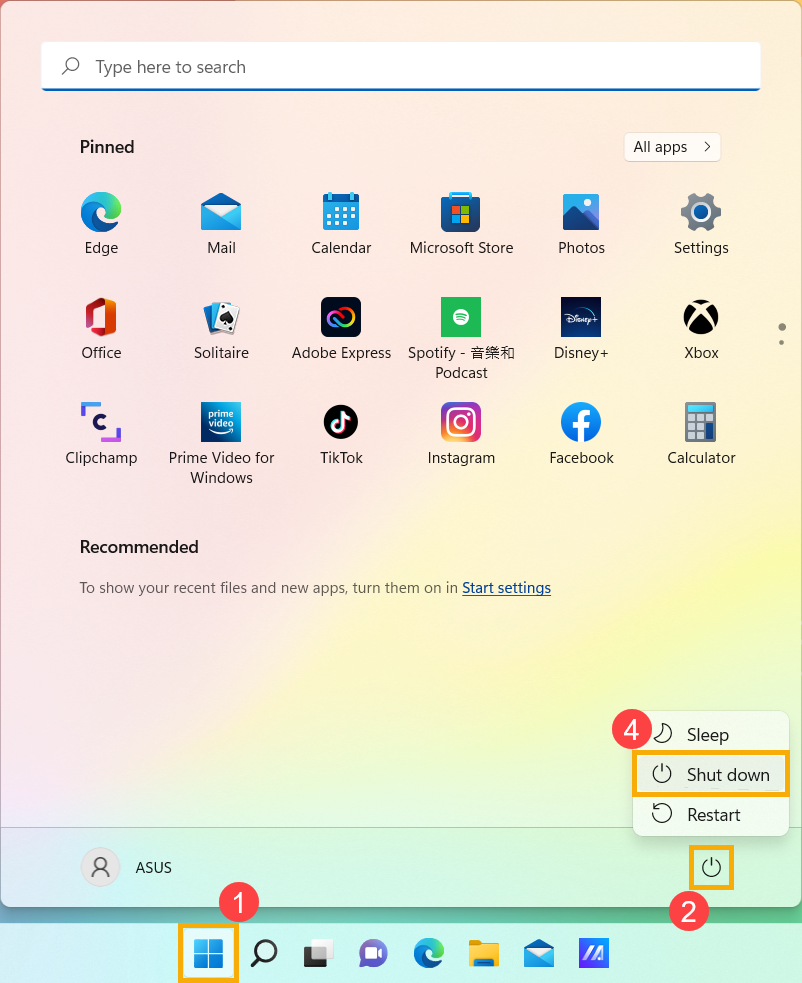
Faceți clic pe [Start] pictograma de pe bara de activități①, selectați [Power] pictograma②, apoi apăsați și mențineți tasta [Shift]③ pe tastatură precum și selectați [Oprire]④ în același timp. Dispozitivul dumneavoastră va fi oprit complet.
După ce ați oprit complet dispozitivul, vă rugăm să reporniți dispozitivul și să verificați dacă problema a fost rezolvată. Dacă problema persistă, vă rugăm să continuați cu următorul pas de depanare.

Rulați Diagnosticare Bluetooth prin MyASUS
- Scrieți și căutați [MyASUS] în bara de căutare Windows①, apoi faceți clic pe [Deschide]②.
Notă: Dacă nu găsiți MyASUS, este posibil să nu fie instalat pe dispozitivul dumneavoastră. Consultați Cum să instalați MyASUS.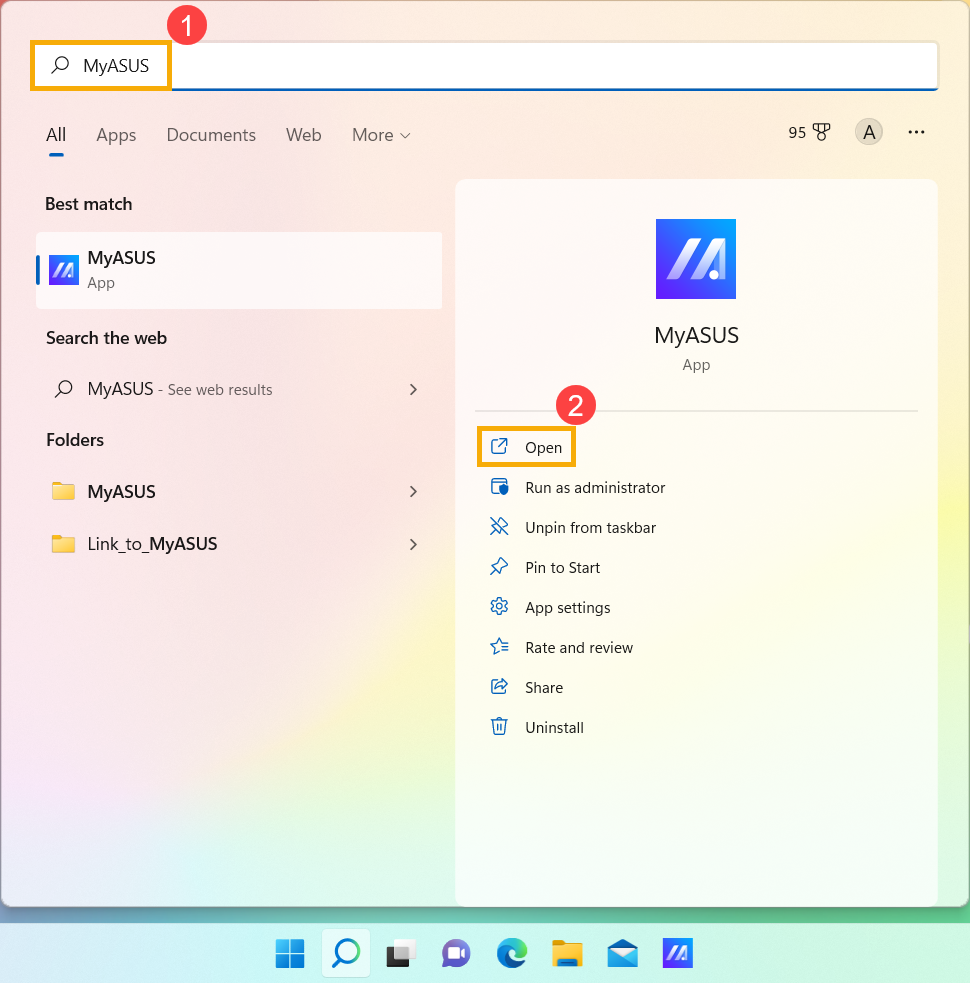
- În aplicația MyASUS, faceți clic pe [Diagnosticare sistem]③.
Notă: Dacă dispozitivul tău nu afișează pagina de diagnosticare a sistemului în software-ul MyASUS, aceasta înseamnă că dispozitivul tău nu suportă această funcție. Continuă la secțiunea următoare pentru pași suplimentari de depanare. Aici poți afla mai multe despre De ce pot vedea doar anumite funcții în aplicația MyASUS.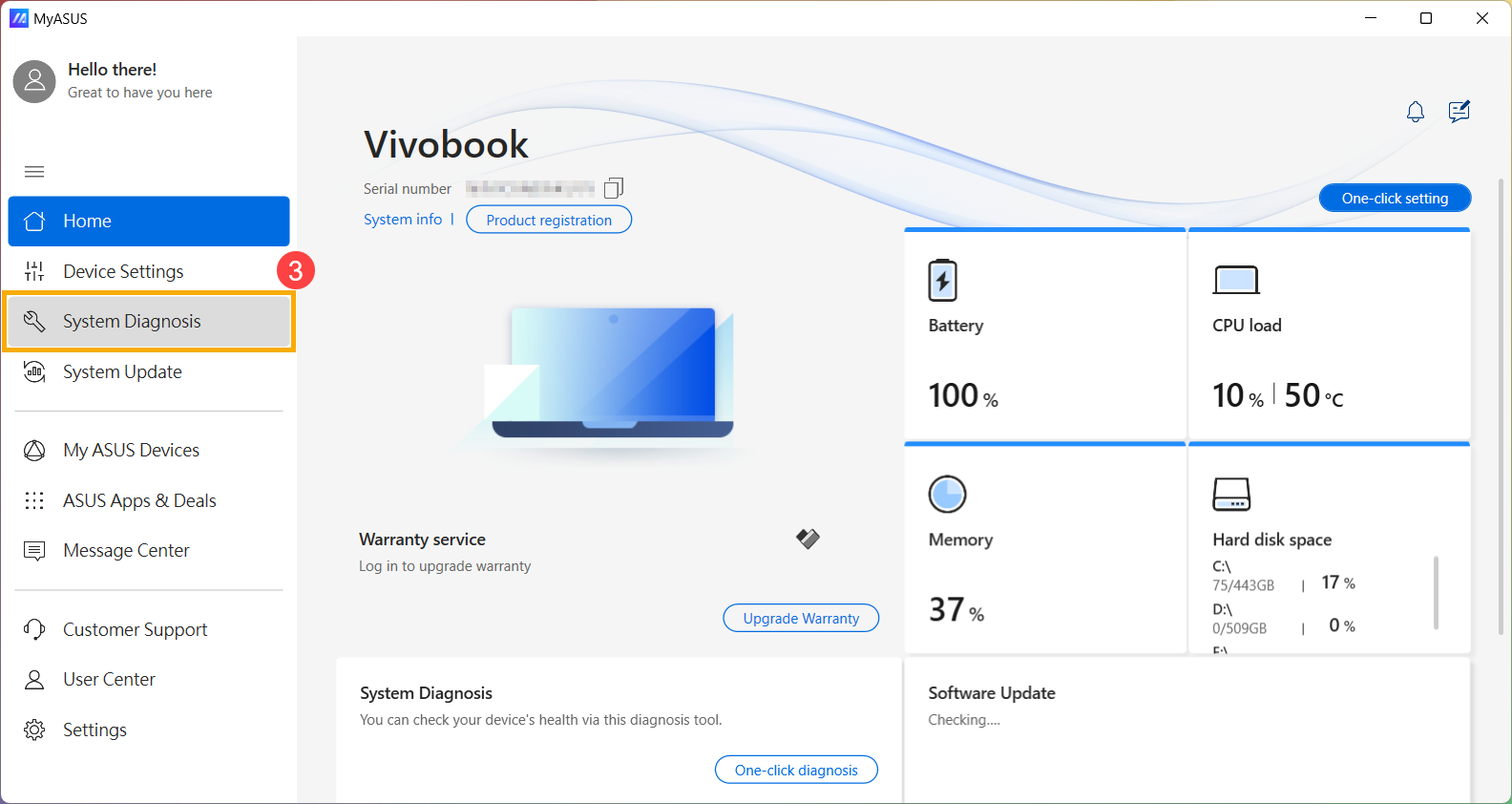
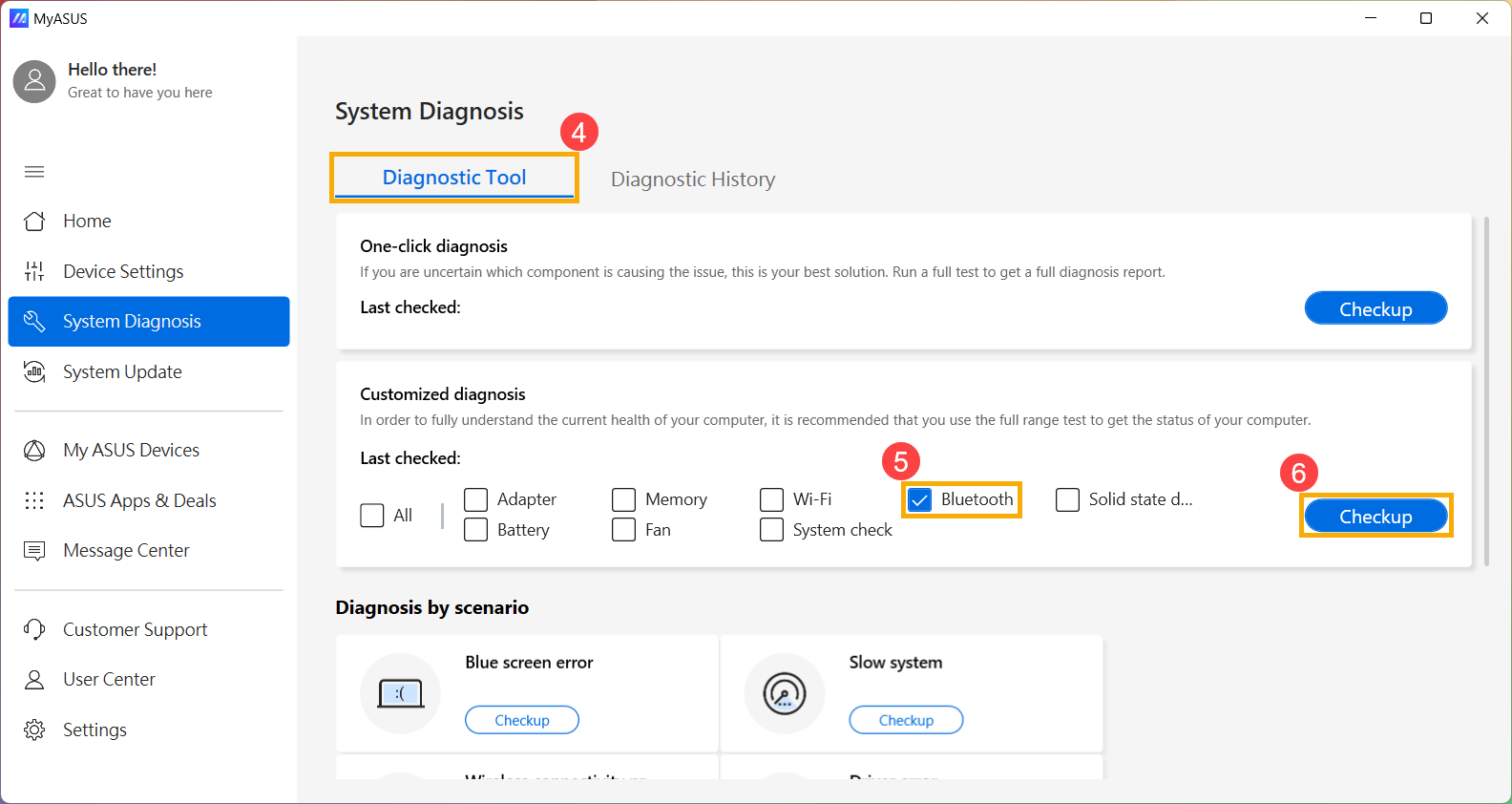
- În [Instrument de Diagnosticare]④, selectează elementul de verificare [Bluetooth] din Diagnosticare personalizată⑤, apoi apasă pe [Verificare]⑥. Aici poți afla mai multe despre MyASUS System Diagnosis - Introducere.
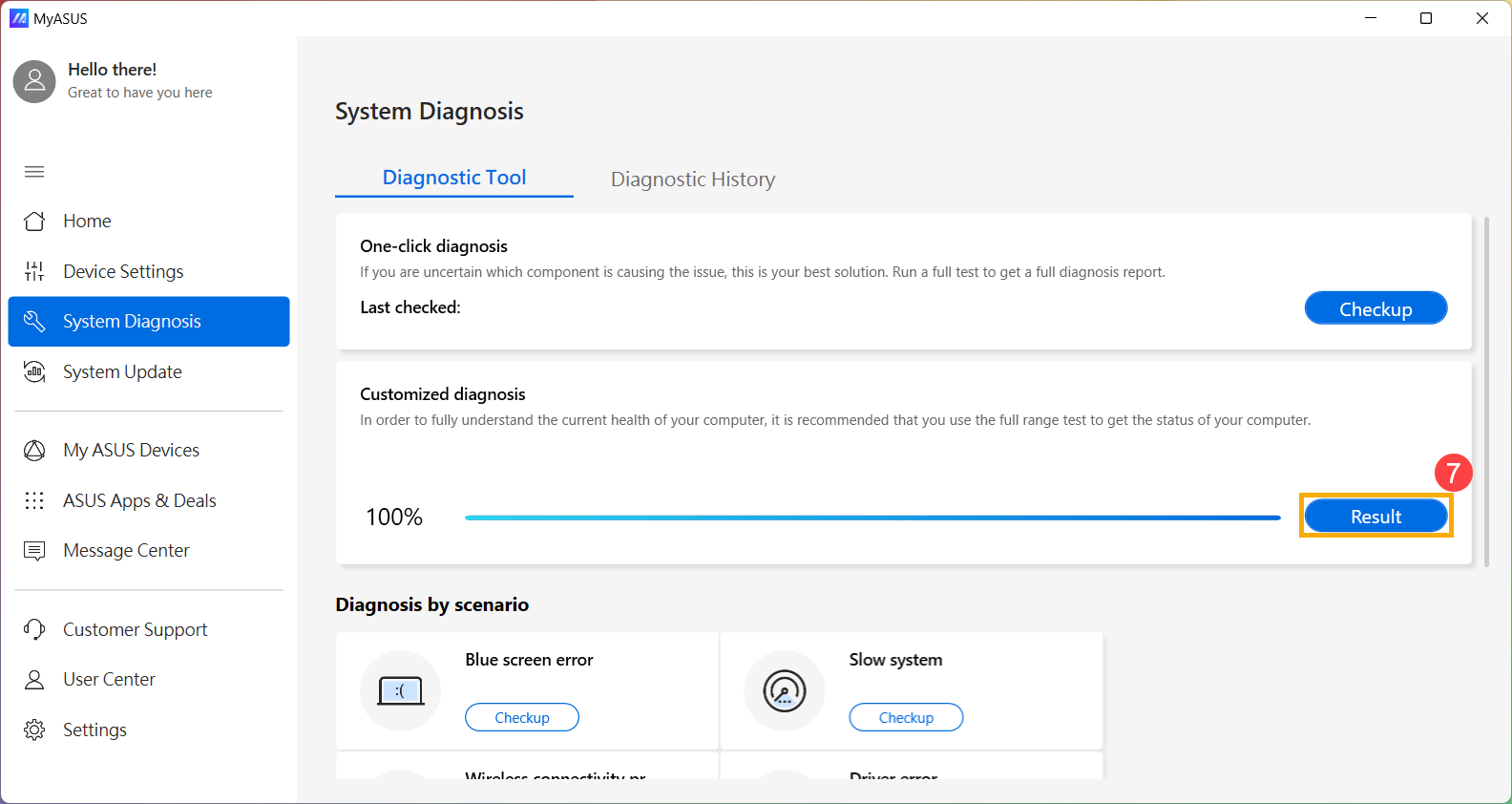
- După verificare, apasă pe [Rezultate]⑦. Dacă sunt detectate erori, încercați sugestiile de depanare oferite de MyASUS. Dacă problema persistă, treceți la următorul pas de depanare.
Verifică actualizarea driverului Bluetooth
- În [manager de dispozitive], faceți clic dreapta pe [Intel(R) Wireless Bluetooth(R)]①, apoi selectați [Actualizează driver]②.
Notă: Numele dispozitivului poate fi diferit în funcție de modele diferite. Asigurați-vă că dispozitivul dumneavoastră se află într-un mediu de rețea disponibil, apoi conectați-vă la internet deoarece este un proces de actualizare online.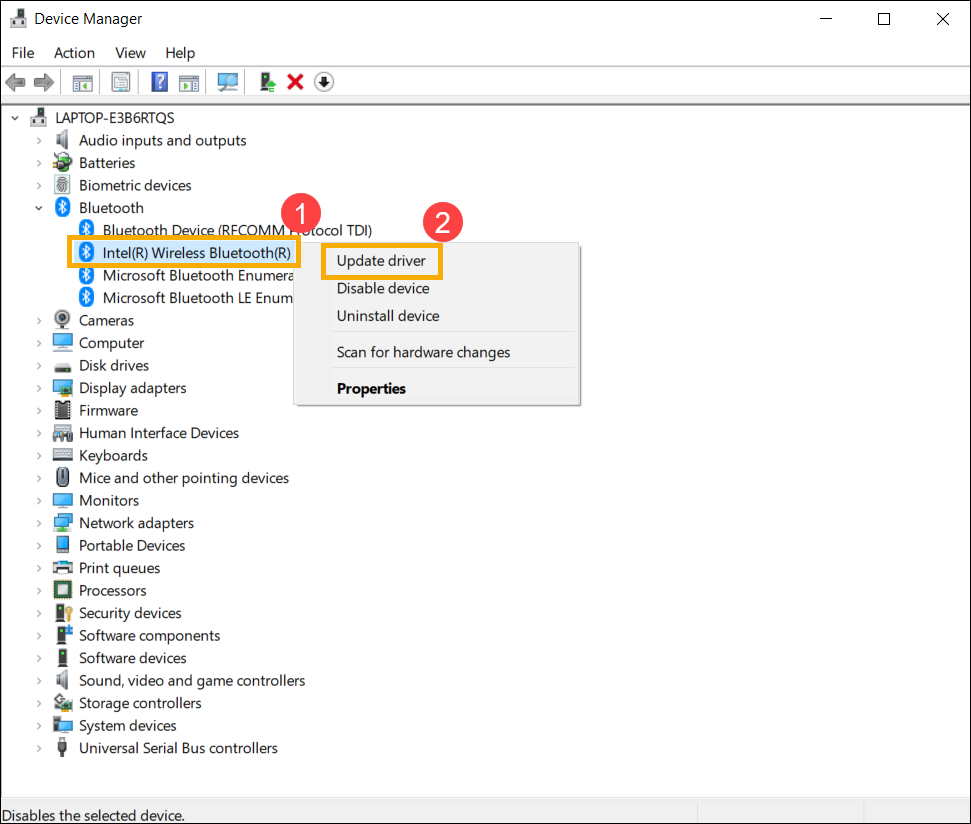
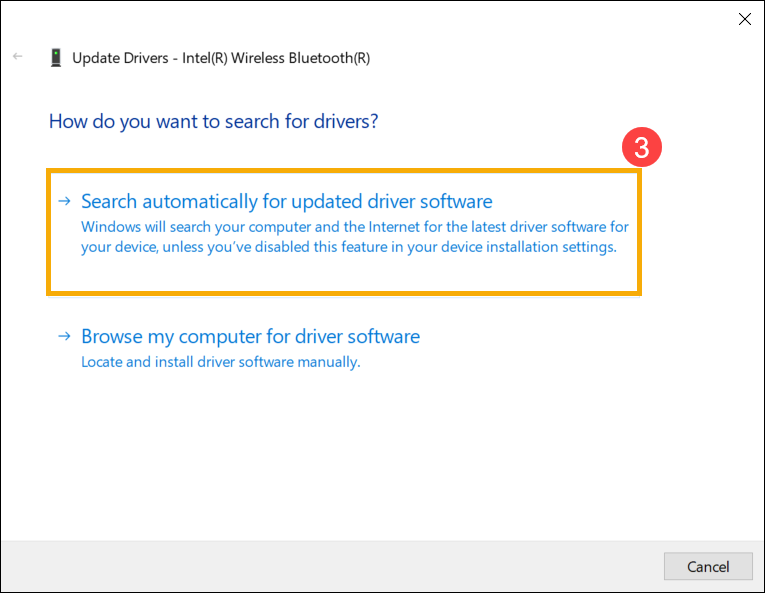
- Faceți clic pe [Caută automat software de driver actualizat]③.
- Windows caută online drivere.
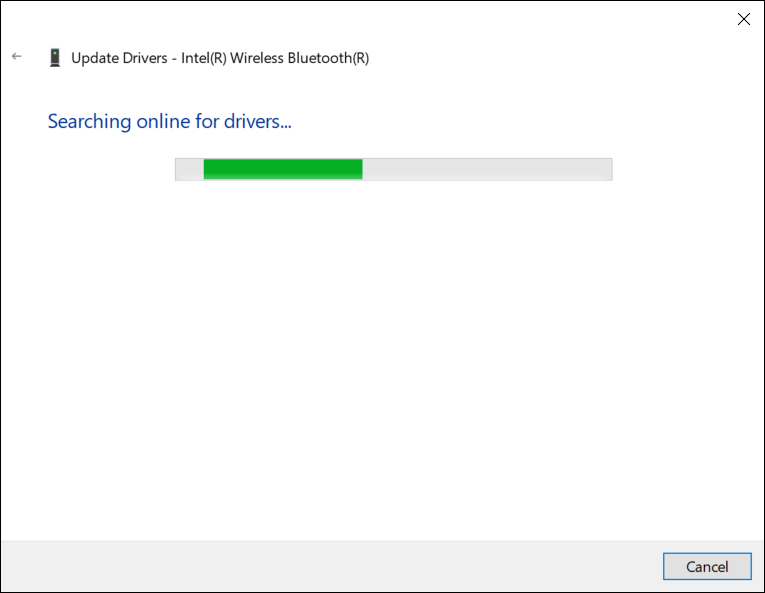
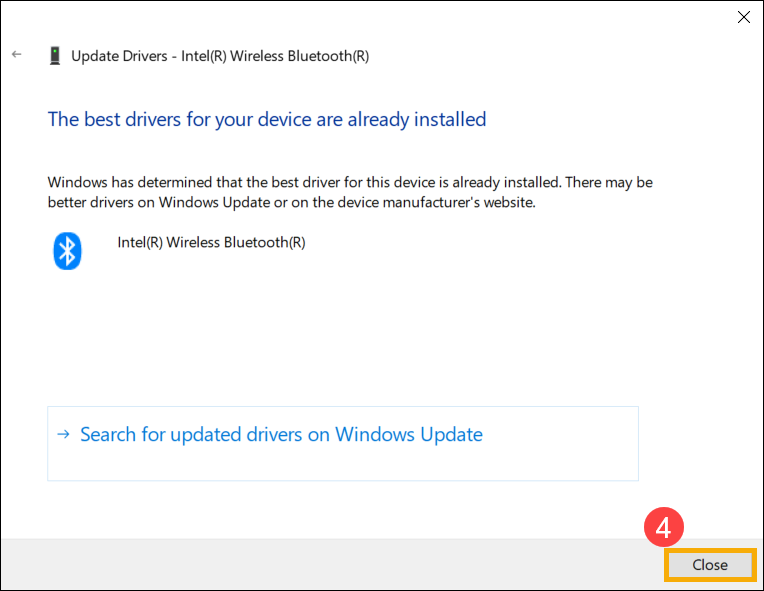
- Dacă o actualizare nu este disponibilă sau dacă actualizarea s-a finalizat, dar problema persistă. Faceți clic pe [Închide]④ și continuați la pasul următor.
Dezinstalați driverul Bluetooth, apoi descărcați-l și instalați-l de pe site-ul de suport ASUS
Notă: Numele producătorului dispozitivului Bluetooth poate fi diferit chiar dacă este același model. Numele producătorului va fi folosit în pașii următori pentru a potrivi driverul de pe site-ul de suport ASUS, vă rugăm să-l notați corespunzător. (Numele producătorului dispozitivului Bluetooth este [Intel] ca exemplu.)
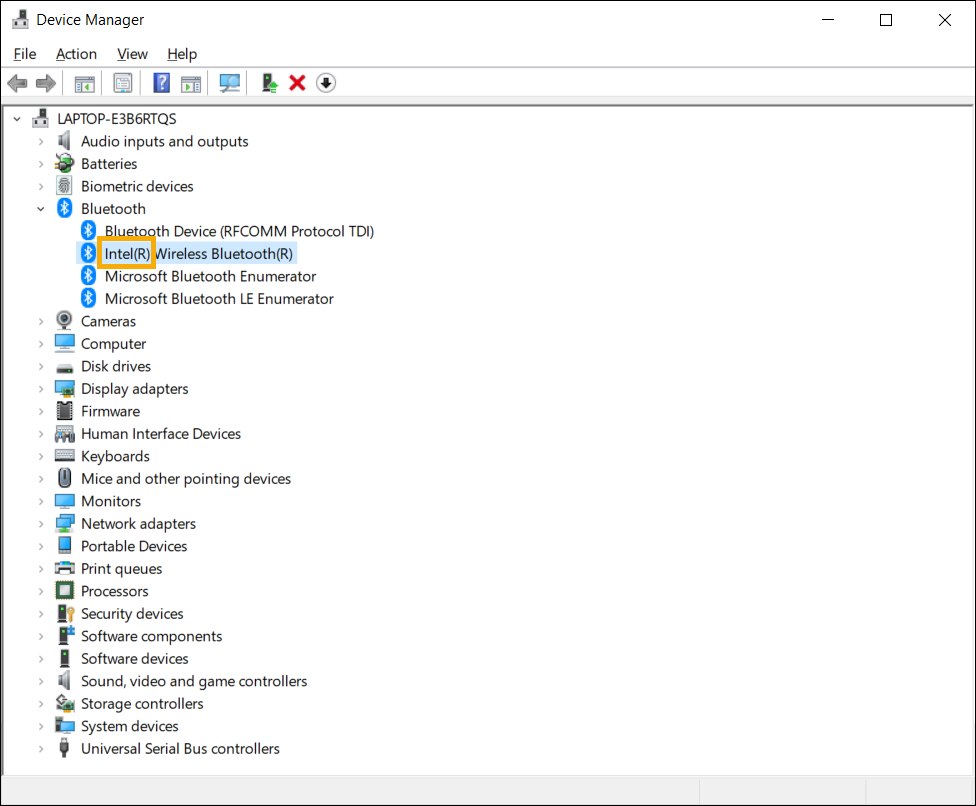
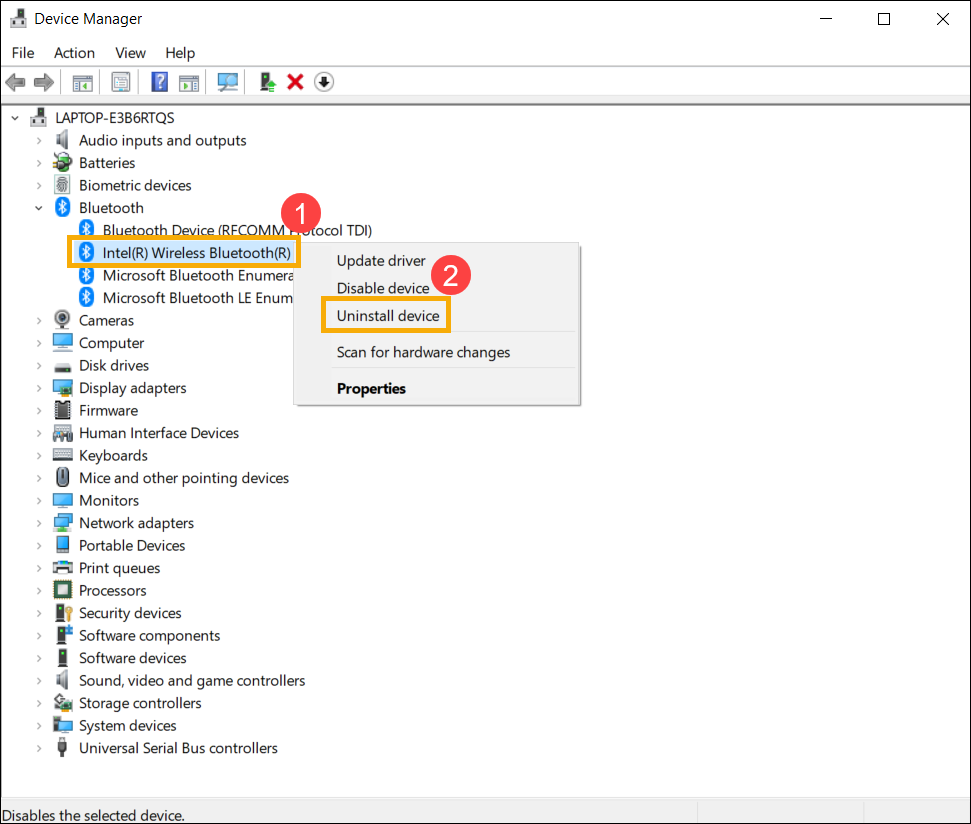
- În [managerul de dispozitive], faceți clic dreapta pe [Intel(R) Wireless Bluetooth(R)]①, apoi selectați [Dezinstalați dispozitivul]②.
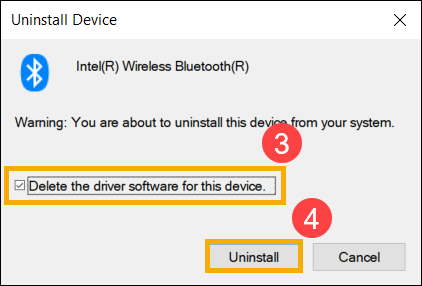
- Bifați caseta pentru [Ștergeți software-ul driverului pentru acest dispozitiv]③, apoi selectați [Dezinstalare]④.
- Descărcați și instalați driverul Bluetooth de pe site-ul de suport ASUS. Aflați mai multe despre Cum să căutați și să descărcați drivere.
Notă: Căutați driverul Bluetooth asociat cu numele furnizorului care este folosit pe dispozitivul dumneavoastră. Numele furnizorului pentru dispozitivul Bluetooth este [Intel] ca exemplu.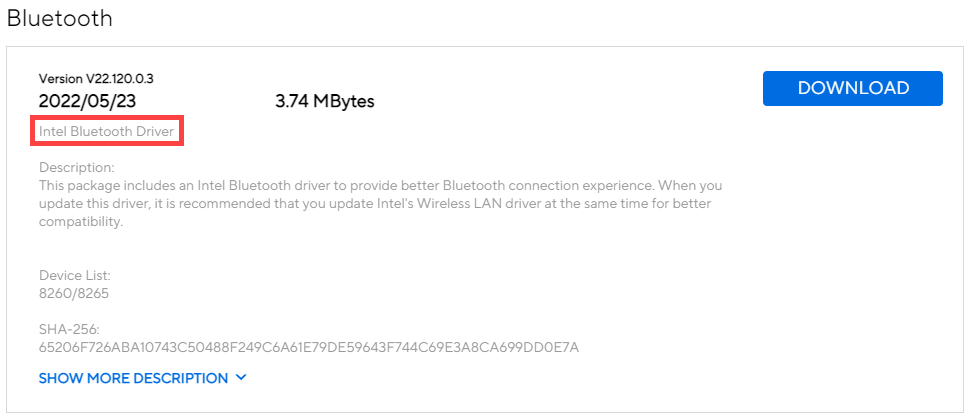
- Vă rugăm să reporniți dispozitivul și încercați să asociați sau să conectați accesoriul Bluetooth după instalarea driverului. Dacă problema persistă, vă rugăm să continuați cu următorul pas de depanare.
Rulați instrumentul de depanare Bluetooth
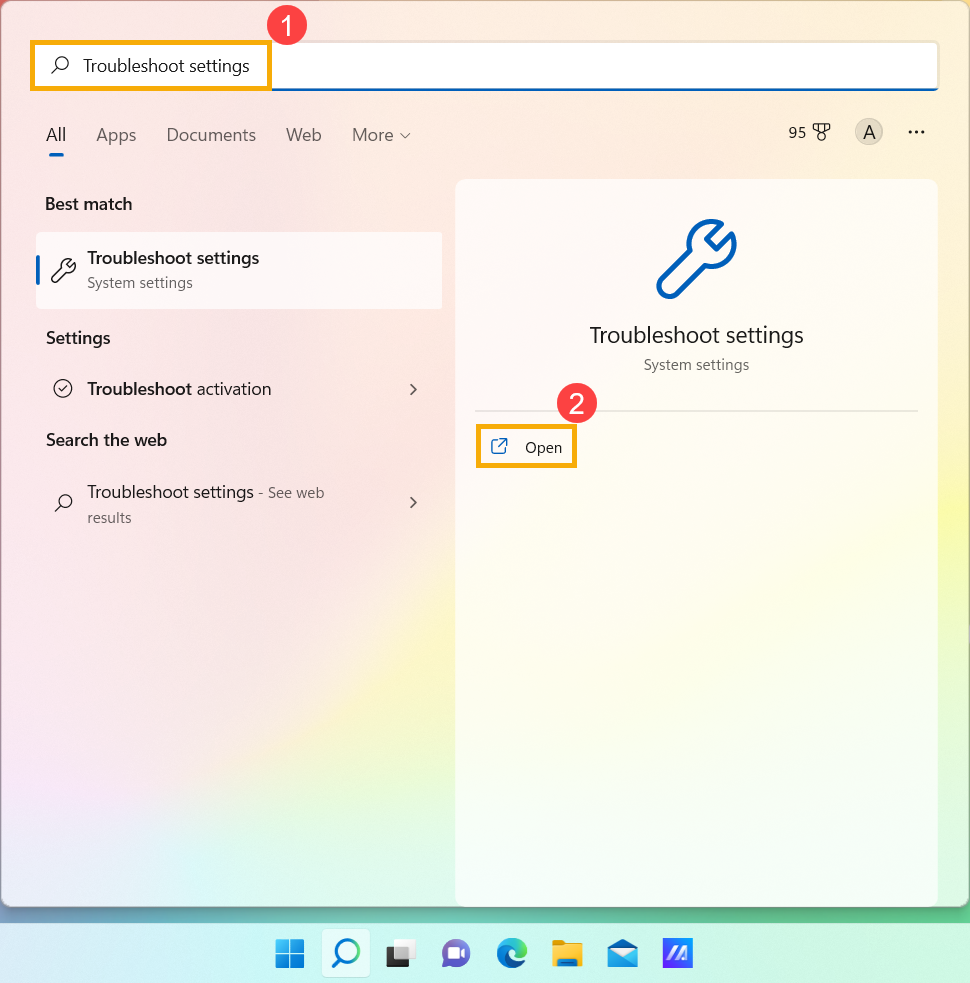
- Scrieți și căutați [Setări depanare] în bara de căutare Windows①, apoi faceți clic pe [Deschide]②.
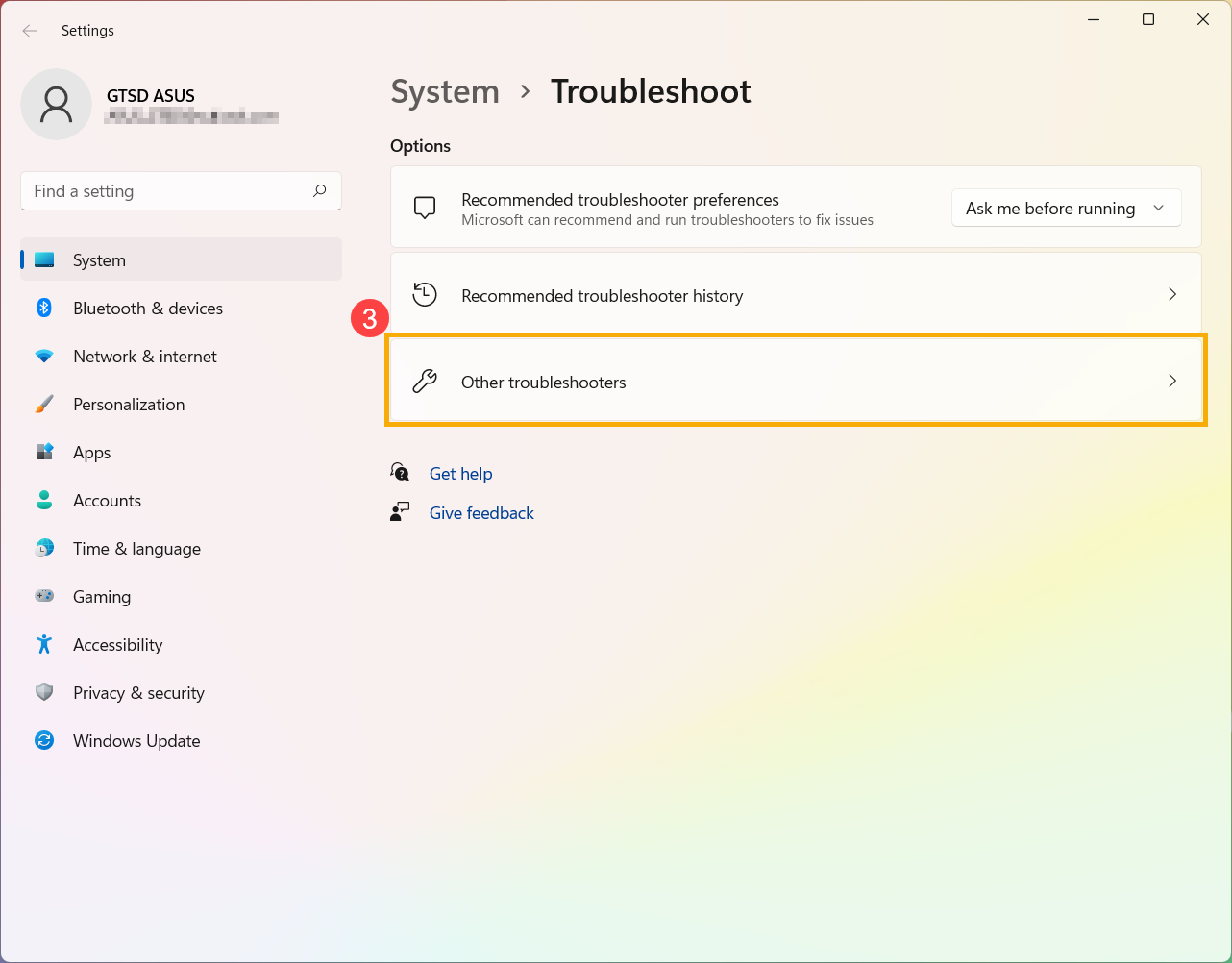
- Selectați [Alte instrumente de depanare]③.
- Faceți clic pe [Rulare]④ la opțiunea Bluetooth.
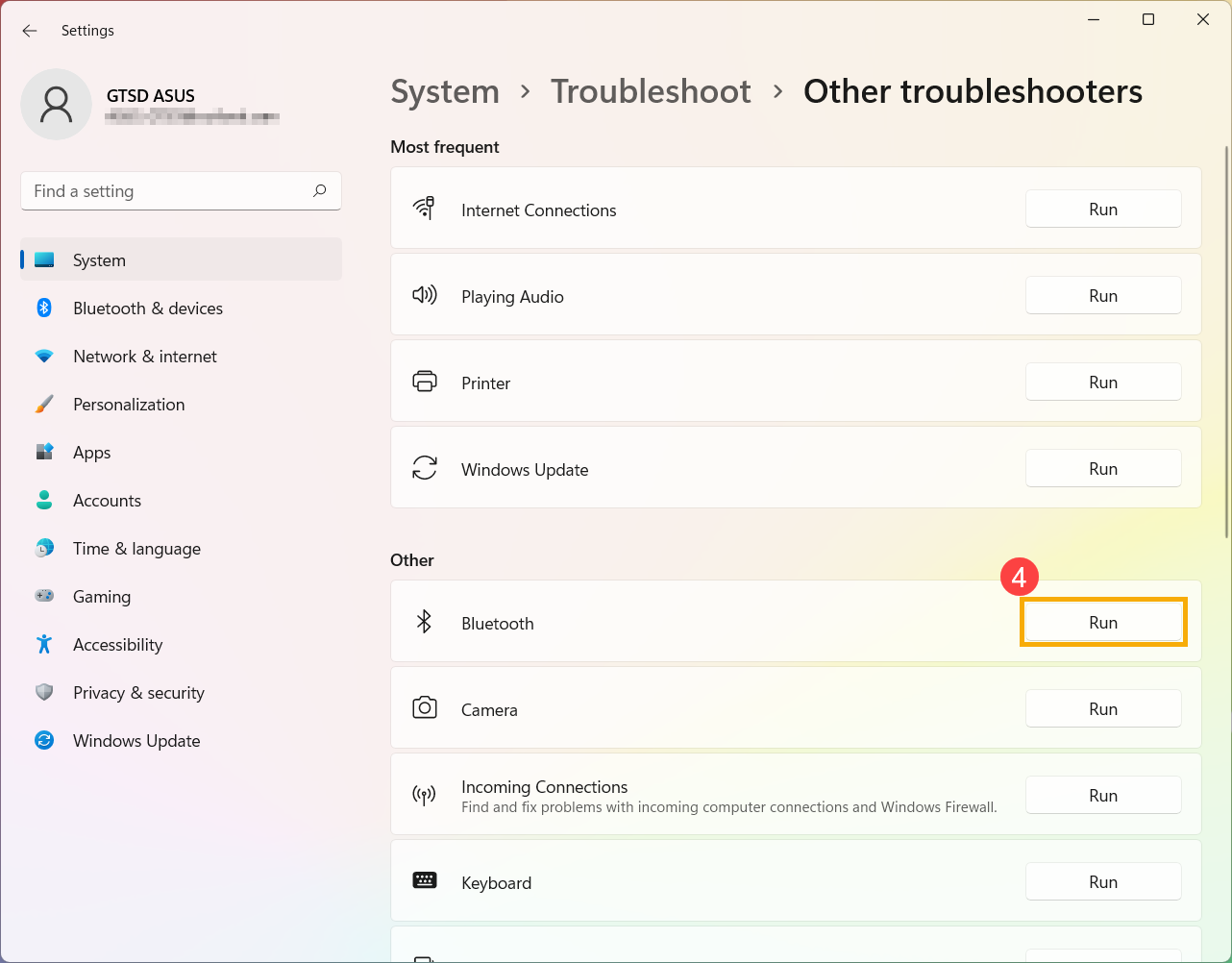
- Urmați instrucțiunile de pe ecran pentru a detecta și rezolva problemele. Dacă problema persistă, vă rugăm să continuați cu următorul pas de depanare.
Utilizați Punctul de Restaurare pentru a restaura sistemul
Dacă problema a apărut recent și dacă ai creat vreodată un punct de restaurare sau există o restaurare automată a sistemului, încearcă să restaurezi dispozitivul la un punct anterior începerii problemei pentru a rezolva problema. Aici poți afla mai multe despre Cum să folosești punctul de restaurare pentru a restaura sistemul. Dacă problema persistă, te rugăm să continui cu următorul pas de depanare.
Resetează sistemul
Dacă problema persistă după ce au fost finalizați toți pașii de depanare. Te rugăm să faci backup la fișierele personale, apoi resetează dispozitivul la configurația inițială. Aici poți afla mai multe despre Cum să resetezi sistemul.
Întrebări & Răspunsuri:
Î1: De ce lipsește pictograma Bluetooth din bara de activități?
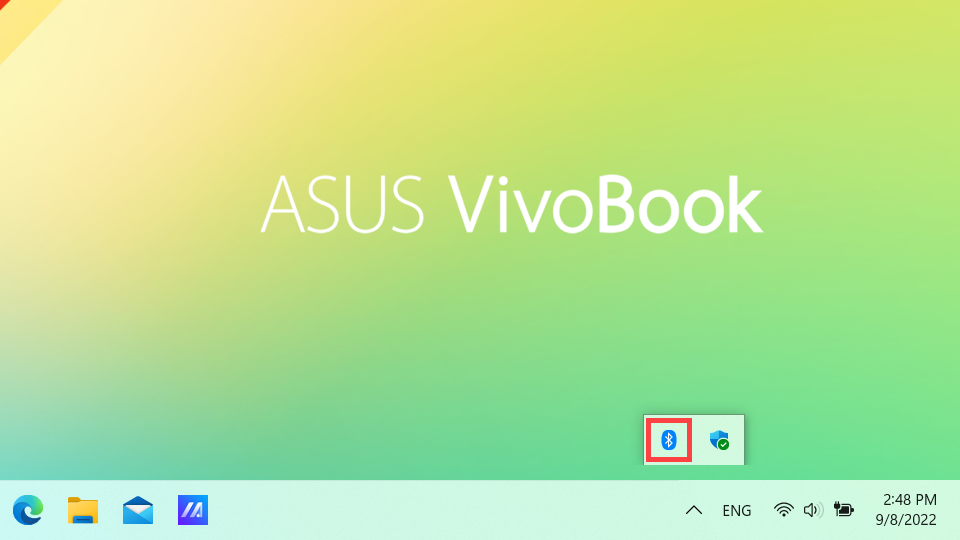
R1: Te rugăm să urmezi pașii de mai jos pentru a afișa pictograma Bluetooth în bara de activități.
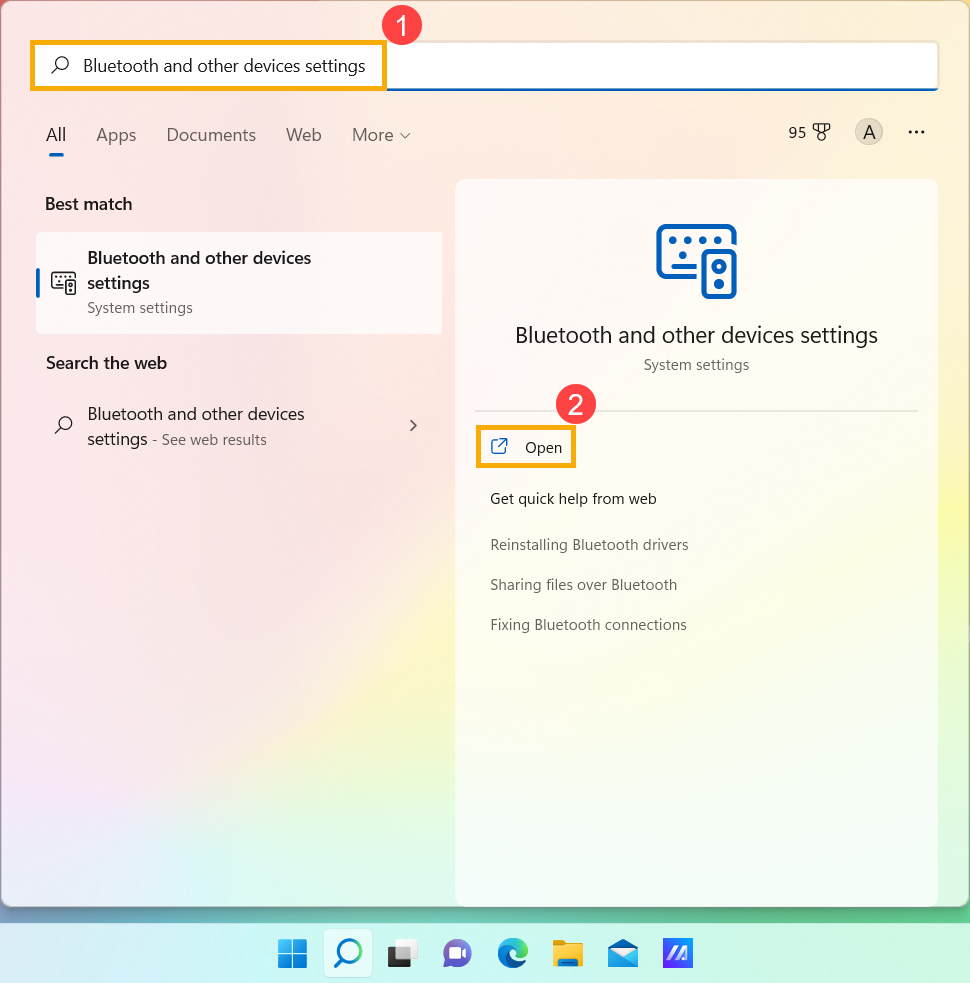
- Tastează și caută [Setări Bluetooth și alte dispozitive] în bara de căutare Windows①, apoi dă click pe [Deschide]②.
- Activează funcția Bluetooth③.
Notă: Dacă nu poți activa funcția Bluetooth sau există alte probleme, te rugăm să consulți pașii de depanare de mai sus.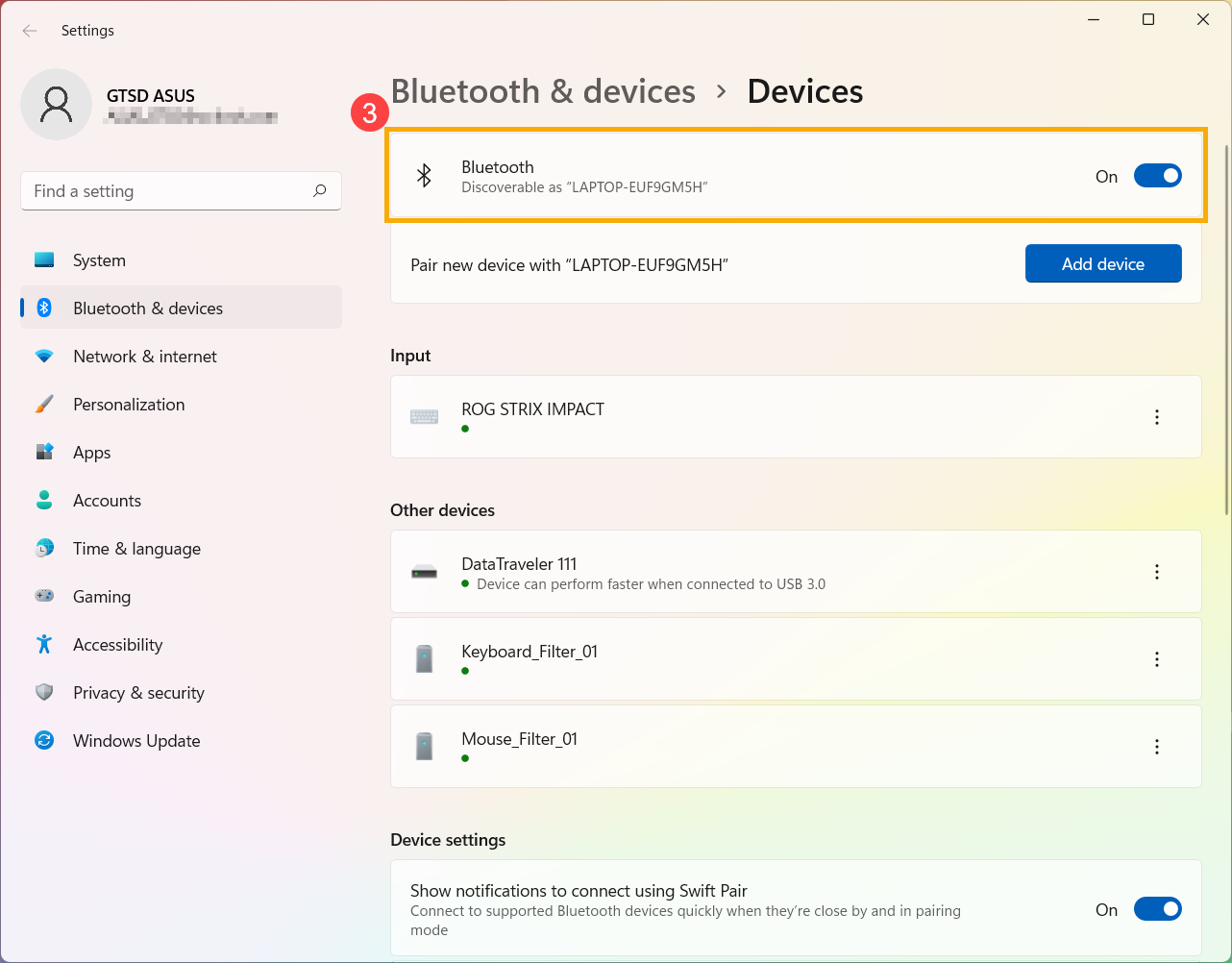
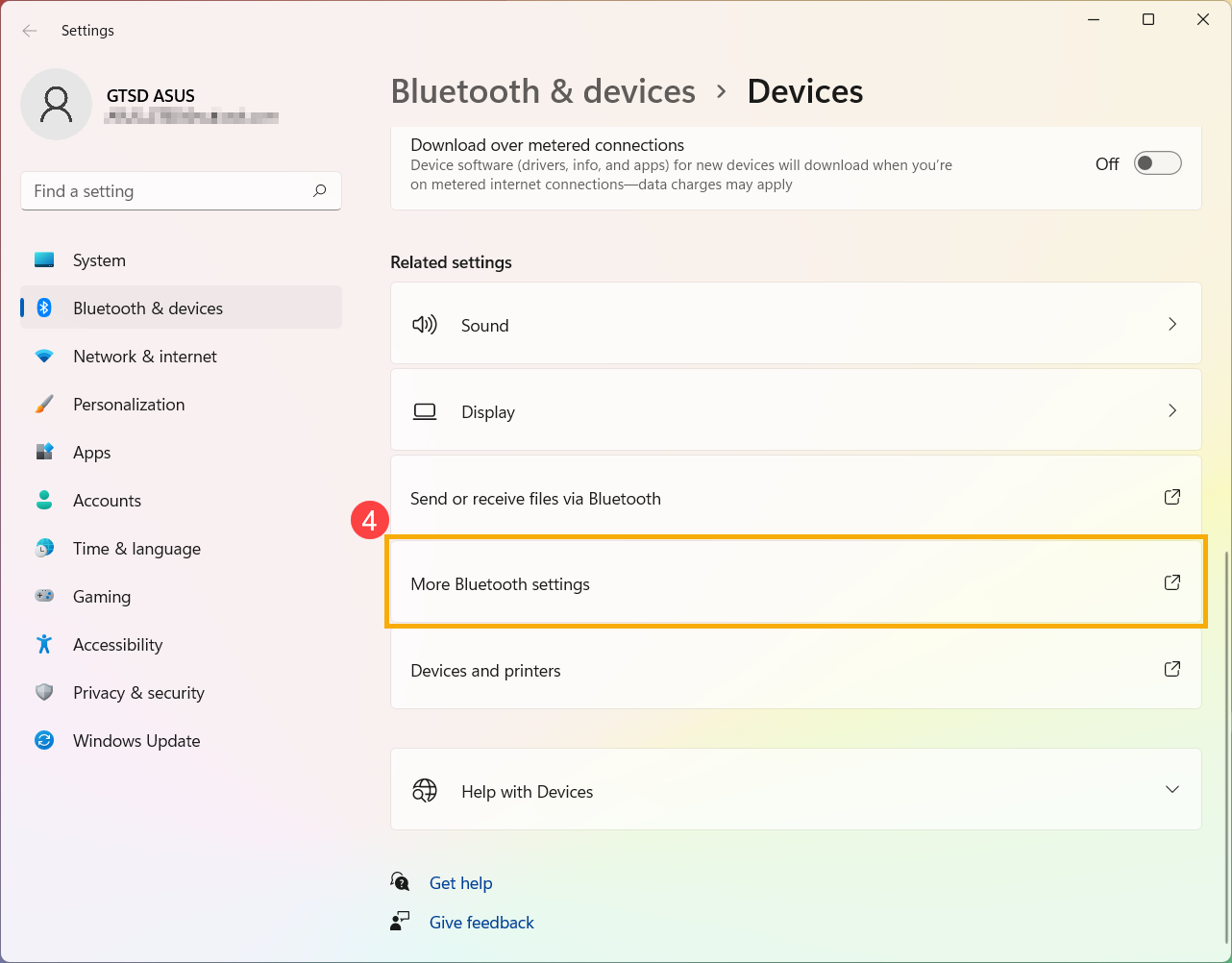
- Derulează până la finalul marcat al acestei pagini, apoi selectează [Mai multe setări Bluetooth]④.
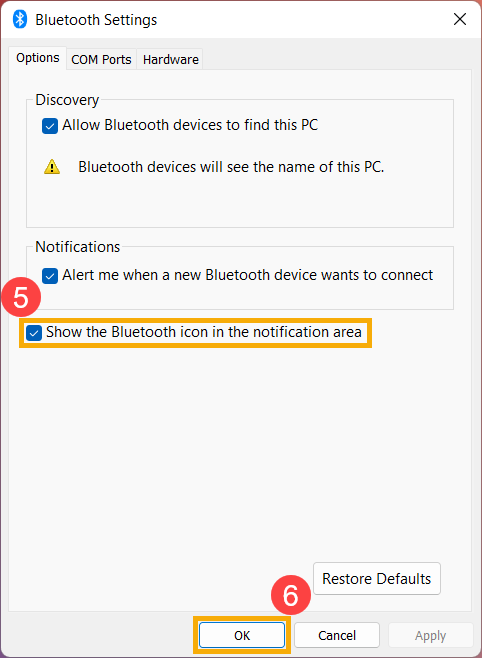
- Bifează căsuța pentru [Afișează pictograma Bluetooth în zona de notificare]⑤ apoi selectează [OK]⑥, pictograma Bluetooth va apărea în bara de activități.
Sistem de operare Windows 10
Asigurați-vă că Bluetooth este activat în Windows
- Faceți clic pe [Meniul Start]
 ①, apoi faceți clic pe [Setări]②.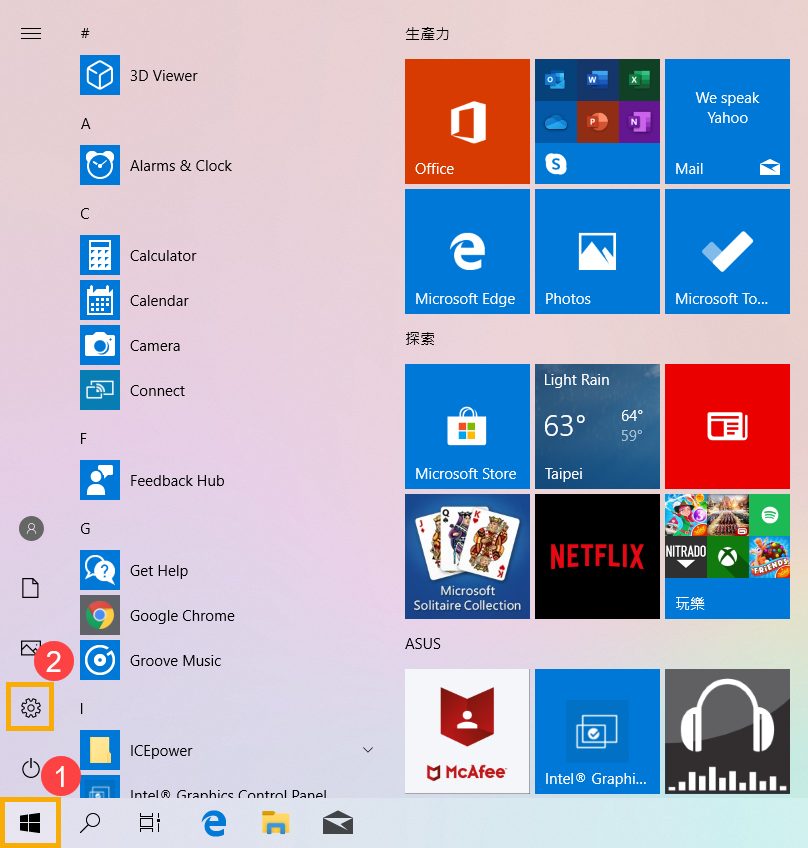
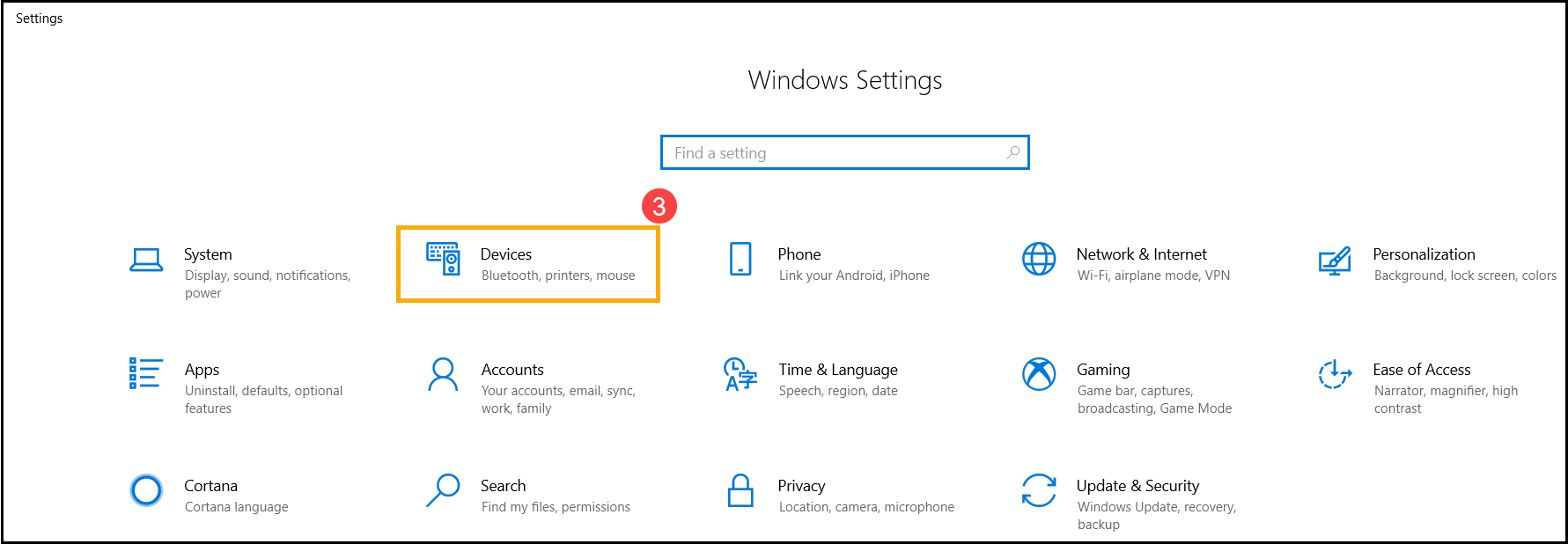
- Selectați [Dispozitive]③, apoi asigurați-vă că [Bluetooth] este activat④.
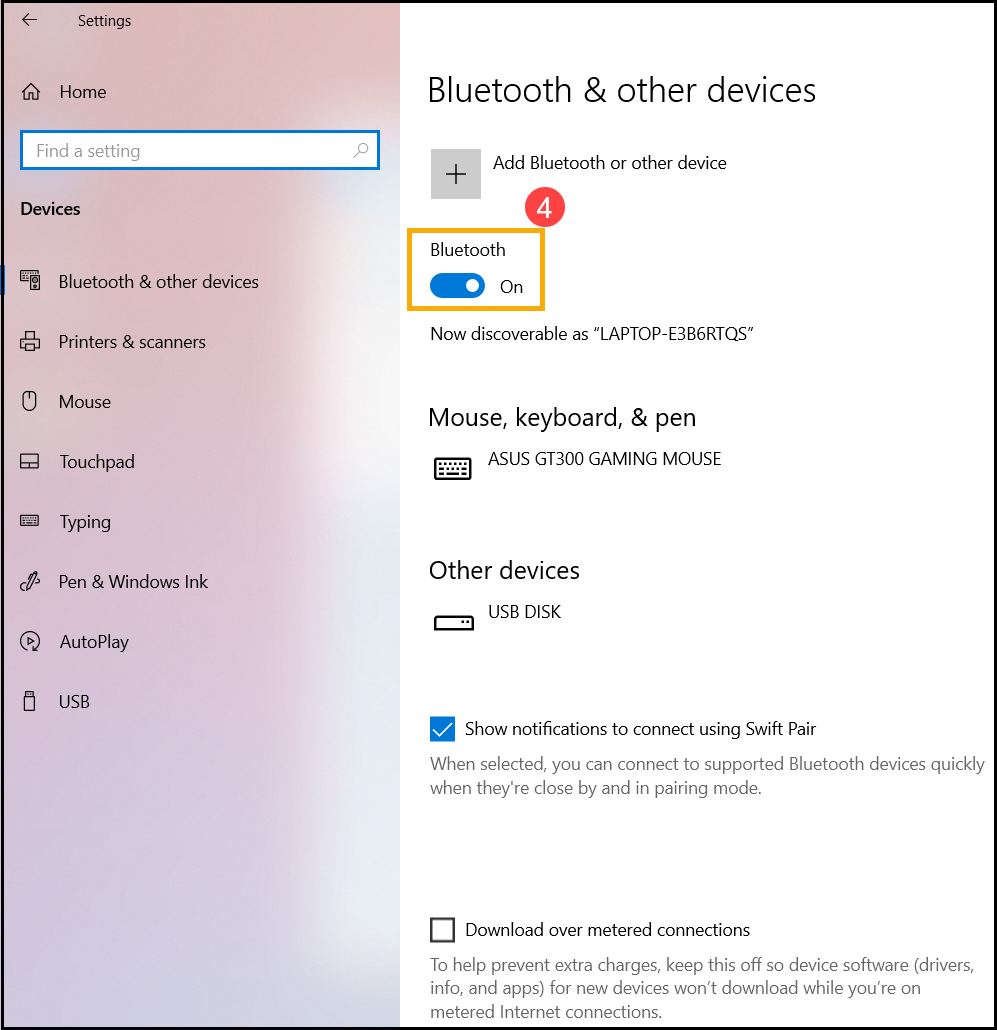
- Dacă problema persistă, te rugăm să continui cu următorul pas de depanare.
Asigură-te că dispozitivul tău are funcția Bluetooth și că este activată
- Dă click dreapta pe [Meniul Start]①, apoi selectează [Manager dispozitive]②.
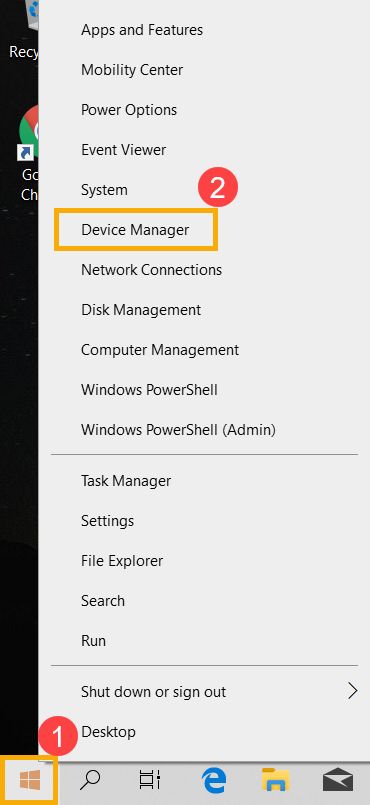
- În [Manager dispozitive], verifică dacă [Bluetooth]③ există în listă.
Notă: Dacă [Bluetooth] nu există, dispozitivul tău nu îl suportă. Dacă [Bluetooth] există, continuă la pasul următor. - Apasă pe săgeata de lângă [Bluetooth]④. Dacă există o [săgeată marcată]⑤ pe pictograma Bluetooth, ceea ce înseamnă că Bluetooth este dezactivat, apoi faceți clic dreapta pe [Intel(R) Wireless Bluetooth(R)] și selectați [Activare dispozitiv]⑥.
Notă: Numele dispozitivului poate fi diferit în funcție de modele diferite. - Dacă problema persistă, vă rugăm să continuați cu următorul pas de depanare.
Actualizați BIOS, pachetele Windows și driverele
Actualizarea regulată a BIOS, Windows și a driverelor poate îmbunătăți stabilitatea și performanța sistemului. Asigurați-vă că dispozitivul dumneavoastră folosește cele mai recente versiuni. Aflați mai multe despre actualizarea BIOS:
Cum să actualizați versiunea BIOS în sistemul Windows
Cum să actualizați BIOS cu ASUS Firmware Update/EZ Flash
(Pentru produsele desktop, vă rugăm să consultați Introducere ASUS Motherboard EZ Flash 3.)
Aflați mai multe despre actualizarea Windows și driverelor:
Cum să executați Windows Update
Cum să actualizați driverele prin intermediul System Update în MyASUS
Dacă problema persistă după ce ați actualizat BIOS/pachetele Windows/driver-ele la zi, treceți la următorul pas de depanare.
Opriți complet dispozitivul
Faceți clic pe [Start] pictograma din stânga extremă a barei de activități①, selectați [Power] pictograma②, apoi țineți apăsată [tasta Shift]③ de pe tastatură și selectați [Shut down]④ în același timp. Dispozitivul dvs. va fi oprit complet.
După ce ați oprit complet dispozitivul, vă rugăm să reporniți dispozitivul și să verificați dacă problema este rezolvată. Dacă problema persistă, continuați cu următorul pas de depanare.
content_filterpagina din software-ul MyASUS, înseamnă că dispozitivul tău nu suportă această funcție. Continuă la următoarea secțiune pentru depanare suplimentară. Aici poți afla mai multe despre De ce pot vedea doar funcții parțiale în aplicația MyASUS.
- În [Instrument de diagnosticare]④, selectează elementul de verificare [Bluetooth] din diagnosticul personalizat⑤ și apoi apasă pe [Verificare]⑥. Aici poți afla mai multe despre Diagnosticare sistem MyASUS - Introducere.
- După verificare, apasă pe [Rezultate]⑦. Dacă sunt detectate erori, încearcă sugestiile pentru depanare oferite de MyASUS. Dacă problema persistă, treci la următorul pas de depanare.
Verifică actualizarea driverului Bluetooth
- În [Manager de dispozitive], fă clic dreapta pe [Intel(R) Wireless Bluetooth(R)]①, apoi selectează [Actualizare driver]②.
Notă: Numele dispozitivului poate fi diferit în funcție de model. Asigură-te că dispozitivul tău se află într-un mediu de rețea disponibil, apoi conectează-te la internet deoarece este un proces de actualizare online. - Fă clic pe [Caută automat software de driver actualizat]③.
- Windows caută online drivere.
- Dacă nu este disponibilă o actualizare sau actualizarea este finalizată dar problema persistă, fă clic pe [Închide]④ și continuă la pasul următor.
Dezinstalează driver-ul Bluetooth, apoi descarcă-l și instalează-l de pe site-ul de suport ASUS
Notă: Numele producătorului dispozitivului Bluetooth poate fi diferit chiar dacă este același model. Numele producătorului va fi folosit în pașii următori pentru a asocia driver-ul pe site-ul de suport ASUS, te rugăm să-l notezi corect. (Numele producătorului dispozitivului Bluetooth este [Intel] ca exemplu.)
- În [manager de dispozitive], click dreapta pe [Intel(R) Wireless Bluetooth(R)]①, apoi selectează [Dezinstalează dispozitivul]②.
- Bifează caseta pentru [Șterge software-ul driver pentru acest dispozitiv]③, apoi selectează [Dezinstalează]④.
- Descarcă și instalează driverul Bluetooth de pe site-ul de asistență ASUS. Află mai multe despre Cum să cauți și să descarci drivere.
Notă: Caută driverul Bluetooth asociat cu numele furnizorului care este folosit pe dispozitivul tău. Numele furnizorului pentru dispozitivul Bluetooth este [Intel] ca exemplu. - Te rugăm să repornești dispozitivul și să încerci să împerechezi sau să conectezi accesoriul Bluetooth după instalarea driverului. Dacă problema persistă, continuă cu următorul pas de depanare.
Rulează instrumentul de depanare Bluetooth
- Scrie și caută [Setări de depanare] în bara de căutare Windows①, apoi apasă pe [Deschide]②.
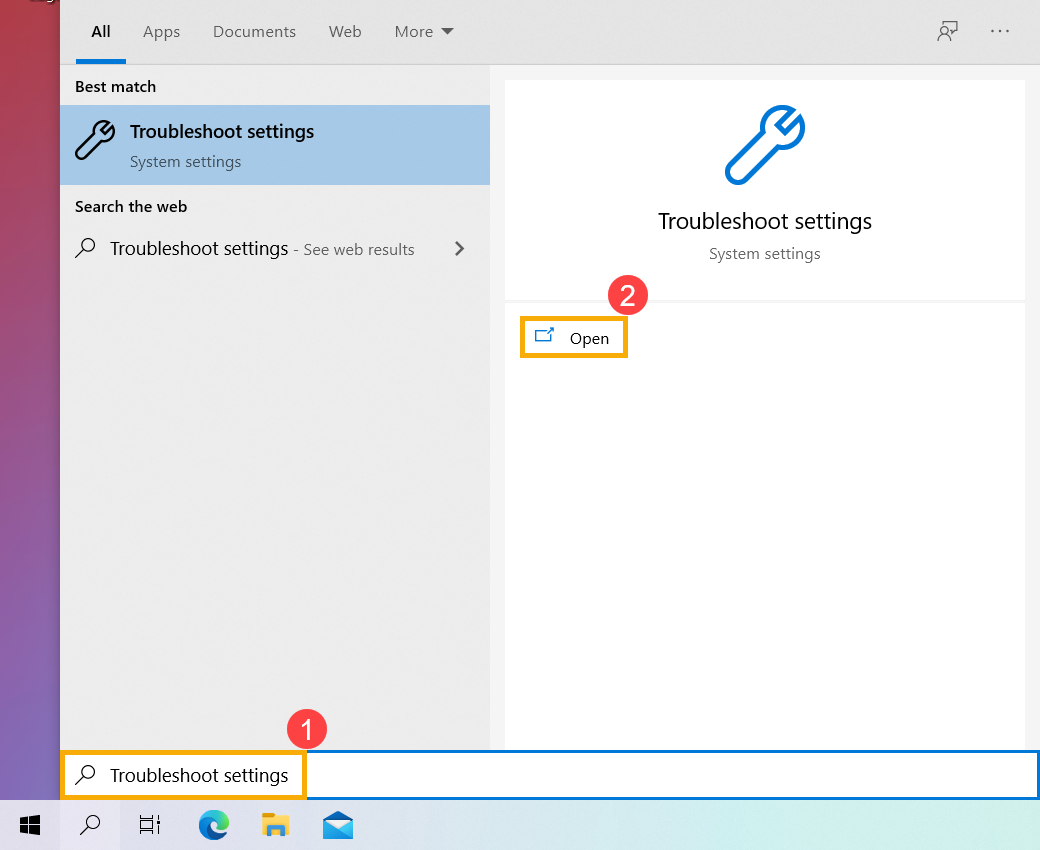
- Selectați [Instrumente suplimentare de depanare]③.
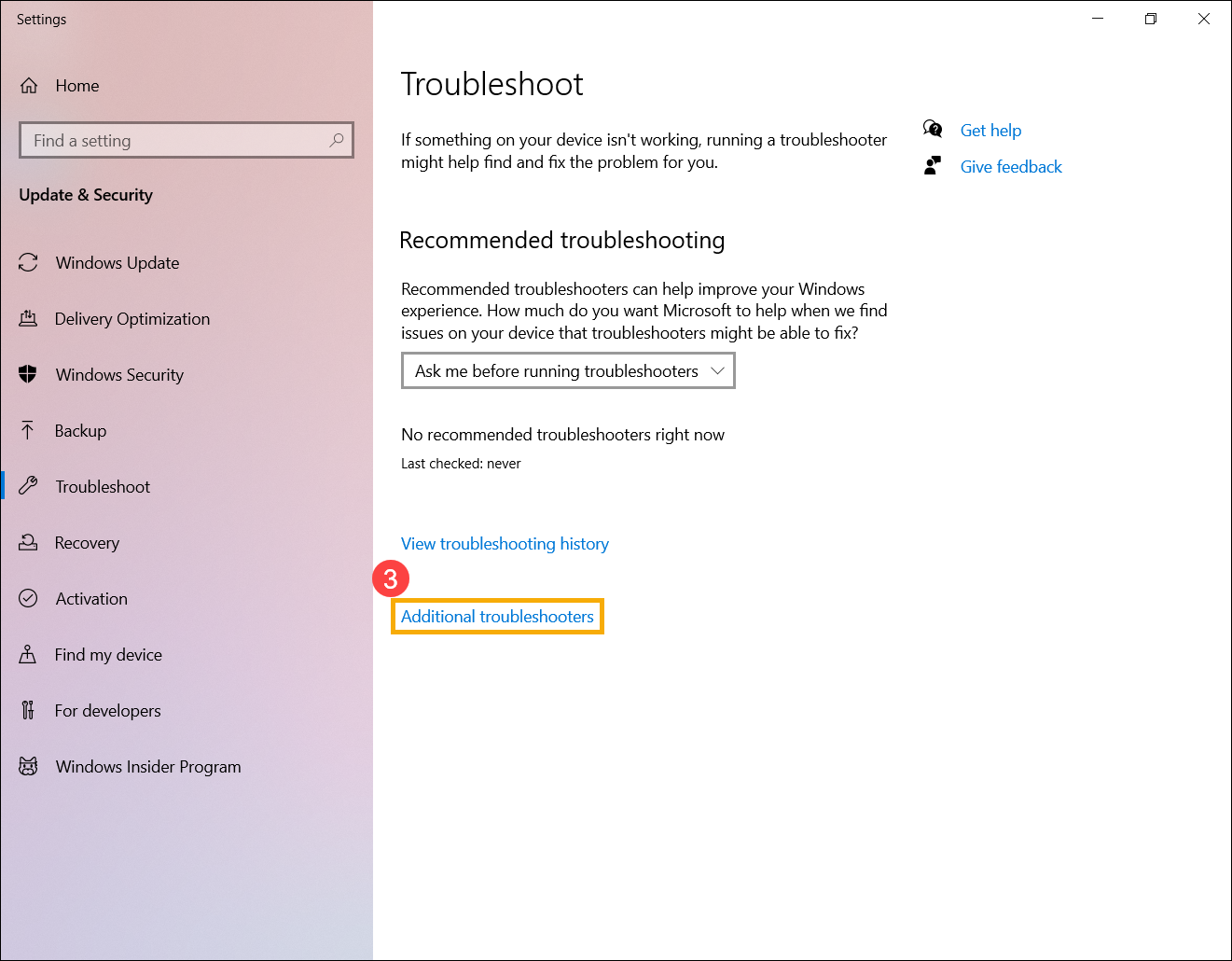
- Selectați [Bluetooth]④, apoi faceți clic pe [Rulați instrumentul de depanare]⑤.
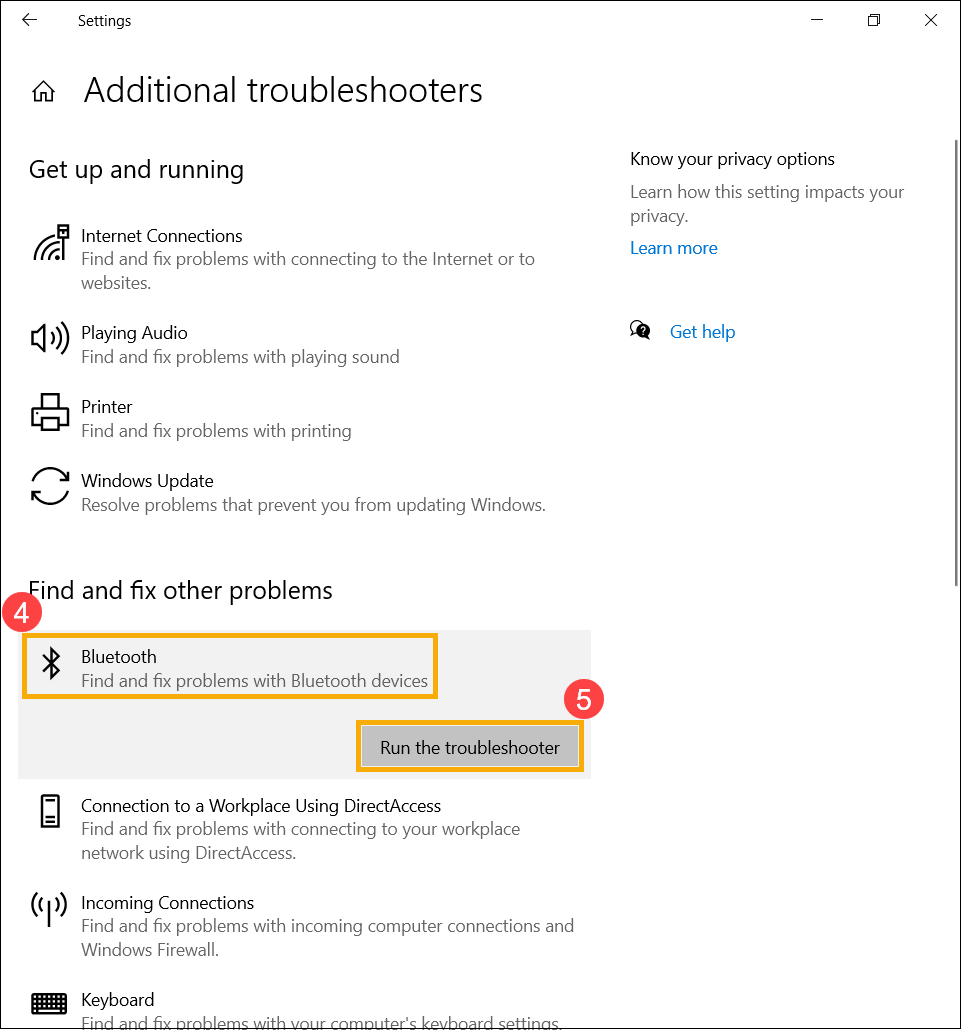
- Urmați instrucțiunile de pe ecran pentru a detecta și rezolva problemele. Dacă problema persistă, vă rugăm să continuați cu următorul pas de depanare.
Folosiți Punctul de Restaurare pentru a restaura sistemul
Dacă problema a apărut recent și ați creat vreodată un punct de restaurare sau există o restaurare automată a sistemului, încercați să restaurați dispozitivul la un punct anterior apariției problemei pentru a rezolva problema. Aici puteți afla mai multe despre Cum să folosești punctul de restaurare pentru a restaura sistemul. Dacă problema persistă, te rugăm să continui cu următorul pas de depanare.
Resetează sistemul
Dacă problema persistă după ce toate etapele de depanare au fost completate. Te rugăm să faci backup fișierelor personale, apoi să resetezi dispozitivul la configurația originală. Aici poți afla mai multe despre Cum să resetezi sistemul.
Întrebări & răspunsuri:
Întrebarea 1: De ce nu apare pictograma Bluetooth în bara de activități?
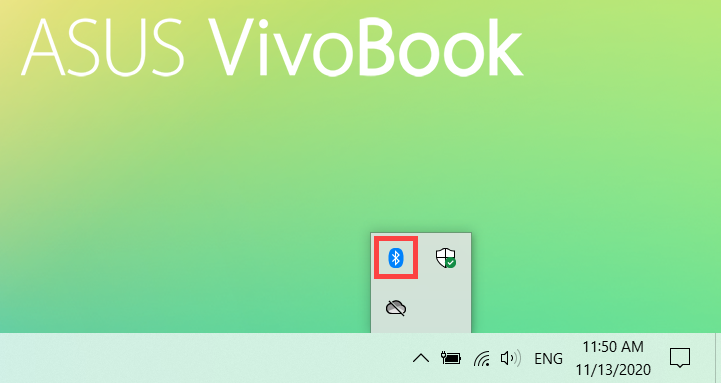
Răspuns 1: Te rugăm să urmezi pașii de mai jos pentru a afișa pictograma Bluetooth în bara de activități.
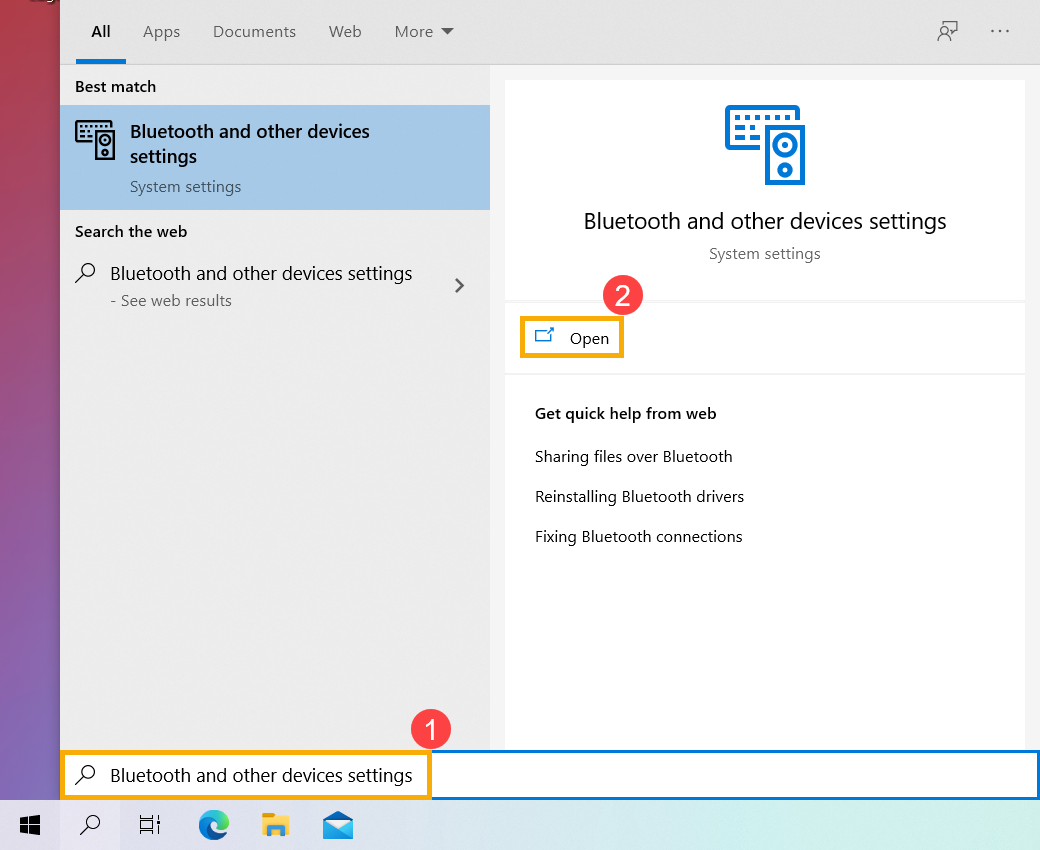
- Scrie și caută [Setări Bluetooth și alte dispozitive] în bara de căutare Windows①, apoi dă clic pe [Deschide]②.
- Porniți funcția Bluetooth③, apoi selectați [Mai multe opțiuni Bluetooth]④.
Notă: Dacă nu puteți porni funcția Bluetooth sau există alte probleme, vă rugăm să consultați pașii de depanare de mai sus.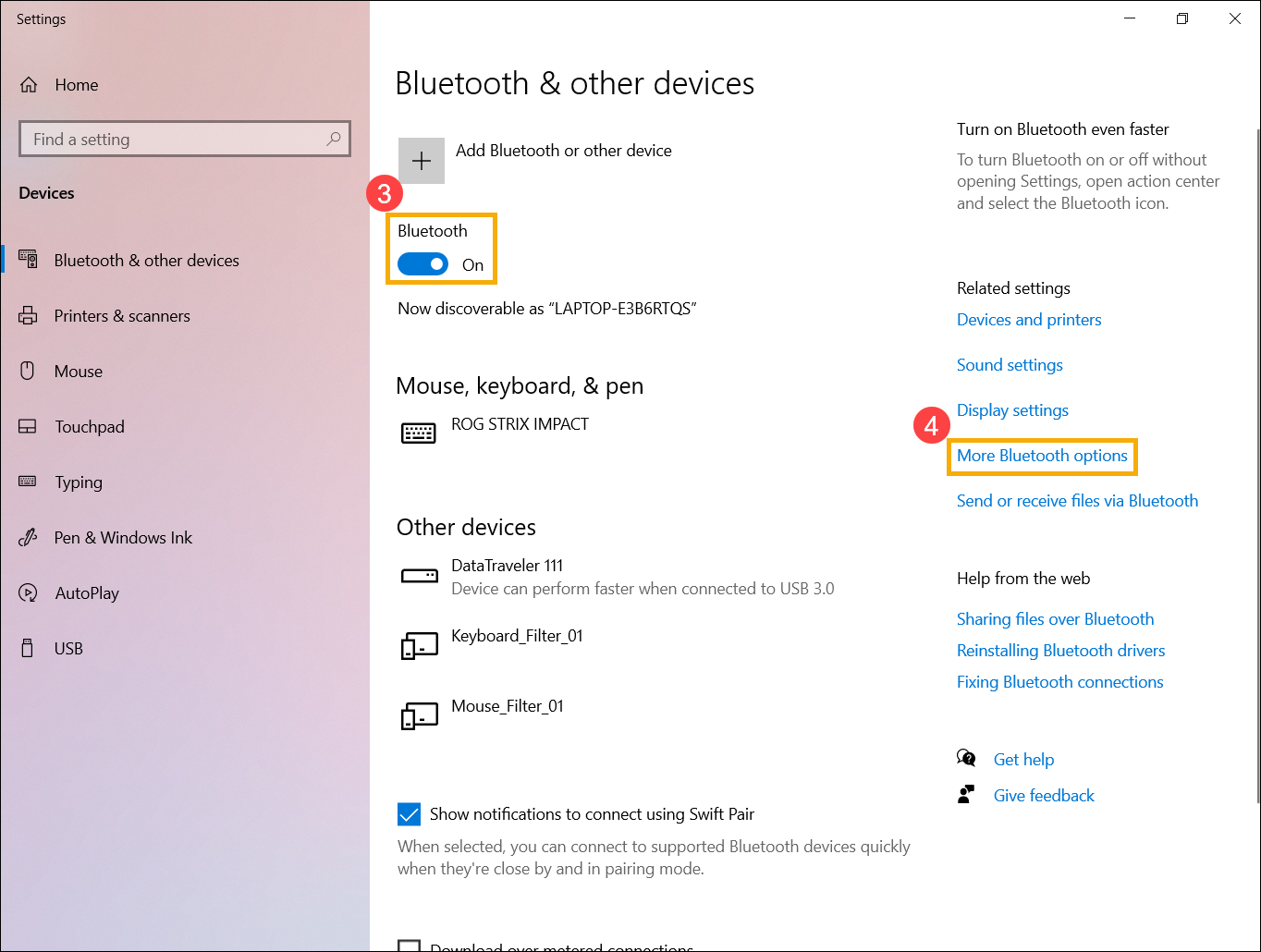
- Bifați căsuța pentru [Afișați pictograma Bluetooth în zona de notificare]⑤ și apoi selectați [OK]⑥, pictograma Bluetooth va apărea în bara de activități.

Dacă problema dumneavoastră rămâne nerezolvată, vă rugăm să contactați centrul de servicii pentru clienți ASUS pentru asistență suplimentară.