Subiecte corespunzătoare
[Router wireless] Cum se configurează serverul VPN WireGuard®?
Ce este un VPN?
Rețea Privată Virtuală: Rețelele private virtuale criptează conexiunea la rețea, asigurând transmiterea sigură a informațiilor importante și prevenind furtul acestora. Permite utilizatorilor la distanță (clienți VPN) să se conecteze în siguranță la serverele VPN.
Înainte de a configura funcția de client VPN pe routerul ASUS, vă rugăm să confirmați cu furnizorul de servicii al serverului VPN ce tip de conexiune VPN este necesar.
Furnizorii de servicii pentru serverul VPN pot suporta o varietate de protocoale VPN, precum OpenVPN, IPsec, PPTP, WireGuard VPN. Vă rugăm să confirmați tipul de conexiune VPN cu furnizorul dumneavoastră de servicii VPN înainte de a seta clientul VPN corespunzător pe routerul ASUS.
VPN are mai multe metode de conectare, acest articol prezintă configurarea serverului WireGuard VPN pe router ASUS, iar pentru configurarea altor servere suportate (PPTP VPN, OpenVPN, IPSec VPN) puteți consulta următoarele întrebări frecvente (FAQ).
Pentru setările serverului PPTP VPN, consultați: Cum se configurează un server VPN pe routerul ASUS – PPTP
Pentru setările serverului OpenVPN, consultați: Cum se configurează un server VPN pe routerul ASUS – OpenVPN
Pentru setările serverului IPSec VPN, consultați: Cum se configurează un server VPN pe routerul ASUS – IPSec VPN
Pentru mai multe informații despre VPN-uri, vă rugăm să consultați [Router Wireless] Cum se configurează serverul VPN/clientul VPN pe routerul ASUS și cum se conectează folosind diverse dispozitive
Introducere
Ce este WireGuard®?
WireGuard® este un protocol VPN avansat și modern, ușor de configurat, care oferă o viteză excepțional de mare, un protocol mai eficient și este considerat mai sigur decât IPsec datorită criptografiei de ultimă generație. Funcționalitatea WireGuard® VPN este cumva mai bună decât cea a binecunoscutului OpenVPN.
Configurare server VPN WireGuard
A. Pregătire
1) Pentru a verifica specificațiile VPN Fusion suportate de routerul ASUS, vă rugăm să accesați pagina de specificații a produsului de pe site-ul oficial ASUS.
2) WireGuard® este suportat doar pe versiunea de firmware mai recentă decât 3.0.0.4.388.xxxxx. Pentru modelele suportate, vă rugăm să consultați https://asus.click/vpnfusionmodel (Puteți găsi lista modelelor suportate la s partea de jos a acestei pagini).
Pentru informații privind actualizarea firmware-ului, vă rugăm să consultați întrebările frecvente
Cum să actualizați firmware-ul routerului la cea mai recentă versiune prin aplicația ASUS Router
Cum să actualizați firmware-ul routerului la cea mai recentă versiune? (WebGUI)
3) Pentru a utiliza VPN Server pe routerul dumneavoastră ASUS, routerul trebuie să aibă o adresă IP publică (WAN IP) de la furnizorul de servicii internet (ISP). Acest lucru va permite dispozitivelor de pe internet să localizeze routerul ASUS printr-o adresă IP publică (WAN IP).
Dacă nu sunteți sigur de tipul adresei IP publice, vă rugăm să verificați la furnizorul de servicii internet (ISP).
B. Vă rugăm să urmați pașii de mai jos pentru a configura routerul:
1. Conectați computerul la router prin cablu sau conexiune WiFi și introduceți adresa LAN IP a routerului sau adresa URL a routerului http://www.asusrouter.com în interfața WEB GUI.

Notă: Vă rugăm să consultați Cum se accesează pagina de setări a routerului (Web GUI) pentru a afla mai multe.
2. Introduceți numele de utilizator și parola routerului pentru a vă autentifica.

Notă: Dacă uitați numele de utilizator și/sau parola, vă rugăm să resetați routerul la setările din fabrică și să îl reconfigurați.
Vă rugăm să consultați Cum se resetează routerul la setările din fabrică? pentru instrucțiuni despre cum să restaurați routerul la starea implicită.
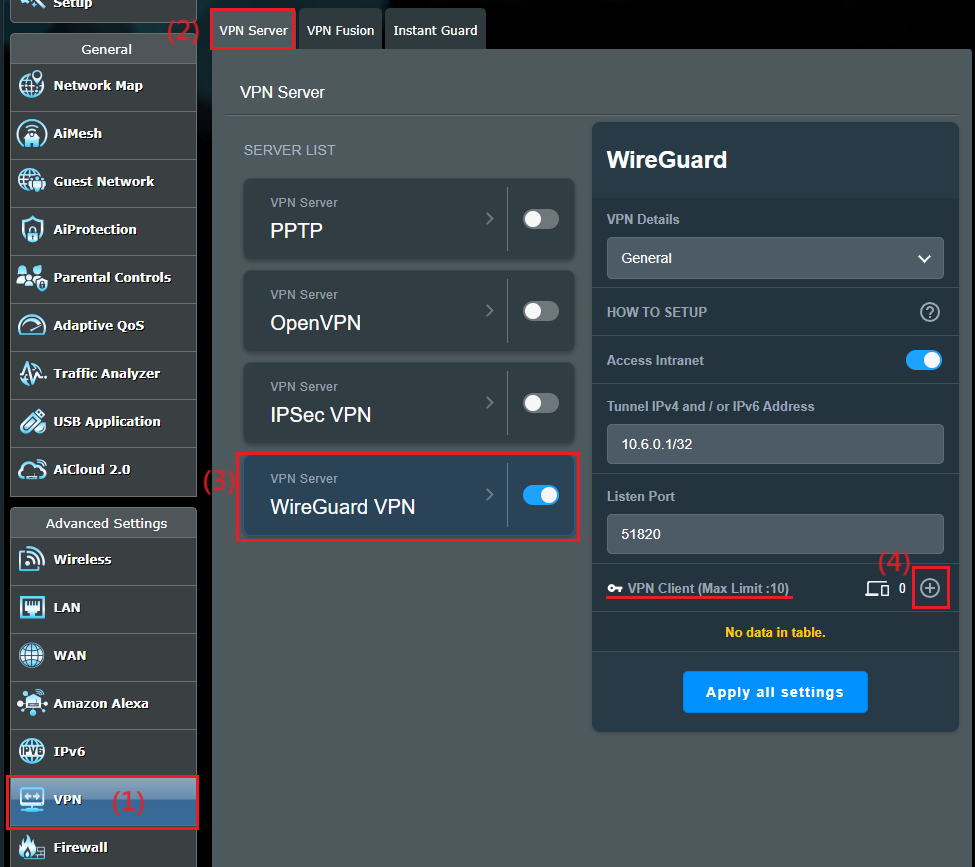
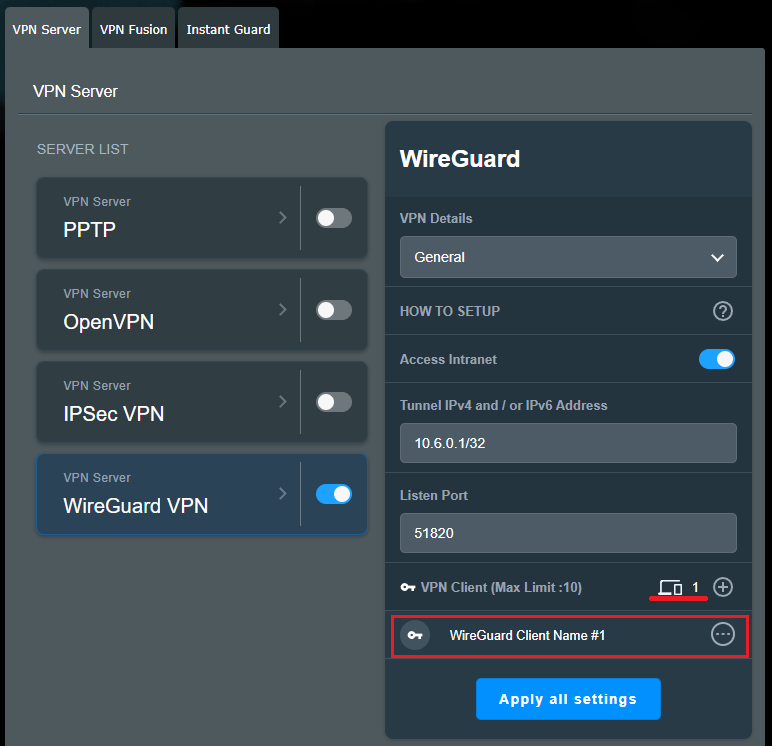
3. Accesați [VPN] > [VPN Server] > activați  și faceți clic pe [WireGuard® VPN] > faceți clic pe
  butonul de adăugare.
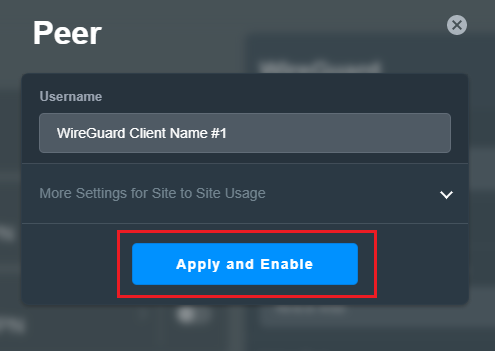
4. Pentru dispozitive generale precum laptopuri sau telefoane, puteți doar să faceți clic pe butonul Aplică.
Dacă acest profil trebuie configurat pentru conexiune VPN site la site, vă rugăm să consultați Cum se configurează site to site VPN cu WireGuard®
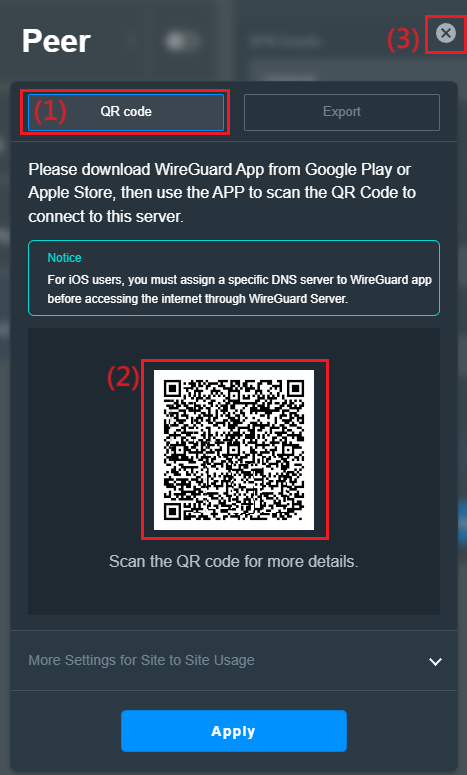
5. Exportă fișierul de configurare/profil
a. Pentru conectarea telefonului, te rugăm să descarci aplicația WireGuard® din Google Play sau Appe Store și poți scana codul QR în aplicația WireGuard® pentru a descărca fișierul de profil. Apasă butonul  pentru a închide fereastra la finalizare.
Atenție: Pentru utilizatorii iOS, trebuie să atribuiți un server DNS specific aplicației WireGuard® înainte de a accesa Internetul prin intermediul serverului WireGuard®.
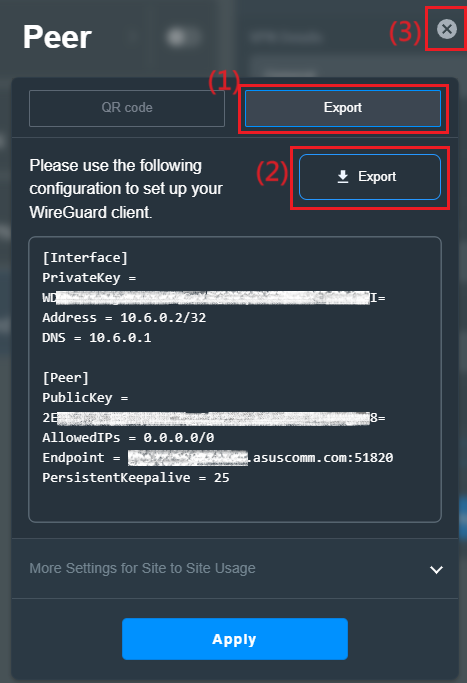
b. Pentru alte dispozitive (cum ar fi computerul) către serverul WireGuard® VPN, poți exporta fișierul de profil și apoi îl poți importa în clientul WireGuard®. Apasă butonul pentru a închide fereastra la finalizare.
Dacă folosești clientul VPN al unui router wireless ASUS pentru a te conecta la serverul WireGuard VPN, te rugăm să consulți secțiunea Întrebări frecvente Cum să configurezi WireGuard® VPN Client în VPN Fusion
6. Poți vedea că a fost adăugat un nou set de profiluri VPN în clientul VPN.
Întrebări frecvente
1. De ce nu văd opțiunea funcției WireGuard® în setări?
a. Pentru a verifica specificațiile VPN Fusion suportate de routerul tău ASUS, accesează pagina de specificații a produsului de pe site-ul oficial ASUS sau https://asus.click/vpnfusionmodel
b. Actualizează firmware-ul routerului tău ASUS la versiunea 3.0.0.4.388.xxxxx sau mai nouă. Pentru informații despre cum să faci upgrade de firmware, te rugăm să consulți Întrebări frecvente Cum să actualizezi firmware-ul routerului la cea mai recentă versiune? (WebGUI)
c. Încercați să resetați routerul la setările din fabrică, vă rugăm să consultați FAQ-ul Cum se resetează routerul la setările din fabrică
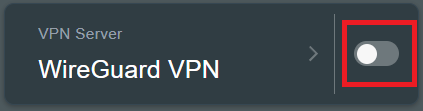
2. Cum se dezactivează serverul WireGuard VPN?
Puteți deconecta serverul WireGuard® VPN pur și simplu închizând profilul WireGuard® VPN.

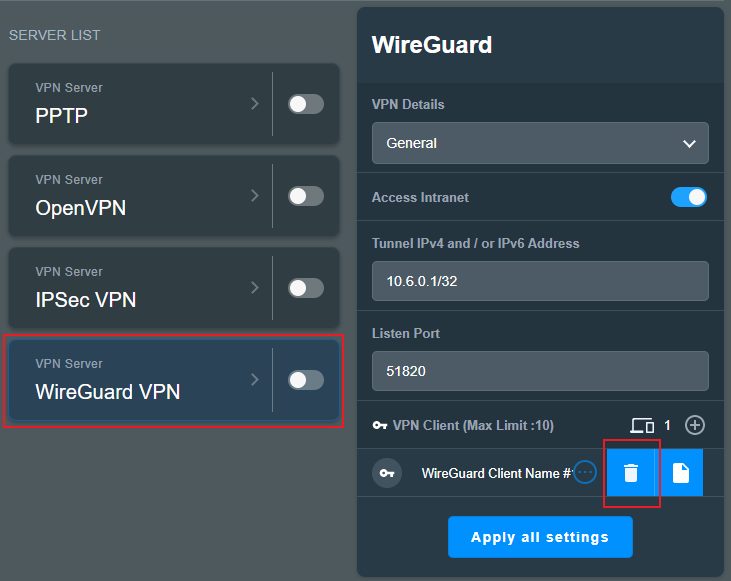
3. Cum se șterg setările clientului VPN în serverul WireGuardVPN?
Faceți clic pe pictograma  pentru mai multe detalii și faceți clic pe pictograma
  pentru a șterge detaliile clientului WireGuard.
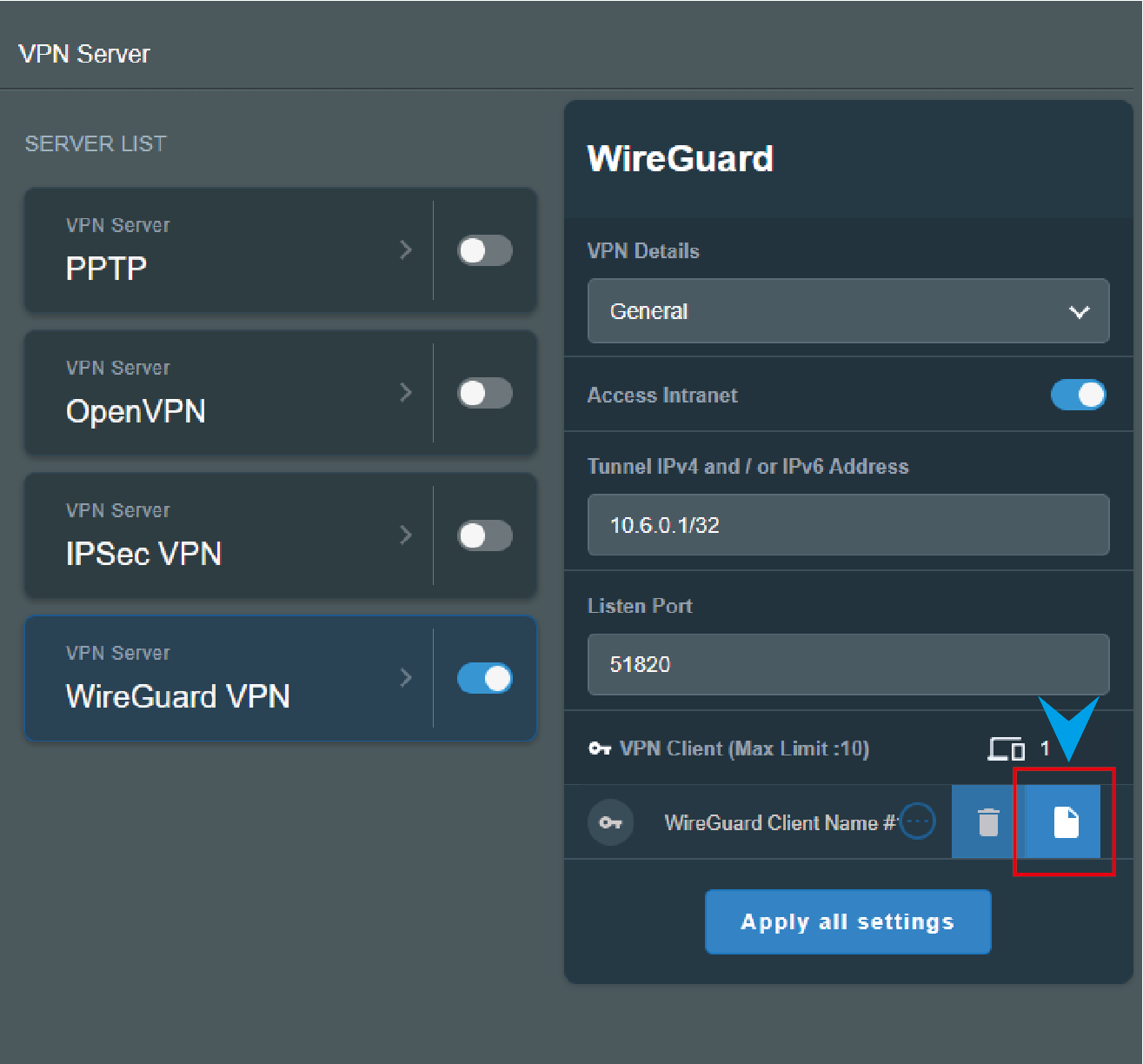
4. Cum se descarcă fișierul profil al serverului WireGuard VPN?
Apasă pe pictogramă pentru mai multe detalii și apasă pe  . Poți consulta pasul 5 al acestui articol pentru a descărca fișierul de profil.
5. Cum se obține cheia Pre-shared (Secret) a serverului WireGuard VPN?
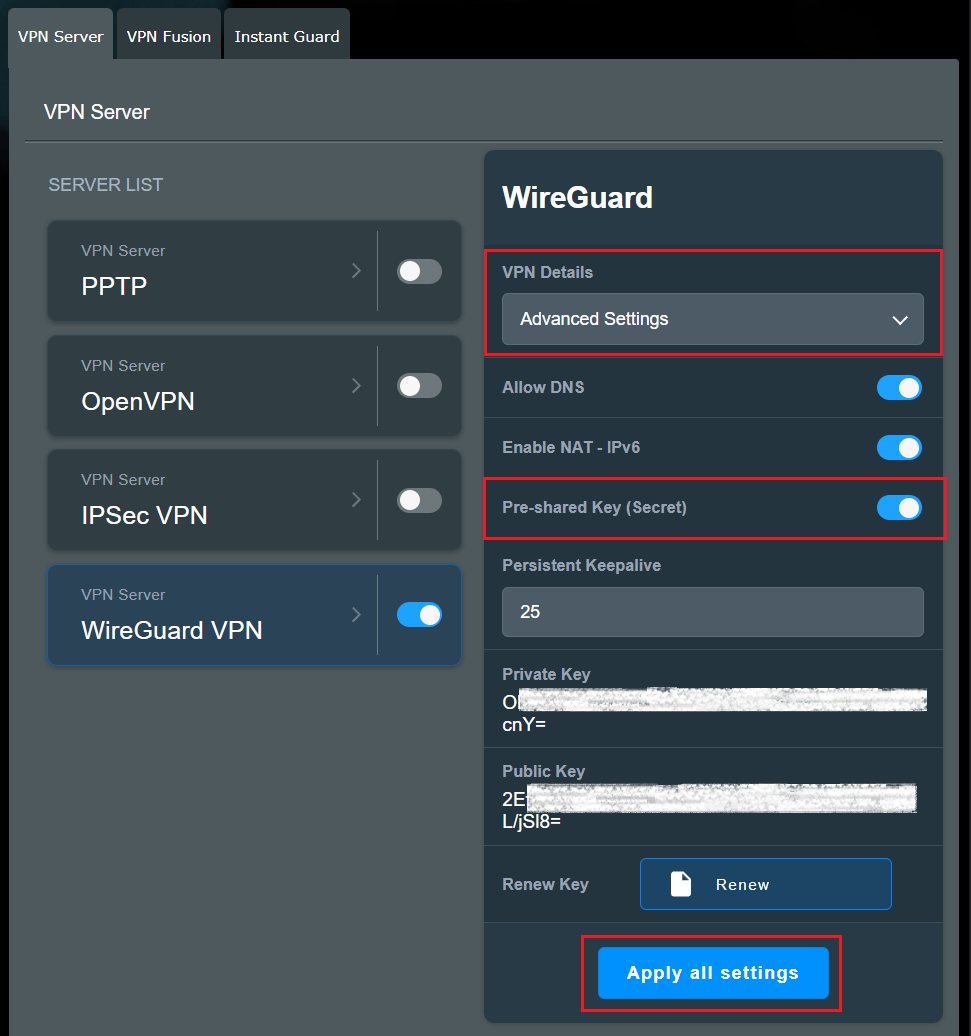
Activează funcția Pre-Shared Key și salvează setările, cheia pre-shared va fi generată în fișierul de profil, te rugăm să consulți setările de mai jos
a. Activează și intră în pagina de setări WireGuard VPN.
b. Selectează [Setări Avansate] în Detaliile VPN.
c. Activează funcția [Pre-share key (cheie)], apasă pe [ Aplică toate setările ] pentru a salva setările.
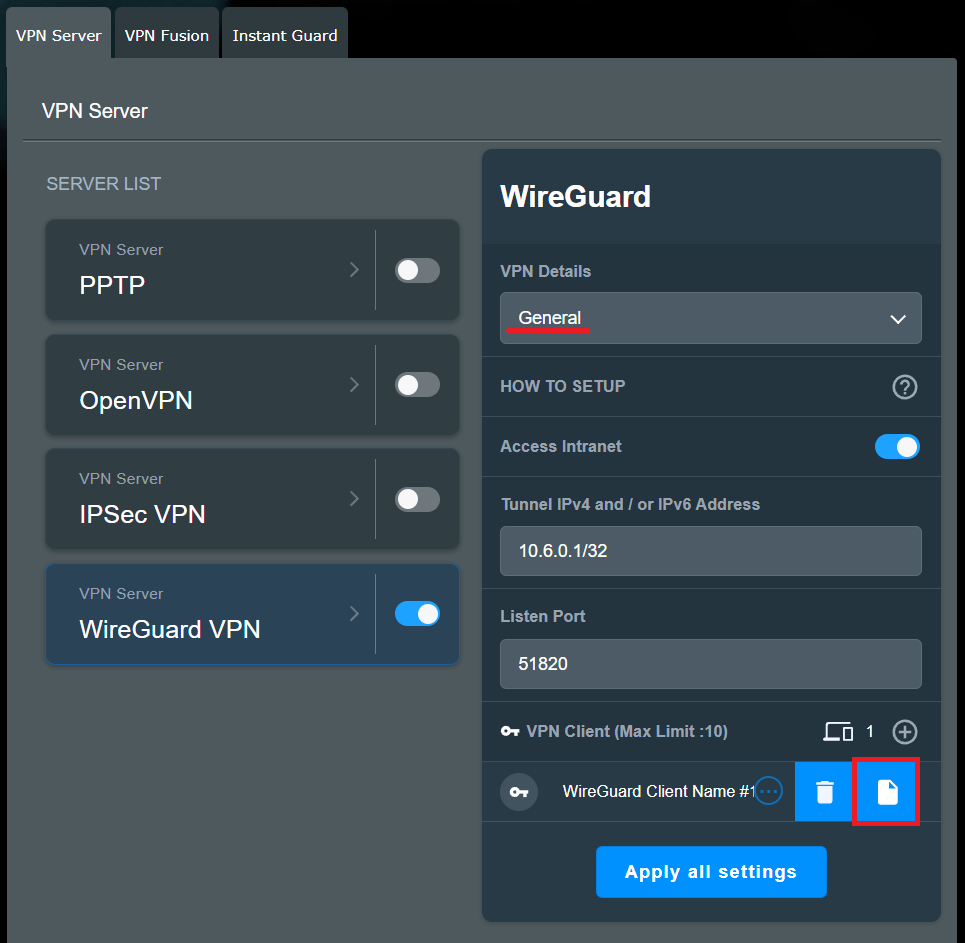
d. Selectați [General] în Detaliile VPN, faceți clic pe pictogramă pentru mai multe detalii și faceți clic pe pictogramă.
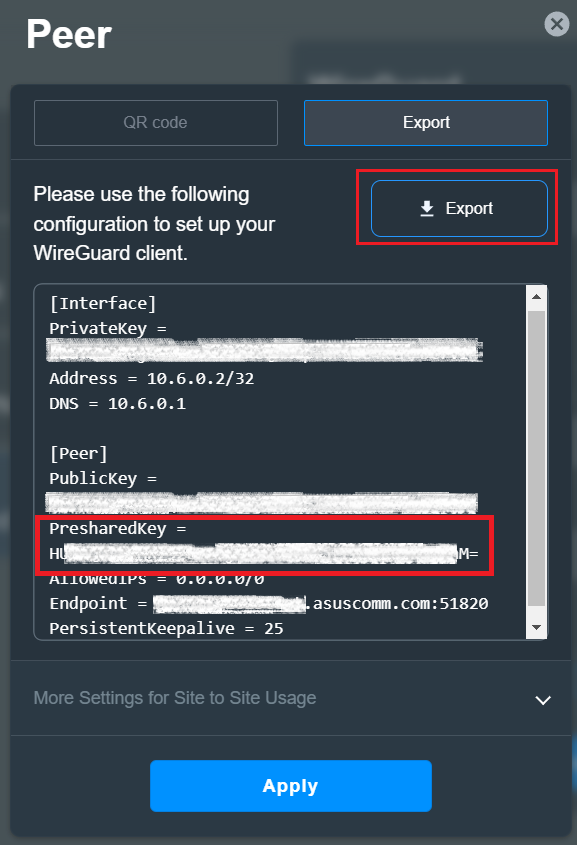
e. Puteți vedea mai jos cheia pre-partajată (PresharedKey), faceți clic pe [Cod QR] pentru a scana fișierul de instalare profil prin codul QR de mai jos sau faceți clic pe [Export] Fișierul profil va conține această cheie.
6. Când este necesar să configurați un server DNS atunci când vă conectați la un server WireGuard® VPN folosind iOS?
Când vă conectați la un server WireGuard® VPN pe un dispozitiv iOS, nu este întotdeauna necesar să configurați manual DNS-ul. Dacă DNS nu este setat manual, sistemul iOS va continua să utilizeze serverul DNS implicit.
Totuși, dacă observați că unele site-uri web nu sunt accesibile după activarea VPN-ului, este posibil ca interogările DNS de pe iOS să nu fie direcționate prin VPN, ceea ce poate cauza ca anumite site-uri sau servicii să nu se poată rezolva corect.
Pentru a configura DNS în aplicația WireGuard pe iOS, urmați acești pași:
1. Deschide aplicația WireGuard pe dispozitivul tău iOS și instalează profilul de configurare pentru serverul WireGuard® VPN folosind [codul QR].
2. Accesează profilul de configurare atingând numele profilului VPN în aplicația WireGuard.
3. Atinge [Editează] în colțul din dreapta sus, apoi introdu DNS-ul (de exemplu, Google DNS 8.8.8.8 sau 8.8.4.4).
4. După ce finalizezi configurarea, apasă pe [Salvează] în colțul din dreapta sus pentru a salva setările tale.
Cum poți obține (Utilitarul / Firmware-ul)?
Poți descărca cei mai recenți driveri, software, firmware și manuale de utilizare din ASUS Download Center.
Dacă ai nevoie de mai multe informații despre ASUS Download Center, te rugăm să consulți acest link