Subiecte corespunzătoare
[Router wireless] Cum se configurează One-Tap Safe Browsing (Control parental) prin aplicația ASUS Router?
Navigare sigură
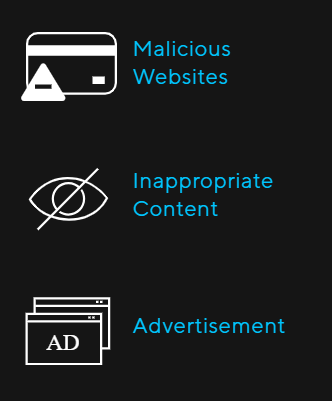
Internetul poate conține conținut nepotrivit, reclame intruzive sau alte pericole și riscuri pentru siguranță. ASUS Navigare sigură ajută la blocarea conținutului nedorit cu o singură atingere — nu sunt necesare aplicații suplimentare. Filtrarea sa ușoară bazată pe DNS* nu va afecta performanța routerului. Poate chiar filtra conținut explicit din rezultatele motoarelor de căutare pentru a proteja copiii online.
*Prin utilizarea Navigării sigure, recunoașteți și sunteți de acord că standardul pentru conținutul blocat și filtrat este stabilit de un furnizor DNS terț.
Pregătire
1. Vă rugăm să confirmați mai întâi că routerul dumneavoastră suportă funcția Navigare sigură. Puteți vizita site-ul oficial ASUS pentru a verifica specificațiile detaliate.
Imaginea de mai jos este un exemplu de specificații de pe site-ul oficial.

2. Vă rugăm să actualizați firmware-ul routerului la cea mai recentă versiune.
Pentru instrucțiuni despre cum să actualizați firmware-ul, vă rugăm să consultați Întrebările frecvente Cum se actualizează firmware-ul routerului la cea mai recentă versiune prin ASUS Router App?
3. Vă rugăm să instalați aplicația ASUS router pe dispozitivul dvs. de tip smart phone mai întâi. Asigurați-vă că versiunea aplicației ASUS Router App este actualizată.
Pentru informații despre cum se instalează aplicația ASUS router, vă rugăm să consultați [Router Wireless] Cum se configurează routerul ASUS WiFi prin ASUS Router App? (QIS, Quick Internet Setup)
Vă rugăm să urmați pașii de mai jos pentru a configura Navigarea Sigură prin ASUS Router App:
1. Conectați telefonul la numele rețelei Wi-Fi (SSID) al routerului.
2. Rulați aplicația ASUS Router.

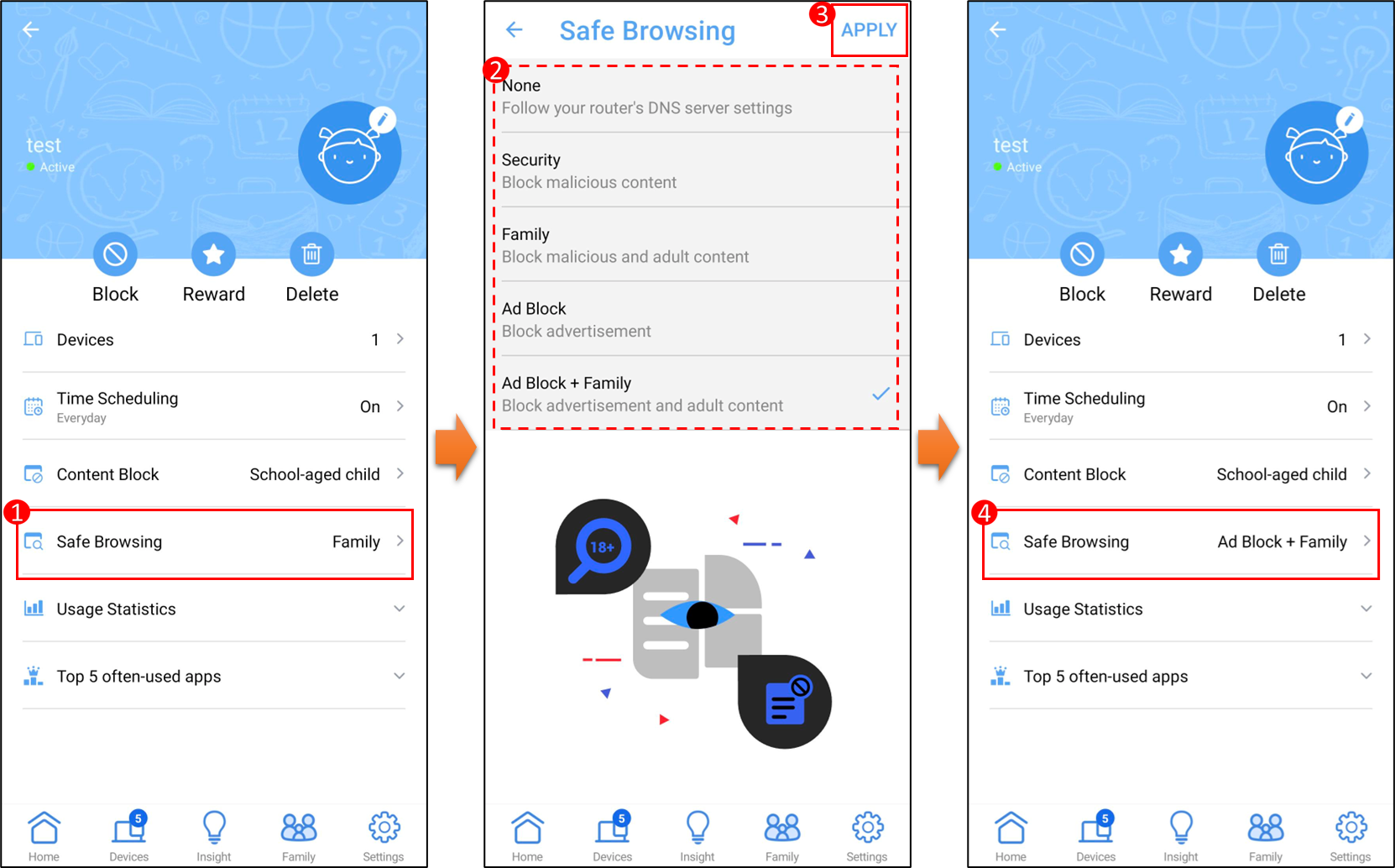
3. Accesați [Familie], selectați un nivel pentru a configura diferite reguli de acces pentru a proteja siguranța pe Internet a membrilor familiei. Creați un grup. Atingeți grupul pentru a accesa mai multe setări.
Pentru mai multe informații, vă rugăm să consultați [Router Wireless] Cum se configurează Family (Control Parental) prin ASUS Router App

4. Atingeți [Navigare sigură], selectați ceea ce doriți să blocați conținut. Faceți clic pe [Aplică] pentru a salva setarea. Configurarea este completă.
Întrebări frecvente
1. Când dispozitivul meu (smartphone, laptop) este setat în prezent să dezactiveze accesul la Internet (timp offline), poate dispozitivul să intre în aplicația ASUS router pentru setări?
Da, funcția de control parental doar dezactivează accesul dispozitivului la internet, iar dispozitivul poate intra în aplicația ASUS router pentru setări.
2. Modele diferite de routere ASUS suportă aceeași funcție Control Parental?
Unele opțiuni ale funcției Control Parental variază în funcție de versiune.
Vă rugăm să vizitați pagina web cu specificațiile produsului ASUS pentru a verifica funcțiile suportate de routerul dvs.
Cum să obțineți (Utilitarul / Firmware-ul)?
Puteți descărca cei mai recenți drivere, software, firmware și manuale de utilizare din Centrul de Descărcare ASUS.
Dacă aveți nevoie de mai multe informații despre Centrul de Descărcare ASUS, vă rugăm să consultați acest link.